テレビの下に置かれた黒い薄型の箱。裏返してみると「XA401」という型番が印字されていて、これが何をしている機械なのかよくわからないまま何年も使っている……という方は少なくありません。番組表は出るし録画もできる、でもランプが緑に点滅している意味は知らないし、外付けHDDを挿しても認識しなかった経験がある。そんな中途半端な距離感のまま付き合っている方が多い機器です。
結論から言うと、XA401は「J:COM LINK」というJ:COMのテレビチューナーの型番で、BS4Kチューナーを3つ積み、Android TVが動き、ケーブルモデムまで内蔵した多機能機です。4K放送を1番組見ながら、別の4K番組を2番組同時に録画できる。NetflixもYouTubeもTVerも、このハコ1台でテレビに映せます。裏を返せば、機能が多いぶん「できること」と「同時にはできないこと」の線引きが複雑で、そこを知らないと録画に失敗します。
この記事では、J:COM公式サポートと取扱説明書、住友電気工業のプレスリリースをもとに、XA401の中身・配線・ランプの読み方・外付けHDDの登録手順・同時動作の上限・トラブル時の直し方まで、順番に整理していきます。背面の端子の役割から、緑点滅の意味まで、隣に座って一緒に本体を覗き込むつもりで読み進めてください。
・XA401の正体とスペック(BS4Kチューナー3基/Android TV/ケーブルモデム内蔵)
・前面4つのランプの色と点滅が示す本体の状態(公式一覧)
・録画用外付けHDDを買う前の4条件と、機器登録・初期化のメニューパス
・2番組録画中にできなくなること、4K放送だけ制限がかかる機能
・XA402・J:COM LINK miniとの違いと、交換前に知っておきたい落とし穴
jcom xa401とは?BS4Kチューナー3基を積んだJ:COMの主力チューナー
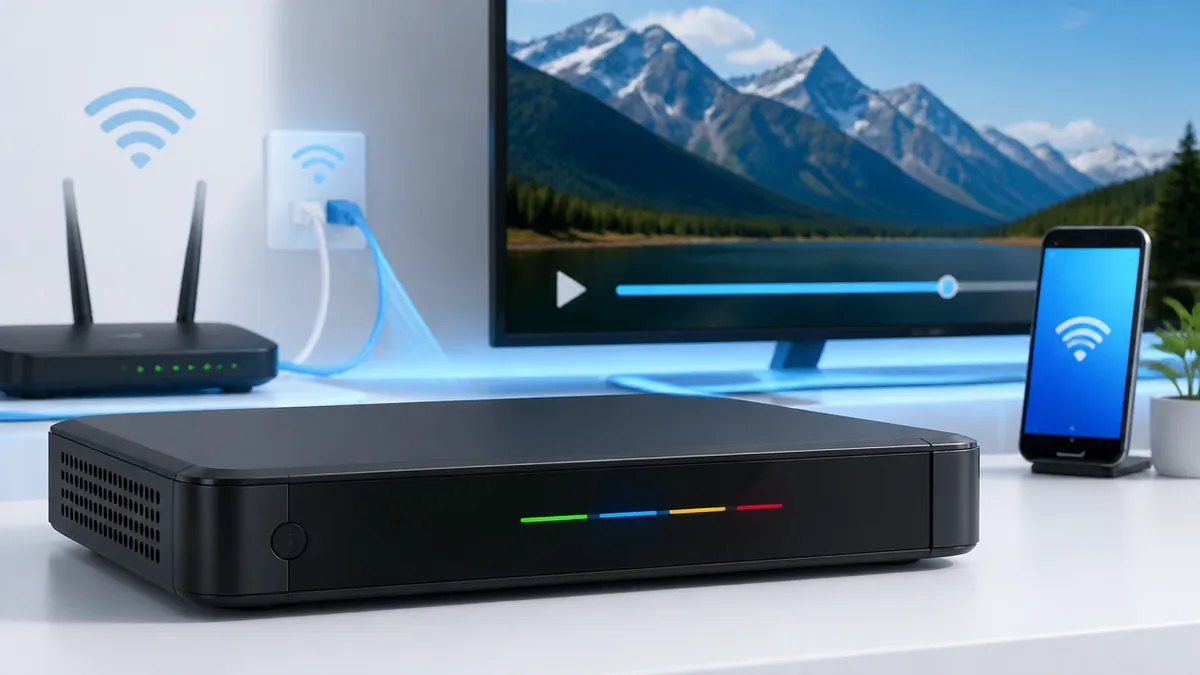
2019年12月に登場した、住友電工とKDDIの共同開発機だった
XA401は、住友電気工業とKDDIが共同開発したJ:COM TV向けのセットトップボックス(テレビ放送を受信してテレビに映すための専用機器)です。J:COMは2019年11月28日から申し込み受付を開始し、2019年12月より順次提供を始めました。それまでのJ:COMのチューナーは「番組を見る・録る」ための機械でしたが、XA401からAndroid TVが載り、スマホのようにアプリを入れて使う機器へと役割が変わっています。
なぜAndroid TVを載せたのかというと、テレビの前で過ごす時間の中身が変わったからです。地上波やBSだけでなく、NetflixやYouTubeを同じリモコンで行き来したいという需要に、放送専用機のままでは応えられません。Android TVを入れることで、放送とネット動画を1つのメニューから選べる構造になりました。
自分の機器がXA401かどうかを確かめたいときは、本体の底面または背面に貼られたシールを見てください。「XA401」という型番が印字されています。テレビ画面から確認する方法もあり、リモコンの[スタート]ボタンを押してテレビメニューを表示し、[設定]を開くと機器情報の欄でソフトウェアバージョンなどを確認できます。
注意したいのは、見た目が似ている後継機のXA402や、小型の「J:COM LINK mini(XA403)」と混同しやすいことです。サポートページや取扱説明書は型番ごとにボタン配置も手順も違うので、型番を確かめずに他機種の手順を試すと「その画面が出てこない」と行き詰まります。まずシールで型番を確定させるのが遠回りに見えて一番早い道です。
| 提供開始 | 2019年12月より順次(受付開始は2019年11月28日) |
| 開発 | 住友電気工業とKDDIの共同開発 |
| チューナー | BS4Kチューナーを3つ搭載(地デジ/BS/BS4K/CATV) |
| OS | Android TV(提供当初はAndroid 9) |
| メモリ | RAM 3GB/Flash ROM 8GB |
| 外形寸法・重量 | 約255mm(W)×約165mm(D)×約35mm(H)/約600g |
| 映像・音声 | HDMI 2.0b(HDCP2.2対応)/Dolby Atmos対応/HDR10・HLG方式に対応 |
| 通信 | LANポート/Wi-Fi(IEEE 802.11a/b/g/n/ac)/Bluetooth 4.2 |
| その他 | DOCSIS 3.0準拠のケーブルモデムを内蔵/8K放送は非対応 |
BS4Kチューナー3基が「見ながら2番組録画」を成り立たせている
XA401がBS4Kチューナーを3つ積んでいる理由は単純で、「今テレビに映す1番組」と「同時に録る2番組」で合計3つの受信機が必要だからです。住友電気工業の発表でも、4K放送を視聴しながら他の4K放送番組を2番組まで同時録画できると説明されています。チューナーが1つしかない機器では、録画を始めた瞬間にその番組しか見られなくなります。
仕組みとしては、チューナーは「1つにつき1つの放送波を取り出す装置」だと考えるとわかりやすくなります。3つあれば3系統の番組を同時に取り出せる。そのうち1系統をHDMIからテレビへ、残り2系統を録画用の外付けHDDへ流し込む、という配分です。だから「裏番組録画」が2本まで成立します。
実際に2番組同時録画を使うには、リモコンの[番組表]ボタンで番組表を開き、録りたい番組にカーソルを合わせて[決定]を押し、録画予約を入れる操作を2番組ぶん繰り返すだけです。予約が入っていれば、時間になると自動的に録画が始まり、本体前面の録画ランプが赤色に点灯します。
ここで見落としやすいのが、2番組同時録画が成立するのはUSBハードディスクに録画した場合に限られるという点です。取扱説明書では、LAN録画(ネットワーク経由で対応レコーダーやNASに録る方式)だけで2番組を同時に録ることはできないと明記されています。「レコーダーがあるからHDDは不要」と考えて外付けHDDを付けないと、W録画が使えないまま何年も過ごすことになります。
ケーブルモデム内蔵という、実は珍しい構造
XA401にはDOCSIS 3.0準拠のケーブルモデムが内蔵されています。DOCSIS(ドクシス)とは、テレビ用の同軸ケーブルにインターネットの信号を相乗りさせるための国際規格のことです。この機能があるおかげで、1本の同軸ケーブルでケーブルテレビとインターネットの両方をまかなえます。
意外と知られていませんが、この構造は「テレビの配線が1本減る」という以上の意味を持っています。壁の同軸端子が1つしかない部屋でも、XA401を経由すればテレビ信号を分けつつネットも通せる。背面に「ケーブル分配出力端子」があるのはそのためで、ここからテレビ本体やレコーダーのアンテナ入力へ同軸ケーブルを送り出せます。
設置時の確認は簡単で、壁のテレビ端子から来た同軸ケーブルをXA401背面の「ケーブル入力端子」に挿し、そこから「ケーブル分配出力端子」を経由してテレビやレコーダーへつなぎます。ネット接続を別のモデムで行っている家庭では、この内蔵モデムは使われていない場合もあります。
気をつけたいのは、内蔵モデムを使っているかどうかで、本体前面の「ネット」ランプの挙動が変わることです。ケーブルモデム利用時のリンクアップ動作中は、ネットランプが緑色でゆっくり点滅します。この点滅を「故障」と勘違いして電源を抜き挿しすると、リンクアップがやり直しになって余計に時間がかかります。
置き場所で寿命が変わる|吸排気口をふさがない
XA401の外形寸法は約255mm(W)×約165mm(D)×約35mm(H)、重量は約600gです。テレビ台の棚板1段にすっきり収まるサイズですが、置き方には条件があります。取扱説明書には「底面および背面の吸排気口をふさがないでください」という記載があり、これは熱を逃がすための空気の通り道を確保するよう求めているものです。
なぜ熱がそこまで問題になるかというと、XA401はAndroid TVを動かしながら放送を受信し、録画までこなす機器だからです。処理が重なるほど内部の温度は上がります。空気が回らない場所に置くと熱がこもり、動作が不安定になったり、フリーズしやすくなったりする要因になります。
具体的な置き方としては、本体の下に厚手のマットや布を敷かない、機器の上に別のレコーダーやゲーム機を重ねない、背面を壁にぴったり付けず数センチの隙間を空ける、という3点を守れば十分です。ガラス扉付きのテレビボードに入れる場合は、扉を閉め切らず少し開けておくと空気が動きます。
もう1つ、電源の扱いにも決まりがあります。電源「切」の状態(電源ランプが赤色点灯)でも、XA401はデジタル放送からの情報受信を自動で行っています。本機を最新の状態に保つため、未使用時は電源を「切」にしたうえで、電源入力端子とACアダプターの電源コンセントは抜かずそのままにしておくのが公式の推奨です。節電のつもりでコンセントを抜くと、ソフトウェア更新や番組表の取得が止まってしまいます。
背面の端子はどれに何を挿す?配線でつまずかないための全体像
背面に並ぶ7つの端子、それぞれの役割
XA401の背面には、ケーブル入力端子、ケーブル分配出力端子、LAN端子、電源入力端子、HDMI端子、USB端子(録画用・USB3.0)、USB端子(USB2.0)が並び、加えてペアリングボタンが配置されています。数は多いものの、役割ごとに整理すれば迷いません。
大きく分けると「放送を入れる系」「映像を出す系」「ネットにつなぐ系」「録画をためる系」の4グループです。放送を入れるのがケーブル入力端子、そこからテレビやレコーダーへ分けるのがケーブル分配出力端子。映像を出すのがHDMI端子。ネットにつなぐのがLAN端子。録画をためるのがUSB端子(録画用)です。
配線の順番としては、①壁のテレビ端子からの同軸ケーブルをケーブル入力端子へ、②HDMIケーブルでXA401とテレビをつなぐ、③必要ならLANケーブルでルーターとつなぐ、④録画用の外付けHDDを背面のUSB(録画用)端子へ、⑤最後にACアダプターを電源入力端子へ挿し、電源プラグをコンセントに差し込む、という流れになります。ACアダプターを最後に挿すのは、他の配線を先に確定させてから通電させるためです。
注意点は、XA401がアナログ端子との接続に対応していないことです。赤・白・黄色の3色ケーブル(コンポジット端子)で古いテレビにつなぐことはできません。HDMI端子のないテレビを使っている場合、XA401をそのまま映すことは難しく、テレビ側の買い替えを含めた検討が必要になります。
前面のボタンは4つだけ|リセットボタンの位置を覚えておく
前面にはリセットボタン、放送切換ボタン、チャンネルボタン、電源ボタンの4つが並びます。このうち最初に覚えるべきはリセットボタンで、取扱説明書には「画面が固まってしまった、など正常に動作しなくなった場合に押します」と書かれています。トラブル時の第一手がここに集約されています。
放送切換ボタンは、押すたびに地デジ→BS→BS4K→CATVの順に切り換わるボタンです。リモコンが見当たらないときや、電池が切れたときに本体側だけで放送種別を変えられる逃げ道になります。チャンネルボタンは視聴中のチャンネルを上下に切り替えるボタンです。
電源ボタンは電源の「入」「切」を切り替えます。ただし本機の電源を完全に切りたいときは操作が異なり、電源ボタンを電源ランプが消灯するまで長押しし、すべてのランプが消灯したのを確認してからACアダプターを抜く、という手順が取扱説明書で指定されています。引っ越しや長期不在で完全に電源を落とすときはこの順番を守ってください。
よくある失敗は、フリーズしたときにいきなりACアダプターを引き抜いてしまうことです。録画中や録画予約中に通電が断たれると、USBハードディスクに録画した番組が損なわれることがあると取扱説明書に明記されています。まずリセットボタン、それでもダメなら電源ボタンの長押し、という順番を体に入れておくと被害を防げます。
4K放送を映すには、テレビとケーブルの規格も条件になる
XA401がBS4Kチューナーを3基積んでいても、それだけで4K放送が映るわけではありません。取扱説明書には「4K放送をご覧になるには本機のご利用とHDMI2.0/HDCP2.2の規格に対応した4K対応テレビが必要です」と記載されています。チューナー・ケーブル・テレビの3つが揃って初めて4K映像が届きます。
理由は、4K放送のデータ量にあります。フルHDよりも大幅に多い情報をHDMIケーブルで送るため、古い規格のケーブルやテレビでは信号を受け止めきれません。HDCP2.2というのは著作権保護のための認証規格で、これに対応していない機器がつながっていると、映像そのものが表示されないという判定になります。
手順としては、まずテレビの取扱説明書か背面の端子表示で「HDMI 2.0」「HDCP2.2対応」の記載があるHDMI入力端子を探します。テレビによっては複数あるHDMI端子のうち1つだけが4K対応というケースもあるため、対応端子にXA401をつなぐことが重要です。ケーブルは4K対応HDMIケーブル(プレミアムハイスピードHDMIケーブル等の表記があるもの)を使います。
ありがちな失敗は、テレビは4K対応なのに、以前から使っていた古いHDMIケーブルをそのまま流用してしまうケースです。地上波は普通に映るのに4Kチャンネルだけ真っ暗になる、映ったり消えたりする、といった症状が出たら、ケーブルと接続端子を疑うのが近道です。HDMI接続の認証エラーは「EF06」というエラーコードで表示されることがあり、この場合はケーブルの抜き挿しと機器の再起動が公式の対処法として案内されています。
XA401の背面にはUSB端子が2つあり、片方が「録画用(USB3.0)」、もう片方がUSB2.0です。見た目が似ているため、外付けHDDを空いているUSB2.0端子に挿してしまい「HDDが認識されない」と悩む人が後を絶ちません。取扱説明書には「録画に使用するUSBハードディスクは、必ず本製品背面のUSB(録画用)端子に接続してください。USB(録画用)ではない端子は、録画に対応しておりません」と明記されています。挿す前に端子の脇の印字を懐中電灯で照らして確認するのが確実です。
ペアリングボタンは背面にある|リモコンが効かないときの逃げ道
背面にある小さなペアリングボタンは、本体とリモコンをひも付け直すためのボタンです。XA401のリモコンはBluetooth接続に対応しているため、赤外線リモコンのように「本体に向ければ効く」わけではなく、事前のペアリング(機器同士の登録)が必要になります。
ペアリングが外れる原因として多いのが電池交換です。J:COM公式サポートでも、電池の交換によってリモコンの設定が変わることがあるため、交換後に問題が生じた場合は再度ペアリング設定を実施するよう案内されています。電池を替えた直後からリモコンが効かなくなったなら、故障ではなくペアリング切れを疑ってください。
具体的な操作は、本体背面のペアリングボタンを3秒以上押し続け、続けてリモコン側の[スタート]ボタンと[d]ボタンを同時に3秒以上長押しします。このとき本体にリモコンを近づけておくと成功しやすくなります。ペアリングが完了すると、本体前面の状態ランプの緑点滅が止まります。
見落としやすいのは、状態ランプの緑点滅そのものが「リモコンがペアリングされていない」というサインだという点です。ランプの意味を知らないと、本体の故障だと思い込んでカスタマーセンターに電話することになります。ランプは本体が出している言葉なので、次の章で色ごとに整理します。
4つのランプが状態を全部教えてくれる|色と点滅の読み方
電源ランプ|赤は「切」、緑点滅は起動処理中
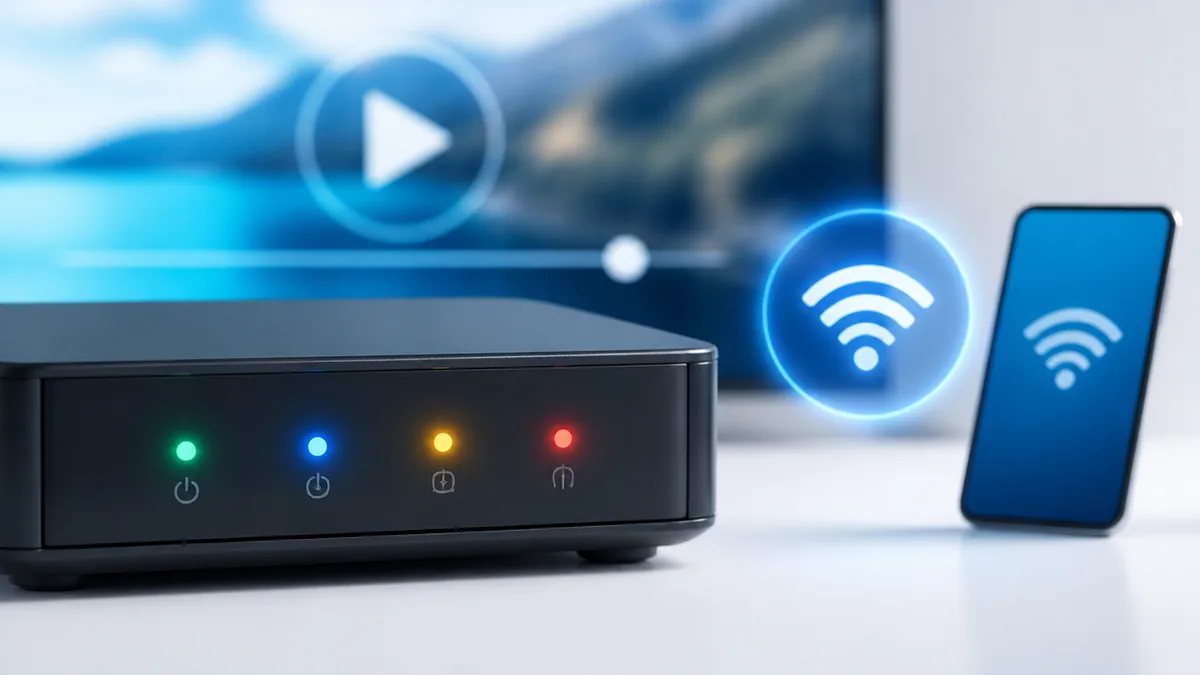
電源ランプは、消灯が「本機の電源を完全に落とした状態」、赤色点灯が電源「切」状態、緑色点灯が電源「入」状態、緑色点滅が電源「入」の処理中を示します。加えて、赤色点滅は緊急警報放送を受信したときの表示です。
ここで多くの人が引っかかるのが、赤色点灯を「電源が入っていない=コンセントが抜けている」と読んでしまうことです。実際には赤色点灯は待機状態で、電源そのものは供給されています。J:COM公式サポートも「電源ランプが赤色に点灯している場合、本機の電源がオンになっていません。電源スイッチを押して、電源をオンにしてください」と案内しています。
テレビに何も映らないときは、まずこの電源ランプの色を見てください。赤色点灯なら本体の電源ボタンを押すだけで解決します。緑色点灯なのに映らないなら、原因はテレビ側の入力切換(HDMI1/HDMI2など)かHDMIケーブルにある可能性が高くなります。
緑色点滅が長く続く場合は起動処理の途中なので、数分待ってから判断してください。すぐにリセットボタンを押すと処理が中断され、また最初からやり直しになります。焦って何度もリセットするより、一度待つほうが早く復帰します。
状態ランプ|緑点滅なら本体ではなくリモコンの問題
状態ランプは4つの中で最も情報量が多いランプです。消灯が正常状態、赤色点灯がサービス未契約状態、赤色点滅がセキュリティ異常、緑色点灯がOSの起動・シャットダウンの処理中またはホームネットワーク機能実行中、緑色点滅がリモコンがペアリングされていない状態、緑色のゆっくり点滅がメンテナンス機能実行中を示します。
この対応表を知っているかどうかで、トラブル時の初動が変わります。たとえば緑点滅が何日も続いているという相談は珍しくありませんが、これはリモコンのペアリングが外れているサインなので、本体を疑う必要はありません。前章のペアリング手順を実行すれば消えます。
赤色点灯(サービス未契約状態)が出た場合は、自分で直せる範囲を超えています。契約情報がチューナーに届いていない状態なので、J:COMカスタマーセンターへの連絡が必要です。同様に赤色点滅(セキュリティ異常)も、機器側の情報に問題がある状態なので問い合わせ対象になります。
ソフトウェア更新の実行中も状態ランプが緑点滅します。ペアリング切れの緑点滅と紛らわしいのですが、更新中は数十分で自然に終わるため、リモコン操作を試して反応があるかどうかで見分けられます。リモコンが正常に効くのに緑点滅しているなら、更新中と考えて待つのが正解です。
ネットランプ|ゆっくり点滅は「モデムが回線をつかんでいる最中」
ネットランプは、消灯がネットワーク接続なしまたは電源「切」状態、緑色点灯がネットワーク接続中、緑色点滅がネットワーク接続準備中、緑色のゆっくり点滅がケーブルモデム利用時のリンクアップ動作を示します。
ネットにつながっているかどうかは、番組表の取得やネット動画の再生に直結します。J:COM公式の案内では、番組表が取得できない場合やYouTubeが視聴できない場合の確認項目として、接続している端子とケーブルモデムやルーターのLINKランプの確認が挙げられています。XA401側のネットランプが緑点灯していない時点で、動画系の不具合は当然起こります。
確認の手順は、まず本体前面のネットランプの色と点滅を見て、次に有線LANでつないでいるならLANケーブルの両端を挿し直します。無線LANでつないでいるなら、リモコンの[スタート]→「設定」→「ネットワークとインターネット」と進み、接続状態が「接続済み」になっているかを確認します。
ゆっくり点滅が続く場合は、ケーブルモデムとしてのリンクアップ処理中です。ここで電源を抜くと処理がやり直しになるため、数分は待つ姿勢が必要です。10分以上ゆっくり点滅が続くなら、同軸ケーブルの接続不良や回線側の障害を疑って、次のステップに進みます。
録画ランプ|緑点灯は「変換中」なので、抜き挿し厳禁
録画ランプは、消灯が正常状態、赤色点灯が録画中、赤色点滅が録画準備中、緑色点灯が録画モード変換中または持ち出し番組作成中を示します。赤と緑で意味がまったく違うのがポイントです。
録画モード変換とは、標準画質で録った番組を長時間モードに変換して容量を減らす処理のことです。持ち出し番組作成は、スマホやタブレットに持ち出すためのデータを別途作る処理を指します。どちらも外付けHDDに対して書き込みを続けている状態なので、途中で電源を切ったりHDDを抜いたりすると、データが壊れる原因になります。
操作としては、録画ランプが赤か緑で点いている間は、本体の電源操作とHDDの取り外しを控えるだけで構いません。録画予定を確認したいときは、リモコンの[番組表]や録画一覧から予約状況を見られます。リセットが必要な状況でも、録画中のリセットは録画を中止させる点に注意してください。ただしJ:COM公式サポートによれば、リセットしても録画予約や保存済みの番組が消えることはありません。
ありがちなのは、録画が終わったつもりで外付けHDDのケーブルを抜いてしまい、変換処理の途中だったために録画一覧が壊れるケースです。ランプが完全に消灯していることを確認してから触る、という一手間で防げます。
| 電源ランプ | 消灯=電源を完全に落とした状態/赤点灯=電源「切」状態/赤点滅=緊急警報放送受信時/緑点灯=電源「入」状態/緑点滅=電源「入」の処理中 |
| ネットランプ | 消灯=ネットワーク接続なし/電源「切」状態/緑点灯=ネットワーク接続中/緑点滅=ネットワーク接続準備中/緑のゆっくり点滅=ケーブルモデム利用時のリンクアップ動作 |
| 録画ランプ | 消灯=正常状態/赤点灯=録画中/赤点滅=録画準備中/緑点灯=録画モード変換中または持ち出し番組作成中 |
| 状態ランプ | 消灯=正常状態/赤点灯=サービス未契約状態/赤点滅=セキュリティ異常/緑点灯=OSの起動・シャットダウンの処理中またはホームネットワーク機能実行中/緑点滅=リモコンがペアリングされていない/緑のゆっくり点滅=メンテナンス機能実行中 |
外付けHDDを使えるようにする全手順|買う前の4条件から初期化まで
HDDを買う前に確認する4条件
XA401で使える録画用の外付けHDDには、はっきりした条件が4つあります。①USB3.0規格に対応していること、②セルフパワー(ACアダプターをコンセントにつなぐ電源供給タイプ)であること、③容量が1台あたり6.0TBまでであること、④「テレビ番組録画対応」と表記されている製品であること。この4つを外すと、挿しても認識されないか、録画中に不具合が出ます。
特に見落とされやすいのがUSB3.0の条件です。取扱説明書には「USB3.0ではないUSBハードディスクは、録画用ハードディスクとして認識しませんのでご注意ください」と書かれています。手持ちの古いUSB2.0のHDDを流用しようとして認識されない、というのはここが原因です。
電源方式も同じくらい重要で、USBケーブルだけで電力をまかなうバスパワー型は使えません。取扱説明書は「電源供給タイプではないUSBハードディスクを接続しないでください。USBハードディスクが故障する恐れがあります」と警告しています。持ち運び用の小型HDDはバスパワー型が多いため、据え置き型を選ぶのが安全です。
容量の上限は6TBです。8TBの製品を買っても使えないため、大は小を兼ねない世界だと考えてください。なお外付けSSDには対応していません。USBハブを使えば最大4台まで同時に接続できますが、録画先として同時に使えるのは2台まで、同時録画は2番組までという制限があります。暗号化機能・認証機能・RAID機能を持つHDDも利用できません。
「J:COMで録画を始めたいけれど、外付けHDDってどれを買えばいいの?」——テレビ売り場やネット通販を見ると、同じ4TBでも値段も見た目もバラバラで、どれがJ…
機器登録と初期化のメニューパスを一本道でたどる
HDDを背面のUSB(録画用)端子に挿しただけでは録画できません。本機に「機器登録」して初期化する作業が必要です。取扱説明書に記載されたメニューパスは以下のとおりです。
- Step1: HDDのACアダプターをコンセントに挿し、USBケーブルでXA401背面の「USB(録画用)」端子に接続する
- Step2: リモコンの[スタート]ボタンでテレビメニューを開き、[◀][▶]で「設定」を選んで[決定]
- Step3: [▲][▼]で「全般設定」の中の「デバイス設定」を選んで[決定]
- Step4: [▲][▼]で「放送設定」の中の「録画用ハードディスク一覧」を選んで[決定]
- Step5: 接続中のHDDを選び、[▲][▼]で「機器登録」を選んで[決定]
- Step6: [▲][▼]で「登録する」を選んで[決定](初期化の確認画面が表示される)
- Step7: [▲][▼]で「初期化する」を選んで[決定]。初期化が始まる
「録画用ハードディスク一覧」の画面では、アイコンで各HDDの状態がわかります。登録が完了して録画・再生ができる状態、録画中やダビング中で使用中の状態、本機に未登録の状態、という3種類が区別して表示されるので、うまくいっているかどうかを目で確認できます。
初期化を実行すると、そのHDDに保存されていたデータはすべて消去されます。写真や書類が入ったHDDを流用する場合は、必ず先に別のメディアへ移してください。また、本機が認識したHDDの最大領域が初期化される仕様のため、「一部だけ録画用に使う」という分け方はできません。
初期化がうまくいかないケースもあります。取扱説明書は、USBハードディスクがパソコンなど他の機器で利用できない状態の場合、本機を用いて初期化を実行できないことがあると説明しています。HDD自体に問題がある可能性があるため、その場合はパソコンで認識するかどうかを先に確かめると切り分けが進みます。
デフォルト録画先と録画モード3段階を決める
HDDを登録したら、次は「どこに」「どの画質で」録るかを決めます。設定のメニューパスは、[スタート]ボタン→「設定」→「デバイス設定」→「録画機能設定」→「録画設定」です。ここで「デフォルト録画先」と「デフォルト録画モード」を指定できます。
デフォルト録画先を決めておく意味は、番組表から録画予約するたびに録画先を選ばずに済むことです。HDDを2台つないでいる家庭では、どちらに録るかが毎回聞かれると手間になります。よく使うほうを既定にしておけば、[番組表]→番組選択→[決定]の3手で予約が終わります。
録画モードは3段階です。「標準」はテレビ放送と同等の高画質、「長時間1」は標準より低画質で容量を節約、「長時間2」は最も低画質で最小容量。ドラマやスポーツを画質重視で残すなら標準、毎日のニュースやバラエティを大量に録って見たら消すなら長時間1、というように用途で使い分けると容量が長持ちします。
注意点として、2番組録画(W録画)中は録画モード変換や持ち出し番組作成ができません。また、録画不可の番組、J:COMオンデマンド(VOD)のコンテンツ、YouTube等のストリーミングサービス全般は、そもそも外付けHDDに録画できない仕様です。「配信で見逃した番組を録っておこう」という発想は成立しないと覚えておいてください。
XA401で初期化したHDDは、本機専用の録画用ハードディスクになります。パソコンなど他の機器では利用できません。逆に、XA401で録画した番組が入ったHDDを別のテレビやレコーダーに接続して使ってしまうと、その後XA401に戻しても録画した番組が再生できなくなる可能性があります。「テレビの裏にHDDが余っているから兼用しよう」という判断が、数十時間ぶんの録画を失う原因になります。録画用HDDは1台1機器の専用品として扱ってください。
録画とネット動画はどこまで同時にできる?上限と制限の一覧
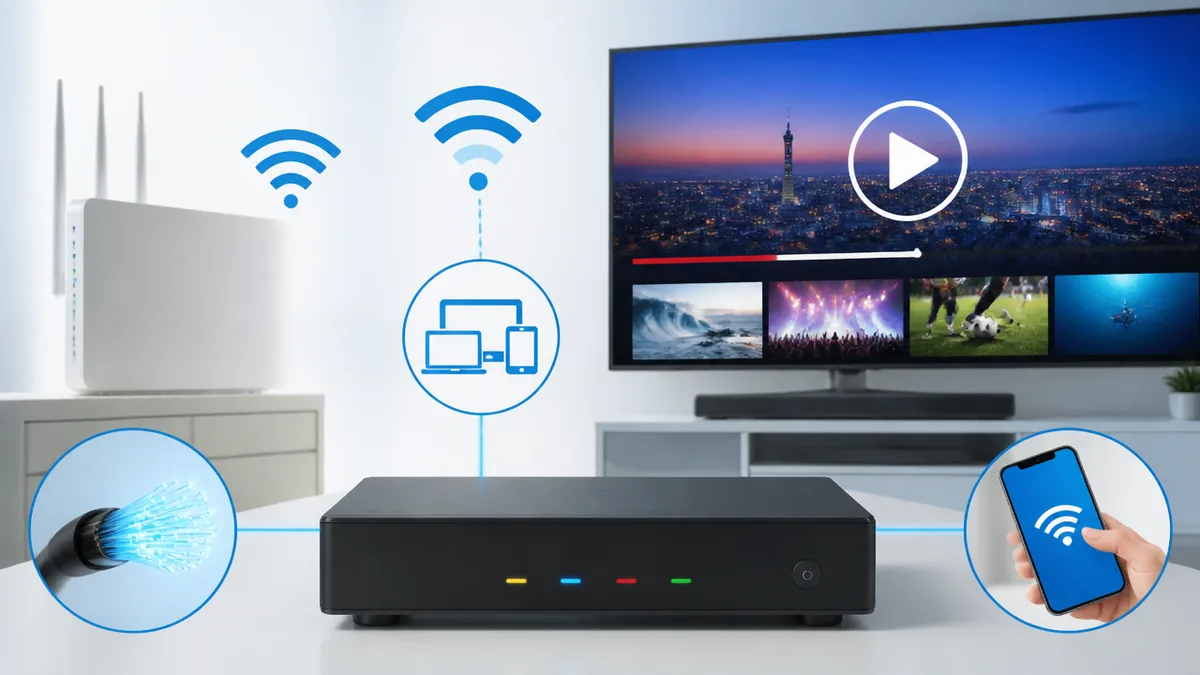
同時に動かせるのは最大4つ|2番組録画中に消える機能
XA401は、録画や再生を含む動作を最大4つまで同時に行えると取扱説明書に明記されています。ただし「4つまでなら何でも組み合わせられる」わけではなく、組み合わせごとに可否が決まっています。
最も影響が大きいのが、USBハードディスクで2番組を録画している最中の制限です。この状態では、新たに即時録画を始めること、録画予約を追加すること、LAN録画を始めること、DLNA対応機器へ録ることができなくなります。チューナー3基のうち2基が録画に占有され、残り1基が視聴に回っているため、余力がないという構造です。
実務的には、平日夜のドラマが3本重なるような日に「2本は録れたのに3本目が録れていなかった」という形で現れます。番組表で予約を入れる際、同じ時間帯にすでに2本の予約が入っていないかを確認する習慣をつけると防げます。
もう1つ知っておきたいのが、放送番組の同時視聴の上限です。本機を利用した放送番組の視聴は、本機に接続したテレビと、同じホームネットワーク内のDLNA対応機器(DMP)を合わせて同時に3つまで、と定められています。家族がそれぞれの部屋のタブレットで見ようとすると、4台目でつながらなくなります。
LAN録画とダビングは同時にできない|優先されるのはLAN録画
DLNA機能(家庭内ネットワーク経由で映像をやり取りする機能)にも上限があります。DMS配信・ダビング・LAN録画を合わせて同時に最大2つまで、ネット動画を視聴中は1つまでです。ここを超えると、後から始めた動作が実行できません。
特にはっきりしているのが、LAN録画とダビング(他機種からのダビングを含む)は同時に行えないというルールです。同時になった場合はLAN録画が優先されます。ダビング中にLAN録画の予約開始時間が来て録画が始まると、LAN録画が優先となりダビングは中止されます。
そのため、ブルーレイレコーダーへのダビング作業は、録画予約が入っていない時間帯にまとめて行うのが安全です。夜のうちに大量ダビングを仕掛けて寝る、という運用は、深夜の録画予約とぶつかって中断される可能性があります。番組表で予約状況を確認してから始めてください。
また、ネット動画を視聴している最中は、DLNA機能の同時実行数が1つに減ります。家族の誰かがNetflixを見ている裏でダビングを走らせようとすると、片方が止まる、あるいは動作が遅くなることがあります。取扱説明書にも「実行中の動作」や「新たな動作」が遅くなる場合があるという注記が並んでいます。
4K放送だけ制限がかかる機能がある
XA401はBS4Kチューナーを3基持ちますが、4K放送には他の放送と違う制限がかかります。取扱説明書には「4K放送のLAN録画、録画モード変更、ダビング、DMS配信は行えません」と明記されています。つまり4K番組は、外付けHDDへの録画とその再生が中心の使い方になります。
理由は、4K放送のデータ量と著作権保護の仕組みにあります。ネットワーク越しに送ったり、画質を落として容量を減らしたりする処理が、4Kのフォーマットに対して用意されていないためです。技術的な制約であって、設定を変えれば解除できるという類のものではありません。
実際の運用としては、4K番組は外付けHDDに標準モードで録り、見終わったら消す、という循環が現実的です。ブルーレイに残したい番組がある場合、4K放送では対応できないため、同じ番組がBSや地上波でも放送されるならそちらを録るという選択肢が出てきます。
あわせて押さえておきたいのは、XA401が8K放送に対応していないことです。8K放送を見るには別の受信環境が必要になります。「4K対応なら8Kもいずれ見られる」という期待は、この機器では成立しません。
XA401の同時動作は最大4つまで。2番組同時録画が使えるのはUSBハードディスクに録画した場合に限られ、LAN録画だけでのW録画はできません。さらに4K放送はLAN録画・録画モード変更・ダビング・DMS配信が不可。「4Kは外付けHDDに録って見て消す」と割り切ると、制限に引っかかりにくくなります。
タイムシフト視聴とネット動画アプリの使い方
タイムシフト視聴は、見ている番組を一時停止して、その時点から遅らせて視聴できる機能です。リモコンの[タイムシフト]ボタンを押すと、視聴中の番組が一時停止し、再生を始めると停止した時点から追いかける形で見られます。電話が来た、来客があった、という中断に強い機能です。
ただしこの機能には条件があります。J:COM公式サポートによれば、タイムシフトはデフォルトの録画先が外付けHDDのときのみ使用できます。裏側では番組を一時的に録画しているため、書き込み先が必要だという仕組みです。外付けHDDをつないでいない環境では、[タイムシフト]ボタンを押しても機能しません。
ネット動画のほうは、Netflix、Disney+、DAZN、TVer、NHKプラス、ABEMA、釣りビジョンVOD、WOWOWオンデマンド、YouTube、Amazon Prime Videoに対応しています。HuluやFODは追加インストールで利用できます。起動方法は3通りで、①リモコンにそのアプリのダイレクトボタンがあれば押す、②[スタート]→テレビメニュー上部の「アプリ」または「ネット動画」→見たいアプリを選んで[決定]、③リモコンのGoogleアシスタントボタンを長押ししてアプリ名を発話する、という手順です。
気をつけたいのは、番組表が取得できないときやYouTubeが視聴できないときに、本体の日付と時刻がずれている場合があることです。取扱説明書は、「全体設定>日付と時刻」>「日付と時刻の自動設定」を確認し、オフであればオンに変更するよう案内しています。ネットにつながっているのに動画だけ再生できない、というときはここを疑ってください。なお、YouTubeアプリが起動後に強制終了する不具合が報告されたことがあり、その際は「設定」→「アプリ」→「YouTube」→「アップデートのアンインストール」で回復する対処が案内されています。
映らない・効かない・止まるを自分で直す診断手順
リモコンは3タイプある|まず自分のリモコンを見分ける
XA401のリモコンには、タイプA/B(旧・新)とタイプCの3種類があります。ボタン配置も設定手順も違うため、公式サポートの手順を試す前に、自分の手元にあるのがどのタイプかを確認する必要があります。
見分け方の目安は、テレビ操作の設定手順の違いに現れます。タイプA/Bは[TV電源]ボタンを押したままメーカー番号を2桁入力する方式、タイプCは[TV電源]と[スタート]を同時に押してLEDが点滅してからメーカー番号を3桁入力する方式です。メーカー番号の桁数が2桁か3桁かで、どちらの系統かが判別できます。
ペアリングの手順も分かれます。タイプA/Bは本体背面の[ペアリング]ボタンを3秒以上押し続けてから、リモコンの[スタート]と[d]を同時に3秒以上長押し。タイプCはリモコンの[スタート]と[dデータ]を同時に長押しし、リモコンを本機に近づけて待ちます。本体側のボタンを押すかどうかが違いです。
よくある誤解が、「反応が鈍い=電池切れ」だと決めつけてしまうことです。XA401のリモコンは、無操作状態が一定時間続くとスリープモードに入り、電池の消耗を防ぎます。いずれかのボタンを押せば解除されるので、最初の1回だけ反応が遅いのは正常な挙動です。J:COM公式サポートは、操作は数秒間隔をあけて行うことを推奨しています。
テレビを見ようとリモコンを手に取ったのに、電源ボタンを押しても画面が変わらない。チャンネルも音量も反応せず、「壊れたのかな」と不安になっている方は多いはずです。…
テレビのメーカー番号を登録して、リモコン1本にまとめる
XA401のリモコンには、テレビ本体の電源と音量を操作する機能があります。テレビのメーカー番号を登録しておけば、テレビのリモコンとJ:COMのリモコンを持ち替えずに済みます。地味ですが日々のストレスが減る設定です。
仕組みとしては、メーカーごとに決められた番号をリモコンに覚えさせることで、そのメーカーのテレビが理解する信号を送れるようになる、というものです。番号はJ:COM公式サポートのリモコン設定ページにメーカー別の一覧が掲載されています。
手順は、タイプA/Bの場合、[TV電源]ボタンを押したままにして、テレビのメーカー番号(2桁)を入力し、[テレビ電源]ボタンで動作を確認します。タイプCの場合は、[TV電源]と[スタート]ボタンを同時に押してLEDが点滅するのを待ち、メーカー番号(3桁)を入力して動作を確認します。
同じメーカーでも番号が複数用意されている場合があります。1つ目の番号で反応しなければ、次の番号を順に試すのが正攻法です。あわせて、よく見るチャンネルをリモコンの数字ボタンに割り当てるワンタッチ選局も設定できます。パスは「設定」→「デバイス設定」→「設置設定」→「チャンネル設定」→放送種別を選択→「チャンネル入換」→リモコン割り当て番号を選択→チャンネルを選択、という流れです。
ネットにつながらないときの設定パス
XA401は有線LANでも無線LANでもネットにつながります。安定した録画・再生を求めるなら、J:COM公式サポートは録画機器との接続に有線LANを推奨しています。無線でも動きますが、電波はベストエフォート型(環境によって速度が変動する方式)なので、壁や距離の影響を受けます。
有線LANの設定は、リモコンの[スタート]ボタンを押して「設定」を開き、[◀][▶]で「設定」を選んで[決定]、[▲][▼]で「ネットワークとインターネット」を選んで[決定]、続いて「IP設定」を選び、「DHCP」か「静的」を選んで[決定]します。特別な事情がなければDHCP(自動でアドレスを割り当てる方式)で問題ありません。
無線LANの設定は、同じく[スタート]→「設定」→「ネットワークとインターネット」と進み、「Wi-Fi」をONにして[決定]、接続するネットワーク(SSID)を[▲][▼]で選んで[決定]、パスワードを入力して画面右下のボタンを押します。「接続済み」と表示されれば完了です。
つながらないときの見落としポイントは2つあります。1つはSSIDの選び間違いで、2.4GHz帯と5GHz帯で別々のSSIDが表示される環境では、テレビ台の位置によって届きやすい帯域が変わります。もう1つは前述の日付と時刻のずれで、番組表やYouTubeが動かない原因になります。ネットランプが緑点灯しているのに動画が動かないなら、時刻設定を確認してください。
リセットボタンと電源長押しの使い分け、そして訪問診断の費用
不具合の第一手は、本体前面のリセットボタンを短く押すことです。J:COM公式サポートは、リセット後に電源ランプが緑色点灯するまで待つよう案内しています。録画中にリセットすると録画は中止されますが、録画予約や保存済みの番組は消えません。
リセットで直らない場合の次の手が、電源コードの抜き挿しです。J:COM公式は「電源コードを一度抜いて10秒程度お待ちいただいてから、再度挿し込みなおしてください」と案内しています。リモコンでの操作が効かないときは、前面の電源ボタンで主電源をオフにして再度オンにする方法も取扱説明書に記載されています。
それでも改善しない場合は、作業員の訪問予約という選択肢があります。J:COM公式の案内では、訪問診断は有料(4,400円・税込)ですが、J:COM側の故障であれば料金は発生しないとされています。診断料が発生する条件は状況によって変わるため、予約時に確認しておくと安心です。
なお、異音がする、異常な熱を感じるといった症状が出た場合は、自分で対処を続けず機器の使用を中止して、J:COM技術サポートセンター(0120-99-3652)に連絡するよう公式が案内しています。無理に触らないことも対処のうちです。
XA402・J:COM LINK miniとどう違う?交換前に知っておきたい差
3機種を並べると、得意分野がはっきり分かれる
J:COMのチューナーには、XA401のほかに後継機のXA402、小型の「J:COM LINK mini(XA403)」があります。それぞれ設計思想が違うため、同じ「J:COM LINK」という名前でもできることが異なります。
| 比較項目 | XA401 | XA402 | LINK mini(XA403) |
|---|---|---|---|
| 奥行き | 165mm | 218mm | 小型モデル |
| Flash ROM | 8GB(実容量4.4GB) | 16GB(実容量8.4GB) | 要確認 |
| Dolby Vision | 非対応 | 対応 | 要確認 |
| USB端子 | 背面のみ(録画用+USB2.0) | 前面1つ+背面2つ | 電源用のみ |
| 外付けHDD録画 | 対応(1台6.0TBまで) | 対応 | 非対応 |
| 有線LAN | 対応 | 対応 | 非対応(Wi-Fi専用) |
| 前面LED表示 | ランプ4つ | 7セグLEDディスプレイ搭載 | 要確認 |
※ジェイコムまるわかりガイド調べ。J:COM公式サポート・取扱説明書・住友電気工業のプレスリリースおよび公開レビュー情報をもとに2026年8月時点で整理。「要確認」は公式に数値の記載が確認できなかった項目です。
Dolby Visionと容量の差は、どんな使い方で効いてくるのか
XA402との機能差で目立つのは、Dolby Vision(映像を明るさの情報つきで表示するHDR規格の一種)への対応と、Flash ROMの容量です。XA401はDolby Atmos(立体音響の規格)には対応していますが、Dolby Visionには対応していません。XA402は両方に対応しています。
Dolby Visionが効いてくるのは、対応している配信作品を対応テレビで見るときです。暗いシーンの階調が保たれ、明るいシーンが白飛びしにくくなります。ただし、テレビ側もDolby Visionに対応していなければ差は出ません。手持ちのテレビが非対応なら、この違いは実質的に無関係です。
Flash ROMの容量差(8GBと16GB)は、インストールできるアプリの数に影響します。XA401の実容量は4.4GBとされており、動画アプリを次々に入れていくと空き容量が足りなくなります。アプリのインストール時にエラーが出る場合は、不要なアプリの削除やキャッシュの削除が対処として案内されています。
逆に、XA401側にしかない持ち味もあります。奥行きが165mmとXA402より約5cm短く、狭いテレビ台に収まりやすい。また、スリープ時にモニター側もスリープに入る挙動のため、就寝時にテレビの表示が残りにくいという声もあります。選局にかかる時間は両機種で大きな差はなく、おおむね3秒程度とされています。
実は、機器を交換すると録画が引き継げないことがある
意外と知られていないのですが、チューナーを新しい機種に交換すると、それまでに録りためた番組を持ち越せない可能性があります。XA401の取扱説明書には「お引越し等により本製品を交換した場合に、お客さまが登録された情報内容や番組録画データなどのデータを移し替えることができない場合があります」と明記されています。
理由は、録画データがそのチューナー固有の情報とひも付いた形で外付けHDDに書き込まれるからです。HDDを新しいチューナーに挿し替えても、別の機器として扱われるため再生できない、という事態が起こり得ます。前述のとおり、他の機器で使ったHDDを戻しても再生できなくなる可能性がある、という説明とも整合します。
したがって、機種変更を検討するときの現実的な進め方は「見たい録画を先に消化する」ことです。連続ドラマを1クールぶん残しているなら、交換前に見終わるか、ダビングに対応した番組であればブルーレイレコーダーへ移しておく。交換日を決める前にこの棚卸しをしておくと、あとで悔やまずに済みます。
なお、J:COMは旧型のテレビチューナーから最新の「J:COM LINK」への機器交換を無料で実施していると案内しています。また、旧型テレビチューナーで提供している動画配信サービス「J:COM STREAM」は、設備の老朽化に伴い順次サービス提供を終了しており、各地域での終了月が確定次第、お知らせページやサービス画面上で案内されるとされています。交換の判断材料として、自分の地域の案内を確認しておくとよいでしょう。
「J:COM LINK(XA402)が家に届いたけれど、テレビ番組の見方もネット動画の出し方も、正直どこから触ればいいのか分からない」——そんな戸惑いを抱えてい…
状況別|自分の家ならどの機種が向いているか
マンション住まいで、テレビは1台、見るのはネット動画が中心という方は、録画機能を使わないならLINK miniでも足りる可能性があります。ただしLINK miniはWi-Fi専用で有線LANがつなげないため、ルーターから遠い部屋では映像が止まりやすくなります。ルーターと同じ部屋にテレビがあるかどうかが分かれ目です。
戸建てで家族が多く、それぞれが違う番組を録りたい家庭では、XA401やXA402のように外付けHDDで2番組同時録画ができる機種が向きます。前述のとおり放送番組の同時視聴は本機接続のテレビ+DLNA対応機器で合計3つまでという上限があるため、視聴端末が多い家庭ではこの数字を意識してください。
1人暮らしでライトに使うなら、XA401に6TB未満の手頃な外付けHDDを1台つないでおけば十分です。ドラマとスポーツを録って見たら消す、という循環なら容量が枯れることはまずありません。逆に、映画をDolby Vision対応テレビで楽しみたいヘビーユーザーなら、XA402への交換に意味が出てきます。
まとめ|XA401は「4Kチューナー3基+6TB録画」を使い切れば十分現役
XA401は、テレビ台の下で静かに動いているだけの箱に見えて、中身はBS4Kチューナー3基、Android TV、DOCSIS 3.0準拠のケーブルモデムを積んだ多機能機です。2019年12月から提供が始まった機器なので新しくはありませんが、4K放送を見ながら2番組録画でき、Netflix・YouTube・TVerをリモコン1本で行き来できる機能は今でも実用レベルにあります。
使いこなすうえで押さえるべきポイントは、大きく3つです。1つ目は録画環境の条件で、USB3.0・セルフパワー・1台6.0TBまで・「テレビ番組録画対応」表記という4条件を満たしたHDDを、必ず背面のUSB(録画用)端子に挿すこと。2つ目は同時動作の上限で、W録画は外付けHDDに録画する場合のみ成立し、4K放送はLAN録画・録画モード変更・ダビング・DMS配信ができないこと。3つ目はランプの読み方で、前面4つのランプの色と点滅パターンを知っていれば、本体の問題かリモコンの問題かネットの問題かを最初の10秒で切り分けられます。
不調が出たときの動き方も決まっています。ランプの色を確認する、テレビの入力切換とHDMIケーブルを確認する、前面のリセットボタンを短く押して電源ランプが緑点灯するまで待つ、それでもダメなら電源コードを抜いて10秒待ってから挿し直す。この4手で多くの症状が収まります。異音や異常な発熱があるときだけは、自分で触らずJ:COM技術サポートセンター(0120-99-3652)へ連絡してください。
最初の一歩としておすすめしたいのは、今夜テレビの前に座ったときに、本体前面のランプを4つとも見てみることです。電源が緑点灯、ネットが緑点灯、録画とステータスが消灯していれば、それが正常な状態。この「正常な見た目」を覚えておくだけで、次に何かが起きたときの気づきが一段早くなります。あわせて、背面のUSB端子のどちらが「録画用」なのかも、明るいうちに一度確認しておくと安心です。
なお、料金プランや提供機種、機器交換の条件は地域や時期によって変わります。最新の料金・条件はJ:COM公式サイトでご確認ください。機器の詳細な操作手順はJ:COM公式サポートのJ:COM LINK(XA401)ページとXA401の取扱説明書(PDF)に、機器の開発背景は住友電気工業のプレスリリースに、ソフトウェア更新の情報はJ:COMのお知らせページに掲載されています。



コメント