本記事にはプロモーション(広告)が含まれています
「J:COM NET 320Mコースに加入しているけど、なんだか速度が遅い気がする…」「320Mbpsって書いてあるのに全然そんなに出ないのはなぜ?」そんな疑問を感じている方は多いのではないでしょうか。結論からお伝えすると、320Mコースの速度はベストエフォート型なので常に320Mbps出るわけではありませんが、設定や環境を見直すことで体感速度を改善できるケースがほとんどです。この記事では、jcomnet 320mの基本スペックから速度が遅くなる原因、自分で試せる改善策、上位プランへの変更手順まで、まるごと解説します。
・J:COM NET 320Mコースの下り・上り速度や接続方式の基本スペック
・速度が遅くなる3つの原因と、その仕組み
・今すぐ自分で試せる速度改善策8選
・320Mから1Gコースや光回線への変更手順と判断基準
あわせて読みたい
J:COM NET 320Mコースの基本スペックを確認|下り320Mbps・上り10Mbpsの本当の意味
jcomnet 320mの「320M」は下り最大速度のこと
320Mコースの「320M」は、下り(ダウンロード)の最大通信速度が320Mbps(メガビット毎秒)であることを意味しています。動画の視聴やWebサイトの閲覧、アプリのダウンロードなど、普段のインターネット利用の大部分はこの「下り速度」を使います。ただし、この320Mbpsはベストエフォート型の理論値です。ベストエフォート型とは「最大限の努力はするが保証はしない」という意味で、実際の速度は回線の混雑状況や宅内環境によって変わります。一般的な利用環境では、実測値は50〜150Mbps程度になることが多いと言われています。「320Mbps出ると思って契約したのに…」とがっかりするのはこの仕組みを知らないケースがほとんどなので、まずこの点を押さえておきましょう。
上り最大10Mbpsという制限が意味すること
320Mコースで意外と見落とされがちなのが、上り(アップロード)速度が最大10Mbpsという点です。上り速度は、写真や動画をクラウドにアップロードしたり、ビデオ会議で自分の映像を相手に送ったり、オンラインゲームでデータを送信したりする際に影響します。10Mbpsは日常のメール送信やSNS投稿であれば問題ありませんが、ZoomやTeamsのビデオ会議では映像の品質が不安定になることがあります。特にテレワークで大容量ファイルをクラウドストレージに保存する機会が多い方は、この上り速度の制限を把握しておく必要があります。なお、上り速度もベストエフォート型なので、実測値はさらに低くなる場合があります。
FTTN方式(同軸ケーブル)で接続する仕組み
J:COM NET 320Mコースは、FTTN(Fiber To The Node)方式を採用しています。これは、電柱にある近隣のノード(信号分配装置)まで光ファイバーケーブルを引き、そこから各家庭まではテレビ用の同軸ケーブルで接続する方式です。イメージとしては、高速道路(光ファイバー)からインターチェンジ(ノード)を降りて一般道(同軸ケーブル)を走るようなものです。同軸ケーブルは元々テレビの信号を送るために設計されたもので、光ファイバーと比べると信号の減衰(弱くなること)が起きやすく、外部からの電磁波ノイズの影響も受けやすいという特徴があります。この接続方式が速度に影響する根本的な理由なので、覚えておくと改善策を考える際に役立ちます。
| プラン名 | J:COM NET 320Mコース |
| 下り最大速度 | 320Mbps(ベストエフォート型) |
| 上り最大速度 | 10Mbps(ベストエフォート型) |
| 接続方式 | FTTN(同軸ケーブル) |
| 月額料金(戸建て目安) | 5,060円程度(税込・時期やエリアにより異なる) |
| WiFi機能 | 追加料金なし(次世代AI WiFi対応) |
| 備考 | J:COM TVや電話とのセット契約で割引あり |
月額料金とキャンペーンの概要
320Mコースの月額料金は、戸建てで5,060円程度(税込)が目安です。マンションタイプは建物の設備状況によって異なります。1Gコースとの差額は月々約550円程度なので、速度重視の方は1Gコースも検討する価値があります。キャンペーンとしては、戸建て向けに6ヶ月間月額3,333円程度の割引や、マンション向けに320M・1Gプランで3ヶ月無料といった特典が用意されていることがあります。ただし、キャンペーン内容は時期やエリアによって頻繁に変わるため、正確な条件はJ:COM公式サイトで確認してください。WiFi機能は追加料金なしで標準搭載されており、次世代AI WiFiにも対応しています。
jcomnet 320mが「遅い」と感じる3つの原因|仕組みを知れば対策が見える
原因①:同軸ケーブルは光ファイバーより信号が劣化しやすい
320Mコースが遅く感じる最も根本的な原因は、宅内までの接続に同軸ケーブルを使うFTTN方式にあります。光ファイバーは光の信号でデータを伝送するため長距離でもほとんど劣化しませんが、同軸ケーブルは電気信号でデータを送るため、ケーブルが長くなるほど信号が弱くなります。また、同軸ケーブルは周囲の電子機器(電子レンジ、コードレス電話など)から発生する電磁波ノイズの影響を受けやすく、これが通信品質を不安定にする要因になります。特にマンションの場合、建物内の配線が古いとさらに影響を受けやすくなります。これは物理的な制約なので、宅内の設定改善だけでは完全に解消できない場合もあります。
原因②:近隣住戸との帯域共有で夜間に混雑しやすい
FTTN方式では、ノードから各家庭までの同軸ケーブルの帯域を近隣の住戸と共有しています。つまり、同じノードに接続しているユーザーが同時にインターネットを使うと、1人あたりの使える帯域が狭くなるのです。これは水道の本管に例えるとわかりやすく、同じ本管からたくさんの家庭が一度に水を使えば、各家庭の水圧が下がるのと同じ原理です。特に平日の夜20時〜23時頃や休日は、動画配信やオンラインゲームの利用が集中するため、速度低下が顕著になります。一方、平日の昼間は利用者が少ないため比較的安定した速度が出やすい傾向があります。
原因③:上り最大10Mbpsがボトルネックになるケース
下りの速度はそこそこ出ているのに「遅い」と感じる場合、上り速度の10Mbps制限がボトルネックになっている可能性があります。たとえば、Zoomでのビデオ会議は上り3Mbps程度が推奨されていますが、10Mbpsの回線で実測値が5〜7Mbps程度に落ちると、映像がカクついたり音声が途切れたりすることがあります。また、Google ドライブやDropboxへのファイルアップロード、YouTubeやInstagramへの動画投稿などは上り速度に大きく依存するため、320Mコースの上り制限が体感速度に直結します。下りだけでなく上りの速度も確認することで、原因の切り分けが正確にできます。速度テストは「fast.com」や「Speedtest by Ookla」で簡単に測定できます。
速度テストを行う際、WiFi経由で測定すると回線そのものの速度ではなくWiFi環境の速度を計測してしまいます。正確に回線速度を確認するには、LANケーブルでモデムまたはルーターとパソコンを直接つないでから測定してください。WiFi経由の速度が遅い場合、原因は回線ではなくWiFi環境にある可能性が高いです。
実は意外と知られていない「ノードの収容人数」の影響
速度が遅い原因として見落とされがちなのが、自分が接続しているノードに何世帯が収容されているかという問題です。同じ320Mコースでも、ノードあたりの収容世帯数が少ないエリアでは比較的安定した速度が出る一方、集合住宅が密集しているエリアではノードの負荷が高くなり、慢性的に速度が低下することがあります。この収容人数はユーザー側から確認する手段がほとんどなく、引っ越し先での速度を事前に知ることが難しい部分です。もし特定の時間帯だけでなく終日速度が遅い場合は、ノードの過負荷が原因かもしれません。その場合はJ:COMのサポート(0120-999-000)に連絡して、回線状況の調査を依頼できます。
J:COM NET 320Mの速度を今すぐ改善する方法|自分でできる設定変更
モデム・ルーターの再起動で一時的な不具合をリセットする
速度が落ちたと感じたら、まず試してほしいのがモデムとルーターの再起動です。モデムやルーターは長期間電源を入れっぱなしにしていると、内部のメモリにキャッシュ(一時データ)が溜まり、処理速度が低下することがあります。手順はシンプルで、モデムとルーターの電源プラグをコンセントから抜き、30秒ほど待ってからモデム → ルーターの順に電源を入れ直します。この「30秒待つ」のが大事で、内部の電荷が完全に放電されてリセットされるまでの時間が必要です。再起動後、ランプが正常に点灯するまで2〜3分かかるので焦らず待ちましょう。これだけで速度が改善するケースは意外と多く、トラブルシューティングの第一歩として覚えておいて損はありません。
LANケーブルの規格を確認|CAT5では速度が出ない
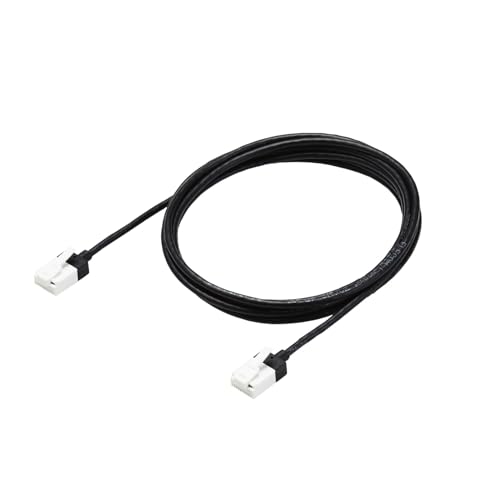
有線接続をしているのに速度が遅い場合、LANケーブルの規格が古い可能性があります。LANケーブルには「CAT5」「CAT5e」「CAT6」「CAT6A」などの規格があり、古いCAT5規格は最大100Mbpsまでしか対応していません。320Mコースの速度を活かすには、最低でもCAT5e(最大1Gbps対応)以上が必要です。ケーブルの側面に「CAT5e」「CAT6」などと印字されているので確認してみてください。もし「CAT5」や表記がない古いケーブルを使っている場合は、CAT6以上のケーブルに交換しましょう。家電量販店やオンラインショップで1,000円前後で購入できます。ケーブルを変えるだけで速度が倍以上になったというケースも珍しくありません。
有線でも速度が出ないなら、320Mコースを活かせるCAT6以上への交換が手軽です▼

 ポチップ
ポチップ
DNSサーバーを変更してWebページの読み込みを高速化する
DNS(Domain Name System)とは、Webサイトのアドレス(例:www.jcom.co.jp)をIPアドレス(ネット上の住所のようなもの)に変換する仕組みです。デフォルトではプロバイダ(J:COM)のDNSサーバーが使われますが、これをGoogleのパブリックDNS(8.8.8.8 / 8.8.4.4)やCloudflareのDNS(1.1.1.1 / 1.0.0.1)に変更すると、Webページの表示が速くなることがあります。Windowsの場合は「設定 > ネットワークとインターネット > イーサネット(またはWi-Fi) > DNS サーバーの割り当て > 編集」から変更できます。Macの場合は「システム設定 > ネットワーク > 接続中のネットワーク > 詳細 > DNS」で変更可能です。回線速度そのものは変わりませんが、Webページの読み込みの初動が速くなるため、体感的な速さが向上します。
- Step1: 画面左下のスタートメニュー →「設定」を開く
- Step2:「ネットワークとインターネット」→「イーサネット」または「Wi-Fi」を選択
- Step3:「DNS サーバーの割り当て」の横にある「編集」をクリック
- Step4:「手動」を選び、優先DNSに「8.8.8.8」、代替DNSに「8.8.4.4」を入力して保存
接続デバイスの数を見直して帯域の奪い合いを防ぐ
自宅で同時にインターネットに接続しているデバイスが多いと、1台あたりに割り当てられる帯域が減り、速度低下の原因になります。スマートフォン、タブレット、パソコン、スマートテレビ、ゲーム機、スマートスピーカー、IoT家電(ロボット掃除機やスマートリモコンなど)を合計すると、気づかないうちに10台以上が接続されていることも珍しくありません。ルーターの管理画面(多くの機種はブラウザで「192.168.0.1」にアクセス)で現在接続中のデバイス一覧を確認できます。使っていないデバイスのWiFiをオフにしたり、大容量のダウンロードやアップデートは深夜の空いている時間帯にスケジュールしたりすることで、日常の体感速度を改善できます。
WiFi環境を最適化する4つのコツ
ルーターの設置場所を変えるだけで速度が変わる
WiFiの電波は障害物に弱く、ルーターの設置場所によって速度が大きく変わります。理想的な設置場所は、家の中央に近い場所で、床から1〜1.5mの高さ(テーブルや棚の上など)です。壁や家具の少ない開けた場所が望ましいです。よくある失敗が、ルーターを窓際に置いてしまうケースです。窓際に置くと電波の半分が外に出てしまい、室内への電波が弱くなります。また、電子レンジの近くも避けてください。電子レンジは2.4GHz帯の電波を発するため、同じ周波数帯を使うWiFiと干渉して速度が著しく低下します。ルーターとの間にコンクリートの壁や水槽がある場合も電波が大幅に減衰するので、設置場所の見直しは最初に試したい改善策です。
2.4GHz帯と5GHz帯を用途に応じて使い分ける
WiFiには2.4GHz帯と5GHz帯の2つの周波数帯があり、それぞれ特徴が異なります。2.4GHz帯は壁や床を越えて遠くまで届きやすい反面、電子レンジやBluetoothなど同じ周波数帯の機器と干渉しやすく、速度が出にくい傾向があります。5GHz帯は障害物には弱いものの、干渉が少なく高速な通信ができます。ルーターのSSID(ネットワーク名)に「-5G」や「-A」が付いているのが5GHz帯、「-2G」や「-G」が付いているのが2.4GHz帯です。リビングなどルーターに近い部屋では5GHz帯を、壁を隔てた別の部屋では2.4GHz帯を使うと、それぞれの長所を活かせます。2.4GHz帯だけ使っていて混雑時に速度低下が起きている方は、5GHz帯への切り替えだけで改善する場合があります。
古いスマートフォンやIoT家電の中には、5GHz帯に対応していないものがあります。接続先を5GHz帯に変更しても「ネットワークが見つからない」と表示される場合は、そのデバイスが5GHz非対応の可能性があります。その場合は2.4GHz帯のままで使用してください。デバイスの対応周波数は、端末の「設定 > WiFi > ネットワーク情報」または取扱説明書で確認できます。
次世代AI WiFiとメッシュWiFiで死角をなくす
J:COM NETでは「次世代AI WiFi」が追加料金なしで利用できます。これはAIが自動的にWiFiの電波状況を最適化し、接続するチャネルや周波数帯を自動で切り替えてくれる機能です。特に複数の部屋でWiFiを使う場合に効果を発揮します。それでもWiFiの届かない部屋がある場合は、メッシュWiFi(追加のWiFiポイントを部屋に設置して家中をカバーする仕組み)の導入を検討しましょう。J:COMでは「メッシュWi-Fi追加ポッド」を月額料金で利用できます。リビングにメインルーターを置き、電波の届きにくい寝室や書斎にポッドを配置すると、家のどこにいてもシームレスに接続できるようになります。ルーターの買い替えやややこしい設定なしで導入できる点も手軽です。
WiFiのチャネルを手動で変更して混雑を避ける
マンションなど集合住宅では、近隣のWiFi電波と自分のWiFiが同じチャネル(電波の通り道)を使っていると、混雑して速度が低下します。ルーターの管理画面にログインして、WiFiのチャネル設定を「自動」から手動に変更し、空いているチャネルを選ぶことで改善できる場合があります。2.4GHz帯では1ch・6ch・11chが互いに干渉しにくいチャネルなので、この3つの中から試してみてください。なお、周囲でどのチャネルが使われているかは、スマートフォンの「WiFi Analyzer」(Android)や「AirMac ユーティリティ」(iPhone:WiFiスキャン機能を設定 > AirMacユーティリティ > Wi-Fiスキャナで有効化)などの無料アプリで確認できます。空いているチャネルに変更するだけで、体感速度が改善することがあります。
1Gコース・他社光回線を比較|どれを選ぶべきか
| 比較項目 | J:COM NET 320M | J:COM NET 1G | 光回線(FTTH)の目安 |
|---|---|---|---|
| 下り最大速度 | 320Mbps | 1Gbps | 1〜10Gbps |
| 上り最大速度 | 10Mbps | 100Mbps | 1Gbps〜 |
| 接続方式 | FTTN(同軸) | FTTN(同軸) | FTTH(光ファイバー) |
| 月額料金の目安 | 5,060円程度〜 | 5,610円程度〜 | 4,400〜5,720円程度 |
320Mコースと1Gコースの違いは速度だけではない
320Mコースと1Gコースの月額差額は約550円程度ですが、違いは下り速度だけではありません。上り速度が320Mの10Mbpsに対して1Gコースは100Mbpsと10倍になります。テレワークでビデオ会議やクラウドストレージを頻繁に使う方にとって、この上り速度の差は体感に大きく影響します。ただし、注意が必要なのは1Gコースも接続方式はFTTN(同軸ケーブル)であるという点です。つまり、帯域共有や信号減衰の課題は1Gコースでも同じです。「1Gにすれば完全に解決する」というわけではなく、あくまで理論上の上限が上がるということを理解しておきましょう。日常のWebブラウジングや動画視聴(下り25Mbps程度で4K視聴可能)が中心の方は、320Mコースでも十分な速度が出ます。
FTTH(光回線)との根本的な違いを理解する
J:COM NET 320Mや1GはFTTN方式ですが、フレッツ光やNURO光、auひかりなどはFTTH(Fiber To The Home)方式で、自宅の中まで光ファイバーが直接引き込まれます。FTTHは信号の劣化がほとんどなく、上り・下りともに安定した高速通信が可能です。「じゃあ光回線のほうが絶対いいの?」と思うかもしれませんが、必ずしもそうとは言えません。J:COM NETはテレビサービス(CS・BSの多チャンネル)とのセット割引が大きなメリットです。テレビとネットをまとめて契約している場合、ネットだけ他社に乗り換えるとテレビの料金が割高になることがあります。また、マンションによってはJ:COM以外の光回線を個別に引き込めない物件もあるので、建物の制約も確認が必要です。
戸建て・マンション・用途別のおすすめプランの選び方
どのプランが最適かは、住居形態と使い方によって変わります。戸建てで光回線を自由に選べる環境なら、速度を最優先にFTTHの光回線を検討するのが合理的です。ただしJ:COM TVで多チャンネルを楽しんでいる方は、セット割引を含めたトータルコストで比較してください。マンションの場合は、建物にJ:COMの設備が導入されていて他社回線を引き込めないケースが多いため、320Mから1Gへのアップグレード、またはJ:COM NET光(FTTH方式の光回線をJ:COMが提供しているエリアもある)への変更が現実的な選択肢になります。一人暮らしでWebブラウジングと動画視聴がメインなら320Mで十分、家族4人でテレワークやオンライン授業が重なるなら1G以上を検討、というのが実用的な判断基準です。
J:COM NET光(FTTH)が使えるか確認する方法
J:COMは一部エリアでFTTH方式の「J:COM NET光」を提供しており、最大1Gbps〜10Gbpsの光回線を選べます。自分の住所がJ:COM NET光の対応エリアかどうかは、J:COM公式サイトの「エリア検索」ページで郵便番号を入力するか、J:COMカスタマーセンター(0120-999-000)に電話すると確認できます。すでにJ:COM NETを利用中の方は、マイページ(my J:COM)からもプラン変更の可否を確認できます。J:COM NET光に変更できれば、同軸ケーブルの制約から解放されて速度が大幅に改善する可能性があります。ただし、光回線への切り替えには宅内工事が必要な場合があり、工事費やスケジュールの確認を事前にしておくとスムーズです。
オンラインゲームや動画配信はできる?用途別の判断基準
動画視聴(Netflix・YouTube)は320Mで快適に楽しめる
NetflixやYouTubeなどの動画視聴に必要な下り速度は、HD画質で5Mbps程度、4K画質でも25Mbps程度です。320Mコースの実測値が50〜150Mbps程度であることを考えると、動画視聴は十分快適に楽しめます。家族で同時にNetflixとYouTubeを観ても問題ないケースがほとんどです。ただし、夜間の混雑時に実測値が20Mbps以下まで落ちるような環境では、4K視聴で一時的にバッファリング(読み込み中のくるくる)が発生する可能性があります。その場合は画質を「自動」に設定しておくと、回線速度に応じて画質が自動調整されるのでストレスが減ります。Netflix の場合は「設定 > 再生設定 > データ使用量」で画質を選べます。
オンラインゲームは「上り速度」と「Ping値」がカギ
オンラインゲームの快適さは、下り速度よりも「上り速度」と「Ping値(応答速度)」に大きく左右されます。320Mコースは上り最大10Mbpsで、多くのオンラインゲームの推奨上り速度(1〜5Mbps程度)は満たしています。ただし、FPS(シューティング)や格闘ゲームなどリアルタイム性が求められるジャンルでは、Ping値が30ms以下であることが理想です。同軸ケーブル方式では光ファイバーに比べてPing値が高くなりやすく、50〜80ms程度になることもあります。Switchの「あつまれ どうぶつの森」やスマホゲームのように反応速度がシビアでないゲームなら問題なく遊べますが、ApexやVALORANTのような競技性の高いゲームを本格的にプレイするなら、有線接続は必須です。
テレワーク(Zoom・Teams)は上り速度に要注意
Zoomのビデオ会議で推奨されている上り速度は、1対1の通話で3.8Mbps、グループ通話で3.0Mbpsです。320Mコースの上り最大10Mbpsなら数値上は足りていますが、実測値が5〜7Mbps程度に落ちることを考えると、グループ通話中に画面共有を行うと帯域が厳しくなるケースがあります。テレワークで安定した通信が必要な場合は、次の3つを試してみてください。①ビデオ会議中は他のデバイスの大容量通信(動画視聴やOSアップデートなど)を控える。②可能であればLANケーブルで有線接続にする。③Zoomの設定で「HDビデオ」をオフにして帯域消費を抑える。それでも頻繁に映像が途切れる場合は、上り速度が100Mbpsに上がる1Gコースへの変更を検討する価値があります。
大容量ファイルのアップロードにかかる時間の目安
上り最大10Mbpsの環境で大容量ファイルをアップロードする場合、どの程度の時間がかかるかを知っておくと計画が立てやすくなります。実測値を7Mbpsと仮定した場合、100MBの写真フォルダで約2分、1GBの動画ファイルで約19分、5GBのバックアップデータで約1時間35分ほどかかる計算になります。1Gコース(上り最大100Mbps)であれば同じ1GBの動画ファイルが約2分で完了するので、クラウドへの大容量アップロードが日常的にある方にとっては上り速度の差が作業効率に直結します。なお、アップロードは深夜帯に行うようにスケジュールすると、回線が空いているため理論値に近い速度が出やすくなります。
速度が改善しないときのトラブルシューティング
モデムのランプ状態で原因を切り分ける方法
J:COMのモデム(ケーブルモデム)には複数のランプがあり、それぞれの点灯・点滅状態で回線の状態がわかります。「POWER」ランプが点灯していて「ONLINE」ランプも安定して点灯していれば、モデムとJ:COM側の接続は正常です。「ONLINE」ランプが点滅し続けている場合は、モデムがJ:COM側と通信の確立を試みている状態で、しばらく待っても安定しない場合は回線側に問題がある可能性があります。「LINK」ランプが消灯している場合は、モデムとルーター(またはパソコン)間のLANケーブル接続に問題があるので、ケーブルの差し直しを試してください。ランプの名称や配置は機種によって異なりますが、基本的な見方は同じです。モデムの型番はモデム背面のラベルに記載されています。
有線接続とWiFi接続で速度を比較して原因を特定する
速度が遅い原因が「回線そのもの」なのか「WiFi環境」なのかを見極めるには、有線接続とWiFi接続のそれぞれで速度テストを行い、結果を比較します。LANケーブルでパソコンとモデム(またはルーター)を直接つなぎ、「fast.com」などの速度テストサイトで測定します。有線接続で100Mbps以上出ているのにWiFiでは20Mbps程度しか出ない場合は、原因はWiFi環境にあります。ルーターの設置場所、周波数帯(2.4GHz/5GHz)、チャネル設定を見直しましょう。逆に有線接続でも30Mbps以下しか出ない場合は、回線側の問題の可能性が高く、時間帯を変えて再測定するか、J:COMに回線状況の調査を依頼してください。このように有線・無線の比較で原因を絞り込むと、的確な対策を取れます。
J:COMサポートへの問い合わせで伝えるべきポイント
自力での改善策を試しても速度が改善しない場合は、J:COMカスタマーセンター(0120-999-000)への問い合わせが有効です。問い合わせの際には、次の情報を整理しておくとスムーズに対応してもらえます。①契約プラン名(320Mコース)。②遅いと感じる時間帯と頻度(「平日20〜22時に毎日遅い」など具体的に)。③有線接続での速度テスト結果(数値と測定日時)。④試した改善策(「モデム再起動済み」「LANケーブルをCAT6に交換済み」など)。これらを伝えると、オペレーターが回線側の異常(ノードの過負荷、ケーブルの断線、設備のメンテナンス情報など)を効率的に調査できます。場合によっては訪問点検でモデムの交換やケーブルの修繕を行ってもらえることもあります。
回線障害・メンテナンス情報を確認する方法
急に速度が落ちた場合や完全に接続できなくなった場合は、J:COM側で回線障害やメンテナンスが発生している可能性があります。J:COMの障害・メンテナンス情報は、J:COM公式サイトの「障害・メンテナンス情報」ページで確認できます。また、マイページ(my J:COM)やJ:COMの公式SNSアカウントでも告知されることがあります。大規模な障害の場合は復旧まで時間がかかることもあるので、慌てて設定をいじったりモデムを何度も再起動したりする前に、まず障害情報を確認する習慣をつけると余計なトラブルを避けられます。深夜帯(2:00〜6:00頃)にメンテナンスが行われることがあり、この時間帯だけ一時的に速度低下や接続断が発生する場合は正常な運用です。
コースから上位プランへの変更手順と注意点
320Mから1Gコースへの変更手順はシンプル
320Mコースから1Gコースへのアップグレードは、J:COMの公式サイト、マイページ(my J:COM)、電話(0120-999-000)、またはJ:COMショップで申し込めます。マイページからの手順は「my J:COM にログイン > ご契約内容の確認・変更 > J:COM NETのプラン変更」と進みます。プラン変更にはモデムの交換が必要で、J:COMの作業員が訪問して新しいモデムを設置します。訪問工事は通常30分〜1時間程度で完了し、工事中はインターネットが一時的に使えなくなります。工事日は申し込みから1〜2週間後になることが多いですが、繁忙期(3〜4月の引っ越しシーズン)は3週間以上かかる場合もあるので、余裕をもって申し込みましょう。
プラン変更時の費用と契約条件を確認しておく
プラン変更の費用については、時期やキャンペーンによって大きく変わるため、申し込み前に必ずJ:COMに確認してください。一般的には、320Mから1Gへの変更は月額が約550円程度上がりますが、キャンペーン適用で一定期間の割引がある場合もあります。また、契約期間の縛りがリセットされるケースがあるため、現在の契約残月数と解除料の有無も確認しておきましょう。プラン変更に伴う工事費については、キャンペーンで無料になる場合と、別途発生する場合があります。事前にカスタマーセンターに「320Mから1Gに変更した場合、工事費・契約期間・月額料金はどうなりますか?」と具体的に聞くと、後から想定外の費用が発生するのを防げます。
- Step1: J:COM公式サイトから「my J:COM」にログインする(ID・パスワードは契約時の書類に記載)
- Step2:「ご契約内容の確認・変更」メニューから「J:COM NET」を選択
- Step3: 現在の320Mコースから変更可能なプラン(1G・5G・10G・光など)が表示されるので希望のプランを選ぶ
- Step4: 工事日の候補が表示されるので希望日を選択し、申し込みを完了する
変更前にやっておくべき準備と注意点
プラン変更の工事当日は、モデムの交換が行われるためインターネットが一時的に使えなくなります。テレワーク中の方は、工事日にオンライン会議やデータのアップロード予定がないか確認しておきましょう。また、モデムが新しくなるとWiFiのSSID(ネットワーク名)やパスワードが変わる場合があります。スマートフォン、タブレット、スマートテレビ、ゲーム機など、WiFiに接続しているすべてのデバイスで再設定が必要になる可能性があるので、工事後に接続し直す時間も見込んでおきましょう。SSIDとパスワードはルーター本体の側面または背面のラベルに記載されています。古いモデムはJ:COMの作業員が回収するので、返却のために自分で持っていく必要はありません。
マンションで回線変更が難しいケースとその対処法
マンションや賃貸住宅では、建物に導入されている設備によって選べるプランが制限される場合があります。建物の共用部までJ:COMの同軸ケーブルが来ている物件では、320Mから1Gへの変更はできても、FTTH(光ファイバー)への変更ができないことがあります。この場合、管理会社や大家さんに「光回線の個別引き込みは可能か」を確認するのが第一歩です。個別引き込みが許可されない場合は、モバイル回線(ホームルーター)を補助的に利用する方法もあります。ドコモ home 5GやWiMAXなどのホームルーターは工事不要で導入でき、上り速度が同軸ケーブルより速い場合もあります。ただし、モバイル回線はデータ容量の制限や電波状況による速度変動があるので、メイン回線としてではなく補助として検討するのが現実的です。
まとめ|J:COM NET 320Mコースを理解して最適なネット環境を手に入れよう
J:COM NET 320Mコースは、下り最大320Mbps・上り最大10Mbpsのベストエフォート型インターネットサービスです。同軸ケーブル(FTTN方式)を使うため光ファイバーと比べると速度面で制約がありますが、設定や環境の見直しで体感速度を改善できるケースは数多くあります。動画視聴やWebブラウジングが中心の方にとっては、320Mコースでも十分に快適なインターネット環境を構築できます。
この記事のポイントを整理します。
- 320Mの「320」は下り最大速度。ベストエフォート型なので実測値は50〜150Mbps程度が一般的
- 上り最大10Mbpsの制限が、ビデオ会議やクラウドアップロードに影響しやすい
- 速度が遅い主な原因は、同軸ケーブルの信号劣化・帯域共有・夜間の混雑の3つ
- モデム再起動、LANケーブルの規格確認、DNS変更、WiFi周波数帯の切り替えなど、自分で試せる改善策は多い
- 有線接続とWiFi接続の速度比較で、原因が「回線」なのか「WiFi環境」なのかを切り分けられる
- 1Gコースへのアップグレードは月額約550円程度の差で上り速度が10倍になる
- 根本的に速度を改善したい場合は、J:COM NET光(FTTH)への変更や、建物の制約を確認した上での回線見直しが有効
まずは今の環境でできることから試してみてください。モデムの再起動とLANケーブルの規格確認は5分もかからず、それだけで速度が改善する方も少なくありません。WiFiの設置場所や周波数帯の変更も、お金をかけずにできる有効な手段です。それでも改善しない場合は、J:COMカスタマーセンター(0120-999-000)に有線接続での速度テスト結果を伝えて相談すると、的確なサポートを受けられます。最新の料金プランやキャンペーン情報はJ:COM公式サイトでご確認ください。








コメント