「スマホを買い替えたらJ:COMのWi-Fiに繋がらなくなった」「新しいゲーム機を接続したいのにパスワードがわからない」——こんなときに必要なのが、Wi-Fiのパスワード(暗号化キー)の確認です。実は、J:COMのWi-Fiパスワードはお使いの機器のタイプによって、確認できる場所がまったく違います。本体のシールに書いてある機種もあれば、シールには一切書かれておらずアプリでしか確認できない機種もあるのです。
結論からお伝えすると、J:COMのWi-Fiパスワードは「①ルーター本体のラベル」「②MY J:COMアプリ(またはメッシュWi-Fiアプリ)」「③初期化して初期値に戻す」のいずれかで確認できます。そして変更したい場合も、機種によって手順が分かれます。この違いさえ押さえれば、迷わず自分のパスワードにたどり着けます。
この記事では、J:COMのWi-Fiパスワードを確認する方法を機種別に解説し、そのうえで安全なパスワードへの変更手順、忘れてしまったときの復旧方法、変更でつまずきやすい失敗までを、隣で画面を一緒に見ながら教えるつもりで丁寧にご案内します。設定に不慣れな方でも、上から順に読めば必ずゴールできる構成にしています。
・J:COMのWi-Fiパスワードを確認できる3つの場所と機種別の見方
・高機能Wi-Fiモデム・旧モデム・メッシュWi-Fiそれぞれの変更手順
・パスワードを忘れた・確認できないときの復旧ステップと問い合わせ先
・変更後に全端末が繋がらなくなる失敗の回避策と安全なパスワードの作り方
J:COMのWi-Fiパスワードを確認する3つの場所|まず見るべきはここ
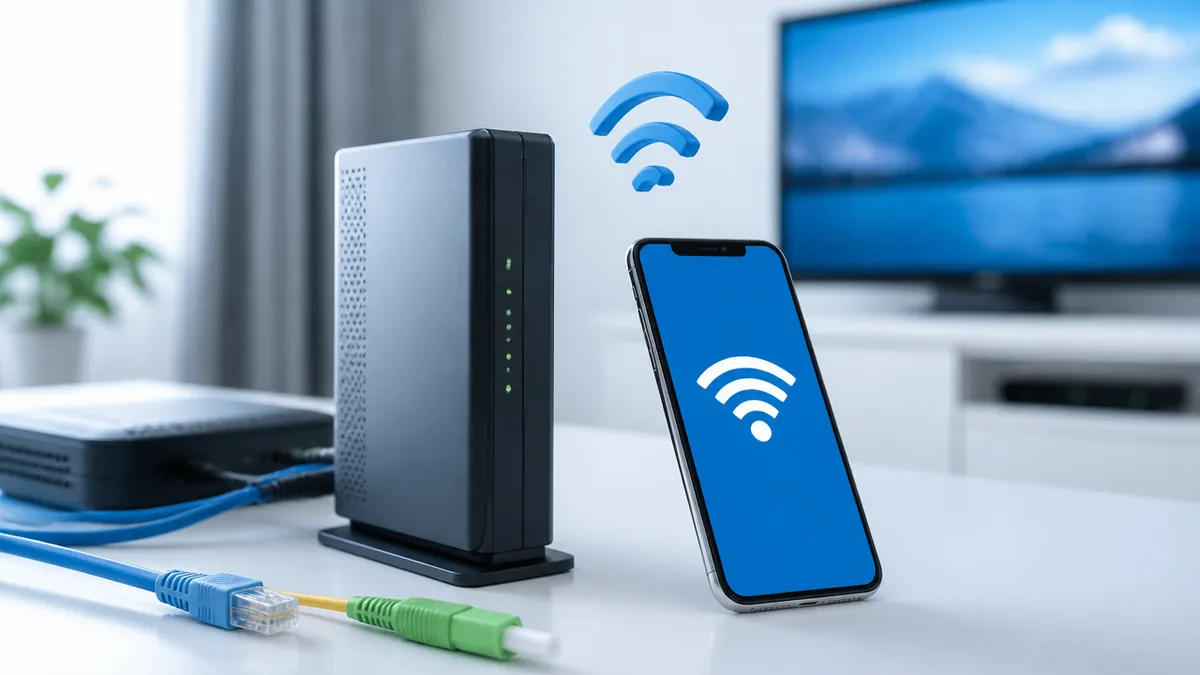
J:COMのWi-Fiパスワードを確認する方法は、大きく分けて3つあります。「本体のラベルを見る」「アプリで見る」「初期化して初期値に戻す」の順で試すのが基本です。多くの方は最初の2つでたどり着けるので、まずは今すぐできる確認場所から見ていきましょう。ここでいうパスワードとは、専門的には「暗号化キー」や「PASS KEY」と呼ばれるもので、Wi-Fiに接続するときに入力する文字列のことです。
旧型モデムは本体ラベルに、新型の高機能Wi-Fi・メッシュWi-Fiはアプリにパスワードが記録されています。「ラベルを探しても見つからない」ときは、故障ではなく新型機種のサインです。まず自分の機器がどちらのタイプかを見極めるのが最短ルートです。
まずはルーター本体の背面・底面ラベルを見る
いちばん手軽なのは、Wi-Fiルーター(モデム)本体に貼られたラベルを見る方法です。J:COM公式でも、機器の背面や底面にあるラベルを見るとパスワードとSSIDが確認できると案内されています。ラベルには機種によって「暗号化キー」「PASS KEY」「KEY」「パスワード」など複数の呼び方で記載されているため、どれがパスワードか迷ったら、SSID(ネットワーク名)とは別に書かれている英数字の羅列を探してください。
手順はシンプルです。ルーターを一度手に取り、背面→底面→側面の順にシールを探します。SSIDの下や隣に、10桁前後の英数字が並んでいれば、それがパスワードです。ここで注意したいのは、大文字の「O(オー)」と数字の「0(ゼロ)」、小文字の「l(エル)」と数字の「1(イチ)」の見間違いです。ラベルの文字は小さいので、スマホのカメラで撮影して拡大すると正確に読み取れます。
SSIDやパスワードを調べる詳しい手順は、こちらの記事でデバイス別にまとめています。あわせて参考にしてください。
スマホやタブレットを買い替えたとき、ゲーム機やスマートスピーカーをWi-Fiにつなぎたいとき、画面に並ぶ「○○○○-A」「○○○○-G」といった文字列を前に「ど…
新しい機種はアプリでしか確認できない
ここが最大の注意点です。J:COMの新しい機器である「高機能Wi-Fiモデム」や「メッシュWi-Fiポッド」は、本体シールにネットワーク名(SSID)とパスワードが記載されていません。これらの機種では、MY J:COMアプリまたは専用のメッシュWi-Fiアプリで確認する必要があります。「ラベルを隅々まで探したのに書いていない」という場合は、まさにこの新しいタイプの機器だと考えてよいでしょう。
アプリで確認する場合は、スマホにMY J:COMアプリ(またはメッシュWi-Fiアプリ)をインストールし、契約時に使ったJ:COM IDでログインします。アプリ内のWi-Fi設定メニューから、現在のSSIDとパスワードを表示できます。初期状態のSSIDは「JCOM_」に英大文字が続く形式、初期パスワードは「jcom」に数字が続く形式か、ランダムな英数字12桁になっているのが一般的です。
注意点として、アプリでの確認にはJ:COM IDとパスワードでのログインが必須です。IDやログインパスワード(Wi-Fiパスワードとは別物)がわからないと確認画面まで進めないため、契約書類やJ:COMからの通知メールを手元に用意しておくとスムーズです。
SSIDとパスワードは別物|末尾の「-A」「-G」の意味
混同しやすいのが、SSID(ネットワーク名)とパスワードの違いです。SSIDはWi-Fiの「電波の名前」で、スマホのWi-Fi設定画面に一覧表示されるあの文字列のこと。パスワードはその電波に接続するための「鍵」です。名前を選んで鍵を入力する、という2段階になっていると考えるとわかりやすいでしょう。
もう一つ知っておくと便利なのが、SSID末尾の記号です。J:COM公式の説明によると、SSIDの末尾が「-A」や「-5G」で終わるものは5GHz帯、「-G」で終わるものは2.4GHz帯を表します。5GHzのほうが速度が安定しやすい一方、2.4GHzは壁越しの距離に強いという特性があります。1台のルーターから2種類のSSIDが飛んでいるのはこのためで、どちらも同じパスワードで接続できるのが一般的です。
よくある失敗は「-G」と「-A」を別々のWi-Fiだと思い込み、片方だけにパスワードを登録して「繋がらない」と悩むケースです。基本はどちらに繋いでもインターネットは使えるので、まずは電波が強い方を選べば問題ありません。周波数帯の使い分けをもっと詳しく知りたい方は、次の記事が参考になります。
「スマホのWi-Fi設定を開いたら、同じ名前なのに末尾だけ違う電波が2つ並んでいて、どっちにつなげばいいのか分からない」。J:COMのWi-Fiモデムを使ってい…
お使いのJ:COM機器はどのタイプ?機種で確認方法が変わる
前章で触れたとおり、パスワードの確認方法は機種によって分かれます。ここでは代表的なJ:COMのWi-Fi機器を3タイプに整理し、それぞれの見分け方と確認場所を具体的に解説します。自分の機器がどれに当たるかを最初に特定しておくと、この先の作業がぐっと楽になります。
| 機器タイプ | パスワードの確認場所 |
| 高機能Wi-Fiモデム (KAON KCM3101 など) | 本体シールに記載なし → アプリで確認 |
| 旧・無線LAN内蔵モデム (HUMAX/NEC/NOKIA など) | 本体の背面・底面ラベルに記載 |
| メッシュWi-Fi(ポッド) | 本体シールに記載なし → アプリ/スタートガイドで確認 |
高機能Wi-Fiモデム(KAON KCM3101)はアプリ確認が基本
現在J:COMが提供している主力機種が「高機能Wi-Fiモデム」で、代表的な型番にKAON KCM3101があります。この機種の特徴は、本体ラベルにSSIDとパスワードが印字されていないこと。防犯上の配慮からアプリ管理に一本化されており、ラベルを探しても見つからないのが正常な状態です。
確認手順は、MY J:COMアプリまたはメッシュWi-Fiアプリを起動 → J:COM IDでログイン → Wi-Fi設定メニューを開く、という流れです。アプリ上で現在のSSIDとパスワードが表示され、そのまま変更もできます。初期SSIDは「JCOM_」+英大文字、初期パスワードは「jcom」+数字8桁などの形式が使われています。
注意点は、アプリのインストールとログインが前提になることです。スマホを持っていない、あるいはアプリにログインできない環境では確認が難しくなります。その場合は後述する初期化や問い合わせという手段に切り替える必要があるため、まずはアプリが使える状態かどうかを最初に確認しておきましょう。
旧型の無線LAN内蔵モデムはラベルに全部書いてある
以前から使われている無線LAN内蔵ケーブルモデムは、本体ラベルにSSIDと暗号化キーがしっかり印字されています。代表的な型番として、HUMAX HG100R-02JG、NEC Aterm BL1001HW、NOKIA XE-050WX-Aなどがあります。これらの機種なら、アプリを使わずラベルを見るだけでパスワードが確認できるので、作業はとても簡単です。
ラベルは機種によって側面や底面に貼られていて、「SSID」「暗号化キー」「PASS KEY」といった項目名の横に文字列が並んでいます。2.4GHz用と5GHz用でSSIDが2行に分かれている機種もありますが、パスワード自体は共通のことが多いです。ラベルの文字が小さくて読みにくいときは、スマホのカメラで撮影してから拡大表示すると確実です。
もしHUMAX製のモデムでWi-Fiがそもそも繋がらない、という場合は、パスワード以外の原因も考えられます。機種別の確認手順を次の記事にまとめているので、あわせてチェックしてみてください。
「さっきまで普通に使えていたのに、急にWiFiがつながらなくなった」——HUMAXのルーターを使っているJ:COMユーザーなら、一度はこんな経験があるのではない…
メッシュWi-Fi(ポッド)はスタートガイドかアプリで確認
家中に電波を張り巡らせるメッシュWi-Fi(ポッド型の機器)を使っている場合も、本体シールにSSID・パスワードの記載はありません。この場合の初期情報は、設置に来た訪問スタッフから渡される「メッシュWi-Fiスタートガイド(冊子)」のメモ欄、または「作業報告書(お客さま控え)」のメモ欄に手書きで記入されているのが一般的です。まずはこれらの書類を探してみましょう。
書類が見当たらない場合は、メッシュWi-Fiアプリで確認します。アプリを起動してメニュー(≡)を開き、設定項目からネットワーク情報を表示すれば、現在のSSIDとパスワードがわかります。初期SSIDは「JCOM_」+英大文字4桁、初期パスワードはランダムな英数字12桁、または「jcom」+数字8桁という形式です。
注意したいのは、メッシュWi-Fiは複数のポッドで同じSSID・パスワードを共有している点です。1階と2階でポッドが分かれていても、パスワードは全ポッド共通なので、どのポッドの分を確認しても同じ結果になります。「ポッドごとに違うパスワードを探さなきゃ」と考える必要はありません。
J:COMのWi-Fiパスワードを変更する手順を機種別に解説
確認ができたら、次はパスワードの変更です。「初期パスワードのままだと不安」「覚えやすい文字列に変えたい」という方に向けて、機種別の変更手順を解説します。ここでも基本は「アプリで変える」か「ブラウザの設定画面で変える」かの2択です。変更後には全端末の再接続という大切な作業が待っているので、最後まで手順を追ってください。
- Step1: メッシュWi-Fiアプリ(またはMY J:COMアプリ)を起動し、J:COM IDでログインする
- Step2: 画面のメニュー(≡)を開き、「Adapt」など設定項目を選ぶ
- Step3: SSIDは鉛筆マーク(編集)から、パスワードは「?」→「編集」の順で入力欄を開く
- Step4: 新しいパスワードを入力して保存し、全端末で再接続する
高機能Wi-Fi・メッシュWi-Fiはアプリから変更する
新しい機種のパスワード変更は、確認と同じアプリ上で完結します。メッシュWi-Fiアプリを起動してメニュー(≡)→「Adapt」を選び、SSID欄は鉛筆マークをタップして編集、パスワード欄は「?」から「表示」→「編集」の順に進んで新しい文字列を入力します。入力後に保存すれば、新しいパスワードが即座に反映されます。
仕組みとしては、アプリがモデム本体の設定を遠隔で書き換えているため、ルーターのボタン操作や配線をいじる必要はありません。スマホ一台で完結するのが新機種の便利なところです。パスワードは半角英数字で、機種によっては記号も使えます。8文字以上を目安に、他人に推測されにくい文字列を設定しましょう。
注意点は、変更を保存した瞬間に、それまで繋がっていた端末が一斉に切断されることです。作業前に「あとで全部の端末を繋ぎ直す」と心の準備をしておくと慌てません。特に、テレビ・スマート家電・プリンターなど、普段設定画面を触らない機器ほど再接続を忘れがちなので、リストにしておくと安心です。
旧型モデムはブラウザの設定画面で変更する
ラベルにパスワードが書いてある旧型の無線LAN内蔵モデムは、パソコンやスマホのブラウザから設定画面にアクセスして変更します。まずWi-Fiまたはケーブルでモデムに接続した状態で、ブラウザのアドレス欄にモデムの管理用アドレス(機種により異なります。ラベルや取扱説明書に記載)を入力し、管理者IDとパスワードでログインします。
ログイン後、「無線設定」や「セキュリティ設定」といったメニューを開くと、暗号化キー(パスワード)の入力欄があります。ここに新しいパスワードを入力し、設定を保存・適用すれば変更完了です。暗号化方式は、より安全なWPA2以上(対応していればWPA3)を選ぶのが基本です。設定画面の項目名は機種ごとに違うため、取扱説明書の該当ページを手元に置いて進めると迷いません。
注意点として、管理者ログイン用のパスワードとWi-Fi接続用のパスワードは別物です。混同して入力するとログインできないので、ラベルや書類でどちらのパスワードかを確認してから進めてください。管理者パスワードがわからない場合は、初期化して初期値に戻す方法が確実です。
【失敗しやすい】変更後は全端末で必ず再接続する
パスワード変更でもっとも見落とされがちなのが、この再接続の工程です。J:COM公式も「ネットワーク名やパスワード変更後は、スマホ、タブレット、パソコンなどすべての無線LAN子機でWi-Fi接続をやり直してください」と明記しています。パスワードを変えると、古いパスワードを記憶している端末はすべて自動的に接続できなくなるからです。
実際にありがちな失敗が、パスワードを変えた直後に「急にネットが切れた」と勘違いし、モデムの再起動を何度も繰り返してしまうケースです。原因は故障ではなく、端末が古いパスワードで繋ごうとしているだけ。各端末のWi-Fi設定で一度そのネットワークを削除(設定解除)してから、新しいパスワードで繋ぎ直せば解決します。
手順としては、スマホなら「設定 > Wi-Fi > 該当のSSIDをタップ > このネットワーク設定を削除」を選び、再度SSIDを選んで新パスワードを入力します。パソコンやテレビ、ゲーム機、スマートスピーカーなど、Wi-Fiに繋がっている機器をすべて洗い出してから作業すると、繋ぎ忘れを防げます。台数が多い家庭ほど、変更前に接続機器の一覧をメモしておくのがおすすめです。
パスワードを忘れた・確認できないときの対処法
「ラベルが剥がれて読めない」「アプリにログインできない」——確認手段が使えないときの最終手段を、順を追って解説します。あきらめて放置すると新しい端末が一切繋げなくなるので、下のフローに沿って一つずつ試していきましょう。基本は「初期化して初期値に戻す」か「サポートに問い合わせる」の2択です。
ラベルが読めない・剥がれてしまったとき
長年使ったモデムはラベルが色あせたり、湿気で文字がかすれたりして読めなくなることがあります。まずはスマホのカメラで撮影し、明るさとコントラストを調整して拡大してみましょう。それでも判読できないときは、同じ情報がアプリや契約書類にも残っている可能性があるので、そちらを先に当たるのが近道です。
ラベルを自分で貼り替えたり、上から書き足したりするのは避けてください。正規の印字が消えると、後々サポートに問い合わせる際に機器の識別が難しくなります。物理的に読めない場合は、無理に解読しようとせず、次のアプリ確認や初期化のステップに進むほうが確実です。
なお、ラベルに記載があるのは主に旧型モデムです。新型の高機能Wi-FiモデムやメッシュWi-Fiは、そもそもラベルにパスワードが印字されていないため、「読めない」のではなく「最初から書いていない」ケースもあります。自分の機器がどちらのタイプかを思い出してから動くと、探す手間が省けます。
初期化(RESET)で初期パスワードに戻す
どうしても確認できないときの最終手段が、モデムの初期化です。J:COM公式でも、RESETボタンを細い棒で押して初期化し、初期パスワードで接続し直す方法が案内されています。本体にある小さなRESETボタンを、クリップの先など細いもので数秒間押し続けると、設定が工場出荷時の状態に戻ります。
初期化すると、SSIDとパスワードも初期値(ラベル記載の値、または新型ならアプリで表示される初期値)に戻ります。つまり、自分で変更したパスワードを忘れてしまっても、初期化すれば「元の状態」からやり直せるわけです。ただし、これまで設定していたSSID名やパスワードはすべて消えるので、全端末で再接続が必要になります。
初期化するとWi-Fi設定だけでなく、独自に変更した各種設定もすべて消えます。接続中の全端末が一度切断され、テレビや固定電話サービスに影響が出る機種もあります。ラベル確認・アプリ確認をすべて試したうえで、それでも解決しないときの最終手段として実行してください。
アプリにログインできない・機器が特定できないとき
新型機種でアプリが頼りなのに、そのアプリにログインできない——これは意外とよくある行き詰まりです。まずは、J:COM IDとログインパスワード(Wi-Fiパスワードとは別)を、契約時の書類やJ:COMからの通知メールで確認します。ログインパスワード自体を忘れた場合は、アプリやマイページの「パスワードを忘れた方」から再設定できます。
それでも解決しない、あるいは自分の機器の型番すらわからないという場合は、無理をせずJ:COMサポートに問い合わせるのが確実です。契約者本人であることを確認できれば、機器の特定や設定情報の案内をしてもらえます。問い合わせの際は、契約者名・住所・電話番号など本人確認に必要な情報を手元に用意しておくと、やり取りがスムーズです。最新の問い合わせ窓口や受付時間は、J:COM公式サイトで確認してください。
そもそもパスワードは変えるべき?変えたほうがいい人・タイミング
ここまで確認・変更の方法を見てきましたが、「そもそも変える必要があるの?」という疑問もあるはずです。結論としては、全員が変える必要はありません。ただし、変えたほうが安心なケースは確かに存在します。自分がどちらに当てはまるか、状況別に整理してみましょう。
初期パスワードを来客や工事業者に教えた、SNSやメモで共有した、前の住人・同居人が知っている可能性がある——このいずれかに当てはまるなら、変更しておくと安心です。逆に、家族しか知らず外部に漏れた形跡がなければ、初期のままでも問題ありません。
初期パスワードのままで大丈夫?変えたほうがいいケース
初期パスワードは、機種ごとにランダムな英数字が割り当てられているため、実はそれなりに強度があります。とはいえ、ラベルに書かれた初期パスワードを他人に見られた、来客や工事業者に一時的に教えた、といった経緯があるなら、変更しておくと安心です。一度でも外部に漏れた可能性がある文字列は、使い続けないのが基本だからです。
変更をおすすめするのは、具体的には「引っ越し前の住人や前の同居人がパスワードを知っている可能性がある」「SNSやメモに書いて共有したことがある」「初期パスワードが短く単純だと感じる」といったケースです。逆に、家族しか知らず外部に漏れた形跡がないなら、初期のままでも大きな問題はありません。
手順としては、前章で解説したアプリまたはブラウザ設定画面から変更します。新しいパスワードは、英大文字・小文字・数字を混ぜた12文字以上にすると強度が上がります。誕生日や電話番号など、推測されやすい数字の並びは避けましょう。
【実は】頻繁に変えすぎるほうがリスクになることも
意外と知られていませんが、Wi-Fiパスワードを短いスパンで何度も変更するのは、必ずしも安全性を高めません。むしろ、変更のたびに全端末の再接続が発生し、繋ぎ直しの過程でパスワードをメモに書き出す、家族に口頭で伝えるといった「漏れやすい瞬間」が増えてしまうからです。頻繁な変更が管理の甘さを招く、という逆転現象が起こり得ます。
セキュリティの考え方としては、「推測されにくい強いパスワードを一度きちんと設定し、漏れた疑いがあるときだけ変える」ほうが現実的です。金融機関のログインパスワードのように定期変更を促される場面もありますが、家庭内のWi-Fiに関しては、強度の高い文字列を長く使うほうが管理ミスを減らせます。大切なのは変更の頻度ではなく、一つひとつのパスワードの強さです。
とはいえ、「漏れたかもしれない」という不安を抱えたまま使い続けるのは精神的にもよくありません。心当たりがあるなら迷わず変える、なければ強いパスワードのまま使い続ける——このメリハリが、いちばん現実的な付き合い方だと言えます。
一人暮らし・家族・来客が多い家、状況別の考え方
暮らし方によっても、パスワードとの向き合い方は変わります。一人暮らしで来客がほとんどない場合は、初期パスワードのままでも実害は少なく、無理に変える必要性は低めです。一方、家族が多く、それぞれがスマホ・タブレット・ゲーム機を持っている家庭では、覚えやすく強いパスワードに一度変えておくと、新しい端末を追加するたびの入力が楽になります。
来客が多い家庭や、友人・親戚にWi-Fiを使わせる機会が多い場合は、ゲスト用SSID(来客専用の別ネットワーク)に対応した機種なら、そちらを活用する手もあります。メインのパスワードを教えずに済むため、来客が帰った後もセキュリティを保ちやすくなります。自分の機器がゲストネットワークに対応しているかは、アプリの設定メニューで確認できます。
注意点として、どの状況でも「パスワードを付箋でルーターに貼る」のは避けましょう。手軽ですが、来客や訪問者の目に触れる位置にあると、せっかくの強いパスワードも意味をなさなくなります。家族で共有するなら、パスワード管理アプリや、外から見えない場所のメモにとどめておくのが安全です。
確認・変更でつまずくよくある失敗と回避策
最後に、実際に多くの人がつまずくポイントを、原因と対策のセットで紹介します。事前に「落とし穴」を知っておけば、同じ失敗を避けられます。どれも設定に不慣れな方がやりがちなものばかりなので、作業前に一度目を通しておいてください。
失敗例:2.4GHz帯だけ変更してスマート家電が繋がらなくなった
ありがちな失敗が、5GHz帯(-A)と2.4GHz帯(-G)のSSIDを別々に管理していて、片方の設定だけを変えてしまうケースです。とくにスマートスピーカー、見守りカメラ、スマート電球などのIoT家電は2.4GHz帯にしか対応していないものが多く、「スマホは繋がるのに家電だけ繋がらない」という状態に陥ります。原因は、家電が繋がっていた2.4GHz側のパスワードだけが変わってしまったことにあります。
対策は、変更時に両方の周波数帯のパスワードを揃えて設定し、変更後は2.4GHz対応機器も忘れずに再接続することです。多くのJ:COM機種では2.4GHzと5GHzが同じパスワードで統一されていますが、機種や設定によっては別々に管理できる場合もあります。スマート家電を使っている家庭では、変更後に「家電の再接続」を作業リストに必ず入れておきましょう。周波数帯の仕組みは、以下の記事で詳しく解説しています。
「スマホのWi-Fi設定を開いたら、同じ名前なのに末尾だけ違う電波が2つ並んでいて、どっちにつなげばいいのか分からない」。J:COMのWi-Fiモデムを使ってい…
失敗例:パスワードの文字を打ち間違えて何度も弾かれる
「正しいパスワードを入れているはずなのに繋がらない」——その多くは、単純な文字の打ち間違いです。とくに紛らわしいのが、大文字の「O(オー)」と数字の「0(ゼロ)」、小文字の「l(エル)」と数字の「1(イチ)」、大文字の「I(アイ)」と小文字の「l(エル)」。ラベルの小さな文字を目視で読むと、これらを取り違えてしまいがちです。
対策として、ラベルはスマホで撮影して拡大表示し、一文字ずつ声に出しながら入力すると精度が上がります。入力欄の「パスワードを表示」機能をオンにして、打ち込んだ文字が合っているか目で確認するのも有効です。それでも弾かれる場合は、全角・半角の切り替わりや、余計なスペースが末尾に入っていないかも疑ってみてください。
自分でパスワードを設定する側になったときは、こうした紛らわしい文字をあえて避けるのも一つの手です。「O」「0」「l」「1」「I」を使わないパスワードにしておけば、家族や来客に伝えるときのトラブルも減らせます。読みやすさと強度のバランスを取ることが、後々の手間を省くコツです。
失敗例:アプリのログインパスワードとWi-Fiパスワードを混同する
新型機種でありがちなのが、「MY J:COMアプリのログインパスワード」と「Wi-Fi接続用のパスワード」を混同する失敗です。この2つはまったくの別物で、前者はアプリやマイページにログインするためのもの、後者はWi-Fiの電波に接続するためのもの。どちらも「J:COMのパスワード」と呼べてしまうため、頭の中で混ざりやすいのです。
対策は、作業を始める前に「今どちらのパスワードを扱っているか」を意識することです。アプリを開く段階で必要なのはログインパスワード、Wi-Fiに端末を繋ぐ段階で必要なのが接続用パスワード、と役割を分けて考えると混乱しません。片方がわからなくても、もう片方とは独立して再設定できるので、落ち着いて対応しましょう。
もしログインパスワードを忘れたなら、アプリやマイページの「パスワードを忘れた方」から再設定します。Wi-Fiパスワードがわからないなら、本記事で解説したラベル確認・アプリ確認・初期化の順で対処します。「どちらのパスワードで困っているのか」を切り分けるだけで、解決までの道のりがぐっと短くなります。
J:COMのWi-Fiパスワードでよくある疑問に答えます
確認・変更の作業を進める中で、多くの方が同じような疑問を抱きます。ここでは、とくに質問の多い3つのポイントに答えます。作業に取りかかる前の不安をここで解消しておきましょう。
| 他人にパスワードを教えて大丈夫? | 教えた後は変更が安心。ゲスト用SSIDがあればそちらを |
| 変更で速度は変わる? | パスワード変更だけでは速度は変わらない |
| 引っ越し・機器交換のとき | 機器が変わればパスワードも変わる。新機器で再確認を |
Q. 家族や友人にWi-Fiパスワードを教えても問題ない?
家族に教えるのは問題ありません。ただし、一時的な来客や友人に教える場合は、使い終わったあとに変更しておくとより安心です。一度教えたパスワードは相手のスマホに記憶され、次に近くに来たときに自動接続できてしまうためです。悪意がなくても、意図しない接続が続くのは避けたいところです。
より安全なのは、ゲスト用SSID(来客専用の別ネットワーク)を使う方法です。メインのパスワードを教えずに済み、ゲスト用だけを後からオフにすればアクセスを遮断できます。自分の機器がゲストネットワークに対応しているかは、MY J:COMアプリの設定メニューで確認できます。対応していない場合は、来客後にメインのパスワードを変更するのが確実です。
注意点として、パスワードを口頭やメモで伝えるときは、「O」と「0」など紛らわしい文字をはっきり区別して伝えましょう。伝達ミスで相手が繋げず、何度もやり取りする手間を防げます。
Q. パスワードを変えると通信速度は速くなる?遅くなる?
結論から言うと、パスワードを変更しても通信速度そのものは変わりません。パスワードはあくまで接続の「鍵」であり、回線の速度を決める要素ではないからです。「パスワードを変えたら速くなった気がする」という場合は、変更にともなうモデムの再起動や、混雑していた古い接続がリセットされた副次的な効果と考えられます。
そもそもJ:COMのインターネットはベストエフォート型で、契約プランの最大速度に対して、実際の速度は時間帯や接続機器の数、電波環境によって変動します。速度を改善したいなら、パスワード変更ではなく、周波数帯(5GHz)の活用やルーターの設置場所の見直し、接続台数の整理といった対策が効果的です。
もし変更後に「かえって遅くなった」と感じたら、パスワードのせいではなく、再接続の際に電波の弱い2.4GHz帯に繋がってしまった可能性があります。端末のWi-Fi設定で、速度の出やすい5GHz帯(末尾-Aや-5G)のSSIDを選び直してみてください。
Q. 引っ越しや機器交換をしたらパスワードはどうなる?
引っ越しや機器交換で新しいモデム・ルーターに変わると、SSIDもパスワードも新しい機器のものに切り替わります。以前のパスワードは使えなくなるため、新しい機器のラベルまたはアプリで、あらためて確認する必要があります。「前と同じパスワードのはずなのに繋がらない」というときは、機器が変わっている可能性を疑いましょう。
機器交換の際は、工事スタッフが新しいスタートガイドや作業報告書を渡してくれることが多いので、そこにメモされた初期SSID・パスワードを確認します。新型機種ならMY J:COMアプリに自動的に新しい機器の情報が反映されるため、アプリを開けば現在の値がわかります。
注意点は、機器が変わると手持ちのすべての端末で再接続が必要になることです。旧機器のパスワードを記憶したままの端末は繋がらないので、新しいSSIDを選んで新パスワードを入力し直しましょう。引っ越し直後はやることが多く忘れがちなので、優先度の高い作業として早めに済ませておくのがおすすめです。
まとめ:J:COMのWi-Fiパスワードは機種を見分ければ迷わない
J:COMのWi-Fiパスワードは、一見わかりにくく感じますが、「自分の機器がどのタイプか」を最初に見分けてしまえば、確認も変更もスムーズに進みます。旧型の無線LAN内蔵モデムなら本体ラベルを見るだけ、新型の高機能Wi-FiモデムやメッシュWi-Fiならアプリで確認・変更する、という基本の切り分けさえ押さえておけば、もう迷うことはありません。
変更する際にいちばん大切なのは、保存したあとに全端末を必ず繋ぎ直すこと。スマホだけでなく、テレビ・ゲーム機・スマート家電まで含めて再接続すれば、「急に繋がらなくなった」という慌てもなくなります。とくに2.4GHz帯にしか対応していないスマート家電は繋ぎ忘れやすいので、変更前に接続機器をリストにしておくと安心です。
パスワードそのものは、全員が頻繁に変える必要はありません。強い文字列を一度きちんと設定し、漏れた疑いがあるときだけ変える——このメリハリが現実的です。まずは今、お使いのルーターが「ラベルに書いてあるタイプ」か「アプリで見るタイプ」かを確認するところから始めてみてください。最新の料金・機器仕様・サポート窓口の情報は、J:COM公式サイトで確認しましょう。


コメント