「J:COMのネット自体は契約しているけれど、家の奥の部屋だけWi-Fiが弱い」「2階の寝室でスマホの動画がよく止まる」——そんな悩みを解決する選択肢として、J:COMにはメッシュWi-Fiを追加できるオプションが用意されています。ルーターを買い替えなくても、ポッド(子機)を足すだけで電波の届く範囲を広げられるのが魅力です。
とはいえ、いざ追加しようとすると「月額はいくらかかるの?」「何台まで増やせるの?」「申し込みってどこからやるの?」と、わからないことが次々と出てきますよね。結論から言うと、J:COMのメッシュWi-Fiは月額550円(税込)から追加でき、ポッドは合計4台まで増設可能です。設置も配線を挿してアプリで登録するだけで、専門知識はほとんど要りません。
この記事では、追加でかかる料金の内訳とキャンペーン、ポッドの必要台数の決め方、申し込みから設置・設定までの手順、そして「追加したのに速くならなかった」という失敗を避けるコツまで、リビングで隣に座って一緒に画面を見ながら教えるつもりで、順番に解説していきます。
・メッシュWi-Fi追加の月額料金と最大2カ月無料キャンペーンの条件
・ポッドは4台まで、間取り別に何台必要かの目安
・申し込みから設置・アプリ登録までの具体的な手順
・「追加しても速くならない」を防ぐ置き場所のコツと失敗例
J:COMのメッシュWi-Fiを追加するとどう変わる?仕組みと効果
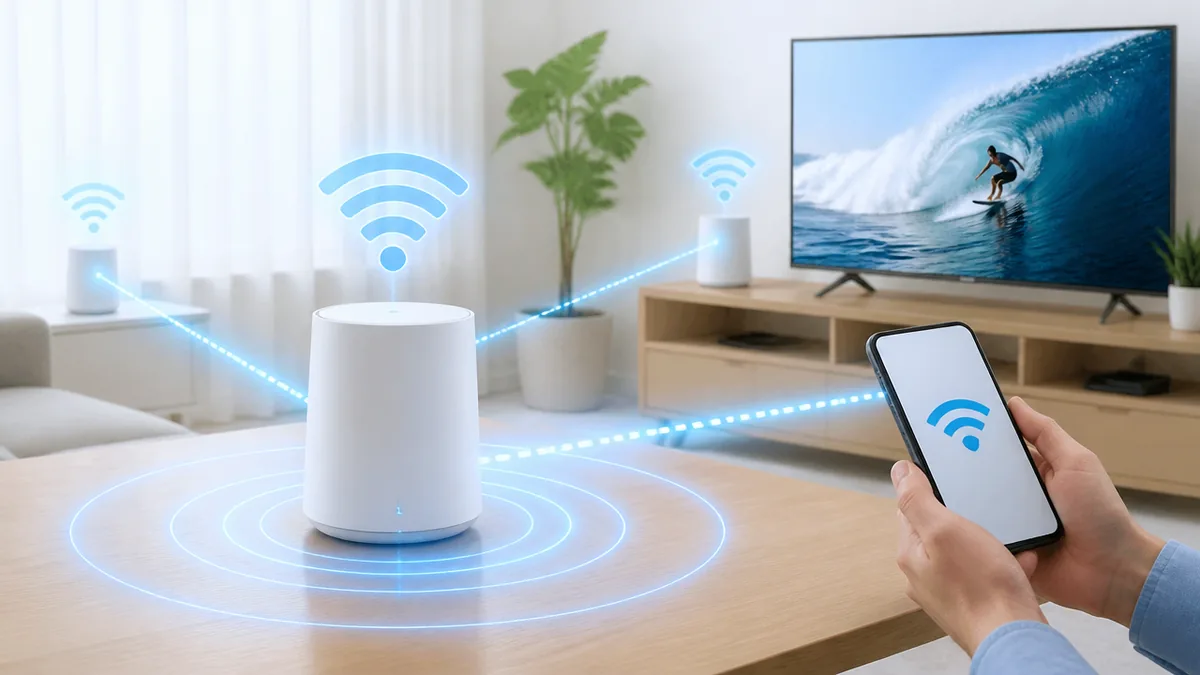
まずは「そもそもメッシュWi-Fiを追加すると何が変わるのか」をイメージできるようにしておきましょう。ここを理解しておくと、あとの台数選びや置き場所の判断がぐっと楽になります。
電波を「バケツリレー」で家中に届ける仕組み
メッシュWi-Fiは、親機(ルーター)と複数の子機(ポッド、サテライトユニットとも呼びます)が連携して、家じゅうに網目状(メッシュ)に電波を張り巡らせる仕組みです。1台のルーターだけだと電波は発信源から遠ざかるほど弱くなりますが、ポッドを部屋に足すと、そのポッドが電波を受け取って中継し、まるでバケツリレーのように奥の部屋まで届けてくれます。J:COM公式でも「親機と複数の子機が連携し、家中にWi-Fiの電波を張り巡らせる」と説明されています。つまりメッシュWi-Fiの追加とは、電波の「発信地点」を増やす作業だとイメージするとわかりやすいです。注意したいのは、後述するように電波の「速度の上限」そのものが上がるわけではなく、あくまで「届く範囲」が広がる点です。
Wi-Fi中継機との違いは「1つのSSIDで自動切替」
「それって、家電量販店で売っている中継機と同じでは?」と思うかもしれません。ここが大きく違うポイントです。一般的な中継機は、親機とは別のSSID(ネットワーク名)が増えるため、部屋を移動するたびに手動で電波の強い方に繋ぎ替える必要があります。一方、J:COMのメッシュWi-Fiは親機もポッドもすべて1つのSSID・1つのパスワードでまとまっているのが特長です。リビングから寝室へ移動しても、スマホが自動的に一番近くて電波の強いポッドへ切り替わってくれます。設定は「Wi-Fiのパスワードを1回入れるだけ」で家中どこでも同じ名前のWi-Fiにつながる、という手軽さが中継機との決定的な差です。
こんな家はメッシュWi-Fi追加で改善しやすい
結論として、メッシュWi-Fiの追加が効きやすいのは「電波が距離や壁で減衰している家」です。具体的には、3LDK以上の広さがある、2階建て・3階建ての戸建て、鉄筋コンクリートで壁が厚いマンション、ルーターと寝室・書斎が離れている間取りなどが当てはまります。逆に、ワンルームや1Kのように1部屋にルーターがある環境では、そもそも電波が全域に届いているため、追加してもあまり変化を感じられないこともあります。まずは「電波が弱いのは距離のせいか、それとも回線自体が混雑しているのか」を切り分けるのが先決です。回線側が原因の場合は、追加より先に基本的な改善策を試したほうが早いこともあります。
「J:COMのWiFiが遅くて動画が止まる」「夜になると急にネットが重くなる」——そんな悩みを抱えていませんか。実はJ:COMのWiFiが遅くなる原因は1つでは…
メッシュWi-Fi追加の月額料金はいくら?2カ月無料の条件も
次に、いちばん気になる料金を整理します。J:COMのメッシュWi-Fiは契約状況によって金額が変わるため、「自分のケースだといくらか」を意識しながら読み進めてください。
追加の月額料金は550円(税込)から
J:COM公式のオプションページによると、メッシュWi-Fiの月額利用料金は1台500円(税込550円)と案内されています。これがベースの料金で、ポッドを追加する場合の目安になります。ただし公式ページにも「ご契約状況によって、月額利用料金が異なる可能性があります」と注記があり、加入しているネットコースやセットプランによって金額が変わるケースがあります。そのため「一律◯◯円」と断言はできませんが、追加を検討する段階では「1台あたり月額550円(税込)前後」を目安に予算を考えておくとよいでしょう。正確な自分の料金は、後述するMY J:COMの契約内容画面か公式サイトで確認できます。
長期プランの料金と2025年11月の改定
J:COMには通常のメッシュWi-Fiに加えて「メッシュWi-Fi長期プラン」という契約形態もあります。このプランは、2025年11月ご請求分より月額料金が改定されました。J:COMサポートの案内によると、改定前は月額800円(税込880円)、改定後は月額1,000円(税込1,100円)です。改定理由は「社会情勢の変化による各種費用の高騰に伴い」とされています。すでに利用中の方は手続き不要でそのまま継続できますが、これから長期プランで追加を考えている方は、改定後の金額で試算しておきましょう。プラン名が似ていて混同しやすいので、申し込み時に「単体の追加なのか長期プランなのか」を必ず確認してください。
新規なら「最大2カ月無料」キャンペーンが使える
J:COMでは、メッシュWi-Fiに新規で加入する方向けに月額1,100円(税込)を最大2カ月間割引するキャンペーンが実施されています。無料になる期間は「設置月とその翌月」で、対象は新規加入者です。つまり月初に設置すればほぼ丸2カ月ぶんお得になる計算です。使ってみて電波が改善するか、まず試してみたいという方には心強い制度です。ただしキャンペーンは内容や期間が変わることがあるため、申し込み前に必ず公式のキャンペーンページで現時点の条件を確認してください。無料期間が終わると通常の月額料金が発生する点も、忘れずに頭に入れておきましょう。
料金早見表でまとめて確認
| メッシュWi-Fi(1台) | 500円(税込550円)/月 ※契約状況で変動 |
| 長期プラン(改定後) | 1,000円(税込1,100円)/月 ※2025年11月請求分〜 |
| キャンペーン | 月額1,100円を最大2カ月割引(設置月+翌月・新規) |
| 追加できる台数 | 合計4台まで |
| 申込先 | MY J:COM/電話/Web |
上の表はあくまで目安です。加入中のネットコースやセット契約によっては割引が入ったり、逆に長期プランの料金が適用されたりします。契約内容の断定は避け、必ずMY J:COMの請求明細か公式サイトで「自分の場合の金額」を確認してから申し込みましょう。
公式の最新料金はJ:COM NET メッシュWi-Fiオプションのページで確認できます。
ポッドは何台まで増やせる?必要台数の決め方
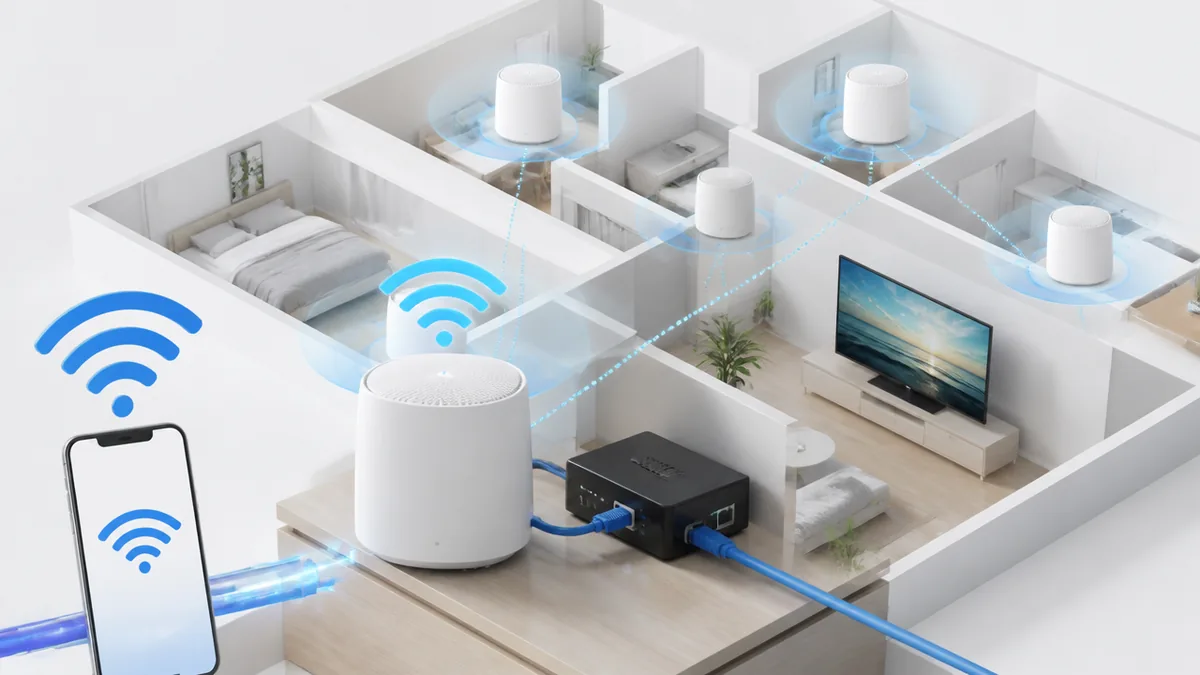
料金の目安がわかったら、次は「自分の家に何台足せばいいのか」を考えます。多ければいいというものではないので、間取りに合った台数を選びましょう。
追加できるポッドは合計4台まで
J:COMサポートの案内によると、追加契約できるポッドの台数は合計4台までです。親機となる高機能Wi-Fiモデムやルーターに加えて、電波を届けたい部屋の数に応じてポッドを足していくイメージです。J:COM NETに加入済みの方は追加オプションとして申し込め、まだJ:COM NETを契約していない方はネットサービスとセットで申し込む形になります。4台という上限があるので、「家じゅう全部の部屋に1台ずつ」ではなく、「電波が届きにくい重要な部屋から優先的に」置いていくのがコツです。まずは一番困っている部屋に1台足してみて、それでも足りなければ増やす、という段階的な進め方が失敗しにくいです。
間取り・広さ別の台数目安
では実際に何台必要か、目安を表にまとめました。これはあくまで一般的な間取りから逆算した目安で、壁の材質や家電の配置によって前後します。ベストエフォート型のサービスなので「この台数なら必ず全室で快適」と保証はできませんが、台数を決めるときの出発点として使ってください。
| 住まいのタイプ | 追加ポッドの目安 | ポイント |
|---|---|---|
| 1R〜1LDK | 0〜1台 | 親機だけで足りることが多い |
| 2LDK〜3LDKマンション | 1〜2台 | 親機から遠い寝室・書斎に1台 |
| 2階建て戸建て | 1〜2台 | 1階と2階に1台ずつが基本 |
| 3階建て・広めの戸建て | 2〜4台 | 各フロアに配置、上限4台内で調整 |
【実は】台数を増やすほど速くなるわけではない
ここで多くの方が誤解しがちなポイントをお伝えします。実は、ポッドをたくさん追加しても、Wi-Fiの「最高速度」が上がるわけではありません。メッシュWi-Fiが広げてくれるのは「電波の届く範囲(エリア)」であって、回線そのものの速度上限ではないのです。たとえば320Mコースを契約している家で、ポッドを4台に増やしても契約速度以上には出ません。むしろポッドを親機のすぐ隣に置いたり、電波が十分届いている部屋に何台も置いたりすると、電波同士が干渉して逆に不安定になることもあります。だからこそ「困っている部屋にピンポイントで足す」のが正解で、台数はあくまで間取りに合わせて必要最小限にするのが、結果的にいちばん快適につながる近道です。
申し込みから開通までの流れを5ステップで
ここからは実際の手続きです。申し込み自体はシンプルなので、順番に沿って進めれば迷いません。事前準備からポッドが届くまでの流れを見ていきましょう。
申し込み前に準備するもの
スムーズに手続きするために、先に2つ用意しておきましょう。1つ目はJ:COMパーソナルID(契約者ID)です。これはメッシュWi-Fiの設定アプリにログインするときに必要で、登録したメールアドレスまたは電話番号をそのままIDとして使えます。2つ目はMY J:COMアプリ(スマホアプリ)です。申し込みも設定もこのアプリが起点になります。IDやパスワードを忘れてしまった場合は、申し込み前にMY J:COMのログイン画面から再設定しておくと、当日あわてずに済みます。ここを準備しておくだけで、後の設定作業が驚くほどスムーズになります。
MY J:COM・電話・Webから申し込む
- Step1: MY J:COMアプリまたはWebサイトにログインする(アプリ起動 > ログイン > パーソナルID入力)
- Step2: メニューから「オプションの追加・変更」>「メッシュWi-Fi」を選ぶ
- Step3: 追加するポッドの台数を選び、料金・キャンペーンを確認して申し込む
- Step4: 配送か訪問設置かを選択(自分で設置する場合は配送を選ぶ)
- Step5: 数日後にポッドが届いたら、アプリの案内に沿って設定する
電話で相談しながら進めたい場合は、J:COMカスタマーセンターに連絡すれば同じように申し込めます。画面操作が不安な方や、料金の確認をしながら決めたい方は電話のほうが安心かもしれません。既存のJ:COM NET利用者なら回線契約とは別に追加できるので、いま使っているネットはそのままで大丈夫です。
J:COM NET未加入ならセットで申し込む
まだJ:COM NETを契約していない方は、メッシュWi-Fi単体では申し込めません。この場合はJ:COM NETのインターネットサービスとセットで申し込む形になります。新規契約と同時にメッシュWi-Fiを付ければ、前述の「最大2カ月無料」キャンペーンの対象になりやすいので、これから引っ越しやネット乗り換えを考えている方はセット申込がお得です。逆に「今はネットだけ契約していて後からWi-Fiだけ強化したい」という既存ユーザーは、オプション追加でOK。自分がどちらのパターンかを最初に確認しておくと、申し込み画面で迷いません。
「昨日まで普通に使えていたのに、ジェイコムのメッシュWi-Fiが急に繋がらない」「ポッド(中継用の小さな機器)を置いた部屋だけ電波が弱い」——リビングで一緒に画…
届いたポッドの置き場所と設定手順
ポッドが届いたら、いよいよ設置です。実はメッシュWi-Fiの効果は「どこに置くか」で大きく変わります。ここを丁寧にやるかどうかで満足度が決まると言っても過言ではありません。
効果を最大化するポッドの置き場所
ポッドを置くときの基本は「親機と電波を届けたい部屋の“中間地点”に、床から少し高い位置で置く」ことです。理由は、電波は障害物に弱く、床に直置きすると家具や人の体で遮られやすいためです。棚の上や腰くらいの高さの台の上など、まわりが開けた場所がベストです。親機とポッドの距離は、電波が十分届く範囲で、かつ離れすぎない場所を選びます。目安として、間に壁が1〜2枚ある程度の距離が扱いやすいです。設置後はMY J:COMアプリでポッドの接続状態(電波強度)を確認できるので、緑や良好の表示が出る位置に微調整しましょう。
失敗例:棚の奥やテレビ裏に隠して置いてしまう
よくある失敗の1つ目が、見た目を気にしてポッドを「テレビ台の裏」や「収納棚の奥」に隠してしまうケースです。実際、配線をすっきりさせたくてルーターごとテレビの裏に押し込んだ結果、金属製のテレビ台や配線に電波が遮られて、追加したのに奥の部屋の電波がほとんど変わらなかった、という声は少なくありません。ポッドは電波を「発信」する機器なので、周囲を囲まれると本来の力を発揮できません。対策はシンプルで、多少見た目が気になっても開けた場所・少し高い位置に置くこと。水槽や電子レンジ、大型の金属家具の近くも電波が乱れやすいので避けましょう。置き場所を変えるだけで改善するケースは非常に多いです。
アプリでポッドを登録する設定手順
設置場所が決まったら、アプリで登録します。手順は、MY J:COMアプリを開き「メッシュWi-Fi」>「ポッドの追加」を選び、画面の案内に沿って新しいポッドの電源を入れるだけです(アプリ起動 > メッシュWi-Fi > ポッドを追加)。ポッドをコンセントに挿すとランプが点灯し、アプリが自動的に新しいポッドを認識してネットワークに組み込んでくれます。数分待つとランプが安定し、設定完了です。うまく認識しない場合は、親機に近い場所で一度登録してから、目的の部屋へ移動させると成功しやすくなります。SSIDやパスワードは親機と共通なので、新しく設定し直す必要はありません。
追加しても速くならない…よくある失敗と対策
「せっかく追加したのに思ったほど変わらない」という声もあります。その多くは原因がはっきりしていて、対処すれば改善できます。代表的なつまずきを見ていきましょう。
失敗例:親機とポッドを近づけすぎてエリアが広がらない
2つ目の失敗例が、親機とポッドを同じ部屋・すぐ隣に置いてしまうパターンです。「電波が強いところに置けば安心」と考えて親機の真横にポッドを設置すると、カバーできるエリアがほとんど重なってしまい、肝心の遠い部屋には電波が広がりません。メッシュWi-Fiは電波をリレーして届ける仕組みなので、ポッドは「親機の電波がまだギリギリ届く場所」に置いて、そこからさらに先へ中継させるのが正解です。対策としては、親機とポッドを別の部屋に離して配置し、アプリで電波強度を見ながら「弱くなりすぎない範囲でできるだけ遠く」に調整します。近づけすぎも離しすぎもNG、という感覚をつかむのが上達のコツです。
速度そのものが遅いときは回線側を疑う
ポッドを正しく置いても速度が出ない場合は、メッシュWi-Fiではなく回線側や設定が原因のことがあります。たとえば混雑する時間帯に遅くなる、有線接続でも遅い、といった症状は、電波の届く範囲の問題ではありません。この場合はルーターの再起動や、IPv6接続の確認、周波数帯(2.4GHz/5GHz)の使い分けなど、別のアプローチが必要です。J:COMのインターネットはベストエフォート型(回線状況により速度が変動する方式)なので、時間帯や同時接続台数で速度が上下するのは仕様の範囲です。メッシュWi-Fiの追加は「範囲を広げる対策」であって「速度を底上げする対策」ではない、と切り分けて考えると原因を見つけやすくなります。
「スマホのWi-Fi設定を開いたら、同じ名前なのに末尾だけ違う電波が2つ並んでいて、どっちにつなげばいいのか分からない」。J:COMのWi-Fiモデムを使ってい…
つながらない・不安定なときのチェックフロー
状況別に見る「追加すべき人・別の手が良い人」
最後に、メッシュWi-Fiの追加が向いている人と、別の手を考えたほうがいい人を整理します。自分がどちらかを見極めてから申し込むと、後悔がありません。
追加をおすすめできる家庭
メッシュWi-Fiの追加が特に効果的なのは、「回線速度自体には不満がないが、特定の部屋だけ電波が弱い」家庭です。家族が増えて子ども部屋でもWi-Fiを使うようになった、書斎でのリモートワークが増えた、2階のリビングで動画をよく見る——こうした「使う場所が広がった」タイミングは追加の好機です。配線工事も基本的に不要で、ポッドをコンセントに挿すだけなので、賃貸マンションでも導入しやすいのがうれしいポイント。まずは一番困っている部屋に1台だけ足してみて、効果を確かめてから増やす、という進め方が無駄がありません。
別の対策を先に検討したほうがいい家庭
一方で、「家じゅうどこでも遅い」「有線でつないでも遅い」という場合は、メッシュWi-Fiの追加よりも先に回線側の見直しをおすすめします。前述のとおり、メッシュWi-Fiは範囲を広げる対策であって速度を上げる対策ではないためです。契約コースの速度が生活スタイルに合っていない、ルーターが古い、IPv6が有効になっていないといった根本原因がある場合は、そちらを解決するほうが効果的です。また、ワンルームなど電波が全域に届く住まいでは、追加してもコストに見合う変化を感じにくいこともあります。「距離・壁の問題」なのか「回線・設定の問題」なのかを見極めるのが、無駄な出費を避ける最大のコツです。
よくある質問
まとめ:メッシュWi-Fi追加は「困っている部屋に必要な数だけ」が正解
メッシュWi-Fiの追加は、ルーターを丸ごと買い替えなくても、ポッドを足すだけで家の電波環境を底上げできる手軽な選択肢です。ポイントは、料金の目安(1台月額550円税込〜)とキャンペーン条件を確認し、間取りに合った台数を選び、置き場所を「隠さず・中間地点に・少し高く」すること。この3つを押さえれば、追加後に「変わらなかった」とがっかりするリスクをぐっと減らせます。
逆に、家じゅうどこでも遅い・有線でも遅いという場合は、追加より先に回線やルーターの設定を見直すのが近道です。メッシュWi-Fiは「範囲を広げる道具」だと理解して使うことが、満足度を左右する一番のコツと言えます。
まずは、いま一番電波が弱いと感じる部屋を1つ決めて、そこに1台足すところから始めてみてください。効果を確かめてから増やせば、無駄な出費もありません。なお、料金・キャンペーン・提供条件は改定されることがあるため、申し込み前に必ずJ:COM公式サイトで最新の内容をご確認ください。



コメント