J:COMの工事が終わって箱から機器を出したものの、「どのケーブルをどこに挿すのか」「Wi-Fiのパスワードはどこに書いてあるのか」で手が止まっていませんか。あるいは、何年も使っているJ:COMルーターの調子が悪くなって、そもそも管理画面の入り方すら分からない、という状況かもしれません。
結論から言うと、J:COMルーターの設定は「つなぐ → ランプを見る → SSIDを選ぶ」の3ステップで基本的に完了します。難しく感じるのは、J:COMには本体シールにパスワードが書いてある機種と、書いていない機種(アプリで確認する機種)の2系統があり、ネットで調べた手順が自分の機種に当てはまらないことが多いからです。ここさえ整理できれば、あとは流れ作業です。
この記事では、機器が届いた日の初期設定から、iPhone・Android・Windows・テレビの接続手順、管理画面(192.168.0.1)でのチャンネル変更やセキュリティ設定、SSIDとパスワードを自分好みに変える方法、さらに市販ルーターやメッシュWi-Fiを足すときの二重ルーター回避まで、実際の操作画面の順番どおりに解説します。型番が分かっていれば、自分に必要な章だけ読み進めてもらってかまいません。
・J:COMルーターを箱から出してネットにつながるまでの3ステップ
・自分の機種は「シールを見る系」か「アプリで見る系」かの見分け方
・管理画面(192.168.0.1)へのログインとチャンネル・暗号化方式の変更手順
・市販ルーターやメッシュWi-Fiを足すときに二重ルーターを避ける設定
J:COMルーターの設定は届いた日に3ステップで終わる
「つなぐ・ランプを見る・SSIDを選ぶ」だけで通信は始まる
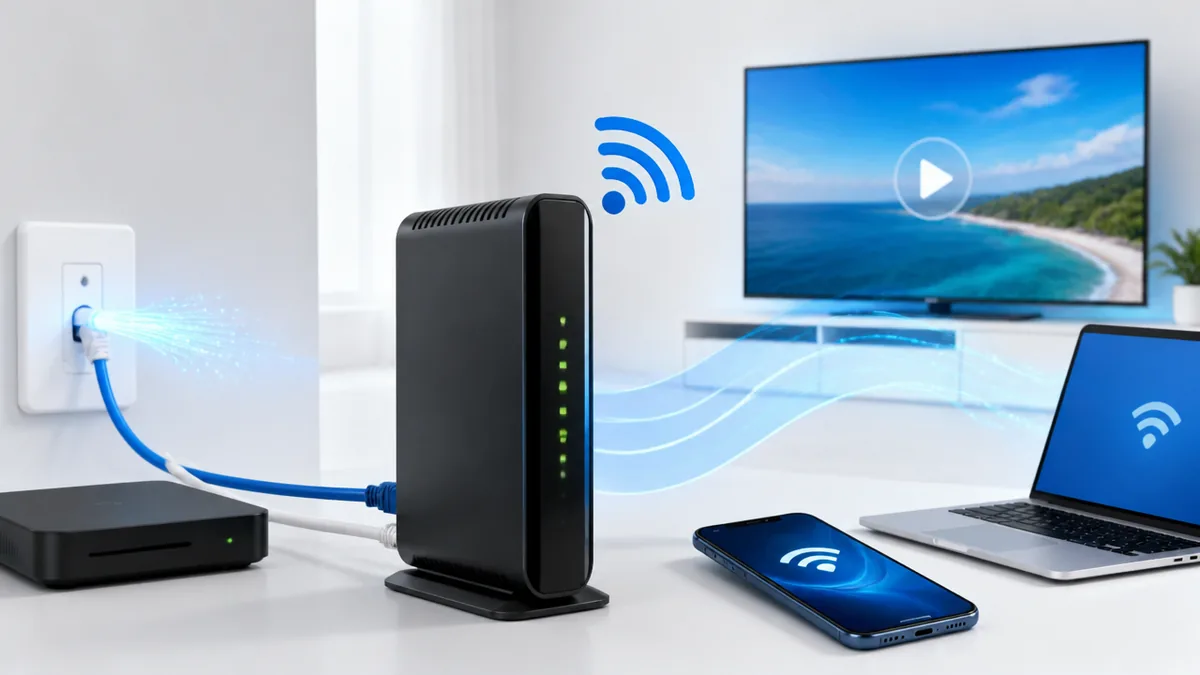
J:COMルーターの設定でやることは、突き詰めると3つだけです。①壁の端子と機器をケーブルでつなぐ、②本体のランプが正常な状態になるまで待つ、③スマホやパソコンからSSID(Wi-Fiの電波の名前)を選んでパスワードを入れる。この順番を守れば、パソコンの前で複雑な設定画面を開く必要はありません。
なぜこれだけで済むのかというと、J:COMがレンタルする機器は「モデム+ルーター+Wi-Fi親機」が一体化した製品だからです。HUMAX HG100R-02JGやHUMAX HGJ310V4、KAON KCM3101といった機種は、いずれも工場出荷の時点でJ:COM回線用の設定が入った状態で届きます。接続に必要なIDやパスワードを自分で打ち込む作業(PPPoE設定と呼ばれるもの)は不要です。
具体的な手順としては、まず壁の同軸ケーブル端子(テレビのアンテナ端子と同じ形)に機器付属の同軸ケーブルを接続し、反対側を機器背面の「CABLE」または「CATV」と書かれた端子に挿します。次に電源アダプタをコンセントに挿します。ここまでで配線は終わりです。あとは本体前面のランプを見て、「ONLINE」が緑色に点灯するのを待ちます。
やりがちな失敗は、電源を入れて30秒ほど様子を見て「つながらない」と判断してしまうことです。J:COM公式サポートによれば、J:COM NETモデムは電源を入れ直してから通信可能になるまで3分〜15分程度かかります。ランプが点滅している間は機器が回線情報を取得している最中なので、コーヒーを1杯淹れるくらいの余裕を持って待つのが正解です。
- Step1: 壁の同軸端子と機器背面の「CABLE」端子を同軸ケーブルで接続する(ナットは指で回して止まるまで締める)
- Step2: 電源アダプタをコンセントに挿し、本体前面のランプが点灯し始めるのを確認する
- Step3: 「ONLINE」ランプが緑色に点灯するまで待つ(3分〜15分程度かかります)
- Step4: スマホの 設定 > Wi-Fi を開き、本体シールまたはアプリで確認したSSIDを選んでパスワードを入力する
配線でつまずくのは「同軸の締め忘れ」と「WANポート違い」の2箇所
設定がうまくいかない相談の多くは、設定画面ではなくケーブルの物理的な接続が原因です。特に多いのが同軸ケーブルの締め付け不足で、金属のナット部分が半回転ぶん緩んでいるだけでも信号が不安定になり、「US」や「DS」のランプが点滅を続けます。手で回して止まる位置まで、しっかり締めてください。
同軸ケーブルは電波の通り道を金属の網でぐるりと覆った構造をしていて、接続部が緩むと外部のノイズが入り込みます。テレビの映りが悪くなるのと同じ理屈で、インターネットの信号も乱れます。工具は不要ですが、爪先で軽く回す程度では足りないケースが目立ちます。
もうひとつの落とし穴が、市販ルーターやハブを追加でつないだときのポートの取り違えです。J:COMの公式コラムでも、ルーター側は必ず「WANポート」を使い、LANポートと間違えないよう明記されています。WANポートは外から来る回線を受け止める入口、LANポートは家の中の機器に配る出口です。入口と出口を逆にすると、見た目は接続できていてもインターネットには出られません。
集合住宅の場合は建物の配線方式によって入口が変わります。光配線方式なら戸建てと同じくONUとルーターをLANケーブルでつなぎ、LAN配線方式なら壁のLANポートに直接ルーターをつなぎ、VDSL方式ならモデムとルーターをLANケーブルでつなぎます。自分の部屋の壁を見て、同軸端子なのかLAN端子なのかを最初に確認しておくと迷いません。
ONLINEランプが点かないときに見るべきランプの意味
ランプが正常にならないときは、どのランプで止まっているかで原因の場所が分かります。HUMAX HG100R-02JGのランプは Power(電源)、DS(下り信号)、US(上り信号)、Online(インターネット接続)、2.4G/5G(各周波数帯の状態)の構成です。HUMAX HGJ310V4はこれに ETH1〜4(有線ポート)と Smart/WPS が加わります。
Powerだけ点いてDSが点滅し続ける場合は、J:COM局側からの信号が届いていない状態です。同軸ケーブルの緩み、分配器の劣化、あるいはエリア障害が考えられます。DSは点灯するのにUSが点滅している場合は、機器側から局への信号が返せていない状態で、こちらも配線か機器側の要因が濃厚です。DSとUSが安定して点灯し、Onlineだけ点かない場合は、機器の再認証待ちであることが多いので、まず時間を置きます。
確認の手順としては、本体前面のランプを1分ほど観察してメモを取ってから、電源ケーブルを抜いてランプの全消灯を確認し、挿し直します。J:COM公式サポートの案内どおり、再起動後は「ONLINE」ランプの点灯を確認するまで3分〜15分待ちます。J:COM PHONEモデムを併用している場合は「CABLE」「STATUS」「POWER」の3つが点灯すれば正常で、こちらは3分程度が目安です。
注意したいのは、ランプが赤や橙に変わったときに慌てて背面のリセットボタンを長押ししてしまうことです。リセットは設定内容をすべて消去する操作なので、SSIDやパスワードを変更していた場合は初期状態に戻り、家中の端末が一斉につながらなくなります。まずは電源の抜き挿し、それでも直らなければサポートへ、という順番を守ってください。
先にパーソナルIDを用意しておくと後の設定が一気に楽になる
設定作業に入る前に、MY J:COM(会員向けサービス)のパーソナルIDを手元に用意しておくことを強くおすすめします。理由は単純で、比較的新しい機種ではSSIDとパスワードが本体シールに書かれておらず、MY J:COMアプリでログインしないと確認できないからです。
この仕様変更は、シールの盗み見によるWi-Fiの不正利用を防ぐ目的があります。裏返せば、アプリにログインできない状態では自宅のWi-Fiパスワードを知る手段がなくなるということです。工事当日にIDが分からず、そこで作業が止まってしまうのは避けたいところです。
手順としては、契約書類や登録メールに記載されたパーソナルIDとパスワードを確認し、スマホにMY J:COMアプリをインストールしてログインしておきます。ログイン後、ホーム画面から「ネット」を選ぶとSSIDが表示され、パスワードは目のアイコンをタップすると表示されます。この画面をスクリーンショットで残しておけば、家族の端末を追加するときも楽です。
見落としやすいのは、パーソナルIDと契約者番号を混同してしまうケースです。IDが分からない場合はアプリの「IDをお忘れの方」から再発行の手続きができますが、登録メールアドレスや電話番号が必要になります。工事の予約が決まった段階で、先に済ませておくのが安全です。
あなたの機種はどっち?シールを見る機種とアプリで見る機種
本体シールにSSIDが書いてある機種の確認場所
まず自分の機器がどちらの系統かを確定させます。本体シールでSSIDとパスワードを確認できるのは、HUMAX HG100R-02JG、HUMAX HGJ310V3、KAON KCM3100、NEC Aterm BL1001HW、NEC Aterm BL901HW、NOKIA XE-050WX-A、NOKIA E-240-A です。型番は本体のどこかに必ず印字されているので、そこを見れば判別できます。
シールの貼付位置は機種によって違います。J:COM公式サポートの案内では、側面に貼られているのが HG100R-02JG、HGJ310V3、BL1001HW、XE-050WX-A、E-240-A、底面に貼られているのが KCM3100 と BL901HW です。縦置きしている機器の底面を見るには本体を持ち上げる必要があるので、ケーブルを引っ張らないよう気をつけてください。
シールには「SSID」または「ネットワーク名」と「暗号化キー」「パスワード」「KEY」といった表記で情報が並んでいます。2.4GHz用と5GHz用でSSIDが別々に書かれている機種では、末尾に「-A」「-G」や「5G」といった識別子が付くのが一般的です。文字が小さいのでスマホのカメラで撮影して拡大すると、O(オー)と0(ゼロ)、l(エル)と1(イチ)の読み間違いを防げます。
失敗しやすいのは、シールに書かれた文字を手入力する際の大文字・小文字の取り違えです。Wi-Fiのパスワードは大文字と小文字を区別するため、1文字違うだけで「パスワードが正しくありません」と弾かれます。3回入力して通らなければ、入力欄の目のアイコンで文字を表示させて1文字ずつ照合してみてください。
シールを見てもSSIDが書いていない機種はアプリで確認する
一方で、HUMAX HGJ310V4、KAON KCM3101、ZTE H8749Q、NOKIA NWFG1901、そしてメッシュWi-Fiポッドは、本体シールにSSIDとパスワードの記載がありません。これらはMY J:COMアプリで確認する仕様です。HGJ310V4に至っては、公式仕様ページに「シール記載情報は使いません」と明記されています。
この違いを知らずにシールを探し続けて時間を溶かす人が多いのですが、記載がないのは故障でも不良品でもありません。これらの機種はJ:COMのクラウド側で設定を管理する構成になっており、Web管理画面ではなくアプリが設定の入口になっています。
確認手順は、MY J:COMアプリにログインし、ホーム画面から「ネット」を選択します。表示された画面にSSIDが並んでおり、パスワードは目のアイコンをタップすると表示されます。表示されたパスワードは長押しでコピーできるので、別のスマホに共有する際も手入力は不要です。
注意点として、アプリの利用にはパーソナルIDでのログインが必須です。また、複数のポッド(メッシュWi-Fiの子機)を使っている場合でもSSIDは1つに統一されるため、ポッドごとに別のパスワードを探す必要はありません。同じSSIDとパスワードで、家中どこでも接続できます。
機器別・設定入口早見表(ジェイコムまるわかりガイド調べ)
ここまでの内容を、公式サポートの仕様情報をもとに1枚の表にまとめました。自分の型番の行を見れば、どこを開けばよいかが一目で分かります。
| 機種 | SSIDの確認場所 | 無線規格 | 有線LANポート |
|---|---|---|---|
| HUMAX HG100R-02JG | 本体側面のシール | 2.4GHz/5GHz | Gigabit×4 |
| HUMAX HGJ310V4 | MY J:COMアプリ | 11a/b/g/n/ac | 1000BASE-T×4 |
| KAON KCM3101 | MY J:COMアプリ | 11a/b/g/n/ac MU-MIMO | ギガビット×4 |
| KAON KCM3100 | 本体底面のシール | 2.4GHz/5GHz | 公式サポートで確認 |
| NEC Aterm BL1001HW | 本体側面のシール | 2.4GHz/5GHz | 公式サポートで確認 |
| ZTE H8749Q/NOKIA NWFG1901 | MY J:COMアプリ | 公式サポートで確認 | 公式サポートで確認 |
無線規格の「ac」はWi-Fi 5にあたる規格で、5GHz帯を使った高速通信に対応しています。なお、通信速度はいずれもベストエフォート型(回線状況や利用環境によって変動する提供方式)のため、規格上の最大値がそのまま出るわけではない点は押さえておいてください。パスワードの確認方法や忘れたときの対処は、こちらの記事で機種別に詳しく解説しています。
「スマホを買い替えたらJ:COMのWi-Fiに繋がらなくなった」「新しいゲーム機を接続したいのにパスワードがわからない」——こんなときに必要なのが、Wi-Fiの…
スマホ・パソコン・テレビをWi-Fiにつなぐ設定手順
iPhone・iPadは「設定 > Wi-Fi」から3タップで完了
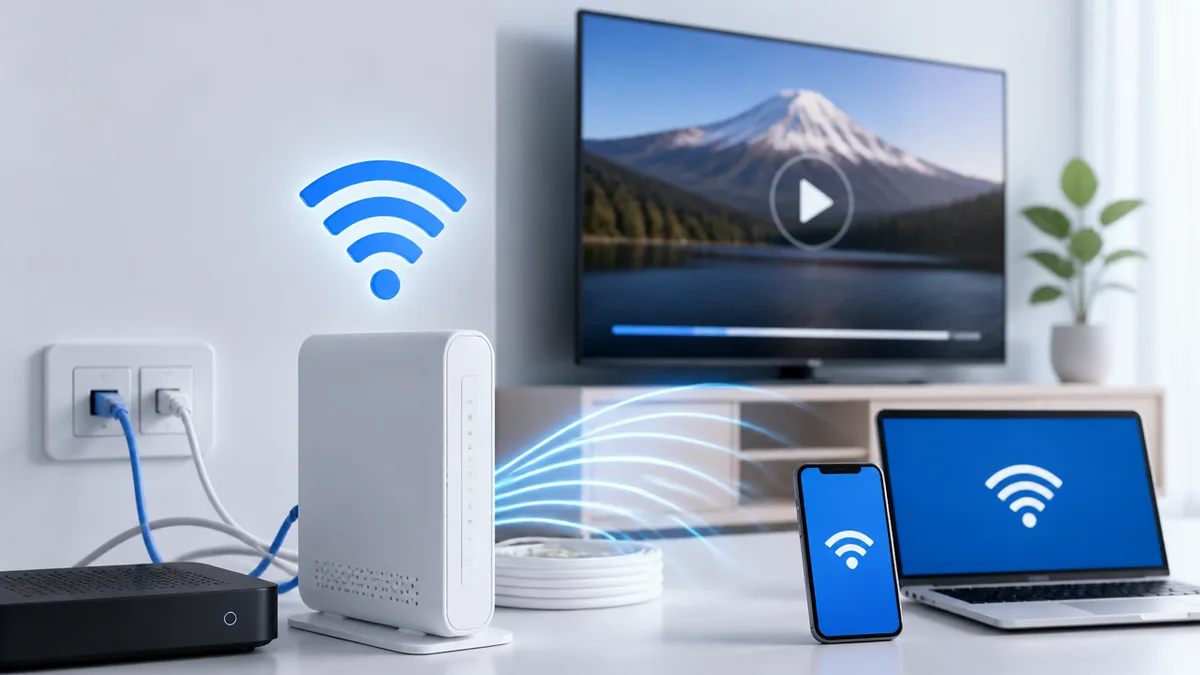
iPhoneとiPadの接続は、ホーム画面の「設定」から入ります。設定 > Wi-Fi を開き、Wi-Fiのスイッチをオンにすると、周囲のネットワーク一覧が表示されます。ここに自分のSSIDが出てきたらタップし、パスワードを入力すれば接続完了です。SSIDの左にチェックマークが付き、画面上部に扇形のWi-Fiアイコンが出れば成功です。
iPhoneがWi-Fiを見つける仕組みは、ルーターが定期的に発信している「ビーコン」という信号を拾うことによります。そのため、ルーターの電源を入れた直後や、5GHz帯のチャンネル確認中(DFSと呼ばれる、気象レーダーとの干渉を避けるための待機動作)はSSIDが一覧に出てこないことがあります。表示されないときは1〜2分待ってから、一覧を下に引っ張って更新してみてください。
すでに接続したことのあるSSIDのパスワードを忘れた場合は、設定 > Wi-Fi > 接続中のネットワークの「i」マーク > パスワード の項目をタップし、Face IDやパスコードで認証すると表示されます。家族の新しい端末をつなぐときは、この画面を出してから相手のiPhoneを近づけると、共有のポップアップが出ることもあります。
よくある失敗は、5GHz用のSSIDを選んだのに部屋が離れていて電波が届かず、「つながるけれど遅い」状態になることです。5GHz帯は干渉に強い代わりに壁や床などの障害物に弱い性質があります。ルーターと別の部屋にいるなら、まず2.4GHz用のSSIDで接続して安定するか試すのが確実です。
Androidはネットワーク一覧、パスワードはQRコードで共有できる
Androidスマホの場合は、設定 > ネットワークとインターネット > インターネット(またはWi-Fi)を開きます。メーカーによって表記は「Wi-Fi」「接続」などに分かれますが、たどり着く画面は同じです。ネットワーク一覧から自分のSSIDをタップし、パスワードを入力して「接続」を押します。
Androidが便利なのは、すでに接続済みのネットワークをQRコードとして書き出せる点です。J:COM公式コラムでも紹介されている機能で、接続中のネットワーク名をタップして表示される「共有」を選ぶと、画面ロックの認証後にQRコードが出ます。これを相手のスマホのカメラで読み取れば、長いパスワードを口頭で伝える必要がありません。
手順としては、Wi-Fi設定画面 > 接続中のSSIDをタップ > 「共有」アイコン > 指紋認証やPIN入力 > QRコード表示、という流れです。表示されたQRコードの下にはパスワードが文字でも表示される機種が多いため、忘れたパスワードを思い出す用途にも使えます。
注意点は、Android 10より前のバージョンではこの共有機能が搭載されていないことです。また、会社支給の端末などでは管理ポリシーによって共有が無効化されている場合があります。共有アイコンが見当たらないときは、MY J:COMアプリ側でパスワードを確認して手入力する方法に切り替えてください。
Windows 11のパソコンは有線と無線で使い分ける
パソコンをつなぐときは、置き場所によって有線と無線を使い分けるのが賢い選択です。ルーターと同じ部屋にデスクトップPCを置いているなら、LANケーブルでルーターのLANポートとPCをつなぐだけで設定は終わりです。J:COM公式コラムでも、有線は無線より安定した高速通信ができると案内されています。
有線が安定する理由は、電波の干渉や壁による減衰がまったく発生しないためです。特にオンライン会議や大きなファイルのアップロードでは、この差が体感に出ます。使うケーブルはCAT.6A以上を選んでください。古いCAT.5のケーブルだと、規格上の上限が足を引っ張って高速コースの性能を活かしきれません。
無線でつなぐ場合は、画面右下のタスクバーにあるネットワークアイコンをクリックし、Wi-Fiのクイック設定から「>」を押してネットワーク一覧を開きます。SSIDを選んで「接続」、パスワードを入力すれば完了です。パスワードを後から確認したいときは、ネットワークと共有センター > 接続中のWi-Fi情報 > ワイヤレスのプロパティ > セキュリティタブ > 「パスワードの文字を表示する」にチェック、で表示できます。
見落としがちなのが、ノートPCの省電力設定です。バッテリー節約のためにWi-Fiアダプタの電源を自動でオフにする設定が有効だと、スリープ復帰後に接続が切れたままになることがあります。デバイスマネージャーでネットワークアダプタのプロパティを開き、電源の管理タブにある自動オフの項目を外しておくと安定します。
テレビ・ゲーム機はSSIDを打ち間違えやすいのでWPSを使う
テレビやゲーム機のWi-Fi設定は、リモコンやコントローラーで文字入力する必要があるため、パスワードの打ち間違いが起きやすい場面です。ここは手入力を避けて、WPS(ボタンひとつで接続設定を済ませる仕組み)を使うのが近道になります。
WPSは、ルーターと子機の両方を一定時間「相手を探すモード」にして、暗号化キーを自動でやり取りする規格です。HUMAX HGJ310V4には Smart/WPS ランプが用意されており、WPS動作中はこのランプで状態が分かります。文字入力が一切いらないので、リモコン操作のストレスから解放されます。
具体的な手順は、テレビ側で 設定 > ネットワーク > ネットワーク設定 > 無線 > 「かんたん設定」または「WPSプッシュボタン」を選び、画面の指示が出たらルーター本体のWPSボタンを2秒ほど押します。1〜2分以内に接続が完了し、テレビの画面に「接続しました」と表示されれば成功です。
注意すべきなのは、古いテレビやゲーム機が5GHz帯に対応していないケースがあることです。WPSで接続しようとしても失敗が続く場合は、2.4GHz帯のSSIDを手動で選び直してみてください。また、WPSは待機中のみ有効になるセキュリティ上の仕様なので、時間切れになったらルーター側のボタンからやり直す必要があります。
ステルス設定(SSIDを一覧に表示しない設定)の機器では、SSIDもパスワードも手入力になります。このとき「JCOM_」の後ろが英大文字である点、パスワードの「jcom」に続く部分が数字である点を取り違えると接続できません。テレビのリモコン入力では大文字・小文字の切り替えボタンを押し忘れやすいので、入力後に必ず画面上の文字列を目視で照合してください。
管理画面にログインして中身を変える設定
ブラウザに192.168.0.1と入れるだけで管理画面は開く
HUMAX HG100R-02JGのように管理画面を持つ機種では、ブラウザのアドレス欄に「192.168.0.1」と入力するだけで設定画面が開きます。ログインの初期ユーザー名は admin、初期パスワードは password です。この2つはJ:COM公式サポートに記載されている値で、変更していなければそのまま使えます。
この192.168.0.1という数字は、家庭内ネットワークにおけるルーター自身の住所(プライベートIPアドレス)です。インターネット上の住所とは別に、家の中だけで通用する内線番号のようなものだと考えると分かりやすいでしょう。だからこそ、同じWi-Fiにつながった端末からしかアクセスできません。
操作の手順は、まず設定を変えたい端末をJ:COMルーターのWi-Fi(または有線LAN)に接続します。次にブラウザを開き、検索欄ではなくアドレス欄に 192.168.0.1 と入力してEnterを押します。ログイン画面が出たら admin / password を入力し、メニューの「ネットワークの詳細設定へ」に進むと、各種設定項目が並んだ画面にたどり着きます。
ありがちな失敗は、アドレス欄ではなく検索窓に打ち込んでしまい、検索結果のページが表示されて「開けない」と勘違いすることです。もうひとつは、スマホのモバイル通信がオンのまま操作して、Wi-Fiではなく4G/5G回線経由でアクセスしようとしてしまうケース。管理画面に入る前に、Wi-Fiに接続済みかを必ず確認してください。
- Step1: スマホやパソコンをJ:COMルーターのWi-Fiに接続する(スマホはモバイル通信をオフにすると確実)
- Step2: ブラウザのアドレス欄に 192.168.0.1 と入力してEnterを押す
- Step3: ユーザー名 admin、パスワード password でログインする
- Step4: 「ネットワークの詳細設定へ」→ 左メニューの「ワイヤレス」を選ぶと、周波数帯ごとの設定画面が開く
電波が混んでいるなら2.4GHzのチャンネルを1・6・11に変える
マンションやアパートで「夜になると急に遅くなる」場合、2.4GHz帯のチャンネルが近隣と重なっているのが原因かもしれません。J:COM公式サポートの案内では、HG100R-02JGの2.4GHz帯チャンネルを 1・6・11 のいずれかに変更する手順が示されています。
なぜこの3つなのかというと、2.4GHz帯は総務省の資料でも2400〜2497MHzの範囲を使うと定義されており、その中に13のチャンネルが重なり合って並んでいるためです。隣り合ったチャンネル同士は電波の帯域が一部重複するので、完全に干渉しないのは5チャンネル以上離れた組み合わせ、つまり1・6・11だけになります。
手順は、管理画面にログインしたあと「ネットワークの詳細設定へ」→ 左メニューの「ワイヤレス」→ 右側で「2.4GHz」に切り替え → チャンネル欄を 1、6、11 のいずれかに変更 → 「適用」をクリック、という流れです。適用後は一時的にWi-Fiが切れるので、接続が戻るまで少し待ちます。
注意点として、どのチャンネルが空いているかは住環境によって変わります。スマホの無線LAN解析アプリで近隣の使用チャンネルを見てから、最も使われていない番号を選ぶと効果的です。また、2.4GHz帯は電子レンジやBluetooth機器とも周波数が重なるため、チャンネルを変えても改善しない場合は5GHz帯への切り替えを検討してください。
iPhoneやiPadが繋がらないときはWPA2-PSK/AESに揃える
特定の端末だけWi-Fiに接続できない、という症状では、暗号化方式の設定が合っていない可能性があります。J:COM公式サポートには、iPhone・iPad向けにセキュリティタイプを「WPA2-PSK」、暗号化方式を「AES」に設定する手順が案内されています。
暗号化方式とは、電波に乗せるデータをどの規則で符号化するかの取り決めです。ルーター側が複数方式の混在モード(WPA/WPA2混在など)になっていると、端末側が方式を選びきれずに認証で失敗することがあります。片方に固定してやると、この迷いが消えて安定します。
設定手順は、192.168.0.1 にログイン → 「ネットワークの詳細設定へ」→ 「ワイヤレス」→ 「プライマリネットワーク」を選択 → セキュリティタイプを「WPA2-PSK」に、暗号化方式を「AES」に変更 → 「適用」をクリック。この操作を5GHz帯と2.4GHz帯の両方に対して行います。片方だけだと、もう片方のSSIDで同じ症状が残ります。
気をつけたいのは、暗号化方式を変えると接続中の全端末がいったん切断される点です。家族が在宅ワーク中やオンライン授業中に操作すると迷惑がかかるので、全員が使っていない時間帯に行ってください。また、セキュリティを下げる方向(WEPなど古い方式)への変更は、通信内容を第三者に読み取られるリスクがあるため避けるべきです。
管理画面が開かないときに疑う3つの原因
192.168.0.1にアクセスしても何も表示されない場合、原因はだいたい3つに絞られます。①そもそも管理画面を持たない機種である、②ルーターのIPアドレスが別の値になっている、③端末がJ:COMルーター以外のネットワークにつながっている、のいずれかです。
①がもっとも多いパターンです。HUMAX HGJ310V4のように、公式仕様ページで「シール記載情報は使いません」と明記されている機種は、Web管理画面での操作を前提としていません。これらは「J:COM メッシュWi-Fi」アプリが設定の入口になります。何度アドレスを打ち込んでも開かないのは、故障ではなく仕様です。
②の切り分け手順としては、Windowsならコマンドプロンプトで ipconfig を実行し、「デフォルトゲートウェイ」の欄に表示されたIPアドレスを確認します。iPhoneなら 設定 > Wi-Fi > 接続中のSSIDの「i」マーク > ルーターの項目に表示されます。ここに出た数字がルーターの本当の住所なので、その値をアドレス欄に入力してください。
③は市販ルーターを追加している家庭で起きます。市販ルーター側のWi-Fiにつながっていると、J:COMルーターは1階層上にいるため192.168.0.1では届きません。この場合はJ:COMルーターのLANポートにパソコンを直接LANケーブルでつないでからアクセスすると確実です。
SSIDとパスワードを自分好みに変えるアプリ設定
「J:COM メッシュWi-Fi」アプリでSSIDを変更する
初期SSIDは「JCOM_」に続く英大文字の組み合わせ、初期パスワードは「jcom」に続く数字の組み合わせという形式です。これを覚えやすい名前に変えておくと、端末を追加するたびにシールを探す手間がなくなります。変更は「J:COM メッシュWi-Fi」アプリから行います。
アプリで変更する仕組みになっているのは、高機能Wi-FiモデムやメッシュWi-Fiポッドの設定がクラウド側で一括管理されているためです。親機と子機で個別に設定する必要がなく、アプリで1回変えれば家中の機器に反映されます。この一元管理がメッシュWi-Fiの強みでもあります。
手順は、アプリを起動 → 左上の「≡」ボタンをタップ → 「Adapt」を開く → SSIDの横にある鉛筆マークをタップ → 新しい名前を入力して保存、という流れです。名前には半角英数字を使い、個人名や部屋番号など個人が特定できる情報は避けてください。「Sato_Home_301」のようなSSIDは、外を歩く人にも見えてしまいます。
注意すべき最大のポイントは、SSIDを変えた瞬間に接続中の全端末が切断されることです。スマホ、パソコン、テレビ、スマートスピーカー、ロボット掃除機、プリンタまで、Wi-Fiにつながっている機器はすべて再設定が必要になります。特にスマートスピーカーや掃除機は再設定の手順が独特なので、時間に余裕のある休日に行うのが無難です。
パスワードの変更は「?」から編集画面に入る
パスワードだけを変えたい場合も同じアプリから操作します。手順は、アプリ起動 → 「≡」 → 「Adapt」 → パスワード欄の「?」をタップ → 「編集」を選択 → 新しいパスワードを入力して保存、という流れです。SSIDの変更とは入口のアイコンが違う点に注意してください。
パスワードを変える必要があるのは、たとえば来客に一時的に教えたあと、その人がもう出入りしない場合や、引っ越し前の住人が使っていた機器をそのまま引き継いだ場合です。J:COM公式コラムでも、現在は「流出の恐れがない限り、定期的な変更は不要」とされており、機械的に毎月変える運用は推奨されていません。
新しいパスワードを決めるときは、公式コラムが重視している「推測されにくい複雑な設定」を意識します。具体的には、英大文字・小文字・数字を混ぜて12文字以上にする、辞書に載っている単語をそのまま使わない、生年月日や電話番号を含めない、といった基本を守れば十分です。
やりがちな失敗は、覚えやすさを優先して「jcom2026」のような短い文字列にしてしまうことです。こうした文字列は総当たりで試されると短時間で破られます。長く複雑なパスワードにして、代わりにスマホのパスワード管理機能やQRコード共有を使って端末に覚えさせる方が、実用面でも安全面でも合理的です。
変更後は必ず「全端末の再接続」がセットで発生する
SSIDやパスワードを変更したあとは、無線でつながっていた全ての子機で接続のやり直しが必要になります。これは仕様であり、変更を反映させるための当然の動作です。作業の前に、家の中でWi-Fiにつながっている機器を書き出しておくと漏れを防げます。
再接続が必要になる理由は、端末側が古いSSIDとパスワードの組み合わせを記憶しているためです。パスワードだけを変えた場合、端末は同じSSIDに古いパスワードで接続を試み続け、「認証に失敗しました」と表示され続けます。この状態を放置すると、端末によってはモバイル通信に切り替わって通信量を消費してしまいます。
実際の作業手順は、スマホなら 設定 > Wi-Fi > 該当SSIDの「i」マーク > 「このネットワーク設定を削除」を実行してから、あらためて新しいパスワードで接続し直します。古い情報を消さずに上書きしようとすると、端末が混乱して接続に時間がかかることがあります。
忘れやすいのが、普段画面を見ない機器です。ネットワークカメラ、スマートリモコン、体組成計、プリンタ、給湯器のリモコンなど、Wi-Fi経由で動いている家電は意外と多いものです。変更から数日後に「アプリからエアコンが操作できない」と気づくパターンが典型なので、リストアップは丁寧にやっておいてください。
設定したのに遅い・切れるときに見直す4つのポイント
ルーターを床置き・棚の中に入れているなら今すぐ動かす
設定は正しいのに速度が出ないなら、まず置き場所を疑ってください。J:COM公式コラムが示す理想の位置は、自宅の中心に近い場所で、床から1〜2m程度の高さです。テレビ台の裏や玄関の隅に押し込まれているなら、それだけで家の半分に電波が届いていない可能性があります。
電波は光と同じように直進し、障害物に当たると反射・吸収されます。金属は電波を反射し、木材は吸収する性質があるため、公式コラムでも金属製ラックや棚の内部は避けるべき場所として挙げられています。同じ理由で、水槽や花瓶の近くも水が電波を吸収するのでNGです。
実際にあった失敗パターンとして、見た目を整えるためにルーターを金属製のスチールラックの最下段に入れ、扉を閉めて使っていたケースがあります。この状態では電波が金属面で反射して庫内にこもり、同じ部屋にいても速度が伸びません。ラックの上、床から1m以上の高さに移すだけで、家の奥の部屋まで電波が届くようになります。
もうひとつの典型が、窓際への設置です。「見晴らしが良さそう」という感覚で窓の近くに置くと、電波の半分が屋外に飛んでいってしまい、室内のカバー範囲が狭くなります。電子レンジやテレビなどの家電の近くも、2.4GHz帯が干渉を受けるため避けてください。
2.4GHzと5GHzは「距離」と「混雑」で使い分ける
J:COMのルーターは2.4GHz帯と5GHz帯の両方を使えますが、どちらを選ぶかで体感は大きく変わります。公式コラムの整理では、2.4GHz帯は障害物に強く遠くまで届くが電波干渉を受けやすい、5GHz帯は干渉に強いが障害物に弱い、という関係です。
この違いは物理法則によるもので、周波数が低いほど回り込みやすく、高いほど直進性が強くなります。総務省の資料でも2.4GHz帯の通信距離は15〜30m程度と示されています。一方、Wi-Fi 6E以降で使える6GHz帯(5925〜6425MHz)は最も干渉に強く高速ですが、その分だけ届く範囲は狭くなります。
使い分けの目安としては、ルーターと同じ部屋または隣の部屋なら5GHz、階が違う・壁を2枚以上またぐなら2.4GHzを選びます。1人暮らしのワンルームなら5GHz固定でほぼ問題ありませんが、家族4人で2階建てに住んでいて各自がスマホとパソコンを使う環境なら、部屋ごとに使い分けるかメッシュWi-Fiの導入を検討する段階です。
気をつけたいのは、次世代AI Wi-Fi対応機種では周波数を手動で選べない場合があることです。HUMAX HGJ310V4の仕様では周波数は自動選択となっており、ユーザーが固定することはできません。これはバンドステアリングという機能で、利用状況を学習して最適な帯域に自動で振り分ける仕組みです。
有線で直結すれば「Wi-Fiの問題か回線の問題か」が一発で分かる
速度が出ないとき、原因がWi-Fi区間にあるのか回線側にあるのかを切り分けるいちばん簡単な方法が、パソコンをLANケーブルでルーターに直結して速度を測ることです。有線で十分な速度が出るなら回線は正常で、犯人はWi-Fiの設定や電波環境ということになります。
この方法が有効なのは、有線接続には電波の干渉も壁による減衰も存在しないからです。つまり、回線そのものの性能を素の状態で測れます。J:COMの各コースはベストエフォート型で提供されているため、時間帯による変動はありますが、有線と無線の差を見れば問題の所在は明確になります。
手順としては、ルーター背面のLANポート(HG100R-02JGならGigabit LANポート×4、HGJ310V4ならETH1〜4)にCAT.6A以上のLANケーブルを挿し、反対側をパソコンに接続します。Windowsなら自動的に有線接続に切り替わるので、その状態で速度測定サイトを開いて計測します。念のためWi-Fiはオフにしておくと、どちらで測っているのか迷いません。
注意点は、使うLANケーブルの規格です。公式コラムでもCAT.6A以上が推奨されており、古いCAT.5のケーブルでは規格上の上限が先に来てしまい、正しい切り分けになりません。押し入れから出てきた古いケーブルを使うのではなく、規格の印字を確認してから測定してください。
再起動は「順番」を守らないと効果が半減する
定番の対処である再起動ですが、複数の機器をつないでいる家庭では順番が重要になります。上流から順に、つまりJ:COMのモデム(ルーター)→ 市販ルーター → ハブ → 端末、という順で電源を入れ直すのが正解です。
この順番に意味があるのは、下流の機器が上流から情報を受け取ってから自分のネットワークを構成するためです。市販ルーターを先に起動してしまうと、まだ準備できていないJ:COM側から情報を受け取れず、中途半端な状態のまま動き続けてしまいます。
実際の手順は、J:COM NETモデムの電源ケーブルを抜き、ランプの全消灯を確認してから挿し直します。「ONLINE」ランプが緑点灯するまで3分〜15分待ち、点灯を確認してから次の機器の電源を入れます。J:COM PHONEモデムを使っている場合は「CABLE」「STATUS」「POWER」の点灯を確認し、こちらは3分程度が目安です。
やってはいけないのは、待ちきれずに何度も電源を抜き挿しすることです。機器が回線情報を取得している途中で電源を切ると、最初からやり直しになるため、かえって復旧が遅れます。再起動の正しい順番と、それでも直らない場合の対処はこちらの記事で詳しく解説しています。
J:COMのルーターが突然つながらなくなった、速度がガクッと落ちた——そんなとき、まず試したいのが「ルーターの再起動」です。ただし、電源プラグを抜いてすぐ挿し直…
市販ルーターやメッシュを足すときの設定
二重ルーターは「気づかないまま遅くなる」典型的な失敗
市販のWi-Fiルーターを買ってきてJ:COMルーターのLANポートにつなぐと、多くの場合そのままではルーター機能が2つ重なった「二重ルーター」状態になります。通信はできてしまうので気づきにくいのですが、速度低下や特定サービスの接続不良の温床になります。
二重ルーターが問題になるのは、家庭内のアドレス変換(NATと呼ばれる、内と外の住所を読み替える処理)が二段階で行われるためです。通信のたびに翻訳を2回はさむようなもので、オンラインゲームのマッチングやビデオ通話、ネットワークカメラの外部アクセスなど、外から入ってくる通信で不具合が出やすくなります。
症状の見分け方としては、パソコンで ipconfig を実行し、デフォルトゲートウェイの値を確認します。J:COMルーターに直結したときと市販ルーター経由のときで数字が違えば、ルーターが2段になっている状態です。iPhoneなら 設定 > Wi-Fi > SSIDの「i」マーク > ルーター の欄で同じ確認ができます。
実際にあった失敗として、「Wi-Fiが弱いから」と量販店で高性能ルーターを買って追加したものの、二重ルーターのままで以前よりオンラインゲームの通信が不安定になった、というケースがあります。買い足す前にモード設定を確認しておけば防げるトラブルです。
市販ルーター側をブリッジモードにするのが基本形
二重ルーターを避ける定番の解決策が、追加した市販ルーターを「ブリッジモード」(アクセスポイントモード、APモードとも呼ばれます)に切り替えることです。この設定にすると、市販ルーターはルーター機能を停止して、単なるWi-Fiの電波を出す装置として動きます。
ブリッジモードが有効なのは、J:COMのレンタル機器がすでにルーター機能を持っているからです。役割が重複している部分を片方だけに任せれば、アドレス変換は一段で済みます。市販ルーターの高性能なアンテナやWi-Fi規格の恩恵は、ブリッジモードでもそのまま受けられます。
手順は機種によって異なりますが、多くの市販ルーターでは本体背面や側面に「RT/AP/BR」といった物理スイッチが付いています。これを「AP」または「BR」に切り替えて電源を入れ直すだけです。スイッチがない機種は、ルーターの管理画面にログインして 詳細設定 > 動作モード(または動作設定)から切り替えます。
注意点として、ブリッジモードにすると市販ルーター自身の管理画面のIPアドレスが変わることがあります。設定を変えたくなったときにアクセスできず慌てないよう、切り替え前に取扱説明書のブリッジモード時のアドレスを確認しておいてください。J:COM側でブリッジ設定が必要になるケースも含めて、こちらの記事で詳しく整理しています。
「J:COMのWi-Fiがなんだか物足りない。家電量販店で売っている市販のルーターを買ってきたら、そのまま使えるのかな?」——そんな疑問を持ってこのページにたど…
広い家・鉄筋の家ならメッシュWi-Fiを足す選択肢もある
市販ルーターを買い足す代わりに、J:COMのメッシュWi-Fiを追加する方法もあります。追加ポッド(子機)は1台あたり月額550円(税込)で、最大4台まで追加できます。最初の2カ月間は無料で試せるので、効果を確かめてから継続を判断できるのが利点です。
メッシュWi-Fiが有効なのは、家全体で1つのネットワークを構成する仕組みだからです。J:COM公式コラムの説明では、どの部屋でも同じSSIDで接続でき、移動中も最も近くて強い電波の機器に自動でつながるローミング機能を備えています。従来の中継器のように、部屋を移動するたびに接続先を手動で切り替える必要がありません。
| サービス名 | J:COM メッシュWi-Fi(追加ポッド) |
| 月額料金 | 1台あたり550円(税込) |
| 追加可能台数 | 最大4台まで |
| 無料期間 | 最初の2カ月間 |
| 主な機能 | 全機器で同一SSID/ローミング/バンドステアリング(2.4GHzと5GHzの自動選択) |
| アプリ機能 | 接続デバイスの管理、利用時間の制限 |
設置の手順は、ポッドを親機と電波が届く範囲のコンセントに挿し、アプリの案内に従って登録するだけです。置き場所のコツは、親機から遠すぎない中間地点に配置すること。電波が届かない場所に置くと、ポッド自体が孤立して意味がなくなります。1階と2階をつなぐなら、階段の近くが有力な候補です。
実は、ルーターを買い替えても速くならないケースがある
意外と知られていないのですが、「Wi-Fiが遅いから最新ルーターに買い替える」という判断が空振りに終わることは珍しくありません。ボトルネックがWi-Fi区間ではなく、契約しているコースの速度そのものにある場合、どれだけ高性能なルーターを足しても体感は変わらないからです。
ここで効いてくるのが、先ほどの有線直結テストです。有線で測った速度と、ルーターのすぐ横でWi-Fi接続して測った速度がほぼ同じなら、Wi-Fi機器は性能を出し切っています。この状態で機器を買い替えても、伸びしろはありません。逆に、有線は速いのにWi-Fiだけ遅いなら、機器や電波環境の改善が効きます。
もう1つの視点として、J:COMは2025年11月6日からJ:COM NETにWi-Fi 7を標準搭載しており、一戸建て向けのJ:COM NET 光 10Gコースは月額基本料金5,600円(税込6,160円)で提供されています。市販ルーターに数万円を投じる前に、コースの見直しで解決しないかを検討する価値はあります。
状況別に整理すると、ワンルームで1人暮らし・動画視聴が中心なら現行のレンタル機器で足りることがほとんどです。3LDK以上の戸建てで家族が同時に動画やオンラインゲームを使うなら、メッシュWi-Fiの追加が費用対効果に優れます。鉄筋コンクリートのマンションで壁が厚い場合は、市販ルーターの増設よりポッドの追加のほうが手間なく効きます。
まとめ:J:COMルーターの設定は機種の見分けから始める
ここまで見てきたとおり、J:COMルーターの設定でつまずく最大の理由は、手順が難しいことではなく「自分の機種がどちらの系統か分からないまま調べている」ことにあります。HUMAX HG100R-02JGのように本体側面のシールにSSIDが書かれている機種と、HUMAX HGJ310V4やKAON KCM3101のようにMY J:COMアプリでしか確認できない機種では、開くべき画面がまったく違います。ここさえ最初に確定させれば、あとの作業は迷いません。
設定後に速度や安定性が気になったときも、順番は同じです。まず置き場所を見直し(家の中心・床から1〜2mの高さ・金属棚の中は避ける)、次に2.4GHzと5GHzの使い分けを調整し、それでも改善しなければ有線直結でWi-Fi側か回線側かを切り分ける。この流れを踏めば、原因が分からないまま機器を買い足して空振りする、という事態を避けられます。なお、J:COMの各コースはベストエフォート型で提供されているため、時間帯や利用環境によって速度が変動する点は前提として押さえておいてください。
まず今日やることを1つだけ選ぶなら、ルーター本体の型番を確認することです。本体の側面か底面を見て、HG100R-02JGなのかHGJ310V4なのかKCM3101なのかをメモしてください。型番さえ分かれば、この記事のどの章を読めばいいかが決まり、公式サポートで自分の機種の情報を探すのも一瞬で済みます。そのうえで、パーソナルIDでMY J:COMアプリにログインできる状態を作っておけば、設定でつまずく場面のほとんどは自分で解決できるようになります。
本記事の機器仕様・料金・手順は、J:COM公式サポート、J:COM公式コラム(Wi-Fiの通信速度を上げる方法)、JCOM株式会社ニュースリリース、総務省「無線LAN等に関する制度と現状」をもとに構成しています。料金やサービス内容は改定されることがあるため、契約に関わる最終的な確認はJ:COM公式サイトでお願いします。


コメント