J:COMのモデムやチューナーの本体をのぞき込むと、「HUMAX」というロゴが目に入って「これは何のメーカーだろう」と思ったことはありませんか。サポートに問い合わせるときも「HUMAXのHGJ310V3をお使いですね」と言われて、自分の機器の型番がどこに書いてあるのかわからず戸惑う方は少なくありません。
結論から言うと、HUMAX(ヒューマックス)はJ:COMのブランド名ではなく、韓国発の機器メーカーです。J:COMが公式サポートで案内しているWi-Fiモデム7機種のうち3機種がHUMAX製で、テレビ用のセットトップボックスにいたっては主力機のほとんどがHUMAX製です。つまり「J:COMを使っている=HUMAX製の箱が家にある可能性が高い」という関係になっています。
この記事では、自宅の機器がHUMAX製かどうかを30秒で見分ける方法から、Wi-Fiモデム3機種の仕様の違い、ランプの読み方、設定画面へのログイン手順、そして調子が悪いときの交換判断までを、実際の型番と数値つきでまとめました。型番がわかるだけで、サポートに電話したときの解決スピードが変わります。
・HUMAXがどんな会社で、J:COMとどういう関係なのか
・自宅の機器がHUMAX製かを本体シールで見分ける手順
・Wi-Fiモデム3機種(HG100R-02JG/HGJ310・V3/HGJ310V4)の仕様の違い
・ランプの意味と、設定画面へのログイン方法
・無償交換の対象機種と、交換をお願いすべきタイミング
jcom humaxの正体は韓国発の機器メーカー|J:COMのブランド名ではない
まず押さえておきたいのが、HUMAXとJ:COMは別の会社だということです。ここを取り違えると、サポートに問い合わせる先も、機器の情報を探す場所も間違えてしまいます。
HUMAXは何をつくっている会社?ヒューマックスジャパンの正体
日本でJ:COM向けの機器を扱っているのは、株式会社ヒューマックスジャパンという会社です。公式の会社情報によると、設立は2001年(平成13年)12月25日、所在地は東京都新宿区神楽坂6-46のローベル神楽坂ビル6階。韓国のHUMAX社の100%子会社として設立された日本法人です。
事業内容は「デジタルケーブル放送用セットトップボックスなどの販売」。つまり、ケーブルテレビ会社に納める箱(チューナーやモデム)を専門につくって売っている会社ということになります。家電量販店の店頭でHUMAXのロゴを見かけることが少ないのは、一般消費者向けの販売がメインではないからです。
設定の手順で迷ったときに「HUMAX 公式サイト」を検索してマニュアルを探す方がいますが、J:COMが貸し出している機器はJ:COM仕様にカスタマイズされています。設定画面の項目名やログイン情報がメーカー公式の汎用マニュアルと食い違うことがあるため、手順を調べるときはJ:COM サポートの機種別ページを先に見るほうが確実です。
2005年から続くJ:COMとの関係|チューナーからモデムへ広がった20年
ヒューマックスジャパンが日本のケーブルテレビ業界に入ってきたのは2005年です。公式サイトの沿革によると、2001年にスカパーチューナーの販売を開始し、2005年にケーブルテレビチューナーの納品を開始、2006年には業界初となるハードディスク搭載のセットトップボックスを発売しています。
インターネット側の機器に本格参入したのは2015年です。同年にDOCSIS3.0対応の無線ケーブルモデムと4K対応のCATVセットトップボックスを発売し、2017年には業界初のDOCSIS3.1対応無線ケーブルモデムを発売しました。DOCSIS(ドクシス)というのは、テレビ用の同軸ケーブルでインターネット通信をするための国際規格のことです。バージョンが上がるほど、同じケーブルでより多くのデータを流せるようになります。
この20年の積み重ねがあるため、J:COMの機器ラインアップにはHUMAX製が多く並んでいます。ただし「古くから使われている=自宅の機器が古い」という意味ではありません。同じHUMAX製でも、2015年前後の機種と最近の機種では中身がまったく違います。この記事の後半で型番ごとの差を整理します。
「HUMAX=J:COM専用メーカー」でもない
もうひとつよくある誤解が、HUMAXはJ:COM専用の下請けだという思い込みです。実際には、2016年にNTT西日本向けのIP-STB(光回線でテレビを見るための機器)を発売しており、納入先はJ:COMだけではありません。海外でも複数のケーブル事業者に機器を供給しています。
なぜこれが読者にとって重要かというと、ネットで「HUMAX 不具合」と検索したときに出てくる情報が、自分の機器と関係ない海外モデルや他社向けモデルの話であるケースがあるからです。型番まで一致しているかを確認せずに、見つけた手順のとおりに設定を触ると、Wi-Fiがつながらなくなることがあります。
検索するときは「HUMAX」だけでなく、必ず「HGJ310V3」のように型番を添えてください。型番が一致していない情報は参考程度にとどめ、実際の操作はJ:COMサポートの機種別ページの手順に従うのが安全です。
自宅の機器がHUMAX製かどうかを30秒で見分ける方法
ここからは実践編です。サポートに問い合わせるときも、この記事の後半を読むときも、まず自分の機器の型番がわからないと話が進みません。確認場所は決まっています。
本体シールに答えが全部書いてある
Wi-Fiモデムの型番は、本体側面か底面に貼られたシールに印字されています。「HG100R-02JG」「HGJ310V3」のように、アルファベットと数字が混ざった文字列が型番です。同じシールには、Wi-Fiのネットワーク名(SSID)と初期パスワードも記載されています。
手順は単純です。モデムを持ち上げて底面を見る、または本体を横に倒して側面を見る。それだけで型番・SSID・パスワードの3点が一度に確認できます。スマートフォンで写真を撮っておくと、あとでパスワードを入力するときに何度も機器の裏を見に行かずに済みます。
注意点は、機器を動かすときに同軸ケーブルを引っ張らないことです。同軸ケーブルの先端は細いピンで信号を通しているため、無理な角度で引くとピンが曲がり、テレビが映らなくなったりネットが不通になったりします。ケーブルにゆとりがない場合は、電源を入れたまま鏡やスマートフォンのインカメラで側面を映して読み取るほうが安全です。
- Step1: モデム本体の側面または底面のシールを探す(白地に細かい文字が並んでいる部分)
- Step2: 「HG」「HGJ」で始まる文字列を探す。これが型番
- Step3: 同じシールのSSID(ネットワーク名)とパスワードもスマホで撮影しておく
- Step4: シールが見当たらない、または文字がかすれて読めない場合はMY J:COMの契約内容ページで確認する
HG・WA・XA・SRで機器の役割が変わる
J:COMのHUMAX製機器は、型番の頭文字で役割が分かれています。「HG」で始まるものはインターネット用のWi-Fiモデム、「WA」はSmart J:COM Boxというテレビ用のセットトップボックス、「XA」はJ:COM LINK、「SR」は4K J:COM Boxです。
この法則を知っていると、部屋に箱が2台あるときにどちらがネット用でどちらがテレビ用かを一瞬で判別できます。たとえば「HGJ310V3」と「WA-7600」が並んでいるなら、前者がネット、後者がテレビです。ネットが遅いときに触るべきなのは前者で、テレビが映らないときに再起動すべきなのは後者ということになります。
よくある失敗が、ネットの調子が悪いときにテレビ用のセットトップボックスの電源を抜いてしまうケースです。録画予約が入っていた場合、その時間帯の録画が失敗します。電源を抜く前に、型番の頭文字が「HG」で始まっているかを一度確認してください。
HUMAX以外のメーカーが混ざっていることもある
J:COMのWi-Fiモデムはすべてが HUMAX製というわけではありません。J:COM NETの機器一覧に掲載されているWi-Fiモデムは、HUMAX HG100R-02JG、HUMAX HGJ310/HGJ310V3、HUMAX HGJ310V4、BNMUX BCW710J2、KAON KCM3100、KAON KCM3101、Smart TV Boxの7種類です。このうちHUMAX製は3種類で、残りはBNMUX(ビーエヌムックス)とKAON(カオン)という別メーカーになります。
さらに、J:COM NET 光を契約している場合はNOKIA E-240W-AやNOKIA XE-050WX-A、J:COM NET 光 on auひかりでは三菱電機H06NUJ、NEC H03XSJ、NEC Aterm BL901HW、NEC Aterm BL1001HWといった機器が使われます。光回線のコースではHUMAX製の機器は登場しません。
見分け方は簡単で、シールに書かれたメーカー名を読むだけです。BNMUX製は放熱穴の中央に「Bn-muX」のロゴが入っています。この記事の設定手順はHUMAX製の3機種を前提にしているため、シールに別のメーカー名がある場合は、J:COMサポートで該当機種のページを開いてください。
jcom humaxのWi-Fiモデム3機種を仕様で比較する
ここが今回いちばんの本題です。HUMAX製のWi-Fiモデム3機種は、見た目こそ似ていますが、無線の規格もSSIDの確認方法も違います。1機種ずつ見ていきます。
HG100R-02JG:5GHz帯で11ac、設定画面は192.168.0.1
HG100R-02JGは、J:COM NETで長く使われてきたWi-Fiモデムです。J:COM公式サポートの仕様ページによると、背面にGigabit LANポートが4口あり、前面のランプはPower、DS、US、Online、Ethernet 1〜4、WPS、2.4G、5Gという構成になっています。
無線の規格は、2.4GHz帯がIEEE802.11b/g/nで802.11nモード時に最大300Mbps、5GHz帯がIEEE802.11a/n/acで802.11acモード時に最大433Mbpsです。この数値は理論上の上限で、実際の通信はベストエフォート型のため、壁や距離、同時接続台数によって下がります。J:COM公式も「5GHz帯に接続することで通信品質の安定や速度の向上が期待できます」と案内しています。
設定画面に入るときは、パソコンやスマートフォンをこのモデムのWi-Fiにつないだ状態で、ブラウザのアドレス欄に192.168.0.1と入力します。ユーザー名は admin、パスワードは password が初期値です。注意したいのは、この初期パスワードを変更しないまま使い続けることです。同じWi-Fiにつながった端末からは誰でも設定画面に入れてしまうため、来客にWi-Fiパスワードを教える機会がある家庭では、管理画面のパスワードだけでも変更しておくと安心です。
J:COMを契約したら置いていかれた黒い箱に「HG100R-02JG」と書かれている——この型番を検索してこのページにたどり着いた方が多いはずです。「これはモデ…
HGJ310/HGJ310V3:ラベルのQRコードでWi-Fiにつなげる世代
HGJ310とHGJ310V3は、LANポート(Ethernet 1〜4)が1000BASE-T規格で、2.4GHz帯と5GHz帯の両方に対応しています。ランプの構成はHG100R-02JGとほぼ同じで、Power、DS、US、Online、Ethernet 1〜4、2.4G、5G、WPSが並びます。SSIDとパスワードは本体シールに記載されています。
この世代の便利な点が、HGJ310V3の一部モデルに搭載されたQRコード接続です。本体ラベルのQRコードをスマートフォンのカメラで読み取ると、パスワードを手入力せずにWi-Fiにつながります。対応OSはAndroid 10.0以降、iOS 11/iPadOS 13以降です。英数字が入り混じった長いパスワードを打ち間違えて何度もはじかれる、という手間がなくなります。
設定画面のアドレスはHG100R-02JGと違い、192.168.100.1です。ユーザー名 admin、パスワード password でログインします。背面にはハードウェアリセットボタンもあります。ただしリセットするとSSIDやパスワードを含む設定がすべて初期値に戻るため、独自のSSIDに変更していた場合は家中の端末を再接続する作業が発生します。押す前に、本当に初期化が必要な状況かを確かめてください。
HGJ310V4:メッシュ対応の高機能Wi-Fiモデム、SSIDはアプリで確認
HGJ310V4は、J:COMが「高機能Wi-Fi」として案内しているモデムです。最大の違いはPlume(プルーム)テクノロジーを内蔵していて、メッシュWi-Fiに対応していること。メッシュWi-Fiとは、親機と子機(ポッド)が連携して家全体を1つのWi-Fiエリアで覆う仕組みのことです。
公式仕様は、無線LAN規格がIEEE802.11a/b/g/n/ac、2.4GHz/5GHzのデュアルバンド、LANポートはETH1〜4の4口で1000BASE-T。外形寸法は幅200mm×高さ235mm×奥行44mm、重量は約1,008g、最大消費電力は37.1Wです。電源はAC100V・1.0A・50/60Hz、出力は12V・1.5Aで最大18Wとなっています。ファームウェアの自動更新機能も入っています。
設定で戸惑いやすいのが、SSIDとパスワードの確認方法です。この機種は本体ラベルではなく、「J:COMメッシュWi-Fiアプリ」で確認する仕様になっています。前の機種と同じつもりで本体をひっくり返しても、Wi-Fiパスワードは書かれていません。機器を交換した直後に「シールにパスワードが載っていない」と困る方が多いのはこのためです。アプリを先にインストールしてログインしておくと、この足止めを避けられます。
ネットが急に使えなくなって、テレビ台の横に置いた白い箱をのぞき込んでいる。ランプは光っているのに、スマホのWi-Fiマークには「インターネット未接続」の文字。J…
3機種のスペックを1枚の表で比べる(ジェイコムまるわかりガイド調べ)
J:COM公式サポートの各機種ページに記載された仕様を、当サイトで1枚の表にまとめ直しました。空欄は公式ページに記載がなかった項目です。
| 比較項目 | HG100R-02JG | HGJ310 / V3 | HGJ310V4 |
|---|---|---|---|
| 無線LAN規格 | 11b/g/n+11a/n/ac | 2.4GHz/5GHz対応 | 11a/b/g/n/ac |
| LANポート | Gigabit×4 | 1000BASE-T×4 | 1000BASE-T×4 |
| メッシュ対応 | - | - | Plume内蔵で対応 |
| SSIDの確認先 | 本体シール | 本体シール | 専用アプリ |
| 設定画面アドレス | 192.168.0.1 | 192.168.100.1 | アプリで管理 |
| 外形寸法 | - | - | 幅200×高235×奥44mm |
ここで意外と知られていないのが、いちばん新しい高機能Wi-FiモデムのHGJ310V4も、無線規格はIEEE802.11a/b/g/n/acまでで、Wi-Fi 6(IEEE802.11ax)には対応していないという点です。「高機能」という名前から最新規格を想像しがちですが、公式仕様に11axの記載はありません。HGJ310V4の強みは規格の新しさではなく、Plume内蔵によるメッシュ対応と、アプリでネットワーク状況や接続デバイスを管理できる運用面にあります。手持ちのスマートフォンやパソコンがWi-Fi 6対応だからといって、乗り換えれば規格分の速度が出るわけではない、と理解しておくと期待値を外しません。
ランプの色と点滅パターンから不調のサインを読む
HUMAX製Wi-Fiモデムの前面には複数のランプが並んでいます。このランプは飾りではなく、どこで通信が止まっているかを教えてくれる診断ツールです。読み方を覚えておくと、サポートに電話する前に原因の当たりがつきます。
Power・DS・US・Onlineの4つが基本セット
HG100R-02JGとHGJ310/HGJ310V3には、Power、DS、US、Online、Ethernet 1〜4、2.4G、5G、WPSのランプがあります。このうち診断に使うのは前半の4つです。Powerは電源、DSはダウンストリーム(J:COM側から自宅へ届く信号)、USはアップストリーム(自宅からJ:COM側へ送る信号)、Onlineはインターネットへの接続が確立したかを示します。
正常時は、電源投入後にPower→DS→US→Onlineの順で点灯が進み、最終的に4つとも安定して点灯します。逆に言えば、どこで止まっているかで問題の切り分けができます。DSが点滅したまま進まないなら受信側の信号、USで止まるなら送信側の信号に問題があると推測できます。Onlineだけ消えているなら、信号は届いているのに認証や設定の段階で止まっている可能性が高くなります。
やりがちな失敗が、ランプが点滅している最中に何度も電源を抜き差ししてしまうことです。モデムは起動時にJ:COM側と信号を同期する処理を行っており、この処理には数分かかります。抜き差しを繰り返すと、そのたびに同期が最初からやり直しになり、いつまでも接続が完了しません。電源を入れ直したら、最低でも5分は待ってからランプを見てください。
2.4Gと5Gのランプが消えていたらWi-Fiがオフになっている
ネットがつながらないという相談で意外に多いのが、Wi-Fi機能そのものがオフになっているケースです。2.4Gと5Gのランプは、それぞれの周波数帯の無線がオンかオフかを示しています。両方消えていれば、有線LANでつないだパソコンだけがネットにつながり、スマートフォンは圏外のような状態になります。
原因としてよくあるのが、本体のWPSボタンやWi-Fiボタンを掃除のときに押してしまうパターンです。機種によっては長押しで無線がオフになります。まずは前面のランプを見て、2.4Gと5Gが点灯しているかを確認してください。片方だけ消えている場合は、そのバンドだけが無効になっています。
復旧させるには、設定画面にログインして無線LANの設定をオンに戻します。ボタン操作でオン・オフを切り替えられる機種もありますが、押す時間を間違えると別の機能(WPSによる自動接続待ち受けなど)が動いてしまうため、設定画面から操作するほうが確実です。
HGJ310V4はランプが少ないぶん、アプリで見る
HGJ310V4は前の世代と設計思想が変わっていて、本体のランプ表示で細かく判断させるのではなく、J:COMメッシュWi-Fiアプリで状況を確認する形になっています。アプリではネットワークの状況や、いま何台の機器がつながっているか、各機器の通信状況が一覧で見られます。
この設計は、ランプの色や点滅回数を覚えなくていいという点では扱いやすい反面、アプリにログインできない状態だと打つ手が減るという弱点があります。ネットが完全に落ちているときはアプリも状況を取得できないため、まずはモバイル回線に切り替えてからアプリを開くのがコツです。
もうひとつの注意点は、アプリのログイン情報をJ:COMのIDと取り違えることです。契約時に発行されたIDとパスワードが必要になるため、機器の交換や引っ越しのタイミングでMY J:COMにログインできるかを一度確かめておくと、いざというときに慌てずに済みます。
設定画面へのログインとSSID変更の実際の手順
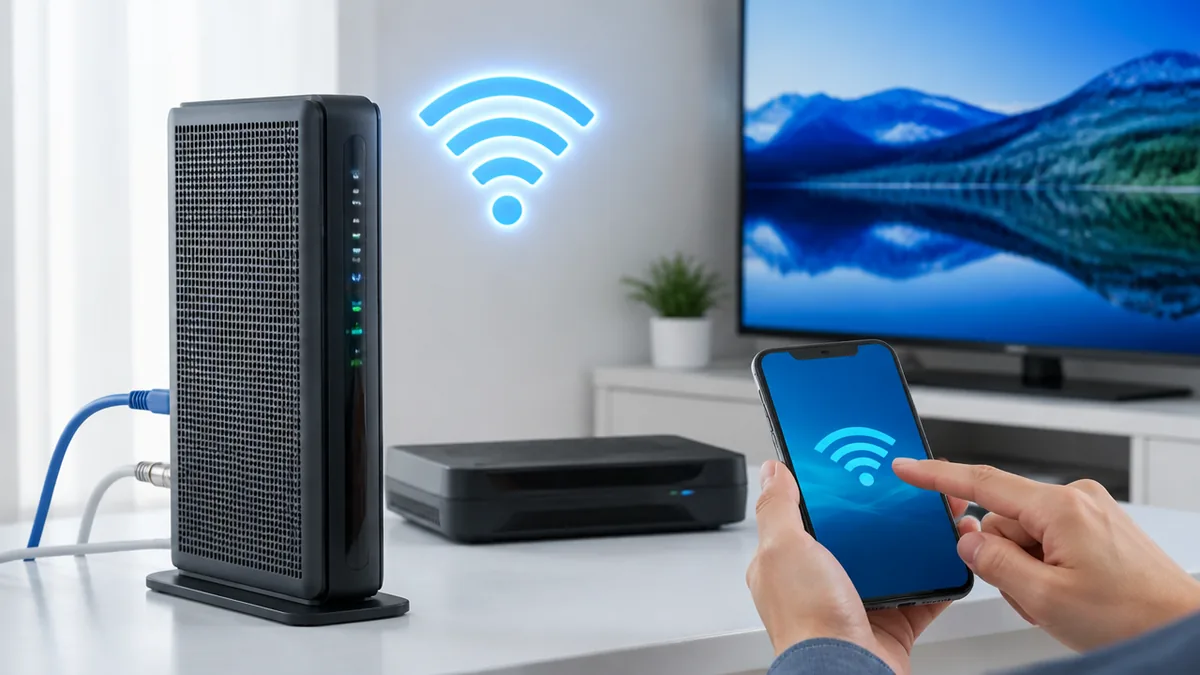
Wi-Fiの名前を変えたい、パスワードを自分の覚えやすいものにしたい、市販ルーターを足したい。こうした要望はすべて設定画面から行います。機種によって入口が違うので、順に整理します。
アドレスは機種で違う:192.168.0.1と192.168.100.1
設定画面に入るアドレスは機種ごとに決まっています。J:COM公式サポートの仕様ページによると、HG100R-02JGは192.168.0.1、HGJ310/HGJ310V3は192.168.100.1です。ちなみにHUMAX以外のKAON KCM3100は192.168.0.1が入口になっています。
手順は、まず設定を変えたい端末をそのモデムのWi-Fiか有線LANに接続します。次にブラウザ(Chrome、Safariなど)のアドレス欄に該当のアドレスを入力してEnterを押します。検索窓に入力すると検索結果ページに飛んでしまうので、必ずURLを入れる欄に打ち込んでください。ログイン画面が出たら、ユーザー名 admin、パスワード password と入力します。KAON KCM3100の場合はパスワードが本体ラベル記載の英数字8桁です。
ここで最初のつまずきポイントが、モバイル回線につながったスマートフォンから開こうとするケースです。設定画面はそのモデムのネットワーク内からしか見えないため、スマートフォンの設定 > Wi-Fi で自宅のSSIDにつながっていることを確認してから開いてください。「ページが表示できません」で止まる原因の多くはこれです。
SSIDとパスワードを自分用に変える
設定画面にログインしたら、無線LAN(Wireless)の項目からSSIDとパスワードを変更できます。初期値は本体シールに書かれた英数字の羅列なので、新しい端末をつなぐたびに機器の裏を見に行くのが面倒だと感じたら、変更しておくと日常が楽になります。
変更するときのコツは、2.4GHz帯と5GHz帯のSSIDを別々の名前にすることです。たとえば末尾に「-24」「-5」と付けておけば、スマートフォン側でどちらにつないでいるかが一目でわかります。動画を見る部屋では5GHz、モデムから離れた部屋では2.4GHzという使い分けができるようになります。
設定変更で気をつけたいのは、SSIDに家族の名字や部屋番号を入れないことです。SSIDは周囲の端末から見えるため、「〇〇家」「305号室」といった名前にすると、どの部屋の電波かが外から特定できてしまいます。パスワードのほうは、英大文字・小文字・数字を混ぜて13文字以上にしておくと解析されにくくなります。
市販ルーターを追加するときにモデム側をブリッジモード(ルーター機能を止めるモード)にする方法がありますが、切り替えると設定画面に入るためのアドレスやネットワーク構成が変わり、元に戻す操作にも設定画面へのアクセスが必要になります。手順に自信がない場合は、モデム側は触らず、市販ルーターのほうをアクセスポイントモードにする方法を先に検討してください。設定変更の前に、現在のSSIDとパスワードを必ず控えておきましょう。
ハードウェアリセットは最後の手段にする
HGJ310/HGJ310V3とHGJ310V4には、ハードウェアリセットボタンが備わっています。押すと工場出荷時の状態に戻ります。KAON KCM3100の公式仕様では、リセット後に工場出荷時に戻るまで約5分かかると案内されています。HUMAX製機種でも同様に、押した直後にすぐ使えるようになるわけではありません。
リセットで直るのは、設定が壊れて通信できなくなっているケースです。逆に、同軸ケーブルの接触不良やJ:COM側の障害が原因の場合は、リセットしても状況は変わりません。まずはランプの状態を確認し、電源の入れ直しを試してから、それでも改善しないときの手段として考えてください。
そして、リセット前には必ず現在のSSIDとパスワードを控えておきます。独自の名前に変更していた場合、リセット後はシール記載の初期値に戻るため、家中のスマートフォン・テレビ・スマートスピーカー・プリンターをすべて再接続する作業が発生します。台数が多い家庭ほど、この作業に時間がかかります。
テレビ側にもHUMAX製がいる|チューナー全機種の役割
HUMAX製はネット機器だけではありません。J:COM TVのチューナーにも多くのHUMAX製が並んでいます。テレビが映らないときにどの機器を疑えばいいかがわかるように、機種と役割を整理します。
J:COM LINK(XA402):Android TV搭載の現行主力機
J:COM LINKのXA402はHUMAX製で、Android TVを搭載したセットトップボックスです。RAMは3GB、ROMは16GB。Dolby AtmosとDolby Visionに対応し、背面にUSBポートが2つあります。Google Playからアプリを追加できるため、テレビ番組だけでなくネット動画も1台で扱えます。
専用アプリ「J:COM LINK-XA402」がApp StoreとGoogle Playで配信されており、スマートフォンやタブレットと連携させて使えます。テレビのリモコンが見当たらないときの代わりにもなるので、入れておいて損はありません。
注意点として、4K放送についてはLAN録画(ダビング・ムーブを含む)や放送中番組・録画番組の視聴に制限があります。4K番組を録画してブルーレイに残す前提で機器を選ぶと、想定と違う結果になることがあります。4K関連の運用を考えている場合は、契約前にJ:COMへ具体的な機種と使い方を伝えて確認してください。
Smart J:COM Box(WA-7000〜WA-8600):録画機能つきの世代
「WA」で始まる型番は、Smart J:COM Boxと呼ばれるシリーズです。J:COM公式のTVチューナー外観一覧には、HUMAX製としてWA-7000、WA-7500、WA-7600、WA-8000、WA-8500、WA-8600が掲載されています。数字が大きいほど新しい世代です。
自宅のテレビ台にある箱がこのシリーズかどうかは、本体前面か背面のシールで確認できます。番号がわかると、J:COMサポートで自分の機種専用の操作マニュアルにたどり着けます。録画番組の並べ替え方や、外付けHDDの接続可否は世代によって差があるため、汎用の説明ではなく機種別ページを見るのが近道です。
やりがちなのが、型番を確認せずに他機種の手順で操作しようとして、目的のメニューが見つからずに諦めてしまうパターンです。メニューの階層は世代ごとに変わっています。「設定メニューが記事と違う」と感じたら、まず自分の型番を確認してください。
4K J:COM Box(SR-4300/SR-4300H)と、他社製が混ざる事情
「SR」で始まるSR-4300とSR-4300Hは4K J:COM Boxで、こちらもHUMAX製です。ヒューマックスジャパンの沿革を見ると、2015年に4K対応CATV STBを発売し、2018年にはBS4K対応のCATV STBを発売しています。4K対応の機器づくりを早い段階から手がけてきたメーカーということになります。
一方で、J:COMのチューナーがすべてHUMAX製というわけではありません。TZ-HDT621やTZ-BDT910といった型番はパナソニック製です。旧機種のJC-4100やJC-5000はHUMAX製として掲載されています。公式ページにも「多数の機種があるため、一部掲載していない機種があります」と注記があるため、一覧に載っていない型番が手元にある可能性もあります。
調子が悪いときの交換判断と、状況別の増強アイデア
機器が古い、Wi-Fiが家の奥まで届かない。こうした悩みには、交換・追加・買い足しという3つの選択肢があります。費用のかかり方が違うので、順番に見ていきます。
無償交換の対象機種と、費用がかかるケース
J:COMは保守期間が終了した機器について無償交換を案内しています。ネットモデムではCISCO DPC3000、CISCO DPC3010、CISCO DPC3008、ARRIS WBM760Cの4機種が対象で、いずれもHUMAX製ではありません。Wi-FiモデムではBNMUX BCW710J・BCW710J2が対象になっており、放熱穴部分の中央に「Bn-muX」ロゴがあるかどうかで判別できます。公式ページには「費用はかかりません」と明記されています。
申し込み先はJ:COMカスタマーセンター(0120-999-000、AM9:00〜PM6:00・年中無休)です。交換後のモデムはWi-Fi規格「11ac」に対応した機種になります。手元の機器がHUMAX製であれば無償交換の告知対象ではありませんが、故障している場合やモデムが原因の通信トラブルが確認された場合は、無料での交換対応になります。
逆に、水濡れや落下など利用者の過失による破損は費用がかかる場合があります。ペットが電源ケーブルをかじった、加湿器の真横に置いていて内部が結露した、といった状況は過失と判断される可能性があります。設置場所は水回りと暖房器具から離し、上に物を積まないというだけで、余計な出費のリスクを下げられます。
「J:COMからモデム交換の案内が届いたけれど、これって自分でやっていいの?」「業者さんに来てもらうのは日程調整が面倒だから、できれば自分でサッと済ませたい」—…
寿命の目安は約10年。買い替えではなく交換相談で動く
J:COM公式のコラムによると、モデムの寿命の目安は約10年とされています。ただし貸与品は必ずしも新品とは限らないため、契約年数がそのまま機器の年齢とは一致しません。
判断の材料になるのは症状です。以前は問題なかったのに、最近になって毎日のように通信が切れる。電源を入れ直せば直るが数日でまた不安定になる。こうした再現性のある不調が続くなら、機器起因の可能性があります。カスタマーセンターに連絡するときは、型番、症状が出始めた時期、ランプの状態、切れる頻度をメモしておくと、確認作業がスムーズに進みます。
ここで大事なのは、貸与品なので自分で新品を買う必要はないという点です。家電量販店でケーブルモデムを買っても、J:COMの回線では使えません。市販品で対応できるのはルーターやメッシュ機器の部分だけで、モデム本体は必ずJ:COMからの貸与になります。
状況別:メッシュを足すか、市販ルーターを足すか
Wi-Fiが家の奥まで届かない場合、J:COMのメッシュWi-Fi追加ポッドという選択肢があります。月額利用料は1台500円(税込550円)で、1契約で合計4台まで追加できます。ポッド本体は米国のPlume Design, Inc.製のSuper Podで、無線LAN規格はIEEE802.11 b/g/n/ac、2.4GHz/5GHzに対応。寸法は95.5mm×86.7mm×39mm、重量217gと手のひらサイズです。消費電力は平均10W、スタンバイ時4.5W、最大15W。LANポートは2口(WAN/LAN共用、1000BASE/T)備わっています。
状況別に整理すると、木造2階建ての戸建てで1階のモデムから2階まで電波を飛ばしたい、鉄筋コンクリートのマンションで部屋の仕切りが多い、といったケースはメッシュ向きです。追加ポッドを電波の中継点になる場所に置けば、家中で同じSSIDのまま移動できます。設定を自分で詰めるのが苦手な方にも扱いやすい方式です。
一方、1人暮らしのワンルームで机とモデムが同じ部屋にある、あるいは有線LANで大容量のやり取りをするヘビーユーザーで細かい設定を自分で管理したい、という場合は、市販ルーターを足すほうが月額の負担なく目的を達成できます。ただし二重ルーターになると通信が不安定になったり、機器同士が見えなくなったりすることがあるため、接続方式を理解したうえで進めてください。
| 製造メーカー | Plume Design, Inc.(米国) |
| 型番 | Super Pod(スーパーポッド) |
| 無線LAN規格 | IEEE802.11 b/g/n/ac(2.4GHz/5GHz) |
| 月額利用料 | 1台500円(税込550円)/最大4台 |
| 寸法・重量 | 95.5mm×86.7mm×39mm/217g |
| LANポート | 2口(WAN/LAN共用・1000BASE/T) |
置き場所ひとつで結果が変わる|5GHz帯の意外なルール
機器を交換してもWi-Fiが改善しないとき、原因が置き場所にあることがあります。電波は金属や水に弱いため、テレビ台の裏、金属ラックの中、水槽の隣といった場所に置くと、届く範囲が目に見えて狭くなります。床に直置きするより、床から1メートルほど上げた開けた場所に置くほうが電波は広がります。
ここで知っておきたいのが、5GHz帯には法律上のルールがあることです。総務省の案内によると、5GHz帯は気象レーダーや航空管制レーダーと周波数を共用しているためW52・W53・W56という区分に分けられており、W53(5.3GHz帯)は屋外での利用が禁止されています。W56(5470〜5725MHz)は屋外でも利用できますが、最大e.i.r.p(等価等方輻射電力)は1Wまでと定められています。
そのため、ベランダや庭に電波を飛ばしたいからといってモデムを窓際の外向きに置くのは、電波が屋外に逃げて室内が不安定になるうえ、周波数帯によってはルールの面でも適切とは言えません。詳しい規定は総務省 電波利用ホームページ(小電力データ通信システム)で確認できます。室内で使う前提なら、家の中心に近い開けた場所に置くのがいちばん効果的です。
まとめ:型番がわかれば、J:COMのトラブルは半分解決する
J:COMを使っていて機器の調子が悪くなったとき、多くの方が「モデムがおかしい」という漠然とした状態のままサポートに電話をかけます。そこで型番を答えられるかどうかで、案内の精度も所要時間も変わります。HUMAX製のWi-Fiモデムは3機種あり、設定画面のアドレスもSSIDの確認方法も機種ごとに違うからです。
Wi-Fiモデム3機種の違いをもう一度整理すると、HG100R-02JGは5GHz帯が11acで最大433Mbps・設定画面は192.168.0.1、HGJ310/HGJ310V3は本体シールのQRコードで接続できるモデルがあり設定画面は192.168.100.1、HGJ310V4はPlume内蔵でメッシュ対応・SSIDは専用アプリで確認、という構成です。いずれの数値もベストエフォート型の理論値で、実際の速度は住環境や同時接続台数で変わります。
テレビ側では、J:COM LINK(XA402)、Smart J:COM Box(WA-7000〜WA-8600)、4K J:COM Box(SR-4300/SR-4300H)がHUMAX製として公式一覧に載っています。「HG」で始まればネット用、「WA」「XA」「SR」で始まればテレビ用という覚え方をしておけば、トラブルのときに触る機器を間違えずに済みます。
最初の一歩として、いまモデムの側面か底面のシールを写真に撮っておいてください。型番、SSID、パスワードの3点が1枚に収まります。この写真があるだけで、家族に「Wi-Fiのパスワード教えて」と聞かれたとき、機器の交換をお願いするとき、市販ルーターを検討するときの手間が減ります。撮った写真はクラウドのアルバムにまとめておくと、引っ越しや機種変更のときにも役立ちます。
※本記事の仕様・料金はJ:COM公式サポートおよび各メーカー公式サイトの掲載内容をもとにしています。プラン改定や機器の入れ替えがあるため、最新の料金・条件はJ:COM公式サイトでご確認ください。


コメント