「J:COM LINK(XA402)が家に届いたけれど、テレビ番組の見方もネット動画の出し方も、正直どこから触ればいいのか分からない」——そんな戸惑いを抱えていませんか。リモコンのボタンは多いし、Android TVの画面はスマホともパソコンとも違う独特の作りで、最初は誰でも手が止まります。
結論から言うと、XA402は「テレビの生放送・録画」と「NetflixやYouTubeなどのネット動画」を1台のリモコンで行き来できる、いわば“テレビ版スマホ”のような機器です。最初にネット接続とアカウント設定さえ済ませてしまえば、あとはホーム画面から見たいものを選ぶだけ。仕組みを一度つかめば、驚くほどシンプルに使いこなせます。
この記事では、箱から出して映るまでの初期設定、リモコンとホーム画面の基本操作、ネット動画の見方、外付けHDDを使った録画、スマホ連携、そしてフリーズやつながらないときの対処法までを、隣で一緒に画面を見ながら教えるつもりで一つずつ解説します。読み終える頃には、XA402があなたの家のテレビの中心になっているはずです。
・XA402の初期設定(配線・ネット接続・アカウント登録)を最短で終わらせる手順
・リモコンとホーム画面の基本操作、音声検索の使い方
・ネット動画アプリの見方・追加方法と、外付けHDDを使った録画のはじめ方
・スマホ連携でできること、動かないときの自己解決テクニック
J:COM LINK(XA402)とは?前モデルXA401と何が変わったのか
まずは「そもそもこの黒い箱は何者なのか」をはっきりさせておきましょう。ここを理解しておくと、あとの操作がぐっと腑に落ちます。J:COM LINK(XA402)は、J:COMのテレビサービスとインターネット動画配信の“両方”を、テレビの大画面で楽しむための多機能チューナー(受信機)です。
テレビ番組もネット動画も1台で見られる「Android TV」チューナー
XA402の正体は、J:COMのテレビ放送を受信するチューナーと、GoogleのテレビOS「Android TV」を搭載したストリーミング端末が合体した機器です。つまり、地上波・BS・専門チャンネルといった従来のテレビ番組を見ながら、同じリモコンでNetflixやYouTubeにも切り替えられます。仕組みとしては、テレビ信号はJ:COMの回線から、ネット動画は家庭のインターネット回線から受け取り、XA402が両方をHDMI1本でテレビに送り出しています。従来の「テレビはテレビ、動画は別の機器」という分け方が要らなくなるのが最大の特徴です。注意点として、ネット動画を見るには家庭のインターネット接続が必須で、テレビ放送だけならネットなしでも視聴できます。
XA402の基本スペック|HUMAX製・16GBストレージ・4K/Dolby Vision対応
XA402の中身を数字で押さえておきましょう。製造はセットトップボックスで実績のあるHUMAX(ヒューマックス)製で、動作用メモリ(RAM)は3GB、アプリやデータを保存するストレージ(ROM)は16GBを搭載しています。映像は4K出力に対応し、明暗の表現を豊かにする「Dolby Vision(ドルビービジョン=HDR映像規格の一つ)」と、立体的な音を再現する「Dolby Atmos(ドルビーアトモス)」にも対応します。OSはAndroid TV 11で、スマホのアプリストアと同じ感覚でアプリを追加できます。下の表は公式情報とメーカー仕様をもとにまとめたスペックです。数字が並ぶと難しく見えますが、要は「4Kの高画質・高音質でネット動画も快適に見られる性能を持っている」と理解すれば十分です。
| メーカー | HUMAX(ヒューマックス)製 |
| OS | Android TV 11 |
| メモリ(RAM) | 3GB |
| ストレージ(ROM) | 16GB(実容量約8.4GB) |
| 映像出力 | 4K対応/Dolby Vision対応 |
| 音声 | Dolby Atmos対応 |
XA401から進化した3つのポイント
「うちに来たのはXA401だったかも?」という方のために、前モデルとの違いも整理しておきます。XA402で大きく変わったのは主に3点です。1つ目は製造メーカーで、XA401は住友電工製、XA402はHUMAX製です。2つ目はストレージ容量で、XA401の8GB(実容量約4.4GB)からXA402では16GB(実容量約8.4GB)へと倍増し、アプリをたくさん入れても余裕が生まれました。3つ目は映像規格で、XA402はDolby Visionに新たに対応(XA401は非対応)しています。以下の比較表を「ジェイコムまるわかりガイド調べ」としてまとめました。どちらの機種でもJ:COMのサービス自体は同じように使えますが、対応映像とアプリの余裕という点でXA402が一歩進んでいます。
| 比較項目 | XA401 | XA402 |
|---|---|---|
| メーカー | 住友電工製 | HUMAX製 |
| ストレージ | 8GB(実約4.4GB) | 16GB(実約8.4GB) |
| Dolby Vision | 非対応 | 対応 |
| Dolby Atmos/4K | 対応 | 対応 |
どんな人に向いている?向き・不向きを正直に
正直な話をすると、XA402は誰にとっても万能というわけではありません。向いているのは「テレビ番組も録画もネット動画も、1台のリモコンでまとめて操作したい人」です。特に、これまでテレビとFire TV Stickなどを別々に使い分けて入力切替に戸惑っていた家庭では、一元化のメリットが大きく感じられます。一方で、「ネット動画しか見ない」「録画は一切しない」という使い方なら、XA402の多機能さは持て余すかもしれません。また、動作の軽快さを最優先する場合、最新の専用ストリーミング端末のほうがキビキビ動く場面もあります。デメリットも含めて理解したうえで、自宅の視聴スタイルに合うかを見極めるのが失敗しないコツです。
電源を入れてから映るまで|最初にやる初期設定の全手順
ここからは実践編です。箱から出したXA402を、実際にテレビに映して使えるようにするまでの流れを追っていきます。慌てず順番どおりに進めれば、機械が苦手な方でも15分ほどで完了します。
配線は3本つなぐだけ|HDMI・LAN・電源の差し込み位置
最初のハードルである配線ですが、つなぐケーブルは基本的に3本だけです。まずHDMIケーブルをXA402の「HDMI OUT」端子とテレビのHDMI入力端子につなぎます。次にネット動画を使う場合はLANケーブルを本体背面の「LAN」端子につなぐ(無線LANで接続するならこの1本は不要)、最後に電源ケーブルをコンセントに挿します。ポイントは、テレビ側でHDMIを挿した番号(HDMI1・HDMI2など)を覚えておくこと。配線後にテレビのリモコンで「入力切替」を押し、XA402をつないだHDMI番号に合わせないと画面が映りません。「線はつないだのに真っ暗」というときは、この入力切替の選び間違いが大半です。
- Step1: HDMI・(有線なら)LAN・電源の3本を接続する
- Step2: テレビの「入力切替」でXA402をつないだHDMIを選ぶ
- Step3: リモコンの[電源]ボタンでXA402を起動し、画面の案内に沿ってネット接続を設定
- Step4: Googleアカウントでログインし、リモコンをペアリングして完了
ネット接続の設定|無線LANと有線LANのメニューパス
ネット動画を見るには、XA402を家庭のインターネットにつなぐ必要があります。設定画面へは、リモコンの[ホーム]または[スタート]ボタンを押してメニューを表示し、[設定]を選んで入ります。無線LAN(Wi-Fi)で接続する場合は、設定 > ネットワークとインターネット > Wi-Fi をオンにして、自宅のネットワーク名(SSID)を選び、パスワードを入力します。有線LANの場合は、設定 > ネットワークとインターネット > イーサネット > IP設定 と進み、通常は「DHCP」を選べば自動で接続されます。動画の安定性を重視するなら有線LANがおすすめですが、設置場所の都合で難しければ無線LANでも問題ありません。無線でつなぐなら、電波の届きやすい5GHz帯のSSIDを選ぶと途切れにくくなります。なお、ここで表示される速度はベストエフォート型(提供可能な最大値を目指す方式で、実際の速度は環境により変動する)である点は覚えておきましょう。
Googleアカウントとリモコンのペアリング
Android TVであるXA402の力を引き出すには、Googleアカウントでのログインが要になります。ネット接続の次に表示される案内に沿って、お手持ちのGmailアドレスとパスワードを入力しましょう。スマホのGoogleアプリを使えば、テレビ画面に文字入力せずスマホ側から一気に設定を引き継げるので、リモコンでの文字打ちが面倒な方はこちらが断然ラクです。あわせて、音声検索を使うためにリモコンのペアリング(Bluetooth接続)も済ませます。画面の指示どおりリモコンの決定ボタン付近を長押しすると登録が完了します。アカウント登録を飛ばすとアプリの追加やYouTubeの履歴同期ができなくなるので、面倒でもこの段階で済ませておくのが後々スムーズです。
よくある初期設定のつまずきと対策
初期設定でつまずく典型例を一つ紹介します。ある方は、LANケーブルをつないだのにネットに接続できず何度も設定をやり直していました。原因は、ケーブルをXA402の「LAN」端子ではなく、隣にある別の端子に挿していたこと。差し込み口を正しい位置に挿し直しただけであっさり解決しました。ほかにも「Wi-Fiのパスワードを大文字・小文字を間違えて入力していた」「テレビの入力切替が別のHDMIのままだった」というケースも定番です。設定が進まないときは一度落ち着いて、ケーブルの差し込み位置・パスワードの入力・入力切替の3点を順に見直してみてください。焦って初期化まで進めてしまうと、かえって最初からやり直しになります。
リモコンとホーム画面|毎日の操作で迷わない基本ナビ
設定が終われば、あとは毎日の操作を覚えるだけです。XA402の操作は「ホーム画面を起点に、見たいものを選ぶ」というシンプルな考え方さえつかめば、迷うことはほとんどありません。
ホーム画面の構成|テレビ・アプリ・録画の3エリア
リモコンの[ホーム]ボタンを押すと表示されるホーム画面が、すべての操作の出発点です。この画面は大きく分けて、放送中のテレビ番組へ進むエリア、NetflixやYouTubeなどのアプリが並ぶエリア、録画番組を見るエリアの3つで構成されています。スマホのホーム画面にアプリのアイコンが並んでいるのと同じ感覚で、見たいもののアイコンを選んで決定ボタンを押すだけです。テレビ番組を見たいのにアプリ画面のまま操作して「番組が出ない」と戸惑う方がいますが、いつでも[ホーム]ボタンを押せば最初の画面に戻れるので、迷ったらまずホームに戻る、と覚えておけば安心です。
操作に困ったら、リモコンの[ホーム]ボタンを押せばいつでも最初の画面に戻れます。「今どの画面にいるか分からない」状態から抜け出せる、いちばん頼れるボタンです。
リモコンの主要ボタンの役割
XA402のリモコンはボタンが多く見えますが、日常的に使うのはごく一部です。中心となるのは、画面を動かす上下左右の[矢印]ボタンと真ん中の[決定]ボタン。1つ前の画面に戻る[戻る]ボタン、最初の画面に戻る[ホーム]ボタンの4種類を覚えれば、ほぼすべての操作ができます。加えて、XA402のリモコンには利用中のアプリ一覧を呼び出す「アプリ一覧」ボタンが備わっており、見たいアプリへ素早く飛べます。音量や電源はテレビ本体のリモコンと兼用設定にもでき、これができるとリモコン2本を持ち替える手間がなくなります。まずは矢印・決定・戻る・ホームの4つに慣れることから始めましょう。
音声検索の使い方|話しかけて一発で呼び出す
XA402の便利機能の代表が音声検索です。リモコンの[Googleアシスタント]ボタン(マイクのマーク)を長押しして、「ネットフリックスを開いて」「〇〇(作品名)を再生して」のように話しかけるだけで、目的のアプリや作品にたどり着けます。文字入力が苦手な方や、作品名のスペルがうろ覚えのときに特に重宝します。仕組みとしては、話した言葉をGoogleの音声認識が解釈し、対応アプリ内の作品や検索結果を横断的に探してくれます。うまく認識されないときは、ボタンを押しながらゆっくり・はっきり話すのがコツ。エアコンやテレビの音が大きいと誤認識しやすいので、静かな環境で試すと精度が上がります。
お気に入り登録でよく使うアプリを最前列に
毎回アプリを探すのが面倒なら、よく使うアプリを「お気に入り」に登録してホーム画面の見やすい位置に固定しましょう。アプリのアイコンにカーソルを合わせて長押し(または決定ボタン長押し)するとサブメニューが表示され、そこから「お気に入り登録」や「移動」を選べます。並び順を自分の使う頻度に合わせて入れ替えておくと、電源を入れてから見たい動画にたどり着くまでの時間がぐっと短くなります。逆に、使わないアプリを一覧の後ろに移動させておけば画面がすっきりします。ちょっとした手間ですが、家族みんなが毎日触る機器だからこそ、最初に整えておく価値があります。
ネット動画をテレビの大画面で|Netflix・YouTubeの見方と探し方
XA402の主役ともいえるのが、ネット動画をテレビの大画面で楽しむ機能です。スマホの小さな画面で見ていた動画を、リビングの大画面と良い音で楽しめるようになります。
最初から入っているアプリと対応サービス一覧
XA402には、購入直後から主要な動画アプリが利用できる状態で用意されています。公式に対応が案内されている主なサービスは、Netflix、YouTube、Amazon Prime Video、Disney+、TVer、ABEMA、NHKプラス、DAZN、Hulu、FOD、U-NEXT、WOWOWオンデマンドなど多岐にわたります。ホーム画面のアプリエリアから見たいサービスを選び、各サービスのアカウントでログインすれば、すぐに視聴を始められます。注意点として、Netflixなどの有料サービスは、それぞれの月額契約が別途必要です。XA402はあくまで「アプリを動かす器」であり、動画配信の料金が自動で無料になるわけではない点は押さえておきましょう。
J:COM LINKでYouTubeを開こうとしたら、画面が真っ暗になった。アプリが落ちて選択画面に戻ってしまう。「さっきまで普通に見れていたのに、急にどうして…
新しいアプリを追加する|Google Playストアの使い方
最初から入っていないアプリも、後から自由に追加できます。手順は、ホーム画面の「アプリ一覧」から「Google Playストア」を開き、上部の検索窓に入れたいアプリ名(例:Spotify、Paravi など)を入力するか音声で検索します。目的のアプリが見つかったら選択し、「インストール」ボタンを押せば追加完了です。スマホのアプリストアとまったく同じ感覚なので、一度やれば迷いません。ただし、ストレージ(16GB)には限りがあるため、使わないアプリを入れっぱなしにすると空き容量が減ります。動作が重く感じたら、使っていないアプリをアンインストールして整理すると軽くなります。すべてのスマホ用アプリがテレビ向けに提供されているわけではない点にも注意しましょう。
見たい作品を素早く探す|音声とキーワード検索
「何を見るか決まっているのに、アプリを開いて探すのが手間」というときこそ音声検索の出番です。[Googleアシスタント]ボタンを長押しして作品名を話せば、その作品を配信しているアプリを横断して探し出してくれます。俳優名やジャンル(「アクション映画」など)で探すこともできます。キーワードを文字で入力したい場合は、各アプリ内の検索窓を使いますが、リモコンでの文字入力は手間がかかるので、スマホのGoogle TVアプリをリモコン代わりにして入力するとスムーズです。見たいものがぼんやりしているときはジャンルで、決まっているときは作品名で、と使い分けると探す時間を減らせます。
実は、ネット動画中心の家庭ほどXA402が活きる理由
意外と知られていないのですが、「テレビはあまり見ず、ネット動画が中心」という家庭ほどXA402の価値が高まる場面があります。というのも、XA402は1台でテレビ放送とネット動画を統合できるため、Fire TV Stickなどの別売り機器を買い足したり、テレビの入力切替を行き来したりする必要がなくなるからです。J:COMを契約していてテレビ番組も“たまには”見る家庭なら、動画専用機を別に用意するより、すでに手元にあるXA402に一本化したほうがリモコンも配線もシンプルになります。「ネット動画中心だからテレビ用チューナーは不要」と決めつける前に、手元のXA402でどこまでできるか一度試してみる価値は十分にあります。
録画のはじめ方|外付けHDDの接続から予約・持ち出しまで
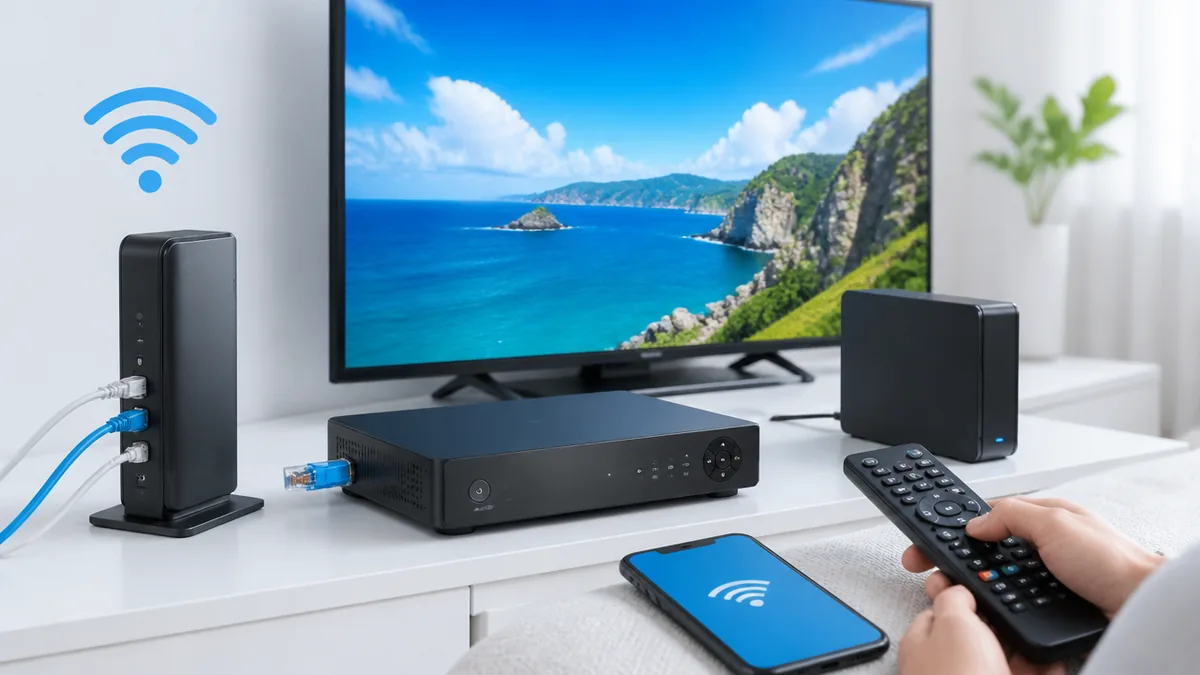
XA402は録画にも対応していますが、内蔵の録画機能はなく、外付けHDD(ハードディスク)を用意する必要があります。ここを知らずに「録画ボタンがない」と悩む方が多いので、準備から順に解説します。
録画には外付けHDDが必須|対応容量8TB・USB3.0の条件
XA402で番組を録画するには、市販の外付けHDDを別途購入して接続します。対応する容量は最大8TBまでで、接続はUSB3.0以上のインターフェースに対応したものを選びます。もう一つ大切な条件が電源方式で、XA402での録画にはセルフパワー(ACアダプターでコンセントから電源を取るタイプ)のHDDが必要です。USBの給電だけで動くバスパワータイプは動作対象外なので、購入時に必ず「セルフパワー(AC電源)」の製品を選んでください。容量の目安として、地デジ番組なら1TBあたり約120時間前後が録画できるので、家族で使うなら2〜4TBあたりが選びやすいでしょう。
「USB3.0以上」「最大8TBまで」「セルフパワー(AC電源)」の3条件を満たすHDDを選びましょう。バスパワータイプや8TBを超える製品は録画に使えないことがあります。また、XA402に登録したHDDは他機器で共用できず、登録時に中身が初期化される点にも注意してください。
HDDの登録手順(初回のみ)
外付けHDDは、つなぐだけでは使えず、最初に一度だけ「登録(機器登録)」の操作が必要です。HDDのUSBケーブルをXA402の背面USB端子に接続すると、画面に登録を促すメッセージが表示されるので、案内に沿って登録を進めます。この登録の際、HDD内のデータはすべて消去(初期化)されるため、パソコンなどで使っていたHDDを流用する場合は、中の大切なデータを事前に別の場所へ退避させておきましょう。登録が完了すると、そのHDDはXA402専用となり、録画・再生ができるようになります。一度登録すれば、次からはケーブルをつなぐだけで自動的に認識されます。
番組表から録画予約する
録画の準備が整ったら、実際に予約してみましょう。リモコンの[番組表]ボタンを押して番組表を開き、録画したい番組にカーソルを合わせて[決定]ボタンを押します。表示されるメニューから「録画予約」を選べば予約完了です。毎週見る連続ドラマなどは「毎週予約」を選ぶと、同じ時間帯の番組を自動で録画し続けてくれます。予約が重なって同時に録画できる本数を超えると一部が録画されないことがあるので、予約一覧で重複がないか確認しておくと安心です。録画した番組は、ホーム画面の録画エリアから一覧で呼び出して再生できます。

「J:COMで録画したいけれど、テレビ本体のボタンをどう押せばいいのか分からない」「外付けハードディスクは買ってきたのに、つないでも録画できない」——J:COM…
録画を外に持ち出す・スマホで見る
XA402は、録画した番組をスマホやタブレットに“持ち出して”外出先で見る機能にも対応しています。専用アプリ「J:COM LINK-XA402」を使い、自宅のWi-Fi環境で録画番組をスマホ本体にダウンロードしておけば、通勤電車や外出先などネットが不安定な場所でも、モバイルデータを消費せずに視聴できます。仕組みとしては、あらかじめ番組データを端末に保存しておくことで、再生時に通信を必要としない形です。長時間の移動や旅行のお供にすると、ギガを気にせず録りためた番組を楽しめます。ダウンロードには時間がかかるので、出かける前夜など時間に余裕のあるうちに準備しておくのがコツです。
スマホと連携してもっと便利に|専用アプリでできる4つのこと
XA402は本体だけでも便利ですが、スマホの専用アプリと組み合わせると使い勝手が一段と広がります。ここでは代表的な連携機能を整理します。
「J:COM LINK-XA402」アプリで外出先から録画予約
まず入れておきたいのが「J:COM LINK-XA402」アプリです。対応OSはiOS 12.4以上・Android 6.0以上で、App StoreまたはGoogle Playから無料で入手できます。このアプリを使うと、自宅では放送中の番組や録画番組をスマホで視聴でき、外出先からでもアプリの番組表を操作して録画予約が可能です。「見たい番組があるのに家に帰るまで予約できない」という悩みが解消されます。設定の際は、XA402本体とスマホを事前に紐づけておく必要があるので、まずは自宅のWi-Fiに両方をつないだ状態でアプリの案内に沿って初期設定を済ませておきましょう。
「J:COM STREAM」アプリとキャスト機能
もう一つの主要アプリが「J:COM STREAM」です。対応OSはiOS 11以上・Android 5.1以上で、TELASA連携の動画配信やライブ配信を楽しめます。ダウンロード機能を使えば、ネットのない環境でも視聴可能で、ダウンロードした作品はダウンロード完了後48時間以内という視聴期限がある点は覚えておきましょう。さらに、XA402と同じネットワークに接続すれば、スマホで見ている映像をテレビに映す「キャスト機能」が使えます。スマホで見つけた動画を大画面に飛ばしたいときに便利です。うまくキャストできないときは、スマホとXA402が同じWi-Fiにつながっているかをまず確認してください。
スマホをリモコン代わりにする
リモコンでの文字入力に疲れたら、スマホをリモコン代わりにする方法があります。GoogleのGoogle TVアプリ(旧Android TVリモコンアプリ)をスマホに入れ、XA402と同じネットワーク上でペアリングすると、スマホの画面がリモコンになります。特に便利なのが文字入力で、検索ワードをスマホのキーボードでサッと打てるため、作品名を探すストレスが大きく減ります。物理リモコンが見当たらないときの“予備”としても心強い存在です。家族それぞれのスマホに入れておけば、リモコンの取り合いも起きにくくなります。
アプリ別できること比較(ジェイコムまるわかりガイド調べ)
「どのアプリを入れれば何ができるのか分かりにくい」という声が多いので、主要アプリの役割を一覧にまとめました。以下は各アプリの公式情報をもとにジェイコムまるわかりガイドが整理した比較です。目的に合わせて必要なものから入れていけば、余計なアプリで画面が散らかることもありません。まずは録画予約や外出先視聴をしたいなら「J:COM LINK-XA402」、配信作品を楽しみたいなら「J:COM STREAM」から始めるのがおすすめです。
| J:COM LINK-XA402 | 放送中・録画番組の視聴、外出先からの録画予約、持ち出し(iOS 12.4/Android 6.0以上) |
| J:COM STREAM | 配信・ライブ視聴、ダウンロード(48時間以内)、キャスト(iOS 11/Android 5.1以上) |
| Google TVアプリ | スマホをリモコン化、文字入力の代行 |
J:COM LINK(XA402)がうまく動かないときの対処法|フリーズ・つながらないを自分で直す
快適に使えていたXA402が急に固まったり、動画が止まったりすることもあります。多くは自分で直せるトラブルなので、慌てずに切り分けていきましょう。
動作が重い・固まったときの再起動手順
「画面が固まって操作を受け付けない」「動作がもっさり重い」というときは、まず再起動を試すのが基本です。手順は、リモコンの[電源]ボタンを長押ししてメニューから「再起動」を選ぶか、それでも反応しない場合は本体の電源プラグをコンセントから抜き、30秒ほど待ってから挿し直します。長時間つけっぱなしにしていると、内部にたまった処理の負荷で一時的に動作が重くなることがあり、再起動でメモリがリフレッシュされて改善するケースがほとんどです。それでも重いままなら、使っていないアプリをアンインストールしてストレージの空きを増やすと軽くなります。頻繁に固まる場合は、後述のネット環境も併せて見直しましょう。
ネット動画が止まる・つながらない
ネット動画がくるくる読み込み中のまま止まる場合、原因の多くは本体ではなくインターネット環境側にあります。よくある失敗が、混雑しやすい2.4GHz帯のWi-Fiだけで接続しているケースです。ある家庭では、夜になると動画が頻繁に止まると悩んでいましたが、原因はXA402が電子レンジなどと干渉しやすい2.4GHz帯につながっていたこと。ルーターの5GHz帯のSSIDに切り替えたところ、途切れがほぼ解消しました。対策としては、設定 > ネットワークとインターネット > Wi-Fi で5GHz帯のネットワークを選び直すか、可能なら有線LANでつなぐのが有効です。通信速度はベストエフォート型のため時間帯で変動しますが、周波数帯の見直しだけでも体感は大きく変わります。
リモコンが効かないときのペアリングやり直し
リモコンのボタンを押しても反応しないときは、原因を「電池」「ペアリング」「赤外線の遮り」の順に切り分けます。まず電池を新品に交換し、それでも効かなければBluetoothのペアリングが外れている可能性があります。XA402の[設定]からリモコン(Bluetoothデバイス)の項目を開き、案内に沿ってペアリングをやり直しましょう。音量や電源の一部操作は赤外線を使うため、本体やテレビの受光部の前に物を置いていると効きにくくなります。ペアリングの再設定で音声検索やアプリ操作が復活することが多いので、電池交換で直らないときは一度試す価値があります。
テレビをつけようとリモコンを押しても、J:COM LINKの画面がうんともすんとも言わない。真っ暗なテレビの前で「壊れたのかな」と不安になっている方は多いはずで…
それでも直らないときの問い合わせ先
ここまでの対処で解決しない場合は、機器そのものの不具合や回線側の障害が疑われます。その際は、契約者向けのマイページ「マイジェイコム」や、J:COMのサポート窓口から状況を伝えて相談しましょう。地域一帯で起きている通信障害が原因のこともあるため、問い合わせ前にJ:COM公式の障害情報を確認しておくと話がスムーズです。機器の初期不良や故障と判断された場合は、交換や訪問サポートの案内を受けられます。自己解決にこだわりすぎて時間を浪費するより、一定のラインを超えたら早めにプロの手を借りるのが、結果的にいちばん早い解決につながります。
まとめ|XA402は最初の設定さえ越えれば毎日の相棒になる
ここまで、J:COM LINK(XA402)の初期設定から日常操作、ネット動画・録画・スマホ連携、そしてトラブル対処までを一通り見てきました。最初の設定こそ少し手間に感じますが、いったん越えてしまえば、あとはホーム画面から見たいものを選ぶだけのシンプルな機器です。テレビもネット動画も録画も、リモコン1本で行き来できる快適さは、一度慣れると手放せなくなります。
要点を振り返ると、XA402はHUMAX製・16GBストレージ・4K/Dolby Vision対応のAndroid TVチューナーであること、録画にはセルフパワーの外付けHDDが必要なこと、専用アプリを使えば外出先からの録画予約やスマホ視聴まで広がること、そして多くの不調は再起動やWi-Fiの周波数帯見直しで自己解決できること——この4点を押さえておけば、日々の視聴で困る場面はぐっと減るはずです。
まずは、この記事を参考にネット接続とGoogleアカウントの登録という“最初の一歩”を済ませてみてください。そこさえ突破すれば、あとは触りながら自然と操作を覚えていけます。なお、対応アプリや細かな仕様は変更されることがあるため、最新の料金・条件やサービス内容はJ:COM公式サイトでご確認ください。



コメント