「J:COM LINKの画面が固まって動かない」「アプリが急に起動しなくなった」「映像が乱れて元に戻らない」——こんなとき、まず試してほしいのが本体の再起動です。パソコンやスマホと同じで、J:COM LINKも内部のプログラムが一時的に不安定になると、電源を入れ直すだけで直ってしまうことがよくあります。
ただ、J:COM LINKと一口に言っても、機種によって再起動のやり方が違います。前面の「リセット」ボタンを押すタイプもあれば、電源コードを抜き挿しするタイプ、リモコンの設定メニューから操作するタイプもあります。自分の機種に合った方法を知らないと、「ボタンが見当たらない」「押したけど反応がない」と迷ってしまいます。
この記事では、J:COM LINK(XA401・XA402・XA403・mini)の再起動手順を機種別に、隣で一緒に画面を見ながら教えるような感覚で解説します。再起動で録画予約が消えないかどうか、再起動しても直らないときの対処法、頻繁に再起動が必要になる場合の原因まで、まとめて確認していきましょう。
・自分のJ:COM LINKが「リセットボタン式」か「電源コード式」かの見分け方
・機種別(XA401/XA402/XA403/mini)の正しい再起動手順
・再起動で録画予約・録画番組が消えるのかどうか
・再起動しても直らない・再起動を繰り返すときの対処法
各地でJ:COMの接続トラブルを調べる方が急増しています。機器の再起動を始める前に、まず広域障害が起きていないかを確認してください。
→ J:COM通信障害をリアルタイムで確認する方法(公式ページ・SNSの見方)
J:COM LINKの再起動でトラブルの多くは直る|まず試したい理由
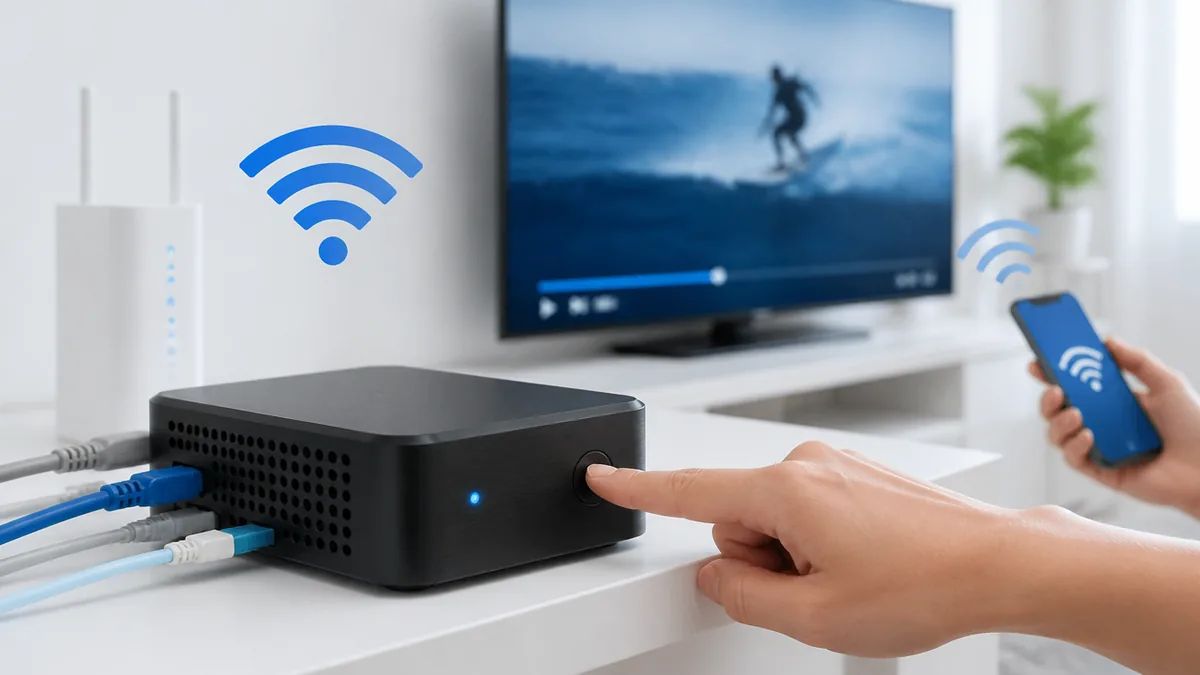
J:COM LINKは、テレビ・録画・YouTubeやTVerなどのアプリを1台でまとめて楽しめる、Android TVをベースにした多機能なチューナーです。多機能だからこそ内部では常にたくさんのプログラムが動いており、それが一時的に絡まって不具合が出ることがあります。再起動は、その絡まりをいったんリセットして正常な状態に戻す、最も手軽で効果の高い対処法です。
再起動だけで直ってしまう症状はこんなに多い
結論から言うと、「動作がおかしい」と感じる症状の多くは再起動で改善します。J:COM公式サポートも、本体が正常に動かない・動作が鈍いときは、まず再起動(リセット)を試すよう案内しています。具体的には、画面が固まって操作を受け付けない、アプリが起動しない・途中で落ちる、映像や音声が乱れる、リモコンの反応が鈍い、といった症状です。
なぜ再起動が効くかというと、機器の中で動いているソフトウェアが、長時間の連続使用やアプリの切り替えで一時的にメモリ(作業スペースのようなもの)を使い切ってしまうことがあるからです。電源を入れ直すとこの作業スペースがまっさらになり、プログラムが正しい順番で立ち上がり直します。パソコンが重くなったときに再起動すると軽くなるのと同じ仕組みです。
注意したいのは、原因が機器の外側にある場合は再起動では直らない点です。たとえばアンテナ側の受信不良や、地域全体の通信障害、B-CASの契約情報の問題などは、本体をいくら再起動しても解決しません。それでも「まず再起動」から入るのは、切り分けの第一歩として最も早く安全だからです。
フリーズ・アプリ不調・映像の乱れなど「動作がおかしい」系のトラブルは、まず再起動を試すのが正解。数分で終わり、録画予約も消えないので、リスクなく最初に実行できます。
「再起動(リセット)」と「初期化」はまったくの別物
ここで多くの人が混同しがちなのが、「リセット」と「初期化」の違いです。結論として、この2つはまったく別の操作です。J:COM LINKで言う「リセット」は電源を入れ直すだけの再起動を指し、録画予約・録画済み番組・各種設定・アプリのログイン情報はすべて残ります。安心して実行できる操作です。
一方の「初期化(工場出荷状態へのリセット)」は、機器を買ったばかりの状態に戻す操作で、インストールしたアプリ、YouTubeなどのログイン情報、Wi-Fi設定、各種カスタマイズがすべて消えてしまいます。トラブル解決のつもりで初期化をしてしまうと、設定をやり直す手間が発生します。
この記事で解説する「再起動」は、あくまで前者の安全なリセットです。前面のリセットボタンを押す、電源コードを抜き挿しする、といった操作では初期化は起こりません。初期化は設定メニューの奥にある別項目なので、うっかり実行してしまう心配はまずありません。まずは気軽に再起動から試してみてください。
再起動する前に確認しておきたい2つのこと
再起動を実行する前に、2つだけ確認しておくとスムーズです。1つ目は「番組を録画中でないか」。録画中に再起動(リセット)すると、その録画は中止されてしまいます。録画予約リストや録画済み番組そのものが消えるわけではありませんが、いま録っている番組が途中で切れるので、録画ランプが点いていないか確認してから実行しましょう。
2つ目は「本当に本体が原因か」の軽い切り分けです。テレビ側のリモコンで入力切替(HDMI)が正しく合っているか、テレビの電源は入っているか、を先に見ておきます。テレビ側の入力がズレているだけで「映らない」と勘違いしているケースは意外と多く、その場合は再起動しても状況は変わりません。
この2点を確認したら、あとは機種に合った方法で再起動するだけです。次の章で、自分のJ:COM LINKがどの機種かを見分けていきましょう。
自分のJ:COM LINKはどの機種?見分け方と再起動方式の違い
J:COM LINKには複数の機種があり、再起動のやり方が機種ごとに異なります。まずは自分の手元にある機器がどれかを確認しましょう。ここを飛ばすと、「リセットボタンを探したのに見当たらない」といった遠回りをしてしまいます。
型番はどこを見ればわかる?本体シールで一発確認
結論として、機種名(型番)は本体に貼られたシールで確認できます。J:COM LINKの型番は「XA401」「XA402」「XA403」のように書かれており、本体の底面や背面、側面のいずれかにあるラベルに印字されています。「J:COM LINK mini」は名前のとおり手のひらサイズの小型モデルなので、見た目でも判別しやすいです。
型番を確認する理由は、再起動方式が機種によって「リセットボタン式」と「電源コード抜き挿し式」に分かれているためです。XA401とXA402は前面にリセットボタンがありますが、XA403とminiにはリセットボタンがなく、電源コードの抜き挿し(miniは設定メニューからの操作も可)で再起動します。この違いを知っておくと、迷わず正しい手順に進めます。
もしシールが見当たらない、文字がかすれて読めないという場合は、本体前面にボタン式の「リセット」表記があるかどうかを目印にすると判断しやすいです。前面に7セグメントの数字表示(時刻やチャンネルの数字が光る小窓)があるモデルはXA402です。
XA401とXA402の違いをざっくり知っておく
XA401とXA402は見た目が似ていますが、中身にいくつか違いがあります。結論として、どちらも前面の「リセット」ボタンで再起動する点は共通なので、再起動の手順に大きな差はありません。ただ、機器の特徴を知っておくと自分の機種を判別しやすくなります。
XA401は住友電工製で、内部ストレージ(データ保存領域)は8GB。XA402はHUMAX製で、ストレージは16GBと倍になっています。XA402は前面にUSB3.0 Type-Aポートを備え、前面に数字が光る7セグメントLED表示があり、高画質規格のDolby Vision(ドルビービジョン)にも対応しています。前面にUSB差込口と数字表示があればXA402、なければXA401と見分けられます。
注意点として、XA402で外付けUSBハードディスクを使って録画する場合は「USB3.0 Type-A対応」の製品を選ぶ必要があります。USB2.0までしか対応していない古いハードディスクは使えません。再起動とは直接関係しませんが、機種特性として覚えておくと録画トラブルの予防になります。
機種別・再起動方式の早見表(ジェイコムまるわかりガイド調べ)
機種ごとの再起動方式を一覧にまとめました。自分の機種の行を見れば、どの方法を取ればよいかが一目でわかります。下の表は、J:COM公式サポートの各機種ページの記載をもとに、ジェイコムまるわかりガイドが独自に整理したものです。
| 機種 | 再起動方式 | 目印 |
|---|---|---|
| XA401 | 前面リセットボタン | 住友電工製/8GB |
| XA402 | 前面リセットボタン | HUMAX製/16GB/前面USB・数字表示 |
| XA403 | 電源コード抜き挿し | リセットボタンなし |
| J:COM LINK mini | 設定メニュー/電源コード抜き挿し | 手のひらサイズの小型機 |
この表のとおり、ボタンを押すだけの機種もあれば、電源コードを抜き挿しする機種もあります。次の章では、それぞれの手順を実際の操作に沿って詳しく見ていきましょう。
J:COM LINKの再起動手順を機種別に全解説
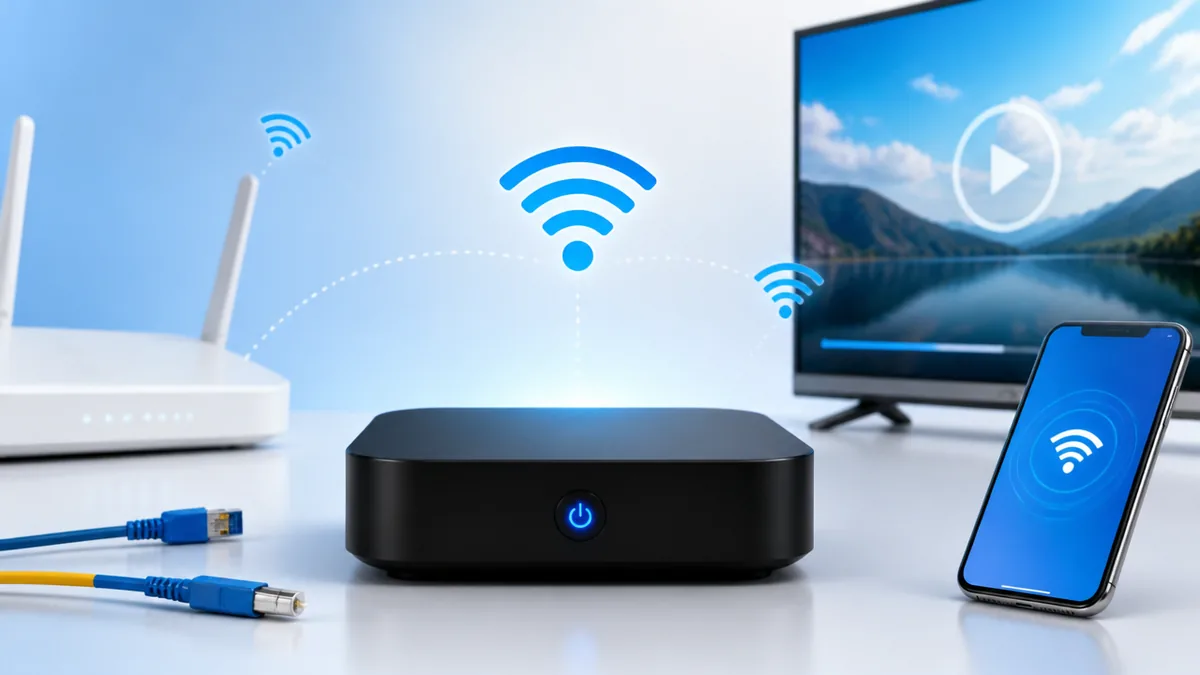
ここからが本題です。自分の機種に合った手順を、順番どおりにたどってください。どの方法も数分で完了し、録画予約や録画済み番組が消えることはありません(録画中を除く)。
XA401・XA402:前面の「リセット」ボタンを押すだけ
XA401とXA402は、本体前面にある「リセット」ボタンを押すのが正しい再起動方法です。結論として、この1操作で完了します。ボタンは前面パネルにあり、機器が動作している状態のまま押して問題ありません。押すとJ:COM LINKが再起動を始め、電源ランプが緑色に点灯するまで待ちます。
仕組みとしては、このボタンを押すことで本体のプログラムがいったん終了し、電源が入り直して立ち上がり直します。数分待っても画面が戻らない・自動で起動しない場合は、リモコンまたは本体の「電源」ボタンを押して起動させてください。多くのトラブルはこの操作で改善します。
- Step1: 番組を録画中でないか確認する(録画ランプが点いていないか)
- Step2: 本体前面の「リセット」ボタンを押す
- Step3: 電源ランプが緑色に点灯するまで待つ(数分かかることがある)
- Step4: 自動で起動しない場合は「電源」ボタンを押して起動させる
注意点として、リセットボタンは細かい操作は不要で、短く押せば十分です。反応がないからと何度も連打したり、長く押し続けたりする必要はありません。1回押したら、あとは電源ランプが緑色に落ち着くまで焦らず待つのがコツです。
XA403:電源コードを抜いて10秒待つ
XA403にはリセットボタンがありません。結論として、電源コードを抜き挿しして再起動します。本体に接続されている「電源コード」を抜き、10秒程度待ってから、もう一度挿し戻してください。これで再起動が始まります。
10秒待つ理由は、機器の中に残っている電気を完全に放電させ、内部を一度きちんとオフの状態にするためです。抜いてすぐ挿し戻すと、内部のプログラムがオフになりきる前に電源が復帰してしまい、不具合が残ったままになることがあります。「抜いたら10秒数える」を守るのがポイントです。
挿し戻したあとは、電源ランプが緑色に点灯するまで待ちます。自動で起動しないときは「電源」ボタンで起動させてください。抜くのは必ず機器側またはコンセント側の電源コードで、HDMIケーブル(テレビとつなぐ映像ケーブル)ではない点に注意しましょう。抜くケーブルを間違えると再起動になりません。
J:COM LINK mini:設定メニューからの再起動が基本
J:COM LINK miniは、リモコンが使える状態ならメニューから再起動するのが基本です。結論として、リモコンの「設定」ボタンから数ステップで再起動できます。手順は、リモコンの「設定」ボタンを押す → 「デバイス設定」を選んで決定 → 「再起動」を選んで決定 → もう一度「再起動」を選んで決定ボタンを押す、という流れです。
メニューからの操作を基本にする理由は、機器にとって最も安全で自然なシャットダウンだからです。プログラムを正しい手順で閉じてから立ち上げ直すため、電源コードを急に抜くよりもデータへの負担が小さくて済みます。画面が操作できる状態なら、まずこのメニュー操作を試してみてください。
- Step1: リモコンの「設定」ボタンを押す
- Step2: 「デバイス設定」を選んで決定する
- Step3: 「再起動」を選んで決定する
- Step4: もう一度「再起動」を選んで決定ボタンを押す
J:COM LINK mini:リモコンが効かないときは電源コードで強制再起動
画面が固まってリモコン操作すら受け付けないときは、miniも電源コードで強制的に再起動します。結論として、本体に接続されている「電源コード」を抜き、10秒程度待ってから挿し戻してください。メニューが操作できない状況では、これが確実な方法です。
この方法が有効な理由は、リモコンやメニューを一切介さず、電源を物理的に断つことで確実に機器をオフにできるからです。フリーズしていて画面上のどのボタンも反応しない、という八方ふさがりの状態でも、電源コードを抜けば必ず機器はオフになります。10秒待ってから挿し戻す点は他機種と同じです。
それでも改善しない場合は、J:COM技術サポートセンター(0120-99-3652/受付9:00〜18:00)に相談できます。強制再起動を繰り返しても症状が戻らないときは、機器そのものの不調や設定側の問題が疑われるため、無理を続けず窓口に確認するのが安全です。J:COM LINKの電源自体が入らないケースについては、次の関連記事も参考になります。
テレビをつけようとリモコンを押しても、J:COM LINKの画面がうんともすんとも言わない。真っ暗なテレビの前で「壊れたのかな」と不安になっている方は多いはずで…
再起動しても直らないときに試したい5つの対処法
再起動しても症状が変わらない場合、原因が別のところにある可能性があります。ここでは、再起動の次に試したい対処法を順番に紹介します。上から試していくと、切り分けがスムーズです。
電源コードを抜いて数分待つ「完全放電」を試す
ボタンでの再起動で直らないときは、電源コードを抜いて数分待つ「完全放電」が効くことがあります。結論として、リセットボタンだけでは抜けきらない内部の状態を、電源を長めに断つことでリセットする方法です。電源コードを抜き、今度は10秒ではなく1〜2分ほど待ってから挿し戻します。
長めに待つ理由は、機器内部にたまった電気や、動き続けていたプログラムの残りを、より確実にゼロに戻すためです。短い再起動では消えなかった不調が、完全放電で解消することがあります。ボタン式のXA401・XA402でも、この方法は有効です。
注意点として、放電中に本体を叩いたり揺らしたりする必要はありません。ただ静かに待つだけで十分です。挿し戻したあとは電源ランプが緑色に点灯するまで待ち、自動起動しなければ電源ボタンで起動させます。
テレビとの接続(HDMI・入力切替)を見直す
「映らない」系の症状は、J:COM LINK本体ではなくテレビとの接続が原因のこともあります。結論として、HDMIケーブルの挿し直しとテレビの入力切替の確認を行いましょう。J:COM LINKとテレビをつなぐHDMIケーブルを一度抜いて挿し直し、テレビのリモコンで「入力切替」を押してJ:COM LINKがつながっている端子(HDMI1、HDMI2など)を選びます。
接続を見直す理由は、ケーブルの緩みや入力切替のズレがあると、本体が正常に動いていても画面には何も映らないからです。再起動を何度しても直らないのに、実はテレビ側の入力がズレているだけだった、というのはよくある行き違いです。
ケーブルを挿す端子は、抜く前に「どこに挿さっていたか」を覚えておくと戻すときに迷いません。別の端子に挿し替えたら、その番号に入力切替も合わせてください。
ネット動画アプリが不調ならアプリ側を再起動する
YouTubeやTVerなど、特定のアプリだけ調子が悪い場合は、本体ではなくアプリ側の再起動が効きます。結論として、不調なアプリをいったん終了し、開き直してみましょう。ホーム画面からアプリを選び直すか、設定内のアプリ管理から該当アプリを選んで開き直します。
アプリ側を疑う理由は、本体は正常でも、アプリの一時データ(キャッシュ)が壊れると、そのアプリだけが起動しない・映像が止まるといった症状を起こすからです。ほかのアプリは普通に動くのに1つだけおかしい、というときはアプリ側の問題である可能性が高いです。過去にはJ:COM LINK(XA401/XA402)でTVerのバージョンアップに起因する不具合が案内されたこともあり、アプリの更新状況が影響することもあります。
J:COM LINKでYouTubeが見られない・止まるときの具体的な対処は、次の記事で手順つきに解説しています。あわせて確認してみてください。
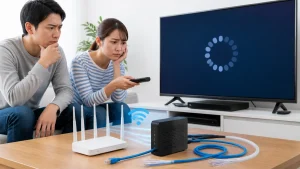
J:COM LINKでYouTubeを開こうとしたら、画面が真っ暗になった。アプリが落ちて選択画面に戻ってしまう。「さっきまで普通に見れていたのに、急にどうして…
ソフトウェアが最新か確認する
再起動で直らない不具合は、ソフトウェアの更新で解消することがあります。結論として、J:COM LINKのソフトが最新の状態になっているかを確認しましょう。J:COM LINKのソフトウェア更新は、電源OFFの状態で自動的に行われる仕組みになっています。
自動更新がある理由は、機器の不具合修正や機能改善を、利用者が意識しなくても届けられるようにするためです。だからこそ、使い終わったらリモコンで電源を切っておくことが大切です。電源を入れっぱなしにしていると、更新のタイミングを逃し、古いソフトのまま不具合が残ってしまうことがあります。
注意点として、更新は電源OFF時に裏側で進むため、更新直後の起動は少し時間がかかることがあります。起動が普段より遅くても、しばらくは電源を抜かずに待つのが安全です。
それでも直らないならサポート窓口へ
ここまで試しても改善しないときは、無理を続けず窓口に相談しましょう。結論として、J:COM技術サポートセンター(0120-99-3652/受付9:00〜18:00)に連絡するのが確実です。機器の交換や訪問対応が必要かどうかを、状況に応じて判断してもらえます。
窓口に頼る理由は、何度も再起動しても戻らない症状は、機器の故障や、契約・受信側の問題など、自分では手の届かない原因のことがあるからです。自力の対処に見切りをつけるタイミングを持っておくと、無駄に時間を使わずに済みます。
機種名(XA401など本体シールの型番)、症状の具体的な内容、いつから起きているか、これまで試した対処をメモしておくと、案内がスムーズに進みます。受付時間は9:00〜18:00なので、時間内に電話しましょう。
再起動で消える?録画予約・録画番組・設定への影響
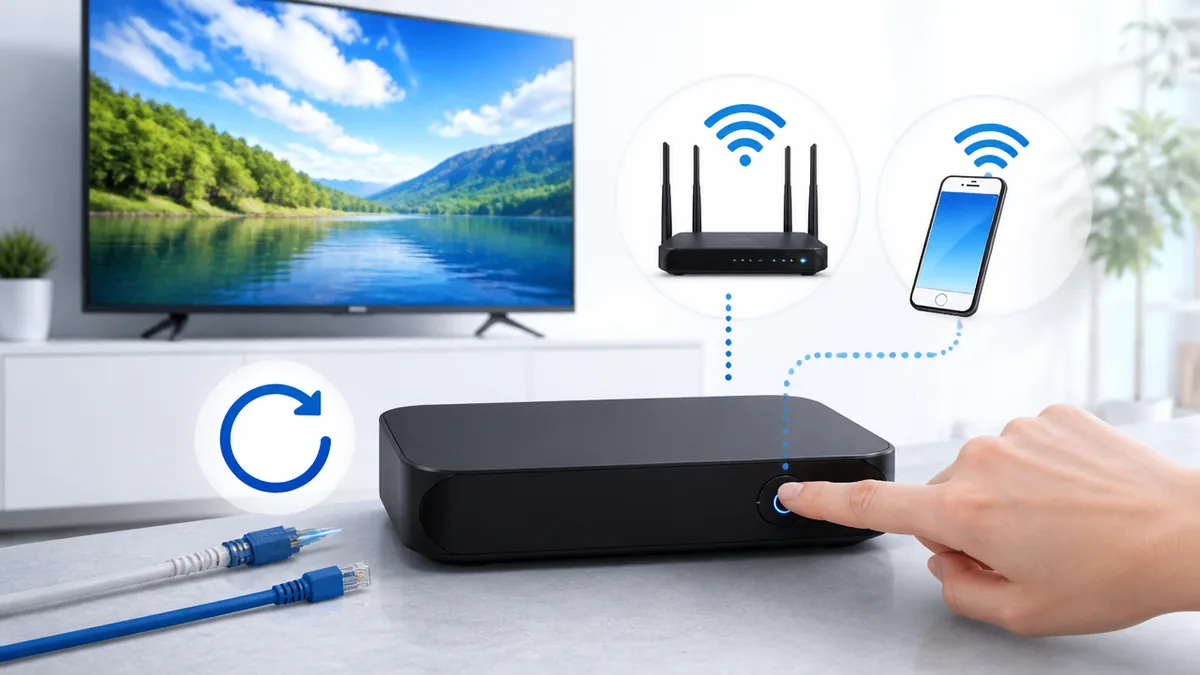
「再起動したら録りためた番組が消えるのでは」と不安で、なかなか実行に踏み切れない人もいます。ここで、再起動が録画データや設定にどう影響するのかをはっきりさせておきましょう。
録画予約も録画済み番組も消えない
結論として、再起動(リセット)をしても録画予約や録画済み番組が消えることはありません。J:COM公式サポートも、リセットをしても録画予約や録画済み番組は消えないと明記しています。安心して再起動できる操作なので、トラブル時にためらう必要はありません。
消えない理由は、再起動はあくまで電源を入れ直すだけの操作で、録画データを保存している領域には手を触れないからです。前の章で触れた「初期化」とは違い、データや設定はそのまま保持されます。パソコンを再起動してもファイルが消えないのと同じ感覚で捉えてください。
注意点は1つだけ。番組を録画している最中に再起動すると、その録画は中止されてしまいます。予約リストや過去の録画が消えるわけではありませんが、いま録っている番組は途中で切れます。録画中でないことを確かめてから実行しましょう。
Wi-Fiやアプリのログイン設定も残る
録画データだけでなく、Wi-Fi設定やアプリのログイン情報も再起動では消えません。結論として、再起動後に設定をやり直す必要はありません。YouTubeやTVerのログイン状態、Wi-Fiのパスワード、各種カスタマイズは、電源を入れ直しても元のまま引き継がれます。
これらが残る理由も、録画データと同じく、再起動が設定を保存している領域に触れない操作だからです。設定情報は機器内にきちんと保存されており、電源のオンオフでは消えません。「再起動したらWi-Fiを繋ぎ直さないといけないかも」という心配は不要です。
ただし、消えるのは「初期化」をした場合です。トラブル解決のつもりで初期化を選んでしまうと、これらの設定はすべてリセットされます。再起動と初期化はメニュー上も別の項目なので、実行前に「再起動」を選んでいるかどうかを確認しておくと安心です。
意外と知られていない「電源を切っておく」ことの効果
実は、日ごろから使い終わったら電源を切っておくだけで、トラブルそのものが減ります。結論として、こまめな電源オフが、再起動が必要になる回数を減らす予防策になります。前述のとおり、J:COM LINKのソフトウェア更新は電源OFF時に自動で行われるため、電源を切る習慣があると常に最新の状態を保ちやすいのです。
この効果が見落とされがちな理由は、「テレビ機器はつけっぱなしでも問題ない」という思い込みがあるからです。しかし、長時間連続で動かし続けると内部に負荷がたまりやすく、動作が鈍る原因になります。1日の終わりにリモコンで電源を切るだけで、機器を休ませ、更新も受け取れて一石二鳥です。
注意点として、ここで言う「電源を切る」はリモコンでの通常のオフのことで、電源コードを抜く必要はありません。毎回コードを抜くと、かえって更新のタイミングを逃したり機器に負担をかけたりします。普段はリモコンでオフ、不具合時だけコード抜き挿し、と使い分けましょう。
症状別・J:COM LINKの再起動が効くケースと効かないケース
再起動は万能ではありません。症状によって、再起動でスッキリ直るものと、別の対処が必要なものがあります。ここでは代表的な症状ごとに、再起動が効くかどうかを整理します。
画面が固まる・動作が重いなら再起動が最も効く
画面が固まって操作できない、全体的に動作がもっさり重い、という症状には再起動がよく効きます。結論として、こうした「機器の一時的な処理落ち」が原因の症状は、再起動が第一選択です。長時間使い続けたあとに動きが鈍くなった、というケースは特に効果が出やすいです。
効く理由は、これらの症状の多くが、内部の作業スペース(メモリ)を使い切ったことによる一時的なものだからです。電源を入れ直すと作業スペースが解放され、動きが軽く戻ります。まず再起動、で解決する典型パターンです。
注意点として、再起動直後は快調でも、しばらく使うとまた重くなる場合は、ソフトの更新状況や機器の熱がからんでいることがあります。その場合は後述の「再起動を繰り返す」章もあわせて確認してください。
特定のアプリだけ不調なら再起動より先にアプリを疑う
YouTubeやTVerなど特定のアプリだけがおかしい場合は、本体の再起動より先にアプリ側を疑うのが近道です。結論として、他のアプリは普通に動くのに1つだけ不調なら、原因はそのアプリにあります。本体全体を再起動しても、そのアプリの問題は解決しないことがあります。
理由は、アプリごとに一時データ(キャッシュ)が独立して管理されており、そのデータが壊れると特定のアプリだけが起動しない・止まるといった症状が出るからです。本体は健康でも、1つのアプリだけが不調、という状況は珍しくありません。まずアプリを開き直し、それでもダメなら本体の再起動、という順番が効率的です。
とはいえ、複数のアプリが同時におかしい、テレビ視聴まで含めて全体が不安定、という場合は本体側の問題の可能性が高まります。「1つだけ」か「全体的に」かで、アプリ側か本体側かを見分けるのがコツです。
映像の乱れ・E202などのエラーは受信側が原因のことも
映像が激しく乱れる、ブロック状のノイズが出る、E202のようなエラーコードが表示される、といった症状は再起動で直らないこともあります。結論として、これらは機器ではなくアンテナや受信側が原因のケースがあるためです。再起動で改善しなければ、受信環境を疑いましょう。
理由は、こうした症状の多くが、天候による受信レベルの低下や、アンテナケーブルの緩み、地域の電波状況といった、本体の外側の要因から起きるからです。本体をいくら再起動しても、届いている電波そのものが弱ければ映像は安定しません。まず再起動で切り分け、直らなければ受信側、という順序で確認します。
E202などのエラーが出ているのに、原因を確かめず再起動だけを何度も繰り返すのは遠回りです。エラーコードは「どこに問題があるか」のヒント。表示された番号を控えて、受信側の問題か本体の問題かを見極めてから対処しましょう。
リモコンが効かないなら本体ではなくリモコンを確認
操作が効かないとき、原因が本体ではなくリモコン側にあることもあります。結論として、リモコンのボタンを押しても反応がないなら、まずリモコンの電池やペアリング(機器との接続設定)を確認しましょう。本体を再起動しても、リモコンが原因ならメニュー操作自体ができません。
理由は、リモコンの電池切れや、Bluetoothでの接続が外れていると、本体は正常でも操作コマンドが届かないからです。この状態で「本体が固まった」と勘違いして電源コードを抜く前に、まずリモコンを疑うと早く解決します。電池を新しくする、リモコンを本体に登録し直す、といった対処が有効です。
リモコンが効かない原因の切り分けと直し方は、次の記事で電池・ペアリング・設定のタイプ別に詳しく解説しています。リモコンを疑うときは参考にしてください。
テレビを見ようとリモコンを手に取ったのに、電源ボタンを押しても画面が変わらない。チャンネルも音量も反応せず、「壊れたのかな」と不安になっている方は多いはずです。…
再起動を繰り返す・頻繁に必要になるときの原因と対策
「再起動してもすぐまた不調になる」「勝手に再起動を繰り返す」——こうした症状は、一時的な処理落ちではなく、根っこに別の原因があるサインです。ここでは、頻発する再起動の背景と対策を見ていきます。
本体の熱がこもっていないか確認する
再起動が頻発する原因として意外と多いのが、本体の熱です。結論として、機器の周りに熱がこもっていると、動作が不安定になり、再起動を繰り返すことがあります。本体を触って熱すぎないか、風通しの悪い場所に押し込んでいないかを確認しましょう。
熱が問題になる理由は、精密機器は高温になると保護のために動作を制限したり、勝手に再起動したりすることがあるからです。テレビ台の密閉された棚の中や、他の機器の上に重ねて置いていると、熱が逃げずにこもりやすくなります。周囲に少しすき間を空け、風が通るように置き直すだけで改善することがあります。
レコーダーやルーターの上にJ:COM LINKを重ねて置くと、下の機器の熱を受けて温度が上がり、動作が不安定になりがちです。機器同士は重ねず、それぞれ少し離して、通気口をふさがないように設置しましょう。
電源まわりの接続が緩んでいないか見直す
電源が不安定だと、勝手に再起動を繰り返す原因になります。結論として、電源コードや電源タップの接続が緩んでいないかを確認しましょう。コードが半挿しになっていたり、たこ足配線で電力が不安定になっていたりすると、機器への電力供給が途切れがちになります。
電源を疑う理由は、供給される電気が一瞬でも途切れると、機器はそのたびに再起動してしまうからです。本体側とコンセント側の両方で、コードが奥までしっかり挿さっているかを確認します。延長タップを使っている場合は、いったん壁のコンセントに直接挿してみると、タップが原因かどうかを切り分けられます。
注意点として、電源コードが傷んでいたり、差込口がぐらついていたりする場合は、無理に使い続けず窓口に相談しましょう。電源まわりの物理的な不具合は、自力で直そうとせず、点検してもらうのが安全です。
ソフトの不具合が疑われるときの対応
設置環境に問題がないのに再起動が頻発するなら、ソフトウェア側の不具合が疑われます。結論として、まずソフトが最新か確認し、それでも直らなければサポートに相談します。ソフト更新は電源OFF時に自動で行われるため、しばらく電源を切って更新を受け取る時間を作りましょう。
ソフトを疑う理由は、特定のアプリの更新や機器のソフトの不具合が、動作の不安定さや自動再起動を招くことがあるからです。実際にJ:COM LINK(XA401/XA402)では、アプリのバージョンアップに関する不具合が案内された例もあり、こうした場合は利用者側での操作より、修正版の配信を待つのが正解になります。
注意点として、頻発する再起動を自力の再起動で抑え込もうとしても、根本原因がソフト側にあれば繰り返しになります。設置環境・電源を確認しても改善しないなら、深追いせずJ:COM技術サポートセンター(0120-99-3652/9:00〜18:00)に状況を伝えましょう。
使い方別・トラブルを減らす設置と運用のコツ
最後に、日ごろの使い方でトラブルを減らすコツを、状況別に紹介します。結論として、「よく使う人ほど電源オフと通気を意識する」のが効果的です。使い方によって、気をつけるポイントが少し変わります。
毎日長時間テレビや動画を見るヘビーユーザーの場合は、機器の発熱と連続稼働による負荷がたまりやすいので、通気を確保しつつ、使わない時間帯はこまめに電源を切るのが有効です。逆に、週末だけ使うようなライトユーザーは、久しぶりに使うとソフトが古いままのことがあるため、使い始めに一度電源を切って更新を受け取る時間を作ると安定します。
設置場所については、戸建て・マンションを問わず、テレビ裏の密閉空間や機器の重ね置きを避け、風の通る場所に置くのが基本です。こうした運用を続けるだけで、そもそも再起動が必要になる場面がぐっと減ります。トラブル対処だけでなく、予防の視点も持っておきましょう。
まとめ|J:COM LINKの再起動は機種を見極めて正しい方法で
J:COM LINKの不具合は、その多くが再起動という手軽な操作で解決します。画面が固まった、アプリが起動しない、動作が重いといった「なんだか調子が悪い」症状に出会ったら、まずは落ち着いて再起動を試してみてください。数分で終わり、録画予約や録画済み番組が消える心配もありません。
大切なのは、自分のJ:COM LINKがどの機種かを見極めることです。XA401・XA402は前面の「リセット」ボタン、XA403は電源コードの抜き挿し、J:COM LINK miniは設定メニューまたは電源コードで再起動します。方式を間違えると「ボタンがない」「反応しない」と遠回りしてしまうので、まずは本体シールで型番を確認するところから始めましょう。
再起動しても直らないときは、電源コードでの完全放電、HDMI接続の見直し、アプリの再起動、ソフト更新の確認、という順番で切り分けます。それでも改善しない、あるいは再起動を頻繁に繰り返す場合は、熱・電源・ソフトの問題を確認したうえで、J:COM技術サポートセンター(0120-99-3652/受付9:00〜18:00)に相談してください。まずは今日、使わない時間にリモコンで電源を切る習慣から始めてみると、トラブルそのものが減っていきます。なお、最新の対応機種や手順の詳細はJ:COM公式サイト・サポートページでご確認ください。


コメント