テレビをつけようとリモコンを押しても、J:COM LINKの画面がうんともすんとも言わない。真っ暗なテレビの前で「壊れたのかな」と不安になっている方は多いはずです。結論からお伝えすると、J:COM LINKの電源が入らないトラブルの大半は、故障ではなく電源コードの緩みやリモコンの電池切れ、機器の一時的なフリーズが原因です。つまり、修理を呼ぶ前に自分で直せるケースが少なくありません。
大切なのは、やみくもに電源を抜き差しする前に「本体の電源ランプが何色に光っているか(あるいは消えているか)」を確認することです。ランプの状態で原因がほぼ絞り込めるため、遠回りせずに正しい対処へたどり着けます。
この記事では、詳しい友人が隣で一緒に画面を見ながら教えてくれるように、J:COM LINKの電源が入らないときの原因と対処法を、ランプの色別・機種別(XA401/XA402/XA403)にわかりやすく解説します。順番に試していけば、慌てて問い合わせなくても復旧できる可能性が高まります。
・電源ランプの色(赤・橙・緑・消灯)から原因を切り分ける方法
・ランプ消灯時/点灯時それぞれの具体的な対処手順
・XA401・XA402・XA403の機種別リセット方法
・リモコンで入らないときの本体との切り分けと、修理を頼む判断基準
J:COM LINKの電源が入らないときはまず「ランプの色」を見る
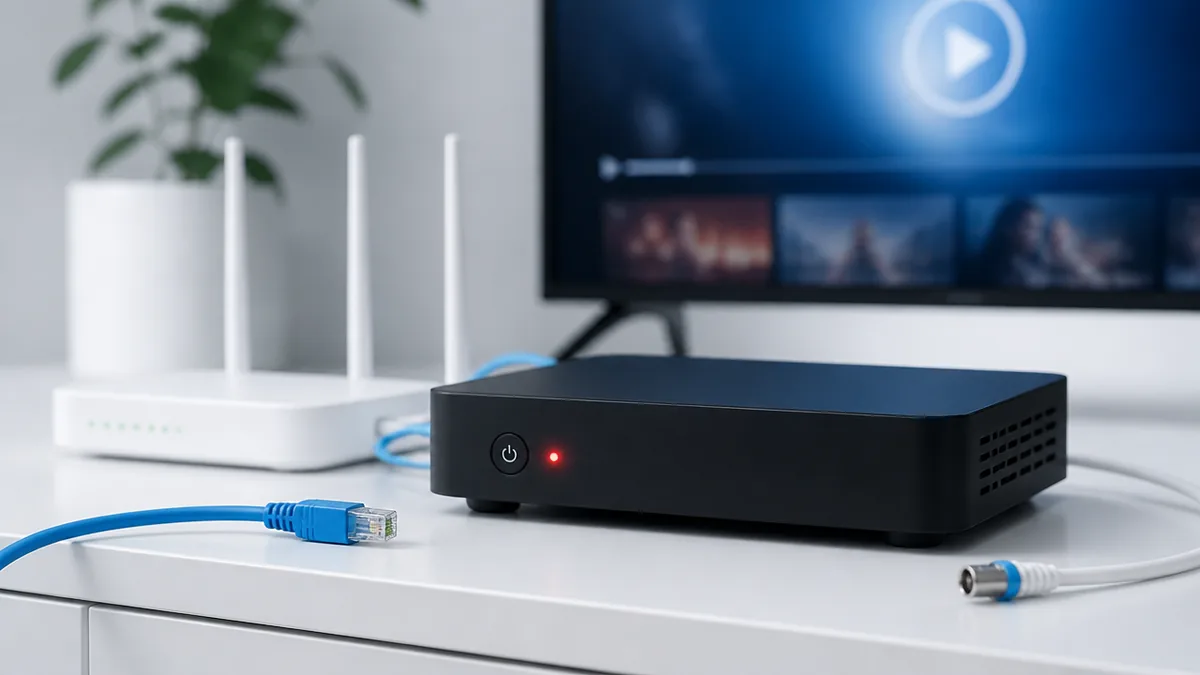
いきなり電源コードを抜くのではなく、本体前面の電源ランプを確認するところから始めます。ランプの状態によって、疑うべき原因も試すべき対処も大きく変わるからです。ここでは機器の基本と、色による状態の読み取り方を押さえておきましょう。
そもそもJ:COM LINKとは?テレビと放送・アプリをつなぐ機器
J:COM LINKは、J:COMの放送(テレビ番組)とインターネット動画アプリの両方を1台で楽しめる、Android TV(グーグルが提供するテレビ向けの基本ソフト)を搭載した映像機器です。従来のセットトップボックス(テレビに映像を送り出す中継機)に、YouTubeやTVerなどのアプリ機能を加えたものと考えるとイメージしやすいでしょう。型番はXA401、XA402、そして新しいXA403があり、見た目や再起動のやり方が少しずつ異なります。
この「テレビ+パソコンのような機器」という性質が、電源トラブルを理解するうえで重要です。中身はコンピューターに近いため、長時間つけっぱなしにしていると内部の処理が詰まって一時的に反応しなくなることがあります。パソコンが固まったときに再起動で直るのと同じで、J:COM LINKも再起動で復活するケースが多いのです。まずは「精密機器だから固まることもある」と知っておくだけで、落ち着いて対処できます。
電源ランプの色でわかる本体の状態(赤・橙・緑)
J:COM LINK本体の電源ランプは、状態によって色が変わります。J:COM公式サポートによると、正常なスタンバイ(待機)状態では電源ランプが赤色または橙色に点灯し、正しく起動して動作しているときは緑色に点灯します。つまり緑が「稼働中」、赤・橙が「電源は来ているが待機中」のサインです。
ここから逆算すると、トラブルは大きく2つに分かれます。ひとつは「ランプがまったく光っていない(消灯)」パターンで、これは本体まで電気が届いていない可能性が高い状態です。もうひとつは「赤や橙のまま緑にならない」「点灯しているのに操作を受け付けない」パターンで、こちらは電気は来ているが本体の処理が止まっている状態を疑います。まずは部屋を少し暗くして、ランプが点いているか消えているかをはっきり確認してください。逆光や日中の明るさで消灯と見間違えることがあるので、ここは慎重に見るのがコツです。
「電源が入らない」の3パターンを切り分ける
ひとくちに「電源が入らない」と言っても、実際には症状が3つに分かれます。切り分けができれば、この後どのH2を読めばよいかがすぐわかります。1つ目は「ランプが消灯していて、テレビにも何も映らない」パターン。2つ目は「ランプは点いているのに、リモコンを押しても画面が出てこない・操作できない」パターン。3つ目は「本体は動いていそうだが、テレビ画面が真っ暗・入力信号なしと表示される」パターンです。
この記事では、この順番に沿って対処を解説していきます。1つ目ならこの後の「電源ランプが消灯しているとき」、2つ目なら「ランプは点いているのに起動しないとき」、3つ目なら「電源は入るのに画面が映らないとき」を重点的に読んでください。よくある失敗は、テレビ側の入力切替ミスなのに本体の故障だと思い込み、いきなりサポートへ電話してしまうことです。まずは自分の症状がどのパターンかを見極めましょう。
電源ランプが消灯しているときに真っ先に確認する4か所
ランプがまったく光っていない場合、本体まで電気が届いていない可能性が高い状態です。故障を疑う前に、電源まわりの物理的なつながりを1つずつ確認していきましょう。J:COM公式サポートが案内する確認ポイントに沿って、4か所を順番にチェックします。
本体の電源コードの緩みを抜き挿しで直す
最初に確認するのは、J:COM LINK本体に挿さっている電源コードです。J:COMサポートは、本体に接続されている電源コードに緩みがないか確認し、必要に応じて一度抜いてからしっかり挿し戻すよう案内しています。見た目には挿さっているように見えても、わずかに浮いていて通電していないことは珍しくありません。
手順としては、本体背面(またはACアダプター)の差し込み口を確認し、コードを一度カチッと奥まで挿し直します。掃除機をかけたときやテレビ台を動かしたときにコードが半抜けになるケースが多いので、家具の裏も含めて確認してください。注意点として、抜き挿しの際は必ずコードの根元(プラグ部分)を持ち、ケーブルの途中を引っ張らないこと。ケーブルを引っ張ると内部で断線し、かえって電源が入らなくなる原因になります。
コンセント・延長コード・スイッチのオンオフを疑う
本体側が問題なければ、次は壁のコンセント側です。J:COMサポートは、壁のコンセントや延長コンセントに接続されている電源コードの緩みも確認し、必要に応じて抜き挿しするよう案内しています。あわせて、コンセントにスイッチが付いている場合はオフになっていないかも確認してください。
特に見落としやすいのが、節電のために電源タップ(複数口の延長コード)のスイッチをオフにしているケースです。テレビ周りは配線が多く、他の機器のスイッチと間違えて切ってしまうことがよくあります。スイッチ付きタップを使っている場合は、J:COM LINKのコードが挿さっている口のスイッチが確実にオンになっているかを目視で確認しましょう。延長コード自体が古くて接触不良を起こしている場合もあるため、可能なら壁のコンセントに直接挿してみるのも有効です。
別のコンセントに挿し替えて電源そのものを確認
コードもスイッチも問題ないのにランプが消えたままなら、コンセント自体が使えなくなっている可能性を疑います。J:COMサポートも、他の電気製品が正常に動作しているコンセントへ挿し替えて試すよう案内しています。壁のコンセントが内部で故障していたり、ブレーカーが一部だけ落ちていたりすると、その口だけ電気が来ていないことがあるためです。
確認方法はシンプルで、スマホの充電器など「確実に動く」機器をそのコンセントに挿してみて、充電が始まるかを見ます。充電されなければコンセント側の問題です。その場合は、テレビや照明が問題なく使えている別のコンセントにJ:COM LINKを挿し替えてください。注意点として、たこ足配線でたくさんの機器を1か所に集中させていると電力が足りず不安定になることがあるので、なるべく余裕のある口を選ぶと安心です。
やりがちな失敗:電源タップのスイッチを消したまま探し続ける
ここでよくある失敗パターンを1つ紹介します。「テレビ台の裏を掃除したあと、なぜかJ:COM LINKの電源が入らなくなった」というケースです。原因を本体の故障だと思い込み、リセットボタンを何度も押したり問い合わせ先を探したりして時間を浪費してしまう——実はその多くが、掃除のときに足元の電源タップのスイッチを消したまま戻し忘れていた、という単純な見落としです。
電源タップのスイッチはランプが小さく、消えていても気づきにくいのが厄介なところ。ランプが完全に消灯しているときは、まず「電気が届いているか」を配線の上流(コンセント→タップ→コード→本体)へ順にたどるのが鉄則です。この順番を守るだけで、故障ではないトラブルに何十分も費やす失敗を防げます。ここまで確認しても直らない場合は、次のランプが点いているケースの対処へ進んでください。
- Step1: 本体側の電源コードを根元を持って抜き、奥までしっかり挿し戻す
- Step2: 壁・延長コード側のプラグも抜き挿しし、タップのスイッチがオンか確認
- Step3: スマホ充電器などでコンセントに電気が来ているかを確認
- Step4: 別の正常なコンセントへ挿し替えてランプが点くか試す
ランプは点いているのに起動しないときの直し方
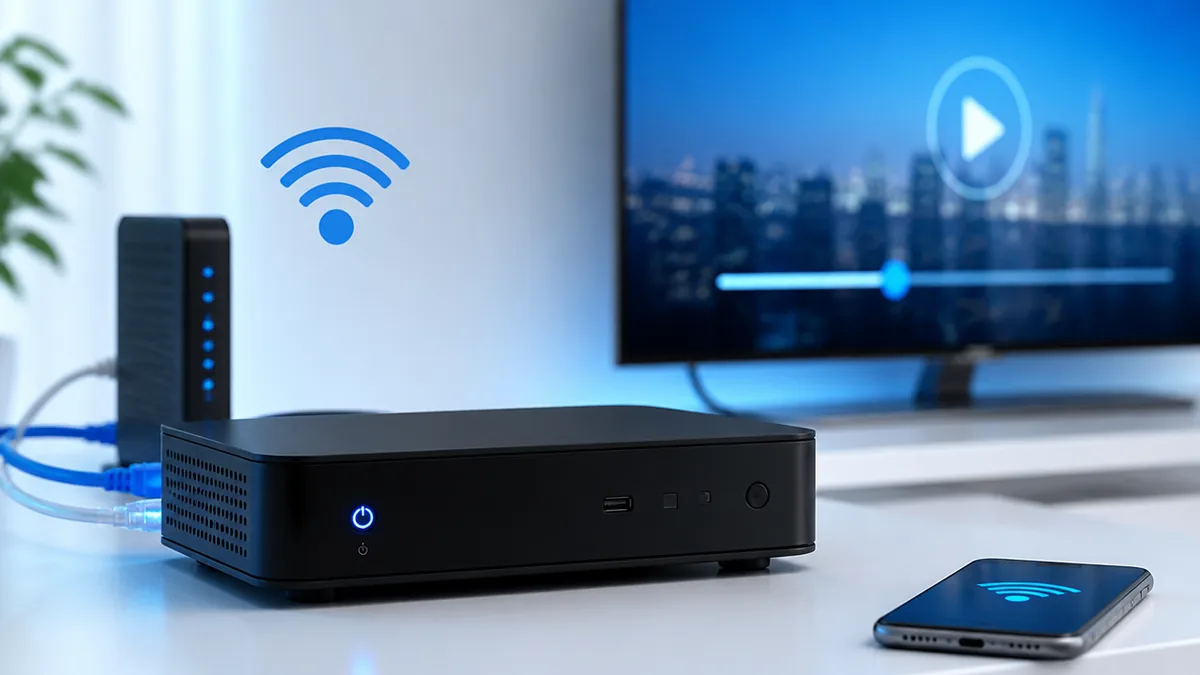
電源ランプは赤や橙に点いているのに、リモコンを押しても画面が出てこない・操作を受け付けない。これは電気は来ているものの、本体内部の処理が止まっている(フリーズしている)状態です。パソコンやスマホと同じように、再起動でリフレッシュしてあげると直るケースがほとんどです。機種によって方法が違うので、順に見ていきましょう。
まずはリセットボタンを短く押す(XA401・XA402)
XA401やXA402には、本体前面に「リセット」ボタンが付いています。J:COMサポートによると、機器の動作がおかしいと感じたときは、このリセットボタンを短く押し、電源ランプが緑色に点灯するまで待つのが基本の対処です。ポイントは、電源コードを抜く必要はないという点。ボタンを押すだけで内部が再起動されます。
手順は、本体前面のリセットボタンを1回短く押す→そのまま数分間、自動的に起動が完了するのを待つ、という流れです。再起動中はランプの色が変化し、最終的に緑色の点灯(動作中)になれば完了です。注意点は「長押ししないこと」と「待っている途中でコードを抜かないこと」。再起動の途中で電源を切ると、内部データが不安定になり、かえって起動に時間がかかることがあります。ランプが緑になるまでは、焦らず数分待つのがコツです。
リセットボタンがない機種は電源ボタンを3秒以上長押し
機種によってはリセットボタンが見当たらないこともあります。その場合、J:COMサポートは本体の電源ボタンを3秒以上長押しし、ディスプレイが時計表示になったら、再度短く押して起動を待つ方法を案内しています。長押しでいったん完全に電源を落とし、もう一度入れ直すイメージです。
具体的には、本体の電源ボタンを指で3秒以上押し続け、前面の表示が時計表示に切り替わったのを確認します。これで待機状態に戻ったサインなので、そこから電源ボタンをもう一度短く押して起動させます。よくある失敗は、長押しの時間が足りずに中途半端な状態になること。「3秒」は思ったより長く感じるので、心の中で「1、2、3」と数えながらしっかり押し続けてください。それでも反応がないときは、次の電源コードを使ったリセットに進みます。
電源コードを抜いて10秒待つ「電源リセット」
リセットボタンや電源ボタンで改善しない場合の最終手段が、電源コードを使ったリセットです。J:COMサポートは、チューナーの電源コードを一度抜いて約10秒待ってから、再度挿し込む方法を案内しています。新しいXA403は、そもそも背面の電源コードを抜き、10秒程度待ってから挿し直すのが標準の再起動方法とされています。
手順は、本体(またはACアダプター)の電源コードを抜く→10秒ほどそのまま待つ→再びしっかり挿し込む→電源ランプが緑色に点灯するまで待つ、という流れです。自動で緑にならない場合は電源ボタンを押します。ここで大切なのが「10秒待つ」こと。すぐに挿し直すと内部にわずかに電気が残っていてリセットが完了せず、症状が変わらないことがあります。10秒はコンデンサ(電気を一時的にためる部品)の放電を待つための時間だと考えてください。J:COM LINKだけでなくルーターなど他の機器の再起動でも通じる考え方です。
J:COMのルーターが突然つながらなくなった、速度がガクッと落ちた——そんなとき、まず試したいのが「ルーターの再起動」です。ただし、電源プラグを抜いてすぐ挿し直…
リセット後にランプが緑になるまでの数分間は、内部でソフトの起動処理が動いています。この間にコードを抜いたり何度もボタンを押したりすると、処理が中断されて起動不良の原因になります。画面が真っ暗でも「壊れた」と早合点せず、緑点灯まで待ちましょう。
リモコンで電源が入らない?本体とリモコンを切り分ける
「リモコンの電源ボタンを押しても反応しない」とき、実は本体は正常で、リモコン側だけが原因ということが少なくありません。J:COM LINKのリモコンは仕組みが少し特殊なので、本体トラブルと切り分けて考えるのが解決への近道です。
J:COM LINKのリモコンはBluetooth接続だと知っておく
XA402付属のリモコンは、赤外線ではなくBluetooth(近距離の無線通信)で本体とつながっています。ここが古いテレビリモコンとの大きな違いです。赤外線リモコンは機器に向けて押す必要がありますが、Bluetoothリモコンは向きに関係なく操作できる代わりに、本体との「ペアリング(接続の登録)」が外れると一切反応しなくなります。
また、J:COM LINKのリモコンは電池の消耗を防ぐため、一定時間操作しないとスリープ(省電力の休止状態)に入る仕組みです。スリープ中は最初の1回の反応が鈍いことがあるので、いったん適当なボタンを押して起こしてから電源ボタンを押すと反応しやすくなります。注意点として、Bluetoothは電子レンジやWi-Fi機器の近くだと電波が干渉することがあります。反応が悪いときは、そうした機器から少し離れて操作してみるのも一つの手です。
電池交換とペアリングのやり直しを試す
リモコンが効かないとき、最も多い原因は電池切れです。まずは新しい乾電池に交換してみましょう。特に、電池残量が少なくなるとBluetoothの接続が不安定になり、「たまに効くけれど電源だけ入らない」という中途半端な症状が出やすくなります。左右のプラス・マイナスの向きを確認して、2本とも新品に替えるのが基本です。
電池を替えても直らない場合は、ペアリングのやり直しを行います。J:COM LINKでは、設定メニューの「リモコンとJ:COM LINKのペアリング設定」から接続をやり直せます。本体側で操作が必要になるため、後述する本体ボタンでの操作と組み合わせて進めてください。よくある失敗は、電池が液漏れして端子がサビているのに気づかず交換だけ繰り返すこと。電池ボックスの中に白い粉や緑青が見えたら、綿棒などで清掃してから新しい電池を入れましょう。
本体側のボタンで電源が入るか確かめる
リモコンの問題か本体の問題かを見分ける決定打が、本体のボタンでの操作です。J:COM LINK本体には電源ボタンがあるので、リモコンを使わずに本体のボタンを直接押してみてください。これで電源が入り画面が映るなら、本体は正常でリモコン側が原因だと確定できます。逆に本体ボタンでも反応しないなら、前のH2で解説した本体の再起動を試す番です。
この「本体で操作してみる」という切り分けは、無駄な作業を減らすうえでとても効果的です。リモコンが原因なのに本体をリセットし続けても直りませんし、その逆もまた然り。注意点として、本体ボタンの位置は機種によって前面・上面などさまざまなので、見当たらないときは製品の取扱説明書で位置を確認してください。J:COMは公式サイトでXA401などの取扱説明書(PDF)を公開しています。
機種別の再起動・リセット方法まとめ(XA401・XA402・XA403)
J:COM LINKは型番によって再起動のやり方が異なります。自分の機種に合った方法で操作しないと「押しても何も起きない」と感じてしまうので、ここで一覧にして整理します。本体前面や側面に記載された型番(XA4◯◯)を確認してから読み進めてください。
機種別の対応早見表(ジェイコムまるわかりガイド調べ)
まずは3機種の再起動方法を一覧で見比べてみましょう。以下は、J:COM公式サポートの案内をもとにジェイコムまるわかりガイドが独自に整理した早見表です。自分の機種の行だけ見れば、やるべき操作がすぐわかります。
| 機種 | 再起動の方式 | 操作の要点 |
|---|---|---|
| XA401 | リセットボタン | 前面のリセットを押し緑点灯まで待つ |
| XA402 | リセットボタン | 前面のリセットを押し緑点灯まで待つ |
| XA403 | 電源コード抜き挿し | 背面コードを抜き10秒待って挿し直す |
このように、XA401・XA402は「リセットボタン方式」、XA403は「電源コード抜き挿し方式」と覚えておくと迷いません。共通のゴールは、どの機種も電源ランプが緑色に点灯すること。緑になれば正常起動のサインです。
XA401・XA402の再起動手順(リセットボタン)
XA401とXA402は、本体前面にあるリセットボタンを使います。J:COMサポートの案内では、リセットボタンを押し、電源ランプが緑色に点灯するまで待つのが基本です。自動で緑にならないときは、続けて電源ボタンを押します。電源コードを抜く必要がないので、配線をいじらずに手軽に試せるのが利点です。
手順は、(1)本体前面の「リセット」と書かれたボタンを短く押す、(2)ランプの色が変化し、緑色の点灯になるまで数分待つ、(3)緑にならなければ電源ボタンを押す、という流れです。注意点は、リセットボタンが小さく奥まっている機種もあること。爪先やペン先で軽く押す必要がある場合もありますが、強く押し込みすぎないよう注意してください。ボタンを連打すると再起動処理が重なって不安定になるので、押すのは1回にとどめ、あとはじっくり待つのが正解です。
XA403の再起動手順(電源コード抜き挿し)
新しいXA403は、リセットボタンではなく電源コードの抜き挿しで再起動します。J:COMサポートによると、背面の電源コードを抜き、10秒程度待ってから再度挿し、電源ランプが緑色に点灯するまで待つ(自動点灯しない場合は電源ボタンを押す)のが手順です。ボタン式に慣れていると戸惑いますが、やること自体はシンプルです。
具体的には、(1)本体背面の電源コードをプラグの根元を持って抜く、(2)約10秒間そのまま待つ、(3)コードを奥までしっかり挿し直す、(4)ランプが緑色に点灯するのを待ち、点かなければ電源ボタンを押す、という流れになります。10秒待つのは、前述のとおり内部にたまった電気を放電しきってリセットを確実にするためです。よくある失敗は、待ち時間を省いてすぐ挿し直してしまうこと。急がば回れで、しっかり10秒数えてから挿し直しましょう。
| 正常な待機状態 | 赤色または橙色に点灯 |
| 正常に起動・動作中 | 緑色に点灯 |
| 電気が届いていない | 消灯(コード・コンセントを確認) |
| XA403の抜き挿し待機 | コードを抜いて約10秒 |
電源は入るのに画面が映らないときの見分け方
本体の電源ランプは緑に点いていて起動もしているのに、テレビ画面だけが真っ暗——これは「電源が入らない」と混同されがちですが、原因はJ:COM LINKではなくテレビ側の設定やケーブルにあることが大半です。修理を呼ぶ前に、映像の通り道を確認しましょう。
テレビの入力切替(HDMI)が合っているか確認
最初に疑うべきは、テレビの入力切替です。J:COM LINKはHDMIケーブルでテレビとつながっており、テレビ側が「J:COM LINKを挿した入力口」を選んでいないと映像が出ません。ゲーム機やレコーダーを使ったあと、入力が別の口に切り替わったままになっているのがよくあるパターンです。
操作は、テレビのリモコンの「入力切替」または「入力」ボタンを押し、HDMI1・HDMI2などを順番に切り替えて、J:COM LINKの画面が出る口を探します。どの口に挿さっているかは、テレビ背面のHDMI端子の番号表示で確認できます。注意点は、J:COM LINKのリモコンではなく「テレビのリモコン」で入力を切り替えること。ここを混同すると、いつまでたっても画面が出ずに故障だと勘違いしてしまいます。まずは全部のHDMI入力を一巡してみてください。
HDMIケーブルの抜き挿しと差し込み口の変更
入力切替を試しても映らないなら、HDMIケーブルの接触不良を疑います。テレビ側とJ:COM LINK側の両方のHDMIケーブルを一度抜き、奥までカチッと挿し直してください。ケーブルの端子にホコリが付いていたり、半挿しになっていたりすると、映像が出なかったり乱れたりします。
それでも改善しない場合は、テレビ側のHDMI差し込み口を別の番号に変えてみます。テレビには通常2〜4個のHDMI端子があり、特定の口だけ劣化して映らなくなることがあるためです。差し込み口を変えたら、忘れずにテレビの入力切替もその番号に合わせましょう。よくある失敗は、ケーブルを挿し替えたのに入力切替を元のままにしていて「やっぱり映らない」と諦めてしまうこと。ケーブルと入力切替はセットで確認するのが鉄則です。可能なら別のHDMIケーブルで試すと、ケーブル自体の断線も切り分けられます。
J:COM LINKでYouTubeを開こうとしたら、画面が真っ暗になった。アプリが落ちて選択画面に戻ってしまう。「さっきまで普通に見れていたのに、急にどうして…
一部のテレビとの接続で起きる事象と対処
実は、J:COM LINKや4K J:COM Boxでは、一部のテレビとの接続時に特有の事象が起きることがJ:COM公式サイトのお知らせで案内されています。テレビとの相性やHDMIの規格のやり取りがうまくいかず、映像が出にくくなるケースです。自分の操作ミスではなく機器同士の相性が原因のこともある、と知っておくと無用に慌てずに済みます。
対処としては、これまで紹介した本体の再起動とテレビの電源の入れ直しを両方行い、HDMIの接続をリフレッシュするのが基本です。テレビ側にHDMIの動作モード(4K対応の信号形式など)を切り替える設定がある場合、そこを変更すると改善することもあります。ただし機種ごとに事情が異なるため、改善しないときはJ:COM公式サイトのお知らせや最新情報を確認するのが確実です。ここは深追いせず、公式の案内に沿うのが安全な選択です。
電源ランプが緑に点いているなら、本体はほぼ正常です。この状態で画面が真っ暗なら、疑う順番は「テレビの入力切替 → HDMIケーブル → 差し込み口 → 相性事象」。本体をリセットする前に、まず映像の通り道を確認しましょう。
自分で直せないときの相談先と故障の見極め
ここまでの対処をすべて試しても電源が入らない場合は、本体の故障や寿命の可能性が出てきます。とはいえ、どこまで自分で試したら問い合わせるべきか、判断に迷う方も多いはずです。最後に、相談の目安と伝え方、交換になるケースを整理します。
どこまで試したら訪問修理を頼むべきか
結論として、「電源コードの抜き挿し・コンセントの確認・別コンセントでの通電確認・本体のリセット(または電源コード抜き挿し10秒)」をひと通り試して改善しないなら、自力での復旧は難しいと判断してよいでしょう。J:COMサポートも、これらの対処で症状が改善しない場合は作業員による訪問点検が必要になると案内しており、公式サイトから予約できます。
ここで大切なのは、思いつくままに試すのではなく、この記事のフローに沿って「順番に」試すことです。順番に試しておけば、後でサポートに「何を試したか」を正確に伝えられ、話が早く進みます。注意点として、内部を開けて自分で修理しようとするのは避けてください。レンタル機器の場合は分解が契約上の問題になることもあり、感電などの危険もあります。手に負えないと感じたら、無理をせず点検を依頼するのが安全です。
サポートへの問い合わせ時に伝えるべき情報
問い合わせをスムーズにするには、事前に情報を整理しておくのが効果的です。伝えるべきなのは、(1)機種の型番(XA401/XA402/XA403)、(2)電源ランプの色(消灯・赤・橙・緑のどれか)、(3)これまで試した対処、(4)症状がいつから起きているか、の4点です。特にランプの色は原因の切り分けに直結するため、最優先で伝えましょう。
問い合わせ窓口は、J:COMの公式サイトやMyJ:COM(会員向けのマイページ)から確認・予約できます。電話が混み合う時間帯を避けたい場合は、Webからの問い合わせや訪問予約も利用できます。よくある失敗は、症状を「なんか映らない」とだけ伝えてしまい、状況が正確に伝わらず解決が遠回りになること。上の4点をメモしてから連絡すると、担当者も原因を絞り込みやすくなります。落ち着いて、順を追って説明しましょう。
買い替え・レンタル交換になるケースと逆張り視点
点検の結果、本体が故障・寿命と判断された場合は、機器の交換で対応するのが一般的です。J:COM LINKはレンタルで使っている方が多く、その場合は購入し直すのではなく、機器の交換という形になります。チューナー機器の交換や更新については、放置すると視聴に支障が出ることもあるため、案内が来たら早めに対応しておくと安心です。
ここで意外と知られていない逆張りの視点を1つ。「完全な故障」ではなく、熱がこもって一時的に電源が入らなくなっているだけ、というケースが実はあります。J:COM LINkは内部がコンピューターなので、テレビ台の密閉された棚に入れっぱなしにしたり、上に物を積んだりして放熱がうまくいかないと、熱暴走で動作が不安定になることがあるのです。夏場や連続使用のあとに調子が悪くなるなら、一度電源を切って本体をしっかり冷ましてから起動すると、あっさり直ることも。修理を頼む前に、風通しのよい場所へ移して様子を見る価値はあります。
「J:COMからチューナー交換のお知らせが届いたけれど、交換しなかったらどうなるの?」「今のままでも普通にテレビは映っているし、わざわざ交換する必要あるの?」—…
一人暮らしで機器が1台だけなら、まずはコンセントとリセットを重点的に。家族で複数の部屋にJ:COM機器がある場合は、他の部屋の機器も同時に映らないなら地域の障害や配線元を疑います。夏場や締め切った棚に設置している家庭は、放熱不足による一時的な不調も視野に入れてください。
まとめ:ランプの色を起点に順番どおり試せば大半は自分で直せる
J:COM LINKの電源が入らないトラブルは、その多くが故障ではなく、電源まわりの緩みやリモコンの電池切れ、本体の一時的なフリーズが原因です。慌てて問い合わせる前に、まずは本体の電源ランプの色を確認し、この記事のフローに沿って順番に試していけば、自分で復旧できる可能性は十分にあります。焦らず、上流の電源から下流の映像へと1つずつ確認するのが解決への一番の近道です。
最後に、今日から実践できる要点を整理しておきます。
- まず本体の電源ランプの色を確認する(緑=動作中、赤・橙=待機、消灯=電気が届いていない)
- ランプが消灯なら、電源コード・コンセント・タップのスイッチ・別コンセントの順で確認する
- ランプが点いているのに動かないなら、XA401・XA402はリセットボタン、XA403は電源コードを抜き10秒待って再起動
- リモコンが効かないときは電池交換と本体ボタンでの操作で、本体とリモコンを切り分ける
- ランプは緑なのに映らないなら、テレビの入力切替とHDMIケーブルを確認する
- ひと通り試して直らなければ、型番・ランプの色・試した対処を伝えて訪問点検を依頼する
- 夏場や密閉した棚での使用時は、放熱不足による一時的な不調も疑う
まずは今、テレビの前で本体の電源ランプが何色に光っているかを確認してみてください。そこがすべての出発点です。なお、機器の仕様や対処方法、問い合わせ窓口は変更されることがあります。最新の情報はJ:COM公式サポートサイトでご確認ください。



コメント