テレビをつけたら映像は映っているのに音だけ出ない、あるいは画面も音もまったく反応しない——J:COMのテレビでこうした「音が出ない」トラブルに出くわすと、故障かと不安になりますよね。でも、慌てて修理を頼む前にちょっと待ってください。
結論から言うと、J:COMのテレビで音が出なくなる原因の多くは、リモコンのミュートや音量ゼロ、入力切換の間違い、HDMIケーブルの接触不良といった「自分で数分あれば直せる」ものです。チューナー本体の一時的なフリーズも、電源を入れ直すだけで復活するケースがほとんど。本当に故障や機器の相性が原因なのは、実は一部にすぎません。
この記事では、隣に座って一緒に画面を確認するようなつもりで、音が出ないときにまず試したい応急処置から、7つの原因の切り分け方、テレビの音声出力設定(PCM)の直し方、J:COM LINKやサウンドバーを使っているときの特有のワナまで、順番に解説します。読み終わるころには「どこを直せばいいか」がはっきり分かるはずです。
・音が出ないときに最初の5分で試すべき応急処置
・「音だけ出ない」「映像も音も出ない」を症状で切り分ける方法
・テレビの音声出力設定(PCM)とHDMI接続の直し方
・J:COM LINK・4K J:COM Boxやサウンドバー使用時の特有の対処法
J:COMのテレビで音が出ないとき、最初に試したい応急処置
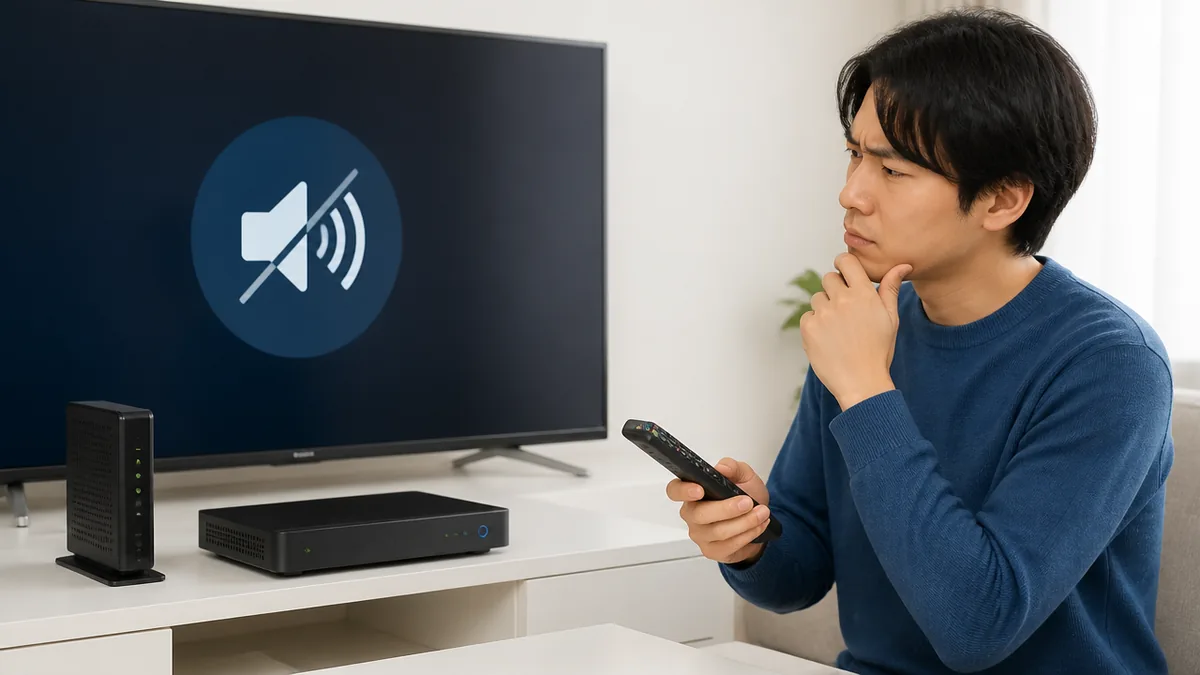
音が出ないと聞くと大がかりな故障を想像しがちですが、実際にはリモコン操作や電源の入れ直しといった単純な手当てで直ることが少なくありません。まずは工具も知識も要らない、誰でもできる応急処置から順番に試していきましょう。この段階で解決すれば、原因の深掘りは不要です。
- Step1: リモコンの音量ボタンを押して音量が0になっていないか、消音(ミュート)が入っていないか確認する
- Step2: テレビのリモコンで[入力切換]を押し、J:COMチューナーをつないだ入力(HDMI1など)に合っているか確認する
- Step3: HDMIケーブルを一度抜き、同じ端子に「カチッ」と奥まで挿し直す
- Step4: チューナーとテレビの両方を再起動(電源オフ→数分待つ→オン)する
まずは音量とミュートを確認する(8割はここで解決)
最初に疑うべきは、テレビやチューナーの音量が0になっていないか、消音(ミュート)が有効になっていないかです。結論として、家庭内で起きる「音が出ない」相談のかなりの割合が、この初歩的な設定で説明できます。理由は単純で、リモコンを子どもが触ったり、ソファに置いたときに消音ボタンを押してしまったりと、意図せず操作されやすいからです。手順としては、テレビのリモコンで音量アップを何度か押し、画面に音量バーが表示されるか、消音マーク(スピーカーに斜線)が出ていないかを見ます。J:COMのチューナー側リモコンにも音量・消音ボタンがあるので、両方を確認してください。よくある失敗は、テレビ側だけ確認してチューナー側の消音を見落とすこと。二つのリモコンがある環境では、両方の音量設定をそろえておくと再発を防げます。
チューナーとテレビの両方を再起動する
音量に問題がなければ、次はチューナーとテレビの再起動です。結論として、一時的なソフトの不具合(データ処理の詰まり)は電源の入れ直しでリセットされ、音声が戻ることがよくあります。理由は、チューナーは小さなコンピューターのようなもので、長時間つけっぱなしだと内部処理がもつれて音声だけ止まる場合があるからです。手順は、まずチューナーの電源を切り、テレビの主電源も切ります。可能ならテレビの電源コードをコンセントから抜いて2分ほど待ち、その後コンセントを戻してテレビ→チューナーの順に電源を入れます。注意点は、待ち時間を省略しないこと。電気が完全に抜けきる前に電源を戻すとリセットが不完全になり、症状が変わりません。急がず2分待つのが確実です。
HDMIケーブルを奥までしっかり挿し直す
再起動でも直らないときは、映像と音声を運ぶHDMIケーブル(テレビとチューナーをつなぐ1本のケーブル)の接触を疑います。結論として、ケーブルが半挿しだったり緩んでいたりすると、映像は出ても音声だけ途切れることがあります。理由は、HDMIは映像・音声・制御信号を1本でやり取りしており、わずかな接触不良でも音声のデータだけが欠けることがあるためです。J:COM公式も「HDMIケーブルを1度抜いてから、再度同じ端子にしっかり挿し込む」ことを案内しています。手順は、テレビ側とチューナー側の両端を一度抜き、ホコリを払ってから「カチッ」と手応えがあるまで奥に挿し直します。よくある失敗は、テレビ裏の狭い場所で斜めに挿してしまい、見た目は入っていても接点がずれていること。まっすぐ、根元まで挿すのがコツです。
なぜ音が出ない?考えられる7つの原因
応急処置で直らなかった場合は、原因を切り分ける段階に進みます。J:COMのテレビで音が出ないトラブルは、大きく分けると「テレビ側」「チューナー側」「配線」「設定」の4カテゴリに収まります。ここでは代表的な7つの原因を整理し、自分のケースがどこに当てはまるかを見極めていきましょう。原因が特定できれば、対処は一気に近道になります。
| 原因 | 起こりやすさ・自分で直せるか |
| ①音量ゼロ・ミュート | とても多い/すぐ直せる |
| ②入力切換の間違い | 多い/すぐ直せる |
| ③HDMIケーブルの接触不良・故障 | 多い/自分で直せる |
| ④テレビの音声出力設定(PCM等) | サウンドバー利用時に多い/設定で直せる |
| ⑤チューナーの一時的なフリーズ | ときどき/再起動で直せる |
| ⑥J:COM LINK・4K J:COM Box特有の無音事象 | 機種依存/回避策あり |
| ⑦外部音響機器(サウンドバー等)側の不具合 | 接続環境による/設定・接続で直せる |
原因は「テレビ側」「チューナー側」「配線」「設定」の4つに分かれる
7つの原因は、突き詰めると4つの発生源に分類できます。結論として、この4分類を意識するだけで、闇雲に触るより格段に早く原因にたどり着けます。理由は、症状の出方が発生源ごとに違うからです。たとえばテレビ側(音量・スピーカー設定)なら他の入力に切り替えても音が出ませんし、配線(HDMI)が原因ならそのケーブルをつないだ入力だけで症状が出ます。手順としては、まずテレビの内蔵チューナー(地上波の1chなど)に切り替えて音が出るかを試します。ここで音が出ればテレビ本体は正常で、原因はチューナー・配線・設定のどれかに絞れます。注意点は、テレビとチューナーを混同しないこと。J:COMのチューナーは、テレビにHDMIでつなぐ別の箱だと理解しておくと切り分けがスムーズです。
「音だけ出ない」と「映像も音も出ない」で対処が変わる
症状は大きく「映像は映るが音だけ出ない」場合と「映像も音も出ない」場合に分かれ、これで疑う場所が変わります。結論として、音だけ出ないならテレビの音声設定や外部スピーカー、両方出ないなら入力切換・ケーブル・チューナー本体を優先して疑います。理由は、映像が出ている時点で「テレビとチューナーの接続と電源は生きている」と分かるため、残る容疑者が音声系に絞られるからです。手順は、まず画面を見て映像の有無を確認し、映像があるなら後述の音声出力設定へ、映像もないなら入力切換とケーブル、チューナー再起動へ進みます。よくある失敗は、映像も出ていないのに音声設定ばかりいじってしまうこと。まず「今どちらのパターンか」を見極めるのが最短ルートです。なお映像が出ない症状にはエラーコードが絡むこともあります。
3分でできる原因切り分けフローチャート
どこから手をつけるか迷ったら、上から順に試すフローで機械的に切り分けましょう。結論として、フローに沿えば専門知識がなくても原因の当たりをつけられます。理由は、影響範囲の広いもの(電源・入力)から狭いもの(個別設定)へと順に消していくのが、トラブル対応の基本だからです。以下のフローを、音が出た時点でストップしながら試してください。注意点は、一度に複数を変えないこと。まとめて操作すると、何が効いたのか分からず再発時に困ります。ひとつ試すごとに音を確認するのが鉄則です。
見落としがちな「音量・ミュート・入力切換」を直す
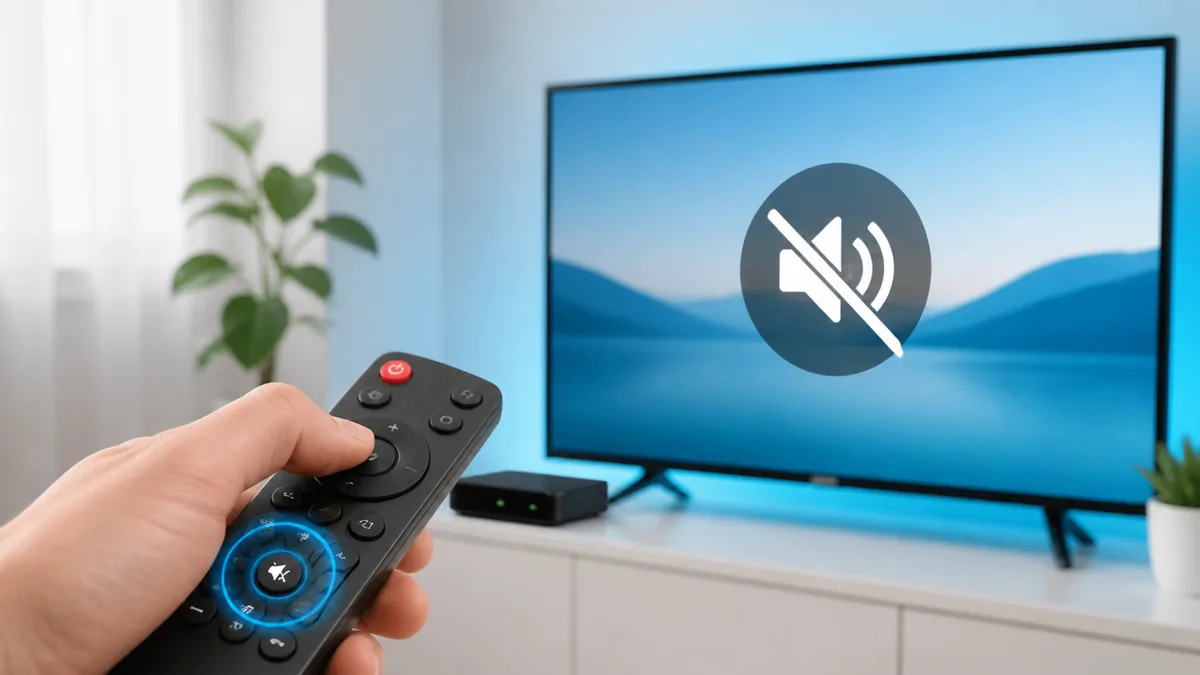
原因の上位を占めるのが、音量ゼロ・ミュート・入力切換という「拍子抜けするほど基本的な」設定です。ここは真っ先に疑うべきなのに、故障を疑うあまり通り過ぎてしまう人が多い部分。ひとつずつ丁寧に確認して、無駄な修理依頼を防ぎましょう。
意外と知られていませんが、映像は正常で音だけ出ないケースの相当数は、チューナーの故障ではなくテレビ側の音量・消音・音声出力設定が原因です。サポートに電話する前に、まずテレビのリモコンを一通り確認するだけで解決することが珍しくありません。
消音(ミュート)が知らないうちに入っていないか
音が完全に出ないときは、消音(ミュート)が有効になっている可能性が高いです。結論として、消音マークが画面に出ていれば、消音ボタンをもう一度押すだけで直ります。理由は、多くのリモコンで消音は独立したボタンになっており、電源やチャンネルボタンの近くにあるため誤操作しやすいからです。手順は、テレビのリモコンで音量アップを押し、画面右上や下部に「消音」やスピーカーに斜線のアイコンが出ていないかを見ます。出ていれば消音ボタンを一度押して解除します。注意点は、テレビとチューナーの二重消音。テレビの消音を解除してもチューナー側が消音のままだと音は出ないので、両方のリモコンで確認してください。特にJ:COMのチューナー付属リモコンにも消音ボタンがある点を忘れずに。
入力切換がHDMI1などに合っているか
映像も音も出ない場合、入力切換がJ:COMチューナーをつないだ端子とズレていることがよくあります。結論として、正しい入力(HDMI1、HDMI2など)に合わせれば映像も音も戻ります。理由は、テレビには複数の入力端子があり、別の空き端子を選んでいると当然何も映らず音も出ないからです。手順は、テレビのリモコンで[入力切換](機種により「入力」「ホーム」ボタン)を押し、J:COMチューナーをつないだ番号に合わせます。どの端子につないだか分からなければ、テレビ裏のHDMI端子の番号を確認するか、入力を順に切り替えてJ:COMの画面が出るものを探します。よくある失敗は、テレビの掃除や配線変更のあとに別端子へ挿し替えて番号がずれること。挿し替えたら入力切換もセットで見直しましょう。
テレビのスピーカー設定が「外部出力」になっていないか
サウンドバーやホームシアターをつないだ経験があると、テレビの音声出力先が「外部機器」に固定されていて内蔵スピーカーから音が出ないことがあります。結論として、音声出力先を「テレビスピーカー」に戻せば直ります。理由は、テレビには音の出し先を選ぶ設定があり、外部機器を外したあとも設定が残っていると内蔵スピーカーが鳴らないためです。手順は、テレビのメニューから「設定 > 音声 > スピーカー出力(またはオーディオ出力)」を開き、「テレビスピーカー」を選びます。メーカーにより名称は異なりますが、音声関連メニューの中にあります。注意点は、サウンドバーを現役で使っている場合はこの設定を戻すとサウンドバーから音が出なくなること。あくまで内蔵スピーカーで聴きたいときの対処だと覚えておきましょう。
HDMIケーブルと接続まわりを点検する
設定に問題がなければ、次は物理的な接続、とりわけHDMIケーブルを点検します。ケーブルは消耗品で、抜き差しや経年で接点が傷むと音声だけ出なくなることも。ここでは接続の見直し方と、やりがちな失敗を具体的に見ていきます。
テレビ裏の狭いスペースで手探りでHDMIを挿し、見た目は入っているのに奥まで届かず接触不良のまま——これが「挿し直したのに直らない」典型パターンです。一度テレビを少し手前に引き出し、端子を目で見ながらまっすぐ根元まで挿し込むと確実です。
ケーブルを別のHDMI端子に挿し替えて試す
同じ端子で直らないときは、テレビの別のHDMI端子に挿し替えてみましょう。結論として、別端子で音が出れば、元の端子側の故障が原因だと切り分けられます。理由は、テレビのHDMI端子は複数あり、特定の端子だけ接点が劣化していることがあるからです。手順は、チューナー側のHDMIケーブルはそのままに、テレビ側を空いているHDMI2やHDMI3へ挿し替え、テレビの入力切換をその番号に合わせます。これで音が出れば端子の問題です。注意点は、挿し替えたら必ず入力切換もセットで変更すること。端子だけ替えて入力番号を元のままにすると「何も映らない」状態になり、原因を見誤ります。端子と入力番号は常にペアで動かすと覚えておきましょう。
別のHDMIケーブルに交換して切り分ける
端子を替えても直らなければ、HDMIケーブル自体の故障を疑います。結論として、別のケーブルに交換して音が出れば、元のケーブルの断線や接点不良が原因です。理由は、HDMIケーブルは内部に細い配線が複数通っており、折り曲げや抜き差しの繰り返しで音声用の線だけ傷むことがあるからです。手順は、家にある予備のHDMIケーブル(レコーダーやゲーム機のものでも可)を借りて、チューナーとテレビをつなぎ直します。これで音が出ればケーブル交換で解決です。注意点は、極端に古い・細いケーブルや100円ショップの粗悪品は信号が不安定になりやすいこと。長く使うなら、4K放送を見る場合は「プレミアムハイスピードHDMI」対応の品を選ぶと安心です。
レコーダーや分配器を経由している場合は直結で確認
チューナーとテレビの間にレコーダーやHDMI分配器(セレクター)を挟んでいると、その機器が音声トラブルの原因になることがあります。結論として、いったんチューナーをテレビへ直結して音が出るか確認しましょう。理由は、間に挟んだ機器が信号を変換・中継する際に、音声だけうまく通らないことがあるためです。手順は、レコーダーや分配器を外し、チューナーのHDMIケーブルをテレビへ直接つなぎ、入力切換をその端子に合わせます。直結で音が出れば、間の機器か設定が原因だと分かります。注意点は、直結で正常なら間の機器側の電源・入力・音声設定を見直すこと。分配器なら電源供給が必要なタイプもあるので、電源が入っているかも確認してください。
「音だけ出ない」犯人はテレビの音声出力設定かもしれない
映像は正常なのに音だけ出ない、しかもサウンドバーやAVアンプをつないでいる——このパターンで多いのが、テレビの「デジタル音声出力」の形式が合っていないケースです。少し専門的ですが、設定を一つ変えるだけで直ることが多いので、落ち着いて進めましょう。
「PCM」に変えるとほぼ確実に音が出る理由
音声出力の形式で迷ったら、まず「PCM」に変えるのが正解です。結論として、PCM(最も標準的なデジタル音声形式)はほとんどの機器が対応しており、これに設定すると音が出やすくなります。理由は、ソニーやパナソニックなどメーカー各社も、音が出ないときの確認方法としてPCMへの変更を案内しているからです。PCMは変換の必要がなく、対応していない機器がほぼないため確実性が高いのです。手順は、テレビのメニューで「設定 > 音声 > デジタル音声出力(またはオーディオ出力)」を開き、「オート」「ビットストリーム」になっている項目を「PCM」に変更します。注意点は、PCMは基本的に2ch(ステレオ)までで、5.1chなどの立体音響は出せないこと。まず音を出すことを優先し、立体音響は音が出たあとに調整しましょう。
- Step1: テレビのリモコンで「設定」または「メニュー」を開く
- Step2: 「音声」→「デジタル音声出力(オーディオ出力)」を選ぶ
- Step3: 「オート」「ビットストリーム」を「PCM」に変更する
- Step4: 設定を保存し、音が出るか確認する
「オート」「ビットストリーム」で無音になる仕組み
なぜ「オート」や「ビットストリーム」だと音が出ないことがあるのか、仕組みを知っておくと安心です。結論として、これらは接続機器が対応していない音声形式をそのまま送ってしまい、受け側が処理できず無音になる場合があります。理由は、ビットストリームはテレビが音声信号を変換せず「そのまま」サウンドバーへ送る方式で、サウンドバーが非対応の形式だと再生できないからです。オートは入力に合わせて自動で形式を切り替えますが、出力先が非対応だとやはり無音になります。手順としての対処は、前述のとおりPCMへ切り替えて音が出るか試すこと。注意点は、PCMで音が出たからといって機器が壊れているわけではないこと。単に形式の相性の問題なので、対応形式を確認して選び直せば立体音響も楽しめます。
テレビとチューナー、どちらの設定を触るべきか
音声設定はテレビ側とチューナー側の両方に存在するため、どちらを触るか迷いがちです。結論として、サウンドバーやAVアンプはテレビにつないでいることが多いので、まずはテレビ側の音声出力設定を確認します。理由は、チューナー→テレビ→サウンドバーという流れの場合、最終的にサウンドバーへ音を送るのはテレビだからです。手順は、テレビの音声設定でPCMに変更しても直らないときに、チューナー側の音声設定(機種によっては音声出力の項目がある)を確認します。J:COM LINK(型番XA401/XA402)などは利用ガイドに音声関連の設定説明があります。注意点は、両方を同時にいじって混乱しないこと。テレビ側を先に確定させ、それでもダメならチューナー側、と順番を守ると原因が特定しやすくなります。
チューナーの再起動と機種別の確認手順
設定や配線に問題がなければ、チューナー本体のリフレッシュを試します。J:COMのチューナーには多くの機種があり、再起動の方法が少しずつ異なります。ここでは機種の見分け方と、安全な再起動手順を具体的に解説します。放送休止など受信側の要因も併せて押さえておきましょう。
| チューナーのタイプ | 代表的な型番の例 | 再起動の方法 |
|---|---|---|
| リセットボタン搭載 | WA-8000系ほか | リセットボタンを短く押し数分待つ |
| リセットボタン非搭載 | 旧型チューナー各種 | 電源ボタン3秒以上長押しで電源オフ→再起動 |
| J:COM LINK | XA401 / XA402 | 本体の電源を入れ直す(利用ガイド参照) |
※型番はJ:COM公式サポートの対応機種一覧を基に作成。ご自宅の機種は本体表示でご確認ください。
自分のチューナーの機種を確認する
再起動の前に、自分がどのチューナーを使っているか確認しましょう。結論として、機種名(型番)が分かると、リセット方法や対処法がはっきりします。理由は、J:COMのチューナーはWA-7000やSR-4300、XA401(J:COM LINK)など多数あり、リセットボタンの有無など操作が機種で異なるからです。手順は、チューナー本体の前面・背面・底面に貼られたラベルで型番を確認します。「XA401」「WA-8000」のような英数字がそれです。リモコンやメニューの「機器情報」でも確認できる場合があります。注意点は、レンタル機器の世代によって外観が似ていること。型番ラベルを直接見るのが最も確実です。型番が分かれば、J:COM公式サポートで機種別の詳しい手順を探せます。
リセットボタンの有無で異なる再起動手順
再起動の方法は、リセットボタンがあるかどうかで変わります。結論として、リセットボタン搭載機種は短く押して数分待ち、非搭載機種は電源ボタンを3秒以上長押しして電源を切ってから入れ直します。理由は、機種ごとに安全にリフレッシュする操作が設計されているためです。手順は、まず本体に小さな「リセット」の穴やボタンがないか探します。あれば短く押し、画面が戻るまで数分待ちます。なければ電源ボタンを3秒以上長押しして電源をオフにし、少し待って再度オンにします。注意点は、リセット中や再起動中に電源コードを抜かないこと。処理の途中で電気を切ると、まれに設定が不安定になります。ランプが安定するまで待ってから操作しましょう。
放送休止・受信不良で音が出ていないケース
まれに、機器の問題ではなく放送側の都合で音(と映像)が止まっていることがあります。結論として、深夜の放送休止や一時的な受信不良なら、時間をおくか他チャンネルを確認することで判断できます。理由は、特定のチャンネルだけ音が出ない場合、放送休止やアンテナ・回線側の受信状況が影響していることがあるからです。手順は、複数のチャンネルに切り替えてみて、他のチャンネルでは音が出るかを確認します。全チャンネルで出ないなら機器・設定側、特定チャンネルだけなら放送・受信側の可能性が高まります。エラーコードが表示される場合は、そのコードが手がかりになります。注意点は、E203などのコードは放送休止や受信不良を示すことがあり、機器をいくら操作しても直らない点。表示内容を確認してから対処を選びましょう。
J:COM LINK特有の無音とサウンドバー使用時の落とし穴
最後に、機種や接続環境ならではのトラブルを見ていきます。J:COM LINKや4K J:COM Boxには一部テレビとの相性で音が消える既知の事象があり、サウンドバーを使っている家庭では設定の組み合わせでハマりがちです。当てはまる方はここが解決のカギになります。
テレビの音声出力を「外部機器」にしたままサウンドバーの電源を切ってしまい、内蔵スピーカーも鳴らず完全に無音——これは接続環境で起きやすい典型例です。サウンドバーの電源を入れるか、テレビの音声出力を「テレビスピーカー」に戻すか、どちらかにそろえれば解決します。
J:COM LINK・4K J:COM Boxで音が消える既知の事象
J:COM LINKや4K J:COM Boxでは、一部のテレビとの組み合わせで音声が無音になる既知の事象があります。結論として、これは機器の故障ではなく相性による仕様で、電源の入れ直しや入力切換のやり直しで改善することがあります。理由は、J:COM公式の案内によると、テレビとJ:COM LINK/4K J:COM Boxに内蔵された部品(チップ)に起因する仕様で、電源投入のタイミングや入力切替時に発生することが確認されているためです。手順は、まず本体の電源を入れ直し、次に入力切替を再度実行します。J:COM LINKでは画角が4:3になり無音、4K J:COM Boxでは無音や画面が黒くなる症状として現れることがあります。注意点は、これはメーカー・J:COM共に改修が難しい事象で、後述の予防策で発生頻度を下げるのが現実的な対応になる点です。
テレビを先に、チューナーを後に電源オンする予防策
この相性事象には、電源を入れる順番を変えるという簡単な予防策があります。結論として、テレビの電源を先に入れ、その後にJ:COM LINK/4K J:COM Boxの電源を入れると、無音事象の発生頻度が低減します。理由は、J:COM公式がこの順番を暫定的な回避方法として案内しているからです。テレビが先に起動して信号のやり取りが整った状態でチューナーが立ち上がると、チップ間のやり取りが安定しやすいと考えられます。手順は、リモコンでまずテレビをオンにし、画面がついてからチューナーの電源をオンにするだけ。毎日の習慣にすると再発を抑えられます。注意点は、これはあくまで発生頻度を下げる暫定策で、完全にゼロにはできないこと。頻発する場合はJ:COMのサポートに状況を伝えて相談しましょう。なおJ:COM LINKでは動画アプリまわりのトラブルも起きやすいので、併せて知っておくと安心です。
J:COM LINKでYouTubeを開こうとしたら、画面が真っ暗になった。アプリが落ちて選択画面に戻ってしまう。「さっきまで普通に見れていたのに、急にどうして…
状況別・音が出ないときのおすすめ対処
音が出ない対処は、使っている環境によって優先順位が変わります。結論として、自分の環境に合った順番で試すと、遠回りせず解決に近づけます。理由は、サウンドバーの有無やチューナーの機種で、疑うべき場所が違うからです。たとえば「テレビ単体で使っている家庭」なら、音量・ミュート・入力切換・チューナー再起動の順で十分なことが多いです。「サウンドバーやホームシアターをつないでいる家庭」なら、まず音声出力先とPCM設定を確認します。「J:COM LINK/4K J:COM Boxを使っている家庭」なら、電源を入れ直し、テレビを先にオンにする順番も試します。注意点は、複数該当する場合でも一度にまとめて操作しないこと。ひとつずつ試して音を確認するのが、結局いちばんの近道です。
まとめ:J:COMのテレビで音が出ないときは順番に切り分ければ怖くない
J:COMのテレビで音が出なくなっても、その多くはリモコンや配線、設定といった自分で手当てできる範囲に原因があります。大切なのは、影響範囲の広いところ(音量・入力・電源)から狭いところ(個別の音声設定や機種特有の事象)へと、順番に切り分けていくこと。一度に複数をいじらず、ひとつ試すごとに音を確認するのが、結局いちばんの近道です。
この記事の要点を振り返っておきましょう。
- まずは音量・消音(ミュート)を確認する。音だけ出ないトラブルの多くはここで解決する
- 映像も音も出ないなら、入力切換がJ:COMチューナーの端子(HDMI1など)に合っているか確認する
- HDMIケーブルは奥まで挿し直し、直らなければ別端子・別ケーブルで切り分ける
- サウンドバー利用時など「音だけ出ない」なら、テレビの音声出力を「PCM」に変えると出やすい
- チューナーは機種に合った方法で再起動する(リセットボタンの有無で手順が異なる)
- J:COM LINK・4K J:COM Boxの無音事象は、テレビを先に電源オンすると発生頻度が下がる
- 全部試しても直らなければ、機種名を控えてJ:COMの技術サポートに相談する
最初の一歩として、まずはリモコンの消音マークと音量、そして入力切換を確認してみてください。ここまでで解決するケースが多く、数分あれば試せます。それでも直らないときは、この記事のフローを上から順にたどっていけば大丈夫です。なお、料金やサービス内容、対応機種の詳細など最新の情報は、J:COM公式サイトやJ:COM公式サポートでご確認ください。



コメント