「ネットが急に繋がらなくなった…J:COMで通信障害が起きてる?」——そんなとき、一番困るのは「障害なのか、自分の機器が悪いのか」がすぐにわからないことですよね。結論から言うと、J:COMの通信障害はリアルタイムで確認できる方法が複数あり、正しい順番で調べれば5分以内に状況を把握できます。この記事では、障害情報の確認手段を6つ紹介したうえで、障害だった場合・自分だけの不具合だった場合それぞれの対処法を具体的な手順つきで解説します。通信障害の復旧を待つ間にできることや、普段からやっておくと安心な備えまで網羅しているので、今まさに困っている方も、万が一に備えたい方もぜひ参考にしてください。
本日朝から、関東・関西を中心に全国で「J:COMが繋がらない」を調べる方が急増しています(当サイトのアクセス状況より)。広域障害の可能性があります。この欄は状況がわかり次第更新します。
いま1分でやること
① スマホをモバイル通信に切り替え、J:COM公式「障害・メンテナンス情報」でお住まいの地域を確認
② Yahoo!リアルタイム検索「jcom 障害」で、同じ時間帯に同じ症状の投稿が並んでいるか見る
③ 家の全端末が繋がらず、モデムのランプが普段と違うなら広域障害の可能性大。再起動を繰り返さず復旧を待つのが正解です
J:COM通信障害をリアルタイムで確認する6つの方法
障害かどうかは、次の6つを「早いもの順」に見ると5分以内に判断できます。SNSで当たりをつけ、公式ページで確定させ、それでも不明なら機器の状態を見る、という流れです。
1. X(旧Twitter)で「J:COM 繋がらない」を検索する
最も早いのはXの検索です。「J:COM 繋がらない」「jcom 障害」で検索し、表示を「最新」に切り替えると、いま同じ症状の人がどのくらいいるかが数分単位でわかります。同じ時間帯に同じ地域の投稿が続いていれば、広域障害の可能性が高いと判断できます。
2. Yahoo!リアルタイム検索で投稿の増え方を見る
Xのアカウントがなくても、Yahoo!リアルタイム検索で「jcom 障害」と調べれば同じ投稿を時系列で読めます。投稿数の推移グラフが付くので、「今日いきなり増えた」かどうかが一目でわかるのが利点です。
3. J:COM公式の障害・メンテナンス情報ページで正確な情報を得る
SNSやDowndetectorで「どうやら障害らしい」と当たりをつけたら、次にJ:COM公式の障害・メンテナンス情報ページ(information.myjcom.jp)で正確な情報を確認しましょう。このページではエリアを選択することで、自分の地域に関連する障害情報だけをフィルタリングして表示できます。J:COMの障害は「広域障害」と「個別障害」の2種類に分かれており、広域障害(市区町村単位など広い範囲で発生する障害)はこの公式ページに掲載されます。掲載情報には障害の発生日時・影響エリア・影響サービス・復旧見込みが含まれるため、復旧までどのくらい待てばいいかの目安がわかります。ただし、公式ページへの掲載には障害発生から30分〜数時間かかることもあるため、「まだ掲載されていない=障害ではない」とは限らない点に注意してください。
4. MY J:COMアプリの通知・お知らせを確認する
契約者向けのMY J:COMアプリには障害・メンテナンスのお知らせが届きます。ログイン済みなら契約住所に紐づいた情報だけが出るため、公式ページで地域を探すより早い場合があります。通知をオンにしておくと、次回からは検索する前に気づけます。
5. Downdetectorで報告数のグラフを見る
障害報告サイトのDowndetectorには、J:COMについて「繋がらない」と報告した人数が時間ごとのグラフで表示されます。公式発表より先に山ができることが多く、「自分だけではない」ことを最初に確認する手段として役立ちます。ただし報告は自己申告なので、規模の目安として見てください。
6. J:COMサポートに電話・チャットで問い合わせる
ここまでで判断がつかないときは、サポートに直接聞くのが確実です。ただし広域障害の最中は電話が集中してつながりにくくなります。チャットやアプリからの問い合わせを先に試し、電話は復旧見込みを聞きたいときに回すと待ち時間を減らせます。

J:COM通信障害が起きたとき最初にやるべき3つの切り分け
すべての端末で繋がらないか1台だけかを確認する
ネットが繋がらなくなったら、まず「家中すべての端末で同じ状態か」を確認してください。スマホ、パソコン、タブレット、テレビなど複数の端末でWiFiに接続してブラウザを開いてみましょう。すべての端末でインターネットに繋がらない場合は、モデムやルーターの問題か通信障害の可能性が高いです。逆に、1台だけ繋がらないのであれば、その端末側の設定やWiFi受信の問題です。端末側の問題であれば、WiFiをオフ→オンにする、機内モードを切り替える、端末を再起動するだけで直ることがほとんどです。意外と見落としがちなのが「スマホがWiFiではなくモバイルデータ通信に切り替わっていた」というケースで、WiFi接続中なのにアイコンが4Gや5Gになっていないか確認してみてください。
有線LAN接続で繋がるかどうかを試す
すべての端末でWiFiが繋がらない場合、次にやるべきはルーターやモデムにLANケーブルで直接つないでみることです。有線LAN接続で問題なくインターネットが使えるなら、原因はルーターのWiFi機能にあります。WiFiの電波が飛んでいないか、チャンネルが混雑しているかのどちらかです。一方、有線でも繋がらない場合は、モデム自体のトラブルか通信障害の可能性が高まります。LANケーブルを持っていない場合は、モデムやルーターの前面ランプの状態を見ましょう。「ONLINE」ランプが消灯または赤く点滅している場合、上位回線(J:COM側)との接続が切れている状態を意味します。この状態なら通信障害か、ケーブル配線のトラブルが疑われます。
スマホのモバイルデータ通信に切り替えて障害情報を検索する
WiFiが使えない状態でも、スマホのモバイルデータ通信(4G/5G)を使えばインターネット検索ができます。WiFiをオフにしてモバイルデータ通信に切り替え、前述のX・Yahoo!リアルタイム検索・Downdetector・J:COM公式ページを確認しましょう。この手順を踏むことで、「J:COMの通信障害で繋がらないのか、自分の環境だけの問題なのか」を確実に判断できます。もしスマホの通信量に余裕がない場合は、近所のコンビニやカフェのフリーWiFiを利用する手もあります。よくある失敗として、WiFiに繋がったままの状態でブラウザを開き、「ページが表示できない=ネット全体が落ちている」と勘違いするケースがあります。まずWiFiをオフにしてモバイル回線に確実に切り替えてから検索してください。
原因は大きく分けて4パターン
設備メンテナンスによる計画的な一時停止
J:COMでは定期的にネットワーク設備のメンテナンスを実施しており、その間は一時的にインターネットやテレビが使えなくなることがあります。これは障害ではなく計画的な作業で、事前にJ:COM公式サイトの「障害・メンテナンス情報」ページやMY J:COMアプリで告知されます。メンテナンスは深夜帯(午前2時〜6時頃)に行われることが多く、日中に影響が出ることはまれです。ただし、告知を見逃して「急に繋がらなくなった」と焦るケースが意外と多いのが実情です。定期的にMY J:COMアプリの通知をチェックしておくと、計画メンテナンスを障害と勘違いするのを防げます。アプリの通知設定で「メンテナンス情報」をオンにしておくのがおすすめです。
地域の回線設備トラブル(広域障害)
市区町村単位やそれ以上の範囲で発生する大規模な通信障害は、J:COMの地域回線設備のトラブルが原因です。ケーブル(同軸ケーブルや光ファイバー)の断線、基地局の機器故障、上位ネットワークの障害などが考えられます。2024年には全国的なインターネット接続トラブルも報告されており、こうした広域障害はユーザー側での対処が困難で、J:COM側の復旧作業を待つしかありません。復旧にかかる時間はケースにより数十分〜数時間とばらつきがあります。広域障害はJ:COM公式の障害情報ページに掲載されるため、情報をこまめに確認しながら待ちましょう。実は意外と知られていないのですが、広域障害の場合でもモデムのランプ状態は正常に見えることがあり、「ランプが全部緑だから障害じゃないはず」と思い込むと判断を誤ることがあります。
自宅周辺の局所的なトラブル(個別障害)
マンションの共用設備の不具合や、自宅近くの電柱のケーブル損傷など、限られたエリアで発生する障害が個別障害です。台風や強風で電柱のケーブルが傷ついたり、マンションのMDF(主配線盤)内の機器に異常が出たりするケースが該当します。個別障害はJ:COM公式の障害情報ページには掲載されないことがあるため、MY J:COMアプリの「お住まい近辺の障害情報」やマイページで確認する必要があります。マンションにお住まいの場合は、同じ建物の他の住人も繋がらないか聞いてみるのも有効な切り分けです。同じマンション内で複数のJ:COMユーザーが繋がらないなら、建物の共用設備が原因の可能性が高いため、管理会社への連絡も検討してください。
モデムやルーターのランプが正常(緑点灯)でも、上位ネットワークの障害で通信できないケースがあります。「ランプが全部ついているから自分の機器の問題だ」と思い込んでモデムのリセットボタンを押してしまうと、初期設定が消えて復旧後も繋がらなくなるリスクがあります。リセットボタン(小さな穴の中にあるボタン)は押さず、まず電源の抜き差しで対応してください。
自宅内の機器トラブル(障害ではないケース)
実際には通信障害ではなく、自宅のモデムやルーターの一時的な不具合が原因というケースも多いです。モデムやルーターは24時間稼働し続ける精密機器なので、メモリの蓄積や熱による処理能力の低下で動作が不安定になることがあります。特に夏場の室温が高い環境では、機器の排熱が追いつかずフリーズに近い状態になることも珍しくありません。ルーターを窓際に置いていると直射日光で本体温度が上がりやすく、加えて電波が外に逃げて室内のWiFi強度が弱まるという二重のデメリットがあります。まずはモデム・ルーターの再起動を試してみてください(正しい手順は後のセクションで詳しく解説します)。再起動で直れば障害ではなく機器の一時的な不調だったということです。
自分だけ?機器トラブルとの見分け方
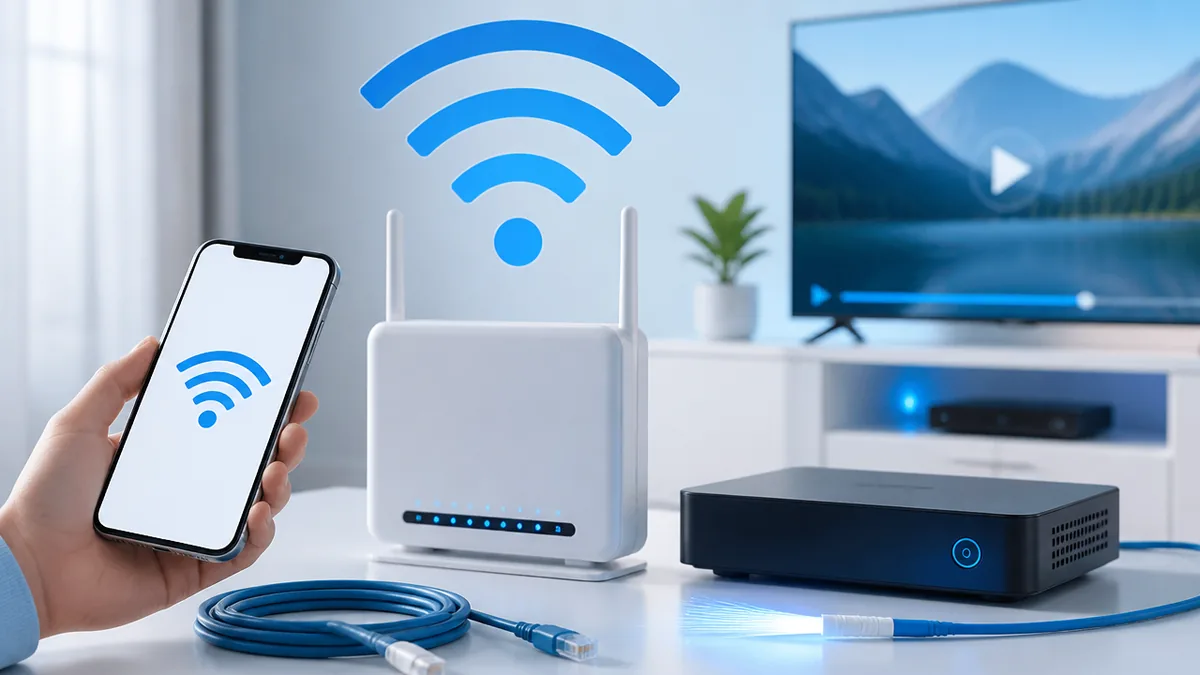
モデムのランプ状態から原因を読み取る方法
J:COMのモデム(HUMAX HG100R-02JGやARRIS製モデムなど)の前面には複数のランプがあり、それぞれが回線状態を示しています。正常時は「POWER」「DS(Downstream)」「US(Upstream)」「ONLINE」のランプがすべて緑色に点灯しています。「ONLINE」ランプが消灯している場合はJ:COM側の回線との接続が確立できていない状態で、通信障害の可能性があります。「DS」や「US」ランプが点滅を繰り返している場合は、回線の同期を試みている状態で、ケーブルの接触不良やJ:COM側のトラブルが考えられます。「POWER」ランプだけが点灯して他がすべて消灯している場合は、モデムが起動途中で止まっている(フリーズ)可能性が高く、電源の抜き差しで復旧できることが多いです。ランプの名称や位置は機種によって異なるため、モデム側面のラベルや取扱説明書で確認してください。
同じマンション・近隣の住人に聞いてみる
マンションでJ:COMを利用している場合、同じ建物内の他のJ:COMユーザーの状況を確認するのが確実な切り分け方法です。同じマンション内で複数人が繋がらなければ、建物の共用設備(MDF内のJ:COM機器やケーブル配線)のトラブルか、地域的な通信障害の可能性が高いです。逆に自分だけが繋がらないなら、自宅の機器トラブルや宅内配線の問題です。マンションの管理組合の掲示板やSNSグループがあれば、そこで確認するのも手です。戸建ての場合は近隣住人に聞きにくいですが、そのぶんX(旧Twitter)やDowndetectorで同じ地域の報告を探すことで代用できます。「J:COM ○○市 障害」「J:COM ○○区 繋がらない」のように地域名を入れて検索してみてください。
スピードテストで「遅い」と「繋がらない」を区別する
「繋がらない」のではなく「遅い」だけの場合、通信障害ではなく回線の混雑や機器の設定の問題かもしれません。有線LAN接続した状態でスピードテスト(fast.comやspeedtest.netが手軽です)を実行してみてください。J:COM NETの速度はベストエフォート型で、1Gコースなら下り最大1Gbps、5Gコースなら下り最大5Gbps、10Gコースなら下り最大10Gbpsですが、実測値は環境や時間帯により変動します。テスト結果が契約速度の1割以下(例:1Gコース契約で下り10Mbps未満)なら異常な速度低下で、障害や機器トラブルの可能性があります。一方、2〜3割程度(100〜300Mbps程度)であれば混雑時の許容範囲内です。WiFiでのテストはWiFi自体の減衰が加わるため、まず有線で測定して回線自体の速度を確認するのがポイントです。
通信障害時にすぐ試せるモデム・ルーターの再起動手順
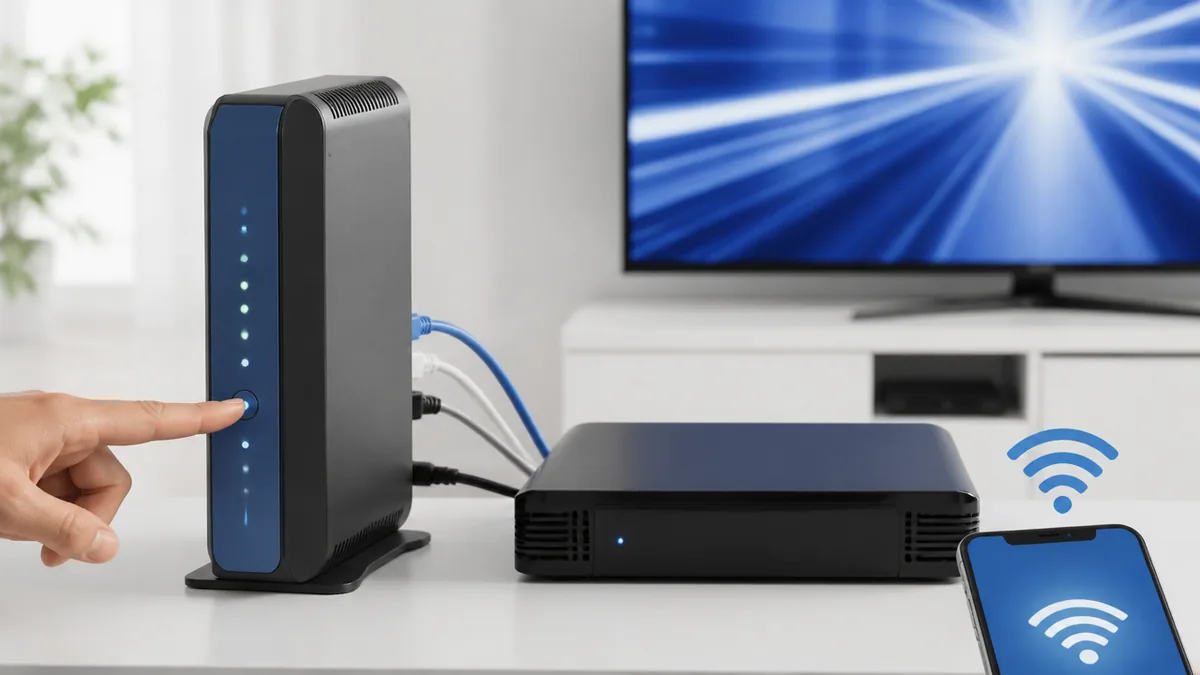
モデムの正しい再起動手順(電源抜き差し)
障害情報が確認できず、自宅の機器トラブルが疑われる場合はモデムの再起動を試しましょう。正しい手順は以下のとおりです。まず、モデム背面の電源コードをコンセントから抜きます。ランプがすべて消灯したことを確認したら、そのまま30秒〜1分間待ちます。この待ち時間が重要で、内部のメモリが完全にクリアされるのに時間がかかるためです。30秒待ったら電源コードを挿し直し、「ONLINE」ランプが緑色に点灯するまで待ちます。起動完了までは最大15分程度かかることがあるので、焦らず待ってください。ONLINEランプが緑色に点灯したらブラウザを開いてインターネットに接続できるか確認しましょう。よくある失敗は、待ち時間を取らずにすぐ電源を入れ直すことです。5秒程度で差し直すとメモリがクリアされず、同じ不具合が再発しやすくなります。
- Step1: モデム背面の電源コードをコンセントから抜く
- Step2: すべてのランプが消灯したことを確認し、30秒〜1分待つ
- Step3: 電源コードを挿し直す
- Step4: 「ONLINE」ランプが緑色に点灯するまで待つ(最大15分程度)
ルーターの正しい再起動手順(モデムとの順番に注意)
J:COMのモデムとは別にルーター(市販の無線LANルーターなど)を使っている場合、再起動の順番が重要です。電源を「切る」ときはルーター→モデムの順、電源を「入れる」ときはモデム→ルーターの順にします。これはモデムが先にインターネット回線と同期を確立し、その後ルーターがモデムからIPアドレス(ネット上の住所のようなもの)を受け取る仕組みになっているためです。順番を逆にすると、ルーターがIPアドレスを取得できず、「WiFiには繋がるけどインターネットに出られない」状態になることがあります。手順をまとめると、ルーターの電源を抜く→モデムの電源を抜く→30秒待つ→モデムの電源を入れる→ONLINEランプが緑点灯するまで待つ→ルーターの電源を入れる、です。ルーターの起動完了にも2〜3分かかるため、すべて完了するまで5分程度見ておいてください。
再起動しても直らないときの次のステップ
モデムとルーターを正しい手順で再起動しても改善しない場合、次に確認すべきは物理的な接続です。モデムの背面に接続されている同軸ケーブル(テレビの端子と同じ形のケーブル)がしっかりねじ込まれているか、LANケーブルが両端ともカチッと差さっているかを確認してください。ケーブルが緩んでいたり、端子が酸化して接触不良を起こしていたりすることがあります。同軸ケーブルのコネクタ部分に白い粉(酸化物)が付着している場合は、乾いた布で拭き取ってから接続し直してみましょう。それでも復旧しない場合は、J:COMカスタマーセンター(0120-999-000、受付時間9:00〜18:00)に連絡してください。電話する前に「モデムの機種名」「ランプの状態」「再起動を試した結果」をメモしておくと、オペレーターとのやり取りがスムーズに進みます。
通信障害が頻繁に起きると感じたら見直したい5つの設定
WiFiの周波数帯を2.4GHzから5GHzに切り替える
「障害だと思ったら実はWiFiが遅いだけだった」というケースで一番多いのが、2.4GHz帯だけを使っているパターンです。2.4GHz帯は電子レンジ・Bluetooth機器・近隣のWiFiと電波が干渉しやすく、特にマンションでは周囲の部屋のWiFi電波と混雑して速度が大幅に落ちることがあります。5GHz帯は干渉が少なく、安定した速度が出やすいのが特徴です。J:COMのルーターでは、WiFiのSSID(ネットワーク名)が2つ表示されていることが多く、末尾に「-5G」や「_a」とついているほうが5GHz帯です。スマホやパソコンのWiFi設定から5GHz帯のSSIDを選んで接続し直してみてください。ただし、5GHz帯は壁や床を挟むと電波が届きにくいため、ルーターから離れた部屋では2.4GHz帯のほうが安定する場合もあります。ルーターと同じ部屋や隣の部屋では5GHz、離れた部屋では2.4GHzと使い分けるのがベストです。
ルーターのファームウェアを最新版に更新する
ルーターのファームウェア(内部ソフトウェア)が古いまま放置されていると、セキュリティの脆弱性だけでなく、接続の安定性にも影響が出ることがあります。J:COMからレンタルしているルーターの場合、ファームウェアは自動更新されることが多いですが、市販ルーターを使っている場合は手動での確認が必要です。一般的な更新手順は、ブラウザのアドレスバーに「192.168.0.1」または「192.168.1.1」(ルーターの管理画面アドレス)を入力→管理画面にログイン→「ファームウェア更新」や「システム更新」メニューを開く→「更新を確認」ボタンを押す、という流れです。更新中は絶対に電源を切らないでください。更新が途中で止まるとルーターが起動しなくなる(文鎮化する)リスクがあります。更新完了後にルーターが自動再起動するので、WiFiが一度切れますが正常な動作です。
WiFiチャンネルを手動で空いているチャンネルに変更する
マンションなど周囲にWiFiアクセスポイントが密集している環境では、WiFiチャンネル(電波の通り道)が他の部屋と重なって干渉し、速度低下や接続切れが起きやすくなります。ルーターの管理画面(192.168.0.1 など)にログインし、WiFi設定の「チャンネル」を「自動」から手動に切り替えてみてください。2.4GHz帯では1ch・6ch・11chが干渉しにくい組み合わせとされています。スマホアプリ「WiFi Analyzer」(Android)や「AirMac ユーティリティ」(iPhone、設定 > AirMac ユーティリティ > WiFiスキャナ)を使うと、周囲でどのチャンネルが混雑しているかを視覚的に確認できます。空いているチャンネルを選ぶことで、障害ではない通信の不安定さが改善されることがあります。チャンネル変更後はWiFiが一度切断されるため、接続し直す必要があります。
J:COMからレンタルしているモデムやルーターの詳細設定(チャンネル変更やポート開放など)を自分で変更した場合、その後のサポートが受けられなくなる可能性があります。設定を変更する前に、現在の設定値をスマホで写真に撮っておくと、元に戻したいときに困りません。不安な場合はJ:COMカスタマーセンター(0120-999-000)に相談してから変更しましょう。
ルーターの置き場所を見直す
ルーターの設置場所がWiFiの安定性を大きく左右します。床に直置きしている場合は、棚の上など1〜1.5mの高さに設置するだけで電波の届く範囲が広がります。WiFiの電波は上下左右に球状に広がるため、床置きだと下方向に飛ぶ分が無駄になってしまうのです。また、電子レンジの近く(2.4GHz帯と干渉)、水槽の近く(水は電波を吸収する)、金属製の棚の中(電波を遮断する)は避けてください。窓際に置くと電波が外に漏れて室内が手薄になるうえ、直射日光で機器が高温になりやすいので、部屋の中央寄りの通気性がよい場所がベストです。戸建てで2階建ての場合は1階と2階の中間地点(階段の踊り場付近など)に設置すると家全体に電波が行き渡りやすくなります。
復旧を待つ間にできること
スマホのテザリングで一時的にパソコンをネットに繋ぐ
通信障害で復旧を待っている間も、仕事のメール返信やオンライン会議など「今すぐネットが必要」という場面がありますよね。そんなときはスマホのテザリング(インターネット共有)機能を使って、パソコンやタブレットをスマホのモバイル回線経由でインターネットに接続できます。iPhoneの場合は設定 > インターネット共有 > 「ほかの人の接続を許可」をオンにします。Androidの場合は設定 > ネットワークとインターネット > アクセスポイントとテザリング > WiFiアクセスポイント をオンにします。テザリング中はスマホの通信量を消費するため、動画視聴や大きなファイルのダウンロードは避けましょう。テザリングのデータ通信量の目安は、ビデオ会議で1時間あたり約300MB〜1GB、Webブラウジングなら1時間あたり約50〜100MB程度です。契約している携帯プランのデータ上限を事前に確認しておくと安心です。
復旧状況を効率よくチェックする方法
障害が発生してから復旧するまでの間、何度もJ:COM公式サイトをリロードし続けるのは手間がかかります。効率的なのは、X(旧Twitter)でJ:COM公式アカウント(@jcom_info)の通知をオンにしておく方法です。大規模障害の場合、公式アカウントから復旧情報が投稿されることがあります。また、Downdetectorのページを開いたままにしておくと、障害報告数のグラフがリアルタイムで更新されるため、報告数が減少傾向に転じたタイミングが復旧の兆しです。復旧後すぐにインターネット接続が回復するとは限らず、モデムが自動的に再接続するまで数分かかることもあります。復旧情報を確認したのに繋がらない場合は、モデムの電源を一度抜き差しすることで回線との再同期が促されます。

障害の記録を残しておくと後で役立つ
通信障害が起きた日時・持続時間・症状をメモしておくと、後々役立つ場面があります。J:COMに問い合わせる際に「○月○日の○時から○時間繋がらなかった」と具体的に伝えられるため、対応がスムーズになります。また、頻繁に障害が発生する場合、記録をもとにJ:COMに回線品質の調査を依頼できます。記録する項目は「発生日時」「復旧日時」「影響範囲(全端末か特定端末か)」「モデムのランプ状態」「公式サイトの障害情報の有無」の5つで十分です。スマホのメモアプリに都度追記しておくだけで簡単に記録できます。障害が月に2〜3回以上起きるようなら、モデムの老朽化やケーブル配線の劣化が考えられるため、J:COMに訪問調査を依頼することも検討してください。
備えて普段からやっておくと安心な対策
MY J:COMアプリをインストールして通知をオンにする
障害情報を素早くキャッチするために、MY J:COMアプリをスマホにインストールしておきましょう。アプリではお住まい近辺の個別障害情報がプッシュ通知で届くため、「繋がらない→障害かも→調べる」というステップを省略して、通知の時点で障害を把握できます。インストール手順は、App Store(iPhone)またはGoogle Play(Android)で「MY J:COM」と検索→インストール→J:COMのパーソナルIDでログイン→通知設定で「障害・メンテナンス情報」をオンにする、です。パーソナルIDはJ:COM契約時にメールで届いているので、メールの受信ボックスを「J:COM パーソナルID」で検索してみてください。見つからない場合は、公式サイトからIDの再発行が可能です。アプリでは障害情報の他にも、利用料金の確認や契約内容の変更ができるため、入れておいて損はありません。
モバイルルーターやテザリング環境をバックアップ回線として用意する
在宅勤務やオンライン学習など、ネット接続が途切れると困る用途がある場合、バックアップ回線を持っておくのが最も確実な備えです。選択肢としては、スマホのテザリング(追加費用ゼロで使えるプランが多い)、ポケットWiFi(モバイルルーター)、ホームルーター(コンセントに挿すだけのWiFi)などがあります。コストを抑えたいならスマホのテザリングが手軽ですが、長時間の使用にはスマホの通信量上限に注意が必要です。1人暮らしでライトに使う方ならスマホのテザリングで十分ですが、家族全員がネットを使う環境でリモートワークもする方は、ポケットWiFiやホームルーターを1台持っておくと安心です。ヘビーユーザーの場合は、固定回線をもう1社契約するデュアル回線という選択肢もありますが、月額費用が倍になるため費用対効果を考えて判断してください。
定期的にモデム・ルーターの電源を入れ直す習慣をつける
パソコンと同じで、モデムやルーターも長期間電源を入れっぱなしにしていると動作が不安定になりやすくなります。月に1回程度、意識的に電源を抜き差しして再起動する習慣をつけると、突然の接続不良を予防できます。再起動の手順は前述のとおり、ルーターの電源を抜く→モデムの電源を抜く→30秒待つ→モデムの電源を入れる→ONLINEランプ緑点灯を確認→ルーターの電源を入れる、の順です。タイミングとしては、外出前や就寝前に行うとネットが使えない時間を気にせず済みます。また、夏場は機器周辺の通気を確保し、ホコリがたまっていれば掃除しておくと熱暴走のリスクが下がります。エアコンの風が直接当たる場所も結露の原因になるため、適度に離して設置してください。
・1人暮らし・ライトユーザー:スマホのテザリングで十分(追加費用なし)
・家族利用・リモートワークあり:ポケットWiFiまたはホームルーターを1台用意
・ヘビーユーザー・仕事で常時接続必須:固定回線のデュアル回線も検討(コストは増えるが安心感は高い)
まとめ:J:COM通信障害はリアルタイム確認と正しい対処で乗り越えよう
J:COMの通信障害は突然やってきますが、リアルタイムで情報を確認する方法と正しい対処法を知っていれば、慌てずに対応できます。大切なのは「障害なのか、自分の機器の問題なのか」を素早く切り分けること。そしてどちらの場合にも具体的な次のアクションを取れるように準備しておくことです。
この記事の要点を振り返りましょう。
- J:COM通信障害のリアルタイム確認はX(旧Twitter)→Yahoo!リアルタイム検索→Downdetector→J:COM公式サイトの順で確認するのが効率的
- 「全端末で繋がらないか」「有線LANで繋がるか」の2ステップで障害か機器トラブルかを切り分けられる
- モデム再起動は電源を抜いて30秒〜1分待ってから入れ直す。ルーターとの順番はモデムが先
- ONLINEランプが緑点灯するまで最大15分かかるので焦らず待つ
- 2.4GHz帯だけ使っている場合は5GHz帯に切り替えると混雑による速度低下を改善できる
- MY J:COMアプリの通知をオンにしておけば、障害発生時にプッシュ通知で把握できる
- 在宅勤務やオンライン学習がある方は、テザリングやモバイルルーターなどバックアップ回線の準備がおすすめ
まずはMY J:COMアプリのインストールと通知設定から始めてみてください。障害時にすぐ情報が届くだけで、「繋がらない!何が起きてるの?」という不安が大きく軽減されます。そして月に1回のモデム・ルーター再起動を習慣にしておくと、機器トラブルによる「なんちゃって障害」もぐっと減らせます。万が一の備えとして、この記事をブックマークしておけば、次に繋がらなくなったときにスマホのモバイル回線からすぐ手順を確認できますよ。
※最新の障害情報・サービス内容・料金はJ:COM公式サイトでご確認ください。





コメント