昨日まで見られたはずのJ:COMの録画番組が、テレビをつけたら録画リストからごっそり消えていた——。楽しみに残しておいたドラマや、二度と再放送されないスポーツ中継が見当たらないと、頭が真っ白になりますよね。「壊れたの?」「もう戻らないの?」と不安になる気持ち、よくわかります。
結論から言うと、J:COMの録画が消える原因の多くは「外付けハードディスク(録画データをためておく箱のような機器)」まわりのトラブルで、慌てて操作しなければ元に戻せるケースも少なくありません。逆に、焦って再接続や初期化を繰り返すと、戻せたはずのデータまで完全に消えてしまうことがあります。
この記事では、録画が消えたときに最初にやるべき確認から、消える6つの原因、外付けHDDが認識されないときの直し方、チューナー交換で消さないための備え、そして復旧できるケースとできないケースの見分け方まで、J:COMの機器名や設定メニューの場所を挙げながら順番に解説します。まずは「何もしないで落ち着く」ことから始めましょう。
・録画が消えたときにやってはいけないことと、最初の確認手順
・録画が消える6つの原因と、自分のケースの見分け方
・外付けHDDが認識されないときの具体的な直し方
・チューナー交換・契約変更で録画を消さないための備え方
J:COMの録画が消えたときにまず確認したい3つのこと
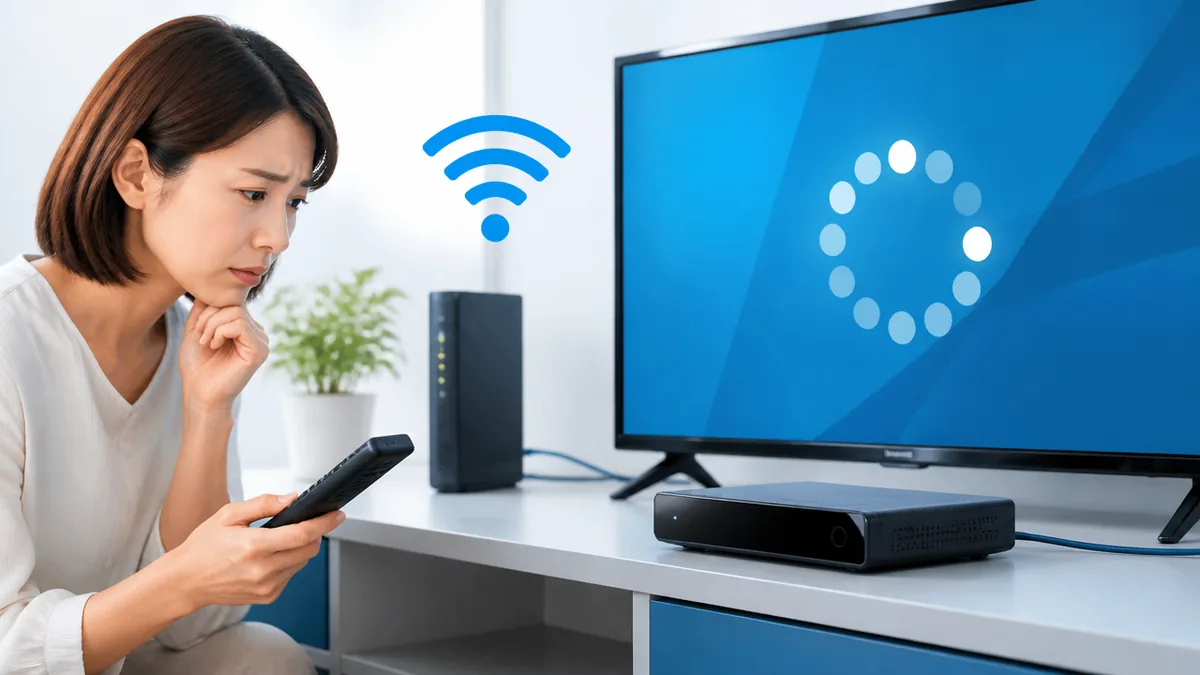
録画が消えて最初にやるべきなのは「操作を止めること」です。ここで焦ってボタンを押すかどうかが、データが戻るか戻らないかの分かれ道になります。まずは深呼吸して、次の3点を落ち着いて確認していきましょう。
慌てて再接続や初期化をしないことが最優先
録画が消えたと気づいたら、まずは外付けHDDの抜き差しや初期化(フォーマット)を絶対にしないでください。これが最も大切な鉄則です。理由は、J:COMの録画データは外付けHDDのなかに残っていても、機器側が一時的に「見えていない」だけの状態が多いからです。ここで初期化を実行すると、見えていなかっただけのデータに新しい情報が上書きされ、本当に消えてしまいます。具体的には、リモコンの「録画リスト」を開いて0件表示でも、その場で「設定 > 録画設定 > ハードディスク登録」から再初期化ボタンを押さないこと。やりがちな失敗が「認識されないから一度フォーマットしてみよう」と自己判断で進めてしまうことです。上書きが起きる前ならデータが残っている可能性が高いので、まずは何もせず状況を整理しましょう。
録画リストが「全部ゼロ」か「一部だけ消えた」かを見る
次に、録画リストが全件消えているのか、一部だけ消えているのかを確認します。これで原因の当たりがつくからです。仕組みとして、全件消えている場合は外付けHDDそのものの認識不良や故障、電源トラブルが疑わしく、一部だけ消えている場合は容量不足による自動上書きや、番組ごとの保存期間・視聴制限が関係していることが多いです。確認手順は、リモコンの「録画リスト」ボタンを押し、フォルダ分けしている人は各フォルダも開いて件数を見ます。注意したいのは、フォルダ表示のまま中身が空に見えても、実は「すべての録画」表示に切り替えると残っていることがある点です。表示の切り替えを試さずに「全部消えた」と判断してしまうと、あるはずのデータを見落とします。まずは表示形式を変えながら、消えた範囲を正確につかみましょう。
使っている機器がどのチューナーかを確認する
最後に、自分が使っているJ:COMのチューナー(受信機)の種類を確認します。機種によって録画の仕組みも対処法も変わるからです。現行の主力機は「J:COM LINK(XA401/XA402)」で、外付けHDDに録画するタイプです。ほかに「Smart J:COM Box」「4K J:COM Box」などがあり、いずれも録画データは接続した外付けHDDに保存されます。確認方法は、チューナー本体の前面や背面に貼られた型番シール、またはリモコンの「設定 > 端末情報(本体情報)」を開けば機種名が表示されます。注意点として、機種名を取り違えたまま別機種の手順を試すと、メニューの場所が違って迷子になります。まずは手元の機器名をメモしてから、次の原因確認に進みましょう。
録画が消える原因は大きく6つ|あなたのケースはどれ?
録画が消える背景には、いくつかの決まったパターンがあります。ここでは代表的な6つの原因を、症状の出方とあわせて整理します。まずは下の表で自分の状況に近いものを探し、そのあとの章で対処法を確認していきましょう。
| よくある症状 | 疑われる原因 |
| 録画が全件消え、HDDが表示されない | 接続不良・電源トラブル |
| 突然認識しなくなり異音がする | HDDの故障・寿命 |
| HDDはあるが録画できない・見えない | 登録の無効化・フォーマット破損 |
| 古い番組から順に消えている | 容量不足による自動上書き |
| チューナー交換・契約変更の直後 | 機器変更でデータが引き継げない |
| 特定フォルダだけ消えた | リニューアル・暗証番号フォルダの消滅 |
いちばん多いのは外付けHDDの接続不良と電源トラブル
録画が全件見えなくなる原因で最も多いのが、外付けHDDの接続不良と電源まわりのトラブルです。データが消えたのではなく、機器がHDDを「見つけられていない」状態が大半だからです。仕組みとしては、USBケーブルがわずかに抜けかけていたり、HDDのACアダプター(コンセントから電源を取る部品)が抜けている、あるいは電源連動がうまく働かず本体だけ動いている、といったケースです。確認手順は、チューナー背面の「録画用USB端子」にケーブルが奥まで刺さっているか、HDDの電源ランプが点いているかを見ます。注意点は、テーブルタップのスイッチや節電タップが切れていて、HDDにだけ電気が来ていないパターンを見落としやすいこと。まずはケーブルと電源を目視で確認するのが近道です。
HDDは消耗品|寿命や故障である日突然消える
2つ目の原因は、外付けHDDそのものの故障や寿命です。HDDは内部で円盤が高速回転する精密機器で、消耗品だと理解しておく必要があります。理由は、使用環境や稼働時間によって劣化のスピードが変わり、ある日突然認識されなくなるケースが珍しくないからです。データ復旧サービス各社も、J:COMの外付けHDDが認識されない原因として、接続不良だけでなくHDD内部の劣化やファイルシステム(データの管理台帳のようなもの)の破損を挙げています。確認手順として、HDDから「カチカチ」「ジー」という異音がしていないか、本体が異常に熱くないかをチェックします。注意点は、故障が疑われるHDDに通電を繰り返すと状態が悪化しやすいこと。異音がある場合は無理に使い続けず、電源を切って様子を見ましょう。
HDDの登録が無効になった・専用フォーマットのロック
3つ目は、HDDの登録状態が何かの拍子に「無効」になったり、専用フォーマットのロックが絡むパターンです。J:COMの機器は録画時にHDDを専用フォーマット(暗号化)し、録画した機器でしか再生できないようロックをかけているからです。この仕組みのため、HDDが物理的に無事でも、機器側の登録情報が飛ぶと録画リストが空に見えます。確認手順は、リモコンの「設定 > 録画設定 > ハードディスク情報」を開き、HDDが「登録済み・有効」になっているかを見ます。ここで最大の注意点があります。無効表示だからといって「登録し直せば直る」と初期化を選ぶと、J:COM公式が明記するとおり保存データはすべて消去されます。無効表示のときこそ、初期化ボタンには触れないでください。
古い番組から消えるのは容量不足の自動上書き
4つ目は、HDDの空き容量が足りず、古い録画から自動的に上書きされていくパターンです。全部ではなく「古いものから順に消えている」なら、これが疑わしいです。理由は、録画予約の設定によっては容量が満杯になると古い番組を自動削除して新しい番組を録る「上書き録画」がはたらくためです。また、録画予約数の上限に達した場合も、古い予約や番組が押し出されることがあります。確認手順は、「設定 > 録画設定」でHDDの空き容量と、上書き(自動削除)設定がオンになっていないかを見ます。注意点は、残したい番組にプロテクト(保護)をかけていないと、自動削除の対象になってしまうこと。大事な録画には、録画リストの各番組メニューから「プロテクト設定」をかけておきましょう。
外付けHDDが認識されないときの直し方
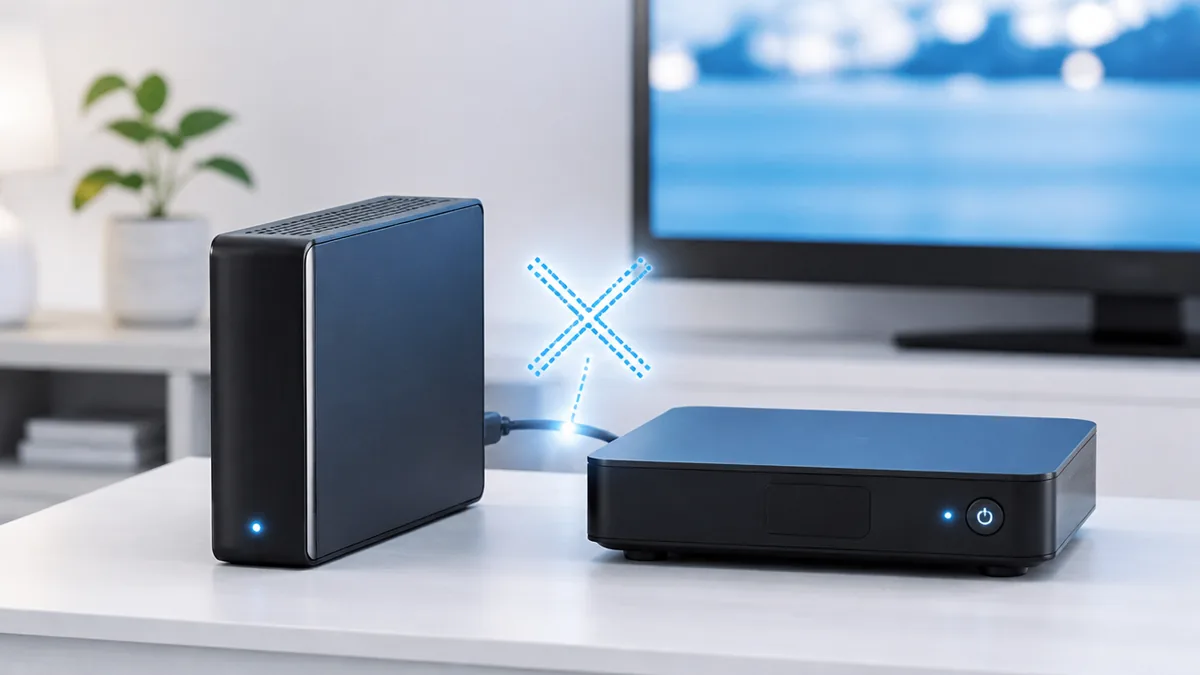
原因の見当がついたら、まずは自分でできる復帰作業を試します。ここで紹介する手順は、データを消さずに「見えなくなったHDDをもう一度認識させる」ためのものです。順番を守ることが大切なので、上から順に進めていきましょう。
ケーブルとUSB端子を差し直して接触を回復する
最初に試すのは、USBケーブルと端子の差し直しです。認識不良の多くは、わずかな接触不良で起きているからです。仕組みとしては、ケーブルの抜けかけや端子のホコリ、経年での緩みで、データの通り道が途切れている状態です。手順は、まずチューナーとHDDの電源を切り、チューナー背面の「録画用USB端子」からケーブルを一度抜き、端子のホコリを乾いた布で軽く払ってから奥までしっかり差し直します。ケーブル自体の断線が疑わしければ、別のUSB3.0ケーブルに替えて試します。注意点は、延長ケーブルやUSBハブを介していると接触が不安定になりやすいこと。まずは本体とHDDを直接つなぐ構成に戻して、認識するか確認しましょう。
- Step1: テレビの電源を消し、チューナーの主電源を切る
- Step2: 外付けHDDの電源を切り、ACアダプターをコンセントから抜く
- Step3: 1〜2分待ってから、先にHDDの電源を入れる
- Step4: HDDのランプが安定してから、チューナーの電源を入れて録画リストを確認
電源を入れ直す順番は「HDD→チューナー」が基本
差し直しで直らないときは、電源の入れ直し(再起動)を試します。ただし順番が重要です。理由は、チューナーが起動する時点でHDDが先に安定していないと、機器がHDDを認識し損ねるからです。手順は上のボックスのとおりで、両方の電源を落として1〜2分待ち、先に外付けHDDの電源を入れてランプが安定してから、あとにチューナーの電源を入れます。この順番だと、チューナーが起動時にHDDを正しく見つけやすくなります。注意点は、HDDのランプが点滅している最中にチューナーを立ち上げないこと。読み込み中に電源操作を重ねると、かえって認識が乱れます。ランプが点滅から点灯に変わって落ち着くのを待ってから、次の操作に進みましょう。なお、J:COM LINKの電源そのものが入らない場合は別の対処が必要です。
テレビをつけようとリモコンを押しても、J:COM LINKの画面がうんともすんとも言わない。真っ暗なテレビの前で「壊れたのかな」と不安になっている方は多いはずで…
設定メニューでHDDの登録状態を確認する
電源を入れ直しても録画リストが空のときは、設定メニューでHDDの登録状態を確認します。HDDが「未登録」や「無効」になっていないかを見るためです。手順は、リモコンの「設定 > 録画設定 > ハードディスク情報(またはハードディスク登録)」を開き、HDDの名称と容量、状態が表示されているかを確認します。ここに正しく容量が表示されていれば、HDD自体は生きている可能性が高いです。最大の注意点は繰り返しになりますが、ここで「登録」や「初期化」を実行しないこと。既存の録画が残っているHDDを再登録・初期化すると、中身がすべて消えます。状態表示を見るだけにとどめ、判断に迷ったらこの画面のまま操作を止めて、サポートに相談するのが安全です。
「HDDが認識されないから、一度フォーマットして登録し直そう」——これが録画を完全に失う最大の失敗パターンです。認識されないだけならデータは残っている可能性がありますが、初期化を実行した瞬間に上書きされ、復旧はほぼ不可能になります。認識トラブルのときは、初期化ボタンに触れる前に必ず立ち止まってください。
チューナー交換・契約変更で録画が消えるのを防ぐ方法
意外と多いのが、機器のトラブルではなく「チューナーを交換したら録画が見られなくなった」というケースです。これは仕組みを知らないと防げないため、交換の予定がある人ほど事前の準備が欠かせません。ここでは理由と、消さないための備えを解説します。
なぜチューナーを交換すると録画が引き継げないのか
チューナーを交換すると、それまでの録画番組は基本的に引き継げません。ここを知らずに交換して、あとで気づく人がとても多いです。理由は、J:COMの録画データが「録画したチューナーと外付けHDDのペア」で暗号化されており、別のチューナーにHDDをつなぐと再生できなくなるからです。さらに、新しいチューナーにHDDを登録し直す際には初期化がかかり、録画データは消去されます。確認しておきたいのは、故障による交換でも、上位機種への変更でも、この仕組みは同じという点です。注意点として、J:COM側から「機器交換のお願い」の案内が届いた場合、交換当日にその場で作業が進むことがあります。録画を残したい番組があるなら、交換日が決まった時点で早めに次の退避作業を始めましょう。チューナー交換の全体像は別記事でも詳しく解説しています。
「J:COMからチューナー交換のお知らせが届いたけれど、交換しなかったらどうなるの?」「今のままでも普通にテレビは映っているし、わざわざ交換する必要あるの?」—…
交換前にLANダビングやディスク保存で残す
大事な録画を残したいなら、チューナー交換の前にほかの機器へ移しておきます。HDDのまま新チューナーへ持ち越すことはできないからです。方法のひとつが「LANダビング(ホームネットワーク経由で対応録画機器へコピーする機能)」で、DLNA対応のブルーレイレコーダーなどがあれば、そちらへ番組を書き出せます。手順は、リモコンの「録画リスト」から残したい番組を選び、番組メニューの「ダビング(書き出し)」を選択して、ネットワーク上の保存先を指定します。もうひとつは、ディスク保存に対応した機器でブルーレイやDVDに焼く方法です。注意点は、番組によってはコピー回数の制限(ダビング10など)があり、ムーブ(移動)扱いになると元のデータが消える点。作業前に、残す番組の優先順位を決めておくと失敗が減ります。
旧チューナーを一時的に残す選択肢もある
どうしても消したくない録画が多い場合は、旧チューナーをすぐ返却せず一時的に手元へ残す選択肢もあります。旧チューナーとHDDのペアが揃っていれば、その録画は引き続き再生できるからです。仕組みとしては、新チューナーで通常視聴をしつつ、過去の録画を見るときだけ旧チューナーに切り替える、という使い分けになります。手順は、契約内容によっては旧機器を2台目として残せる場合があるため、交換の申し込み時にJ:COMへ「録画を見終わるまで旧機器を残せるか」を相談します。注意点は、機器を残すと追加のレンタル料など費用が発生する場合があること、そして最終的には見終わって返却する前提だということです。費用と手間を天秤にかけ、どうしても残したい番組の量で判断しましょう。
「新しいチューナーに前のHDDをつなげば見られるはず」と思い込み、交換当日にHDDを接続。初期化がかかって全番組が消えてから事の重大さに気づく——これが2つ目の代表的な失敗です。交換の案内が来たら、当日を待たず、残したい番組をLANダビングやディスクへ先に移しておきましょう。
HDDの寿命と故障のサインを見逃さない
録画が消えるトラブルの根っこには、HDDの経年劣化が潜んでいることがよくあります。前触れに気づければ、大事な番組が消える前に手を打てます。ここでは故障のサインと、買い替えるときのHDDの選び方を見ていきましょう。
録画中に止まる・ノイズが入るのは危険信号
録画が途中で止まる、再生時に映像が乱れる、本体から異音がする——これらはHDD劣化の危険信号です。放っておくと、ある日まとめて消えるリスクが高まります。理由は、HDD内部の記録面に不良箇所が増えると、読み書きが不安定になり、やがて認識自体ができなくなるからです。確認手順として、最近録画した番組の再生時にブロックノイズ(映像のカクつきや四角い乱れ)が増えていないか、電源を入れた直後に「カチカチ」という繰り返し音がしないかをチェックします。注意点は、こうしたサインが出てからHDDに新しい録画を詰め込むと、劣化を早めてしまうこと。異変を感じたら、その時点で大事な番組を別の機器へ退避させるのが賢明です。なお、映像が真っ暗になる症状はHDD以外の原因のこともあります。
リモコンで電源を入れたのに、テレビが真っ暗なまま。J:COMのチューナーは動いていそうなのに映像だけが出てこない――この状況、故障と決めつけるのはまだ早いです。…
HDDの寿命の目安と使い方で変わる劣化スピード
外付けHDDに「何年で必ず壊れる」という決まった寿命はありませんが、消耗品として数年単位で劣化していくものと考えておくと安心です。使用環境や稼働時間で劣化のスピードが大きく変わるからです。仕組みとして、HDDは通電して円盤が回っている間じわじわ摩耗し、熱がこもる場所や電源のオンオフが多い環境では負担が増えます。長持ちさせる工夫として、HDDを風通しのよい平らな場所に置き、テレビやチューナーの熱がこもる隙間を避けます。ホコリがたまりやすい床置きも避けたいところです。注意点は、「まだ使えているから」と何年も同じHDDに録りためること。年数がたったHDDには、消えて困る番組を集中させないほうが安全です。買い替えの目安として、異音や認識不良が一度でも出たら交換を検討しましょう。
買い替えるなら対応条件を満たすHDDを選ぶ
HDDを買い替えるときは、J:COMの機器が対応する条件を満たした製品を選びます。条件に合わないHDDは録画に使えなかったり、動作が不安定になるからです。J:COM LINK(XA401)の場合、下の表のとおり容量やUSB規格、電源方式に条件があります。手順は、購入前に対応条件を確認し、家電量販店なら「テレビ録画対応・セルフパワー」の外付けHDDを選びます。J:COM純正のレンタルHDDを選ぶ方法もあります。
| 最大容量 | 6TB(1台あたり) |
| USB規格 | USB3.0以上 |
| 電源方式 | セルフパワー(ACアダプター給電) |
| 同時接続 | 最大4台(セルフパワーUSBハブ利用時) |
| 同時録画 | 2番組まで |
| 備考 | 本体背面の録画用USB端子に接続。登録時に初期化される |
注意点として、バスパワー(USBの電力だけで動くタイプ)のHDDは電力が不安定になりやすく、録画向きではありません。ACアダプター付きのセルフパワータイプを選ぶのが失敗しないコツです。最新の対応条件はJ:COM公式サポートでも確認できます。
実は純正にこだわらなくても市販HDDで十分なことが多い
意外と知られていませんが、録画用HDDは必ずしもJ:COM純正である必要はありません。対応条件(容量・USB3.0・セルフパワー)さえ満たしていれば、市販のテレビ録画対応HDDでも録画・再生できるケースが多いからです。純正レンタルは毎月のレンタル料がかかりますが、市販品は買い切りのため、長く使うほど割安になる傾向があります。判断の手順として、「毎月のレンタル料 × 使う年数」と「市販HDDの購入額」をざっくり比べてみるとイメージがつかめます。ただし注意点として、動作確認が取れているのは公式が案内する条件を満たした製品であり、極端に安い無名品や条件外のHDDは避けたほうが無難です。安さだけで選ばず、対応条件を満たした信頼できるメーカー品を選びましょう。
消えた録画は復旧できる?できるケースとできないケース
いちばん気になるのが「消えてしまった録画は戻せるのか」という点だと思います。結論は「上書きされる前かどうか」で大きく分かれます。ここでは復旧の可能性がある状況と、残念ながら難しい状況を正直にお伝えします。
上書き前ならデータ復旧の可能性が残る
録画が消えて見えても、HDDに新しいデータが上書きされる前なら、復旧できる可能性が残ります。ファイルの管理情報が壊れただけで、映像データ本体はまだHDD上に残っていることがあるからです。仕組みとしては、パソコンのゴミ箱を空にした直後でも、専門ツールなら痕跡から拾えることがあるのと似ています。手順としては、まず該当HDDへの録画や初期化を一切やめて通電も控え、状態を保ったまま、HDDに対応したデータ復旧の専門サービスへ相談します。注意点は、自己判断で市販の復旧ソフトを走らせたり、初期化・再登録を試すと、その操作自体が上書きになって復旧率を大きく下げること。「消えたかも」と思った時点で操作を止めるほど、戻せる可能性は高くなります。
暗号化ロックのせいで自力復旧が難しい理由
一方で、J:COMの録画は暗号化ロックのため、自力での復旧やパソコンでの再生は基本的にできません。ここが一般的なパソコン用HDDと大きく違う点です。理由は、J:COMの機器が録画時にHDDを専用フォーマットで暗号化し、「録画したチューナーでしか再生できない」仕組みにしているからです。そのため、HDDをパソコンにつないでも中身は開けず、市販の復旧ソフトで映像を取り出しても再生できません。確認しておきたいのは、復旧サービスでもデータの取り出し自体が難しかったり、費用が高額になることがある点です。注意点として、大切な番組を「あとで復旧すればいい」と考えるのは危険で、暗号化ゆえに復旧のハードルは高いのが実情です。だからこそ、消える前にディスクへ残す予防のほうがずっと現実的です。
J:COMサポートに相談したほうがよいケース
接続や電源の確認で直らないときは、無理をせずJ:COMサポートに相談しましょう。機器側の不具合や、交換・修理が必要な状況かもしれないからです。仕組みとして、チューナー本体の故障やソフトウェアの不具合が原因の場合、利用者側の操作では直せません。手順は、J:COMのマイページやカスタマーセンターから問い合わせ、使っている機種名・症状・消えた範囲を伝えます。過去にはHUMAX製のSmart J:COM Boxで録画操作の不具合が案内されたこともあり、機器側の問題なら公式の対応が受けられます。注意点は、電話がつながりにくい時間帯があること。急ぎでなければ、マイページのチャットや問い合わせフォームも併用すると待ち時間を減らせます。判断に迷ったら、操作を止めて相談するのがいちばん安全です。
録画が二度と消えないための予防策と使い分け
一度つらい思いをしたら、次は同じことを繰り返したくないですよね。録画トラブルは、日ごろのちょっとした習慣でかなり防げます。ここでは大事な番組を守るための予防策と、暮らし方に合わせた使い分けを紹介します。
本当に大事な番組はディスクや別機器に残す
絶対に消したくない番組は、外付けHDDに置きっぱなしにせず、ディスクや別機器へ二重に残しておきます。外付けHDDは消耗品で、いつ認識不良や故障が起きてもおかしくないからです。仕組みとして、HDDは1台に故障が起きるとまとめて失うリスクがありますが、ブルーレイなどに焼いておけば、HDDが壊れてもディスク側が残ります。手順は、DLNA対応レコーダーへのLANダビングや、ディスク保存対応機器でのブルーレイ・DVD書き出しを、番組がたまりすぎる前に定期的に行います。注意点は、コピー制限のある番組はムーブ(移動)になり元が消えることがあるため、優先順位の高い番組から計画的に残すこと。「最終回だけは絶対残す」など、自分なりのルールを決めておくと迷いません。
定期的に空き容量をチェックして自動削除を防ぐ
古い番組が勝手に消えるのを防ぐには、こまめに空き容量を確認する習慣が効きます。容量が満杯に近づくと、上書き録画設定によって古い番組から自動削除されることがあるからです。仕組みとして、HDDの残量が少ないまま新しい予約を入れ続けると、気づかないうちに古い録画が押し出されていきます。手順は、月に一度ほど「設定 > 録画設定」から空き容量を確認し、見終わった番組を整理します。残したい番組には、録画リストの番組メニューから「プロテクト(保護)」をかけ、自動削除の対象から外します。注意点は、プロテクトをかけていない番組は、上書き設定次第でいつ消えてもおかしくないこと。大事な番組ほど、録画したらすぐ保護をかけるクセをつけておくと安心です。
電源環境と配線を整えて認識トラブルを減らす
認識トラブルを減らすには、HDDの電源環境と配線を安定させておくことが効果的です。接続不良や不意の電源断が、録画が消えたように見える原因の多くを占めるからです。仕組みとして、節電タップの自動オフやコンセントの抜けかけ、ケーブルの緩みがあると、チューナーがHDDを見失いやすくなります。手順は、HDDのACアダプターを「常時通電するコンセント」に挿し、チューナーとHDDはできるだけ直結して、USBハブや延長ケーブルを間に挟まないようにします。配線は足を引っかけない位置に整理します。注意点は、掃除や模様替えのときにうっかりケーブルを抜いてしまい、そのまま録画が失敗しているケースが多いこと。配線を触ったあとは、録画リストが正常に表示されるか一度確認しておきましょう。
一人暮らし・家族・ヘビー録画派それぞれの備え方
予防のかけ方は、暮らし方や録画量によって変えると無理がありません。使い方に合った備えのほうが続けやすいからです。一人暮らしでライトに使う人なら、2〜3TBのHDD1台でも十分で、見たら消すサイクルを回せば容量不足になりにくいです。家族で使い、録画予約が重なる家庭なら、大容量HDDにして、人ごと・番組ジャンルごとにフォルダを分けると管理が楽になります。毎日たくさん録るヘビー録画派は、HDDを2台構成にして「保存用」と「見て消す用」を分け、保存用の大事な番組はディスクにも焼いておくと安心です。注意点は、どのスタイルでも「1台にすべてを集中させない」こと。分散させておけば、HDDが1台壊れても被害を最小限に抑えられます。自分の録画量を振り返って、無理のない備えを選びましょう。
まとめ:J:COMの録画が消えても慌てず、まず手を止めよう
J:COMの録画が消えたとき、いちばんやってはいけないのは、焦って外付けHDDを抜き差ししたり初期化したりすることです。録画データは消えたように見えても、機器が一時的に見失っているだけのことが多く、手を止めて落ち着いて確認すれば戻せるケースも少なくありません。逆に、認識しないからと初期化を実行してしまうと、戻せたはずのデータまで上書きされてしまいます。
原因の多くは、USBケーブルの緩みや電源トラブル、HDDの経年劣化、容量不足による自動上書き、そしてチューナー交換によるデータの引き継ぎ不可です。まずは録画リストが「全件消えたのか一部だけか」を見て、ケーブルと電源を確認し、電源を入れ直すなら「HDD→チューナー」の順を守りましょう。それでも直らないときは、初期化に手を出す前にJ:COMサポートへ相談するのが安全です。
そして何より効くのが予防です。大事な番組はディスクや別機器に二重で残し、こまめに空き容量を確認して、残したい録画にはプロテクトをかけておく。この習慣だけで、突然の「消えた」に泣かされる回数はぐっと減ります。まずは今日、録画リストを開いて空き容量と大事な番組の保護状態を確認してみてください。それが、次のトラブルからあなたの思い出を守る最初の一歩になります。なお、料金プランや機器の最新の対応条件は変更される場合があるため、詳細はJ:COM公式サイトでご確認ください。



コメント