「録画したドラマを新幹線の中で見たいのに、J:COMの録画って外に持ち出せるの?」——この疑問にぶつかって検索している方は多いはずです。結論からお伝えすると、J:COMの録画番組はスマホやタブレットに持ち出して、外出先でもオフラインで楽しめます。ただし、そのためには対応チューナーと専用アプリ、そして事前の準備がそろっている必要があります。
この記事では、「持ち出し(ダウンロード)」と「リモート視聴(ストリーミング)」の違いから、対応機種の見分け方、DiXiM Play for J:COMアプリの初期設定、実際にスマホへ録画を落とす手順、そして「持ち出せない」ときの原因と対処まで、隣で画面を一緒に見ながら教えるつもりで順番に解説します。通勤電車や旅行先でデータ消費ゼロで録画を楽しむための、必要な情報をまとめました。
なお、料金やサービス内容は改定されることがあります。この記事は2026年7月時点でJ:COM公式サイトを確認して書いていますが、最終的な条件はご自身の契約とあわせて公式でご確認ください。
・「持ち出し」と「リモート視聴」の違いと使い分け
・録画の持ち出しに対応する機種はJ:COM LINKだけという理由
・DiXiM Play for J:COMの初期設定とスマホへの持ち出し手順
・外出先で再生できないときの原因と具体的な対処法
J:COMの録画を持ち出すとは?「持ち出し」と「リモート視聴」の違い
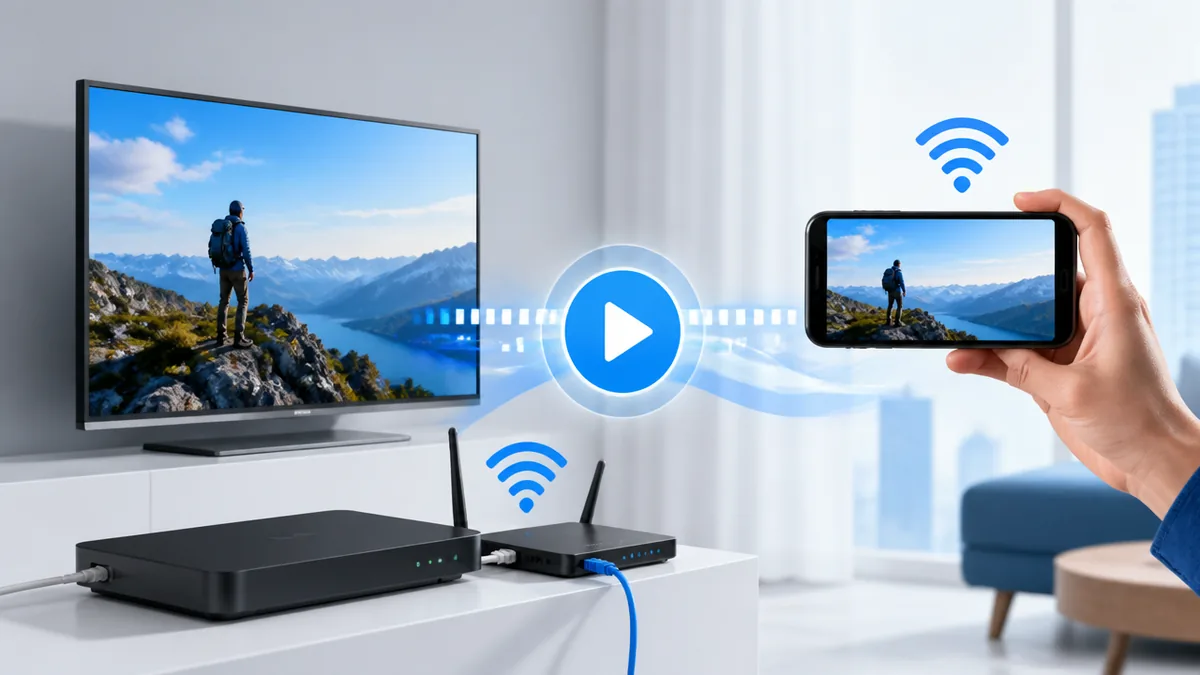
J:COMの録画番組を外で楽しむ方法には、大きく分けて「持ち出し(ダウンロード)」と「リモート視聴(ストリーミング)」の2つがあります。どちらも同じように見えて、通信量の考え方も使える場面もまったく違います。まずはこの2つの違いを理解すると、自分に合った使い方がはっきり見えてきます。
持ち出しは「事前にスマホへ保存」、リモート視聴は「その場で受信」
持ち出しとは、自宅のWi-Fiにつながっている間に録画番組をスマホやタブレットの中へダウンロードしておき、外出先ではその保存済みデータを再生する方式です。あらかじめ端末に番組が入っているため、電波の弱い地下鉄や、機内モードの飛行機の中でも再生できます。一方のリモート視聴は、外出先から自宅のチューナーにインターネット経由で接続し、その場で映像を受信しながら見るストリーミング方式です。仕組みとしては、持ち出しが「お弁当を作って持っていく」、リモート視聴が「現地の店に電話して届けてもらう」イメージだと考えるとわかりやすいです。設定の入り口はどちらもDiXiM Play for J:COMという同じアプリなので、混同しやすいポイントでもあります。まずは「保存してから見るのが持ち出し」と覚えておいてください。
データ消費ゼロで見たいなら持ち出し一択
外出先でギガを気にせず録画を見たいなら、答えは持ち出しです。理由は明快で、自宅のWi-Fiでダウンロードを済ませておけば、外での再生時にモバイル通信を一切使わないからです。J:COM公式も「録画した番組をスマホにダビングすることで、外出先でもデータ消費ゼロで」楽しめると案内しています。反対にリモート視聴は、見ている間ずっとモバイル通信で映像を受信し続けるため、ギガをどんどん消費します。具体的には、通勤中に毎日ドラマを1本見るような使い方なら、前夜に自宅で持ち出しダウンロードをしておく運用が向いています。注意点として、持ち出しは端末のストレージ(保存領域)を消費します。空き容量が少ないスマホだと途中でダウンロードが止まるので、事前に不要な写真やアプリを整理しておくと安心です。
リアルタイムで見たい・保存の手間を省きたいならリモート視聴
「今まさに放送中の番組を外で見たい」「ダウンロードを待つのが面倒」という場合は、リモート視聴が向いています。理由は、リモート視聴なら保存の待ち時間なしで、自宅のチューナーが受信している放送や録画をその場で呼び出せるからです。手順としては、DiXiM Play for J:COMアプリまたはMY J:COMアプリを開き、番組表や録画一覧から見たい番組をタップするだけで再生が始まります。ダウンロード完了を待つ必要はありません。ただし、リモート視聴は自宅のインターネット回線とチューナーが正常に動いていることが前提です。自宅が停電していたり、チューナーの電源が切れていたりすると外からは見られません。また通信環境によっては映像が止まることもあり、通信品質はベストエフォート型(常に一定の速度を保証しない方式)である点も押さえておきましょう。
録画の持ち出しに対応する機種はJ:COM LINKだけ?旧チューナーとの違い
「アプリを入れたのに持ち出しメニューが出てこない」——この原因のほとんどが、使っているチューナーが持ち出し非対応であることです。J:COMのチューナーは世代によって対応機能が大きく違います。ここを最初に確認しておかないと、設定を何度やり直しても持ち出しはできません。
持ち出し・宅外視聴に対応するのはJ:COM LINK(XA401/XA402)
録画番組の持ち出しと宅外リモート視聴に対応しているのは、J:COM LINK(型番XA401/XA402)です。J:COM LINKはAndroid TVを搭載したJ:COMの最新テレビチューナーで、DiXiM Play for J:COMのサーバー(映像を送り出す親機)として動作します。確認方法は簡単で、チューナー本体の底面や背面のラベル、またはリモコンの見た目で判別できます。J:COM LINKは黒い小型のボックス型で、リモコンにGoogleアシスタントやYouTubeのボタンが付いているのが特徴です。もし自分の機種が分からない場合は、MY J:COMにログインすると契約中の機器情報が確認できます。注意点として、同じ「J:COM LINK」でも、後述するリモート視聴機能を本体側でオンにしていないとアプリから接続できません。機種が対応していても設定が抜けていると使えないので、次の章の初期設定まで通してチェックしてください。
| 機種 | 持ち出し・宅外視聴 |
| J:COM LINK(XA401/XA402) | 対応(DiXiM Play for J:COM) |
| Smart J:COM Box(WA-7600等) | 宅外リモート視聴・持ち出しは非対応 |
| 最新機種への交換工事費 | 無料(J:COM公式案内) |
Smart J:COM Boxなど旧チューナーは持ち出しに非対応
Smart J:COM Box(WA-7600などの旧世代機)を使っている場合、DiXiM Play for J:COMの宅外リモート視聴と持ち出し(ダウンロード)は利用できません。理由は、これらの機能がJ:COM LINK向けに提供されているためで、旧チューナーは宅内での一部連携にとどまります。確認手順としては、DiXiM Play for J:COMアプリを開いてサーバー一覧に自分のチューナーが表示されるか、また番組を選んだときにダウンロード(持ち出し)ボタンが出るかを見てください。旧機種ではこのボタン自体が現れません。よくある失敗は、「アプリのバージョンが古いせいだ」と思い込んでアプリを何度も入れ直してしまうケースです。原因は機種側にあるので、アプリを更新しても持ち出しは有効になりません。持ち出しを使いたい場合は、J:COM LINKへの機種交換を検討するのが近道です。
チューナー交換で持ち出しが使えるようになる
旧チューナーを使っている方でも、J:COM LINKに交換すれば持ち出し機能が使えるようになります。J:COM公式では、チューナーの交換工事費は無料と案内されています(最新の条件は要確認)。手順の流れは、MY J:COMまたはJ:COMのサポート窓口から交換を申し込み、宅内工事または本体の送付を受けて、旧チューナーと入れ替えるというものです。交換後は本体のリモート視聴機能をオンにし、DiXiM Play for J:COMをペアリングすれば準備完了です。注意点として、チューナーを交換すると、旧チューナーの内蔵ハードディスクや外付けHDDに録画していた番組は原則として引き継げません。大切な録画がある場合は、交換前にブルーレイディスクへダビングするなどの対応を検討しておくと安心です。交換のタイミングと録画の扱いについては、あらかじめサポートに確認しておきましょう。
チューナーの交換や電源まわりのトラブルで迷ったときは、J:COM LINK固有の不具合対処もあわせて確認しておくと安心です。
J:COM LINKでYouTubeを開こうとしたら、画面が真っ暗になった。アプリが落ちて選択画面に戻ってしまう。「さっきまで普通に見れていたのに、急にどうして…
DiXiM Play for J:COMで持ち出す準備と初期設定
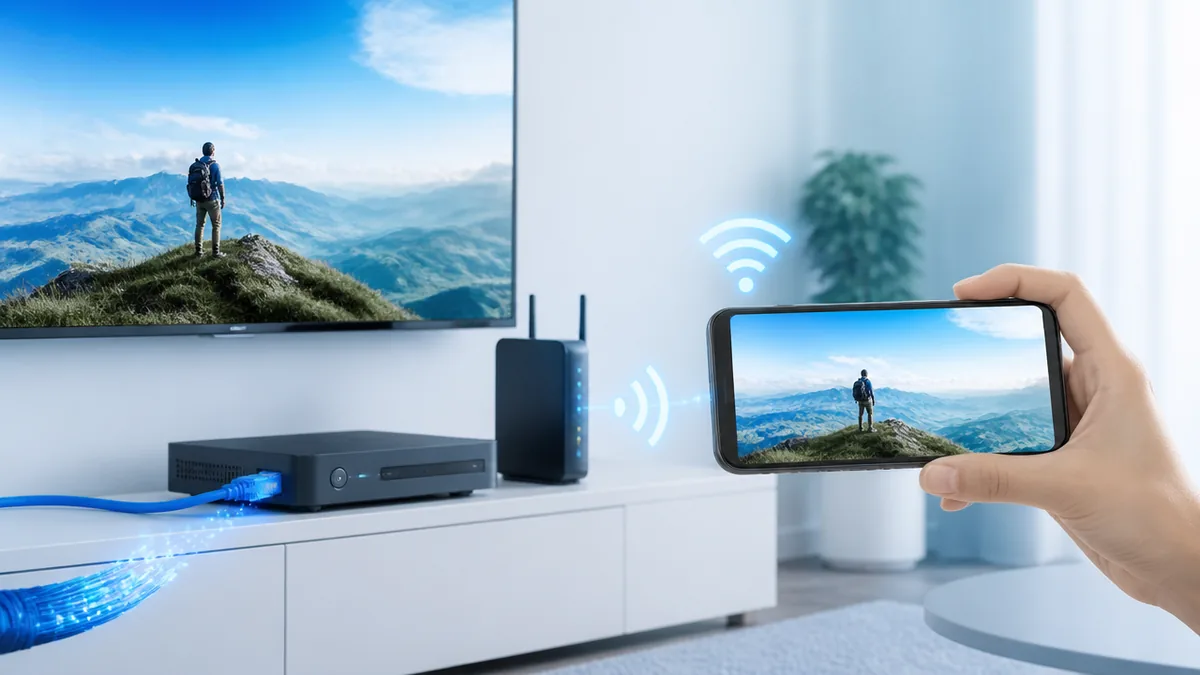
対応機種がJ:COM LINKだと確認できたら、次はアプリ側の準備です。持ち出しを使うにはDiXiM Play for J:COMというアプリを入れ、チューナーとペアリングする必要があります。ここでつまずくと持ち出しにたどり着けないので、順を追って設定していきましょう。
DiXiM Play for J:COMは無料でダウンロードできる
DiXiM Play for J:COMは、J:COM LINK利用者なら無料で使えるアプリです(通信料は別途必要)。App StoreまたはGoogle Playから「DiXiM Play for J:COM」を検索してインストールします。対応OSは、iPhone・iPadがiOS 15.6以降(iPadOS 16・17・18に対応)、AndroidがOS 8.0以降です。対応端末はiPhone 6s〜iPhone 16シリーズ、iPad(第5世代以降)、iPad Air(第2世代以降)、iPad mini(第4世代以降)などとなっています。手順としては、ストアでアプリを入手したあと、初回起動時に利用規約に同意し、画面の案内に沿って進めます。注意したいのは、名前のよく似た「DiXiM Play」(無印)という別アプリが存在することです。J:COMの録画を持ち出すには必ず「for J:COM」が付いた方を選んでください。無印版をインストールしてしまうと、J:COM LINKと正しく連携できず持ち出しできません。
チューナー側で「リモート視聴機能」をオンにする
アプリを入れたら、次にJ:COM LINK本体側でリモート視聴機能をオンにします。これをオンにしないと、宅外での視聴も持ち出しのためのペアリングも始まりません。設定手順は、テレビでJ:COM LINKのホーム画面を開き、設定 > 通信・ネットワーク > リモート視聴(またはリモート視聴設定)の項目を選び、機能を「オン」に切り替えます。機種やソフトウェアの版によってメニュー名が多少異なる場合があるので、「リモート」という言葉を含む項目を探すのが確実です。注意点として、この設定はスマホ側ではなくテレビ画面(チューナー側)で行います。アプリの中をいくら探しても見つからないので、まずはテレビのリモコンを手に取ってチューナーの設定画面を開きましょう。設定後は、念のためチューナーを一度再起動しておくと、以降のペアリングが安定します。
- Step1: スマホに「DiXiM Play for J:COM」をインストールする(for J:COM付きを選ぶ)
- Step2: テレビでJ:COM LINKの「設定 > 通信・ネットワーク > リモート視聴」をオンにする
- Step3: スマホとJ:COM LINKを同じWi-Fi(同一ホームネットワーク)につなぐ
- Step4: アプリでサーバー(J:COM LINK)を選びペアリングを完了する
宅内の同一Wi-Fiでペアリングを完了させる
持ち出しの初期設定で最も重要なのが、宅内で同じWi-Fiにつないでペアリングを済ませることです。理由は、ペアリング(機器同士をひも付ける登録作業)は自宅のホームネットワーク内でしか行えない仕様だからです。手順は、スマホとJ:COM LINKを同じWi-Fiに接続した状態でアプリを開き、表示されたサーバー一覧からJ:COM LINKを選んで登録します。一度ペアリングが完了すれば、その後は外出先からでも接続できるようになります。ここでのよくある失敗は、スマホがモバイル通信のまま、あるいは別のWi-Fi(近所の店のフリーWi-Fiなど)につながっていて、チューナーが一覧に出てこないケースです。ペアリング時は必ず自宅のWi-Fiにつないでください。なお、ペアリングは90日ごとに再設定が必要な仕様です。長期間外出が続くと外で接続できなくなることがあるため、定期的に自宅のWi-Fiでアプリを起動しておくと安定します。
録画番組をスマホに持ち出す具体的な手順
準備が整ったら、いよいよ録画番組をスマホに持ち出していきます。持ち出しの作業自体は数タップで完了しますが、ダウンロードには時間がかかるので、外出の前夜など時間に余裕があるときに済ませておくのがコツです。手順を一つずつ見ていきましょう。
宅内のWi-Fiで持ち出したい番組をダウンロードする
持ち出しの第一歩は、自宅のWi-Fiにつながった状態で番組をダウンロードすることです。理由は、ダウンロードは大量のデータをやり取りするため、モバイル通信で行うとギガを大きく消費してしまうからです。手順は、DiXiM Play for J:COMを開き、「宅内視聴」または「録画一覧(マイ番組)」から持ち出したい番組を選びます。番組タイトルの横にあるダウンロード(持ち出し)ボタンをタップすると、保存する画質を選ぶ画面が出ます。画質を選べばダウンロードが始まります。目安として、1.5Mbpsの画質で1時間番組を落とすと約20分ほどかかります。ダウンロードの進捗は「持ち出し」メニューで確認できます。注意点は、ダウンロード中にチューナー側で録画・ダビング・配信などを同時に行うと失敗しやすいことです。持ち出しの作業は、チューナーが他の処理をしていない時間帯に行うと安定します。
| 画質の目安 | 1.5Mbps前後の標準画質 |
| 1時間番組の所要時間 | 約20分(環境により変動) |
| 推奨する接続 | 自宅Wi-Fi(有線に近い安定した環境) |
| 4K放送 | 視聴・持ち出しともに非対応 |
ダウンロードした番組を「持ち出し」メニューで再生する
ダウンロードが完了したら、外出先では「持ち出し」メニューから番組を再生します。ここに入っている番組はスマホ本体に保存済みなので、モバイル通信も自宅チューナーへの接続も不要で、機内モードでも再生できます。手順は、アプリを開いて「持ち出し」メニューを選び、保存済みの番組をタップするだけです。再生位置の記憶にも対応しており、途中まで見た番組は続きから再生できます。同じ番組は繰り返し再生も可能です。注意したいのは、電波が届かない場所で「宅内視聴」や「リモート視聴」のメニューを開いても、そちらは通信が必要なので再生できないという点です。外で見るときは必ず「持ち出し」メニューを開いてください。メニュー名を取り違えて「見られない」と焦るのは、初めて使う人にありがちな失敗です。
持ち出した番組には視聴期限がある場合がある
持ち出した録画番組には、視聴期限が設定されている場合があります。これは著作権保護の仕組みによるもので、番組や録画元の機器の設定によって、持ち出し後に再生できる期間が決められていることがあります。確認方法は、「持ち出し」メニューで番組のサムネイルや詳細を開くと、残りの視聴可能期間が表示される場合があります。長期の旅行や出張に持っていく番組は、出発直前にダウンロードし直しておくと期限切れを避けやすくなります。注意点として、期限が切れた番組は再生できなくなり、再び見るには自宅でダウンロードし直す必要があります。また、コピー回数が「1」に制限されたコピーワンス番組は、そもそも持ち出しダウンロードができないことがあります。この場合は無理に持ち出そうとせず、自宅のインターネット経由でリモート視聴する方法に切り替えるのが現実的です。
外出先で録画が再生できない・持ち出せないときの原因と対処
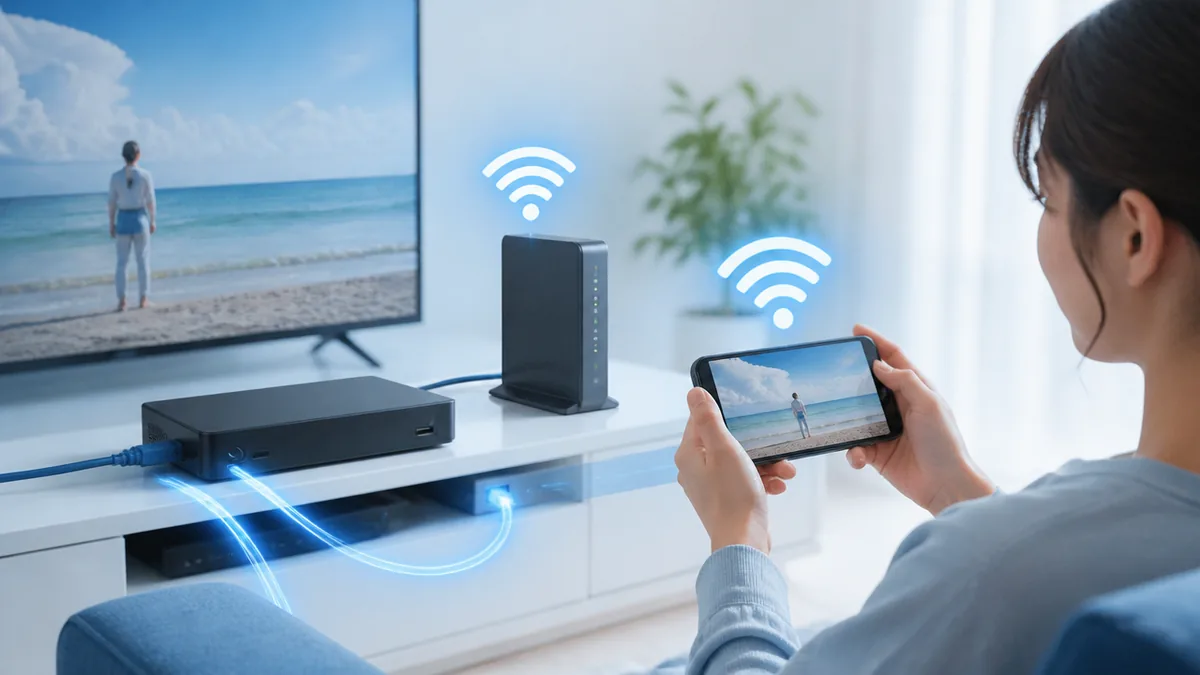
「ダウンロードしたはずなのに外で再生できない」「そもそも持ち出しボタンが出ない」——こうしたトラブルには、いくつか典型的な原因があります。ここでは症状別に、自分で試せる対処を順番に紹介します。あわてて問い合わせる前に、まずは上から確認してみてください。
持ち出しボタンが出ないときはチューナーとアプリを確認
番組を選んでも持ち出し(ダウンロード)ボタンが表示されない場合、原因はチューナーの機種か、リモート視聴機能のオフです。前述のとおり、持ち出しはJ:COM LINK(XA401/XA402)専用の機能で、Smart J:COM Boxなど旧機種では対応していません。まずは自分のチューナーがJ:COM LINKかを確認しましょう。J:COM LINKであるのにボタンが出ない場合は、本体の「設定 > 通信・ネットワーク > リモート視聴」がオンになっているかを見直してください。手順としては、テレビでこの設定を確認し、オフならオンに切り替え、チューナーを再起動してからアプリを開き直します。よくある失敗は、リモート視聴設定をオンにした直後にアプリを開いても反映されていないケースです。設定変更後は、チューナーとアプリの両方を一度再起動すると認識されやすくなります。
ダウンロードが途中で止まる・失敗するときの対処
ダウンロードが進まない、または途中で失敗する場合、多くはWi-Fiの通信品質かスマホの空き容量が原因です。持ち出しは大きなデータを扱うため、電波が弱いと途中で止まりやすくなります。対処の手順は、まずスマホをJ:COM LINKにできるだけ近づけ、可能なら5GHz帯のWi-Fiに接続し直します。それでも不安定なら、2.4GHz帯に切り替えて試すと改善することもあります。次にスマホの空き容量を確認し、不要な写真や動画を削除して保存領域を空けます。あわせて、チューナー側で録画・ダビング・配信などを同時に行っていないかも確認してください。よくある失敗は、動画配信サービスを見ながら同時にダウンロードしようとして帯域が足りなくなるケースです。Wi-Fiはベストエフォート型で、混雑時には速度が落ちます。ダウンロードは他の通信を止めて、なるべく回線がすいている時間帯に行うのがコツです。
自宅のWi-Fiがそもそも遅いと持ち出しダウンロードも進みません。速度に不安があるときは、あわせてこちらの改善策も試してみてください。
「J:COMのWiFiが遅くて動画が止まる」「夜になると急にネットが重くなる」——そんな悩みを抱えていませんか。実はJ:COMのWiFiが遅くなる原因は1つでは…
外で「宅外視聴」が始まらないときはペアリング切れを疑う
持ち出しではなくリモート視聴(宅外視聴)が外で始まらない場合、まず疑うべきはペアリングの期限切れです。DiXiM Play for J:COMのペアリングは90日ごとに再設定が必要で、期限が切れると外から接続できなくなります。対処は、次に帰宅したときに自宅のWi-Fiにつないでアプリを起動し、ペアリングを更新することです。手順としては、宅内でサーバー一覧からJ:COM LINKを選び直せば、多くの場合そのまま更新されます。ほかにも、自宅のインターネット回線やチューナーの電源が切れていると外からは接続できません。よくある失敗は、家族が節電のためにチューナーの電源タップをオフにしていて、外出中の自分が接続できないというケースです。リモート視聴を使う予定がある日は、チューナーの電源を入れたまま外出するよう家族と共有しておきましょう。また海外からの利用は非対応で、国内でのみ使える点にも注意が必要です。
4K放送や一部チャンネルは持ち出し・視聴の対象外
「特定の番組だけ持ち出せない・見られない」場合、その番組が対象外である可能性があります。DiXiM Play for J:COMでは、4K放送は視聴も持ち出しもできず、一部のチャンネルも対象外です。確認方法は、同じ操作で他の番組(地上波の一般的な番組など)が持ち出せるかを試すことです。他は問題なく持ち出せるのに特定の番組だけできない場合、その番組の種別が原因と考えられます。注意点として、これはアプリの不具合ではなく仕様なので、再インストールしても対象外の番組は持ち出せません。4Kの高画質番組を大画面で楽しみたい場合は、持ち出しではなく自宅のテレビで視聴する前提で考えるのが現実的です。どうしても外で見たい番組が対象外だったときは、リモート視聴で見られるかを試し、それも不可なら自宅視聴に切り替える、という順で判断するとスムーズです。
データ消費ゼロで賢く使う|状況別の使い分けと注意点
持ち出しとリモート視聴は、生活スタイルによって最適な使い方が変わります。ここでは通勤・旅行・家族利用など、状況別にどう使い分ければ快適でムダがないかを整理します。自分の使い方に近いパターンを見つけてください。
通勤・通学が多い人は「前夜に持ち出し」が正解
毎日電車で移動する人には、前夜に自宅で持ち出しダウンロードを済ませておく使い方が向いています。理由は、地下鉄などの電波が不安定な区間でもオフラインで途切れず再生でき、しかもモバイル通信を一切使わないからです。手順としては、寝る前にその日見たいドラマやアニメを1〜2本ダウンロードしておき、翌朝は「持ち出し」メニューから再生するだけです。ちょっとした習慣にしてしまえば、毎日の通勤時間が録画消化の時間に変わります。注意点は、スマホの容量です。毎日ためこむと保存領域を圧迫するので、見終わった番組はこまめに削除する運用が快適さを保つコツです。逆に、リモート視聴を通勤に使うとギガをかなり消費するため、大容量プランでない限りはおすすめしません。データを気にせず毎日使いたいなら、持ち出しを基本にしましょう。
旅行・出張には複数話をまとめて持ち出す
旅行や出張で長時間移動するなら、複数話をまとめて持ち出しておくのが賢い使い方です。理由は、移動中や宿泊先のWi-Fi環境が不安定なこともあり、あらかじめ端末に保存しておけば環境に左右されず楽しめるからです。手順は、出発前夜に自宅のWi-Fiで見たいシリーズをまとめてダウンロードし、容量に余裕を持たせておきます。連続ドラマなら数話分を入れておくと、移動時間を持て余しません。注意点は2つあります。1つは前述の視聴期限で、長期の旅行では出発直前にダウンロードし直すと期限切れを避けられます。もう1つはストレージ容量で、番組を詰め込みすぎると旅行先で撮った写真が保存できなくなることがあります。持ち出す本数は、スマホの空き容量とのバランスを見て決めましょう。海外旅行では宅外視聴が使えないため、この場合も持ち出しが頼りになります。
持ち出しはスマホの保存領域を消費します。空き容量が不足したままダウンロードすると途中で止まるだけでなく、他のアプリや写真の保存にも影響します。持ち出す前に、端末の空き容量を必ず確認しておきましょう。
家族で使うなら「電源を切らない」ルールを共有
家族でJ:COMを使っている場合、リモート視聴を活用するなら「チューナーの電源を勝手に切らない」というルールを共有しておくと安心です。理由は、外出中の家族がリモート視聴しようとしても、自宅のチューナーやインターネット回線が切れていると接続できないからです。逆に言えば、持ち出しなら事前にダウンロードしておくため、自宅の電源状態に左右されません。使い分けの提案としては、外で確実に見たい番組は持ち出しで保存しておき、急に見たくなったときの保険としてリモート視聴を併用する形が現実的です。注意点として、1台のチューナーに対して複数のスマホでペアリングすることもできますが、同時視聴やダウンロードには制限がかかる場合があります。家族それぞれが持ち出しを使う場合は、時間帯をずらしてダウンロードすると失敗しにくくなります。誰がいつ使うかを軽く決めておくと、取り合いによるトラブルを防げます。
リモート視聴・リモート録画予約との合わせ技で外出をもっと快適に
持ち出しは強力ですが、他の機能と組み合わせるとJ:COMの録画はさらに便利になります。実は、外出先から録画予約までできてしまうのがJ:COM LINKの強みです。ここでは持ち出しと相性のよい機能を紹介します。
実は外出先からでも録画予約ができる
意外と知られていませんが、外出先からでもJ:COMの録画予約ができます。これはリモート録画予約という機能で、MY J:COMアプリの番組表から、外にいながら見たい番組の録画をセットできます。理由は、アプリが自宅のチューナーにインターネット経由で予約指示を送るためです。手順は、MY J:COMアプリを開き、番組表から録画したい番組を選んで予約するだけです。「会社で話題になったドラマを、帰り道に予約しておく」といった使い方ができます。そして帰宅後、その録画を自宅のWi-Fiで持ち出しダウンロードしておけば、翌日の通勤で早速楽しめる、という流れが完成します。注意点は、リモート録画予約も対応チューナー(J:COM LINKなど)と正常なネット接続が前提であることです。自宅の回線が落ちていると予約が届かないので、大事な番組は録画結果を後で確認しておくと安心です。
持ち出しとリモート視聴を場面で切り替える
いちばん快適なのは、持ち出しとリモート視聴を場面によって使い分けることです。理由は、2つの機能が得意な場面が正反対だからです。時間に余裕があり通信を節約したいときは持ち出し、今すぐ放送中の番組を見たい・保存の手間を省きたいときはリモート視聴、と切り替えると無駄がありません。手順としては、DiXiM Play for J:COMのメニューで「持ち出し」と「宅外視聴(リモート視聴)」を状況に応じて選ぶだけです。たとえば「通勤は持ち出し、休憩中にニュースをちょっと見たいときはリモート視聴」といった具合です。注意点は、リモート視聴はギガを消費するので、モバイル通信で長時間使うと通信量が増えることです。Wi-Fiのあるカフェではリモート視聴、電車内では持ち出し、と環境で切り替えると通信量を抑えられます。両方使えることを知っておくと、その日の予定に合わせて柔軟に選べます。
スマホの録画を大画面で見たいときの選択肢
持ち出した番組を、旅行先のホテルなどで大画面に映して見たいこともあります。この場合は、スマホの画面を外部ディスプレイに映す方法を検討します。ただし、著作権保護のかかった録画番組は、ミラーリング(スマホ画面をそのままテレビへ映す機能)では映らないことがある点に注意が必要です。基本的には、持ち出した番組はスマホ・タブレットの画面で視聴する前提と考えておくのが無難です。どうしても大画面で見たい場合は、自宅であればJ:COM LINK経由でテレビ視聴するのが確実です。外出先での大画面視聴にこだわるより、移動中はスマホで手軽に、自宅では大画面で、と役割を分けるとストレスがありません。スマホの映像をテレビに映す一般的な方法を知っておくと、動画配信など他の用途でも役立ちます。
「スマホで撮った動画を家族と一緒にテレビの大画面で見たい」「YouTubeやNetflixをリビングのテレビで流したいけれど、やり方がわからない」——そんな悩み…
まとめ:J:COMの録画持ち出しはJ:COM LINKと事前準備がカギ
J:COMの録画を外に持ち出すためのポイントを、あらためて整理します。まず、録画番組の持ち出し(ダウンロード)と宅外リモート視聴に対応しているのはJ:COM LINK(XA401/XA402)だけです。Smart J:COM Boxなどの旧チューナーでは持ち出しができないため、使いたい場合はJ:COM LINKへの交換を検討しましょう。次に、持ち出しにはDiXiM Play for J:COM(無料)を使い、チューナー側でリモート視聴機能をオンにしたうえで、自宅のWi-Fiでペアリングを済ませておくことが必要です。
実際の使い方としては、外出の前夜に自宅のWi-Fiで見たい番組をダウンロードしておけば、通勤電車や旅行先でもデータ消費ゼロで録画を楽しめます。ダウンロードにかかる時間は1時間番組で約20分が目安なので、時間に余裕を持って準備しておくと安心です。持ち出しには視聴期限やコピー制限がある場合があり、4K放送や一部チャンネルは対象外である点も覚えておきましょう。
まずは、自分のチューナーがJ:COM LINKかどうかを確認するところから始めてみてください。対応機種であれば、あとはアプリを入れて設定をオンにし、宅内でペアリングするだけで持ち出しの準備は整います。なお、料金やサービス内容、対応機種は改定されることがあります。最新の詳細はJ:COM公式サイト(J:COM TV マルチデバイス視聴の案内)でご確認ください。




コメント