新しいテレビが届いて、いざ設置しようとしたときに手が止まる。これ、J:COMのチューナーはどこにつなげばいいんだろう——そんな瞬間にこのページを開いた方が多いはずです。段ボールの中にはHDMIケーブルとアンテナ線、そして今まで使っていた黒い箱(J:COM LINKやSmart J:COM Box)が並んでいて、どれをどこに挿すのか説明書にもはっきり書かれていない。よくある状況です。
結論から言うと、テレビを買い替えただけならJ:COMへの連絡は必須ではありません。今まで使っていたチューナーはそのまま流用できます。やることは「電源を全部切る」「同軸ケーブルをつなぎ替える」「HDMIケーブルをつなぎ替える」「リモコンのメーカー設定をやり直す」「テレビ本体のチャンネル設定をする」の5つだけ。慣れていなくても30分あれば終わります。
この記事では、J:COM公式サポートで案内されている手順をベースに、配線の順番、映らないときの切り分け方、リモコンの3桁のメーカー番号、テレビ側の初期スキャンまでを画面の操作パスつきで順番に説明します。買い替えを機にチューナー自体を新しくするべきかどうかの判断材料もまとめました。
・テレビ買い替え時にJ:COMへ連絡が必要かどうかの判断基準
・同軸ケーブルとHDMIケーブルの正しいつなぎ替え手順
・新しいテレビで映らないときの原因の切り分け方
・リモコンのメーカー設定(3桁番号)とチャンネル初期スキャンのやり方
・買い替えを機にチューナーを交換したほうがいいケース
J:COMでテレビを買い替えたときの接続は5ステップで終わる
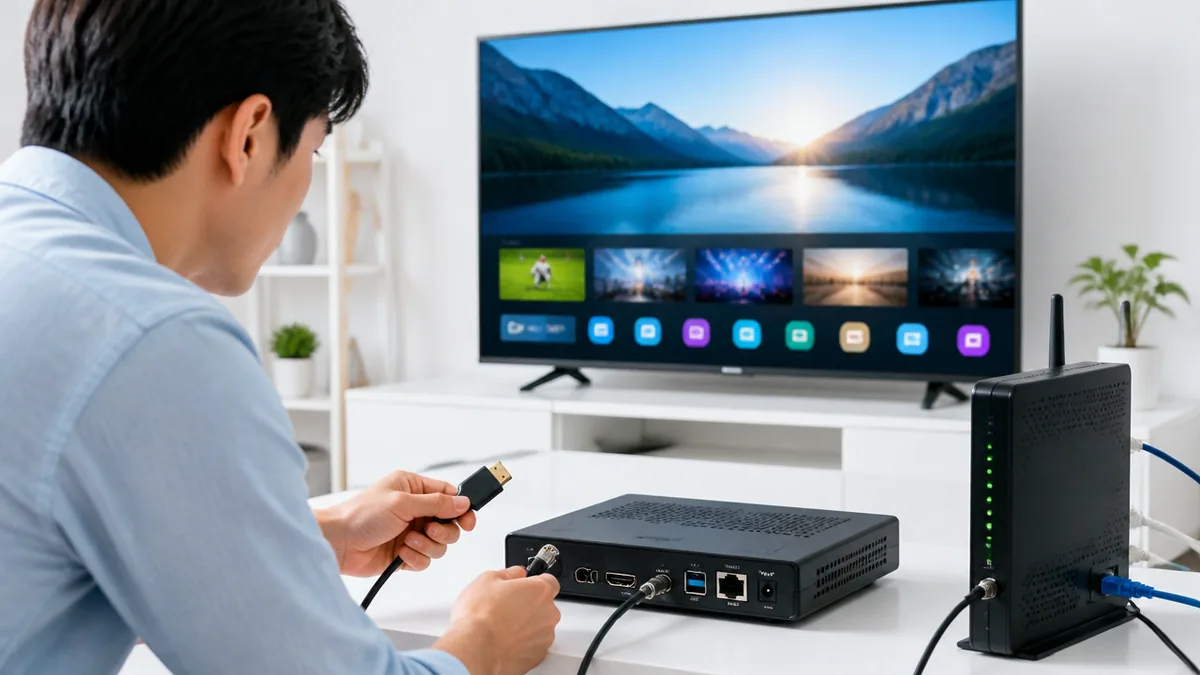
まず全体像をつかんでおくと、途中で迷いません。J:COM公式サポートの「テレビを買い替えたときの配線接続設定」でも、作業は大きく「配線のつなぎ替え」「リモコン設定」「動作確認」の3ブロックに分けて案内されています。これを実際の手の動きに落とすと5ステップになります。
- Step1: テレビ本体とJ:COM TVチューナーなど、すべての機器の電源をOFFにする(コンセントも抜くとより安全)
- Step2: 同軸ケーブルを旧テレビから外し、新しいテレビのアンテナ入力端子へつなぎ替える
- Step3: HDMIケーブルを旧テレビから外し、新しいテレビのHDMI端子へつなぎ替える
- Step4: テレビのメーカーが変わった場合は、チューナー付属リモコンのテレビ操作設定(3桁のメーカー番号入力)を行う
- Step5: テレビ本体側でチャンネル設定(初期スキャン)を行い、入力切替を変えて映像・音声を確認する
チューナーはそのまま使える?J:COMへの連絡が必要になる境界線
テレビ本体だけを買い替える場合、J:COMのチューナーはそのまま使い続けられます。契約はチューナー(機器)とサービスに対して結ばれていて、テレビ本体はあくまで映像を映す受け皿だからです。テレビが変わっても契約内容は変わらないので、原則としてお客さまセンターへ連絡する必要はありません。
連絡が必要になるのは、別の理由が重なったときです。たとえば「今まで4K非対応のチューナーだったが、4Kテレビに買い替えたので4K放送も見たい」というケース。この場合はチューナー側を4K対応機種へ機種変更する手続きが要ります。また「テレビを2台に増やしたので寝室でもJ:COMの番組を見たい」という場合も、追加のチューナー契約が発生します。
手順としては、まず買い替え後の配線とリモコン設定を自分で済ませてしまい、それでも見たい放送が映らないときに初めて0120-999-000(J:COMカスタマーセンター)へ相談する、という順番が効率的です。先に電話すると訪問設定の日程調整で数日待つことになり、その間テレビが見られないという事態になりかねません。
注意したいのは、旧テレビを処分するタイミングです。家電量販店の引き取りサービスを使う場合、配送業者が旧テレビと一緒にHDMIケーブルや同軸ケーブルまで持って行ってしまうことがあります。ケーブル類はJ:COMからの貸与品が含まれている場合もあるので、テレビ本体から外して手元に残しておいてください。
作業前に手元へ用意しておきたい4つのもの
準備さえ整っていれば、途中でホームセンターへ走る羽目にはなりません。必要なのは「HDMIケーブル(HDMIロゴマーク付きの正規認定品)」「同軸ケーブル(アンテナ線)」「チューナー付属のリモコン」「テレビの取扱説明書」の4点です。
なぜ正規認定品を指定するのかというと、J:COM公式サポートがJ:COM LINK(XA402)とテレビの接続について「HDMIロゴマーク付きの正規認定品」を使うよう明記しているからです。非認証の格安ケーブルは4K解像度の帯域に対応しきれず、映像が一瞬途切れたりノイズが乗ったりする原因になります。パッケージにHDMIのロゴが印刷されているかを確認してください。
具体的には、旧テレビの背面から抜いたHDMIケーブルをそのまま流用するのが一番手っ取り早い方法です。すでに動作実績があるからです。ただし10年近く使っているケーブルは4K・HDR信号に対応していないことがあるので、4Kテレビへ買い替えたなら「プレミアムハイスピードHDMIケーブル」表記のものへ新調しておくと安心です。
見落としがちなのが、テレビの取扱説明書です。チャンネルの初期スキャンやHDMI連動機能の設定はテレビ側の操作になるため、メーカーごとのメニュー階層を確認する場面が必ず出てきます。紙の説明書が付属していない機種も増えているので、メーカーサイトのPDF版をスマホでブックマークしておくとスムーズです。
自分のチューナー機種を先に確認しておく
手順の細部は機種によって変わるため、作業前に型番を確認しておくと迷いが激減します。J:COM公式サポートが配線図を用意しているのは、J:COM LINK(XA401/XA402/XA403)、Smart J:COM Box(BD-V/WA/UHDシリーズ)、4K J:COM Box(SRシリーズ)です。
型番の確認方法は2つあります。ひとつは本体の底面または背面に貼られたラベルを見る方法。「XA402」「WA-7000」「BD-V302J」といった英数字が印字されています。もうひとつは画面から確認する方法で、J:COM LINKならリモコンの[ホーム]または[スタート]ボタンを押し、画面右上の設定アイコンから[端末情報]系のメニューを開くと機種名が表示されます。
この確認が効いてくるのは、後で説明するリモコンのタイプ判別やHDMI設定のメニュー階層です。J:COM LINKとSmart J:COM Boxではメニュー構造がまったく違うので、他機種向けの手順を見ながら操作すると「そんな項目がない」と行き詰まります。
よくある失敗は、テレビの裏に押し込まれたチューナーの型番を確認せずに作業を始めてしまうことです。配線を外した後だと本体を引っ張り出しづらくなるので、電源を切った直後、まだケーブルがつながっている段階でスマホでラベルを撮影しておくのがおすすめです。J:COM LINK(XA402)の詳しい使い方は下記の記事でも解説しています。
「J:COM LINK(XA402)が家に届いたけれど、テレビ番組の見方もネット動画の出し方も、正直どこから触ればいいのか分からない」——そんな戸惑いを抱えてい…
作業時間の目安と、電源を先に切る理由
実作業は30分程度が目安です。内訳は配線のつなぎ替えが10分、リモコン設定が5分、テレビ側のチャンネル初期スキャンが5〜10分、残りが動作確認になります。テレビの設置(脚の取り付けや壁掛け)を含めるともう少しかかりますが、J:COM関連の作業だけならこの範囲です。
作業前の電源OFFは、公式サポートでも「あらかじめテレビ本体やJ:COM TVチューナーなど各機器の電源をOFFにしてください」と最初に書かれている必須手順です。理由は、HDMIは接続時に機器同士が認証情報をやり取りする規格で、通電したまま抜き差しすると認証が中途半端な状態で記憶されてしまうことがあるからです。この状態になると「つないだのに映らない」という症状が出ます。
具体的には、テレビとチューナーの電源ボタンを押して待機状態にするだけでなく、チューナーの電源プラグをコンセントから抜くところまでやっておくと確実です。抜いた後は10秒ほど待ってから作業に入ります。内部のコンデンサに残った電気が抜けて、機器が完全にリセットされた状態になります。
やりがちなのが、テレビだけ電源を切ってチューナーは通電したまま作業してしまうパターンです。J:COMのチューナーは番組表の受信などで待機中も動いているため、テレビの電源が切れていても「切れていない」のと同じ状態です。両方きちんと落としてください。
配線のつなぎ替えは「同軸が先、HDMIが後」で迷わない
ケーブルは2本だけです。同軸ケーブル(アンテナ線)とHDMIケーブル。この2本をどこからどこへつなぐかさえ覚えてしまえば、あとは手を動かすだけで終わります。
同軸ケーブルはチューナーの「ケーブル出力」からテレビの地デジ入力へ
結論として、同軸ケーブルはJ:COM LINK本体の「ケーブル出力(分配出力端子)」と、テレビの地上デジタル用アンテナ入力端子をつなぎます。これは公式サポートのXA402接続手順で最初に案内されている工程です。
なぜこの配線が要るのかというと、J:COMのチューナーは壁から来たケーブルテレビの信号を受け取ったうえで、地上デジタル放送の信号だけをテレビ本体へ「素通し」で分けて出す機能を持っているからです。この線をつないでおくと、チューナーの電源を入れなくてもテレビ単体で地上波が見られます。逆に言うと、この線を挿し忘れるとテレビ本体のチューナーでは地デジが映らず、J:COMのチューナー経由でしか番組が見られなくなります。
接続先の端子名はテレビによって表記が違います。「地上デジタル入力」「地デジ」「UHF」「VHF/UHF」など、メーカーによって呼び名が変わるので、公式サポートでも端子名が異なる点に注意が促されています。BS/CS用の入力端子とは別なので、間違えて挿さないよう端子の脇の印字をよく見てください。
ありがちな失敗は、ネジ式(F型)の同軸ケーブルを奥まで締め込まずに終えてしまうことです。芯線がわずかに浮いた状態だと信号が減衰し、天気の悪い日だけブロックノイズが出るといった不安定な症状につながります。手で回して止まるところまでしっかり締めてください。
HDMIケーブルはロゴ付き正規認定品を使う(変換ケーブルはNG)
HDMIケーブルは、チューナー本体のHDMI端子とテレビのHDMI端子を直結します。J:COM公式サポートは、この接続に「HDMIロゴマーク付きの正規認定品」を使うよう指定しています。
ここで押さえておきたいのは、J:COM LINK(XA402)がアナログ端子との接続に対応していないという事実です。赤白黄色のコンポジット端子や、D端子・S端子といった昔ながらの接続方法は使えません。古いテレビからの買い替えなら問題になりませんが、「サブの部屋にある小型テレビにつなぎたい」といったケースでHDMI端子がないテレビだと、そもそも接続できないことになります。
手順自体はシンプルで、チューナー背面の「HDMI出力」と書かれた端子にケーブルを挿し、もう一方をテレビ背面(または側面)のHDMI入力端子に挿すだけです。挿した端子の番号(HDMI1、HDMI2など)は必ずメモしてください。この後の入力切替で使います。
注意点として、公式サポートは変換ケーブルを介した接続では映像が表示されない場合があると明記しています。「HDMIをDisplayPortに変換」「HDMIをVGAに変換」といったアダプタは、著作権保護の信号が正しく通らずに真っ暗な画面になりがちです。テレビにHDMI端子が空いていないなら、変換ではなくHDMIセレクター(切替器)を使うほうが安全です。
J:COM LINK(XA402)はアナログ端子(赤白黄のコンポジット等)との接続に対応していません。また、HDMIから他の規格へ変換するアダプタを経由した場合、著作権保護の信号が通らず映像が出ないことがあります。買い替えたテレビにHDMI端子があるか、空きがあるかを購入前に確認しておくと安心です。
4Kテレビに買い替えたなら、挿すHDMI端子を間違えない
4Kテレビの場合、どのHDMI端子に挿すかで映るかどうかが変わります。公式サポートは「テレビの複数HDMI端子の中には、一部のみ4K対応の場合がある」と注意を促しています。
これは、テレビメーカーがコストと帯域の都合で、4K/60p入力に対応する端子を一部に限定していることがあるためです。たとえばHDMI端子が4つあっても、4K・HDR信号をフルに通せるのはHDMI1とHDMI2だけ、というモデルが実際にあります。対応していない端子に挿すと、映像が出なかったり4K画質にならなかったりします。
確認方法は、テレビ背面の端子の脇にある小さな印字を見ることです。「4K」「eARC」「HDMI 2.0」といった表記がある端子が優先候補になります。印字がない場合は、テレビの取扱説明書の「各部の名前」ページで端子ごとの対応表を探してください。多くのメーカーが端子ごとの対応規格を一覧で載せています。
さらに重要なのが、映像を表示するには「HDMI2.0/HDCP2.2規格に対応した4K対応テレビ」が必要という条件です。公式サポートは、著作権保護機能(HDCP)に対応していないテレビに接続した場合、映像も音声も出力されないと明記しています。数年前のフルHDテレビにXA402をつないで真っ黒になる場合、この条件を満たしていない可能性があります。
録画用の外付けHDDやレコーダーがある場合のつなぎ方
録画環境がある場合は、つなぐ順番に一手間かかります。基本の考え方は「録画データはチューナー側に紐づいている」ことを前提に、チューナーと外付けHDDの関係を崩さないことです。
J:COM LINKで外付けHDDに録画している場合、録画データはそのチューナーとHDDの組み合わせでのみ再生できる仕組みになっています。テレビを買い替えても、チューナーとHDDのUSB接続をそのまま維持していれば録画は消えません。逆に、この機会にHDDを別の機器へつなぎ替えたり初期化したりすると、録画が見られなくなります。
作業手順としては、テレビ買い替え時はHDDのUSBケーブルには触らず、チューナーとHDDをセットのまま動かします。移動でコンセントを抜く必要があるときは、必ずチューナーの電源を正規の手順(リモコンの電源ボタンで待機状態にしてから)で落としてからにしてください。録画中や書き込み中に電源が落ちると、HDD側のデータ管理領域が壊れることがあります。
ブルーレイレコーダーも併用している場合は、レコーダーもHDMIでテレビへつなぎます。この際、チューナーとレコーダーで別々のHDMI端子を使ってください。1本のケーブルを差し替えて使い回すと、そのたびにHDMIの認証がやり直しになり、映像が出るまで数秒〜十数秒かかるようになります。
新しいテレビが映らないときに疑う3つの場所
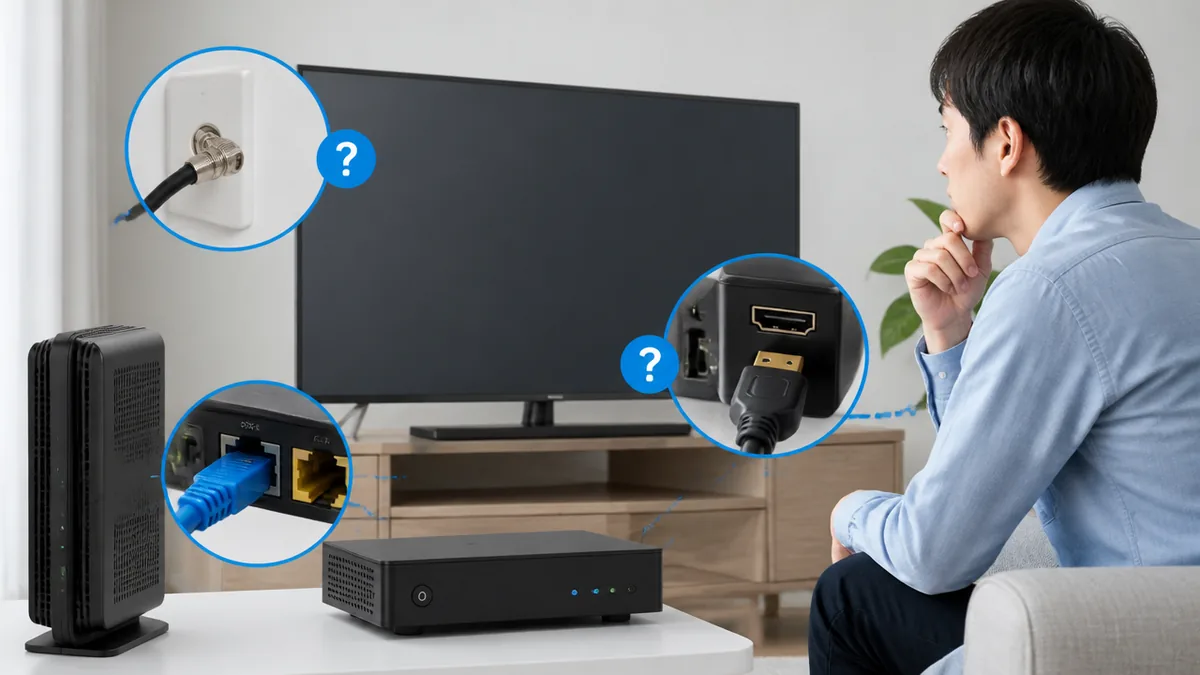
配線を終えて電源を入れたのに画面が真っ暗——ここで慌てて故障を疑う必要はありません。買い替え直後に映らない原因は、ほぼ「入力切替」「HDMI設定」「HDCP」の3か所に集約されます。上から順に潰していけば解決します。
入力切替をHDMI何番に合わせるかの見つけ方
まず確認すべきは入力切替です。テレビは複数の入力を持っていて、選んでいる入力とケーブルを挿した端子が一致していないと、正常につながっていても真っ暗のままになります。
仕組みとしては、テレビ内部が「今どの端子の映像を画面に出すか」を切り替えているだけなので、物理的な故障ではありません。買い替え直後のテレビは初期状態で「地上デジタル」や「HDMI1」を選んでいることが多く、チューナーをHDMI3に挿していればもちろん映りません。
操作は、テレビのリモコンにある[入力切替]または[入力]ボタンを押し、HDMI1→HDMI2→HDMI3…と順番に切り替えていきます。最近のテレビは入力一覧が画面に出て、信号が来ている端子だけ明るく表示される機種もあります。J:COMのチューナーの電源を入れた状態で切り替えると、映像が来ている端子が判別しやすくなります。
注意点として、テレビによっては使っていないHDMI端子が入力一覧から非表示になる設定(入力スキップ)が有効になっていることがあります。この場合は[設定]>[外部入力設定]>[入力スキップ設定]あたりのメニューで、該当端子の表示をオンに戻してください。メニュー名はメーカーによって変わります。
J:COM LINKのHDMI出力解像度を「自動」に戻す
入力切替を合わせても映らないときは、チューナー側のHDMI出力解像度が原因のことがあります。前のテレビに合わせて解像度を固定していると、新しいテレビが受け取れない信号を出し続けてしまうためです。
J:COM LINK(XA402)には、出力解像度を手動指定できる設定があります。公式サポートによると「自動」を選んでいれば最適な解像度が自動的に出力される仕組みです。つまり手動固定を解除して自動に戻せば、新しいテレビが対応する解像度をチューナーが判断してくれます。
操作手順は次の通りです。リモコンの[ホーム]または[スタート]ボタンを押す > 画面右上の設定アイコンを選ぶ > [設置設定] > [接続テレビ設定] > [HDMI出力解像度] と進み、「自動」を選択します。同じ[接続テレビ設定]の中には、テレビと電源の入切を連動させる[HDMI連動機能]や、HDR対応機器接続時の出力フォーマットを選ぶ[HDRモード]も並んでいます。
ここでの落とし穴は、そもそも画面が映らないと設定メニューが操作できないことです。その場合は、いったん元のテレビ(まだ処分していなければ)につなぎ直して設定を「自動」に戻すか、それが無理ならチューナーの電源を抜いて数十秒待ち、再起動で解像度がリセットされるかを試します。それでも改善しないときは無理をせずJ:COMへ相談してください。
画面が真っ暗・音だけ出るときに疑うHDCP
「音は出るのに映像だけ出ない」「一瞬映ってすぐ真っ暗になる」という症状なら、HDCP(デジタル著作権保護機能)の認証が通っていない可能性が高いです。
HDCPは、放送や配信の映像が不正にコピーされるのを防ぐために、送り出す機器と受け取る機器が互いに「正規の機器ですね」と確認し合う仕組みです。この確認が成立しないと、映像だけがブロックされます。公式サポートも、HDCPに対応していないテレビへ接続した場合は映像も音声も出力されないと説明しています。
確認手順は3つです。①HDMIケーブルを一度抜いて、両端をしっかり奥まで挿し直す ②チューナーとテレビの電源を両方落として、テレビ→チューナーの順に電源を入れ直す ③HDMIセレクターや古い分配器を経由しているなら外して直結する。特に③は効果が大きく、間に挟んだ機器がHDCPに対応していないと必ず失敗します。
失敗パターン①:ケーブルを挿す前に電源を入れてしまう
実際によくあるのが、新しいテレビを設置してうれしくなり、先に電源を入れてからチューナーのHDMIケーブルを挿してしまうパターンです。この順番だと映らないことがあります。
理由は前述のHDCP認証にあります。テレビが起動した後にHDMIを挿すと、認証のタイミングがずれて「相手が見つからない」という状態のまま固定されてしまうことがあるためです。公式サポートが作業前の電源OFFを最初に案内しているのは、この種のトラブルを避けるためでもあります。
対処は簡単で、両方の電源を完全に落としてからやり直すだけです。テレビの主電源を切り、チューナーの電源プラグをコンセントから抜き、10秒待ってからケーブルの接続を確認し、テレビ→チューナーの順に電源を入れます。この順番だと、テレビ側が先に「受け入れ準備完了」の状態になるので認証が通りやすくなります。
もうひとつ見落としがちなのが、公式サポートが「配線の操作は時間を空けずに行う」よう案内している点です。ケーブルを抜いたまま長時間放置してから挿し直すと、機器側の状態が中途半端になることがあります。作業は一気に済ませてしまうのが正解です。
メーカーが変わったらリモコン設定は必須|3桁番号の入力手順
配線が終わって映像が出たら、次はリモコンです。J:COM公式サポートは、新旧テレビのメーカーが異なる場合、チューナー付属リモコンでテレビの電源や音量を操作できるようにするために必ずリモコン設定を行う必要があると明記しています。ここを飛ばすと、リモコンを2本持ち替える生活になります。
まず自分のリモコンがタイプAかタイプCかを見分ける
J:COM LINK(XA402)のリモコンには、タイプA(従来型)とタイプC(LINK共通型)の2種類があります。設定の押し方がまったく違うので、最初にどちらかを判別してください。
なぜ2種類あるのかというと、J:COM LINKの世代交代に合わせてリモコンのボタン配置とキー名称が刷新されたためです。タイプAには[テレビ電源]と[決定]、[ホーム]といったボタンがあり、タイプCには[TV電源]と[スタート]、[dデータ]といったボタンが並んでいます。
見分け方は単純で、リモコン上部に[ホーム]と書かれたボタンがあればタイプA、[スタート]と書かれていればタイプCと考えて差し支えありません。手元のリモコンのボタン名を実際に読んでから、対応する手順に進んでください。
ここで失敗しやすいのが、ネットで見つけた手順をリモコンのタイプを確認せずに真似してしまうことです。「3秒長押ししてもランプが光らない」と悩んでいる方の多くは、タイプCのリモコンでタイプAの手順を試しています。ボタン名が一致しない時点で手順が違うと判断してください。
タイプAの設定手順(テレビ電源+決定を3秒長押し)
タイプAのリモコンでテレビ操作を有効にする手順は次の通りです。①[テレビ電源]ボタンと[決定]ボタンを同時に3秒以上長押しする ②赤いランプが点灯したらボタンから指を離す ③テレビメーカーの3桁の番号を入力する ④[テレビ電源]ボタンを押して、テレビの電源がオン/オフできるか確認する。
この操作でリモコンが「学習モード」に入り、入力した番号に対応する赤外線コードを覚えます。番号入力が完了すると自動的にモードを抜けるので、終了操作は必要ありません。
あわせて覚えておきたいのがペアリング設定です。チューナー本体をリモコンで操作できない場合は、J:COM LINK本体の電源をオンにした状態で、[ホーム]ボタンと[決定]ボタンを同時に5秒以上長押しし、リモコンを本体に近づけて待機します。これでリモコンと本体が再接続されます。
ワンタッチ選局(リモコンの数字ボタンに好きなチャンネルを割り当てる機能)を設定し直したいときは、[ホーム] > 設定アイコン > [チャンネル・選局設定] > [ワンタッチ選局設定] > [キー設定] と進み、[1]〜[12]のボタンにチャンネル番号を割り当てます。テレビを買い替えても選局設定はチューナー側に残りますが、ついでに見直しておくと使い勝手が上がります。
タイプCの設定手順(TV電源+スタートを同時押し)
タイプCのリモコンでは手順が変わります。①[TV電源]ボタンと[スタート]ボタンを同時に押す ②LEDランプが2回点滅したら指を離す ③数字ボタンでテレビメーカーの番号を入力する、という流れです。
タイプAと違って「3秒長押し」ではなく「同時に押す」であること、成功のサインが赤ランプ点灯ではなく「LEDが2回点滅」であることがポイントです。押し続けすぎると別のモードに入ってしまう場合があるので、点滅を確認したらすぐ指を離してください。
ペアリング設定も手順が異なり、J:COM LINK本体の電源をオンにした状態で[スタート]ボタンと[dデータ]ボタンを同時に5秒以上長押しし、リモコンを本体に近づけて待機します。タイプAの[ホーム]+[決定]とは別の組み合わせなので混同しないでください。
タイプCで注意したいのは、メーカー番号の入力方式です。タイプAが「030」のような3桁を続けて押すのに対し、タイプCは「2→2→0」のように1つずつ順番に押していく表記になっています。実際の入力内容は同じ3つの数字ですが、公式の一覧表を見るときに表記の違いで混乱しないよう気をつけてください。
主要メーカーの設定番号一覧と、効かないときの次の一手
J:COM公式サポートに掲載されている主要メーカーの番号を、リモコンのタイプ別に整理しました。自分のテレビのメーカーを探して入力してください。
| メーカー | タイプA / タイプC |
| ソニー | 030 / 2→2→0 |
| パナソニック | 040 / 2→3→0 |
| 東芝 | 010 / 2→0→0、2→0→1 |
| 上記以外 | J:COM公式サポートのメーカー番号一覧で確認 |
| 備考 | 複数の番号が掲載されているメーカーは、別の番号で再設定して動作を確認する |
番号が複数あるメーカーがあるのは、同じブランドでも発売年や機種によって赤外線コードが異なるためです。東芝に「2→0→0」と「2→0→1」の2つが用意されているのはそのためで、片方で反応しなければもう片方を試すのが正しい対応になります。公式サポートも、複数番号が掲載されている場合は別の番号で再度設定するよう案内しています。
確認は必ず[テレビ電源](またはTV電源)ボタンで行ってください。電源が入るなら成功、反応がないなら別の番号でやり直しです。音量ボタンだけで判定すると、たまたま似たコードに反応して「設定できた」と勘違いすることがあります。
注意点として、公式の一覧に掲載されていないメーカーのテレビは設定できません。海外ブランドの格安テレビや型落ちの無名ブランドを買った場合、チューナーのリモコンでテレビを操作するのは諦めて、テレビ付属のリモコンを併用することになります。メーカー番号の詳しい一覧と設定の細かなコツは下記の記事にまとめています。
「テレビを買い替えたら、J:COMのリモコンで音量が変えられなくなった」「電源だけ手元のリモコンで押せたら楽なのに」——J:COMのチューナーを使っていると、こ…
テレビ本体側のチャンネル設定(初期スキャン)も忘れずに
ここまででJ:COMのチューナー経由の番組は見られるようになります。ただ、テレビ本体のチューナーで地上波を見たいなら、テレビ側のチャンネル設定がもう一段必要です。ここを飛ばすと「J:COMの箱を通したときだけ映る」という中途半端な状態になります。
買い替え直後は「初期スキャン」、後からの追加は「再スキャン」
テレビを買い替えたら、まず初期スキャンを実行します。初期スキャンは全チャンネルを一から探し直す操作、再スキャンは既存の設定に新しく受信できたチャンネルを追加する操作という違いがあるためです。
新品のテレビは工場出荷状態でチャンネル情報を持っていないので、追加型の再スキャンでは何も見つかりません。一度も初期スキャンをしていないテレビでは再スキャンが実行できない仕様の機種もあります。買い替え時は迷わず初期スキャンです。
操作は機種によって違いますが、多くのテレビでは[設定](または[メニュー])> [放送受信設定] > [地上デジタル] > [チャンネル設定] > [初期スキャン] という階層に入っています。実行すると数分かけて全帯域を探索するので、途中で電源を切らずに待ってください。
やりがちな失敗は、スキャン中に「反応がない」と思って電源を切ってしまうことです。探索中は画面の進捗バーがゆっくりしか動かないので止まって見えますが、正常な動作です。5〜10分は待つつもりでいてください。
郵便番号や地域設定を入力する理由
初期スキャンの前後で、県域・郵便番号・電話番号などの入力を求められます。これは受信できる放送局を特定するために使う情報で、外部へ住所が送信されるわけではありません。
地上デジタル放送は地域ごとに使われる物理チャンネル(周波数)が異なり、同じ「4ch」でも東京と大阪では別の局です。郵便番号を入れることで、テレビが「この地域ならこの局が来るはず」と当たりをつけ、リモコンの数字ボタンへ正しい順番で局を割り当てられるようになります。
入力手順は、初期スキャンの案内画面に沿って郵便番号7桁を数字ボタンで入れるだけです。地域選択のリストが出る機種では、都道府県と地域(「東京都・東京」「大阪府・大阪」など)を選びます。引っ越しを伴わない買い替えなら、前のテレビと同じ設定を入れれば問題ありません。
注意したいのは、集合住宅などでケーブルテレビ経由の再送信を受けている場合です。地域設定は住んでいる場所どおりで問題ありませんが、受信方式の選択画面で「アンテナ」ではなく「ケーブル」を選ぶ必要がある機種があります。スキャンしても局が見つからないときは、この設定を確認してみてください。
メーカー別の再スキャン手順はJ:COM公式に11社分ある
操作手順がわからないときは、J:COM公式サポートの「テレビ本体のチャンネル再設定(再スキャン)方法」を見るのが早道です。主要メーカー11社分の操作手順が掲載されています。
掲載されているのはシャープ(AQUOS)、ソニー(BRAVIA)、パナソニック(ビエラ)、東芝(レグザ)、日立(Wooo)、三菱(REAL)、JVC(ビクター)、パイオニア、サンヨー、DXアンテナ、FUNAIの11社です。国内で流通しているテレビのほとんどがカバーされています。
使い方としては、自分のテレビのメーカーを選び、さらに発売年で手順が分かれている場合は該当する年式を選びます。公式サポートは、手順が「メーカー」「機種」「発売年」で異なると明記していて、たとえばシャープなら2021年発売モデルと2003〜2006年発売モデルではまったく違う操作フローが案内されています。
ここでの注意点は、案内されている手順と実機のメニューが一致しない場合があることです。公式サポート自身が「手順とは異なる場合は、各社ホームページやお問い合わせ窓口にご相談ください」と案内しています。手順どおりに進めないときは、テレビメーカー側のサポートを頼るのが確実です。
失敗パターン②:チューナー経由で見ているのにテレビ側を疑ってしまう
もうひとつのよくある失敗が、J:COMのチューナー経由で番組を見ているのに、映りが悪いからとテレビ本体のチャンネル設定を何度もやり直してしまうケースです。原因の場所を取り違えているので、いくらやっても改善しません。
J:COMのチューナー経由で見ている場合、テレビはただの「モニター」として働いていて、チャンネルの選局や受信はすべてチューナー側で行われています。この状態でテレビ本体の初期スキャンをやり直しても、映像には何の影響もありません。
見分け方は簡単で、テレビの入力切替がHDMI(チューナーを挿した端子)になっていればチューナー経由、「地上デジタル」や「地デジ」になっていればテレビ本体のチューナー経由です。画面の右上にJ:COMのチャンネル番号やロゴが出ているかどうかでも判断できます。
対処としては、まず今どちらで見ているかを確定させてから作業に入ることです。チューナー経由で不具合が出ているなら、直すべきはチューナー側(再起動、B-CAS/ACAS相当のカード抜き差し、配線の確認)になります。テレビ本体側のスキャンは、あくまでテレビ単体で地上波を見るための設定だと切り分けてください。
買い替えを機に検討したいチューナーの交換と機種変更
テレビを新調したタイミングは、チューナー側を見直す絶好の機会でもあります。特に長く同じ機器を使っている方は、いま何が起きているかを知っておくと損をしません。
旧型チューナーはJ:COM STREAMの提供終了が進んでいる
知っておきたいのが、旧型テレビチューナーでの動画配信サービス「J:COM STREAM」が順次終了しているという事実です。JCOM株式会社は、設備の老朽化に伴い旧型チューナーでの提供を段階的に終了すると公表しています。
これは機器そのものが使えなくなるという話ではありません。公式のお知らせでは、J:COM STREAM終了後も地上波・BS・CATVのテレビ放送はこれまでどおり視聴できると明記されています。影響を受けるのは、チューナー経由で見ていた動画配信サービスの部分です。
対応策として、JCOMは旧型テレビチューナーから最新テレビチューナー「J:COM LINK」への機器交換を無料で実施しています。各地域でのサービス終了月は確定次第案内されるとされているため、対象の可能性があるなら早めに交換を申し込んでおくと切り替えが慌ただしくなりません。
注意点としては、案内が届く前に自分から動いたほうがスムーズな場合があることです。終了時期が近づくと申し込みが集中し、工事日程が取りにくくなることが想定されます。テレビ買い替えのタイミングで配線をいじるなら、そのまま機器交換もセットで済ませてしまうほうが結果的に手間が少なくなります。
J:COM LINKへの機種変更を申し込む手順
機種変更の申し込みは、マイページから数分で完了します。手順は「マイページ > サービス > J:COM LINKへの機器交換 > 機器交換」と進むだけです。
この流れが用意されているのは、対象機種であればWEBだけで手続きが完結するようになっているためです。対象にはBD-V302J、WA-7000、SR-4300といった機種が含まれています。WEB申し込みに対応していない機種の場合は、電話(0120-999-000)での受付になります。
費用面では、J:COM LINKへの交換工事費が無料になるキャンペーンが案内されています。ただし、交換によって月額利用料金に差額が生じる場合があるとも明記されているため、申し込みページに表示される交換後の料金を必ず確認してから確定してください。実施状況や条件は時期によって変わります。
見落としがちな注意点が2つあります。ひとつはJ:COM LINKの機種指定ができないこと。XA402が欲しいと指定することはできず、提供される機種はJ:COM側で決まります。もうひとつは、新規受付を終了しているコースを利用している場合、機器交換とあわせてコース変更も必要になる点です。チューナー交換を先延ばしにするリスクについては下記の記事で詳しく扱っています。
「J:COMからチューナー交換のお知らせが届いたけれど、交換しなかったらどうなるの?」「今のままでも普通にテレビは映っているし、わざわざ交換する必要あるの?」—…
2台目のテレビにはJ:COM LINK miniという選択肢
寝室や子ども部屋にもう1台テレビを置くなら、フルサイズのチューナーではなくJ:COM LINK miniを検討する手があります。テレビのHDMI端子に挿すコンパクトな機器です。
選択肢として成立するのは、月額の負担が軽いためです。公式資料によると月額基本料金は1台あたり500円(税込550円)程度で、J:COM NETとJ:COM STREAM無制限、あるいはNetflix・Disney+のバンドルプランを契約している場合は月額0円になるとされています(J:COM TV契約者を除く)。2台目以降は1台あたり月額500円(税込550円)です。条件は契約内容によって変わるため、実際の適用可否はJ:COM公式サイトで確認してください。
導入手順は、テレビのHDMI端子にJ:COM LINK miniを挿し、電源を接続し、Wi-Fiにつなぐという流れになります。同軸ケーブルの引き回しが不要なので、アンテナ端子が近くにない部屋でも設置できるのが利点です。
ただし、できることには差があります。J:COM LINK miniは放送を受信する機器ではないため、地上波やBSの放送そのものをこれで見ることはできません。あくまでネット経由の映像サービス向けの機器だと理解したうえで選んでください。「安いほうでいいや」と選ぶと、期待していた放送が見られずがっかりすることになります。
| 今の状況 | 取るべき対応 |
| テレビだけ買い替えた | 配線つなぎ替え+リモコン設定のみ。連絡不要 |
| 4Kテレビに買い替え/4K放送も見たい | 4K対応チューナーへの機種変更を申し込む |
| 旧型チューナー(BD-V/WA/SRなど)を使用中 | J:COM LINKへの無料機器交換を早めに申し込む |
| 2台目のテレビを増設した | 追加チューナー、または用途次第でJ:COM LINK mini |
| HDMI端子のない古いテレビ | J:COM LINKは接続不可。テレビ側の買い替えが前提 |
実は、機器を新しくすると月額が上がることもある
意外と知られていないのですが、チューナーを最新機種に交換すると月額料金が変わる場合があります。「無料交換」という言葉から、すべてが無料のまま新しくなると受け取ってしまいがちですが、無料なのは交換工事費のほうです。
公式サポートは、現在利用しているJ:COM TVチューナーをJ:COM LINKに変更すると月額利用料金に差額が生じる場合があると明記しています。機器のグレードやセットになるサービス内容が変わるため、結果として月々の支払いが増えることも減ることもあるわけです。
確認方法は、申し込みページに表示される交換後の料金を、現在の請求額と並べて見比べることです。マイページの利用明細で今の内訳を確認してから機器交換の申し込みへ進むと、差額がはっきりします。数字を見たうえで判断すれば、後から「聞いていた話と違う」となりません。
とはいえ、差額があるからといって旧機器に留まり続けるのが得とも限りません。旧型チューナーは動画配信サービスの提供終了が進んでいて、いずれは使える機能が減っていきます。今の料金だけでなく、これから使えなくなる機能まで含めて天秤にかけるのが現実的な判断です。
状況別・買い替え後にやることリスト
同じ「テレビを買い替えた」でも、住まいの形や家族構成、使い方によって気をつけるポイントが変わります。自分に近いパターンを探してみてください。
テレビ本体の買い替えでやるべきことは、住まいの形や台数が変わっても基本は同じです。変わるのは「配線の引き回し」と「チューナーが何台必要か」だけ。まずは今あるチューナー1台を新しいテレビへ正しくつなぎ替え、それから増設や機種変更を考える——この順番で進めると混乱しません。
マンションと戸建てで変わる注意点
マンションと戸建てでは、壁のアンテナ端子から先の事情が変わります。とはいえ買い替え作業そのものは同じで、違いは「どこまで自分で触れるか」です。
マンションの場合、建物全体でケーブルテレビの信号を受けて各戸へ分配している構成が一般的です。壁の端子から先は自分の部屋の配線なので自由に触れますが、廊下や共用部の配線設備には手を出せません。テレビの設置場所を大きく動かすと、壁の端子から遠くなって延長ケーブルが必要になることがあります。
戸建ての場合は、屋外から引き込んだ線が屋内で分配されているため、部屋ごとの端子まで自分で確認できます。ただし壁の中を通る配線の状態までは見えないので、特定の部屋だけ映りが悪いといった症状が出たら自力での判断は難しくなります。
どちらの場合も、テレビを別の部屋へ移す買い替えなら要注意です。今まで使っていた部屋の壁端子とは信号の状態が違うことがあり、映りが変わる可能性があります。移設先の壁端子にまずチューナーだけをつないで動作を確認してから、テレビを設置するのが安全な進め方です。
1人暮らしと家族世帯で変わるチューナーの考え方
1人暮らしなら、チューナー1台をリビングのテレビにつなぐシンプルな構成で十分です。買い替え時も、配線をそのまま新しいテレビへ移すだけで終わります。
家族世帯で複数の部屋にテレビがある場合は考え方が変わります。J:COMのチューナーは1台につき1つのテレビにしかつながらないため、リビングと寝室の両方でJ:COMの番組を見たいなら、テレビの台数分のチューナーが必要になるからです。
実際の判断としては、「サブのテレビでは地上波だけ見られればいい」なら、壁のアンテナ端子から同軸ケーブルを引いてテレビ本体のチューナーで受信する形で足ります。この場合はJ:COMの追加契約は不要です。逆に専門チャンネルや録画番組もサブの部屋で見たいなら、追加チューナーを検討することになります。
見落としがちなのは、録画番組の共有です。リビングのチューナーで録った番組は、基本的にそのチューナーにつながったテレビでしか見られません。「家族それぞれの部屋で同じ録画を見たい」という使い方を想定しているなら、契約前に何ができるかをJ:COMへ確認しておくと期待外れを避けられます。
録画中心の人と、ネット動画中心の人
使い方によって、買い替え後に優先すべき設定が変わります。録画をよく使う人は外付けHDDの扱いを、ネット動画中心の人はテレビのネット接続を先に整えるのが効率的です。
録画中心の場合、最優先は外付けHDDとチューナーの関係を崩さないことです。前述のとおり録画データはチューナーとHDDの組み合わせに紐づいているので、買い替え作業中はUSBケーブルに触れず、電源も正規手順で落とします。設置場所を変えるなら、HDDに衝撃を与えないよう本体ごとゆっくり動かしてください。
ネット動画中心の場合は、新しいテレビをWi-Fiにつなぐ作業が中心になります。テレビ側の[設定] > [ネットワーク] > [ネットワーク設定]からWi-Fiを選び、SSIDとパスワードを入力します。有線LAN端子があるなら、ルーターから直接LANケーブルを引いたほうが映像が安定します。無線は電子レンジや壁の影響を受けやすいためです。
どちらのタイプでも共通する注意点は、通信速度がベストエフォート型(提供される最大値に向けて努力する方式で、実際の速度は環境によって変動する)だということです。夜間に混雑して映像が一時的に止まることは起こり得ます。買い替えたテレビがWi-Fiにつながらない場合は、ルーターとの距離や周波数帯(2.4GHz/5GHz)の選択を見直してみてください。
それでも解決しないときの問い合わせ先と、伝えるべき3つの情報
ここまでの手順を試しても映らないなら、J:COMカスタマーセンター(0120-999-000)へ相談してください。自分で判断しきれない領域に入っている可能性があります。
電話がスムーズに進むかどうかは、手元の情報の整理で決まります。オペレーターが状況を把握するには機器の構成が分からないと話が進まないためです。伝えるべきは①チューナーの機種名(XA402、WA-7000など本体ラベルの型番)②買い替えたテレビのメーカーと型番③どこまで試したか(配線つなぎ替え済み、入力切替確認済み、など)の3点です。
準備の手順としては、電話をかける前にチューナー本体の型番をスマホで撮影し、テレビの型番を取扱説明書か本体背面のラベルで確認しておきます。エラーコードが画面に出ているなら、その番号も控えてください。E202やE203といったコードは原因の特定に直結します。
注意点として、電話窓口は時間帯によって混み合います。平日の午前中や、夕方以降を避けた時間のほうがつながりやすい傾向があります。急ぎでなければ、J:COM公式サイトのサポートページやチャット窓口を先に試すのも手です。
まとめ:買い替え後の接続は「順番」を守れば自分で終わる
あらためて整理すると、J:COMでテレビを買い替えたときの接続は5つの工程です。すべての機器の電源を切る、同軸ケーブルをチューナーの「ケーブル出力」から新しいテレビのアンテナ入力へつなぐ、HDMIケーブルをHDMIロゴマーク付きの正規認定品でつなぐ、テレビのメーカーが変わったならリモコンに3桁のメーカー番号を設定する、テレビ本体側で初期スキャンを実行する。この順番さえ守れば、特別な工具も知識も必要ありません。
つまずきやすいのは、映像が出ないときに故障を疑って手を止めてしまう場面です。買い替え直後に映らない原因のほとんどは、入力切替がずれているか、HDCPの認証が通っていないか、HDMI出力解像度が前のテレビ向けに固定されたままかのどれかです。テレビとチューナーの電源を両方落として入れ直すだけで直ることも多いので、まずは落ち着いて順番に確認してみてください。
そして、旧型チューナーを使っている方はこの機会に機器交換も検討する価値があります。動画配信サービスの提供終了が順次進んでいて、J:COM LINKへの無料交換が案内されているためです。テレビの配線を触るタイミングでまとめて済ませてしまえば、二度手間になりません。
最初の一歩として、まずはチューナー本体の型番を確認するところから始めてみてください。本体の底面か背面のラベルに「XA402」「WA-7000」といった英数字が印字されています。型番さえ分かれば、公式サポートの機種別ページで自分の環境に合った正確な手順にたどり着けます。作業前にスマホで一枚撮っておくだけで、この後のすべてがスムーズになります。
本記事の手順は、J:COM公式サポート「テレビを買い替えたときの配線接続設定」、「テレビとの接続<J:COM LINK(XA402)>」、JCOM株式会社「動画配信サービス『J:COM STREAM』の旧型テレビチューナーでの提供終了について」をもとにまとめています。料金・キャンペーン・対象機種などの条件は変更される場合があるため、最新の情報はJ:COM公式サイトでご確認ください。

コメント