本記事にはプロモーション(広告)が含まれています
「さっきまで普通に使えていたのに、急にWiFiがつながらなくなった」——HUMAXのルーターを使っているJ:COMユーザーなら、一度はこんな経験があるのではないでしょうか。スマホのWiFiマークが消えたりグルグル回り続けたりすると、仕事や動画視聴に支障が出て焦りますよね。
結論からいうと、HUMAXルーターのWiFiトラブルは「ランプの状態を見る → 再起動する → 周波数帯や設定を確認する」の3ステップで、多くの場合は自分で解決できます。それでもダメなら機器の交換や回線側の問題を疑う段階です。
この記事では、J:COMで貸し出されるHUMAX製ルーター(HG100R-02JG・HGJ310・HGJ310V3・HGJ310V4)のWiFiがつながらない原因を7パターンに分類し、機種別の確認手順から管理画面の操作方法、スマホ・PC側の設定チェックまで、順を追って解説していきます。
・HUMAXルーターのランプ状態から原因を切り分ける方法
・機種別(HG100R-02JG / HGJ310 / HGJ310V4)の正しい再起動手順と設定確認
・管理画面(192.168.100.1)にログインして自分で直せる設定項目
・再起動しても直らないときの最終手段と問い合わせ先
HUMAXルーターのランプが教えてくれる「つながらない原因」の見分け方
Powerランプが消灯・赤点灯しているときは電源トラブル
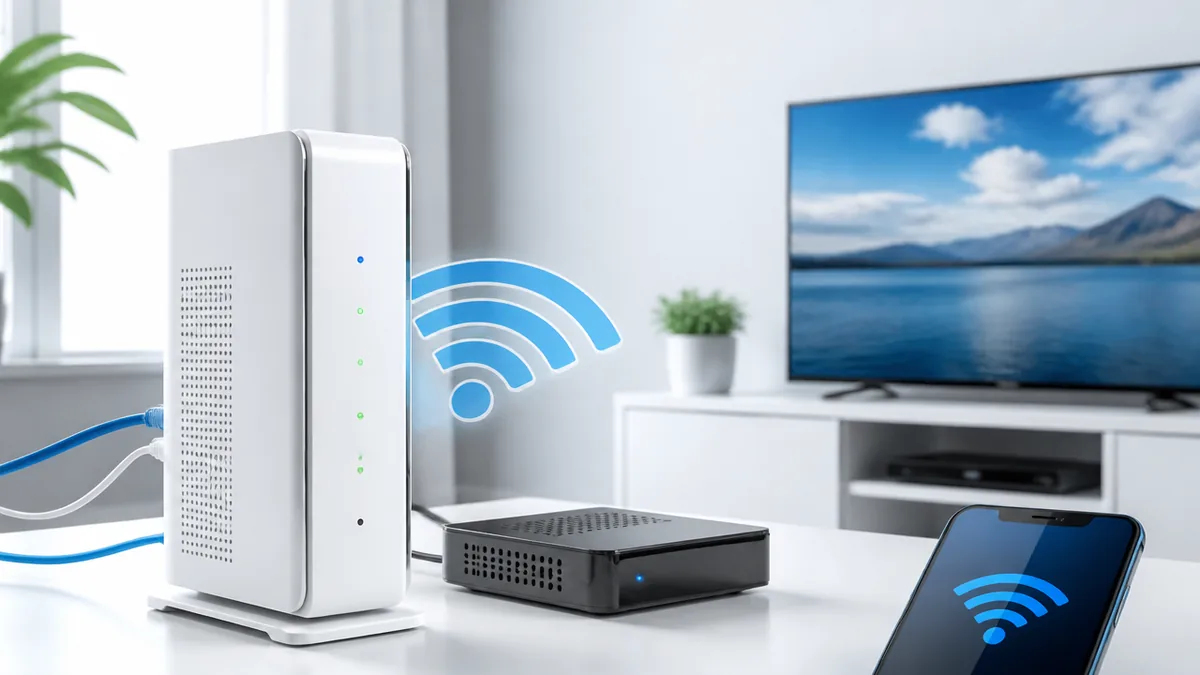
HUMAXルーターの前面にあるPowerランプは、正常時に緑色で点灯します。ここが消えている場合は電源自体が入っていません。ACアダプタがコンセントから抜けていないか、電源タップのスイッチがオフになっていないかを確認してください。
Powerランプが消灯する原因で意外と多いのが、掃除のときにコンセントを抜いてそのまま忘れているケースです。また、赤く点灯している場合は「低電力モード」に入っている可能性があります。ACアダプタを別のコンセントに差し替えて、緑色に変わるかどうかを試してみてください。
手順としては、(1)ACアダプタがルーター本体にしっかり差さっているか確認 →(2)コンセント側も抜き差し →(3)別のコンセント口に変更、の順番で進めます。
注意点として、延長コードやタコ足配線だと電圧が不安定になり、ランプが赤くなることがあります。できればルーターの電源は壁のコンセントに直接差すのがおすすめです。
Online・DSランプがオレンジや消灯のときは回線側の問題
Onlineランプが緑色に点灯していれば、ルーターとJ:COMの局側設備の間の通信は正常です。ここが消灯またはオレンジに点灯している場合、WiFiの問題ではなく回線そのものが不通の状態です。
仕組みを簡単に説明すると、DSランプは「下り通信(ダウンロード)」の状態を示しています。J:COM公式のサポートページによると、DSランプがオレンジ点灯は「受信速度低下」、消灯は「受信確立失敗」を意味します。同様に、USランプは「上り通信(アップロード)」を示し、消灯していると送信ができていません。
この場合は、同軸ケーブル(壁のTV端子からルーターに伸びている太いケーブル)の接続をまず確認してください。ネジ式の端子が緩んでいるだけで通信が途切れることがあります。確認後、ルーターを再起動してランプの変化を見ましょう。
それでもOnlineランプが緑にならない場合は、J:COM側で通信障害が起きている可能性があります。J:COM公式サイトの障害情報ページか、スマホのモバイル回線でSNSを検索して、同じエリアで障害報告が出ていないか確認してみてください。
2.4GHz・5GHzランプが消えていたらWiFi機能がオフになっている
HUMAXルーターには2.4GHzと5GHzそれぞれのWiFiランプがあります。このランプが両方とも消灯していたら、WiFi機能自体が無効になっている状態です。ルーターのインターネット接続は生きていても、無線は飛んでいません。
よくあるのが、ルーター背面や側面にある「WiFi ON/OFF」ボタンを誤って押してしまったケースです。HG100R-02JGでは本体側面、HGJ310シリーズでは背面にこのボタンがあります。押してから数秒待つと、2.4GHzと5GHzのランプが緑色に点灯するはずです。
ボタンを押しても点灯しない場合は、管理画面(192.168.100.1)からWiFi設定が無効になっていないか確認する必要があります(詳しくは後半の管理画面セクションで解説します)。
注意点として、WiFiボタンは小さくて目立たないため、ルーターの裏側を掃除したときや、ケーブルを差し替えたときに気づかず押してしまうことがあります。「昨日まで使えていたのに急につながらなくなった」という場合は、まずこのボタンを疑ってみてください。
全ランプが正常なのにつながらないときはデバイス側を疑う
Power・Online・DS・US・2.4GHz・5GHzのすべてが緑色に点灯しているのにWiFiにつながらない——この場合は、ルーターではなく接続するスマホやPC側に原因がある可能性が高いです。
まず切り分けとして、別のデバイス(家族のスマホ、タブレット、PCなど)でWiFiに接続できるか試してください。別のデバイスでは問題なくつながるなら、原因はそのデバイス側の設定やWiFi機能にあります。
特定のデバイスだけつながらない場合の対処手順は、(1)機内モードをオンにしてからオフに戻す →(2)WiFiの「ネットワークを削除」してSSIDとパスワードを再入力 →(3)デバイスを再起動、の順で試します。SSIDとパスワードはルーター本体のシールに記載されています。
注意すべきなのは、WiFiのパスワードを手入力すると1文字間違えているケースが多いことです。特に「0(ゼロ)」と「O(オー)」、「l(エル)」と「1(イチ)」の打ち間違いは頻発します。シールの文字が小さくて見えにくい場合は、スマホのカメラで拡大して確認すると確実です。

まず試すべきHUMAXルーターの正しい再起動手順
電源を抜いて30秒待つのが基本ルール
WiFiがつながらないとき、最初に試すべきなのがルーターの再起動です。ただし、電源を抜いてすぐ差し直しても効果は薄く、正しい手順があります。
再起動で改善する理由は、ルーター内部のメモリ(RAM)に蓄積したキャッシュやエラーログがリセットされるためです。長時間稼働し続けるとメモリが断片化して動作が不安定になりますが、電源を完全に落とすことでクリアされます。
正しい手順は次のとおりです。(1)ルーター背面の電源コードをコンセントから抜く →(2)そのまま30秒以上待つ →(3)コンセントに差し直す →(4)すべてのランプが緑色で安定するまで待つ。30秒待つのは、内部のコンデンサに残った電気を完全に放電させるためです。
やりがちな失敗は、30秒待たずにすぐ差し直してしまうことです。これだとメモリが完全にリセットされず、同じ症状が繰り返されます。スマホのタイマーで30秒計りながら待つのが確実です。
再起動後にランプが安定するまでの待ち時間の目安
電源を入れ直した後、すべてのランプが正常に点灯するまでには2〜5分程度かかります。この間にWiFi接続を試しても失敗するのは正常な動作です。
起動のプロセスとしては、まずPowerランプが緑に点灯 → DSランプが点滅(回線接続中)→ USランプが点滅 → Onlineランプが緑点灯 → 最後に2.4GHz・5GHzランプが緑点灯、という順番で進みます。Onlineランプが緑色に安定して点灯したら、インターネット接続が確立した合図です。
スマホやPCからWiFi接続を試すのは、2.4GHzと5GHzのランプが両方とも安定してからにしてください。ランプが点滅中に接続すると、認証エラーになることがあります。
注意点として、5分経ってもOnlineランプがオレンジのまま、または消灯したままの場合は、再起動だけでは解決しない問題が起きています。同軸ケーブルの接続確認や、J:COM側の障害情報の確認に進んでください。
再起動しても改善しないときに確認する3つのこと
再起動を2〜3回繰り返しても改善しない場合、次の3点を順番にチェックしてください。
1つ目は、同軸ケーブルの接続です。壁のTV端子からルーターに伸びている同軸ケーブルのネジ部分を手で締め直します。見た目は問題なくても、わずかな緩みで信号が不安定になることがあります。
2つ目は、LANケーブルでの有線接続テストです。PCがあれば、ルーターのLANポートにLANケーブルを直接つないでインターネットに接続できるか試してください。有線で接続できるならWiFi機能の問題、有線でもダメなら回線側の問題と切り分けられます。
3つ目は、J:COMの通信障害の確認です。J:COM公式サイトの障害・メンテナンス情報ページで、自分のエリアに障害が発生していないかチェックします。スマホのモバイル回線を使ってアクセスしてください。
よくある見落としとして、「ルーターは再起動したけど、ONUやブースターの電源は入れ直していない」ケースがあります。マンションの場合、共用部の設備で問題が起きていることもあるため、管理会社に確認するのも有効です。
短時間に何度も電源のオン・オフを繰り返すと、ファームウェアの書き込み中に電源が切れて設定が初期化されるリスクがあります。再起動は1回ずつ、ランプが安定するまで待ってから次のアクションに移りましょう。
humax jcom wifi つながらない原因で多い「周波数帯」の落とし穴
2.4GHz帯と5GHz帯の違いを30秒で理解する
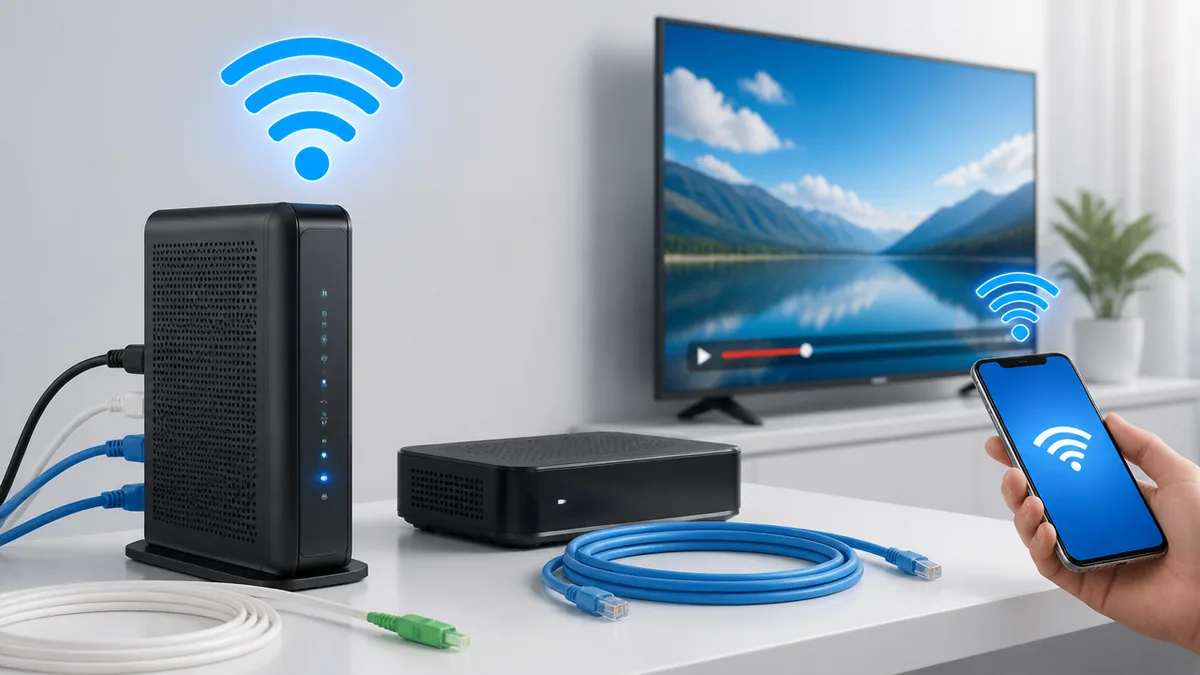
HUMAXルーターは2.4GHz帯と5GHz帯の2種類のWiFi電波を飛ばしています。ルーター本体のシールに書かれたSSID(ネットワーク名)を見ると、末尾に「-2G」「-5G」のように区別されているはずです。
2.4GHz帯は壁や床を通り抜けやすく遠くまで届きますが、電子レンジやBluetoothなど同じ周波数帯を使う機器と干渉しやすいのが弱点です。一方、5GHz帯は通信速度が速く干渉も少ないですが、壁などの障害物に弱く距離が離れると電波が弱まります。
つながらないときの対処として、まず現在接続している周波数帯と逆のSSIDに切り替えてみてください。2.4GHz帯でつながらないなら5GHz帯を、5GHz帯でダメなら2.4GHz帯を試します。スマホのWiFi設定画面でSSIDの一覧から選び直すだけです。
注意点として、古いスマホやゲーム機(Nintendo 3DSなど)は5GHz帯に対応していないことがあります。その場合は2.4GHz帯のSSIDしか表示されません。
電子レンジを使うとWiFiが切れる理由と対策
「電子レンジを使うたびにWiFiが途切れる」という症状があれば、ほぼ確実に2.4GHz帯の干渉が原因です。電子レンジは2.4GHz帯の電磁波を使って食品を温めるため、同じ周波数帯のWiFi信号と衝突します。
技術的に説明すると、電子レンジの電磁波漏れは微量でも2.4GHz帯のWiFi通信を妨害するのに十分な強さがあります。レンジとルーターが同じ部屋にある場合、特に影響が大きくなります。
対策はシンプルで、WiFi接続を5GHz帯のSSIDに切り替えることです。5GHz帯は電子レンジの周波数とは異なるため干渉を受けません。または、ルーターをキッチンからできるだけ離れた場所に移動するのも有効です。
失敗パターンとして、「ルーターを窓際に置いたら電波が外に逃げて室内が不安定になった」というケースがあります。キッチンから離そうとして窓際に移動した結果、外に電波が漏れて肝心の室内の電波が弱くなってしまうのです。ルーターは部屋の中央付近の高い位置に置くのがベストです。
5GHz帯に切り替えるときの注意点
5GHz帯は速度も安定性も優れていますが、万能ではありません。切り替える前に知っておくべきポイントがあります。
最大の弱点は壁や天井を通り抜けにくいことです。ルーターと同じ部屋では快適でも、隣の部屋やフロアが違うと電波が極端に弱くなります。2LDK以上の間取りでルーターから離れた部屋で使う場合は、2.4GHz帯のほうが安定することもあります。
切り替え手順は、スマホの場合「設定 > WiFi」を開き、現在接続中のネットワークを切断 → SSID一覧から末尾が「-5G」のネットワークを選択 → ルーター本体のシールに書かれたパスワードを入力、です。
意外と知られていないのですが、HUMAXルーターの2.4GHz帯だけ使っていて混雑時に速度が低下するというケースが多いです。マンションでは隣の部屋のルーターも2.4GHz帯を使っている可能性が高く、チャンネルが重なって電波が混雑します。5GHz帯はまだ利用者が少ないため、マンションでは特に効果を実感しやすいです。
管理画面(192.168.100.1)から確認すべき設定項目
ログイン方法とデフォルトのID・パスワード
HUMAXルーターの管理画面にアクセスすると、WiFiの詳細設定を確認・変更できます。ランプの確認や再起動で解決しない場合は、ここから設定を見直しましょう。
管理画面にアクセスするには、PCまたはスマホのブラウザで「192.168.100.1」と入力します。このとき、WiFiがつながらない状態でもLANケーブルでPCとルーターを直接つなげばアクセスできます。スマホの場合は、WiFiが不安定でも一時的につながるタイミングでアクセスしてください。
ログイン画面が表示されたら、初期設定ではユーザー名「admin」、パスワードはルーター本体のシールに記載されているものを入力します。パスワードを変更した記憶がなければ、シールの値で入れるはずです。
注意点として、モバイル回線(4G/5G)でアクセスしても管理画面は開けません。必ずルーターと同じネットワーク(LANケーブルまたはWiFi)経由でアクセスしてください。また、「http://」を付けずにアドレスバーに直接入力すると、検索エンジンの検索結果が表示されてしまうことがあるので「http://192.168.100.1」と入力しましょう。
- Step1: PCとルーターをLANケーブルで接続する(WiFiが不安定な場合)
- Step2: ブラウザのアドレスバーに「http://192.168.100.1」と入力してEnter
- Step3: ユーザー名「admin」、パスワードはルーター本体シール記載の値を入力
- Step4: ログイン後、左メニューから「ワイヤレス」または「WiFi設定」を選択
WiFiが無効になっていないか確認する手順
管理画面にログインしたら、まずWiFi機能が有効になっているかを確認します。何らかの理由で無効化されていると、ルーターのランプが正常でもWiFiは飛びません。
HG100R-02JGの場合は、左メニューの「ワイヤレス」>「基本」に進み、「ワイヤレスを有効にする」にチェックが入っているかを確認します。2.4GHz帯と5GHz帯それぞれに設定項目があるので、両方を確認してください。
HGJ310シリーズの場合は、メニュー構成が若干異なりますが、「WiFi」または「無線LAN」の項目から同様に有効・無効を切り替えられます。
設定が無効になっていた原因としてよくあるのは、ファームウェアのアップデート後に設定がリセットされるケースです。J:COMのルーターは自動でファームウェアが更新されることがあり、その際にWiFi設定が初期値に戻ることがあります。
チャンネル設定を「自動」に変更する方法
WiFiのチャンネル(電波の通り道)が特定の番号に固定されていると、近隣のルーターと同じチャンネルで電波がぶつかり、接続が不安定になることがあります。
管理画面の「ワイヤレス」>「基本」の中に「チャンネル」という項目があります。ここが数字(1, 6, 11など)に固定されている場合は、「自動(Auto)」に変更してください。自動設定にすると、ルーターが空いているチャンネルを自動的に選んでくれます。
設定変更後は「適用」または「保存」ボタンを押し、ルーターが再起動するのを待ちます。2.4GHz帯と5GHz帯それぞれにチャンネル設定があるので、両方とも「自動」にしておくのがおすすめです。
注意点として、チャンネルを手動で固定するのが有効なケースもあります。マンションで特定のチャンネルが極端に混雑している場合は、WiFiアナライザーアプリ(スマホで無料ダウンロード可能)で空いているチャンネルを調べて手動設定するほうが安定することもあります。ただし、最初は「自動」で試してみてください。
ファームウェアのバージョンを確認して最新にする
ファームウェア(ルーターの内部ソフトウェア)が古いと、WiFiの接続安定性やセキュリティに問題が出ることがあります。管理画面からバージョンを確認し、最新かどうかをチェックしましょう。
管理画面のトップページまたは「ステータス」>「デバイス情報」に、現在のファームウェアバージョンが表示されています。J:COMのHUMAXルーターは通常、J:COM側から自動的にファームウェアが配信・適用されるため、ユーザーが手動でアップデートする必要はありません。
ただし、自動更新が正常に完了しなかったケースもあります。バージョンが明らかに古い場合や、管理画面に「更新あり」の通知が出ている場合は、画面の指示に従ってアップデートしてください。
注意点として、ファームウェアの更新中は絶対に電源を抜かないでください。更新中に電源が落ちると、ルーターが起動しなくなる(文鎮化する)リスクがあります。更新は通常5〜10分で完了します。
接続するスマホ・PC側で見落としがちな設定ミス
保存済みネットワークの削除と再接続が効く理由
スマホやPCは、一度接続したWiFiネットワークの情報(SSIDとパスワード)を保存しています。この保存データが古くなったり壊れたりすると、「パスワードは合っているはずなのにつながらない」という症状が出ます。
原因は、ルーター側のセキュリティ設定やチャンネルが変わった際に、デバイス側の保存情報との間でズレが生じるためです。特にファームウェア更新後やルーターの初期化後に起きやすい現象です。
iPhoneの場合は「設定 > WiFi > 接続中のネットワーク名の横にある(i)マーク > このネットワーク設定を削除」で削除できます。Androidの場合は「設定 > ネットワークとインターネット > WiFi > 保存済みネットワーク > 対象のSSIDを長押し > 削除」です。削除後、SSIDの一覧から改めて選択し、ルーター本体のシールに記載されたパスワードを入力してください。
よくある失敗として、削除せずにパスワードだけ再入力しようとしても、保存済みの古い情報が優先されて接続できないことがあります。必ず「削除してから再接続」の手順を踏んでください。
機内モードのオン・オフでWiFiモジュールをリセット
スマホの機内モードを一度オンにしてからオフに戻すと、WiFiモジュール(無線通信を担当する部品)がリセットされ、接続が改善することがあります。デバイスの再起動よりも手軽で、数秒で試せる方法です。
これが効く理由は、機内モードをオンにするとWiFi・Bluetooth・モバイル通信のすべてが一度遮断され、オフに戻す際にWiFiモジュールが初期状態から再接続を試みるためです。IPアドレス(ネット上の住所のようなもの)の取得もやり直されます。
手順は、iPhoneならコントロールセンター(画面右上から下スワイプ)で飛行機マークをタップ → 5秒待つ → もう一度タップしてオフ、です。Androidも通知バーから同様の操作ができます。
注意点として、機内モードをオフにした直後はWiFiへの自動接続に数秒かかります。すぐにブラウザを開いて「つながらない」と判断せず、WiFiマークが表示されるまで10秒ほど待ってください。
IPアドレスの取得に失敗しているときの対処法
WiFiには接続できているように見えるのにインターネットが使えない場合、IPアドレスの自動取得に失敗している可能性があります。スマホのWiFi設定画面で「IPアドレスを取得中…」と表示され続ける症状です。
仕組みを説明すると、WiFiに接続したデバイスはルーターの「DHCP」という機能からIPアドレスを自動的に割り当てられます。このDHCPが正常に機能していないと、デバイスはネットワークに参加できません。
対処法は、まずルーターを再起動してDHCPをリセットすることです。それでも改善しない場合は、デバイス側でIPアドレスを手動設定する方法があります。iPhoneなら「設定 > WiFi > (i)マーク > IPを構成 > 手動」で、IPアドレスに「192.168.100.50」、サブネットマスクに「255.255.255.0」、ルーターに「192.168.100.1」と入力します。
注意点として、手動設定は一時的な応急処置です。根本的な解決にはルーター側のDHCP設定が正常かどうか、管理画面(192.168.100.1)から確認する必要があります。管理画面の「LAN設定」>「DHCP」で、DHCPサーバーが「有効」になっているかチェックしてください。
HUMAX機種別のWiFiスペックと知っておきたい限界
HG100R-02JGの性能と旧機種ゆえの弱点
HG100R-02JGはJ:COMで長く使われてきた旧型のWiFi内蔵ケーブルモデムです。まだ使っている方も多いですが、現行機種と比べるとWiFi性能に明確な差があります。
この機種はWiFi規格がIEEE 802.11nまでの対応で、理論上の最大速度は2.4GHz帯で約300Mbps、5GHz帯で約300Mbpsです。ただし実際の通信速度はベストエフォート型のため、利用環境によって大きく変わります。最新の802.11ac/ax対応ルーターと比べると、同時接続時の速度低下が起きやすいという特徴があります。
特にスマホやタブレットを5台以上同時に接続すると、処理が追いつかずに一部のデバイスが切断されることがあります。家族で同時に使う場面が多い場合は、J:COMに機種交換を依頼するのが根本的な解決策です。
また、HG100R-02JGは本体の発熱が大きいという声もあります。特に夏場、風通しの悪い棚の中に置いていると熱がこもって動作が不安定になることがあります。通気性の良い場所に設置するだけで安定性が改善するケースもあります。
HGJ310/HGJ310V3のスペックと改善ポイント
HGJ310およびHGJ310V3は、HG100R-02JGの後継にあたるモデルです。WiFi性能が向上し、同時接続時の安定性も改善されています。
J:COM公式のサポートページによると、HGJ310シリーズは2.4GHz帯と5GHz帯の両方に対応し、前面のランプでWiFiの状態がひと目でわかる設計になっています。ランプの意味は先ほど解説したとおり、Power・DS・US・Online・2.4GHz・5GHzの6つです。
HG100R-02JGからの主な改善点は、WiFi接続の安定性向上、管理画面のUI改善、そしてセキュリティ機能の強化です。ただし、WiFi規格自体の大幅な進化はないため、「劇的に速くなる」というよりは「安定して使える」方向の改善です。
注意点として、HGJ310V3はHGJ310のマイナーチェンジ版で、外見はほぼ同じですが内部のファームウェアが異なります。管理画面のメニュー配置が若干違う場合があるので、設定変更時は画面の表示をよく確認してください。
| 機種名 | HG100R-02JG / HGJ310・HGJ310V3 / HGJ310V4 |
| WiFi対応帯域 | 全機種とも2.4GHz + 5GHzのデュアルバンド対応 |
| WiFi規格(HG100R-02JG) | IEEE 802.11n(最大約300Mbps ※ベストエフォート型) |
| WiFi規格(HGJ310シリーズ) | IEEE 802.11ac対応(環境による ※ベストエフォート型) |
| 管理画面 | 全機種共通:http://192.168.100.1 |
| 機種交換 | J:COMサポート(0120-999-000)に電話で依頼可能 |
HGJ310V4(高機能WiFiモデム)なら何が変わるのか
HGJ310V4はJ:COMが提供する「高機能WiFi」対応の最新モデムです。従来のHGJ310シリーズからさらにWiFi性能が向上しています。
J:COM公式のサポートページで公開されている仕様によると、HGJ310V4は最新のWiFi規格に対応し、同時に多くのデバイスを接続しても速度低下が起きにくい設計になっています。在宅ワークでビデオ会議をしながら、家族が動画を視聴するような使い方でも安定しやすいのがメリットです。
旧機種からの交換を検討すべき目安は、「5台以上のデバイスを常時接続している」「在宅ワークでビデオ会議を頻繁に使う」「4K動画を複数デバイスで視聴する」のいずれかに当てはまる場合です。
注意点として、HGJ310V4への交換にはJ:COMへの申し込みが必要で、契約プランによっては追加料金が発生する場合があります。詳細な条件は契約内容によって異なるため、J:COM公式サイトまたはサポート窓口で確認してください。
機種交換をJ:COMに依頼する方法と条件
旧型のHUMAXルーターを使っていて頻繁にWiFiトラブルが起きる場合、J:COMに連絡して新しい機種への交換を依頼できます。特にHG100R-02JGを長年使っている方は、交換するだけで改善する可能性が高いです。
交換の依頼方法は、J:COMカスタマーセンター(電話:0120-999-000、受付時間:9:00〜18:00)に連絡するのが確実です。「WiFiが頻繁に切れる」「ルーターが古いので交換したい」と伝えれば、担当者が対応してくれます。
交換の流れは、電話で申し込み → 訪問日の調整 → 技術スタッフが訪問して交換作業、という手順です。交換後のWiFi設定(SSIDとパスワード)は新しい機種のものに変わるため、すべてのデバイスでWiFiの再接続が必要になります。
注意点として、機種交換の条件や費用は契約プランや利用期間によって異なります。無料で交換できるケースもありますが、プランの変更が必要になる場合もあるため、電話の際に費用について確認しておきましょう。
ルーターの置き場所と自宅環境で差がつく電波改善策
床置きとテレビ裏はNGポジション?最適な設置場所とは
HUMAXルーターの置き場所を変えるだけで、WiFiの電波状況が大きく改善することがあります。結論から言うと、部屋の中央付近・床から1〜1.5mの高さ・周囲に障害物がない場所がベストです。
WiFiの電波は水平方向だけでなく上下にも広がりますが、床に直置きすると電波が床に吸収されて効率が落ちます。テレビの裏側も、テレビの金属部品が電波を遮るためNGポジションです。
おすすめの設置場所は、リビングの本棚の上段やカラーボックスの上など、ある程度の高さがあって風通しの良い場所です。壁掛けにできるなら、さらに良い位置を確保できます。
失敗パターンとして多いのは、「見た目が気になるから収納棚の中に隠した」というケースです。扉付きの棚の中に入れると、熱がこもって動作が不安定になるうえ、扉の素材(特に金属製)が電波を遮ります。ルーターは「見えるところに置く」が正解です。
マンションと戸建てで最適な設置場所が違う理由
マンション(鉄筋コンクリート造)と戸建て(木造)では、壁の素材が電波の通りやすさに大きく影響します。同じルーターでも、建物の構造で使い勝手がまったく変わります。
マンションの場合、鉄筋コンクリートの壁はWiFi電波を大幅に減衰させます。隣の部屋に電波が届きにくいため、ルーターはできるだけ家の中心に近い場所に置くのが理想です。リビングの中央付近に設置すれば、各部屋への電波の到達距離を均等にできます。
戸建ての場合は木造の壁が多く電波は比較的通りやすいですが、1階にルーターを置いて2階で使うと、床(天井)を1枚挟むだけで電波が弱まることがあります。2階建ての場合は、1階と2階の中間にあたる階段付近に設置するか、2階でよく使うなら2階にルーターを移すのが効果的です。
1人暮らしのワンルームなら、ルーターの置き場所をそこまで気にする必要はありません。デスク周りの高い位置に置いておけば十分です。一方、家族で2LDK以上の間取りに住んでいる場合は、設置場所の工夫が電波改善の大きなカギになります。
中継機・メッシュWiFiを追加するときの注意点
ルーターの置き場所を工夫しても電波が届かない部屋がある場合、中継機やメッシュWiFiの導入を検討しましょう。ただし、導入方法を間違えると逆効果になることもあります。
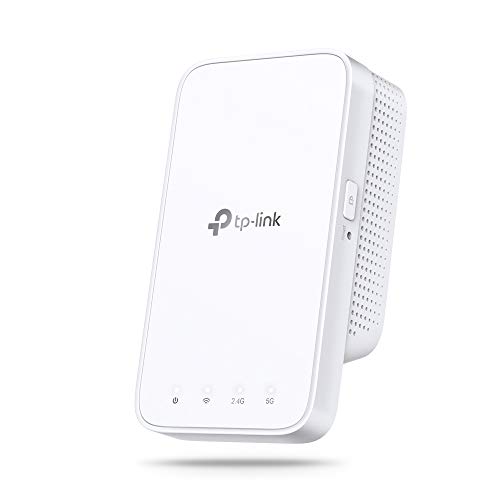
中継機とは、ルーターの電波を受信して再送信する装置です。ルーターと電波の届かない部屋の中間地点に設置するのが正しい位置です。よくある間違いは、電波が届かない部屋の中に中継機を置いてしまうこと。ルーターからの電波が弱い場所に置いても、弱い電波を中継するだけなので速度は改善しません。
J:COMでは「メッシュWiFi」オプションも提供しています。メッシュWiFiは複数のアクセスポイントが連携して家全体をカバーする仕組みで、中継機よりも安定した接続が期待できます。
注意点として、市販のルーターをHUMAXモデムに追加接続する場合、ダブルルーター(二重NAT)の状態になって接続が不安定になることがあります。市販ルーターを追加する場合は、必ず「ブリッジモード(アクセスポイントモード)」に設定してから接続してください。ブリッジモードにすると、市販ルーターはWiFiの電波を飛ばすだけの役割になり、IPアドレスの管理はHUMAXモデムが引き続き行います。
HUMAXモデムに市販のWiFiルーターをそのまま接続すると、ルーター機能が二重に動作する「ダブルルーター」状態になります。この状態では通信速度の低下や特定サイトへの接続エラーが発生しやすくなります。市販ルーターの「ブリッジモード」切り替えスイッチ(本体背面にあることが多い)を「BR」または「AP」側に切り替えてください。
置き場所を工夫しても電波が届かない部屋があるなら、中継機の追加で改善が見込めます▼

 ポチップ
ポチップ
まとめ:HUMAXのJ:COM WiFiがつながらないときは順番に試すのがコツ
HUMAXルーターのWiFiがつながらないとき、焦ってあれこれ触りたくなりますが、大切なのは「ランプ確認 → 再起動 → 周波数帯の切り替え → 管理画面の設定確認 → デバイス側のチェック」と順番に進めることです。順番を守れば、多くのトラブルは自分の手で解決できます。
この記事で解説した内容のポイントを振り返ります。
- ルーター前面の6つのランプ(Power・DS・US・Online・2.4GHz・5GHz)の状態で、原因がルーター側・回線側・WiFi機能のどれかを切り分けられる
- 再起動は「電源を抜いて30秒待つ」が正しい手順。すぐに差し直すと効果が薄い
- 2.4GHz帯と5GHz帯を切り替えるだけで改善するケースが多い。特にマンションでは5GHz帯が有利
- 管理画面(192.168.100.1)からWiFiの有効/無効、チャンネル設定、ファームウェアを確認できる
- スマホ側では「保存済みネットワークの削除→再接続」と「機内モードのオン/オフ」が有効
- 旧型のHG100R-02JGを使っている場合は、新しいHGJ310シリーズやHGJ310V4への交換で根本的に改善できる
- ルーターの設置場所は「部屋の中央・高さ1m以上・障害物なし」がベスト。棚の中やテレビ裏はNG
まずはルーター前面のランプをチェックして、異常があれば電源ケーブルを抜いて30秒待ってから差し直してみてください。それが最もシンプルで効果的な第一歩です。
それでも改善しない場合や、旧型のルーターを使い続けている場合は、J:COMカスタマーセンター(0120-999-000)に連絡して機種交換を相談するのがおすすめです。最新の料金やサービス内容については、J:COM公式サイトでご確認ください。







コメント