テレビをつけて「今日は何をやっているかな」とリモコンの[番組表]ボタンを押したのに、画面が真っ黒のまま、あるいは時間の枠だけ並んで中身が空っぽ——。J:COMを使っていると、こんな「番組表が出ない」トラブルに一度は出くわす方が少なくありません。録画予約をしたいのに一覧が見られないと、地味に困りますよね。
結論から言うと、J:COMの番組表が出ない原因のほとんどは「番組表データ(EPG)の更新待ち」か「設定・ソフトの一時的な不具合」で、機器の故障であるケースはむしろ少数です。つまり、正しい順番でいくつかの操作を試せば、修理を呼ばなくても自分で直せる可能性が高いということです。
この記事では、まず試したい応急処置から、そもそも番組表がどう届くのかという仕組み、契約チャンネルだけ表示されないときのチャンネルマスク設定、J:COM LINK(XA402)特有の不具合と更新手順、機種別のチェックポイント、そして問い合わせ先まで、リビングで隣に座って一緒に画面を見ながら説明するつもりで丁寧に解説します。
・番組表が出ないときに真っ先に試すべき応急処置
・番組表(EPG)が消える仕組みと、更新にかかる時間の目安
・契約チャンネルだけ出ないときのチャンネルマスク解除方法
・J:COM LINK(XA402)で開かない・戻れないときのソフト更新手順
J:COMの番組表が出ないときにまず試したい3つの応急処置
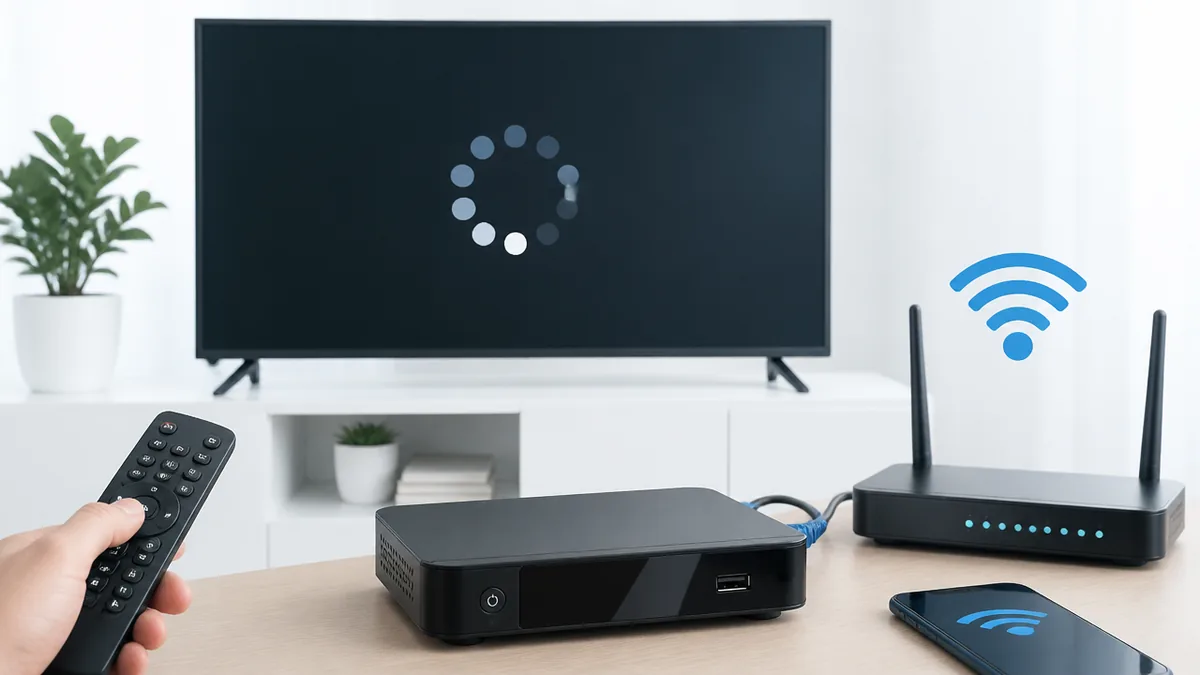
番組表が出ないと分かった瞬間、あれこれ設定をいじりたくなりますが、まずは落ち着いて「一時的な不具合」を疑うのが近道です。多くのケースは、チューナー内部の動作が一瞬もつれているだけで、簡単な操作で元に戻ります。ここでは、専門知識がなくても今すぐできる3つの応急処置を、効く順番で紹介します。
[番組表]ボタンを押しても真っ暗・空欄なら「読み込み中」を疑う
まず知っておきたいのは、番組表を開いた直後に一瞬だけ真っ黒や空欄になるのは正常な動作だということです。チューナーは開いた瞬間に最新の番組情報を読み込みに行くため、表示までに数十秒かかることがあります。理由は、番組表データがチューナー内部のメモリに一時保存されており、それを画面に描き直すのに時間がかかるからです。手順としては、[番組表]ボタンを押したら慌てて他のボタンを連打せず、そのまま1〜2分待ってみてください。焦って[戻る]や[ホーム]を連打すると、読み込みが中断されてかえって表示が乱れます。特に電源を入れた直後は情報の取得が追いついていないので、少し待つだけで直ることがよくあります。
リモコン電源のON/OFFで内部処理をリセットする
1〜2分待っても変わらないなら、次はチューナーの再起動です。人間が疲れて頭が回らなくなるのと同じで、チューナーも長時間つけっぱなしだと内部処理が詰まり、番組表の表示だけがうまくいかなくなることがあります。操作はシンプルで、リモコンの電源ボタンで一度OFFにし、10秒ほど置いてから再びONにするだけです。このとき本体のACアダプター(電源プラグ)は抜かないでください。抜いてしまうと番組表の更新処理までリセットされ、かえって表示までの時間が延びます。まずは電源ボタンでの再起動、これでも直らなければ次のプラグ抜きへ進む、という順番を守るのが失敗しないコツです。
リモコンが効かず操作自体できないときは別トラブルを切り分ける
「そもそも[番組表]ボタンを押してもチューナーが無反応」という場合は、番組表そのものより先にリモコン側を疑う必要があります。原因は電池切れ、リモコンとチューナーのペアリング切れ、赤外線の受光部が家具などで遮られている、の3タイプに分かれます。確認手順は、まずリモコンの電池を新品に替え、次に本体の前に障害物がないかを見て、それでも反応しなければペアリングをやり直します。ここを切り分けずに番組表の設定ばかり触っても解決しないので、無反応ならまずリモコンから、と覚えておいてください。リモコン単体のトラブル解決は次の記事で機種別に詳しく解説しています。
テレビを見ようとリモコンを手に取ったのに、電源ボタンを押しても画面が変わらない。チャンネルも音量も反応せず、「壊れたのかな」と不安になっている方は多いはずです。…
そもそも番組表(EPG)はどう届く?消える仕組みをやさしく解説
対処法を試す前に、番組表がどうやって画面に表示されているのかを知っておくと、なぜ突然消えるのかがすっきり理解できます。仕組みが分かれば「待てば直るのか、操作が必要なのか」の見極めもできるようになります。ここでは専門用語をかみ砕きながら、EPGという番組表データの正体を説明します。
番組表(EPG)は放送の電波に乗って届く情報です。だからネット回線が遅くても番組表は出るのが基本で、逆に電波の受信状態やチューナーの更新タイミングに左右されます。
番組表データ(EPG)は放送の電波に乗って届いている
番組表は、正式には「EPG(電子番組ガイド、Electronic Program Guideの略)」と呼ばれます。テレビ番組の映像や音声と一緒に、放送の電波の中にこっそり番組情報も混ぜて送られているのが特徴です。理由はシンプルで、放送局が「この時間はこの番組ですよ」という情報を各家庭のチューナーへ一斉配信しているからです。私たちは特別な操作をしなくても、テレビを見ているだけでこの情報が自動的に貯まっていきます。ここで見落としがちなのが、EPGは番組の映像とは別枠でゆっくり届くという点です。チャンネルを合わせた瞬間に全部そろうわけではないため、選局した直後は番組表がまだ埋まっていないことがあります。
チューナーは電源OFFのあいだにまとめて番組情報を更新する
ここが多くの人の勘違いポイントです。番組表の情報は、実はチューナーの電源を切っているあいだにまとめて更新される仕組みになっています。J:COMのサポートでも、ACアダプターを抜かずにリモコンや本体の電源ボタンでOFFにすると番組表情報が更新されると案内されています。理由は、視聴中は映像の処理を優先し、電源OFF時の空いた処理能力を使って裏側で番組表を取りに行くためです。具体的には、夜に電源を切って寝ているあいだに翌日以降の番組表が整う、というイメージです。ただしJ:COM公式サポートによると電源OFF時の更新には数時間かかる場合があるため、切ってすぐ確認すると「まだ出ない」と感じることがあります。
引っ越し・停電・プラン変更のあとは番組表がリセットされやすい
結論として、番組表が一時的に空っぽになるのは異常ではなく「更新待ちの状態」であることが多いです。特に、引っ越しでチューナーを設置し直した直後、停電やブレーカー落ちで電源が切れた後、契約プランやコースを変更した後は、貯まっていた番組表データが一度リセットされます。仕組みとしては、電源が完全に落ちるとメモリ上の番組情報が消え、次に電源を入れてから改めて電波を受信して貯め直すためです。この場合の対処は「待つ」が基本で、電源を入れたまましばらく放置するか、夜に電源をOFFにして翌朝確認します。やりがちな失敗は、リセット直後に何度も再起動を繰り返してしまうこと。かえって更新が最初からやり直しになるので、設置直後はぐっと我慢して待つのが正解です。
契約チャンネルだけ番組表に載らないときのチャンネルマスク解除法
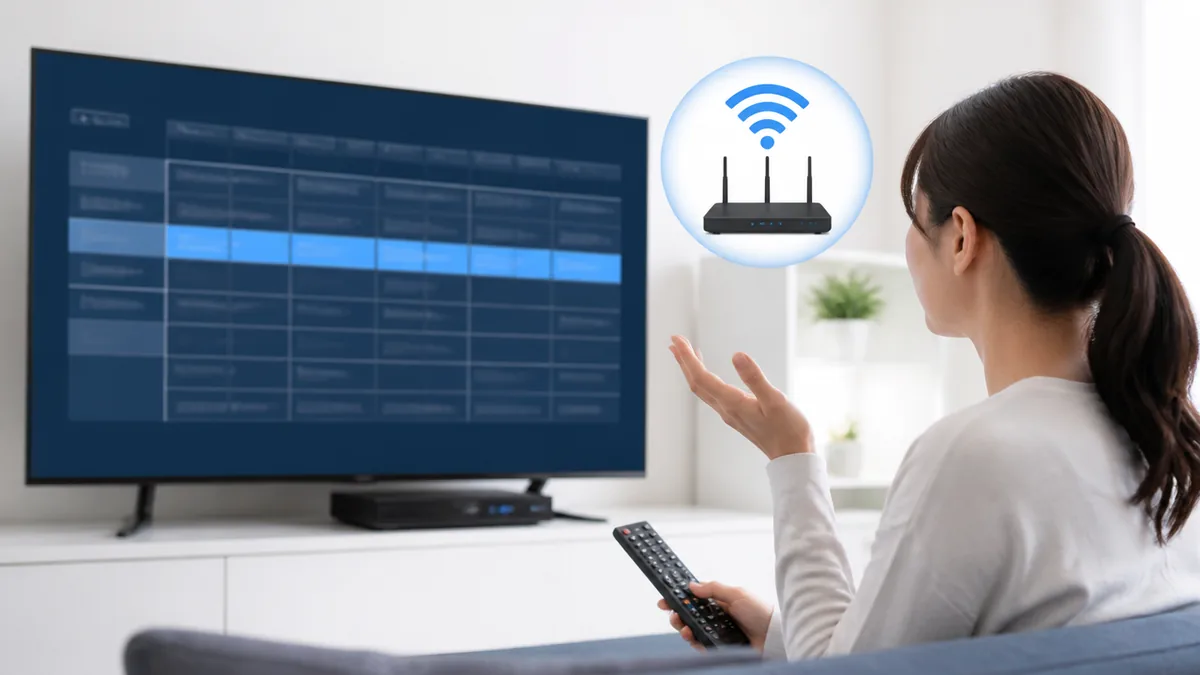
「全部は出るのに、契約しているはずのチャンネルだけ番組表に出てこない」——これは番組表トラブルの中でも特に多い相談です。この症状には専用の原因があり、設定を少し触るだけで直ることがほとんどです。ここでは、その正体である「チャンネルマスク/チャンネル制限」の解除方法を手順つきで解説します。
チャンネルマスク/チャンネル制限を一度オフにして再度オンにする
契約中のチャンネルだけ番組表に出ないときの答えは、チャンネルマスクの設定リセットです。チャンネルマスク(チャンネル制限)とは、視聴契約のあるチャンネルだけを番組表に表示する便利機能のことです。この設定がオンのまま長期間そのチャンネルを見ていなかったり、プランやコースを変更したりすると、表示が一時的にずれて出なくなることがあります。J:COM公式サポートでも、この設定を一度「オフ」にしてから再度「オン」に戻すと、すぐに更新が始まると案内されています。手順は、リモコンの[設定]や[メニュー]から「視聴設定」や「チャンネル設定」を開き、チャンネルマスク(またはチャンネル制限)の項目をオフ→オンに切り替えるだけです。注意点として、機種によって項目名やメニューの位置が異なるので、見当たらないときは「設定 > 放送受信設定」あたりも探してみてください。
該当チャンネルを選局して数分待つと番組表が埋まる
設定を戻したあとにやってほしいのが、番組表に出てほしいそのチャンネルを実際に選局して、少しのあいだ映しておくことです。理由は前の章で説明した通り、番組表データは選局して受信することで貯まっていくからです。J:COM公式でも、視聴可能な放送局の番組表は該当チャンネルを選局・視聴することで表示され、数分かかることがあると案内されています。具体的な手順は、リモコンでそのチャンネルにチャンネルを合わせ、そのまま2〜3分ほど映しておくだけです。その後もう一度[番組表]ボタンを押すと、先ほどまで空欄だった枠に番組名が入っているはずです。見落としがちなのは、一瞬だけ選局してすぐ別のチャンネルに変えてしまうこと。これだと受信が間に合わないので、しばらく映しておくのがコツです。
プラン変更直後は反映に時間がかかると知っておく
ここで一つ、実際によくある失敗パターンを紹介します。テレビのプランやコースを変更した直後に「新しく見られるようになったチャンネルが番組表に出ない」と焦って、何度も設定をいじってしまうケースです。原因は、契約情報がチューナーに反映され、さらに番組表データが貯まるまでにタイムラグがあるためで、設定は間違っていないのに表示だけが追いついていない状態です。対策は、変更当日は無理に何度も操作せず、電源を入れたまましばらく置くか、一晩電源をOFFにして翌日確認すること。それでも数日たっても出ない場合に初めて設定や問い合わせを検討します。「変更直後は待つ」と知っているだけで、無用な操作でかえって状況を悪化させずに済みます。
番組表が全部空欄になる原因と再起動・リセットの正しい順番
特定のチャンネルではなく「番組表がまるごと空欄」「開いても真っ黒」というときは、受信そのものかチューナーの状態に原因があることが多くなります。この章では、再起動やリセットを正しい順番で行う方法と、あわせて確認したい受信レベルのチェックポイントを解説します。順番を間違えると余計に時間がかかるので、ひとつずつ進めましょう。
- Step1: リモコンまたは本体の電源ボタンでチューナーをOFFにする(プラグは抜かない)
- Step2: 10秒ほど待ってから電源をONにし、起動後に番組表を確認する
- Step3: 直らなければ電源プラグを抜き、1分待って差し直す
- Step4: 起動後は電源を入れたまま数分〜数時間置き、更新を待つ
電源ボタンOFF→プラグ抜き、の順番を守る
番組表が全部空欄のときの再起動には、守るべき順番があります。まずリモコンや本体の電源ボタンでのOFF/ON、それでもダメなら電源プラグを抜く、という2段階です。理由は、電源ボタンでのOFFは番組表の更新を促す「やさしい再起動」であるのに対し、プラグ抜きは内部の状態を完全にリセットする「強めの再起動」だからです。いきなりプラグを抜くと貯まっていた番組表データも消え、また一から受信し直しになってしまいます。手順としては、電源ボタンでOFF→10秒待ってON、これで変わらなければプラグを抜いて1分待って差し直す、の順です。プラグを抜いた後は起動に通常より時間がかかることがあるので、画面が真っ黒でも慌てず待ちましょう。
アンテナ受信レベルとB-CAS/ICカードを確認する
再起動しても番組表がまったく出ないなら、そもそも放送の電波が届いていない可能性を疑います。番組表は電波に乗って届くため、受信状態が悪いと番組情報も取り込めないからです。確認手順は、リモコンの[設定]や[メニュー]から「アンテナレベル」や「受信レベル」の画面を開き、数値が極端に低くないかを見ます。あわせて、チューナーに挿さっているB-CASカードやICカードが浮いていないか、一度抜いて挿し直します。注意点は、カードを抜くときは必ず電源をOFFにしてから行うこと。通電中に抜き差しすると認識エラーの原因になります。受信レベルが常に低い場合は、宅内の配線やマンション共聴設備側の問題も考えられます。
画面が真っ黒のままなら映像出力・HDMIもチェック
「番組表どころか映像も真っ黒」というときは、番組表以前に映像信号がテレビへ届いていない可能性があります。原因は、HDMIケーブルの緩みや抜け、テレビ側の入力切替が別の端子になっている、といった単純なものが多いです。手順は、テレビのリモコンで[入力切替]を押してJ:COMチューナーをつないだ端子(HDMI1など)に合っているか確認し、次にHDMIケーブルを一度抜いて挿し直します。見落としやすいのは、テレビとチューナーの電源を入れる順番で映像が出ないケースで、両方をつけ直すと直ることもあります。真っ黒画面そのものの原因と機種別のリセット手順は、次の記事で詳しくまとめています。
リモコンで電源を入れたのに、テレビが真っ暗なまま。J:COMのチューナーは動いていそうなのに映像だけが出てこない――この状況、故障と決めつけるのはまだ早いです。…
J:COM LINK(XA402)で番組表が開かない・戻れない不具合の直し方
最新機種のJ:COM LINK(XA402)を使っている方は、機種特有の不具合が原因で番組表が正常に使えないことがあります。実際にJ:COMから不具合のお知らせも出ており、ソフトウェアの更新で改善するケースが案内されています。ここでは、その具体的な内容と、自分でできる更新手順を順を追って解説します。
データ削除やシステムアップデートは、録画予約が動いていない時間に行いましょう。更新中に電源プラグを抜くと動作不良の原因になります。手順に自信がないときは無理をせず、カスタマーセンターに相談するのが安全です。
EPG表示後にTV画面へ戻れない不具合はソフト更新で改善する
J:COM LINK(XA402)では、電子番組表(EPG)を表示したあとにテレビ視聴画面へ戻れなくなる不具合が報告されています。JCOM株式会社の公式お知らせによると、具体的には番組表を開いたあとに[戻る]ボタンが効かなくなったり、番組表からの録画予約や選局ができなくなったりする症状です。原因は本体ソフトウェアの不具合で、最新版の「Ver:02.00.09」へ更新することで改善するとされています。まず確認したいのは、自分のチューナーのソフトウェアバージョンです。手順は[設定]→[情報表示]でバージョンを確認し、02.00.09より古ければ更新の対象になります。バージョンが最新なのに症状が出る場合は、後述の再起動や問い合わせに進みます。
Htv TR069 Serviceのデータ削除→システムアップデートの手順
公式お知らせで案内されている更新手順は、大きく2ステップに分かれます。順番通りに進めれば、機械が苦手な方でも操作できます。まずステップ1として、[設定]→[アプリ]→[アプリをすべて表示]→[システムアプリの表示]と進み、「Htv TR069 Service」というアプリを選んで[データを削除]を実行します。これは更新を受け取れるようにするための準備作業です。次にステップ2として、1分以上経ってから[設定]→[情報表示]→[システムアップデート]を選び、更新を実行します。ソフト更新は、本体がスタンバイ(リモコンで電源OFF・録画をしていない状態)のときにも自動で行われる仕組みです。手動で進める際は、途中で電源プラグを抜かないことだけ守ってください。
- Step1: [設定]→[アプリ]→[アプリをすべて表示]→[システムアプリの表示]を開く
- Step2: 「Htv TR069 Service」を選び[データを削除]を実行する
- Step3: 1分以上待ってから[設定]→[情報表示]→[システムアップデート]を選ぶ
- Step4: 更新完了後、初回起動は通常より時間がかかる場合があるので待つ
やりがちな失敗:更新中の電源抜き・別アプリの削除に注意
ここで、XA402の更新でありがちな失敗パターンを紹介します。ひとつは、システムアップデート中に「なかなか終わらない」と不安になって電源プラグを抜いてしまうこと。更新の途中で電源を落とすと、ソフトウェアが中途半端な状態になり、かえって起動しなくなる恐れがあります。もうひとつは、[アプリをすべて表示]の画面で「Htv TR069 Service」以外のシステムアプリまで削除してしまうことです。関係ないアプリのデータを消すと、録画設定や視聴環境に影響が出ることがあります。対策は、消すアプリの名前を画面でしっかり確認し、更新が終わるまでは電源に触らないこと。更新後は初回起動に時間がかかるのが正常なので、真っ黒でも数分は待ちましょう。XA402の基本的な使い方は次の記事にまとめています。
機種別・環境別に見る番組表トラブルのチェックポイント
ひとくちに「J:COMの番組表が出ない」といっても、使っている機種や住まいの環境によって確認すべきポイントは変わります。ここでは、J:COM LINKや旧型チューナー、Web版番組表、そしてマンション・戸建てといった状況別に、どこを見ればいいかを整理します。自分の状況に近いところから読んでみてください。
| 状況 | まず見るポイント |
| J:COM LINK(XA402) | ソフトのバージョンと更新/[番組表]ボタン |
| 旧型チューナー(Smart Boxなど) | 電源OFFでの更新待ち/チャンネルマスク |
| Web版・アプリの番組表 | 地域設定・ブラウザ更新・通信環境 |
| マンション/戸建て | 共聴設備・宅内配線の受信レベル |
※項目名やメニュー位置は機種・時期により異なります。最新の操作はJ:COM公式でご確認ください。
J:COM LINKと旧型チューナーで操作画面が違う
まず前提として、使っている機種によって番組表の呼び出し方や設定画面が異なります。最新のJ:COM LINK(XA402/XA401)はAndroidベースのため、[設定]から[アプリ]や[情報表示]へ進む今どきのメニュー構成です。一方、以前から使われているSmart TV Boxなどの旧型チューナーは、[メニュー]や[設定]から「視聴設定」「番組表設定」へ進む従来型の画面になっています。理由は、機器の世代ごとに搭載されているソフトの土台が違うためです。手順としては、まず自分のチューナー本体の型番(本体前面やラベルに記載)を確認し、機種に合ったメニューをたどるのが確実です。番組表が出ないときの基本対処(待つ・再起動・電源OFF更新)はどの機種も共通ですが、細かいメニュー名は型番で調べると迷いません。
スマホ・パソコンのWeb版番組表が出ないときの見直し
テレビ本体ではなく、スマホアプリやパソコンのブラウザで見るWeb版のテレビ番組表が出ないこともあります。この場合はチューナーの問題ではなく、通信環境やブラウザ側が原因のことが多いです。仕組みとしては、Web版番組表はインターネット経由で番組情報を読み込むため、ネット接続が不安定だと表示できません。確認手順は、まずページやアプリを一度閉じて再読み込みし、次にお住まいの地域設定が正しいかを見直します。地域がずれていると、そもそも別エリアの番組表を取りに行ってしまいます。あわせてブラウザのキャッシュ(一時保存データ)をクリアすると直ることもあります。Wi-Fiの調子が悪いときは、まずネット接続自体を確認するのが先決です。
マンションと戸建てで疑うべきポイントが変わる
状況別で見落としやすいのが、住まいのタイプによる違いです。マンションなど集合住宅では、建物全体でJ:COMの信号を受けて各部屋へ分配する「共聴設備」を使っていることが多く、この設備側や共用部の不具合だと、自分の部屋だけで対処しても番組表は直りません。一方、戸建ての場合は、宅内の分配器やケーブルの緩み、引き込み線の劣化など自宅内に原因があることが多くなります。確認の手順は、マンションなら同じ建物の他の住戸でも同じ症状が出ていないか管理会社経由で確認し、戸建てなら宅内のケーブル接続を一通り見直します。自分でいじれる範囲を超えていると感じたら、無理せずJ:COMに連絡するのが安全です。
それでも番組表が出ないときの問い合わせ先と上手な伝え方
ここまでの対処をひと通り試しても番組表が出ないなら、機器の故障や設備側のトラブルなど、自分では直せない原因の可能性が高くなります。そんなときは早めにJ:COMへ相談するのが結局いちばんの近道です。この章では、問い合わせ先と、スムーズに解決するための伝え方のコツを紹介します。
カスタマーセンター(0120-99-3652)への連絡方法
自分で直らないときの相談先は、J:COMカスタマーセンターです。電話番号は0120-99-3652で、年中無休の9:00〜18:00に受け付けています。理由は、番組表が出ない原因が設備側や機器故障の場合、オペレーターが遠隔で状態を確認したり、必要なら訪問修理を手配したりできるからです。手順としては、電話がつながったら「番組表が表示されない」と伝え、続けてチューナーの型番と症状を説明します。J:COM公式サポートでも、たとえば「〇〇チャンネルが表示されない」と具体的に伝えるよう案内されています。注意点は、時間帯によって電話が混み合うこと。つながりにくいときは、後述のアプリやチャットも併用すると待ち時間を減らせます。
サポートアプリ・My J:COM・チャットで確認する
電話以外にも、番組表トラブルを確認・相談する窓口があります。スマホの「J:COMサポート」アプリや会員ページの「My J:COM」、公式サイトのチャットサポートです。これらを使うメリットは、電話がつながらない時間帯でも、自分のペースで状況を確認したり質問したりできる点です。手順としては、My J:COMにログインして契約状況や機器情報を確認し、サポートアプリでは機種に合った対処法や障害情報をチェックします。地域全体で放送トラブルが起きている場合は、障害情報が出ていることもあるので、まずそこを確認すると「自分だけの故障ではない」と分かって落ち着けます。文章で症状を残せるので、伝え漏れが減るのも利点です。
訪問サポートを頼む前に準備しておくこと
遠隔での対応でも直らない場合は、技術スタッフによる訪問サポートを手配してもらう流れになります。スムーズに進めるために、事前の準備をしておきましょう。理由は、当日に症状や機器の状況をすぐ説明できると、原因の特定と修理が早く終わるからです。用意しておきたいのは、チューナーの型番、症状の詳しいメモ(いつ・どのチャンネルで・どんな表示か)、これまで試した対処の一覧です。あわせて、チューナー周りの配線が確認しやすいよう、テレビ台の裏などをある程度片付けておくと当日の作業が円滑です。訪問には費用がかかる場合もあるため、申し込み時に料金の有無を確認しておくと安心です。最新の料金や条件はJ:COM公式サイトでご確認ください。
まとめ:番組表トラブルは落ち着いて順番に対処すれば直せる
あらためて整理すると、J:COMの番組表が出ないときは、いきなり「故障かも」と焦る必要はありません。番組表データ(EPG)は放送の電波に乗って届き、チューナーの電源OFF中にまとめて更新される——この仕組みを知っていれば、多くのケースが「待てば直る」ものだと分かります。実際、更新には数時間かかることもあるため、夜に電源をOFFにして翌朝確認するだけで解決することも珍しくありません。
それでも出ないときは、リモコン電源でのOFF/ON、電源プラグ抜きの順で再起動し、契約チャンネルだけ出ないならチャンネルマスクをオフ→オンに切り替えます。J:COM LINK(XA402)を使っていて番組表が開かない・戻れないなら、ソフトウェアを最新版に更新するのが有効です。それでも改善しない場合は、無理をせずカスタマーセンター(0120-99-3652)やMy J:COM、サポートアプリに相談してください。
まずは今すぐ、[番組表]ボタンを押して1〜2分待つ、あるいは一度電源をOFFにしてみる——この最初の一歩から試してみてください。慌てず順番に進めれば、番組表はきっと元通りに表示されるはずです。なお、料金や設定メニューの内容は変更されることがあるため、最新の情報はJ:COM公式サイトでご確認ください。



コメント