テレビの音を家族に気兼ねなく楽しみたい、深夜にドラマの声だけしっかり聴きたい。そう思ってワイヤレスイヤホンを用意したものの、J:COM LINKのどこをどう触ればつながるのかがわからず、リモコンを持ったまま画面の前で止まってしまう。この記事にたどり着いた方の多くは、そんな状況ではないでしょうか。
結論から言うと、J:COM LINKはAndroid TV(Googleが提供するテレビ向けOS)を土台にした機器なので、Bluetoothイヤホンは本体の設定メニューから追加できます。作業そのものは3分ほどで終わります。むしろつまずきやすいのは接続そのものではなく、ペアリングは成功しているのに音がテレビのスピーカーから鳴り続ける、という次の段階です。
この記事では、J:COM LINK(XA402)とJ:COM LINK mini(XA403)の対応状況を整理したうえで、ペアリングの手順をリモコンのボタン名まで含めて追いかけます。そのあとで、音が出ない・すぐ切れる・口の動きと音がズレるといった典型的な詰まりどころを、原因ごとにほどいていきます。Bluetoothがどうしても安定しないときの代替ルートも用意しました。
・J:COM LINK(XA402)とJ:COM LINK mini(XA403)でBluetoothイヤホンを追加する具体的なメニューパス
・ペアリングできたのに音が出ないときに最初に確認する場所
・接続が切れる・見つからない症状の切り分けかたと本体リセットの注意点
・映像と音がズレる「遅延」の正体と、コーデックの選び方
・Bluetoothが安定しないときに使える4つの代替ルート
J:COM LINKにBluetoothイヤホンは接続できる?まず機種ごとの対応状況を確認
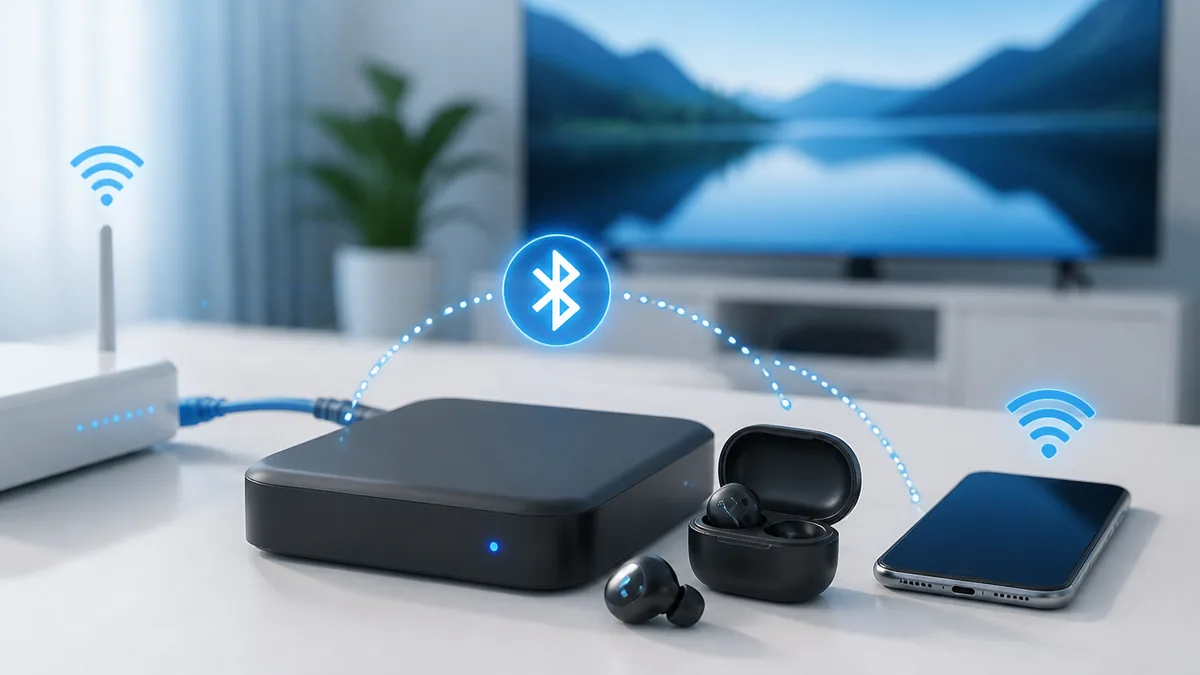
同じ「J:COM LINK」という名前でも、実際に自宅にある箱は世代によって中身が違います。まずは自分の機器がどれなのかをはっきりさせるところから始めましょう。ここを飛ばすと、見つからないメニューを延々と探すことになります。
結論:J:COM LINKもLINK miniもBluetooth機器を追加する入り口がある
J:COM LINK(XA402)もJ:COM LINK mini(XA403)も、本体の設定メニューからBluetooth機器を追加する項目が用意されています。J:COM公式サポートのJ:COM LINK mini向けページには、リモコンの[設定]ボタンを押し、「リモコンとアクセサリ」→「アクセサリを追加」と進み、使用するBluetooth機器のペアリングモードをONにして一覧から選ぶ、という手順が明記されています。
なぜこの入り口があるのかというと、J:COM LINKはAndroid TVを搭載した機器だからです。Android TVは市販のスマートテレビやストリーミング端末と同じ仕組みで動いていて、Bluetooth機器を登録する機能がOSの標準機能として組み込まれています。J:COMが独自に用意した特別な機能というより、土台になっているOSの機能をそのまま使える、と考えるとわかりやすいはずです。
ただし、注意点が1つあります。J:COM公式サポートの「本機に接続可能な外部機器<J:COM LINK XA402>」ページに掲載されているのは、ブルーレイレコーダー(DLNA・LAN接続)、ネットワーク対応HDD/NAS(LAN接続)、外付けハードディスク(USB 3.0接続)の3種類で、外付けSSDは非対応と記載されています。このページにBluetoothオーディオ機器の記載はありません。つまり「録画や再生に使う周辺機器」の案内であって、イヤホンの動作保証一覧ではない、という位置づけです。動作するかどうかは手持ちのイヤホンの仕様にも左右されるため、まず試してみるという進め方になります。
そもそもJ:COM LINKのリモコン自体がBluetoothでつながっている
意外と知られていませんが、J:COM LINKのリモコンはBluetoothで本体とつながっています。J:COM公式サポートの「困ったときはこちら<J:COM LINK(XA402)>」には、リモコンが効かないときの確認項目として「Bluetoothでペアリング接続ができているか」が挙げられており、Googleアシスタントボタンで音声操作ができない場合は「Bluetooth接続が切れている可能性がある」と説明されています。
これは仕組みとして押さえておく価値があります。従来のテレビリモコンは赤外線(光の信号)で、本体に向けないと反応しませんでした。BluetoothリモコンならJ:COM LINKを扉付きのテレビ台に隠していても操作できますし、リモコンに向かって話しかける音声検索も成立します。その代わり、本体とリモコンのあいだで常にBluetoothの通信が1本走っている状態になります。
確認方法はシンプルで、リモコンを本体からわざと外して(テレビ台の裏に回り込んだり、別の部屋に持っていったりして)操作してみることです。赤外線なら効かなくなる位置でも反応するなら、Bluetooth接続で動いています。
見落としがちなのは、この「リモコン用の1本」がすでに枠を使っているという点です。イヤホンを追加するときは、リモコンに加えてもう1台のBluetooth機器を同時に扱うことになります。ペアリング作業中にリモコンの反応が一瞬鈍くなることがあるのは、このためです。慌ててボタンを連打すると、選択したくない項目を選んでしまうので、画面が切り替わるまで一拍待つのがコツです。
XA401・XA402・XA403、3機種のスペックを並べて見る
自分の機器がどれかは、本体前面や底面の型番シールで確認できます。3機種の違いを並べたのが下の表です。世代が進むほどAndroid TVのバージョンが新しくなり、メニューの名前も変わっている点に注目してください。
| 比較項目 | J:COM LINK(XA401) | J:COM LINK(XA402) | J:COM LINK mini(XA403) |
|---|---|---|---|
| 提供開始 | 2019年12月 | 2020年 | 2022年 |
| 搭載OS | Android TV | Android TV 9→11 | Android TV 11 |
| CPU | 要確認 | クアッドコア1.8GHz (Broadcom BCM7278) |
クアッドコア2.0GHz (Amlogic S905Y4) |
| RAM/ストレージ | 要確認 | RAM 3GB | RAM 2GB/8GB |
| 月額利用料 | 公式で要確認 | 公式で要確認 | 1台500円 (税込550円) |
| Bluetooth機器の追加 | 要確認 | 設定 > Bluetooth設定 > 新しいデバイスとペアリングする |
設定 > リモコンとアクセサリ > アクセサリを追加 |
(ジェイコムまるわかりガイド調べ/J:COM公式サポート、J:COM公式サイト、Android TV Guideの各公開情報をもとに2026年8月時点で整理。「要確認」は公開情報から確認できなかった項目です)
表を見てわかるとおり、XA402とXA403ではメニューの名前が違います。XA402のサポートページには「Bluetooth設定」→「新しいデバイスとペアリングする」、XA403のサポートページには「リモコンとアクセサリ」→「アクセサリを追加」と記載されています。Android TVのバージョン差やソフトウェア更新によって表示が変わるため、どちらの名前も頭に入れておくと迷いません。設定画面に「Bluetooth」の文字が見当たらなければ「リモコンとアクセサリ」を、その逆も探してみてください。
実は「公式の対応機器一覧に載っていない=使えない」ではない
ここで踏み込んだ話をします。「J:COMの対応機器ページにBluetoothイヤホンが載っていないから、うちのイヤホンは使えないんだ」と結論づけてしまう方がいますが、それは早計です。対応機器一覧は、J:COMが動作を確認して案内している機器のリストであって、載っていない機器を弾く仕組みではありません。
理由は先ほど触れたとおり、Bluetooth機器の登録機能がAndroid TVの標準機能だからです。Bluetoothは業界標準の規格で、「音声を送る」「マウスとして操作する」といった役割ごとにプロファイルという共通ルールが決まっています。イヤホン側とJ:COM LINK側で同じプロファイルを持っていれば、メーカーの組み合わせに関係なく話が通じる設計になっています。
実際にやることは単純です。イヤホンをペアリングモードにしてJ:COM LINKの一覧に名前が出てくるかを見る。出てくれば規格上の会話は成立しています。出てこなければ、イヤホン側がペアリングモードに入りきっていないか、すでに別の機器とつながっている可能性が高いと切り分けられます。
ただし、動く=快適に使える、ではありません。音は出るけれど映像と0.2秒ほどズレる、といった品質の差は機器ごとに残ります。ここは後半の遅延の章で詳しく扱います。動作保証がないぶん、うまくいかなくてもJ:COMのサポート範囲外になり得るという点は、あらかじめ理解しておくのが公平でしょう。
J:COM LINK(XA402)そのものの基本的な使い方は、こちらの記事にまとめています。
「J:COM LINK(XA402)が家に届いたけれど、テレビ番組の見方もネット動画の出し方も、正直どこから触ればいいのか分からない」——そんな戸惑いを抱えてい…
3分で終わるペアリング手順|リモコンのボタン操作を画面ごとに追う
ここからは実際の操作です。テレビの電源を入れ、入力をJ:COM LINKにつないだHDMIに切り替えたら、リモコンを手に取ってください。イヤホンは充電が十分な状態にしておきます。
手順①イヤホンを「ペアリングモード」にする
最初にやるのはJ:COM LINK側ではなく、イヤホン側の準備です。イヤホンを「新しい相手を探している状態」=ペアリングモードにしないと、J:COM LINKの画面に名前が出てきません。ここを飛ばして設定画面をさまよう時間が、いちばんもったいない部分です。
ペアリングモードにする方法は機器によって異なります。完全ワイヤレスイヤホンなら、両耳を充電ケースに戻して蓋を閉じ、もう一度開けた状態でケースのボタンを数秒長押しする、というパターンが多く見られます。ヘッドホン型なら電源ボタンを長押しし続けると、電源が入ったあとさらにランプの点滅が速くなる段階があり、そこがペアリングモードです。J:COM公式サポートも「ご使用の機器により、ペアリングモードをONにする方法が異なりますので、機器の説明書などをご確認ください」と案内しています。
確認の目安はランプの色と点滅パターンです。赤と青が交互に点滅する、白がすばやく点滅するなど、通常の電源ONとは違う光り方をしていればペアリングモードに入っています。音声ガイダンス付きの機種なら「ペアリング」と読み上げてくれます。
よくある失敗が、スマートフォンと接続済みのイヤホンをそのまま使おうとするケースです。すでにスマートフォンとつながっているイヤホンは、ペアリングモードに入らず自動でスマートフォンに戻ってしまいます。作業のあいだはスマートフォン側のBluetoothを一時的にオフにしておくと、迷わずJ:COM LINKに向かってくれます。
手順②設定メニューから「アクセサリを追加」まで進む
イヤホンが点滅を始めたら、J:COM LINK側の操作に移ります。J:COM公式サポートのJ:COM LINK mini向けページに記載された手順は次のとおりです。リモコンの[設定]ボタンを押し、[▼][▲]ボタンで「リモコンとアクセサリ」を選んで[決定]ボタンを押し、続いて[▼][▲]ボタンで「アクセサリを追加」を選んで[決定]ボタンを押します。
J:COM LINK(XA402)の場合は、サポートページの記載にならって設定メニューから「Bluetooth設定」→「新しいデバイスとペアリングする」と進みます。呼び名は違っても、やっていることは同じ「近くのBluetooth機器を探す」という動作です。
- Step1: イヤホンをペアリングモードにする(ランプが通常と違う点滅になっているか確認)
- Step2: リモコンの[設定]ボタンを押す
- Step3: [▼][▲]で「リモコンとアクセサリ」(XA402は「Bluetooth設定」)を選び[決定]
- Step4: 「アクセサリを追加」(XA402は「新しいデバイスとペアリングする」)を選び[決定]
- Step5: 画面の一覧から自分のイヤホン名を選び[決定]
- Step6: 「ペア設定済み」と表示されたら完了。イヤホンから音が出るか確認する
注意したいのは、この検索画面が開いている時間には限りがあるという点です。イヤホンの準備に手間取っていると検索が終了してしまい、一覧が空のまま止まります。その場合は一度[戻る]で抜けて、「アクセサリを追加」からやり直せば大丈夫です。何度繰り返しても機器に負担はかかりません。
手順③一覧から選んで「ペア設定済み」の表示を確認する
検索が始まると、画面に近くのBluetooth機器の名前が並びます。ここから自分のイヤホンを選んで[決定]ボタンを押し、「ペア設定済み」と表示されれば登録は完了です。J:COM公式サポートも、この「ペア設定済み」の表示をもって設定完了としています。
一覧には自分のもの以外の名前も出てくることがあります。集合住宅では隣室の機器が見えることも珍しくありません。見分ける手がかりは製品名の型番です。イヤホンのパッケージや本体に書かれた型番と一致するものを選んでください。名前が「Unknown device」のように表示される場合は、イヤホンの電源を入れ直してから再検索すると正しい名前で出てくることがあります。
選んだあとに暗証番号(パスキー)の入力を求められる機種もあります。多くは「0000」または「1234」が初期値ですが、これはイヤホンの説明書に記載されています。推測で何度も入力するとロックがかかる機種もあるため、説明書を確認してから入力しましょう。
登録が済んだら、その場でテレビ番組を再生して音が出るかを確かめてください。ここで音が出なくても接続に失敗したわけではありません。次の章で扱う「音声出力先」の問題であることがほとんどです。Bluetoothの基本的な仕組みやペアリングの考え方は、こちらの記事で全体像を解説しています。
「Bluetoothって聞いたことはあるけれど、実際にどうやって使うの?」「イヤホンやスピーカーをスマホに繋げたいのに、設定画面で迷ってしまう」——そんな経験は…
2回目以降は自動でつながる?再接続とペア設定の解除
一度登録したイヤホンは、次からは自動でつながるのが基本の動きです。イヤホンの電源を入れると、以前つながっていた相手を探しに行き、J:COM LINKが起動していれば接続が復活します。毎回ペアリングをやり直す必要はありません。
自動で戻らないときは、手動で接続し直せます。Google公式のヘルプによると、「設定」→「リモコンとアクセサリ」と進み、「アクセサリ」でデバイスを選択し、「接続」を選ぶ流れです。すでに登録済みの機器なので、一覧に名前が残っているはずです。
使わなくなったイヤホンは登録から外しておきましょう。J:COM公式サポートによると、ペア設定済みの機器を選択すると「リモコンの名前の変更」「ペア設定の解除」「電池残量の確認」ができるようになります。電池残量が画面から見られるのは、イヤホン側にランプしかない機種では助かる機能です。
ありがちな失敗は、古いイヤホンやサウンドバーを登録したまま放置してしまうことです。登録済みの機器が増えると、テレビをつけたときにどれとつながるかが日によって変わり、「今日は音が出ない」という状態が起きます。使っていない機器はペア設定を解除しておくと、この不安定さは解消します。
ペアリングできたのに音が出ない…真っ先に見るべきは音声出力先
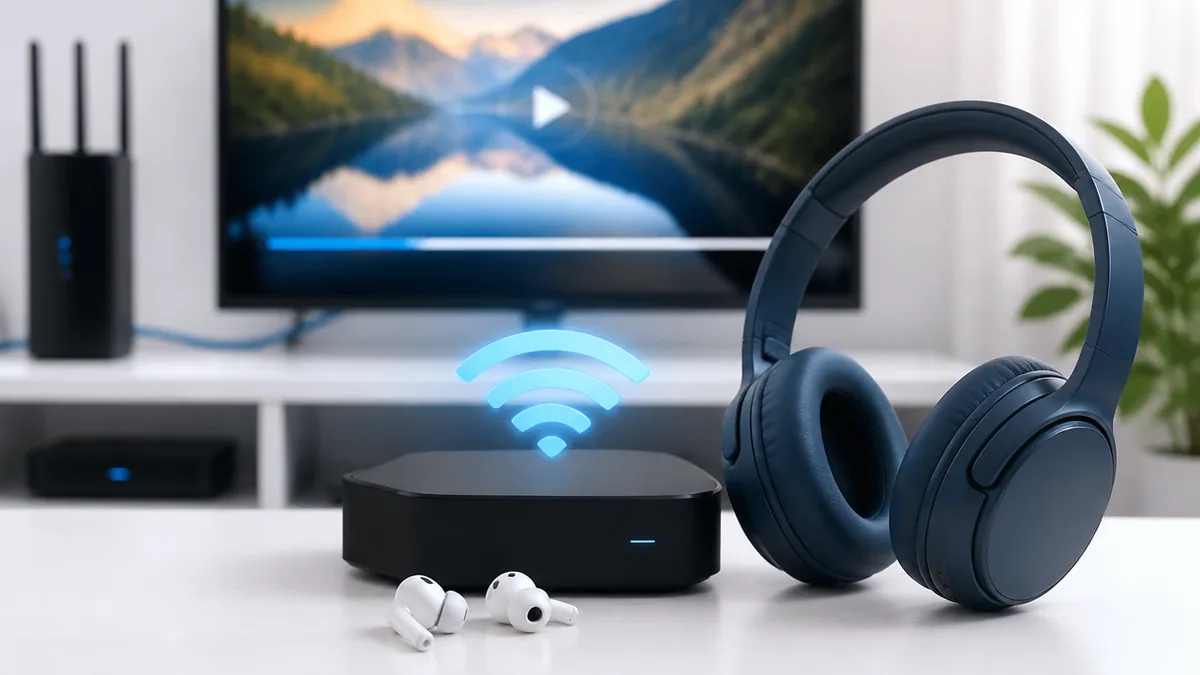
「ペア設定済み」と表示されたのに、音はテレビのスピーカーから鳴り続ける。この現象は珍しくありません。ここでは原因を上から順に潰していきます。
音声の出口がテレビスピーカーのままになっている
いちばん多いのがこのパターンです。Bluetoothでつながったことと、音の出口がイヤホンに切り替わったことは、別の話だからです。機器同士は握手できていても、音声をどこに流すかという設定が古いままだと、スピーカーが鳴り続けます。
仕組みで言えば、J:COM LINKからテレビへはHDMIケーブルで映像と音声がまとめて送られています。テレビ側は届いた音声を自分のスピーカーで鳴らすのが初期状態です。ここにBluetoothイヤホンという第3の出口が加わるため、どこに流すかを指定し直す必要があります。
確認する場所は2か所あります。まずJ:COM LINK側で、設定 > リモコンとアクセサリ からイヤホンが「接続済み」になっているかを見ます。次にテレビ側のリモコンで、音声設定や外部スピーカー設定にあたる項目を開き、出力先がどこを向いているかを確認します。ソニーのブラビアの場合、公式サポートによればBluetoothヘッドホンをペアリングするとテレビスピーカーが自動的に切になる動きをするため、逆に両方から音を出したいときは[音声出力]-[スピーカー出力]-[テレビスピーカー]を設定し直すよう案内されています。
見落としやすいのは、テレビとJ:COM LINKのどちらの設定をいじっているのか、途中でわからなくなることです。リモコンが2本あると混ざります。J:COM LINKの設定画面はAndroid TVらしい横並びのアイコンが特徴なので、画面デザインで見分けるのが確実です。
音量はイヤホン側とJ:COM LINK側の二重管理になっている
接続も出力先も正しいのに音が小さすぎて聞こえない、というケースもあります。Bluetooth接続では、送り出す側の音量と受け取る側の音量が別々に管理されているためです。どちらかがゼロに近いと、無音に感じられます。
手順としては、まずJ:COM LINKのリモコンで音量[+]を数回押します。画面に音量バーが表示されるなら、J:COM LINK側からイヤホンの音量を操作できている証拠です。バーが出ない、あるいは動かない場合は、イヤホン本体のタッチ操作やボタンで音量を上げてみてください。多くの完全ワイヤレスイヤホンは、右側を数回タップすると音量が上がる設定になっています。
合わせて確認したいのがテレビ側の音量です。テレビのスピーカーから音を出さない設定にしていても、テレビの音量値がゼロだとHDMI経由の音声処理に影響する機種があります。テレビの音量は通常の視聴時と同じ程度に戻しておくのが無難です。
気をつけたいのは、聞こえないからと両方を最大まで上げてしまうことです。その状態でイヤホンをつけると、想定以上の大音量が耳元で鳴ります。音量は必ず小さい状態から少しずつ上げてください。特に就寝前の視聴では、静かな部屋で耳に近い音源になるため、日中より小さめの音量で十分聞こえます。
音が出ないときにJ:COM LINK側とイヤホン側の音量を両方最大にしたまま装着すると、接続が復帰した瞬間に大音量が耳元で鳴ります。音量を上げるときはイヤホンを耳から外し、小さい状態から段階的に上げて、聞こえる位置で止めてください。夜間の視聴では日中より小さめの音量で十分に聞き取れます。
放送番組は聞こえるのに配信アプリだけ無音になるとき
地上波は問題なく聞こえるのに、Netflixなど特定のアプリだけ音が出ない、という相談もあります。これは接続の問題ではなく、音声フォーマットの相性であることが多い症状です。
配信サービスの一部は、5.1chサラウンドやドルビー系の立体音響で音声を配信しています。Bluetoothイヤホンが受け取れるのは基本的に2ch(ステレオ)の音声なので、送り出す側がサラウンドのまま出力しようとすると処理が噛み合わず、無音になることがあります。テレビの光デジタル出力でも同様の現象が起きることが知られており、出力形式をPCM(ステレオ)にしないと音が出ないというのは、この種のトラブルの典型例です。
対処としては、アプリ側またはJ:COM LINK側の音声設定でサラウンド出力を切り、ステレオ(2ch/PCM)を選べるかを確認します。作品ごとに音声トラックを切り替えられるアプリなら、5.1chではなくステレオ音声のトラックを選ぶだけで解決することもあります。
それでも直らない場合は、アプリの再起動とJ:COM LINK本体の再起動を試してください。アプリが起動した時点の音声出力先を握ったままになっていることがあり、イヤホンを後からつなぐと反映されないケースがあります。イヤホンを先につないでからアプリを開く、という順番にすると素直に鳴ることがあります。
失敗パターン:テレビ側のBluetoothにつないでしまっていた
もう1つ、実際に起きやすい取り違えを紹介します。テレビ本体にもBluetooth機能があるモデルでは、テレビのリモコンで設定を進めてイヤホンをテレビ側に登録してしまい、「登録できたのにJ:COM LINKの番組が聞こえない」という状態になることがあります。
この場合、テレビが内蔵チューナーで受信している番組の音は聞こえるのに、HDMI入力に切り替えたJ:COM LINKの音だけ聞こえない、という妙な症状になります。機種によってはHDMI入力の音声をBluetooth出力に回さない仕様のものがあるためです。
見分け方は簡単で、テレビの入力を地上波に戻したときに音がイヤホンから出るかを試すことです。地上波では聞こえてJ:COM LINKでは聞こえないなら、イヤホンはテレビ側に登録されています。J:COM LINK側で登録し直せば解決します。
逆に、テレビ側に登録したほうが都合がよい場面もあります。テレビの内蔵チューナーもJ:COM LINKも同じイヤホンで聴きたいなら、テレビ側にまとめたほうが切り替えの手間が減ります。ただしこのときは、テレビがHDMI入力の音声もBluetoothに流せる仕様かどうかを取扱説明書で確認してください。
つながらない・すぐ切れるを切り分けるチェックリスト
一覧に出てこない、つながってもすぐ切れる、音が途切れる。こうした症状は原因が複数あるため、上から順番に試して切り分けるのが近道です。
2.4GHz帯の電波干渉で通信が押しつぶされている
Bluetoothは2.4GHz帯という電波の道路を使います。総務省の電波利用ポータルでも、2.4GHz帯を用いる電子レンジ、コードレス電話、Bluetooth機器などが近くで使われていると、電波干渉によって通信速度の低下等の通信障害が起こると説明されています。同じ道路を使う機器が増えれば渋滞する、という単純な話です。
家庭内で影響が出やすいのは電子レンジです。加熱中だけ音がブツブツ途切れる、という症状に心当たりがあるなら、まず疑ってよいでしょう。無線LANルーターの2.4GHz帯、コードレス電話の親機、ワイヤレスマウスなども同じ帯域を使っています。
できる対策は3つあります。1つ目は、電子レンジとJ:COM LINK・イヤホンの距離を離すこと。2つ目は、無線LANルーターを5GHz帯中心の運用に切り替え、2.4GHz帯の混雑を減らすこと。3つ目は、J:COM LINKとイヤホンの直線距離を近づけることです。Bluetoothは電波が弱いぶん、障害物に弱いという性質があります。
見落としがちなのは、体そのものが障害物になる点です。J:COM LINKをテレビの裏や金属ラックの中に置き、自分がその反対側のソファに座ると、電波は人体と金属を通り抜けようとして減衰します。テレビ台の前面側にJ:COM LINKを移動するだけで途切れが収まることがあるので、試す価値があります。
登録済み機器が多すぎて競合している
Bluetoothは同時に接続できる機器の数に限りがあります。J:COM LINKにはすでにリモコンが1台つながっているところに、イヤホン、サウンドバー、ゲームコントローラーと増えていくと、どこかで頭打ちになります。
症状としては、新しい機器が一覧に出てこない、つながっても数秒で切れる、リモコンの反応が鈍くなる、といった形で現れます。J:COM公式サポートも、リモコンが効かないときの確認事項としてBluetoothのペアリング状態を挙げており、Bluetoothまわりの詰まりがリモコン操作に波及することを示しています。
対処は登録の棚卸しです。設定 > リモコンとアクセサリ を開き、ペア設定済みの一覧を確認します。今は使っていない機器があれば選択して「ペア設定の解除」を実行してください。リモコンだけは解除しないよう気をつけましょう。解除するとリモコンが操作できなくなり、ペアリングをやり直す必要が出ます。
Google公式のヘルプでも、Bluetooth機器がつながらないときの対処として「不要なデバイスの接続を解除する」ことが案内されています。整理してから改めてイヤホンを追加すると、あっさり通ることがあります。
本体リセットで直ることは多いが、録画中は避ける
ここまで試して変化がないなら、J:COM LINK本体のリセットが有効です。J:COM公式サポートの「困ったときはこちら<J:COM LINK(XA402)>」でも、故障かなと思ったら本体のリセットボタンを押すことが推奨されており、多くのトラブルがリセットで改善すると案内されています。
ただし重要な注意があります。同じページに「番組録画中にリセットをすると、録画が中止されます」と明記されています。録画予約が動いている時間帯は避け、番組表で予約状況を確認してから実行してください。せっかくの連続ドラマが途中で切れてしまっては元も子もありません。
手順としては、本体のリセットボタンを押します。J:COM公式サポートによれば、利用状況によってはリセット時に自動起動しないことがあり、数分経っても起動しない場合は電源ボタンを押して起動するよう案内されています。慌てて何度もリセットを繰り返さず、起動を待ってから電源ボタンを試すのが正しい順番です。
Google公式のヘルプでも、Bluetooth機器がつながらないときの対処として、テレビの電源を切って10秒待ってから入れ直す方法が挙げられています。J:COM LINK、テレビ、イヤホンの3つを順に落として立ち上げ直すと、通信の状態がリセットされて素直につながることがあります。J:COM LINKの再起動の詳しい手順は、こちらの記事にまとめています。
「J:COM LINKの画面が固まって動かない」「アプリが急に起動しなくなった」「映像が乱れて元に戻らない」——こんなとき、まず試してほしいのが本体の再起動です…
失敗パターン:イヤホン側の不具合を機器のせいにしていた
もう1つの失敗例が、イヤホン側に原因があるのにJ:COM LINKを疑い続けてしまうケースです。片耳しか音が出ない、左右がズレる、装着してもすぐ切れるといった症状は、イヤホン本体のリセットで直ることがあります。
完全ワイヤレスイヤホンは、左右のイヤホン同士も無線でつながっています。この左右の連携が崩れると、J:COM LINKとの接続は正常なのに音がおかしい、という状態になります。機器を何度リセットしても改善しないのは当然です。
切り分け方法はシンプルで、同じイヤホンをスマートフォンにつないでみることです。スマートフォンでも同じ症状が出るなら原因はイヤホン側、スマートフォンでは問題ないならJ:COM LINK側との相性を疑う、という判断ができます。5分で終わる確認なので、長く悩む前にやってしまうのがおすすめです。
イヤホン側のリセット方法は説明書に「初期化」「工場出荷状態に戻す」といった名前で載っています。多くは充電ケースのボタンを10秒以上長押しする形式です。初期化すると登録済みの機器がすべて消えるため、実行後はJ:COM LINK側の登録も解除し、ペアリングからやり直してください。片方だけ登録が残っていると、かえってつながりにくくなります。
口の動きと音がズレる遅延問題はコーデックでほぼ決まる
つながって音も出た。それでも「なんだか口の動きと声が合っていない」と感じることがあります。これはBluetooth特有の遅延で、仕組みを知ると対処の方向が見えてきます。
遅延の正体と、コーデック別の傾向
Bluetoothは音声をそのまま送っているわけではありません。データを圧縮して電波に乗せ、受け取った側で元に戻して鳴らします。この圧縮と復元にかかる時間が、映像に対する音の遅れになります。有線イヤホンでズレを感じないのは、この処理がないからです。
圧縮のルールをコーデックと呼びます。イヤホン専門店やオーディオメーカーの解説によると、遅延が少ない順は aptX LL > LC3 > aptX Adaptive > aptX > AAC > aptX HD > SBC > LDAC とされています。LDACは高音質を優先するぶんデータ量が増え、遅延の面では不利になります。
| aptX LL | 遅延がもっとも少ない。動画の口パクやゲームでズレを感じにくい |
| LC3 | LE Audio対応機器の次世代コーデック。システム全体でおおよそ20〜40ms程度 |
| aptX Adaptive | 状況に応じて音質と遅延のバランスを自動調整する |
| aptX/AAC | 中間的な位置づけ。AACはiPhoneなどで広く使われる |
| SBC | Bluetoothの標準コーデック。対応機器は多いが遅延は大きめ |
| LDAC | 高音質重視。データ量が増えるぶん遅延の面では不利 |
実際の視聴では、ニュースやバラエティなら多少のズレは気になりません。気になりやすいのは、人物の口元がアップで映るドラマや映画、そして音でタイミングを取るゲームです。自分が何を主に見るかで、遅延にこだわるべきかどうかが変わります。
注意点として、「このイヤホンはaptX LL対応だから大丈夫」と単純にはいきません。次の項で説明するとおり、送る側と受け取る側の両方が同じコーデックに対応していないと意味がないからです。
送信側と受信側が両方対応していないと意味がない
コーデックは、送る側と受け取る側が「このルールで話しましょう」と合意して初めて使われます。片方だけが高性能でも、共通して使えるルールまで自動的に落ちます。専門店の解説でも、aptX LLは受信側が対応していないと結局SBCやAACに落ちて遅延が出る、と説明されています。
この「落ちる」動きは自動で行われ、画面には何も表示されません。だからこそ、高価な低遅延イヤホンを買ったのにズレが直らない、という食い違いが起きます。悪いのはイヤホンではなく、送り出す側が対応していないだけ、というのが実情です。
確認する方法は、それぞれの製品仕様を見比べることです。イヤホン側は箱やメーカーサイトの仕様欄に対応コーデックが並んでいます。送り出す側であるJ:COM LINKについては、公式サイトに対応コーデックの記載が見当たらないため、確実なことは言えません。J:COM公式サイトで確認できない項目は、憶測で判断しないほうが安全です。
現実的な進め方としては、まず手持ちのイヤホンでつないでみて、実際のズレを自分の目で判断することです。仕様表とにらめっこするより、ドラマを5分見れば許容できるかどうかがわかります。許容できないなら、次の項の対策に進みます。
遅延を減らすための現実的な選択肢
遅延を確実に減らしたいなら、Bluetooth以外の道を考えるのが結局は早い、という結論になります。オーディオまわりの解説でも、テレビやゲーム機との接続で遅延が気になる場合は、aptX LL対応機器か2.4GHzドングル接続のゲーミングイヤホンを選ぶほうが現実的に遅延が少ない、と整理されています。
2.4GHzドングルというのは、USB端子に挿す専用の送信機のことです。Bluetoothとは別の仕組みで通信するため、圧縮処理が軽く、遅延が抑えられます。ゲーミング向けのヘッドセットに多い方式です。
もう1つの選択肢が、次世代規格のLE Audioです。採用されるコーデックのLC3は、システム全体でおおよそ20〜40ms程度の低遅延を実現できるとされ、2026年時点でLE Audio対応機器は増加中とされています。今後買い替えるなら、対応をチェックしておくと長く使えます。
注意したいのは、遅延をゼロにする方法はBluetoothの範囲では存在しないという点です。「遅延ゼロ」をうたう表現を見かけたら、実際の数値を確認してください。数十ミリ秒であれば体感しにくいだけで、ゼロではありません。過度な期待をせず、自分が許容できる範囲を知っておくことが、機器選びの失敗を防ぎます。
J:COM LINKのBluetooth接続がうまくいかないときの代替ルート4つ
ここまで試しても安定しない場合や、そもそも動作保証のない使い方に不安がある場合には、別の道があります。目的は「テレビの音を手元で聴くこと」なので、達成する手段はBluetoothだけではありません。
ルート1:テレビ本体のBluetooth機能を使う
テレビ自体がBluetoothオーディオに対応していれば、そちらを使うのが手軽です。ソニーのブラビアは2021年モデル・2022年モデル以降がすべて対応しています。パナソニックのビエラは機種によって分かれており、2020年以降のモデル(LZ2000、LZ1800、LX950など)は対応、2014年〜2019年のビエラはBluetoothオーディオ機器を使用できません。東芝のレグザやシャープのアクオスにも、Bluetooth機能を備えたモデルがあります。
対応しているかどうかを調べる方法は3つあります。公式サイトや取扱説明書で自分の型番のBluetooth欄を確認する、テレビの設定メニューのオーディオ設定やネットワーク設定にBluetoothの項目がないか探す、本体の背面や側面の端子・ロゴ表示を見る、という手順です。型番はテレビ本体の背面シールか、設定メニューの「本機について」で確認できます。
ただし前の章で触れたとおり、テレビ側に登録するとHDMI入力の音声が回らない機種があります。J:COM LINKの番組を聴きたいのが目的なら、登録後に必ずHDMI入力に切り替えて音が出るか確かめてください。
ルート2:Bluetoothトランスミッターをテレビに挟む
テレビもJ:COM LINKも思うように動かないときは、Bluetoothトランスミッター(送信機)という小さな機器を追加する方法があります。テレビの音声出力端子に挿すと、そこからBluetoothの電波を飛ばしてくれる装置です。
市販品は光デジタル、同軸デジタル、3.5mm AUXなど複数の入力端子に対応したモデルが多く、テレビ側にある端子に合わせて選べます。サンワサプライのEZ4-BTAD011や400-BTAD008のように、最大2台のイヤホンやヘッドホンを同時に接続できるモデルもあります。夫婦や親子で同じ番組を聴きたいときに役立ちます。
接続手順は、テレビの光デジタル音声出力端子に光ケーブルを挿し、反対側をトランスミッターに接続。トランスミッターに電源(USBなど)を供給して、イヤホンとペアリングする、という流れです。J:COM LINKの音声はHDMI経由でテレビに入っているので、テレビの音声出力から取り出せば同じように聴けます。
ここに大きな落とし穴があります。光出力を使う場合は、テレビ側の音声設定をPCM(ステレオ)にする必要があり、DolbyやDTSのままだと無音になることがあると解説されています。つないだのに音が出ないときは、テレビの音声出力形式の設定を真っ先に確認してください。また2台同時接続時は低遅延のaptX LLがサポートされずaptXでの動作になる場合があり、環境によって遅延が増えることがあるため、まず1台で動作を確認してから2台目を追加するのが確実です。
ルート3:有線イヤホンという確実な答え
遅延も接続の不安定さも一切ないのが、有線です。テレビにヘッドホン端子(3.5mmステレオミニ)があるなら、そこに挿すだけで完了します。設定もペアリングも必要ありません。
有線が優れているのは、遅延がゼロに近いことに加えて、電池切れがないことです。長い映画を見ている途中でイヤホンの充電が切れる、という事故が起きません。音質の面でも、圧縮を経ないぶん素直な音が届きます。
難点は、当然ながらケーブルの長さに行動が縛られることです。テレビからソファまで3メートル離れているなら、延長ケーブルが必要になります。3.5mmステレオミニの延長ケーブルは家電量販店で手に入り、5メートル程度までなら音質の劣化はほとんど気になりません。
気をつけたいのは、テレビによってはヘッドホンを挿すとスピーカーが切れる仕様であることです。家族と一緒に見ているときに自分だけイヤホンを挿すと、ほかの人に音が届かなくなります。パナソニックのビエラなど、イヤホン接続時に本体からも同時に音を出す設定を持つ機種もあるので、取扱説明書で確認しておくと安心です。
ルート4:手元スピーカー・ネックスピーカーに切り替える
4つ目は、耳に入れないタイプの機器を使う方法です。テレビ用の手元スピーカーは、テレビの音を無線で受け取り、手元の小型スピーカーから鳴らします。ネックスピーカーは首にかけて肩の上から音が出る形式です。
この方式が向いているのは、耳をふさぎたくない場合です。インターホンや家族の呼びかけが聞こえる状態を保ったまま、テレビの声だけをはっきり届けられます。長時間の視聴でも耳が痛くなりません。
選ぶときは、専用の送信機がセットになっている製品を優先してください。専用の組み合わせなら、コーデックの相性を気にせず設計どおりの性能で動きます。テレビの光デジタル出力または3.5mm端子に送信機をつなぐ形式が一般的です。
注意点は、音が周囲に少し漏れることです。深夜に隣室を気にしながら使う用途では、イヤホンのほうが適しています。逆に日中の視聴で聞こえにくさを補いたいなら、手元スピーカーのほうが快適に感じられるはずです。
夜だけ静かに・家族で同時に、状況別のベストな組み合わせ
ここまで複数の方法を並べてきましたが、正解は使う場面によって変わります。自分の状況に近いところを読んでみてください。
一人暮らしで、夜だけ音量を気にせず見たい
集合住宅で深夜にドラマを見るなら、完全ワイヤレスイヤホンをJ:COM LINKに直接登録するのがもっとも身軽です。追加の機器を買う必要がなく、設定 > リモコンとアクセサリ > アクセサリを追加 から数分で完了します。
この使い方で優先したいのは、遅延より装着感と連続再生時間です。ドラマ1話は45分前後、映画なら2時間を超えます。連続再生5時間以上のモデルなら、途中で充電に戻る必要がありません。片耳ずつ交代で使える機種を選ぶと、充電しながら見続けられます。
設定面では、就寝前に音量を下げる習慣をつけておくのがおすすめです。静かな部屋で耳元から鳴る音は、日中のテレビより小さい音量で十分に聞き取れます。J:COM LINKのリモコンの音量[-]を数回押してから装着する、という順番にしておくと安全です。
注意したいのが、そのまま寝落ちしてしまうケースです。イヤホンを装着したまま眠ると耳を圧迫しますし、翌朝には充電が空になっています。J:COM LINKやテレビのオフタイマー機能を1〜2時間で設定しておくと、映像と音の両方が自動で止まります。
家族2人で同じ番組を手元で聴きたい
夫婦や親子で1台のテレビを見ながら、それぞれイヤホンで聴きたい。この場合はJ:COM LINKの機能だけでは難しく、2台同時接続に対応したBluetoothトランスミッターを導入するのが近道です。
先ほど触れたサンワサプライのEZ4-BTAD011や400-BTAD008のように、最大2台のイヤホンやヘッドホンを同時に接続できるモデルが市販されています。テレビの光デジタル出力または3.5mm端子に接続し、2台分のペアリングを済ませれば準備は完了です。
接続時の注意として、2台同時接続では低遅延のaptX LLがサポートされずaptXでの動作になる場合があり、環境によって遅延が増えることがあるとされています。まず1台で音が出ることを確認してから2台目を追加する、という順番で進めてください。いきなり2台つないでうまくいかないと、どちらが原因かわからなくなります。
もう1つの案として、片方はイヤホン、もう片方はテレビのスピーカーという分担もあります。片方だけ聞こえにくいという状況なら、この組み合わせで十分なことも多いはずです。
マンションと戸建て、置き場所で変わる安定度
住まいの形によっても、最適解は変わります。マンションでは近隣のWi-Fi機器やBluetooth機器が密集しており、2.4GHz帯の混雑が起きやすい環境です。総務省の説明にあるとおり、2.4GHz帯を使う機器が近くにあると通信障害が起こります。
マンションで途切れが多いなら、J:COM LINKの置き場所を見直すのが先決です。テレビの裏や金属ラックの中は電波が減衰しやすいため、テレビ台の前面側に移すだけで安定することがあります。無線LANルーターの5GHz帯を主に使う設定にして、2.4GHz帯の混雑を減らすのも効果があります。
戸建てで、リビングのテレビから離れたキッチンでも音を聴きたいという場合は、Bluetoothの届く距離が壁で足りなくなります。この場合は無理にBluetoothで飛ばそうとせず、専用送信機付きの手元スピーカーを選んだほうが安定します。専用の組み合わせは設計上、家庭内での使用距離を想定して作られているためです。
どちらの住まいでも共通するのは、まず1台・短い距離で動作を確認してから、置き場所や台数を広げていくという進め方です。最初から理想の配置で試すと、うまくいかないときに原因の候補が多すぎて絞り込めません。
Bluetoothは電波の強さより「障害物の少なさ」で安定度が決まります。J:COM LINKをテレビの裏や金属ラックの中に置いたまま離れた場所で聴こうとすると、人体と金属の両方が電波をさえぎります。まずはJ:COM LINKをテレビ台の前面側に置き、2〜3メートルの距離で動作を確認してから、実際の視聴位置に近づけていくのが確実です。
まとめ:J:COM LINKとBluetoothイヤホンを気持ちよく使うために
J:COM LINKにBluetoothイヤホンをつなぐ作業自体は、慣れれば3分で終わります。J:COM公式サポートが案内している手順は、リモコンの[設定]ボタンを押し、「リモコンとアクセサリ」から「アクセサリを追加」を選び、ペアリングモードにしたイヤホンを一覧から決定する、という流れです。「ペア設定済み」と表示されれば登録は完了しています。
それでも音が聞こえないときは、接続の失敗を疑う前に音声の出口を確かめてください。テレビのスピーカーから鳴り続けているだけ、というのがもっとも多いパターンです。J:COM LINK側とテレビ側の両方に音声設定があるため、どちらを操作しているのかを意識しながら進めるのが遠回りに見えて近道になります。
接続が不安定なときは、2.4GHz帯の混雑、登録機器の多すぎ、イヤホン側の不具合という3つの方向から切り分けます。総務省も、2.4GHz帯を使う電子レンジやコードレス電話が近くにあると通信障害が起こると説明しています。置き場所を変える、使っていない機器のペア設定を解除する、イヤホンをスマートフォンにつないで確認する。この3つを試せば、原因はかなり絞り込めます。
どうしても安定しない場合は、Bluetoothにこだわる必要はありません。テレビ本体のBluetooth機能、光デジタル接続のトランスミッター、有線イヤホン、専用送信機付きの手元スピーカー。目的が「テレビの音を手元で聴くこと」なら、たどり着く道は4つあります。特に遅延を避けたい方には、有線という選択肢が今も現役です。
まずは今夜、イヤホンを充電ケースから出してペアリングモードにし、J:COM LINKのリモコンで[設定]ボタンを押すところから始めてみてください。一覧に自分のイヤホンの名前が出てくれば、そこから先はほとんど自動で進みます。なお、J:COM LINKやJ:COM LINK miniの仕様・料金・対応機器は変更されることがあるため、最新の情報はJ:COM公式サイトおよびJ:COM公式サポートでご確認ください。
参考にした一次情報:J:COM公式サポート「困ったときはこちら<J:COM LINK(XA402)>」/J:COM公式サポート「J:COM LINK mini|本機とリモコンのBluetoothペアリング設定」/J:COM公式「J:COM LINK mini」/Google公式「Bluetooth デバイスを Google TV に接続する」/ソニー公式サポート「テレビとBluetooth接続したヘッドホンの両方から音を出す方法」/パナソニック公式「ビエラでBluetoothオーディオ機器を使いたいときは」/総務省 電波利用ポータル「小電力データ通信システム(無線LAN等)」



コメント