ネットが急に使えなくなって、テレビ台の横に置いた白い箱をのぞき込んでいる。ランプは光っているのに、スマホのWi-Fiマークには「インターネット未接続」の文字。J:COMから届いた高機能Wi-Fiモデム「HUMAX HGJ310V4」は、見た目がシンプルなぶん、いざ繋がらなくなると何を見ればいいのか分かりづらい機種です。
結論からお伝えすると、HGJ310V4が繋がらないときの原因は、前面に並んだランプの色を見るだけで大半が絞り込めます。POWER・DS・US・ONLINE・2.4GHz・5GHz・ETH1〜4という並びは、上から順に「電源 → 回線の受信 → 回線の送信 → インターネット接続 → 無線 → 有線」という通信の流れをそのまま表しているからです。どこまで緑になっていて、どこから色が変わっているか。それが分かれば、自分で直せる話なのか、J:COMに連絡すべき話なのかが5分で判断できます。
この記事では、J:COM公式サポートに掲載されているHGJ310V4のランプ仕様をもとに、色別の原因と対処手順を順番に追いかけます。電源の入れ直しの正しいやり方、本体シールにSSIDが書かれていないという独特の落とし穴、スマホ側だけが繋がらないときの見分け方、そして最後の手段であるRESETボタンまで。触る順番を間違えなければ、余計な初期化をせずに復旧できるケースがかなりあります。
・HGJ310V4のランプの色が示す意味と、原因の絞り込み方
・電源の入れ直しで直るケースと、待つべき時間の目安
・本体シールに書かれていないSSID・パスワードの確認手順
・スマホ/PC側が原因のときの機種別チェックポイント
・RESETボタンを押す前に確認しておきたいこと
HUMAX HGJ310V4が繋がらない原因は、前面のランプがほぼ教えてくれる
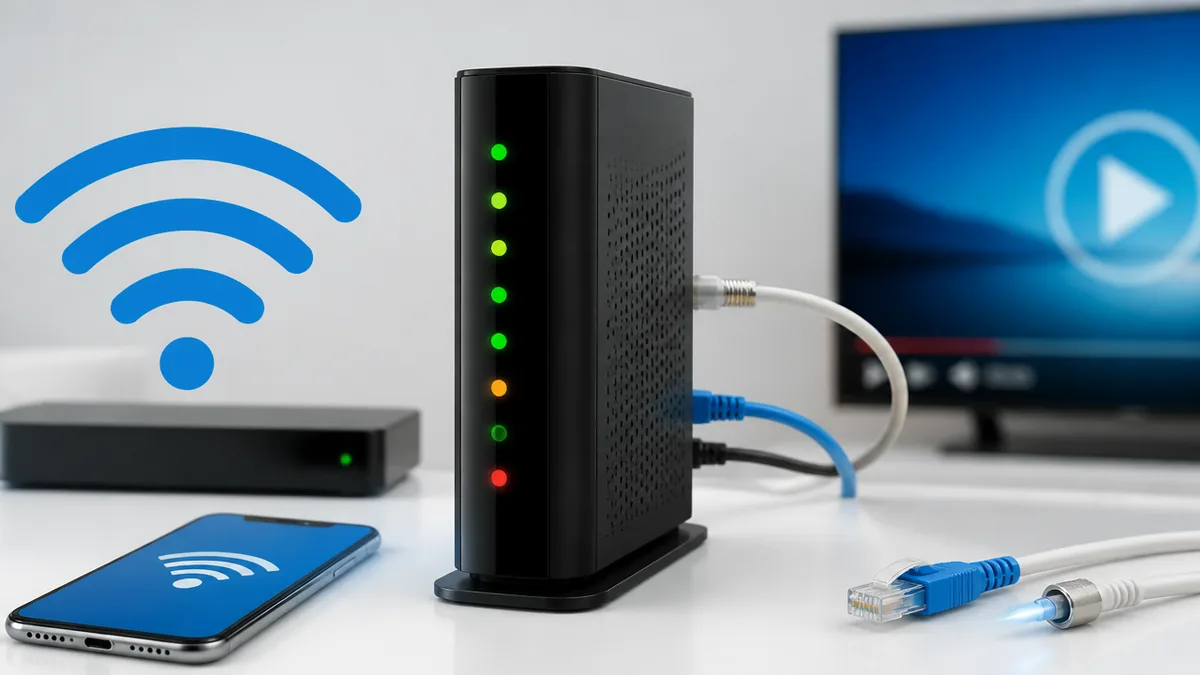
HGJ310V4のトラブル対応は、ランプを見るところから始まります。ここを飛ばして再起動や初期化に走ると、直ったのか偶然なのかが分からないまま同じ症状を繰り返すことになりがちです。まずは前面のランプを、上から順に一つずつ確認していきましょう。
全部が緑に点灯しているなら、原因はモデムの外側にある
POWER・DS・US・ONLINEの4つがすべて緑に点灯していて、さらに2.4GHzまたは5GHzのランプも緑なら、モデム自体は正常に通信できている状態です。J:COM公式サポートの仕様では、ONLINEの緑点灯は「インターネット接続できている」ことを意味します。つまりこの時点で、原因はモデムの外側、具体的にはスマホやPC側の設定、あるいは接続しているアプリやサービス側にある可能性が高くなります。
なぜそう言い切れるかというと、ONLINEランプはモデムがJ:COM側の設備とIPレベルの通信を確立できたときに緑点灯する仕組みだからです。ここが緑ということは、家の外までの道は開通しています。この状態で「繋がらない」と感じているなら、まず別の端末で試してください。スマホでは繋がらないのにPCでは繋がる、というだけで原因の範囲は一気に狭まります。
確認の手順はシンプルです。スマホの「設定 > Wi-Fi」を開き、HGJ310V4のSSIDに接続されているかを見ます。次にモバイル回線をオフにした状態でブラウザを開き、いつも使うサイトではなく別のサイトを開いてみてください。特定のサイトだけ開かないなら、それはモデムの問題ではありません。
見落としがちなのは、Wi-Fiには繋がっているのにモバイル回線が優先されていて「繋がっている気になっている」パターンです。スマホの画面上部がWi-Fiマークではなく4G/5G表示になっていないか、必ず確認しておきましょう。
ONLINEランプの赤点滅は「家の外まで届いていない」というサイン
ONLINEランプが赤く点滅している場合、これはインターネット接続が確立できていない状態を示します。J:COM公式サポートおよび同じ機種を扱うケーブル局の資料では、ONLINEの赤点滅は明確に「接続不可」と定義されています。ここが赤いときは、スマホ側をいくらいじっても直りません。
仕組みとしては、HGJ310V4はまずDS(下り)とUS(上り)でJ:COMの局側設備と信号のやりとりを確立し、その後にIPアドレスの割り当てを受けてONLINEが緑になります。DS/USは緑なのにONLINEだけ赤という場合、電波は届いているのに認証やIP付与の段階でつまずいている、という読み方ができます。
この場合の最初の一手は、本体背面の同軸ケーブルの接続確認です。ネジ式のコネクタが緩んでいると、信号レベルが落ちて認証まで到達できません。指で時計回りに回して、止まるところまで締めてください。工具で締め付ける必要はなく、むしろ締めすぎると芯線を痛めます。その後、電源を抜いて5分待ってから入れ直します。
やりがちな失敗は、赤点滅を見た瞬間に背面のRESETボタンを押してしまうことです。ONLINEの赤点滅は設定の問題ではなく回線側の問題であることが多いため、初期化してもまず直りません。むしろSSIDやパスワードが工場出荷状態に戻り、家じゅうの機器を繋ぎ直すはめになります。
DS/USの橙点灯は「繋がっているのに遅い」の正体だった
DSランプやUSランプが緑ではなく橙(オレンジ)に点灯している場合、それぞれ受信速度の低下・送信速度の低下を意味します。ONLINEが緑でネットは使えるのに、動画が止まる・アップロードだけ極端に遅いという症状が出ているなら、真っ先に疑うべきランプです。
これは、ケーブルモデムが局側と何本のチャンネルを束ねて通信できているかに関係します。同軸の配線状態やノイズの影響で使えるチャンネル数が減ると、通信自体は成立するものの速度が落ちる。その状態が橙点灯として現れます。なおJ:COMのインターネットはベストエフォート型のため、正常時でも表記上の最大速度がそのまま出るわけではありませんが、橙点灯はそれとは別の「本来より落ちている」合図です。
確認手順としては、まず宅内の分配器やブースターを経由していないかを見てください。テレビと分けるために分配器を挟んでいる場合、そこで信号が減衰していることがあります。可能なら分配器を通さず、壁の端子からモデムへ直結してみて、ランプが緑に戻るかを見るのが早いです。
注意点として、橙点灯が続く場合は宅内配線だけでなく引き込み線や局側の問題であることもあります。直結しても改善しないなら、自分で分解や交換を試すのではなくJ:COMに状況を伝えてください。同軸まわりは資格や設備の絡む領域です。
POWERランプが赤いのは、故障ではなく低電力モードのこと
POWERランプが緑ではなく赤く点灯していると、多くの人は「壊れた」と受け取ります。ですがHGJ310V4の仕様では、POWERの赤点灯は低電力モードを示すもので、故障表示ではありません。緑点灯が通常の電源オン、消灯が電源オフです。
低電力モードは、モデムが通常の動作状態から省電力状態に移行しているときの表示です。この状態ではWi-Fiや通信機能が本来の動作をしていないことがあるため、結果として「繋がらない」と感じます。故障と思い込んで交換を申し込む前に、まず通常状態に戻せるかを試すのが順序としては先です。
戻し方は、電源アダプターをコンセントから抜き、5分ほど置いてから挿し直すという基本の再起動です。挿し直したあとはPOWERが緑点灯になり、続いてDS・USが緑点滅から緑点灯へ、最後にONLINEが緑点灯へと順番に変わっていきます。この順番どおりに進むかを見ていると、どの段階で止まっているかが分かります。
気をつけたいのは、電源タップのスイッチや延長コードの接触不良で電力が不安定になっているケースです。タコ足配線の途中に挟まっている場合は、一度壁のコンセントへ直接挿して同じ症状が出るか確かめてください。それだけで直ることがあります。
以下は、J:COM公式サポートおよび同機種を扱うケーブル局の公開仕様をもとに、ジェイコムまるわかりガイドがHGJ310V4のランプ表示を1枚にまとめた早見表です。手元のモデムと見比べてみてください。
| ランプ名 | 緑点灯(正常) | 点滅している | 橙・赤・消灯 |
|---|---|---|---|
| POWER | 電源オン | - | 赤点灯=低電力モード/消灯=電源オフ |
| DS(下り) | 受信確立できている | 受信確立中/アップデート中 | 橙点灯=受信速度低下/消灯=接続不可 |
| US(上り) | 送信確立できている | 送信確立中/アップデート中 | 橙点灯=送信速度低下/消灯=接続不可 |
| ONLINE | インターネット接続できている | 緑点滅=接続中 | 赤点滅=接続不可 |
| 2.4GHz/5GHz | 無線で通信できている | データ送受信中 | 消灯=その帯域が無効 |
| ETH1〜4(有線) | 緑点灯=10/100BASE接続 | データ送受信中 | 橙点灯=1000BASE接続確立/消灯=未接続 |
| Smart/WPS | 緑点灯=AI機能有効 | - | 橙点灯=WPS接続完了 |
出典:J:COM サポート「高機能Wi-Fiモデム仕様<HUMAX HGJ310V4>」
電源の入れ直しは、順番と待ち時間で結果がまるで変わる
再起動は誰でも思いつく対処ですが、やり方が雑だと直るはずのものが直りません。抜く場所、待つ時間、戻す順番。この3つを押さえるだけで成功率は大きく変わります。
抜くのは電源アダプター、そして待つのは10秒ではなく5分
再起動の正解は、電源アダプターをコンセントから抜き、5分ほど待ってから挿し直すことです。よく言われる「10秒待つ」では足りません。理由は、モデム内部のコンデンサに電気が残っている間は、メモリ上の古い状態がクリアされずに残ってしまうことがあるためです。
もうひとつ、5分待つことにはJ:COM側の事情もあります。モデムが局側の設備に接続を試みるとき、直前のセッション情報が残っていると新しい接続が弾かれることがあります。数分あけることで、局側から見ても「一度いなくなった機器が戻ってきた」という扱いになり、IPアドレスの再取得がスムーズに進みます。
手順としては、まず電源アダプターをコンセント側から抜きます。本体側のDCプラグは細く、頻繁に抜き差しすると端子を痛めるためです。5分置いてから挿し直し、POWERが緑点灯 → DSが緑点滅から緑点灯 → USが緑点灯 → ONLINEが緑点灯、という順に変わるのを目で追ってください。全体で3〜5分かかることもあります。
ありがちな失敗は、途中で「変わらない」と判断してもう一度抜いてしまうことです。DS/USが緑点滅している間はまだ接続確立の途中なので、少なくとも5分は手を出さずに待ってください。連続で抜き差しすると、かえって確立に時間がかかります。
再起動するだけで、ファームウェアが最新版に入れ替わる
意外と知られていませんが、HGJ310V4の再起動にはファームウェアを最新版に切り替えるという副次的な効果があります。J:COMは2025年5月20日に、HGJ310V3・HGJ310V4を対象としたファームウェアの機能改善を実施しました。特定の通信(RTSP/RTSPT)が発生したときにモデムが再起動してしまう、という事象を解消するための更新です。
この更新は、利用者側で何か特別な操作をする必要はありません。J:COMのお知らせによれば、モデムを一度再起動することで新しいバージョンが自動的に適用される仕組みです。ソフトウェア更新中もインターネットは継続して利用できるとされています。つまり「勝手に再起動が入る」「ネットが不定期にブツッと切れる」という症状が続いているなら、意図的な再起動を一度かける価値があります。
確認したい場合は、パソコンやスマホのブラウザで「http://192.168.40.1/」を開くとHGJ310V4の設定画面にアクセスできます。ただしHGJ310V4は主要な設定をスマホアプリ側で行う設計になっているため、Web画面で見られる情報は限られます。無理に細かい項目をいじる必要はありません。
注意点として、ランプが緑点滅している最中はアップデート中の可能性があります。DS/USの緑点滅は「受信・送信確立中またはアップデート中」を示す表示なので、この状態で電源を抜くのは避けてください。更新の途中で電源が落ちると、復旧に時間がかかることがあります。
再起動の順番については、モデムと市販ルーター、ハブなどを併用している場合にさらに注意が必要です。機器の構成ごとの正しい順番はこちらでまとめています。
J:COMのルーターが突然つながらなくなった、速度がガクッと落ちた——そんなとき、まず試したいのが「ルーターの再起動」です。ただし、電源プラグを抜いてすぐ挿し直…
同軸ケーブルのネジは「指で回して止まるまで」が正解
HGJ310V4の背面には、壁の端子から伸びてきた同軸ケーブルが繋がっています。このネジ式コネクタが緩んでいると、信号レベルが落ちてDS/USが橙点灯になったり、ONLINEが赤点滅になったりします。締め具合の正解は、指で時計回りに回して止まるところまでです。
同軸ケーブルは、中心の芯線と外側の網線で信号を運んでいます。コネクタが緩むと芯線の接触が不安定になるだけでなく、外側のシールドが機能しなくなって外来ノイズが入り込みます。掃除機やエアコンを動かした瞬間にネットが不安定になる、というような症状は、この緩みが原因のことがあります。
確認手順は、まずモデムの電源を抜いてから、背面のコネクタを指でつまんで軽く回してみます。カタカタ動くようなら緩んでいます。止まるところまで締めたら、壁側の端子も同じように確認してください。片側だけ締めても、もう片方が緩んでいれば同じことです。
やってはいけないのは、ペンチやプライヤーで力任せに締めることです。コネクタ内部の芯線が曲がったり、端子側のネジ山を潰したりすると、今度は本当に交換が必要になります。指で締まらないほど固い場合は、無理をせずJ:COMに相談してください。
再起動してはいけないタイミングもある
再起動は万能に見えますが、やらないほうがいい瞬間が2つあります。ひとつはアップデート中、もうひとつは接続確立の途中です。どちらもランプの点滅で見分けられます。
DS・USランプの緑点滅は、公式仕様では「受信確立中またはアップデート中」を示します。この状態で電源を抜くと、書き込み途中のファームウェアが中途半端な状態で残る可能性があります。実際に壊れるかどうかは別として、わざわざリスクを取る理由はありません。
判断の目安として、電源を入れ直した直後の5分間は緑点滅が続いても正常です。逆に、何も操作していないのに突然DS/USが緑点滅を始めた場合はアップデートが走っている可能性が高いので、10〜15分ほど様子を見てください。点滅が終わって緑点灯に落ち着けば完了です。
もうひとつの注意点として、J:COM側で計画メンテナンスが実施されている時間帯は、何度再起動しても繋がりません。深夜から早朝にかけて実施されることが多いため、その時間帯に繋がらない場合はまずJ:COM公式サポートの障害・メンテナンス情報を確認するほうが確実です。
- Step1: DS/USランプが緑点滅していないことを確認する(点滅中はアップデートの可能性があるため待つ)
- Step2: 電源アダプターをコンセント側から抜く(本体のDCプラグは抜かない)
- Step3: 5分ほど待つ。この間に背面の同軸ケーブルのネジを指で締め直しておく
- Step4: コンセントに挿し直し、POWER→DS→US→ONLINEの順に緑点灯へ変わるのを3〜5分見守る
Wi-Fiだけ繋がらないのか、回線ごと落ちているのかを見分ける
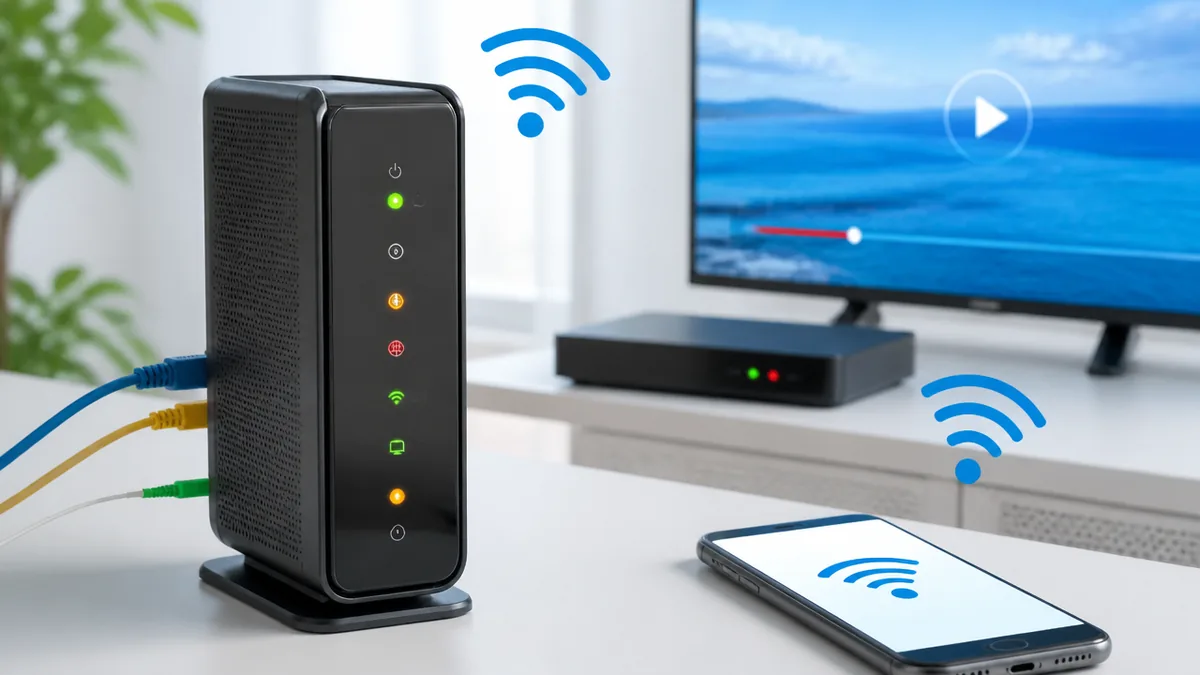
「繋がらない」という言葉には、実は2つの全く違う状態が混ざっています。無線区間だけの問題なのか、回線そのものが落ちているのか。ここを切り分けないと、対処が的外れになります。
LANケーブル1本挿すだけで、原因が半分に絞れる
いちばん確実な切り分けは、ノートPCをLANケーブルでHGJ310V4に直接繋ぐことです。HGJ310V4には1000BASE-T対応のLANポートがETH1〜ETH4の4口あるので、そのどれかに挿します。有線で繋がるならWi-Fi区間の問題、有線でも繋がらないなら回線側の問題。この一手で原因の範囲が半分になります。
この方法が効くのは、有線接続がWi-Fiの電波状況・暗号化・端末側の無線設定をすべて飛ばして、モデムと直結できるからです。Wi-Fiには電波干渉、認証、チャンネル選択など変数が多く、切り分けの土台には向きません。まず変数の少ない有線で「土台は生きているか」を確かめる、という順序です。
手順は、LANケーブルの片方をHGJ310V4のETH1に、もう片方をPCのLANポートに挿すだけです。挿した瞬間にETH1のランプが点灯すればリンクは成立しています。PC側で「設定 > ネットワークとインターネット」を開き、イーサネットが「接続済み」になっているかを見てください。
気をつけたいのは、手元にある古いLANケーブルの規格です。CAT5(カテゴリ5)の古いケーブルは100Mbpsまでしか対応していないため、リンクはしても速度が頭打ちになります。切り分け目的なら問題ありませんが、常用するならCAT5e以上のものを使ってください。
ETHランプが橙か緑かで、リンク速度が読み取れる
HGJ310V4のETH1〜4ランプには、少し変わった特徴があります。橙点灯が1000BASE接続の確立、緑点灯が10/100BASE接続を意味するのです。多くの機器では緑が「良い状態」を示すため、ここは直感と逆になっています。
なぜこの表示が重要かというと、ETHランプが緑点灯のままなら、その有線接続は100Mbps以下で繋がっているということだからです。J:COMの高速コースを契約していても、この状態では有線区間がボトルネックになります。「有線なのに遅い」という相談の何割かは、これが原因です。
確認手順は、LANケーブルを挿した状態でETHランプの色を見るだけです。緑だった場合は、まずLANケーブルをCAT5e以上のものに交換します。それでも緑のままなら、PC側のLANポートが1000BASE-Tに対応していないか、間に古いハブが入っている可能性があります。ハブを外して直結してみてください。
見落としがちなのは、ケーブルの見た目では規格が分からないことです。ケーブルの被覆に「CAT5e」「CAT6」と印字されていることが多いので、目を凝らして探してみてください。印字がない古いケーブルは、切り分けが終わったら処分してしまうのが安全です。
2.4GHzだけ繋がらない、5GHzだけ繋がらないで意味が違う
HGJ310V4はIEEE802.11a/b/g/n/ac規格に対応した、いわゆるWi-Fi 5世代のモデムです。2.4GHz帯では11b/g/n、5GHz帯では11a/n/acで通信します。どちらの帯域が繋がらないかによって、疑う原因が変わります。
5GHzだけ繋がらない場合、まず疑うのは距離と障害物です。5GHz帯は直進性が強く、壁や床を1枚隔てるだけで大きく減衰します。部屋を移動したら切れる、というのは典型的な症状です。逆に2.4GHzだけ繋がらない、あるいは不安定という場合は、周囲の機器との電波干渉を疑います。2.4GHz帯は電子レンジやBluetooth機器、近隣のWi-Fiと周波数を共有しているためです。
切り分けの手順は、スマホの「設定 > Wi-Fi」で表示されるSSID一覧を見ることから始めます。HGJ310V4は初期状態で2.4GHzと5GHzを同じSSIDにまとめる設定になっていることがあり、その場合は端末側で帯域を選べません。J:COMメッシュWi-FiアプリまたはMY J:COMアプリから、SSIDを帯域ごとに分ける設定ができるかを確認してください。
注意点として、古いゲーム機やIoT家電の中には2.4GHz帯にしか対応していないものがあります。SSIDを統合したまま5GHz優先で繋ごうとすると、こうした機器が接続できません。2.4GHz専用のSSIDを別途用意しておくと、家じゅうの機器が安定します。
Wi-Fiランプが消灯しているときは、アプリ側で無効にされている
2.4GHzまたは5GHzのランプが消灯している場合、公式仕様ではその帯域が無効になっていることを示します。故障ではなく、設定として電波が止められている状態です。
これが起きる典型的な原因は、J:COMメッシュWi-Fiアプリの機能を触ったときです。HGJ310V4はPlumeというメッシュ技術を内蔵しており、アプリ側から接続機器ごとのアクセス制限や、時間帯によるネット利用の停止(ペアレンタルコントロール的な機能)を設定できます。家族の誰かが設定したまま忘れている、というケースが少なくありません。
確認手順は、MY J:COMアプリにログインし、ホーム画面の「ネット」をタップして、Wi-Fiの状態と接続機器の一覧を見ることです。特定の機器だけがブロックされていないか、時間帯の制限がかかっていないかをチェックしてください。心当たりがあればその設定を解除します。
やりがちなのは、Wi-Fiランプの消灯を見て「壊れた」と判断し、いきなり背面のRESETボタンを押してしまうことです。初期化すればたしかに電波は戻りますが、アプリ側で組んでいたメッシュ構成やアクセス制限もすべて消えます。アプリで確認してからでも遅くありません。
SSIDとパスワードが本体に書いていない、という最初の壁
HGJ310V4で多くの人がつまずくのが、ここです。これまでのJ:COMのモデムは本体にシールが貼られていて、そこにSSIDとパスワードが印字されていました。ところがHGJ310V4は違います。
HGJ310V4はシール非記載。アプリが唯一の確認手段
J:COM公式サポートは、HGJ310V4について「ネットワーク名(SSID)やパスワード(PASS KEY)はモデム本体シールに記載されていません」と明記しています。本体を裏返しても、側面を見ても、そこには書かれていません。これを知らないまま探し続けて「シールが剥がれた」「不良品だ」と思い込むケースが、実際にかなりあります。
なぜこの仕様になっているかというと、HGJ310V4がメッシュWi-Fiを前提とした機種だからです。ポッドを追加して最大4台までのメッシュ構成を組めるため、SSIDは本体に固定された値ではなく、アカウントに紐づいた形でアプリ側から管理されます。本体に印字してしまうと、変更したときに実態と食い違ってしまう。それを避ける設計です。
確認できるのは、スマホやタブレットにインストールする「MY J:COMアプリ」または「J:COMメッシュWi-Fiアプリ」です。同じ扱いになる機種としては、KAON KCM3101、Wi-Fi 7対応のZTE H8749Q、NOKIA NWFG1901、そしてメッシュWi-Fiポッドが挙げられています。
ここでの落とし穴は、アプリを使うのにインターネット接続が必要という点です。Wi-Fiが繋がらない状態でアプリを開こうとすると詰みます。スマホのモバイルデータ通信をオンにしてからアプリを開いてください。Wi-Fiを完全にオフにしたうえで操作するのが確実です。
MY J:COMアプリでパスワードを表示させる手順
パスワードの確認は、MY J:COMアプリのホーム画面から3タップで完了します。J:COM公式サポートに記載されている手順は次のとおりです。
まずアプリを起動してログインします。ここでパーソナルIDが必要になるので、契約時に受け取った書類か、J:COMからのメールを手元に用意しておいてください。ログインできたら、ホーム画面の「ネット」をタップします。続いて「SSIDとパスワード」の項目を開くと、現在のネットワーク名が表示されます。パスワードは伏せ字になっているので、目のアイコンをタップすると表示に切り替わります。
表示されたSSIDとパスワードを、スマホのメモアプリなどに控えておくことをおすすめします。次に繋がらなくなったとき、アプリを開けない状況でも紙やメモから入力できるからです。初期状態のSSIDは「JCOM」で始まる形式になっていることが一般的です。
注意したいのは、パーソナルIDが分からずログインできないケースです。この場合はアプリ側のID確認機能を使うか、J:COMの問い合わせ窓口に連絡することになります。契約者本人の情報が必要になるため、契約者以外の家族が操作しようとして詰まることがある点は、あらかじめ共有しておくとスムーズです。
SSIDが一覧に出てこないときに見るべき3か所
スマホのWi-Fi一覧に、そもそもHGJ310V4のSSIDが表示されない。このときに確認する場所は3つあります。Wi-Fiランプ、SSIDの帯域、そしてステルス設定です。
1つ目は前面の2.4GHz/5GHzランプです。消灯していればその帯域は無効なので、一覧に出てこなくて当然です。アプリ側の設定を確認してください。2つ目は帯域の違いです。5GHzは壁を越えにくいため、モデムから離れた部屋では一覧に出ないことがあります。モデムの近くまで行って再度探してみてください。3つ目は、SSIDを非表示(ステルス)に設定していないかです。過去にセキュリティ目的で設定した場合、一覧には出てきません。
手順としては、まずスマホを機内モードにして5秒後に解除する、という操作でWi-Fiのスキャンをやり直させます。それでも出ないなら「設定 > Wi-Fi > ネットワークを追加」からSSIDを手入力し、暗号化方式をWPA2/WPA3にしてパスワードを入れます。
やりがちな失敗は、似た名前のSSIDに繋いでしまうことです。集合住宅では近隣に同じような名前のネットワークが並ぶため、末尾の英数字まで確認してから選んでください。アプリで控えたSSIDと1文字ずつ照合するのが確実です。
パスワードを変えた直後に、家じゅうの機器が一斉に落ちる
これは実際によく起きる失敗パターンです。セキュリティを高めようとアプリからWi-Fiパスワードを変更したところ、スマホだけでなく、テレビ・スマートスピーカー・プリンター・見守りカメラまでが一斉に繋がらなくなったというものです。
原因ははっきりしていて、これらの機器は古いパスワードを記憶したまま再接続を繰り返すからです。スマホやPCは画面があるのですぐ入れ直せますが、画面のない機器は本体のボタン操作やメーカー専用アプリからやり直す必要があります。数が多いほど作業は膨らみます。
対策は、変更する前に「このWi-Fiに繋がっている機器」を書き出しておくことです。MY J:COMアプリの接続機器一覧を開けば、いま繋がっている端末が確認できます。スクリーンショットを撮っておき、変更後はそのリストを見ながら1台ずつ繋ぎ直します。時間帯も重要で、在宅ワーク中や録画予約の時間は避けたほうが安全です。
もうひとつの注意点として、パスワード変更の反映には数十秒から数分かかることがあります。変更直後に繋がらないからといって、続けて何度も変更をかけないでください。設定が競合して、どの値が有効なのか分からなくなります。
Wi-Fiパスワードを変えると、そのネットワークに繋がっているすべての機器が切断されます。テレビ・スマートスピーカー・プリンター・見守りカメラ・ロボット掃除機など、画面のない機器ほど繋ぎ直しに手間がかかります。変更前にMY J:COMアプリの接続機器一覧をスクリーンショットで残し、繋ぎ直す機器の数を把握してから作業しましょう。
パスワードの変更手順や、忘れてしまったときの対処については、機種ごとの違いも含めてこちらで詳しく整理しています。
「スマホを買い替えたらJ:COMのWi-Fiに繋がらなくなった」「新しいゲーム機を接続したいのにパスワードがわからない」——こんなときに必要なのが、Wi-Fiの…
モデムは正常なのに、スマホやPCだけが繋がらないとき
ランプはすべて緑、有線PCも問題なし。それなのに特定の端末だけが繋がらない。この場合、原因はモデムではなく端末側にあります。OSごとに確認する場所が違うので、順に見ていきましょう。
iPhoneは「このネットワーク設定を削除」してから繋ぎ直す
iPhoneが繋がらないときの定番の対処が、保存されているネットワーク情報を一度削除してから接続し直すことです。パスワードは合っているのに繋がらない、という症状の多くはこれで解決します。
なぜ効くかというと、iPhoneは接続したWi-Fiの情報(パスワード、IPアドレスの取得方法、DNS設定など)をまとめて記憶しており、この情報が古いまま残っていると、新しい状態のネットワークに接続できないことがあるためです。モデムを再起動したりパスワードを変えたりしたあとに繋がらなくなるのは、この食い違いが原因です。
手順は、「設定 > Wi-Fi」を開き、該当するSSIDの右側にある(i)マークをタップします。表示された画面の「このネットワーク設定を削除」をタップして確定してください。その後、Wi-Fi一覧から同じSSIDを選び、アプリで確認したパスワードを入力し直します。
注意点として、削除するとそのネットワークのパスワードが端末から消えます。手元にパスワードがない状態で削除すると、繋ぎ直せなくなります。必ず先にMY J:COMアプリでパスワードを確認し、控えてから実行してください。
Androidのランダムなmacアドレスが、モデム側で弾かれている
Android端末では、プライバシー保護のためにMACアドレス(機器固有の識別番号)をランダム化する機能が標準で有効になっています。この機能が原因で、接続が不安定になったりアクセス制限に引っかかったりすることがあります。
MACアドレスは、ネットワーク上で機器を識別するための番号のようなものです。ランダム化されると、モデムから見て毎回「別の機器」に見えることがあります。MY J:COMアプリで特定の機器にアクセス制限をかけている場合、ランダム化された端末が意図せず制限対象になったり、逆に許可リストから外れたりします。
設定を確認する手順は、「設定 > ネットワークとインターネット > インターネット」から該当のSSIDの右にある歯車アイコンをタップし、「プライバシー」または「MACアドレスの種類」の項目を開きます。ここで「デバイスのMACを使用」を選ぶと、ランダム化が無効になります。機種やAndroidのバージョンによって表記は多少変わります。
気をつけたいのは、これはプライバシー保護機能をオフにする操作だという点です。自宅のネットワークに限定して設定し、カフェや公共施設のWi-Fiではランダム化を有効のままにしておくのが無難です。SSIDごとに個別設定できるので、自宅分だけ変更すれば十分です。
Windowsで169.254から始まるIPが出ていたら、原因はほぼ確定
WindowsのPCで、IPアドレスが「169.254」で始まっていたら、モデムからIPアドレスを受け取れていないという意味です。これはAPIPAと呼ばれる、DHCP(IPアドレスを自動で配る仕組み)に失敗したときにWindowsが自分で割り当てる仮のアドレスです。
この値が出ているということは、PCとモデムの間で通信の入口すら成立していないことを示します。LANケーブルの接触不良、モデム側のDHCP機能の一時的な不調、あるいはPCのネットワークアダプターの不具合が候補になります。逆に言えば、原因の候補をかなり絞り込めるサインです。
確認手順は、「設定 > ネットワークとインターネット > イーサネット(またはWi-Fi)」を開き、プロパティの中の「IPv4アドレス」を見ます。169.254で始まっていたら、コマンドプロンプトを管理者として実行し、「ipconfig /release」と「ipconfig /renew」を順に打ち込んでIPを取り直します。それでも変わらなければ、PCとモデムの両方を再起動します。
やりがちな失敗は、過去に手動でIPアドレスを固定したまま忘れているケースです。同じプロパティ画面で「IP割り当て」が「手動」になっていないか確認してください。「自動(DHCP)」に戻すだけで直ることがあります。
接続台数と、古い規格の端末が全体の足を引っ張る
家族が増えたり機器が増えたりすると、同時接続台数が原因で新しい端末だけ繋がらないという状態が起きます。スマホ、タブレット、テレビ、ゲーム機、スマートスピーカー、掃除機、カメラ。数えてみると想像以上の台数になっているものです。
接続台数が増えると、モデムは限られた電波の時間を全端末で分け合うことになります。とくに古い規格(IEEE802.11b/g)の端末が混ざっていると、その端末に合わせて通信速度が落ちる時間が生まれ、全体のスループットが下がります。HGJ310V4は11a/b/g/n/acに対応しているため古い端末も繋がりますが、繋がることと快適に使えることは別です。
対策の手順としては、MY J:COMアプリで接続機器一覧を開き、使っていない機器を洗い出します。もう使わない古いプリンターや、押し入れにしまったままのタブレットが繋がりっぱなしになっていることがあります。使わない機器はWi-Fi設定を削除するか、機器側のWi-Fiをオフにしてください。
あわせて、常時稼働する機器(テレビ、デスクトップPC、ゲーム機)は有線のETH1〜4に移すのが効果的です。HGJ310V4のLANポートは1000BASE-T対応なので、これらを有線に逃がすだけで無線側の混雑がかなり緩みます。
置き場所とメッシュ設定を見直すと、切れる症状が静かに消える
設定をいくらいじっても直らないのに、モデムを30cm動かしただけで安定した。そんなことが実際に起きます。電波は目に見えないぶん、置き場所の影響を過小評価しがちです。
棚の中・床置き・窓際。電波が死ぬ3つの置き方
これも典型的な失敗パターンです。見た目を整えるためにテレビ台の扉付き収納にモデムを入れたところ、隣の部屋でWi-Fiが一気に不安定になったというケース。木製の扉1枚でも電波は減衰し、金属製のラックや配線モールに囲まれていればさらに影響を受けます。
床に直置きするのも同じ理由で不利です。電波は基本的に球状に広がるため、床に置くと下方向に出た電波が床材に吸収されて無駄になります。窓際に置くのも一見よさそうですが、電波の半分が屋外へ逃げてしまい、室内に回る分が減ります。防犯面でも、屋外に強い電波が漏れる状態は望ましくありません。
置き場所の正解は、床から1〜2メートルほどの高さで、家の中心に近く、周囲に金属や水槽がない開けた場所です。HGJ310V4は幅200mm×高さ235mm×奥行44mmと縦に長い形状なので、専用のスタンドや平らな棚の上に安定して立てられる場所を選んでください。
注意点として、消費電力は最大37.1Wあり、動作中は本体がそれなりに温まります。密閉された収納に押し込むと熱がこもり、動作が不安定になる要因になります。前後左右に手のひらひとつ分の空間を空けておくと安心です。
メッシュポッドは「電波が届く場所」に置くのが鉄則
HGJ310V4はPlumeというメッシュ技術を内蔵しており、専用のポッドを追加することで最大4台までのメッシュ構成を組めます。電波が届きにくい部屋にポッドを置けば、そこを中継点にして家全体をカバーできる仕組みです。
ここで多くの人が誤解するのが、ポッドの置き場所です。「電波が届かない場所に置けば届くようになる」と考えてしまいがちですが、逆です。ポッドは親機であるHGJ310V4から電波を受け取って中継するので、親機の電波がしっかり届く場所に置かなければ意味がありません。届かない部屋と親機の中間地点に置く、というのが正しい考え方です。
設置手順としては、まずスマホを持って家の中を歩き、Wi-Fiのアンテナ表示が2本程度に落ちる地点を探します。そこがポッドの設置候補です。MY J:COMアプリやJ:COMメッシュWi-Fiアプリでポッドを追加登録すると、接続状態が良好かどうかをアプリ側で確認できます。良好でなければ、少し親機側に寄せて再度確認します。
やりがちな失敗は、ポッドをコンセントの位置優先で決めてしまうことです。「ここしか空いていないから」で決めると、親機との距離が遠すぎて中継が成立しません。延長コードを使ってでも、電波的に適切な位置に置くほうが結果は良くなります。
電子レンジを回すと切れるなら、2.4GHzの干渉で説明がつく
キッチンで電子レンジを使った瞬間にWi-Fiが切れる、動画が止まる。これは偶然ではありません。総務省の電磁障害に関する解説でも、2.4GHz帯を使う無線LANは同じ周波数帯の機器と干渉しやすく、電子レンジのように大きなノイズを出す製品の使用中は通信が不安定になることがあると説明されています。
2.4GHz帯は無線LANのほかにも、Bluetooth機器、コードレス電話、一部の家電が利用しています。さらに集合住宅では近隣のWi-Fiも同じ帯域を使うため、使えるチャンネルが取り合いになります。電波が遠くまで届くという長所の裏返しとして、混雑しやすいのが2.4GHz帯の性質です。
対策の手順は、可能な端末を5GHz帯に移すことです。総務省の資料でも、無線LAN以外での利用が少ない5GHzに変更すると安定しやすいと触れられています。スマホの「設定 > Wi-Fi」で5GHz側のSSIDを選び直してください。あわせて、モデムと電子レンジの距離を2メートル以上あけると効果が出やすくなります。
ただし注意点があります。5GHz帯は気象レーダーなどと周波数を共有する帯域を含んでおり、レーダーを検知すると自動でチャンネルを変える動作(DFS)が働きます。このとき数十秒〜1分程度、通信が途切れることがあります。空港や気象レーダーの近くにお住まいの場合は、この挙動も頭に入れておいてください。
マンションと戸建て、1人暮らしと家族で正解は変わる
同じHGJ310V4でも、住まいの形と使い方によって最適な設定は違います。自分がどのパターンに当てはまるかを決めてから設定を触ると、遠回りせずに済みます。
マンションの1人暮らしなら、電波が届く範囲は狭く、必要なのは干渉対策です。近隣のWi-Fiが密集しているので、可能な限り5GHz帯を使い、モデムは玄関の収納ではなく居室側に置きます。メッシュポッドを増やす必要はほぼありません。一方、戸建ての家族世帯は距離と階層が課題になります。2階建てなら1階と2階の中間、たとえば階段付近にポッドを1台置くと全体が安定しやすくなります。
使い方の面では、動画視聴が中心のライトユーザーと、オンラインゲームや大容量のアップロードをするヘビーユーザーで優先順位が変わります。ライトユーザーは無線の安定性を優先し、ヘビーユーザーはPCやゲーム機をETH1〜4に有線接続するのが基本です。J:COMのインターネットはベストエフォート型で、混雑状況によって実際の速度は変動するため、遅延に敏感な用途ほど有線に逃がす価値があります。
注意したいのは、状況を無視して設定だけ真似することです。「メッシュを足せば速くなる」と考えて1Kの部屋にポッドを増設しても、電波は改善しません。むしろ機器が増えるぶん管理が煩雑になります。まず自宅のどこで電波が弱いかを歩いて確かめてから、必要な対策を選んでください。
| 機器名 | HUMAX HGJ310V4(高機能Wi-Fiモデム) |
| 無線LAN規格 | IEEE802.11a/b/g/n/ac(Wi-Fi 5相当) |
| 対応周波数帯 | 2.4GHz帯(11b/g/n)/5GHz帯(11a/n/ac) |
| 有線LANポート | 1000BASE-T ×4(ETH1〜ETH4) |
| メッシュWi-Fi | 対応(Plumeテクノロジー内蔵) |
| 本体サイズ | 幅200mm×高さ235mm×奥行44mm |
| 消費電力 | 37.1W(最大) |
メッシュWi-Fiのポッド側が繋がらない、追加したのに認識されないといった症状は、原因のパターンが分かれます。ポッドの再設定手順も含めてこちらで解説しています。
「昨日まで普通に使えていたのに、ジェイコムのメッシュWi-Fiが急に繋がらない」「ポッド(中継用の小さな機器)を置いた部屋だけ電波が弱い」——リビングで一緒に画…
それでもHUMAX HGJ310V4が繋がらないときの、最終チェックリスト
ここまで試して直らないなら、次は「自分で対処できる範囲を超えているかどうか」を見極める段階です。むやみに初期化する前に、確認しておきたいことがあります。
障害情報を先に見る。自分だけの問題かを判断する
繋がらない原因が自宅にあるとは限りません。J:COM側の障害やメンテナンスであれば、何をしても直らないので、まずそれを除外するのが効率的です。
J:COMは公式サイトで障害・メンテナンス情報を公開しており、内容は地域ごとに分かれています。自分の住んでいるエリアで告知が出ていないかを確認してください。告知が出ていれば、復旧予定時刻まで待つのがいちばん確実な対処になります。深夜から早朝にかけての計画メンテナンスは、事前に告知されているケースが大半です。
確認の手順は、スマホのモバイルデータ通信を使ってJ:COM公式のサポートページを開き、障害・メンテナンス情報の項目から自分のエリアを選びます。Wi-Fiが繋がらない状態なので、必ずWi-Fiをオフにしてから操作してください。自動応答のチャットボットは24時間利用できるため、電話が繋がらない時間帯でも状況を確認できます。
気をつけたいのは、告知が出ていないからといって障害がないとは限らない点です。発生直後は情報が反映されるまで時間差があります。近所の同じJ:COM利用者に聞ける環境なら、それが最も早い判断材料になります。
背面のRESETボタンは10秒。押す前に失うものを知っておく
最終手段が初期化です。HGJ310V4の場合、背面のRESETボタンを、細く硬い棒で10秒ほど奥まで押し込むという操作になります。ボールペンの先やクリップを伸ばしたものが使えます。
ただし、押す前に理解しておくべきことがあります。初期化すると、SSIDとパスワード、メッシュの構成、アプリで設定したアクセス制限や機器ごとの設定がすべて工場出荷時の状態に戻ります。家じゅうの機器を1台ずつ繋ぎ直す作業が発生し、機器の数によっては数時間かかります。ここまでの手順を飛ばしていきなり初期化するのは、労力に対して見返りが小さい選択です。
手順としては、電源を入れたままの状態で背面のRESETボタンを探し、細い棒を差し込んで奥まで押し込み、そのまま10秒ほど保持します。ランプが一斉に消えて再点灯を始めたら成功です。その後、POWER→DS→US→ONLINEの順に緑点灯へ戻るまで数分待ちます。初期化後はMY J:COMアプリで新しいSSIDとパスワードを確認し、機器を繋ぎ直します。
注意点として、押す時間が短いと単なる再起動になり、長すぎても意図しない動作になることがあります。10秒を目安に、時計を見ながら数えてください。また、初期化しても直らない場合は機器そのものの不調が考えられるので、そこから先はJ:COMに相談する領域です。
実は、IPアドレスが「100.69」で始まるだけでは故障ではない
意外と知られていないのですが、HGJ310V4の環境ではWAN側に「100.69」から始まるIPアドレスが割り当てられることがあります。これを見て「グローバルIPが取れていない=繋がっていない」と判断してしまう人がいますが、通常のインターネット利用に支障はありません。
この「100.64.0.0〜100.127.255.255」の範囲はシェアードアドレスと呼ばれ、事業者が複数の利用者で1つのグローバルIPを共有する仕組み(CGN)のために予約されているアドレス帯です。プライベートアドレスの一種なので、ブラウザでサイトを見る、動画を観る、といった用途では何も問題は起きません。
ただし、影響が出る用途はあります。外部から自宅の機器にアクセスするポート開放が必要な用途、たとえば一部のオンラインゲームのホスト機能、自宅サーバー、外出先からの防犯カメラ直接アクセスなどです。これらが動かない場合、モデムの故障ではなくアドレスの仕様が原因なので、初期化しても再起動しても状況は変わりません。
対処の方向性としては、HGJ310V4のルーター機能を無効にしてブリッジモードにし、市販ルーターを接続するという方法が知られています。ただしこの構成は接続形態が変わるため、契約内容や提供条件によって可否が異なります。設定を変える前に、必ずJ:COMへ相談してください。自己判断で構成を変えると、かえって繋がらない時間が長引きます。
問い合わせるとき、何を伝えると復旧が早いか
自力での対処が尽きたら、問い合わせに切り替えます。このとき伝える情報の質で、復旧までの時間が変わります。「繋がりません」だけでは、オペレーターは一から切り分けをやり直すことになるからです。
用意しておきたいのは4つです。ひとつ目は機種名(HUMAX HGJ310V4)。ふたつ目は前面ランプの状態を、ランプ名と色・点灯/点滅で正確に。「ONLINEが赤点滅、DSとUSは緑点灯」というレベルまで具体的に伝えます。3つ目は、すでに試したこと(電源を抜いて5分待った、同軸を締め直した、有線でも繋がらなかった等)。4つ目は、症状が始まったおおよその日時と、その前後で何か変えたか(機器を追加した、模様替えをした、パスワードを変えた等)です。
連絡先は、J:COM公式サイトの問い合わせページに、電話・Webフォーム・チャット・LINE・My J:COMといった窓口がまとまっています。電話は月初、土日祝日、夕方、そして障害発生直後に混み合いやすい傾向があります。急ぎでなければ平日の日中に、急ぐなら自動応答チャットボットを併用するのが現実的です。
注意点として、訪問修理が必要になるケースでは日程調整が入ります。その間ネットが使えないと困る場合は、スマホのテザリングで最低限をしのぐ準備をしておくと安心です。データ通信量の消費が大きくなるので、動画の自動再生はオフにしておいてください。
① 機種名:HUMAX HGJ310V4(高機能Wi-Fiモデム)
② ランプ状態:ランプ名と色、点灯か点滅かを正確に
③ 試したこと:電源を抜いて5分待った/同軸を締め直した/有線でも繋がらなかった など
④ 発生時期と直前の変化:いつから/機器追加・模様替え・パスワード変更の有無
まとめ:HGJ310V4のトラブルは、ランプを見る順番で9割が決まる
HUMAX HGJ310V4が繋がらないとき、多くの人がやってしまうのは、原因を確かめる前に再起動や初期化に手を出すことです。ですがこの機種は、前面に並んだランプが通信の流れを上から順に可視化してくれています。POWERが電源、DSとUSが回線との送受信、ONLINEがインターネット接続、その下が無線と有線。どこまで緑になっていて、どこから色が変わっているのかを見れば、直すべき場所は自然と絞り込めます。
ONLINEが緑点灯なら原因はモデムの外側にあるので、スマホやPCの設定を疑います。ONLINEが赤点滅なら回線側の問題なので、同軸ケーブルを締め直して電源を5分抜き、それでも直らなければ障害情報を確認します。DSやUSが橙点灯なら速度低下のサインで、分配器を含めた宅内配線を見直す番です。この順番を守るだけで、無駄な初期化や、直ったのかどうか分からないままの再起動を避けられます。
HGJ310V4に特有の落とし穴もあります。SSIDとパスワードが本体シールに記載されていないこと、ETHランプは橙が1000BASE接続で緑が10/100BASE接続という直感と逆の表示になっていること、そして2025年5月20日のファームウェア更新は再起動するだけで自動的に適用されること。この3つを知っているだけで、対応の速さがかなり変わります。
まずは今、モデムの前まで行って前面のランプを上から順に見てみてください。スマホで写真を撮っておくと、問い合わせるときにもそのまま使えます。そのうえで、この記事の切り分けフローを上から順に試していけば、自分で直せる範囲かどうかが5分ほどで判断できるはずです。なお、J:COMのインターネットはベストエフォート型で、混雑状況や宅内の環境によって実際の速度は変動します。プランや機器の最新の仕様・条件については、J:COM公式サイトでご確認ください。



コメント