J:COMのルーターが突然つながらなくなった、速度がガクッと落ちた——そんなとき、まず試したいのが「ルーターの再起動」です。ただし、電源プラグを抜いてすぐ挿し直すだけでは効果が半減するどころか、かえって接続トラブルを長引かせることもあります。この記事では、J:COMルーターの再起動を正しい順番で行う具体的な手順から、再起動しても直らないときの原因切り分けと改善策、さらにはランプの色で状態を判断する方法まで、まるごと解説します。読み終えるころには「次に何をすればいいか」が明確になっているはずです。
・J:COMルーター再起動の正しい順番と待ち時間の目安
・再起動しても改善しないときに試す7つの対処法
・ランプの色・点滅パターンから原因を特定する方法
・マンション・戸建てなど環境別の注意点と問い合わせ先
あわせて読みたい
各地でJ:COMの接続トラブルを調べる方が急増しています。機器の再起動を始める前に、まず広域障害が起きていないかを確認してください。
→ J:COM通信障害をリアルタイムで確認する方法(公式ページ・SNSの見方)
J:COMのルーター再起動が必要になる5つの症状とは
「Wi-Fiマークは出ているのにページが開かない」は再起動のサイン
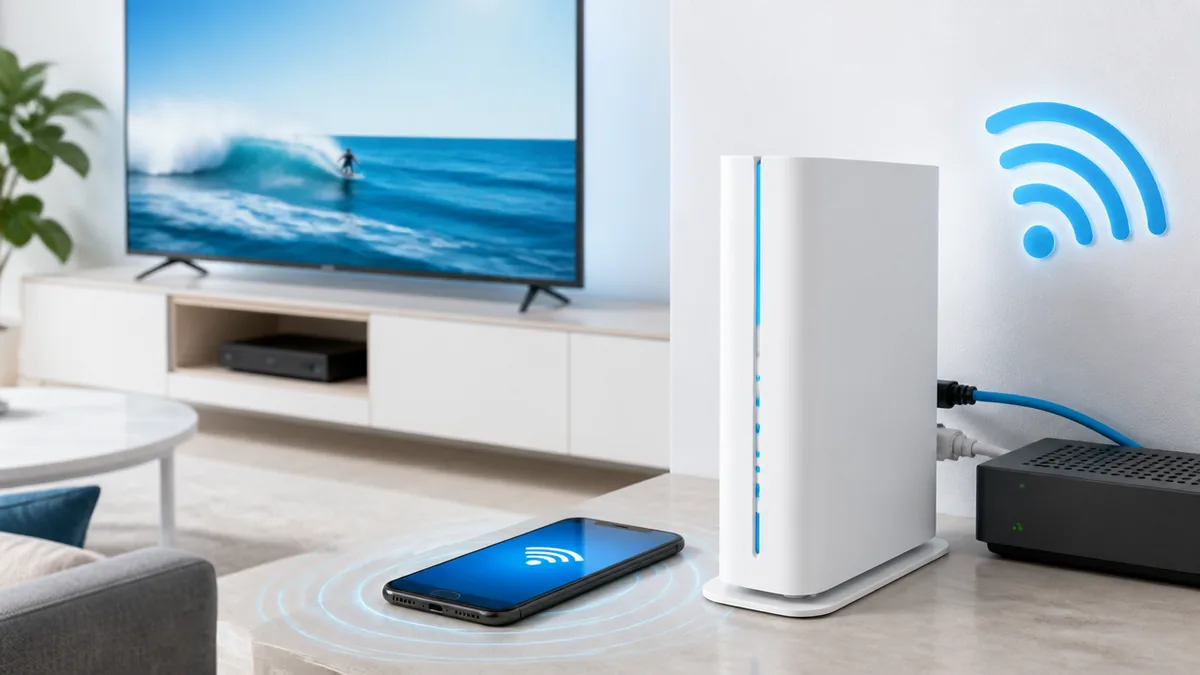
スマホやPCの画面にWi-Fiの扇形マークが表示されているのに、Webページを開くとずっと読み込み中——この状態はルーター内部のDHCP(端末にIPアドレスを自動で割り当てる仕組み)が一時的に詰まっている可能性が高いです。ルーターは長時間稼働し続けると、メモリ上に古い接続情報が溜まり、新しい端末へ正しくIPアドレスを配れなくなることがあります。再起動するとメモリがクリアされ、各端末に改めてIPアドレスが割り振られるため、この症状は多くの場合1回の再起動で解消します。注意点として、スマホ側の「機内モード」がオンになっていないか、Wi-Fiスイッチがオフになっていないかも先に確認してください。端末側の問題をルーターのせいだと思い込み、何度も再起動を繰り返すのはよくある失敗パターンです。
動画やビデオ通話が途中で止まる・映像が荒くなる
YouTubeやNetflixの再生中に画質がガクッと落ちたり、ZoomやLINEビデオ通話で相手の声が途切れたりする場合、ルーターの処理能力が一時的に限界に達しているサインです。J:COMのルーターは家庭内の全端末の通信を同時にさばいていますが、接続台数が増えるとNAT変換テーブル(どの端末がどの通信をしているかを管理する表)がいっぱいになり、パケットの処理が追いつかなくなります。再起動でこのテーブルがリセットされるため、通信がスムーズに戻ります。ただし、J:COM NETはベストエフォート型(理論上の最大速度を保証しない方式)なので、時間帯によっては回線自体が混雑している場合もある点は覚えておきましょう。
特定の端末だけインターネットに接続できない
家族のスマホは問題なくつながるのに、自分のPCだけ接続できない——こんなときもルーターの再起動が有効な場合があります。原因は、ルーター側がその端末のMACアドレス(機器ごとに固有の識別番号)を正しく認識できなくなっていることです。再起動すると接続テーブルがリフレッシュされ、全端末のMACアドレスを改めて登録し直すため、認識ミスが解消されます。手順としては、ルーターを再起動する前に該当端末側のWi-Fiを一度オフにして10秒ほど待ち、ルーター再起動後に改めてWi-Fiをオンにしてください。端末側とルーター側を同時にリセットすることで、接続がよりスムーズに復旧します。
ネット速度が明らかに遅くなった(数日〜数週間かけて徐々に低下)
「契約当初は快適だったのに最近遅い」と感じる場合、ルーターの連続稼働による性能低下が原因かもしれません。ルーター内部のプロセッサは24時間365日休みなく動いており、ファームウェアのメモリリーク(使い終わったメモリ領域が正しく解放されない現象)が少しずつ蓄積されることがあります。再起動でメモリが初期化されるため、体感速度が回復するケースは多いです。目安として、速度測定サイトで下り10Mbpsを下回っている場合は再起動を試す価値があります。再起動後も改善しなければ、ルーター本体の劣化や回線側の問題が考えられるため、後述の切り分け方法に進んでください。
再起動をする前に「本当にルーターの問題か」を切り分けましょう。①スマホ・PCの機内モードがオフか確認 → ②別の端末でも同じ症状が出るか確認 → ③有線LANケーブルでPCをルーターに直接つないでネットが使えるか確認。有線で問題なければWi-Fi周りの問題、有線でもダメならルーターまたは回線の問題です。この3ステップで原因を絞ってから再起動すると、無駄な繰り返しを防げます。
J:COMルーター再起動の正しい手順|順番を間違えると逆効果になる
モデムとルーターが別々の場合の再起動手順
J:COMの接続構成がモデム(同軸ケーブルや光ファイバーの信号をデジタル信号に変換する機器)とルーター(Wi-Fiを飛ばす機器)の2台構成になっている場合、再起動の順番がとても重要です。正しい手順は次のとおりです。まずルーターの電源プラグを抜き、次にモデムの電源プラグを抜きます。そのまま1〜2分間待機してください(内部のコンデンサに残っている電気を完全に放電させるためです)。その後、モデムの電源を先に入れ、前面のONLINEランプが点灯(安定)するまで待ちます。ONLINEランプが点灯したらルーターの電源を入れてください。復帰までの時間は3〜15分程度かかります。この「モデムが先、ルーターが後」の順番を守らないと、ルーターがインターネット側のIPアドレスを正しく取得できず、Wi-Fiは繋がるのにネットが使えないという状態に陥ることがあります。
- Step1: ルーターの電源プラグをコンセントから抜く
- Step2: モデムの電源プラグをコンセントから抜く
- Step3: そのまま1〜2分間待機する(30秒では不十分)
- Step4: モデムの電源プラグを先に挿し、ONLINEランプが点灯するまで待つ(2〜5分程度)
- Step5: ONLINEランプ点灯を確認してからルーターの電源プラグを挿す
- Step6: ルーターのランプが安定するまで3〜15分待ってから接続テスト
モデム一体型ルーターの場合はもっとシンプル
J:COMではモデムとルーターが1台にまとまった一体型機器(HUMAX HG100R-02JGなど)を提供しているケースも多いです。一体型の場合、再起動手順はシンプルで、電源プラグをコンセントから抜き、1〜2分待ってから挿し直すだけです。2台構成のような「順番」を気にする必要はありませんが、待機時間を1分未満にしてしまうと、内部のキャッシュが完全にクリアされず再起動の効果が薄れることがあります。電源を挿した後、前面のランプが順番に点灯していき、すべてのランプが安定するまで3〜15分程度かかります。この間はケーブルを触ったり、何度も抜き挿ししたりせず、じっと待つのがコツです。
再起動後に復旧しない場合に確認する3つのこと
正しい手順で再起動しても復旧しない場合、次の3点を順番に確認してください。1つ目は、同軸ケーブル(壁の端子からモデムに接続する太いケーブル)が緩んでいないか。引っ越しや掃除のときに微妙にズレることがあります。手でしっかり時計回りに締め直してください。2つ目は、LANケーブル(モデムとルーターを繋ぐケーブル、または有線接続用のケーブル)がカチッと奥まで挿さっているか。差し込みが甘いと接触不良で通信が途切れます。3つ目は、J:COM側の通信障害が発生していないかです。J:COMのサポートページやX(旧Twitter)で障害情報が出ていれば、自宅の機器に問題はなく回線側の復旧を待つしかありません。この確認をせずに何度も再起動を繰り返すと、モデムのファームウェアが不安定になるリスクもあるので、落ち着いて原因を切り分けましょう。
まとめ:J:COMルーターの再起動は正しい手順と順番で効果が大きく変わる
J:COMのルーターが不調になったとき、再起動はもっとも手軽で効果的な対処法です。ただし、ただ電源を抜いて挿し直すだけではなく、正しい順番と十分な待機時間を守ることで初めて効果を発揮します。再起動だけで解決しない場合は、Wi-Fiの周波数帯やルーターの設置場所、接続台数、ケーブルの状態まで視野を広げて原因を切り分けることが大切です。
この記事のポイントを振り返ります。
- モデムとルーターが2台構成の場合、「モデムOFF → ルーターOFF → 1〜2分待機 → モデムON(ONLINE点灯確認) → ルーターON」の順番を守る
- 一体型ルーターの場合は電源プラグを抜いて1〜2分待ってから挿し直す。復帰まで3〜15分待つ
- 再起動前に「端末側の問題か、ルーター側の問題か」を切り分ける(機内モード確認・別端末テスト・有線LAN直結テスト)
- 2.4GHz帯が混雑している場合は5GHz帯のSSIDに切り替えるだけで改善することが多い
- ルーターの設置場所は家の中央付近・床から1〜1.5mの高さが理想。窓際や金属棚の中はNG
- 定期再起動は月1〜2回がおすすめ。毎日の再起動は機器の寿命を縮めるリスクがある
- すべて試して改善しなければ、J:COMカスタマーセンター(0120-999-000)に連絡。3〜5年以上使っている機器は交換を相談する価値がある
まずは今のルーターのランプ状態を確認し、正しい手順で1回再起動してみてください。それだけで驚くほどあっさり復旧するケースは多いです。再起動しても変わらなければ、この記事の対処法を上から順に試していくことで、原因を絞り込めます。最新の料金プランや対応機器の情報はJ:COM公式サイトでご確認ください。








コメント