「昨日まで普通に使えていたのに、ジェイコムのメッシュWi-Fiが急に繋がらない」「ポッド(中継用の小さな機器)を置いた部屋だけ電波が弱い」——リビングで一緒に画面をのぞき込みながら、その悩みを一つずつほどいていきましょう。メッシュWi-Fiは家じゅうに電波を届けてくれる便利な仕組みですが、機器が増えるぶん、つまずくポイントも増えます。
先に結論をお伝えします。メッシュWi-Fiが繋がらないとき、原因は「ポッド側」「メインルーター側」「スマホやパソコンなどの接続機器側」の3つのどこかに必ずあります。そして、その多くは電源の入れ直しと設置場所の見直し、専用アプリでの確認だけで自分で解決できます。いきなりサポートに電話しなくても大丈夫なケースがほとんどです。
この記事では、原因の切り分け方から、ポッド・ルーター・接続機器それぞれの直し方、J:COMメッシュWi-Fiアプリの使い方、それでもダメなときの最終手段、さらに料金や「そもそもメッシュWi-Fiが必要か」の見直しまで、順番に一緒に確認していきます。専門用語は都度かみ砕いて説明するので、機械が苦手な方も安心して読み進めてください。
・ジェイコムのメッシュWi-Fiが繋がらない原因を3タイプで切り分ける方法
・ポッド/メインルーター/スマホ側、それぞれの具体的な直し方と手順
・J:COMメッシュWi-Fiアプリでの状態確認と、初期化・サポート連絡の判断基準
・メッシュWi-Fiの料金(短期プラン・長期プラン)と「本当に必要か」の見直し方
ジェイコムのメッシュWi-Fiが繋がらない原因はこの3タイプに分かれる
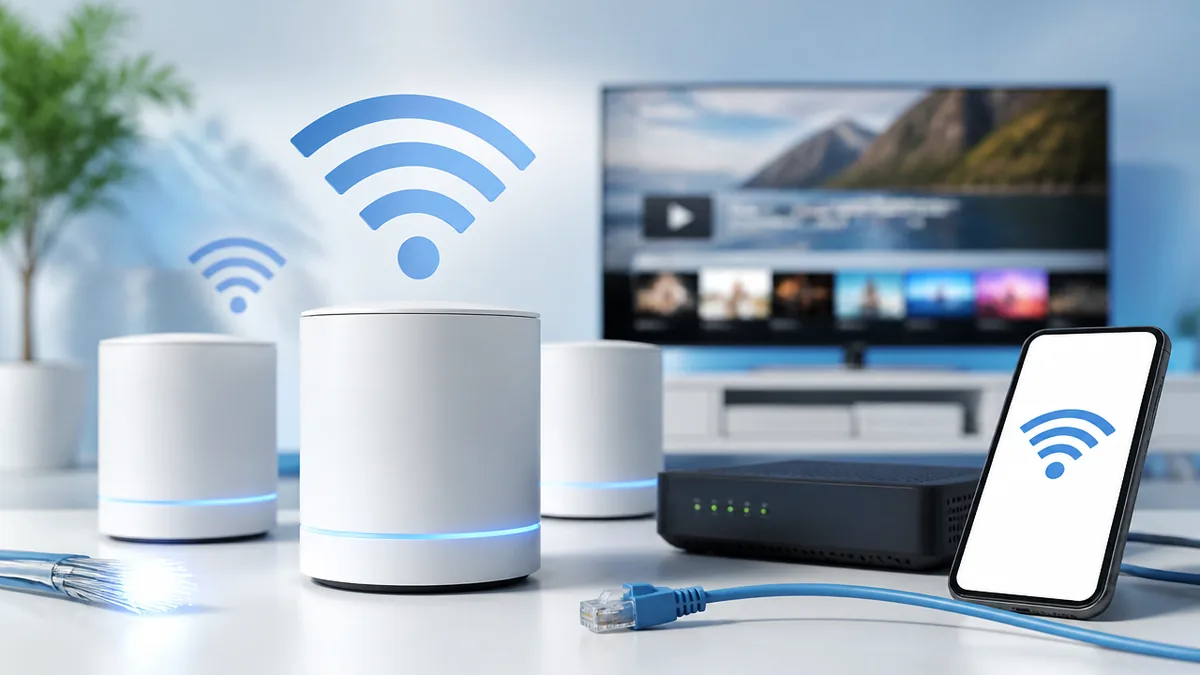
まずは焦らず、原因の「当たり」をつけるところから始めましょう。むやみに設定をいじる前に、どこでつまずいているのかを見極めると、解決までの時間がぐっと短くなります。
原因は「ポッド」「メインルーター」「接続機器」の3つのどこか
メッシュWi-Fiが繋がらない原因は、大きく3つに分かれます。1つ目は電波を中継するポッド(サテライトルーター=親機の電波を受け取って広げる小さな機器)側の問題、2つ目は大元のメインルーターやモデム側の問題、3つ目はスマホやパソコンなど接続する機器側の問題です。なぜ切り分けが大事かというと、直し方がそれぞれまったく違うからです。ポッドが原因なら設置場所や再起動で直りますが、メインルーター側が原因ならポッドをいくら触っても改善しません。確認の手順はシンプルで、「家全体で繋がらない」ならメインルーター側、「特定の部屋だけ弱い」ならポッド側、「特定の1台だけ繋がらない」なら接続機器側、とまず疑います。よくある失敗は、1台のスマホだけ繋がらないのにルーターを何度も再起動して時間を溶かしてしまうことです。まず「どの範囲で起きているか」を落ち着いて観察しましょう。
「家全体」で繋がらない=メインルーター側、「特定の部屋」だけ弱い=ポッド側、「特定の1台」だけ=接続機器側。この3択のどれかを最初に見分けると、遠回りしなくて済みます。
まず試すべきは「電源の入れ直し」その順番が大切
結論から言うと、原因がどこであっても最初に試す価値があるのが電源の入れ直し(再起動)です。ネット機器は長く動かし続けると、内部で通信の交通整理をしている情報が渋滞を起こし、一時的に繋がりにくくなることがあります。電源を入れ直すと、この渋滞がリセットされて直るケースが実際に多くあります。手順にはコツがあり、必ず「大元のモデム→メインルーター→ポッド→スマホ」の上流から下流の順に入れ直すのが正解です。逆の順番だと、下流の機器が古い情報を握ったまま再接続してしまい、直りきらないことがあります。注意点として、電源を抜いたらすぐ挿し直さず、10秒ほど待ってから挿してください。すぐ挿すと内部の電気が抜けきらず、リセットになりません。この「順番」と「10秒待つ」を守るだけで直る人がかなりいます。
J:COMのルーターが突然つながらなくなった、速度がガクッと落ちた——そんなとき、まず試したいのが「ルーターの再起動」です。ただし、電源プラグを抜いてすぐ挿し直…
つながらない時に見るべきポッドのランプの色と状態
ポッド本体のランプは、いわば機器からの「サイン」です。まず結論として、ポッドのランプは消灯している状態が正常です。点灯や点滅が続いたままなら、そこに注目する必要があります。仕組みとしては、電源を入れた直後はランプが青色に点灯し、続いて緑色の点灯・点滅に切り替わります。これは起動と電波状態の最適化が行われている合図で、数分ほどで処理が終わるとランプは自動的に消灯し、これが「正常に動作している」サインになります。確認方法は簡単で、ポッドの正面や側面にある小さなランプを見て、白色に点滅していないか、赤色に点滅していないかをチェックします。白色の点滅はインターネットへの接続に失敗している状態、赤色の点滅は故障の可能性を示すサインです。J:COMのサポートでも、再起動時は「本体の小さいランプが消えるまで待つ」よう案内されています。よくある失敗は、電源を入れ直した直後の青や緑の点灯・点滅を見て「まだ直っていない」と焦り、次々に設定を変えてしまうことです。これは起動中の正常な挙動なので、ランプが消灯するまで数分ほど待ってから判断しましょう。
症状別に原因の当たりをつける早見チェック
ここまでの内容を、症状ごとに整理しておきます。結論として、「いつから」「どこで」「どの機器で」の3点を押さえれば、原因の8割は絞り込めます。理由は、メッシュWi-Fiのトラブルは範囲とタイミングに原因の特徴がはっきり出るからです。具体的には、「全部屋で急に切れた」なら回線障害やメインルーターの不調、「引っ越しや模様替えの後から」ならポッドの設置場所、「新しい家電を繋いだ後から」なら接続機器側の設定を疑います。手順としては、スマホのWi-Fiを一度切って入れ直し、それでもダメなら次章以降の各対処に進みます。注意したいのは、複数の原因が重なっているケースです。1つ直しても改善しないときは、別のタイプの原因も残っていると考え、順番に潰していきましょう。
ポッド(中継機)が原因のときの直し方と正しい置き場所
特定の部屋だけ電波が弱い、ポッドを置いた場所で切れる——こうした症状はポッド側が原因のことがほとんどです。ここでは設置と再起動の観点から直していきます。
ポッドが「遠すぎ」「家電の近く」だと電波が届かない
結論として、ポッドの置き場所が悪いと、どんなに再起動しても安定しません。仕組みを説明すると、ポッドはメインルーターの電波を受け取って中継するため、両者が離れすぎていると受け取る電波そのものが弱く、中継しても弱い電波しか広がりません。目安として、メインルーターとポッドは壁1枚をはさむ程度の距離に置き、間に大きな金属や水回りを挟まないようにします。具体的な置き方は、床に直置きせず、棚の上など高さ1メートルほどの位置に、周囲を物で囲まないようにするのがコツです。よくある失敗は、電子レンジやコードレス電話の真横に置くことです。これらは同じ2.4GHz帯(電波の通り道の一種)を使うため、レンジを回すたびにWi-Fiが切れる原因になります。置き場所を数十センチ変えるだけで安定することも多いので、まず設置環境を見直しましょう。
キッチン脇のコンセントが空いていたからと、ポッドを電子レンジのすぐ横に設置。夕食の準備でレンジを使うたびにWi-Fiが切れる、という相談は少なくありません。原因はレンジが出す強い2.4GHz帯の電波干渉です。対策は、レンジや金属製の棚から1メートル以上離し、できれば別の壁面のコンセントに移すこと。これだけで「夜だけ切れる」現象が止まるケースがあります。
ポッドの再起動は「コンセントを抜いて10秒」が基本
置き場所を見直しても改善しないときは、ポッド単体の再起動を試します。結論として、ポッドの再起動はコンセントの抜き差しで行うのが基本です。理由は、ポッドには電源ボタンがないタイプが多く、電源プラグを抜き挿しすることでリセットがかかるからです。手順は次のとおりです。
- Step1: ポッドをコンセントから抜きます
- Step2: 10秒ほどそのまま待ちます(内部の電気を抜くため)
- Step3: 再びコンセントに挿し直します
- Step4: 本体の小さいランプが青→緑と点灯・点滅したあと、消灯するまで1〜2分ほど待ちます(消灯すれば起動完了のサインです)
注意点は、ランプが消灯する前にスマホで接続を試さないことです。起動途中はうまく繋がらず、「直っていない」と誤解しがちです。ポッドが複数ある場合は、メインルーターに近いものから1台ずつ入れ直すと、どのポッドの調子が悪いか切り分けやすくなります。
ポッドを増やす・減らすの判断はどうする
結論として、ポッドは「多ければ良い」わけではありません。理由は、ポッドを増やしすぎると、機器同士が電波を中継し合う経路が複雑になり、かえって不安定になることがあるからです。判断の目安は、家の広さと間取りです。ワンルームや2部屋程度ならメインルーター+ポッド1台で十分なことが多く、3階建てや広い戸建てで初めて2台目以降が生きてきます。具体的な確認方法として、後述するJ:COMメッシュWi-Fiアプリで各ポッドの接続状態や電波の強さを見て、ほとんど使われていないポッドがあれば設置場所を変えるか、外す判断をします。よくある失敗は、繋がらないからと闇雲にポッドを買い足すことです。まず1台の置き場所を最適化してから、足りなければ追加する——この順番が失敗しないコツです。
メインルーター側を疑う|再起動と基本設定の見直し
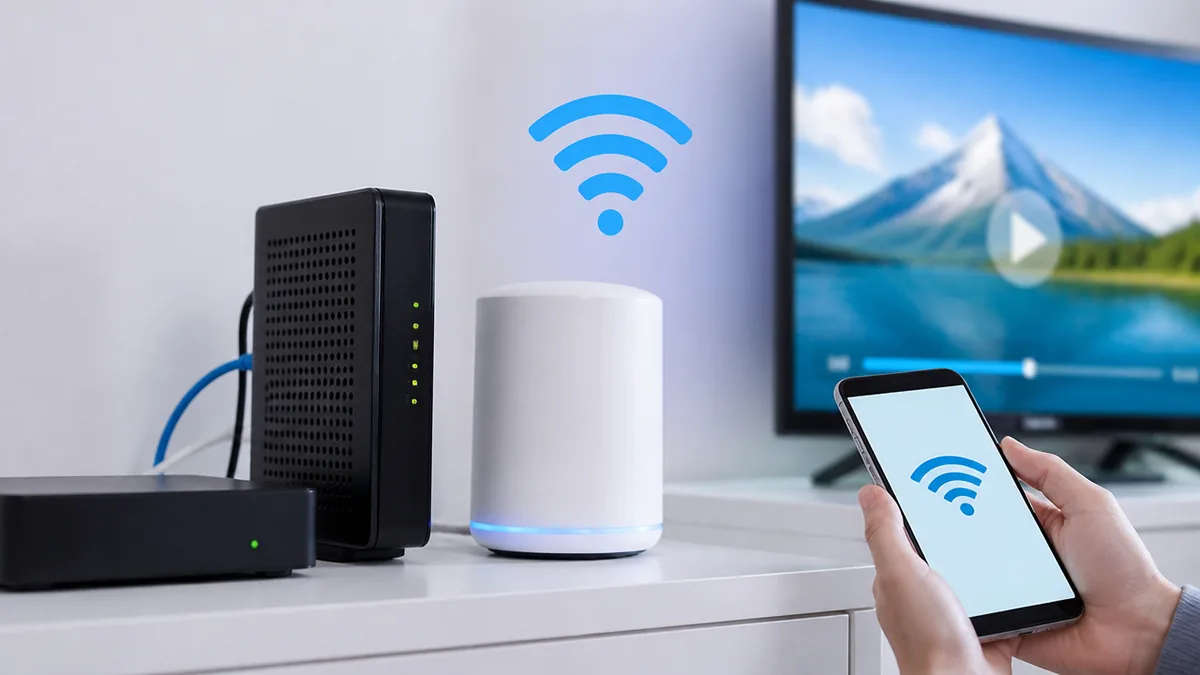
家じゅう全部で繋がらないなら、原因は中継役のポッドではなく大元のメインルーターやモデムにあります。ここを落ち着いて確認しましょう。
モデムとメインルーターの再起動は「順番」を守る
結論として、家全体で繋がらないときは、大元の機器から順に電源を入れ直します。仕組みとして、インターネットは「モデム(回線を家庭内に取り込む機器)→ルーター→各機器」という上流から下流への流れで届くため、上流から順にリセットしないと下流が古い状態のまま再接続してしまいます。手順は、まずモデム(またはJ:COMの一体型機器)の電源を抜き、続いてルーターの電源を抜いて、両方を10秒ほど待ってから、モデム→ルーターの順に入れ直します。それぞれランプが安定するまで数分待ってから次に進むのがコツです。注意点として、J:COMのモデムとルーターが一体になった機器の場合は、その1台を入れ直せばOKです。どれがどの機器か分からないときは、無理に全部を抜かず、一体型かどうかを先に確認しましょう。誤って必要なケーブルまで抜くと、復旧に余計な手間がかかります。
SSID・パスワードが正しいかを確認する
結論として、繋がらない原因が「そもそも正しいネットワークを選べていない」ことも珍しくありません。理由は、メッシュWi-Fiは1つのSSID(ネットワーク名)で家じゅうをカバーする仕組みですが、以前使っていた古いSSIDや、近所の似た名前のネットワークを誤って選んでいることがあるからです。確認手順は、スマホの「設定→Wi-Fi」を開き、接続先が自宅の正しいSSIDになっているかを見ます。SSIDやパスワードは、ルーター本体の側面や底面のシールに記載されていることが多いので、そこと照らし合わせます。よくある失敗は、パスワードの大文字・小文字や、数字の0とアルファベットのOを打ち間違えることです。手入力する際は一文字ずつ確認しましょう。SSIDの調べ方が分からない場合は、下記の記事も参考にしてください。
スマホやタブレットを買い替えたとき、ゲーム機やスマートスピーカーをWi-Fiにつなぎたいとき、画面に並ぶ「○○○○-A」「○○○○-G」といった文字列を前に「ど…
10GコースでメッシュWi-Fiが申し込めない・使えないケース
結論として、契約しているコースによっては、そもそもメッシュWi-Fiのオプションが利用できない場合があります。理由は、J:COM公式サイトの案内で、Wi-Fi 7対応のJ:COM NET 光(N) 10GコースはメッシュWi-Fiの申し込みを停止していると明記されているためです(2026年時点)。つまり、最上位の超高速コースを使っている方は、メッシュWi-Fiのポッドを追加できない可能性があります。確認方法は、MY J:COM(契約情報を確認できる会員ページ)で自分のコース名を見て、公式のメッシュWi-Fiオプションページの対応条件と照らし合わせることです。注意点として、こうした申し込み条件は改定されることがあるため、最新の内容は必ず公式ページで確認してください。「繋がらない」のではなく「そもそも対象外だった」というケースもあるので、契約コースの確認は早めに済ませておくと安心です。
スマホ・パソコン側の設定が引き起こす接続トラブル
ルーターもポッドも正常なのに1台だけ繋がらない——そんなときは接続する機器側に原因があります。特定の機器だけの問題を切り分けましょう。
1つのSSIDに自動でつながる仕組みを理解する
結論として、メッシュWi-Fiでは基本的に接続先のSSIDを自分で選び直す必要はありません。仕組みとして、メッシュWi-Fiは家じゅうを1つのSSID・1つのパスワードでカバーし、移動しても自動的に電波の強いポッドへ切り替わる(ローミングと呼ばれる仕組み)ように作られています。これが、手動で切り替えが必要な従来の中継機との大きな違いです。確認方法は、スマホのWi-Fi設定で接続先が1つのSSIDにまとまっているかを見ることです。よくある失敗は、以前の中継機時代の「〇〇-A」「〇〇-G」のような複数SSIDに手動で繋ごうとして、電波の弱い方に固定してしまうことです。メッシュWi-Fiに切り替えた後は、余計なネットワーク設定を削除し、正しい1つのSSIDだけに繋ぐようにすると安定します。
スマート家電・IoT機器は2.4GHz固定が必要なことがある
結論として、スマート家電や見守りカメラなどのIoT機器(インターネットに繋がる家電)が繋がらないときは、2.4GHz帯への接続が必要な場合があります。理由は、こうした機器の多くが電波の届きやすい2.4GHz帯にしか対応しておらず、速度重視の5GHz帯では設定できないことがあるからです。手順としては、家電の設定アプリの案内に従い、スマホをいったん2.4GHz帯に繋いでから家電側の接続設定を行います。J:COMのメッシュWi-Fiアプリには、こうしたIoT機器を接続しやすくする設定(オンボーディングモード)が用意されている場合があるので、家電が繋がらないときはアプリのヘルプを確認しましょう。2.4GHzと5GHzの違いや使い分けは、次の記事で詳しく解説しています。
「スマホのWi-Fi設定を開いたら、同じ名前なのに末尾だけ違う電波が2つ並んでいて、どっちにつなげばいいのか分からない」。J:COMのWi-Fiモデムを使ってい…
機器の再接続・機内モード・OS再起動を試す
結論として、1台だけ繋がらないときは、その機器側の再接続でほとんど解決します。理由は、スマホやパソコン側が古い接続情報を握ったまま、うまく繋ぎ直せていないことが多いからです。具体的な手順は、まずWi-Fiのオン・オフを切り替える、次に機内モードを一度オンにして数秒後にオフにする、それでもダメなら端末自体を再起動します。iPhoneやAndroidなら「設定→Wi-Fi」から一度そのネットワークを削除し、パスワードを入れ直して接続し直す方法も有効です。注意点として、削除するときはパスワードを手元に用意してから行いましょう。パスワードが分からないままネットワーク情報を消してしまうと、繋ぎ直せなくなります。この機器側リセットは、家族の中で自分のスマホだけ繋がらない、といった場面で特に効果的です。
メッシュWi-Fiを導入したのに、スマホには前のルーターのSSIDが「自動接続」で登録されたまま。家の中では新旧2つの電波が混在し、スマホが弱い方の古いSSIDにしがみついて「遅い」「時々切れる」状態に。対策は、スマホのWi-Fi設定から使わなくなった古いSSIDを削除し、メッシュWi-Fiの正しいSSIDだけを残すこと。登録済みネットワークの整理は、地味ですが効果の大きい一手です。
J:COMメッシュWi-Fiアプリで状態を確認する方法
目に見えない電波の状態は、専用アプリを使うと「見える化」できます。どのポッドが不調か、どの機器が繋がっているかを確認して、原因の切り分けに役立てましょう。
アプリでポッドの接続状態と電波の強さを見る
結論として、ポッドが正常に働いているかは、J:COMメッシュWi-Fiアプリで確認するのが一番早いです。理由は、アプリ上でWi-Fiネットワークの状況や各ポッドの接続状態を確認できるため、どのポッドが親機とつながっていないかが一目で分かるからです。手順は、アプリを開いてネットワークの状態画面を表示し、各ポッドが「オンライン」になっているか、電波の強さが十分かを見ます。もし特定のポッドがオフラインや電波弱と表示されていれば、そのポッドの置き場所か再起動が原因の候補です。注意点として、状態の確認にはアプリがインターネットに繋がっている必要があります。Wi-Fiが完全に切れている場合は、スマホをモバイル回線(4G/5G)に切り替えてからアプリを開くと状態を確認できます。
接続中のデバイス一覧で「繋がっていない機器」を探す
結論として、どの機器が繋がっていないかを特定したいときは、アプリの接続デバイス一覧が役立ちます。理由は、いま家じゅうで何台がWi-Fiに繋がっているかを一覧で見られるため、「あるはずのスマホが表示されていない=その機器が繋がっていない」と判断できるからです。手順は、アプリの接続デバイス(つながっている機器)の画面を開き、家族のスマホやテレビ、ゲーム機などが表示されているかを確認します。表示されていない機器があれば、その機器側の設定(前章の再接続)を見直します。よくある失敗は、機器が多すぎてどれがどれか分からなくなることです。アプリでは機器に分かりやすい名前を付けられる場合があるので、「〇〇のスマホ」のように名前を設定しておくと、次にトラブルが起きたとき原因の機器をすぐ見つけられます。
アプリにログインできない・アプリが繋がらないとき
結論として、アプリ自体が開けない・ログインできないときは、アプリの再起動とMY J:COMのIDの確認から行います。理由は、アプリのログインにはJ:COMの契約情報に紐づくIDが必要で、ここでつまずくと状態確認そのものができないからです。手順は、まずアプリをいったん完全に閉じて開き直し、それでもダメならスマホのアプリストアで最新版に更新します。ログインでエラーが出る場合は、MY J:COMのIDとパスワードが正しいかをブラウザ版で確認します。注意点として、アプリの不具合とWi-Fiの不具合は別問題です。アプリが開けなくても、これまで紹介した電源の入れ直しや設置の見直しは手動で行えます。アプリはあくまで確認を助ける道具なので、アプリが使えないからと諦めず、基本の対処を進めましょう。
それでも直らないときの初期化とサポートへの連絡
ここまで試しても繋がらないなら、いよいよ初期化や専門のサポートの出番です。ただし初期化は最終手段。その前に確認すべきことを整理します。
初期化(リセット)する前に必ず確認すること
結論として、機器の初期化は「最後の手段」であり、いきなり行うのはおすすめしません。理由は、初期化するとネットワークの設定が工場出荷時に戻り、SSIDやパスワード、接続していた家電の設定をすべてやり直すことになるからです。手順の前提として、初期化する場合は現在のSSIDとパスワードを控え、スマート家電の再設定にかかる手間も見込んでおきます。J:COMの機器はレンタルであることが多く、下手に強い初期化(工場リセット)を行うと契約時の設定まで消えてしまう可能性があります。注意点として、初期化ボタンの長押しなどは自己判断で行わず、次に紹介するサポートに相談してから進めるのが安全です。「電源の入れ直し」と「初期化」はまったく別物で、まず試すべきは前者です。ここを混同しないようにしましょう。
J:COMの技術サポートへ連絡する判断基準
結論として、「回線障害の可能性がある」「機器のランプが異常なまま戻らない」「初期化が必要そう」の3つのどれかに当てはまるなら、自力で粘らずJ:COMの技術サポートに連絡しましょう。理由は、こうしたケースは利用者側の操作では直せないことが多く、時間をかけても解決しないからです。連絡の前に、契約者名義・お住まいの地域・症状(いつから・どの範囲で)をメモしておくと、電話がスムーズです。問い合わせ窓口は、J:COM公式サイトのサポートページから確認できます。注意点として、まず地域一帯で障害が起きていないかを公式の障害情報で確認してから連絡すると、原因が自宅かエリアかを早く切り分けられます。障害情報の確認方法は、次のトラブル解決フローも参考にしてください。
訪問修理・ポッド交換になる場合の流れ
結論として、機器そのものの故障が疑われる場合は、訪問修理やポッドの交換で対応してもらえます。理由は、レンタル機器の故障は利用者側で直せないため、J:COM側での点検・交換が必要になるからです。流れとしては、サポートに連絡して症状を伝え、電話口での確認で解決しなければ、訪問日を調整して技術スタッフに来てもらう形になります。注意点として、訪問対応の要否や費用は契約内容や故障の原因によって変わります。自然故障か、水濡れなどの利用者起因かでも扱いが異なるため、事前にサポートで確認しておきましょう。焦って自分で分解したりすると、かえって保証の対象外になることがあります。物理的な故障が疑われるときは、無理をせずプロに任せるのが結果的に一番の近道です。
メッシュWi-Fiの料金と「そもそも必要か」を見直す
繋がりにくさに悩んでいるなら、この機会に料金や必要性そのものを見直すのも一つの手です。数字を確認しながら、あなたの家に本当に合っているかを一緒に考えましょう。
J:COMメッシュWi-Fiの料金は短期プランと長期プランで違う
結論として、J:COMメッシュWi-Fiの月額料金は、選ぶプランによって変わります。公式情報をもとに整理すると、短期プランは1台あたり月額550円(税込)、長期プランは月額1,100円(税込)です。長期プランは以前の月額880円(税込)から、2025年11月ご請求分より1,100円(税込)へ改定されました。なお、キャンペーンとして最大2カ月間無料になる特典が用意されている場合があります。理由として、こうしたオプションはサービス内容や社会情勢に応じて料金が見直されるため、最新の金額は必ず公式で確認する必要があります。下の表は公式サイトの情報をもとに当サイトが整理したものです。
| 短期プラン(1台あたり月額・税込) | 550円 |
| 長期プラン(月額・税込/2025年11月改定後) | 1,100円 |
| 長期プラン(改定前・税込) | 880円 |
| 無料キャンペーン | 最大2カ月無料(特典適用時) |
| 追加機器の呼称 | ポッド(サテライトルーター) |
手順としては、まず自分がどちらのプランで契約しているかをMY J:COMで確認し、支払っている金額と使い方が見合っているかを見直します。注意点として、料金はエリアや契約状況で異なる場合があるため、正確な金額はJ:COM公式のメッシュWi-Fiオプションページでご確認ください。
市販のメッシュWi-Fiや中継機との違いを冷静に比べる
結論として、J:COMのメッシュWi-Fiと、家電量販店で買える市販のメッシュWi-Fiは、どちらにも一長一短があります。理由は、J:COM版は「借りて使う」ため初期投資がなくサポートも受けられる一方、市販品は「買い切り」なので長く使えば割安になる可能性があるからです。具体的に比べると、月額料金がかかるか、故障時に自分で対応するか業者に任せるか、といった点が分かれ目になります。手順として、繋がらない原因が機器の性能不足なのか設置の問題なのかを見極め、設置で直るなら買い替えは不要です。注意点として、通信速度はどちらもベストエフォート型(通信環境によって速度が変わり、最大速度を常に保証するものではない方式)です。「市販品にすれば必ず速くなる」わけではないので、乗り換え前に原因の切り分けを済ませておきましょう。速度が出ないときの根本対策は、機器選び以前に回線や設置環境にあることも多いのです。
実は、狭い部屋ならメッシュWi-Fiが不要なことも
意外と知られていないのですが、すべての家にメッシュWi-Fiが必要なわけではありません。結論として、6畳ほどのワンルームや、電波を遮る壁の少ない間取りでは、メインルーター1台で十分に電波が届き、ポッドの効果を実感しにくいことがあります。理由は、メッシュWi-Fiが本来の力を発揮するのは、3階建てや広い戸建て、鉄筋コンクリートで電波が遮られやすい家など、1台では電波が届きにくい環境だからです。シーン別に整理すると、【広い戸建て・複数階】ならメッシュWi-Fiの導入価値が高く、【ワンルーム・1LDK】ならまずルーターの置き場所を家の中心に変えるだけで解決することが多い、【賃貸の備え付け回線】なら管理会社の設備を確認、という具合です。注意点として、繋がらない不満をメッシュWi-Fiの追加で解決しようとする前に、今ある機器の設置と設定を見直すほうが、費用をかけずに済むケースが多くあります。月額料金を払い続ける前に、一度立ち止まって必要性を見極めましょう。
まとめ|ジェイコムのメッシュWi-Fiは順番に切り分ければ自分で直せる
ジェイコムのメッシュWi-Fiが繋がらないとき、原因は「ポッド」「メインルーター」「接続機器」の3つのどこかにあります。まずは繋がらない範囲を観察して原因の当たりをつけ、上流から順に電源を入れ直す——この基本を丁寧に行うだけで、多くのトラブルは自分で解決できます。アプリで状態を見える化し、それでもダメなときにサポートへ連絡する、という順番を守れば、遠回りせずに済みます。焦って初期化や機器の買い替えに走る前に、設置場所と設定の見直しから始めましょう。
最後に、今日から実践できる要点をまとめます。
- 繋がらない原因は「ポッド」「メインルーター」「接続機器」の3タイプで切り分ける
- 電源の入れ直しは「モデム→ルーター→ポッド→機器」の順で、抜いたら10秒待つ
- ポッドは家電(特に電子レンジ)から離し、高い位置に置くと安定しやすい
- 1台だけ繋がらないなら、その機器のWi-Fi再接続と古いSSIDの削除を試す
- J:COMメッシュWi-Fiアプリでポッドの状態と接続機器を「見える化」する
- 初期化は最終手段。迷ったらサポートに相談してから進める
- 料金は短期550円・長期1,100円(税込)。狭い部屋ならそもそも不要なことも
まずは今、繋がらないのが「どの範囲か」を確認するところから始めてみてください。原因さえ切り分けられれば、あとは順番にたどるだけです。なお、料金やサービス内容は改定されることがあるため、最新の情報はJ:COM公式サイトでご確認ください。



コメント