本記事にはプロモーション(広告)が含まれています
「Bluetoothって聞いたことはあるけれど、実際にどうやって使うの?」「イヤホンやスピーカーをスマホに繋げたいのに、設定画面で迷ってしまう」——そんな経験はありませんか。Bluetooth(ブルートゥース)は、ケーブルなしで機器同士をつなぐ無線通信技術で、スマホ・テレビ・パソコンなど身近な機器のほとんどに搭載されています。
結論からお伝えすると、Bluetoothの使い方はたった3ステップ。「設定画面でBluetoothをON」→「接続したい機器をペアリングモードにする」→「表示された機器名をタップ」、これだけです。一度ペアリング(機器の登録)が済めば、2回目以降は自動で接続されるので、毎回設定し直す必要はありません。
この記事では、iPhone・Androidそれぞれの設定手順はもちろん、J:COM LINKなどテレビ周辺機器へのBluetooth接続方法、繋がらないときのトラブル解決策まで、画面の操作パスつきで丁寧に解説します。
テザリングとBluetoothテザリングの違い
スマホのテザリング(インターネット共有)にはWiFiテザリング・Bluetoothテザリング・USBテザリングの3種類があります。もっとも使われるWiFiテザリングは通信速度が速い反面、スマホのバッテリー消費が大きいのが弱点です。Bluetoothテザリングは速度こそ遅い(実測で1〜3Mbps程度)ものの、バッテリー消費がWiFiテザリングの半分以下で済むため、外出先でパソコンのメール確認やテキスト作業をするには十分です。設定はスマホ側で「テザリング」→「Bluetoothテザリング」をONにし、パソコン側のBluetooth設定からスマホを選んで「ネットワークアクセスポイント」として接続します。動画視聴やファイルのダウンロードには向かないため、重いデータ通信が必要な場面ではWiFiテザリングに切り替えましょう。
Bluetoothの使い方|スマホでのペアリング設定を機種別に解説
iPhoneでBluetoothペアリングする手順
iPhoneでのペアリングはシンプルです。まず接続したいBluetooth機器(イヤホン・スピーカーなど)をペアリングモードにしてください。多くの機器は電源ボタンを長押し(3〜5秒)するとペアリングモードに入り、LEDが素早く点滅します。次にiPhoneで「設定」>「Bluetooth」を開き、BluetoothがONになっていることを確認します。画面の下部「その他のデバイス」欄に機器名が表示されたら、タップするだけで接続完了です。PINコードの入力を求められた場合は「0000」または「1234」を入力してください(機器の取扱説明書に記載されています)。一度ペアリングが完了した機器は「自分のデバイス」欄に登録され、次回からは機器の電源を入れるだけで自動的に接続されます。うまく表示されない場合は、Bluetoothを一度OFFにして再度ONにするか、機器のペアリングモードをやり直してみてください。
- Step1: 接続したい機器の電源ボタンを長押し(3〜5秒)してペアリングモードにする(LEDが素早く点滅)
- Step2: iPhoneで「設定」>「Bluetooth」を開き、ONになっていることを確認
- Step3: 「その他のデバイス」に表示された機器名をタップ
- Step4: 「接続済み」と表示されれば完了(PINコード入力を求められたら「0000」を入力)
AndroidでBluetoothペアリングする手順
Androidはメーカーによって設定画面の名称が若干異なりますが、基本の流れは同じです。「設定」>「接続」(または「接続済みのデバイス」)>「Bluetooth」を開き、BluetoothをONにします。接続したい機器をペアリングモードにすると、「使用可能なデバイス」の一覧に機器名が表示されます。機器名をタップし、確認画面で「ペアリング」を選択すれば完了です。Galaxy端末では「設定」>「接続」>「Bluetooth」、Xperia端末では「設定」>「機器接続」>「Bluetooth」と、メニューパスが微妙に違います。端末で「Bluetooth」という文字が見つからない場合は、設定画面の上部にある検索バーに「Bluetooth」と入力すれば直接たどり着けます。ペアリング済みの機器は一覧に残り、次回以降は機器の電源を入れるだけで自動接続されます。注意点として、Android 12以降では「付近のデバイス」の位置情報権限が必要になる場合があり、許可を求められたら「許可」を選んでください。
パソコン(Windows/Mac)でのペアリング方法
パソコンでもBluetoothイヤホンやマウス、キーボードを接続できます。Windows 11の場合は「設定」>「Bluetoothとデバイス」>「デバイスの追加」をクリックし、「Bluetooth」を選択します。ペアリングモードの機器名が表示されたらクリックして接続完了です。Windows 10では「設定」>「デバイス」>「Bluetoothとその他のデバイス」>「Bluetoothまたはその他のデバイスを追加する」から同様に操作します。Macの場合は画面左上のAppleメニュー>「システム設定」>「Bluetooth」を開き、「近くのデバイス」に表示された機器名の横にある「接続」をクリックします。パソコンでよくある失敗は、そもそもBluetooth機能が搭載されていないデスクトップPCで接続しようとするケースです。デスクトップPCの場合はUSB Bluetoothアダプター(1,000〜2,000円程度)を購入して挿す必要があるため、まずパソコンのスペック表やデバイスマネージャーでBluetooth対応を確認しましょう。
ペアリングモードに入れないときの確認ポイント
「機器をペアリングモードにしたつもりなのに、スマホの画面に表示されない」という声は多いです。まず確認すべきは、機器のバッテリー残量です。充電が切れかけの状態ではペアリングモードに入れないことがあります。次に、すでに別の端末と接続済みでないかを確認してください。Bluetooth機器の多くは同時に1台としか接続できない(マルチポイント非対応)ため、先に接続されている端末側でBluetoothをOFFにする必要があります。それでもダメなら、機器のリセット(初期化)を試しましょう。多くのイヤホンは充電ケースに入れてボタンを10秒以上長押しするとリセットされます。リセット後は過去のペアリング情報がすべて消えるため、改めてペアリングをやり直す必要があります。取扱説明書を紛失した場合は、メーカー名と型番で検索すれば、公式サイトにPDFが公開されていることがほとんどです。
テレビやJ:COM LINKにBluetooth機器を接続する方法
J:COM LINK(XA401/XA402)でBluetoothイヤホンを使う手順
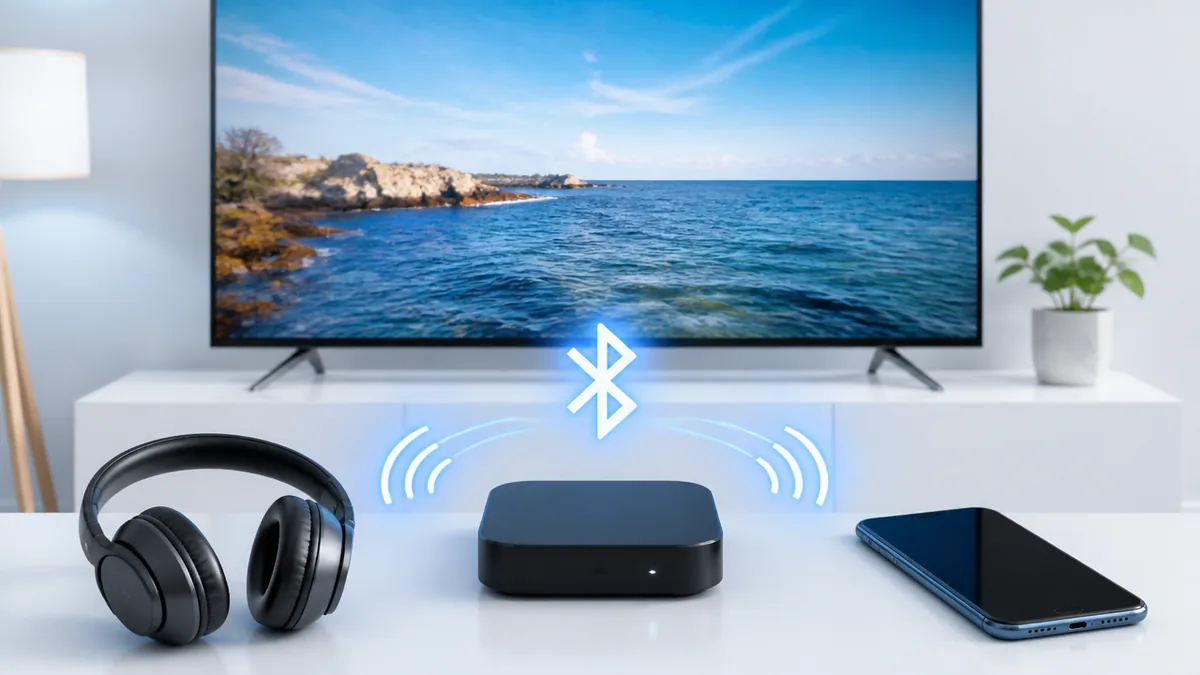
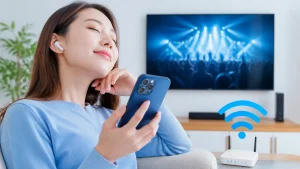
J:COM LINK(XA401/XA402)はBluetooth対応のセットトップボックスで、ワイヤレスイヤホンやBluetoothスピーカーを直接接続できます。深夜に家族を起こさずテレビを楽しみたいときに便利な機能です。接続手順は、J:COM LINKのリモコンで「ホーム」ボタンを押し、「設定」>「リモコンとアクセサリ」>「アクセサリを追加」を選択します。イヤホンやスピーカーをペアリングモードにすると画面にデバイス名が表示されるので、選択して接続完了です。初回のペアリングには最大約120秒かかる場合があるため、すぐに表示されなくても焦らず待ってみてください。一度登録すれば、次回からはイヤホンの電源を入れるだけで自動接続されます。なお、J:COM公式サポートページにリモコン設定の詳細が掲載されているので、あわせて確認することをおすすめします。
- Step1: J:COM LINKのリモコンで「ホーム」ボタンを押す
- Step2: 「設定」>「リモコンとアクセサリ」>「アクセサリを追加」を選択
- Step3: イヤホン・スピーカーをペアリングモードにして待つ(最大約120秒)
- Step4: 画面に表示されたデバイス名を選択して「ペアリング」を押す
深夜に家族を起こさずテレビを楽しみたい方に、直接つなげるワイヤレスイヤホンが便利です▼


 ポチップ
ポチップ
J:COM LINK miniのリモコンをBluetoothで再接続する方法
J:COM LINK miniに付属するリモコンはBluetooth接続で、本体に向けなくても操作できるのが特徴です。ただし、電池交換後やリモコンが反応しなくなった場合は再ペアリングが必要になることがあります。手順はJ:COM LINK miniの画面で「設定」>「リモコンとアクセサリ」>「リモコン設定」を開き、リモコンの「ホーム」ボタンと「戻る」ボタンを同時に5秒間長押しします。リモコンのLEDが点滅したらペアリングモードに入った合図で、テレビ画面に表示される指示に従えば再接続が完了します。よくある失敗として、リモコンのボタンを長押しする時間が短すぎてペアリングモードに入れないケースがあります。しっかり5秒以上押し続けてください。それでも反応しない場合は、リモコンの電池を一度抜いて10秒待ってから入れ直し、再度試してみましょう。詳しくはJ:COM公式のペアリング設定ガイドも参照してください。
テレビ本体にBluetoothイヤホンを直接繋ぐ方法
J:COM LINKを経由せず、テレビ本体のBluetooth機能でイヤホンを接続する方法もあります。ソニーのBRAVIAの場合、リモコンの「ホーム」ボタン>「設定」>「Bluetooth設定」>「機器登録」を選択し、表示されたリストからイヤホン名をタップします(参考:Sony公式ヘルプガイド)。注意すべきは、すべてのテレビがBluetooth音声出力に対応しているわけではない点です。Bluetooth搭載テレビでも「リモコン接続用のみ」で音声出力には非対応というモデルがあります。テレビの取扱説明書やメーカーの公式サイトで「Bluetooth音声出力(A2DP)対応」と明記されているか確認しましょう。テレビにBluetooth音声出力がない場合は、Bluetooth送信機(トランスミッター)をテレビのイヤホンジャックや光デジタル端子に接続する方法があり、2,000〜4,000円程度で購入できます。
テレビにBluetooth音声出力がない場合は、送信機を挿せばワイヤレス化が見込めます▼
 ポチップ
ポチップ
Bluetooth接続時の音声遅延(映像とのズレ)を減らすコツ
テレビでBluetoothイヤホンを使うと、映像と音声がズレる「遅延」が発生しやすいです。これはBluetooth通信で音声データを圧縮・転送する処理に時間がかかるためで、コーデック(音声の圧縮方式)によって遅延の大きさが変わります。標準のSBCコーデックでは約200〜300msの遅延がありますが、aptX Low Latencyなら約40ms、aptX Adaptiveなら約50〜80msまで抑えられます。テレビ視聴で口の動きと声がズレるのが気になるなら、送信側(テレビやトランスミッター)と受信側(イヤホン)の両方が低遅延コーデックに対応した組み合わせを選びましょう。もう一つの対策は、テレビ側に「音声遅延調整」や「AVシンク」機能がある場合にこれを使って映像のタイミングを遅らせ、音声に合わせる方法です。完全なゼロ遅延は無線の仕組み上難しいため、バラエティやドラマなど会話シーンが多い番組で気になる場合は有線イヤホンも併用するのが現実的です。
知っておくと得するBluetoothのバージョンとコーデックの違い
Bluetooth 4.2・5.0・5.3で何が変わるのか
Bluetoothにはバージョンがあり、数字が大きいほど新しく高性能です。現在の主流はBluetooth 5.0〜5.3で、2026年時点で6.xが最新(2024年にBluetooth 6.0リリース)世代です。バージョンごとの違いを簡単にまとめると、Bluetooth 4.2はBLE(Bluetooth Low Energy)に対応した省電力モデルで、スマートウォッチやフィットネスバンドに多く採用されています。Bluetooth 5.0では通信距離が4.2の4倍(理論値で最大約400m)、転送速度が2倍の2Mbpsに向上しました。Bluetooth 5.3ではさらに接続の安定性が改善され、省電力性能も向上しています。ただし、通信は「送信側と受信側のうち低いバージョンに合わせる」ルールがあるため、スマホがBluetooth 5.3でもイヤホンが4.2なら4.2の性能で動作します。新しい機器を買うときは、手持ちの端末のバージョンと合わせて確認するのがポイントです。バージョンはスマホの「設定」>「端末情報」やイヤホンのスペック表で確認できます。
音質を左右するコーデック(SBC・AAC・aptX・LDAC)の選び方
Bluetoothで音楽を聴くときの音質は「コーデック」という音声の圧縮方式で大きく変わります。SBCはBluetoothの標準コーデックで、すべてのBluetooth機器が対応していますが、音質は4種の中でもっとも低めです。AACはApple製品(iPhone・iPad・Mac)で標準的に使われるコーデックで、SBCより高音質です。aptXはQualcommが開発したコーデックで、Android端末に多く、SBCやAACより低遅延で高音質です。LDACはSonyが開発したコーデックで、最大990kbpsのビットレートに対応し、ハイレゾ相当の音質を無線で楽しめます。ポイントは、コーデックもバージョンと同様に「送信側と受信側の両方が対応している中でもっとも高品質なものが自動選択される」ということ。iPhoneユーザーならAAC対応イヤホン、AndroidユーザーならaptXまたはLDAC対応イヤホンを選ぶと、その端末で出せる最高の音質になります。
| コーデック | 最大ビットレート | 遅延の目安 | おすすめの端末 |
|---|---|---|---|
| SBC | 345kbps | 約200〜300ms | 全機器対応(標準) |
| AAC | 256kbps | 約120〜150ms | iPhone・iPad・Mac |
| aptX | 352kbps | 約60〜80ms | Android(Qualcomm搭載) |
| LDAC | 990kbps | 約100〜200ms | Android(Sony機器と好相性) |
マルチポイント接続とマルチペアリングの違い
Bluetoothイヤホンの製品説明でよく見る「マルチポイント」と「マルチペアリング」は、似ているようで全く違います。マルチペアリングは「複数の機器のペアリング情報を記憶しておく機能」で、ほとんどのBluetooth機器が対応しています。たとえば、スマホとパソコンの両方をペアリング登録しておき、使うときにどちらかに接続を切り替えるイメージです。一方、マルチポイントは「2台以上の機器に同時に接続できる機能」です。たとえば、スマホとパソコンに同時接続しておき、パソコンで音楽を聴いている最中にスマホに電話がかかってきたら、自動的にスマホの音声に切り替わります。マルチポイントのほうが便利ですが、対応機器は限られており、価格帯も上がります。仕事でパソコンとスマホを頻繁に行き来する人にはマルチポイント対応イヤホンがおすすめですが、スマホだけで使うならマルチペアリングで十分です。
実は意外と知られていない「Bluetooth機器の同時接続台数」の制限
意外と知られていませんが、Bluetoothには同時接続台数の制限があります。理論上は1台のスマホに最大7台のBluetooth機器を同時接続できますが、実際にはスマホのチップセットやOSの制約で3〜5台程度が安定動作の上限です。「イヤホン・スマートウォッチ・キーボードを繋いだらマウスが接続できない」というケースは、この同時接続数の上限に引っかかっている可能性があります。対処法は、使っていないBluetooth機器の接続を一時的に切ることです。Androidなら「設定」>「接続済みのデバイス」で一覧を確認し、不要な機器の接続を解除できます。iPhoneでは「設定」>「Bluetooth」で接続済みの機器名の右にある「i」マークをタップし、「接続解除」を選びます。常時接続が必要なスマートウォッチやヘルスケア機器は優先的に接続し、キーボードなどは使うときだけONにするのが賢い運用です。
Bluetoothが繋がらないときに試す7つの対処法
対処法1〜3:再起動・再ペアリング・機内モード
Bluetoothが繋がらないとき、まず試すべきは「3つの再」です。1つ目は「Bluetooth機器の再起動」。イヤホンやスピーカーの電源を一度OFFにし、10秒待ってから再度ONにします。2つ目は「ペアリングの削除と再登録」。スマホの設定画面で問題の機器を「登録を解除」し、ペアリングをやり直します。Androidなら「設定」>「接続済みのデバイス」で歯車アイコン>「ペアリングを解除」、iPhoneなら「設定」>「Bluetooth」で「i」マーク>「このデバイスの登録を解除」です。3つ目は「機内モードのON/OFF」です。機内モードをONにすると全無線通信がリセットされ、OFFに戻したときにBluetoothが正常に再起動するケースがあります。この3つで解決する確率は体感で7〜8割です。それでもダメな場合は次の対処法に進みましょう。
対処法4〜5:OSアップデートとBluetooth機器のファームウェア更新
スマホのOSが古いままだと、Bluetoothの接続に不具合が出ることがあります。iPhoneなら「設定」>「一般」>「ソフトウェア・アップデート」、Androidなら「設定」>「システム」>「システムアップデート」で最新の状態になっているか確認してください。OS側のBluetooth関連のバグ修正が含まれているアップデートは多く、更新するだけで接続が安定するケースがあります。同様に、Bluetoothイヤホンやスピーカー側のファームウェア(内部ソフト)も更新できる場合があります。Sony製イヤホンなら「Sony | Headphones Connect」アプリ、Jabra製なら「Jabra Sound+」アプリなど、メーカーの専用アプリからファームウェア更新を確認しましょう。更新中はイヤホンの電源を切らないように注意してください。途中で電源が切れると機器が使えなくなるリスクがあります。
対処法6:2.4GHz帯の電波干渉を避ける
Bluetoothは2.4GHz帯の電波を使っており、同じ周波数帯を使うWiFiルーター・電子レンジ・コードレス電話と干渉することがあります。特に電子レンジの動作中にイヤホンの音が途切れやすくなるのは典型的な干渉の症状です。対処法は3つ。1つ目は、WiFiルーターを5GHz帯に切り替えることです。ルーターの設定画面から2.4GHzをOFFにするか、スマホの接続先を「○○-5G」のSSIDに変更します。2つ目は、電子レンジの近くでBluetooth機器を使わないこと。キッチンとリビングが近い場合はレンジ使用中だけ音切れが起きることがあります。3つ目は、Bluetooth 5.0以降の機器に買い替えることです。5.0以降は干渉回避の機能が強化されており、古い4.x世代より安定します。「WiFiもBluetoothも同時に使うけど音が途切れるのが困る」という場合は、WiFiの5GHz切り替えが費用ゼロでもっとも効果的です。
対処法7:スマホのBluetooth設定をリセットする(最終手段)
ここまでの対処法で解決しない場合の最終手段は、スマホのネットワーク設定のリセットです。Androidなら「設定」>「システム」>「リセットオプション」>「WiFi、モバイル、Bluetoothをリセット」、iPhoneなら「設定」>「一般」>「転送またはiPhoneをリセット」>「リセット」>「ネットワーク設定をリセット」で実行できます。この操作を行うと、Bluetooth機器のペアリング情報だけでなく、WiFiのパスワードやVPN設定もすべて消去されるため、再設定の手間がかかります。実行前に接続しているWiFiのパスワードをメモしておきましょう。リセット後は、使いたいBluetooth機器を1台ずつ改めてペアリングし直します。ネットワーク設定のリセットでも解決しない場合は、Bluetooth機器側のハードウェア故障が疑われるため、メーカーのサポート窓口に問い合わせてください。
やりがちなミスに注意|Bluetooth接続の失敗パターン4選
ルーターの真横にBluetoothスピーカーを置いて音飛びが止まらない
「せっかくワイヤレススピーカーを買ったのに、音楽がプツプツ途切れる」——この原因として多いのが、WiFiルーターのすぐ横にBluetoothスピーカーを置いているケースです。先述のとおり、BluetoothとWiFi(2.4GHz帯)は同じ周波数帯を使うため、至近距離に置くと電波が干渉します。対策は単純で、WiFiルーターとBluetoothスピーカーを2m以上離すだけです。テレビ台にルーターとスピーカーを並べて置いている場合は、スピーカーを棚の反対側に移動させてみてください。それだけで音切れが劇的に減ることがあります。あわせてWiFiルーターの接続を5GHz帯に変更すれば、2.4GHz帯の混雑を避けられてさらに安定します。「ルーターの近くのほうが電波が強いから良いだろう」と考えがちですが、Bluetooth機器に関してはルーターから離すのが正解です。
別の端末に繋がったまま新しい端末で接続しようとしている
「スマホでペアリング画面を開いたのにイヤホンが表示されない」——この場合、イヤホンがすでに別の端末(タブレットやパソコン)に自動接続されている可能性が高いです。マルチポイント非対応の一般的なBluetooth機器は同時に1台としか接続できないため、先に繋がっている端末が「接続を占有」してしまいます。対策は、先に接続されている端末のBluetoothをOFFにするか、その端末でイヤホンの接続を解除することです。家族でイヤホンを共有している場合にも起きやすい問題で、「自分のスマホに繋がらないと思ったら、家族のスマホに自動接続されていた」というのはよくあるパターンです。対策として、使い終わったら端末側からBluetooth接続を切る習慣をつけるか、マルチポイント対応のイヤホンを選ぶと解決します。
Bluetooth「ON」にしただけでペアリングを忘れている
Bluetooth初心者にもっとも多い失敗が「BluetoothをONにしたのに音が出ない」というもの。BluetoothのスイッチをONにするだけでは機器は接続されません。初回は必ず「ペアリング」(機器の登録作業)が必要です。スマホのBluetooth設定画面を開いて、使いたい機器名が「接続済み」になっているか確認しましょう。表示されない場合は、機器側がペアリングモード(LEDの素早い点滅)になっているかを確認し、「新しいデバイスを追加」から登録します。2回目以降は自動接続されるため、この作業は初回だけで済みます。逆に「以前使えていたのに急に繋がらなくなった」場合は、ペアリング情報が何らかの原因で消えている可能性があるため、一度機器を削除して再ペアリングしてみてください。
① Bluetooth機器をペアリングモードにしたか(LED素早く点滅)
② スマホの設定画面で機器名が表示されたか
③ 機器名をタップして「接続済み」になったか
④ 音楽を再生して実際に音が出るか確認したか
イヤホンの左右がバラバラに認識される(完全ワイヤレスあるある)
完全ワイヤレスイヤホン(TWS)で起きやすいのが「右だけ接続されて左から音が出ない」「”右”と”左”が別々のデバイスとして表示される」というトラブルです。原因は左右のイヤホン同士のペアリングが切れていることがほとんどです。対処法は、まずスマホのBluetooth設定から該当のイヤホンをすべて削除します。次にイヤホンを充電ケースに入れ、メーカー指定のリセット手順(多くは充電ケースのボタンを10秒以上長押し)で初期化します。リセット後にケースからイヤホンを取り出すと左右が再ペアリングされるので、改めてスマホとペアリングし直します。この操作でほぼ解決しますが、片方だけ充電が切れている場合も同じ症状が出るため、リセット前に両方のバッテリー残量を確認するのも忘れずに。
車や家電との接続で迷わない|シーン別Bluetooth設定ガイド
カーナビ・車載オーディオとスマホをBluetoothで繋ぐ方法
車でスマホの音楽やハンズフリー通話を使うには、カーナビやカーオーディオとBluetoothで接続します。手順はカーナビ側で「設定」>「Bluetooth」>「機器登録」を開き、スマホのBluetooth設定画面でカーナビの名前を選択してペアリングします。車種やカーナビのメーカーによって操作は異なりますが、基本的な流れはスマホ同士のペアリングと同じです。注意点は、安全のために走行中はペアリング操作ができないカーナビが多いこと。必ずエンジンをかけた状態で停車中に設定しましょう。一度ペアリングすれば、次回からはエンジンをかけると自動的にスマホと接続されます。ハンズフリー通話(HFP)と音楽再生(A2DP)の両方のプロファイルに対応しているか、カーナビの説明書で確認してください。古いカーナビはHFPのみで音楽再生に非対応の場合があります。
マンションと戸建てでBluetooth環境はどう変わるか
マンションと戸建てでは、Bluetooth機器の使い勝手が微妙に異なります。マンションは部屋が密集しているため、隣室のBluetooth機器や複数世帯のWiFi電波による2.4GHz帯の混雑が発生しやすいです。特に壁が薄い賃貸マンションでは、隣の部屋のBluetooth機器が自分のスマホの検索画面に表示されることもあります(接続は暗号化されているため、表示されるだけで勝手に繋がることはありません)。対策として、マンションではBluetooth 5.0以降の干渉回避性能が高い機器を選ぶと安定します。一方、戸建ては電波干渉の問題は少ないですが、2階のスマホと1階のBluetoothスピーカーを接続するような「階をまたぐ使い方」ではClass 2の通信距離(約10m)を超えてしまうことがあります。戸建てで階をまたいで使いたい場合はClass 1対応の機器を検討するか、各階にスピーカーを設置するのが実用的です。
1人暮らしと家族世帯で変わるBluetooth機器の選び方
1人暮らしならBluetooth機器の選び方はシンプルで、自分のスマホやパソコンとの相性だけ考えれば大丈夫です。iPhoneユーザーならAirPodsシリーズ、AndroidユーザーならaptXやLDAC対応のイヤホンを選べば、ペアリングも音質も満足できます。一方、家族世帯では「誰のスマホに繋がっているか問題」が頻発します。家族4人がリビングにいると、テレビ用Bluetoothスピーカーが家族の誰かのスマホに自動接続されてしまうことがあります。家族世帯では、共用のBluetooth機器には「マルチポイント対応」のものを選ぶか、機器ごとに接続先の端末を決めて運用するのがストレスの少ない方法です。また、テレビ用のBluetoothイヤホンは「テレビ専用のBluetoothトランスミッターに接続」することで、家族のスマホに誤接続されるのを防げます。
ライトユーザーとヘビーユーザーで優先すべき機能が違う
Bluetooth機器を選ぶとき、使い方の頻度で優先すべき機能は変わります。通勤中に音楽を聴く程度のライトユーザーなら、バッテリー持続時間と装着感を優先しましょう。SBCやAAC対応で十分で、5,000円前後の機器でもストレスなく使えます。一方、在宅ワークでWeb会議用ヘッドセット、音楽鑑賞用イヤホン、スマートウォッチと複数機器を常時使うヘビーユーザーは、マルチポイント対応・低遅延コーデック(aptX Adaptive等)・ノイズキャンセリングの3要素を重視するのがおすすめです。Web会議ではマイク性能が重要なため、「通話品質」のレビューをチェックするのもポイントです。ヘビーユーザーが見落としがちなのは、同時接続台数の上限です。スマホに5台以上のBluetooth機器を接続すると動作が不安定になることがあるため、使わない機器は接続を切る習慣をつけましょう。
Bluetoothのセキュリティは大丈夫?安全に使うための基礎知識
Bluetoothの暗号化と「勝手に繋がる」リスクの実態
「Bluetoothって、近くにいる知らない人に勝手に接続されないの?」という不安を持つ方は多いです。結論から言うと、現在のBluetooth(4.0以降)はペアリング時に暗号化キーを交換する仕組みがあり、ペアリングしていない第三者が勝手に接続することは通常できません。ペアリング時に画面に表示される6桁の確認コードを双方で確認する「Numeric Comparison」方式は、なりすまし接続を防ぐためのセキュリティ機能です。ただし、古い機器や簡易的なペアリング方式(Just Works)では確認コードなしで接続できてしまうケースがあるため、不審な接続リクエストには「拒否」を選んでください。公共の場所でBluetooth設定画面を開くと周囲の機器名が大量に表示されますが、これは機器が自分の存在を「広告」しているだけで、タップしない限り接続されることはありません。
Bluetoothを使わないときはOFFにすべきか
セキュリティの観点では、使わないときにBluetoothをOFFにするのが理想です。OFFにすることで、脆弱性を突いた攻撃(過去にはBlueBorneと呼ばれるBluetooth経由の攻撃が話題になりました)のリスクを減らせるだけでなく、バッテリーの節約にもなります。ただし現実的には、スマートウォッチやワイヤレスイヤホンを常用している場合、毎回OFFにするのは手間がかかります。バランスの取れた対策は3つ。1つ目は「検出可能モード」を設定画面を閉じて終了させること(設定画面を開いている間だけ他の機器から検出可能になる端末が多い)。2つ目は、OSとアプリを常に最新に保つこと。3つ目は、知らない機器からのペアリング要求を無視することです。この3つを守っていれば、Bluetoothを常時ONにしていても日常使いで問題が起きるリスクは低いです。
① 知らない機器からのペアリング要求は必ず「拒否」する
② スマホのOSとBluetooth機器のファームウェアを最新に保つ
③ 公共の場では必要なとき以外Bluetooth設定画面を開かない
デバイス名に個人情報を入れていませんか?
意外と見落としがちなのが、Bluetooth機器のデバイス名(周囲に公開される名前)です。iPhoneの初期設定では「○○のiPhone」と本名がデバイス名に使われるため、Bluetoothの設定画面を開いている相手に本名が見えてしまいます。「設定」>「一般」>「情報」>「名前」でニックネームや無機質な文字列(「iPhone-A」等)に変更しておきましょう。Androidも同様に「設定」>「端末情報」>「デバイス名」から変更できます。カフェや電車など不特定多数がいる場所では、フルネームが公開されているのはプライバシーの観点から望ましくありません。同様の理由で、Bluetoothスピーカーの名前を「○○家のスピーカー」のように設定するのも避けたほうが無難です。設定に1分もかかりませんので、この記事を読んだついでに確認してみてください。
まとめ:Bluetoothの使い方は「ペアリング」さえ覚えれば怖くない
Bluetoothは、ワイヤレスイヤホン・スピーカー・キーボード・カーナビなど、日常のあらゆるシーンで機器をケーブルなしで繋ぐ便利な技術です。基本の使い方は「Bluetoothを ON にする → 機器をペアリングモードにする → 表示された機器名をタップ」のたった3ステップ。一度ペアリングすれば次回からは自動接続されるので、最初の一手間さえ乗り越えれば、毎日快適に使えます。
この記事で解説した要点を振り返ります。
- BluetoothはWiFiとは別の近距離無線通信で、Class 2機器の通信距離は最大約10m
- iPhone・Android・パソコンいずれも「設定画面からペアリング」の基本操作は同じ
- J:COM LINK(XA401/XA402)やJ:COM LINK miniもBluetooth対応で、イヤホンやスピーカーを直接接続できる
- コーデック(SBC・AAC・aptX・LDAC)は送信側と受信側の両方が対応しているものが自動選択される
- 繋がらないときは「機器の再起動 → 再ペアリング → 機内モードON/OFF」の3ステップで7〜8割解決する
- BluetoothとWiFi(2.4GHz帯)は干渉するため、ルーターとBluetooth機器は2m以上離すのが安定のコツ
- デバイス名に本名を設定しないなど、セキュリティ面の基本対策も忘れずに
まずは手元にあるワイヤレスイヤホンやスピーカーで、この記事の手順どおりにペアリングを試してみてください。最初の1台が繋がれば、2台目以降は同じ要領でスムーズにできるはずです。
※最新の対応機器リストや設定手順の詳細は、J:COM公式サイトでご確認ください。


コメント