「録画した番組の続きをスマホで見ようとしたら、J:COMオンデマンドがぐるぐる回ったまま再生されない」「テレビのリモコンでVODボタンを押しても真っ黒な画面のまま」——こんな状態で困っていませんか。せっかく見たいドラマや映画があるのに、肝心の再生ができないとがっかりしてしまいますよね。
結論から言うと、J:COMオンデマンド(2023年10月から「J:COM STREAM」という名前に変わっています)が見れない原因は、通信環境・アプリやログイン・テレビチューナー・契約や機器の条件という4つのグループに整理でき、大きく分けると7つのパターンに絞り込めます。多くの場合は、原因さえ切り分けられれば自分で直せるものばかりです。
この記事では、詳しい友人が隣で一緒に画面を見ながら教えてくれるようなイメージで、症状の見分け方から具体的な直し方までを順番に解説します。スマホのアプリ、テレビのチューナー、パソコンのブラウザ、それぞれのケースに対応しているので、あなたの状況に合った対処法がきっと見つかります。
・J:COMオンデマンド(J:COM STREAM)が見れない7つの原因と、自分の症状の見分け方
・通信・アプリ・ログイン・テレビチューナー別の具体的な直し方(メニュー操作つき)
・旧型チューナーの提供終了とJ:COM LINKへの無料機器交換という最新の注意点
・自分で直せないときのサポート窓口と、状況別のおすすめ対処
J:COMオンデマンドが見れないのはなぜ?まず知っておきたい全体像
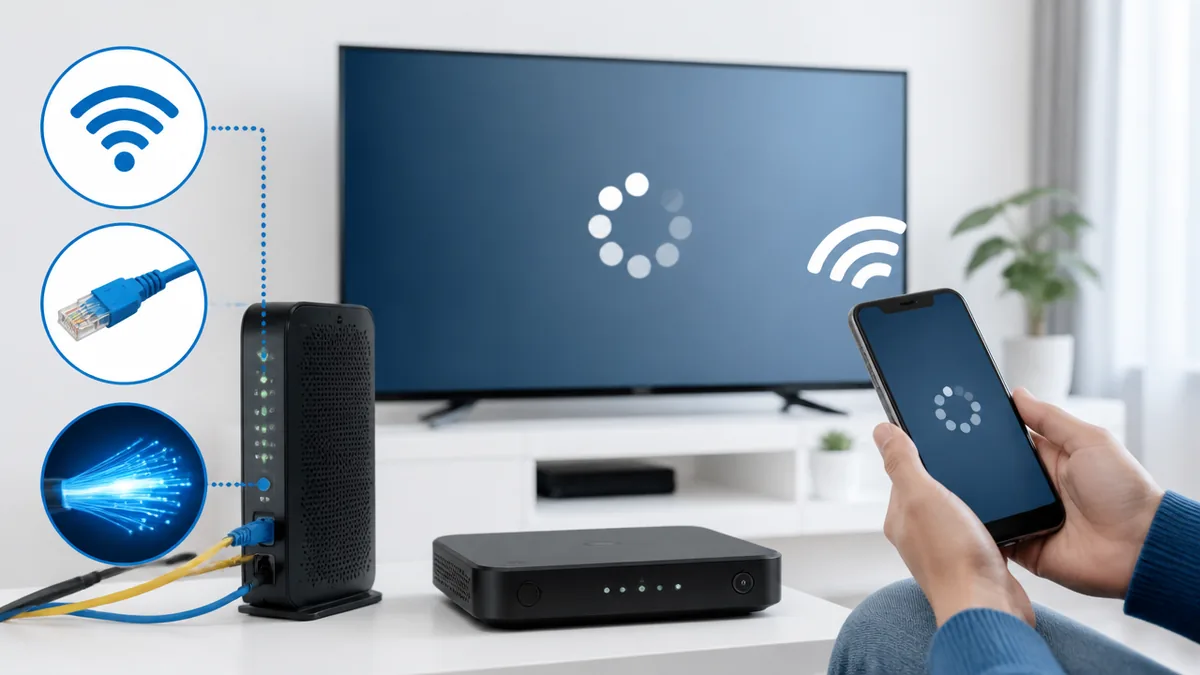
直し方に入る前に、そもそもJ:COMオンデマンドがどんなサービスで、どういう仕組みで動いているのかを軽く押さえておきましょう。ここを理解しておくと、「なぜ見れないのか」の見当がつきやすくなり、無駄な操作を減らせます。
そもそも「J:COMオンデマンド」は今「J:COM STREAM」に名前が変わっている
まず大前提として、J:COMオンデマンドは2023年10月2日から「J:COM STREAM(ジェイコム ストリーム)」という名称に変わっています。サービスの中身自体は動画配信(VOD)で、映画・ドラマ・アニメ・韓国ドラマなどを見られる仕組みは同じです。名前が変わった背景には、動画配信サービス「TELASA(テラサ)」の作品が一緒に見られるようになるなど、内容が拡張されたことがあります。
そのため、ネットで対処法を調べるときは「J:COMオンデマンド 見れない」だけでなく「J:COM STREAM 見れない」でも検索すると、より新しい情報にたどり着けます。アプリストアでも「J:COM STREAM」という名前でアプリが配信されています。古い「J:COMオンデマンド」アプリのままだと動かないことがあるので、まずは名前の変更を頭に入れておいてください。
見るために必要なものは「契約」「機器・アプリ」「J:COMパーソナルID」の3点セット
J:COMオンデマンド(J:COM STREAM)を見るには、大きく3つの条件がそろっている必要があります。1つ目は対応するJ:COM TVなどの契約、2つ目はJ:COM LINKなどの対応機器またはスマホ・PCのアプリ、そして3つ目が「J:COMパーソナルID」でのログインです。
特に見落としがちなのが3つ目のパーソナルIDです。スマホやパソコンで見る場合は、契約者本人が登録したJ:COMパーソナルIDでログインしないと、そもそも作品の再生ボタンが押せません。テレビのチューナー(J:COM LINK)で見る場合はIDのログインが不要なことも多いのですが、スマホ・タブレット・PCで見れないときは、まず「正しいIDでログインできているか」を疑うのが近道です。この3点のうちどれか1つでも欠けていると再生できない、と覚えておきましょう。
対応している機器・OSを知っておくと「そもそも見れない環境」を避けられる
J:COMオンデマンドが見られる機器は幅広く、テレビ(J:COM LINK、Android TV OS 9以降、Fire TVシリーズ OS 7以降)、スマートフォン・タブレット(iOS/Android専用アプリ)、パソコン(ブラウザ)に対応しています。逆に言うと、これらの条件を満たさない古い端末やOSバージョンでは、正しく再生できないことがあります。
たとえばAndroid TVでもOSが9より前の古いモデルだと非対応です。手元のFire TV StickやAndroid TVで見れないときは、設定 > デバイス情報 > バージョン情報 からOSのバージョンを確認してみてください。対応OSに満たない場合は、端末側のシステムアップデートを試すか、対応した別の機器で見るのが現実的な解決策になります。「機器そのものが対応していない」というのは、いくら再起動しても直らない原因なので、最初に確認しておく価値があります。
ぐるぐる・真っ黒・エラー表示——症状によって疑う原因が違う
ひとくちに「見れない」と言っても、画面の状態によって疑うべき原因は変わります。再生ボタンを押しても「ぐるぐる(読み込み中の円)」が回り続ける場合は、通信環境かアクセス集中が濃厚です。画面が「真っ黒」で音も出ない場合は、機器やHDMIの接続、アプリの不具合を疑います。「エラーコードやメッセージ」が出る場合は、契約や機器の条件を満たしていないサインであることが多いです。
この記事では、この後で「通信」「アプリ・ログイン」「テレビ・チューナー」「契約・機器」の4グループに分けて対処法を紹介していきます。まずは自分の画面がどの症状に当てはまるかをざっくり把握しておくと、読み進めながら該当する章にたどり着きやすくなりますよ。
見れない原因は大きく7つ|自分の症状はどれかを見分ける
ここでは、J:COMオンデマンドが見れない代表的な7つの原因を一覧にして、切り分けのフローを紹介します。原因が特定できれば、あとは該当する対処法を試すだけです。焦って手当たり次第に操作するより、順番に切り分けたほうが結果的に早く直ります。
7つの原因を「発生しやすさ」とセットで一覧化
J:COMオンデマンドが見れない原因を、当ガイドで実際の問い合わせ傾向を踏まえて整理すると、次の表のようになります。上にあるものほど遭遇しやすく、自分で直しやすい原因です。まずはこの表で「自分はどれに近いか」の当たりをつけてみてください。
| 原因 | 主な症状・自分で直せる度 |
| ① 通信環境が不安定 | ぐるぐる/途中で止まる・◎自分で直せる |
| ② アクセス集中 | 再生が始まりにくい・○時間を置く |
| ③ アプリの不具合 | 真っ黒/落ちる・◎再起動で改善 |
| ④ ログイン・ID間違い | 再生ボタンが押せない・◎ID確認 |
| ⑤ OS・機器が非対応 | 起動しない・△更新か別機器 |
| ⑥ 旧型チューナーの提供終了 | エラー表示・△機器交換が必要 |
| ⑦ 契約・同時視聴の制限 | エラー/別端末で視聴中・○条件確認 |
まずここから!3分でできる切り分けフローチャート
どこから手をつけていいか分からないときは、次のフローに沿って上から順に試してみてください。多くのトラブルは、この流れの途中で解決します。ポイントは「一度に複数変えず、1つずつ試す」ことです。
スマホ・テレビ・パソコン、どの端末で見れないかも重要な手がかり
切り分けでもう1つ大事なのが、「どの端末で見れないのか」という視点です。たとえばスマホでは見られるのにテレビだけ見れない場合、原因は通信全体ではなくテレビのチューナーやHDMI接続に絞られます。逆に、家じゅうの全端末で見れないなら、回線側の問題やJ:COM側の障害を疑うべきです。
確認手順はシンプルで、同じ作品を「スマホアプリ」「テレビのVODボタン」「パソコンのブラウザ」の3つで順番に試してみるだけです。1つでも再生できる端末があれば、見れない端末側に固有の原因があると判断できます。すべてで見れない場合は、この記事の後半で紹介する通信障害の確認や契約状態のチェックに進みましょう。切り分けの一手間が、遠回りを防いでくれます。
通信環境が原因のケースと今すぐできる対処法
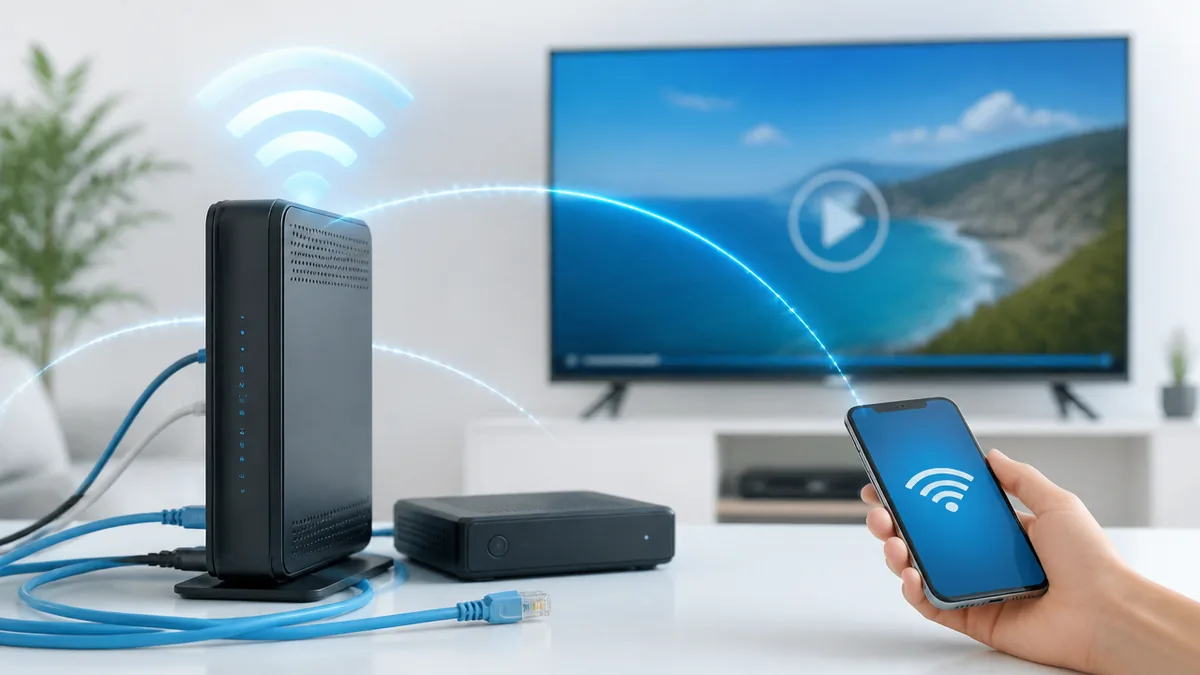
J:COMオンデマンドが見れないトラブルで最も多いのが、この通信環境まわりです。動画配信はデータ量が大きいため、ネットが少し不安定なだけで再生が止まったりぐるぐるが続いたりします。ここでは自宅のWi-Fiや回線を中心に、今すぐ試せる対処を紹介します。
まずはWi-Fiと回線の再起動|順番を守るのがコツ
通信が原因で見れないときにまず試したい対処が、機器の再起動です。ただし順番が大切で、ばらばらに電源を入れ直すとうまくいかないことがあります。正しくは、モデム(またはホームゲートウェイ)→ルーター→視聴する端末(スマホ・テレビ)の順で、上流から電源を入れ直します。
理由は、モデムがネットの入り口で、そこから順にネット接続を確立していくためです。入り口が整う前にルーターや端末を起動すると、正しいIPアドレス(ネット上の住所のようなもの)を受け取れず不安定になります。手順としては、まず全部の電源を抜き、モデムだけ差して2分待ち、ランプが安定したらルーターを差して2分、最後に端末を起動します。やりがちな失敗は「全部一気に差し直す」ことなので、面倒でも1台ずつ間を空けてください。
- Step1: モデム・ルーター・視聴端末すべての電源を抜く
- Step2: モデム(ホームゲートウェイ)を差して約2分、ランプの安定を待つ
- Step3: ルーターを差して約2分待つ
- Step4: スマホ・テレビを起動し、再度J:COMオンデマンドを開く
Wi-Fiが遅い・不安定なら「電波のつかみ方」を見直す
再起動しても改善しない場合は、Wi-Fiの電波状態そのものを疑います。動画配信はベストエフォート型(回線を混雑状況に応じて分け合う仕組みで、常に一定速度を保証するものではない方式)なので、電波が弱いと途中で止まりやすくなります。まずは視聴する端末をルーターの近くに移動し、電子レンジや金属棚などの近くを避けてみましょう。
具体的な設定としては、スマホなら 設定 > Wi-Fi から、接続しているSSID(Wi-Fiの名前)が「5GHz帯」のものか確認します。5GHz帯は障害物に弱い代わりに速く安定しやすいので、ルーターと同じ部屋なら5GHzがおすすめです。逆に壁を挟むなら2.4GHz帯のほうが届きやすいこともあります。動画がカクつくときは、この2つの帯域を切り替えて、どちらが安定するか試してみてください。
「電波は高いところが良さそう」と窓際にルーターを置いてしまうと、電波の半分が屋外に逃げて室内が不安定になり、オンデマンドが途切れる原因になります。ルーターは部屋の中央付近、床から1〜2mの高さに置くのが基本です。
回線速度が足りているか、無料の速度テストで確認する
そもそも回線速度が動画配信に足りているかを、数値で確認しておくと安心です。一般的なフルHD画質の動画配信なら、下り5Mbps前後あれば快適に見られるとされます。まずはスマホやパソコンで速度測定サイト(USENスピードテストなど)を開き、実測値を確認してみましょう。
もし夜だけ極端に遅くなる、いつも数Mbpsを下回るといった場合は、回線側の混雑やプランの問題が疑われます。速度はあくまでベストエフォート型なので「必ずこの速度が出る」というものではありませんが、目安を下回り続けるなら改善の余地があります。Wi-Fiではなく有線LANで直接つなげる端末があれば、有線で測って比較すると、Wi-Fiの問題か回線の問題かを切り分けられます。
「J:COMのWiFiが遅くて動画が止まる」「夜になると急にネットが重くなる」——そんな悩みを抱えていませんか。実はJ:COMのWiFiが遅くなる原因は1つでは…
J:COM側の通信障害が起きていないかを確認する
自宅の機器をいくら直しても改善しないときは、J:COM側で通信障害やメンテナンスが起きている可能性があります。この場合はユーザー側で直しようがないので、まず障害情報を確認するのが正解です。J:COM公式サイトの障害・メンテナンス情報ページや、SNS(X/旧Twitter)で「J:COM 障害」と検索すると、同じ地域の人が状況を投稿していることがあります。
確認の手順としては、スマホのモバイル回線(Wi-Fiを切った状態)で公式の障害情報ページを開くのが確実です。自宅のネットが不調だと情報ページ自体も開けないことがあるためです。障害が確認できた場合は、復旧を待つのが基本になります。自分だけでなく地域全体で起きている不具合なら、慌てて機器を初期化したりせず、公式のアナウンスを待ちましょう。
アプリ・ログインが原因のケースと直し方
通信に問題がないのに見れないときは、アプリそのものやログイン状態を疑います。特にスマホ・タブレット・パソコンで見れない場合、ここが原因であることが多く、問い合わせでも上位を占めます。難しい操作は不要で、多くは再起動やログインし直しで直ります。
アプリを最新版に更新し、再起動・再インストールする
アプリが古いままだと、サーバー側の仕様変更についていけず再生できなくなることがあります。まずはApp StoreまたはGoogle Playで「J:COM STREAM」アプリを検索し、「更新」ボタンが出ていればアップデートしましょう。前述のとおり名称が変わっているので、古い「J:COMオンデマンド」アプリを使っている場合は入れ替えが必要です。
更新しても直らないときは、アプリを一度完全に終了させてから開き直す「再起動」、それでもダメなら「削除して再インストール」を試します。再インストールすると一時的な不具合データがリセットされ、多くの表示トラブルが解消します。注意点として、再インストール後は再びJ:COMパーソナルIDでのログインが必要になるので、IDとパスワードを手元に用意してから作業してください。
ログインは「契約者本人のJ:COMパーソナルID」でできているか
スマホやパソコンで再生ボタンが反応しない、視聴できないと表示される場合、ログインしているIDが正しくない可能性があります。J:COMオンデマンド(J:COM STREAM)をスマホ・PCで見るには、契約者本人が登録したJ:COMパーソナルIDでのログインが必須です。家族の別IDや、昔作った使っていないIDでログインしていると、契約が紐づかず見られません。
確認は、アプリまたは視聴サイトの メニュー > アカウント(設定)から、ログイン中のIDを見ればできます。もし違うIDなら一度ログアウトし、契約者本人のIDで入り直しましょう。IDやパスワードを忘れた場合は、J:COMパーソナルIDのログイン画面にある「IDやパスワードをお忘れの方」から再設定できます。地味ですが、スマホで見れないトラブルの多くはここで解決します。
キャッシュのクリアとOSの更新でつまずきを解消する
アプリの動作が重い、途中で落ちるといった症状には、キャッシュ(一時的にためた表示データ)のクリアが効くことがあります。Androidなら 設定 > アプリ > J:COM STREAM > ストレージ から「キャッシュを削除」を選べます。iPhoneにはキャッシュ削除の項目がないため、アプリの再インストールで代用します。
あわせて確認したいのが端末のOSバージョンです。OSが古すぎると最新アプリが正しく動かないことがあります。スマホなら 設定 > 一般 > ソフトウェアアップデート(iPhone)、設定 > システム > システムアップデート(Android)から更新を確認しましょう。よくある失敗は「アプリだけ更新して端末のOSは何年も放置」というパターンです。アプリとOSはセットで新しく保つのが、トラブルを防ぐコツです。
数年前のタブレットでOSを一度も更新せずに使っていると、ある日のアプリ更新を境に「対応していません」と起動しなくなることがあります。急に見れなくなったら、まず端末のOSバージョンが対応範囲かを確認しましょう。
ブラウザで見れないときはCookieと拡張機能を疑う
パソコンのブラウザでJ:COMオンデマンドが見れない場合は、Cookie(サイトのログイン情報などを保存する仕組み)や広告ブロックの拡張機能が邪魔をしていることがあります。まずは別のブラウザ(ChromeでダメならEdgeなど)で開いてみて、そちらで見られるなら元のブラウザ側の設定が原因と切り分けられます。
対処としては、視聴サイトのCookieとキャッシュを削除してログインし直す、広告ブロック系の拡張機能を一時的にオフにする、シークレット(プライベート)ウィンドウで開いてみる、の3つが有効です。特に広告ブロックは動画プレーヤーの読み込みを止めてしまうことがあるので、J:COMのサイトだけ除外設定にしておくと快適です。企業や学校のネットワークだと通信が制限されている場合もあるので、その際は自宅回線やスマホ回線で試してみてください。
テレビのチューナーで見れないときの原因と対処
テレビの大画面でJ:COMオンデマンドを見ようとして映らない場合は、スマホとは別の原因を疑う必要があります。ここではJ:COM LINKなどのチューナーや、テレビとの接続まわりに絞って解説します。リモコン操作とHDMI接続がカギになります。
リモコンの「VOD」ボタンから正しく起動できているか
テレビのチューナーでオンデマンドを見るときは、リモコンの「VOD」「J:COMオンデマンド」「J:COM STREAM」のいずれかのボタンを押して起動します。機種によってボタンの名前や位置が違うので、まずは自分のリモコンにどのボタンがあるか探してみてください。ボタンを押しても反応しない場合は、リモコンの電池切れやチューナー本体のフリーズが考えられます。
対処としては、チューナー本体(J:COM LINKなど)の電源をコンセントから抜き、30秒ほど待ってから差し直す再起動が効果的です。再起動には数分かかることがあるので、ランプが安定するまで待ちましょう。リモコンが効かないときは電池を新品に交換し、それでもダメならチューナー本体のボタンからの操作や、リモコンのペアリング(再登録)を試します。テレビ側ではなくチューナー側の操作である点を意識すると混乱しません。
J:COM LINKでYouTubeを開こうとしたら、画面が真っ暗になった。アプリが落ちて選択画面に戻ってしまう。「さっきまで普通に見れていたのに、急にどうして…
画面が真っ黒・映らないときはHDMIと入力切替を確認
チューナーは起動しているのにテレビ画面が真っ黒な場合、原因はテレビとチューナーをつなぐHDMIケーブルや、テレビの入力切替にあることが多いです。まずはテレビのリモコンの「入力切替」で、チューナーをつないでいるHDMI端子(HDMI1、HDMI2など)に合っているか確認しましょう。ここがズレているだけで「見れない」と感じているケースは意外と多いものです。
入力が合っているのに真っ黒なら、HDMIケーブルの抜き差しを試します。テレビ側とチューナー側の両方を一度抜いて、しっかり奥まで差し込み直してください。それでも改善しないときは、別のHDMI端子に差し替える、別のHDMIケーブルで試す、という順で切り分けます。ケーブルは見た目が無事でも内部で断線していることがあるため、予備があれば交換して確認するのが確実です。
- Step1: テレビの「入力切替」でチューナーのHDMI端子(HDMI1など)に合わせる
- Step2: HDMIケーブルをテレビ側・チューナー側とも抜いて差し直す
- Step3: 改善しなければ別のHDMI端子に差し替える
- Step4: それでもダメなら別のHDMIケーブルで試す
「実は」テレビ本体ではなくチューナーの世代が原因のことも
意外と知られていないのですが、テレビでオンデマンドが見れない原因が、テレビの故障ではなく「チューナーの世代(古さ)」にあるケースが増えています。J:COMは機器の老朽化にともなって、古いタイプのチューナーでの動画配信サービスを段階的に終了しており、対象の機器では新しい作品が再生できなくなっていきます。
「今まで見られたのに急に見れなくなった」「エラーメッセージで機器交換を促された」という場合は、テレビ本体をいじるより、チューナーが提供終了の対象かどうかを確認するほうが本質的な解決になります。次の章で詳しく触れますが、対象機器なら最新のJ:COM LINKへ無料で交換できる案内が出ているはずです。テレビの買い替えを検討する前に、まずチューナーの世代を疑ってみてください。
契約・機器の条件で見れないケース|旧型チューナー終了と機器交換
再起動やログインを試しても直らず、エラーメッセージが出続けるときは、契約や機器そのものの条件が原因である可能性が高いです。ここは自分の操作だけでは直せないことも多いですが、正しく理解しておけば無駄な作業を避け、最短で解決に進めます。
旧型テレビチューナーは提供終了へ|J:COM LINKに無料交換できる
最も知っておきたい最新情報が、旧型テレビチューナーでのJ:COM STREAM(オンデマンド)の提供終了です。J:COMの案内によると、旧型テレビチューナーでのJ:COM STREAMは2026年4月(予定)以降、地域ごとに順次提供を終了する予定とされています。すでに「4K J:COM Box」や旧チューナーアプリでのサービスは2025年2月中旬に終了しています。
対象の機器を使っている場合、継続して見るには最新の「J:COM LINK」チューナーへの機器交換が必要です。J:COMは対象のお客さま向けに無料の機器交換を案内しているので、エラーが出たら早めに手続きするのがおすすめです。終了時期が近づくと申し込みが混み合うとアナウンスされているため、案内が届いている人は先延ばしにしないほうが安心です。
提供終了の具体的な日程は、地域ごとにJ:COM公式サイトやサービス画面で順次案内されます。「まだ大丈夫だろう」と放置すると、ある日突然見られなくなることも。機器交換の案内が来ているかどうか、Myjcomや郵送物を確認しておきましょう。
契約プランでオンデマンドが対象に含まれているかを確認
そもそも加入している契約プランが、見たい作品を含んでいないケースもあります。J:COMオンデマンドには、J:COM TV契約者なら無料で見られる「チャンネルオンデマンド」もあれば、NHKオンデマンド(月額990円)や、月額1,100〜2,750円ほどの有料パックなど、追加契約が必要なものもあります。
「無料のはずが有料マークが付いて見れない」という場合は、その作品が追加契約の対象である可能性が高いです。確認は、Myjcom(会員専用サイト)にログインして現在の契約内容をチェックするのが確実です。見たいジャンルが決まっているなら、そのジャンルのパックに加入することで解決します。逆に、使っていない有料パックがあれば見直すことで料金の節約にもつながるので、この機会に契約内容を一度棚卸ししておくとよいでしょう。
「別の端末で視聴中」など同時視聴の上限に注意
「他の端末で再生中です」といった内容のエラーで見れないときは、同時視聴の上限に達している可能性があります。J:COMオンデマンドでは、同じ作品を複数の端末で同時に再生することはできません。また同一世帯でも、セットトップボックス1台に加えてパソコン・スマートフォン・タブレットは計2台まで、という上限があります。
家族がそれぞれ別の部屋で見ていると、知らないうちに上限に達していることがあります。対処は簡単で、使っていない端末での再生を停止するか、アプリを完全に終了させてから見たい端末で再生し直すだけです。特にスマホはアプリを閉じたつもりでもバックグラウンドで再生状態が残ることがあるので、タスクからしっかり終了させておきましょう。
エラーメッセージが出たら「番号・文言」で対処が絞れる
画面にエラーメッセージやコードが表示される場合、その文言自体が原因を教えてくれる貴重なヒントです。「ご利用の機器・契約ではご利用いただけません」といった表示なら、機器交換や契約変更が必要なサインです。表示された文言をそのままメモ(またはスマホで撮影)しておくと、サポートに問い合わせる際もスムーズです。
対処の第一歩は、そのメッセージをJ:COM公式サポートの検索窓や検索エンジンで「J:COM STREAM ○○(表示文言)」と調べることです。公式のサポートページには、エラー内容ごとの対処法がまとめられています。自己判断で機器を初期化する前に、まずは表示内容に対応した公式の案内を確認しましょう。原因に合った対処を選べば、遠回りせずに解決できます。
リモコンで電源を入れたのに、テレビが真っ暗なまま。J:COMのチューナーは動いていそうなのに映像だけが出てこない――この状況、故障と決めつけるのはまだ早いです。…
それでも見れないときの最終手段と問い合わせ先
ここまでの対処を試しても解決しないときは、無理に自分で抱え込まず、状況に応じてサポートを頼りましょう。この章では、問い合わせ先の選び方と、自分の環境に合った現実的な落としどころを紹介します。
J:COMサポートへの問い合わせは「症状メモ」を用意してから
自分で直せないと判断したら、J:COMのサポート窓口に相談するのが確実です。電話のほか、Myjcomやチャットサポートでも問い合わせできます。問い合わせの際は、事前に「どの端末で」「どんな症状か(ぐるぐる・真っ黒・エラー文言)」「すでに試したこと」をメモしておくと、やり取りがぐっとスムーズになります。
特にエラーコードや表示メッセージは、原因特定の大きな手がかりになります。可能ならスマホで画面を撮影しておきましょう。また、契約者本人でないと対応してもらえない手続きもあるため、契約者情報が分かる状態で連絡するのがおすすめです。混雑する時間帯(夜間・休日)を避けて、平日の日中にかけると比較的つながりやすい傾向があります。
状況別のおすすめ|マンション・戸建て、スマホ派・テレビ派で変わる
解決の方向性は、住まいや使い方によっても変わります。マンションで建物全体の設備を使っている場合、自宅のルーターより先に建物側の混雑が原因のこともあるため、時間帯を変えて試すのが有効です。戸建てで自分の回線を引いているなら、有線接続への切り替えや機器の見直しが効きやすいです。
スマホ・タブレット中心で見る人は、アプリとOSを最新に保ち、Wi-Fiの帯域を使い分けるのが快適さの近道です。一方、テレビの大画面で見たい人は、チューナーの世代を確認し、旧型なら早めにJ:COM LINKへの無料交換を進めておくと、提供終了の影響を受けずに済みます。自分がどのタイプかを意識して、優先的に手を打つポイントを選びましょう。
どうしても直らないなら「別の視聴ルート」に切り替える手も
特定の端末でどうしても直らないときは、その端末にこだわらず、見られる別のルートに切り替えるのも現実的な選択です。テレビで見れないならスマホアプリで、スマホで見れないならパソコンのブラウザで、というように、複数の入り口があるのがオンデマンドの強みです。まずは「今すぐ見たい」を優先して、見られる端末で視聴しつつ、原因の切り分けは落ち着いてから行いましょう。
また、Fire TV StickやChromecastといった外部機器を使えば、スマホの画面をテレビに映して大画面で楽しむこともできます。チューナーの調子が悪いときの回避策として覚えておくと便利です。大事なのは「一つの方法が使えない=見られない」ではないと知っておくこと。複数の視聴手段を持っておけば、トラブル時も慌てずに済みます。
まとめ:J:COMオンデマンドが見れないは原因の切り分けで9割解決できる
ここまで、J:COMオンデマンドが見れないときの原因と対処法を、通信・アプリ・ログイン・テレビチューナー・契約や機器の条件という切り口で解説してきました。振り返ると、原因の多くは「通信環境」と「アプリ・ログイン」に集中しており、この2つを落ち着いて切り分けるだけで、体感で9割ほどのトラブルは自分で解決できます。焦って一度に色々な設定を変えるより、フローチャートに沿って上から1つずつ試すのが、結局いちばんの近道です。
一方で、旧型チューナーの提供終了のように、自分の操作では直せない原因もあります。「今まで見られたのに急に見れなくなった」「エラーで機器交換を促された」という場合は、無理をせずJ:COM LINKへの無料交換やサポートへの相談を検討しましょう。エラーメッセージは原因を教えてくれる大事な手がかりなので、撮影してから問い合わせるとスムーズです。
まずは、いちばん手軽な「見たい作品を別の端末でも試してみる」ことから始めてみてください。それだけで原因が通信なのか端末なのかがはっきりし、次に打つべき手が見えてきます。あなたの「見れない」が、一つずつの確認で「見られた」に変わることを願っています。なお、料金や提供終了の時期など最新の条件は変更されることがあるため、最終的な確認はJ:COM公式サイトで行ってください。



コメント