録画予約を入れたのに「ハードディスクが接続されていません」と表示されたり、これまで見られていた録画番組が急に一覧から消えていたり——J:COMのチューナーで外付けHDDが認識しないと、大切な番組が録れないうえに、すでに録りためた番組まで見られなくなってしまい、かなり焦りますよね。
結論から言うと、外付けHDDが認識しないトラブルの多くは、HDD本体の故障ではなく「電源」「ケーブル」「接続端子」「チューナー側の一時的な不具合」のいずれかが原因です。つまり、自分で確認できるポイントを順番にチェックしていけば、修理や買い替えをする前に直るケースが少なくありません。
この記事では、J:COM LINK(XA401/XA402)やSmart J:COM Boxで外付けHDDが認識しないときに、まず確認すべきポイントから、電源・ケーブルの見直し、チューナーの再起動とHDDの再登録手順、機種別の対応条件、そして「初期化が必要です」と出たときにやってはいけないことまで、リビングで隣に座って一緒に画面を見ながら教えるような感覚で、順を追って解説していきます。
・外付けHDDが認識しないときに最初に確認すべきポイント
・電源・ケーブル・端子を見直して自分で直す具体的な手順
・チューナーの再起動とHDD再登録のメニューパス
・機種別(J:COM LINK/Smart J:COM Box)の対応HDD条件と、初期化前にやってはいけないこと
J:COMで外付けHDDが認識しないとき、まず確認したいこと
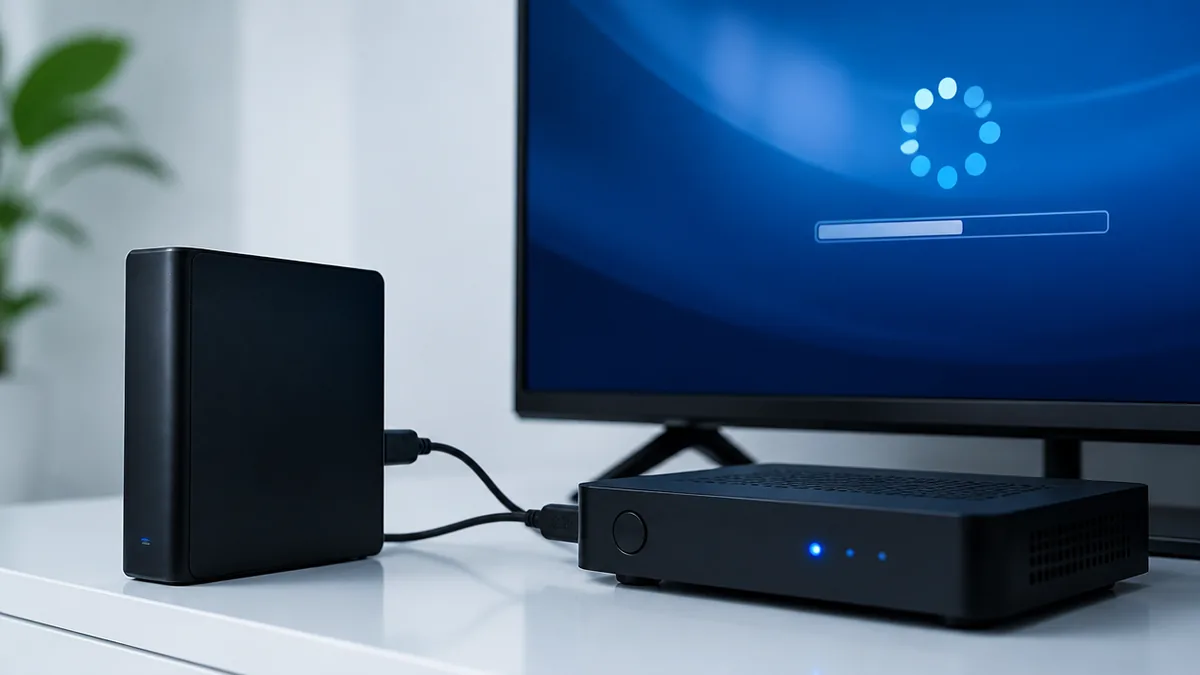
外付けHDDが認識しないと聞くと「HDDが壊れたのかな」と考えてしまいがちですが、実際にはもっと単純な原因で表示が出ていることがほとんどです。あわてて初期化や買い替えに走る前に、落ち着いて基本の確認ポイントを押さえておきましょう。ここを飛ばすと、直るはずのトラブルを見逃してしまいます。
あわてて初期化しないことがいちばん大切
最初にお伝えしたいのは「『初期化が必要です』と表示されても、すぐに実行しない」ということです。理由は、初期化を実行すると外付けHDDに録りためた番組がすべて消去されてしまうからです。認識しない状態でも、接続や電源を直せば録画データが無事に戻ってくることは珍しくありません。画面に初期化を促すメッセージが出たら、いったん「いいえ」や「キャンセル」を選び、電源やケーブルの確認を先に済ませてください。とくに大切な録画が残っている場合は、原因の切り分けを最優先にするのが鉄則です。やりがちな失敗は「早く直したい一心で、案内どおりに初期化ボタンを押してしまう」ことなので、ここは落ち着いて対応しましょう。
録画中・番組表の受信中でないかを確認する
次に確認したいのが、チューナーがいま何をしているかです。録画予約が動いている最中や、番組表(EPG)のデータを受信している時間帯は、HDDへのアクセスが一時的に不安定になり「認識していない」ように見えることがあります。仕組みとしては、チューナーがHDDに書き込みをしている間は他の操作を受け付けにくくなるためです。確認方法は、リモコンの「録画一覧」や本体前面の録画ランプ(点灯・点滅)を見ることです。録画ランプが点いているときは、その予約が終わるのを待ってから操作します。深夜に番組表を自動取得する機種もあるため、朝方に不調が出る場合は少し時間をおいて再確認するのがおすすめです。録画中に電源を抜くとHDDが壊れる原因になるので、必ず状況を確かめてから作業してください。
HDD側のランプと動作音をチェックする
外付けHDD本体が電気的に動いているかどうかも、早い段階で確かめておきたいポイントです。理由は、HDDに通電していなければチューナーが認識できないのは当然だからです。確認手順は、HDD本体の電源ランプが点灯しているか、耳を近づけてディスクが回る「フィーン」という動作音がするかを見ることです。ランプが消えていたり無音だったりする場合は、ACアダプターがコンセントから抜けかけている、電源連動設定でスタンバイのまま復帰していない、といった可能性があります。逆に、ランプは点いていて音もするのにチューナーが認識しない場合は、ケーブルや端子側、あるいはチューナー側の問題に絞り込めます。見た目だけで判断せず、ランプと音の両方を確認するのが切り分けのコツです。
他の機器につないだHDDを流用していないか思い出す
意外な見落としが「そのHDDは、もともと別の機器用に使っていなかったか」という点です。J:COMのチューナーで一度登録(初期化)した外付けHDDは、そのチューナー専用となり、パソコンや他社のテレビ・レコーダーでは使えない仕組みになっています。逆に、パソコンやテレビで使っていたHDDをそのままJ:COMにつなぐと、対応する形式が違うため認識されない、または初期化を求められることがあります。確認方法は、そのHDDをこれまで何に使っていたか思い出すことです。もし別機器で使っていたものを流用しているなら、中身が消えてよいかを判断したうえで、J:COMのチューナーで新規に登録し直す必要があります。「昔テレビ録画に使っていたHDDが余っていたから」というケースで、この行き違いが起きがちです。
- Step1: 「初期化が必要です」が出ても実行せず、いったんキャンセルする
- Step2: 録画中・番組表受信中でないか、録画ランプで確認する
- Step3: HDD本体の電源ランプ点灯・動作音をチェックする
- Step4: 別機器で使っていたHDDを流用していないか思い出す
認識されない原因は大きく分けて4つの系統に整理できる
ここからは、なぜ外付けHDDが認識しないのかを原因ごとに整理します。原因は無数にあるように見えて、実際は「電源系」「ケーブル・端子系」「チューナー側の一時不具合」「HDDの条件・寿命」という4つの系統にまとめられます。自分のケースがどこに当てはまるかを意識しながら読むと、後半の対処が一気に進めやすくなります。
電源系のトラブル(バスパワー・連動設定)
もっとも多いのが電源まわりのトラブルです。J:COMのチューナーは、ACアダプターで自分から電気を取る「セルフパワー型」のHDDにしか対応しておらず、USBケーブル1本から電気を取る「バスパワー型」には対応していません。理由は、録画用HDDは常に安定した電力が必要で、USBからの給電だけでは電力不足で動作が不安定になるためです。確認方法は、HDDにACアダプター(電源コード)が付いていて、コンセントにつながっているかを見ることです。加えて、多くの機種にある「電源連動」設定で、チューナーの電源オフに合わせてHDDがスタンバイに入ったまま復帰しないケースもあります。ここで実際にありがちな失敗が、次の状況です。
「持ち運び用のコンパクトなHDD(ACアダプターのないバスパワー型)を録画用に流用したら、つないだ瞬間は認識するのに録画を始めると止まる・認識が外れる」というトラブルがよくあります。J:COMの録画用はセルフパワー型(ACアダプター付き)が条件です。電源コードのないタイプは、動いて見えても録画用途では不安定になりがちなので避けましょう。
ケーブル・端子系のトラブル
次に多いのがUSBケーブルや接続端子の物理的なトラブルです。ケーブルは見た目が無事でも、内部で断線していたり、コネクタの奥で接触が甘くなっていたりすることがあります。理由は、抜き差しを繰り返すうちにケーブル内の細い線が傷むためです。確認手順は、いったんケーブルを抜いて、コネクタの向きを合わせてしっかり奥まで差し直すことです。それでも改善しない場合は、別のUSBケーブルに交換して切り分けます。また、J:COM LINK(XA401)では本体背面の「USB(録画用)端子」に挿す必要があり、他のUSBポートでは録画に対応していません。前面や別のポートに挿していると認識しないので、挿す場所そのものも確認しましょう。USBハブを経由している場合は、いったん直接つないで試すのが確実です。
チューナー側の一時的な不具合
HDDにもケーブルにも問題がないのに認識しないときは、チューナー本体の一時的なソフト的な不具合が疑われます。仕組みとしては、長期間電源を入れっぱなしにしていると、内部の処理が一時的に詰まり、接続機器を正しく読み込めなくなることがあるためです。パソコンを再起動すると調子が戻るのと同じイメージです。確認方法は、この後の見出しで解説するチューナーの再起動(電源リセット)を試すことです。多くの場合、再起動だけで認識が回復します。注意点は、再起動の際にコンセントを抜くタイミングで、録画中でないことを必ず確認することです。録画中に電源を切ると、その番組が正しく保存されないだけでなく、HDDの管理情報が壊れて他の番組まで巻き添えになる恐れがあります。
HDDの対応条件外・経年劣化
最後に、HDDそのものの条件や寿命に原因があるケースです。J:COMのチューナーには対応できるHDDの容量やUSB規格に上限・条件があり、これを外れていると認識されません。たとえば容量が大きすぎるHDDや、対応していない古い規格のHDDは対象外です。加えて、HDDは消耗品で、一般的に数年単位で書き込み回数の限界や部品の劣化が進みます。確認方法は、後述の機種別対応条件と手持ちのHDDのスペック(容量・USB規格)を照らし合わせることです。長く使っているHDDで、動作音が大きくなった・カチカチと異音がする・認識したり外れたりを繰り返す場合は、寿命が近いサインです。この場合は無理に使い続けず、対応機種のHDDへの買い替えを検討したほうが、大切な録画を守れます。
リモコンで電源を入れたのに、テレビが真っ暗なまま。J:COMのチューナーは動いていそうなのに映像だけが出てこない――この状況、故障と決めつけるのはまだ早いです。…
電源とケーブルを見直すだけで直るケースが多い
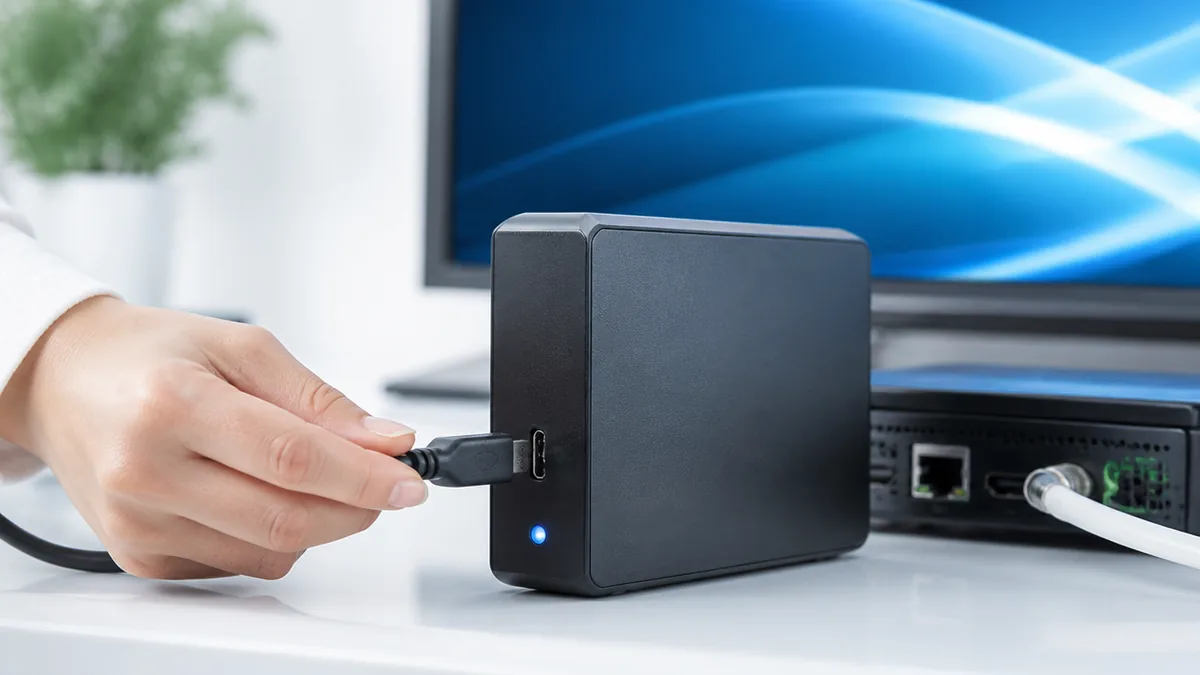
原因の系統がつかめたら、いちばん手軽で効果の高い「電源とケーブルの見直し」から手をつけましょう。特別な道具は不要で、数分あれば試せます。ここで直ってしまうケースが実は多いので、修理や買い替えを考える前に必ず通しておきたいステップです。
ケーブルを挿し直す・別のケーブルに替える
まず取り組みたいのがケーブルの挿し直しです。結論として、接触不良や半差しはこれだけで解消することがあります。手順は、チューナーとHDDの電源を切った状態でUSBケーブルを一度抜き、コネクタにホコリが付いていないか確認してから、まっすぐ奥までしっかり差し込むことです。ぐらつきがある場合は、コネクタの向きが合っているか、端子が変形していないかも見てください。挿し直しで直らないときは、別のUSBケーブルに交換して試します。ケーブルは消耗品で、内部断線は外からは見えません。手元に予備がなければ、家電量販店で規格の合うもの(J:COM LINKならUSB3.0以上対応)を用意すると確実です。注意点として、極端に長いケーブルや延長ケーブルの多用は電力や信号が不安定になりやすいので、できるだけ付属品や短いものを使いましょう。
ACアダプターとコンセントを確認する
次に電源まわりです。前述のとおり、J:COMの録画用HDDはACアダプターで電気を取るセルフパワー型が条件なので、電源が正しく供給されているかは要チェックです。手順は、HDDのACアダプターがHDD本体とコンセントの両方にしっかり挿さっているかを確認し、いったん抜いて挿し直すことです。電源タップを使っている場合は、タップのスイッチがオフになっていないか、タコ足配線で電力が不足していないかも見ます。可能なら、壁のコンセントに直接挿して試すとより確実です。確認後にHDDの電源ランプが点灯し、動作音がすれば通電はできています。注意点は、節電タップの自動オフ機能などでHDDへの給電が切れているケースです。録画用HDDは常に電源が入っている必要があるため、自動でオフになる設定は避けてください。
USBハブや分岐をやめて直結する
USBハブや分岐ケーブルを間にはさんでいる場合は、いったん外して直結するのが基本です。理由は、ハブを経由すると電力や信号が分散し、認識が不安定になりやすいためです。とくにバスパワー型のUSBハブは電力が足りず、HDDが動ききらないことがあります。手順は、HDDのUSBケーブルをハブではなくチューナー本体の録画用USB端子に直接挿し、この状態で認識するか確かめることです。J:COM LINKでは複数台のHDDを同時に使う場合にセルフパワー(AC電源付き)のUSBハブが必要になりますが、まずは1台だけを直結して切り分けるのが近道です。注意点として、複数のHDDやUSB機器を数珠つなぎにしていると、どれが原因か分からなくなります。切り分けのときは、確認したいHDD1台だけをつなぐシンプルな状態にしてから試しましょう。
認識トラブルの切り分けは「シンプルにする」が合言葉です。確認したいHDD1台だけを、ハブや延長をはさまずチューナーの録画用USB端子に直結し、AC電源が入った状態で試す——この基本形に戻すだけで、原因の8割方は電源かケーブルかチューナーかに絞り込めます。
チューナーを再起動してHDDを再登録する手順
電源とケーブルを見直しても直らないときは、チューナー側の一時的な不具合を疑い、再起動を試します。それでもダメな場合の最終手段として、HDDの再登録(初期化)についても手順と注意点を押さえておきましょう。ここは録画データの扱いに関わる大事なパートです。
チューナーの電源リセット(再起動)のやり方
まず試したいのがチューナーの電源リセットです。結論として、一時的な不具合ならこれで認識が回復することが多いです。手順は、リモコンでチューナーの電源を切り、本体の電源プラグをコンセントから抜いて、そのまま1〜2分ほど待ってから挿し直すことです。待つのは、内部にたまった電気を放電させて処理をリセットするためです。再起動後、チューナーが完全に起動してからHDDが認識されているか、録画一覧や設定画面で確認します。注意点は、抜く前に必ず録画中でないことを確認することです。録画ランプが点いているときは予約が終わるまで待ちます。録画中に電源を切ると、HDDの管理情報が壊れて他の番組まで見られなくなる恐れがあるため、ここは焦らないでください。J:COM LINK本体の電源が入らない・復帰しないときは、別の要因も考えられます。
テレビをつけようとリモコンを押しても、J:COM LINKの画面がうんともすんとも言わない。真っ暗なテレビの前で「壊れたのかな」と不安になっている方は多いはずで…
HDD一覧で認識状態を確認するメニューパス
再起動後は、チューナーの設定画面でHDDがどう見えているかを確認します。J:COM LINK(XA401)の場合、メニューパスは「スタート → 設定 → デバイス設定 → 放送設定 → 録画用ハードディスク一覧」です。ここに接続中のHDDが表示され、登録済みか・未登録か・エラー状態かが分かります。理由は、この一覧が「チューナーがHDDをどう認識しているか」を映す鏡だからです。手順としては、一覧に目的のHDDが出ているかを見て、出ていなければ物理的な接続に戻って確認し、出ているのに使えない場合は状態表示(要初期化など)を確認します。注意点は、機種やソフトウェアのバージョンによってメニュー名が多少違うことです。「設定」や「録画設定」の中を探すと、HDDやハードディスクに関する項目が見つかります。表示名を変更していると分かりにくいので、登録時に付けた名前も思い出しておきましょう。
再登録(初期化)する前に確認すべきこと
ここまでで直らず、かつHDDが「未登録」「要初期化」と表示される場合は、再登録(初期化)が選択肢になります。ただし初期化するとHDD内の録画番組はすべて消えるため、実行前の確認が欠かせません。結論として、消えて困る録画がないかを最優先で確かめてください。手順は、設定画面のHDD一覧から対象を選び、案内に従って登録・初期化を進めることです。初期化中はUSBケーブルやACアダプターを絶対に抜かないでください。抜くと故障の原因になります。注意点として、初期化はあくまで「中身を消してでも使えるようにする」操作なので、まだ電源・ケーブル・再起動を試していないなら先にそちらを済ませます。どうしても録画データを残したい場合は、無理に初期化せず、この後で紹介するサポート窓口に相談するのが安全です。
機種別に違うHDDの対応条件と正しい選び方
そもそも使っているHDDがチューナーの対応条件から外れていると、何をしても認識しません。J:COMのチューナーは機種によって対応する容量やUSB規格が異なります。ここでは代表的な機種の条件を整理し、これから買う人・買い替える人が失敗しない選び方も紹介します。
J:COM LINK(XA401/XA402)の対応条件
現行の主力チューナーであるJ:COM LINKの対応条件を押さえましょう。XA401はUSB3.0以上・容量6TB以下、XA402は容量8TB以下が条件で、いずれもACアダプターで動くセルフパワー型が必須です。接続は本体背面の「USB(録画用)端子」に行い、同時に2番組まで録画できます。理由は、放送のHD映像を安定して書き込むために、一定以上の転送速度と安定電力が必要だからです。手順としては、手持ちのHDDの箱や本体ラベルで容量とUSB規格を確認し、この条件内かを照らし合わせます。注意点は、8TBを超える大容量HDDは対応外で認識されないことです。「大は小を兼ねる」と大容量を選ぶと逆に使えないことがあるため、対応上限を必ず確認してください。XA401では最大1000台まで登録でき、同時接続はセルフパワーUSBハブ経由で最大4台です。
Smart J:COM Box・Smart TV Boxの対応条件
少し前から使われているSmart J:COM BoxやSmart TV Boxは、条件がやや異なります。こちらはUSB2.0以上・最大容量4.0TBが対応の目安で、こちらもACアダプター付きのセルフパワー型が条件です。バスパワー型(ACアダプターなし)には対応していません。同時接続は最大3台、同時録画は2番組までです。理由は、機種の世代によって内部の対応規格や上限が決められているためです。手順は、自分のチューナーの型番(本体前面やラベルに記載)を確認し、その機種の対応容量に収まるHDDを選ぶことです。注意点として、J:COM LINK用に用意した大容量HDDをSmart J:COM Boxで使おうとすると容量オーバーで認識しないことがあります。機種が変わったら、対応条件も変わると考えておくと安全です。型番が分からないときは、後述のサポート窓口や公式サイトで確認できます。
買い替えるなら動作確認済みモデルを選ぶ
新しくHDDを買う、または買い替えるなら、動作確認済みのモデルを選ぶのが遠回りに見えて確実です。結論として、メーカーが「J:COM対応」とうたっているモデルなら、条件外で認識しないリスクを避けられます。たとえばI-O DATA公式のJ:COM対応一覧には、Smart J:COM Box向けにHDCZ-UTシリーズやHDD-UTBシリーズ、J:COM LINK(XA401)向けにAVHD-AUTBSシリーズなどが掲載されています。J:COMがレンタル提供する録画用HDD(2TB)には、BUFFALO HD-LE2U3-BBやMARSHAL MAL32000EX3/BK-JSといった実績あるモデルが使われています。手順は、購入前にメーカーの対応検索ページで自分のチューナー型番を選び、対応モデルを絞り込むことです。注意点として、同じシリーズでも8TB以上の容量は対応外になるため、容量表記まで含めて確認しましょう。安さだけで選ばず、対応の裏付けを取るのが結局いちばんの近道です。
| 機種 | 対応容量/USB規格/電源 |
| J:COM LINK(XA401) | 6TB以下/USB3.0以上/セルフパワー(AC電源) |
| J:COM LINK(XA402) | 8TB以下/USB3.0以上/セルフパワー(AC電源) |
| Smart J:COM Box/Smart TV Box | 4.0TB以下/USB2.0以上/セルフパワー(AC電源) |
| 共通の注意 | バスパワー型は非対応/登録時に初期化されデータ消去/他機器では利用不可 |
チューナー自体が古く不調が続く場合は、機器そのものの交換で解決することもあります。
「J:COMからチューナー交換のお知らせが届いたけれど、交換しなかったらどうなるの?」「今のままでも普通にテレビは映っているし、わざわざ交換する必要あるの?」—…
「初期化が必要です」が出たときにやってはいけないこと
認識トラブルでいちばん取り返しがつかないのが、録画データを失ってしまうことです。とくに「初期化が必要です」というメッセージは、対応を誤ると録りためた番組がすべて消えます。ここでは、大切なデータを守るためにやってはいけないことと、正しい向き合い方を整理します。
案内どおりにすぐ初期化するのは危険
結論から言うと、画面に「初期化が必要です」と出ても、その場ですぐ実行してはいけません。理由は、初期化=HDDの中身を消して使える状態に戻す操作であり、録画番組も一緒に消えるからです。認識しない状態でも、電源・ケーブル・再起動で回復すればデータは無事なことが多く、初期化はいわば最後の手段です。ここで具体的な失敗例を紹介します。
「録画番組が見られず、画面の案内に従って初期化を実行したら、100本以上の録画が一瞬で消えた」という失敗が後を絶ちません。原因は単なるケーブルの半差しだったというケースも多く、先に接続を直していれば番組は残っていた可能性があります。初期化ボタンは、他の手をすべて試したあとの最終手段と考えましょう。
録画データは他機器へコピーできない前提で考える
知っておきたいのが、J:COMのチューナーで録画した番組は、原則としてそのHDDとチューナーの組み合わせでしか再生できないという点です。理由は、放送番組の著作権保護(ダビング制限)の仕組み上、HDDが特定のチューナー専用に紐づけられるためです。つまり、認識しなくなったHDDをパソコンにつないで中身を吸い出す、といった救出方法は基本的に使えません。手順としては、大切な番組はためこみすぎず、必要に応じて対応するブルーレイへのダビングなどで分散させておくのが現実的です。注意点は、「いざとなればパソコンで復旧できる」と考えないことです。この前提を知らずに大量の番組を1台のHDDに集中させると、そのHDDが不調になったときに一度に失うリスクが高まります。逆張りに聞こえるかもしれませんが、HDDは「いつか必ず壊れる消耗品」と割り切って付き合うのが、結局いちばん番組を守れます。
データを残したいならサポートに相談してから動く
どうしても録画を残したい場合の正解は、自己判断で初期化せず、先にJ:COMサポートへ相談することです。理由は、症状によっては初期化以外の対処や、機器交換時のデータの扱いについて案内を受けられる場合があるからです。手順は、初期化を促す画面が出てもキャンセルし、電源・ケーブル・再起動まで試したうえで、それでも認識しないならサポート窓口(0120-999-000/年中無休9:00〜18:00)に電話することです。その際、チューナーの機種名、HDDのメーカー・容量、いつから・どんな症状が出ているかをメモしておくと話が早く進みます。注意点として、サポートに相談する前にあれこれ初期化や再登録を繰り返すと、復旧の可能性が下がることがあります。「消したくないデータがある」ときほど、操作を止めて相談するのが安全策です。
それでも認識しないときの問い合わせ先と交換の流れ
自分でできる対処をひととおり試しても認識しない場合は、無理をせずJ:COMに相談する段階です。ここでは、問い合わせ先と伝えるべき情報、そして機器やHDDの交換になったときの一般的な流れを整理します。落ち着いて手順を踏めば、余計な出費や手戻りを防げます。
J:COMサポートへの問い合わせ先と伝えること
まずは正しい窓口に連絡します。J:COMカスタマーセンターの電話番号は0120-999-000で、受付は年中無休9:00〜18:00です。結論として、症状と機種を整理してから電話すると解決が早まります。伝えるべき情報は、①チューナーの機種名(J:COM LINK/Smart J:COM Boxなど)、②HDDのメーカー・型番・容量、③いつから・どんなメッセージが出るか、④これまで試した対処(ケーブル交換・再起動など)です。理由は、オペレーターがこれらをもとに、機器側かHDD側かを切り分けて案内するためです。手順としては、チューナー前面やラベルで型番を確認し、上記をメモしてから電話します。注意点は、電話がつながりにくい時間帯(昼休みや夜)を避けると待ち時間を減らせることです。My J:COMアプリやウェブのチャットサポートでも問い合わせできるので、電話が苦手なら併用しましょう。
HDD故障か機器側かを切り分ける考え方
問い合わせの前後で「原因がHDD側かチューナー側か」を意識しておくと、対応がスムーズです。結論として、別のHDDをつないで認識するか、逆に同じHDDを別の対応チューナーで試せるかが切り分けの軸になります。理由は、片方を入れ替えて症状が変わるかどうかで、故障箇所を推定できるからです。手順は、手元に予備の対応HDDがあれば付け替えて認識するかを確認することです。予備HDDでは正常に認識するならHDDの寿命・故障が濃厚、どのHDDでも認識しないならチューナー側の不具合が疑われます。注意点として、切り分けのための付け替えでも、登録・初期化を行えばそのHDDのデータは消えます。手持ちのHDDで試すときは、消えて困るデータが入っていないものを使ってください。判断に迷う場合は、無理に自己切り分けをせず、サポートに症状を伝えて判断を仰ぐのが安全です。
レンタルHDDへの切り替えや機器交換という選択肢
HDDやチューナーの不具合が確定した場合の選択肢も知っておきましょう。結論として、市販HDDの再購入のほかに、J:COMがレンタル提供する録画用HDD(J:COM LINK専用・2TB)に切り替える方法があります。理由は、レンタルなら対応機種が保証され、相性で認識しない心配がないうえ、不具合時のサポートも受けやすいからです。手順は、サポートやMy J:COMからレンタルHDDの利用を申し込むことです。提供されるHDDはBUFFALOやMARSHALの実績あるモデルで、メーカー・型番・色は選べませんが、動作確認済みという安心があります。チューナー本体の故障が原因なら、機器交換で解決するケースもあります。注意点として、レンタルHDDにも月額の費用がかかる点と、機器交換の際は既存の録画が引き継げない場合がある点です。費用や条件は変わることがあるため、最新の内容はJ:COM公式サイトや窓口で確認してください。
J:COMで外付けHDDが認識しないときのまとめ
J:COMで外付けHDDが認識しないとき、多くの人が「HDDが壊れた」と思い込んで、すぐに初期化や買い替えに走ってしまいます。しかし実際には、ACアダプターがしっかり挿さっていなかった、USBケーブルが半差しだった、チューナーを長く点けっぱなしにして一時的に不具合が出ていた——といった、自分で直せる原因がほとんどです。だからこそ、まずは落ち着いて電源とケーブルを見直し、チューナーを再起動する。この順番を守るだけで、大切な録画を失わずに解決できる可能性がぐっと高まります。
要点を振り返ると、①「初期化が必要です」が出てもすぐ実行しない、②HDDの電源ランプと動作音を確認し、ケーブルを挿し直す、③ハブや延長を外して1台だけを録画用USB端子に直結する、④チューナーの電源プラグを抜いて1〜2分待ち再起動する、⑤機種ごとの対応容量・USB規格(J:COM LINKは6TB/8TB以下・USB3.0以上、Smart J:COM Boxは4.0TB以下・USB2.0以上)を確認する、⑥それでもダメならサポート(0120-999-000)に相談する、という流れです。とくに録画データを残したいときは、自己判断で初期化や再登録を繰り返さないことが何より大切です。
まずは今つないでいるHDDの電源ランプが点いているか、ケーブルが奥までしっかり挿さっているかを確認してみてください。それだけで直ることも珍しくありません。なお、対応機種の条件や料金・レンタルの詳細は改定されることがあるため、最新の情報はJ:COM公式サイトでご確認ください。

コメント