「J:COMで録りためた番組が、いつの間にか外付けHDDにいっぱい……このドラマだけはブルーレイに残して手元に置いておきたい」。そう思って操作してみたものの、ディスクに直接焼くボタンが見当たらず戸惑った、という方は少なくありません。
結論からお伝えします。J:COMのチューナー(J:COM LINKやSmart J:COM Boxなど)で録画した番組は、対応するブルーレイレコーダーを同じLAN(自宅ネットワーク)につないで「LANダビング」という方法で移し、レコーダー側でディスクに書き込むのが基本の流れです。チューナー本体だけでは円盤を焼けないため、この仕組みを知っているかどうかで手間が大きく変わります。
この記事では、J:COM機器からブルーレイに残す全体像から、機種別の具体的な操作手順、対応レコーダーや外付けHDDの選び方、そして「ダビングできない」ときの原因と対処までを、隣で一緒に画面を見ながら教えるつもりで丁寧に解説します。4K番組や8時間超えの番組など、つまずきやすい落とし穴も先回りしてお伝えします。
・J:COMの録画をブルーレイに残す全体の流れ(LANダビング)
・J:COM LINK/Smart J:COM Boxからダビングする機種別の手順
・対応レコーダー(ソニー・パナソニックDIGA)と外付けHDDの選び方
・4K・8時間・変換待ちなど「ダビングできない」原因と対処法
J:COMの録画番組はブルーレイに残せる?最初に押さえる3つの前提
まず全体像から整理しましょう。J:COMの録画をブルーレイに残すこと自体は可能ですが、パソコンで写真をコピーするような手軽さとは少し違います。ここを最初に理解しておくと、後の操作でつまずきにくくなります。
J:COM機器の録画は「コピー制限つき」で保存されている
J:COMのチューナーで録画した番組は、著作権保護のために「コピー制限信号」が付いた状態で外付けHDDや本体に保存されています。これは地上デジタル放送やBS・CS放送の共通ルールで、J:COM独自の意地悪ではありません。理由は、放送コンテンツが無制限に複製・拡散されるのを防ぐためです。仕組みとしては、番組に「あと何回コピーできるか」という情報が埋め込まれており、機器がその回数を管理しています。具体的には、録画一覧で番組を選ぶと「ダビング可能回数」が表示される機種が多く、ここで残り回数を確認できます。注意したいのは、この制限は消したり解除したりできないという点です。市販の解除をうたうツールに手を出すと違法になる恐れがあるため、正規のダビング機能の範囲で残すのが安心です。
チューナー単体では円盤を焼けない|残す方法は「LANダビング」
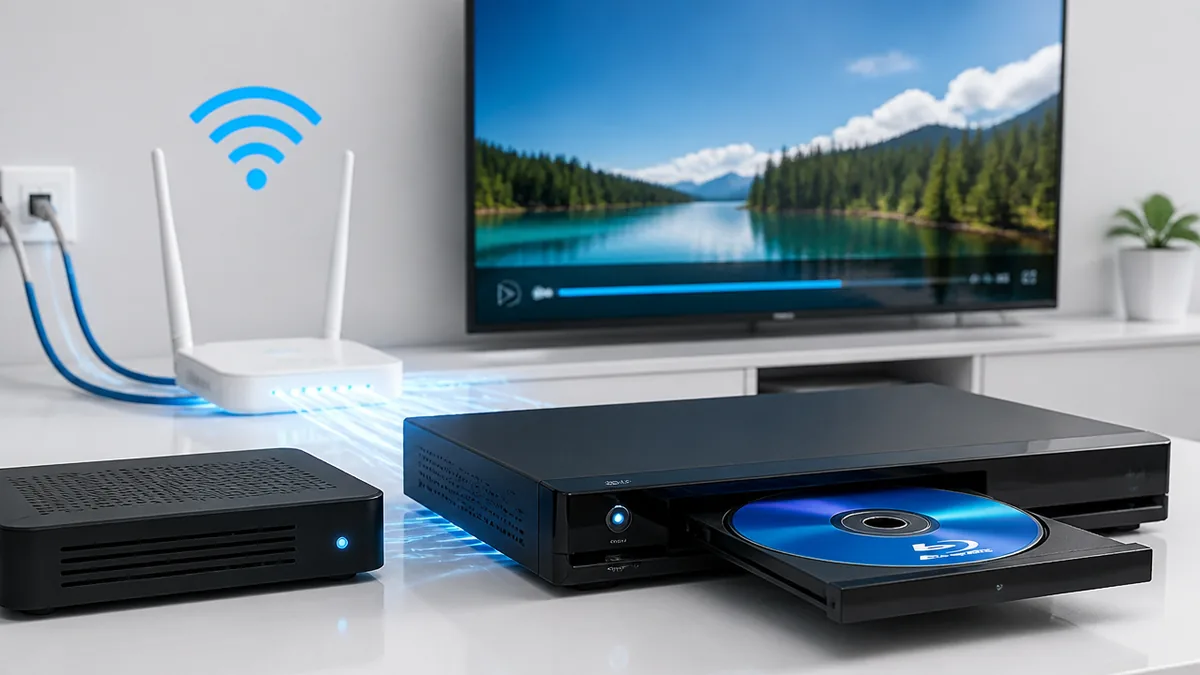
結論として、J:COM LINKやSmart J:COM Boxといったチューナー本体には、ディスクを入れて書き込むドライブがありません。そのため、ブルーレイに残すには「LANダビング(LANムーブ)」という方法を使います。これは、チューナーとブルーレイレコーダーを同じ自宅のLAN(家庭内ネットワーク)につなぎ、ネットワーク越しに番組データをレコーダーへ転送する仕組みです。転送が終わったら、レコーダー側でいつものディスク書き込み操作をすればブルーレイが完成します。手順の大枠は「①チューナーとレコーダーをLANでつなぐ→②機器を相互登録する→③番組をレコーダーへダビングする→④レコーダーでディスクに焼く」の4段階です。ここで見落としがちなのが、レコーダーがLANダビングに対応している必要があるという点。対応機種でないと転送先として表示されず、そもそも移せません。
4K番組は残せない?残せる番組の見分け方
先に注意点をお伝えすると、4K放送の番組はLAN録画・LANダビングができません。J:COM公式でも「4K番組のLANダビングはできません」と明記されています。理由は、4Kの著作権保護方式や転送規格の都合で、現状ネットワーク越しの移動に対応していないためです。見分け方は、番組表や録画一覧で「4K」と表記されているかどうか。4Kチャンネルの番組は、外付けHDDに録っても円盤には残せないと考えておきましょう。一方、通常の地上デジタル・BS・CSの番組であれば、対応レコーダーへのLANダビングが可能です。よくある失敗が「4Kで録ってしまい、後から残せないと気づく」パターン。どうしても保存したい番組は、録画予約の段階で4Kチャンネルではなく通常画質のチャンネルを選んでおくと安全です。速度はネットワーク環境に左右されるベストエフォート型で、転送には実時間に近い時間がかかることも覚えておきましょう。
外付けHDDやチューナー本体に録りためた番組は、チューナーを交換・返却すると原則見られなくなります。残したい番組は、機器を手放す前にブルーレイへダビングしておきましょう。「あとでやろう」で消えてしまうのが一番多い後悔です。
チューナー交換のタイミングやリスクが気になる方は、こちらも参考にしてください。
「J:COMからチューナー交換のお知らせが届いたけれど、交換しなかったらどうなるの?」「今のままでも普通にテレビは映っているし、わざわざ交換する必要あるの?」—…
ダビングの前に知っておきたいコピー制御と「ダビング10」の仕組み
スムーズにブルーレイへ残すには、番組ごとに決められた「コピーのルール」を知っておくと安心です。ここを理解しておくと、「1回移したら元が消えた」といった戸惑いを防げます。
コピーワンス・ダビング10・録画不可の3種類を理解する
J:COMで放送される番組のコピー制御は、大きく分けて3種類あります。ひとつ目は「コピーワンス(デジタル1コピー)」で、録画機器へ1回だけ録画できるルールです。ふたつ目は「ダビング10(制限コピー)」で、HDDに録画した番組をデジタルコピー9回+ムーブ1回の合計10回まで扱えます。三つ目は「デジタル×コピー(録画不可)」で、そもそも録画自体ができません。仕組みとしては、放送局が番組ごとにどのルールを適用するか決めており、視聴者側では変更できません。確認方法は、録画一覧で番組を選んだときに表示される「ダビング可能回数」を見ること。ここが「9」なら残り9回コピーできるダビング10、「1」ならコピーワンスの可能性が高い、という読み方ができます。有料チャンネルの一部はコピーワンスになりやすい点に注意しましょう。
ダビング10は「コピー9回+ムーブ1回」の合計10回
ダビング10の中身をもう少し詳しく見てみましょう。結論として、HDDにダビング10で録画された番組は、ブルーレイなどへのコピーを9回まで行え、10回目はムーブ(引っ越し=元データが消える移動)になります。理由は、家庭内で楽しむ範囲のバックアップは認めつつ、無制限の複製は防ぐという趣旨で設計された日本の放送ルールだからです。この制度は総務省や関連団体の枠組みで運用されています。実際の操作では、レコーダーへダビングするたびに残り回数が1つずつ減っていき、録画一覧の回数表示が減るのが確認できます。注意点は、コピーワンスの番組にはこの余裕がないこと。コピーワンス番組をレコーダーへ移すと、それは自動的にムーブ扱いになり、チューナー側の録画は消えます。「試しに1本移したら元が消えていた」という戸惑いは、この違いを知らないことが原因です。
ムーブ(引っ越し)とコピーの違いでやりがちな失敗
ここで多くの人がつまずくポイントをお伝えします。よくある失敗が、「大事な番組をコピーのつもりで移したら、チューナー側から消えてしまった」というもの。原因は、その番組がコピーワンス、またはダビング10の最後の1回(ムーブ)だったためです。ムーブは名前のとおり「引っ越し」で、移動元にはデータが残りません。対策としては、ダビング前に必ず録画一覧で残り回数を確認する習慣をつけること。回数に余裕がある番組から先に、そして本当に大切な番組ほど慎重に扱いましょう。さらに見落としがちなのが、ダビング中に転送が失敗すると回数だけ消費されてしまうケースがある点です。転送中はチューナーやレコーダーの電源を切らず、LANケーブルにも触れないようにしてください。心配な番組は、まずは一般の番組で操作に慣れてから本命に進むと失敗が減ります。
【機種別】J:COM LINK・Smart J:COM Boxからダビングする手順を全解説
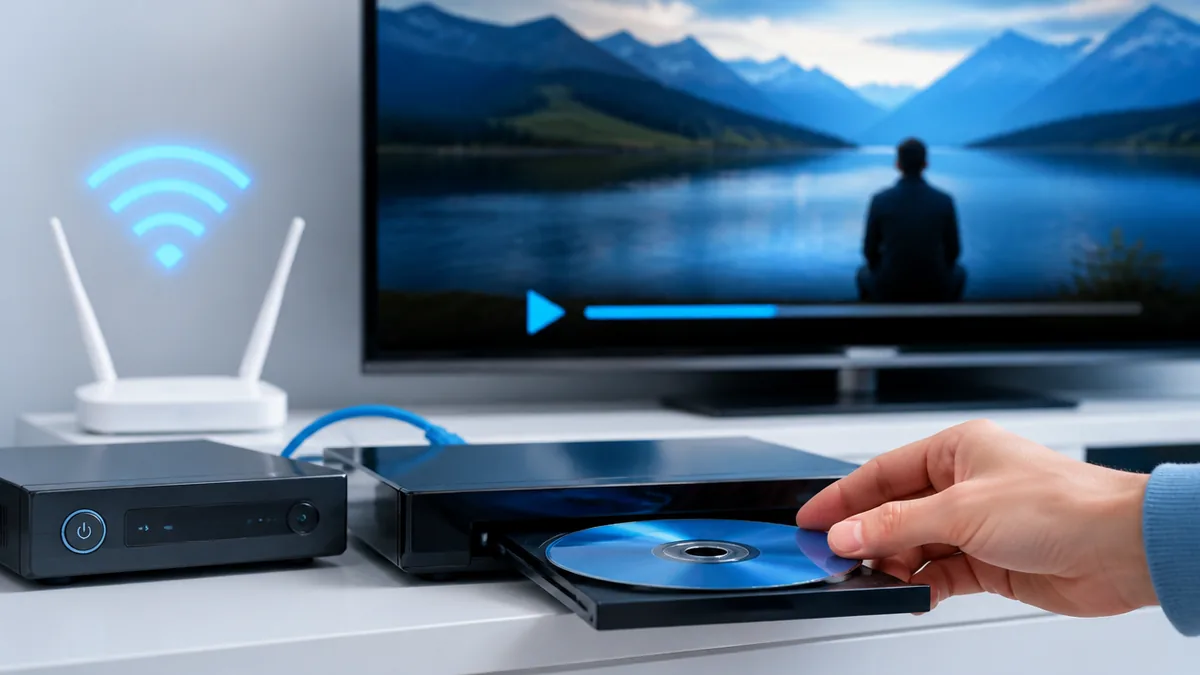
ここからは、実際の操作手順を機種別に見ていきましょう。お使いのチューナーによってボタン名や画面が少し異なりますが、大きな流れは共通です。事前にチューナーとレコーダーをLANでつなぎ、機器登録を済ませておくことが前提になります。
J:COM LINK(XA401/XA402)からダビングする5ステップ
結論として、J:COM LINKでは録画一覧からサブメニューを開いてダビングを実行します。手順は、①リモコンの「録画一覧」ボタンを押してダビングしたい番組を選ぶ、②サブメニューを開いて「録画番組詳細」を選ぶ、③「ダビング」を選ぶ、④ダビング先の機器(ブルーレイレコーダー)を選ぶ、⑤「はい」を選んで開始、という5ステップです。開始後は「ダビング中」と表示され、進行状況を確認できます。理由として、J:COM LINKは外付けHDDに録画したデータをネットワーク経由でレコーダーへ送る設計になっているためです。注意点は、ダビング先の機器が事前に接続・登録されていないと選択肢に出てこないこと。転送中もテレビ視聴は可能ですが、チューナーの電源を切ると転送が止まります。転送が終わったら、レコーダー側のタイトルリストに番組が届いているか確認してから、ディスク書き込みに進みましょう。
- Step1: リモコンの「録画一覧」ボタンを押し、ダビングしたい番組を選ぶ
- Step2: 「サブメニュー」を開き「録画番組詳細」を選ぶ
- Step3: 「ダビング」を選び、ダビング先の機器を選択する
- Step4: 「はい」を選んで開始。「ダビング中」表示で進行を確認
Smart J:COM Box/4K J:COM Boxからダビングする6ステップ
Smart J:COM Box系では、録画リストから接続機器を選ぶ流れになります。手順は、①「録画リスト」ボタンを押して接続機器を選ぶ、②ダビングしたい番組を選んで「サブメニュー」ボタンを押す、③「ダビングする」を選んで決定、④プルダウンからダビング先の機器を選ぶ、⑤「次へ」を選ぶ、⑥「はい」で開始、という6ステップです。対応するSmart J:COM BoxはHUMAX製やPioneer製(WA-7000/7000RN、WA-8000、WA-7500など)が案内されています。理由として、これらの機種はLANムーブに対応した設計になっているためです。注意点として、ダビング後にレコーダー側で記録モードが「DR」と表示されることがありますが、これは仕様で、元の録画モードと表記が変わっているだけです。4K J:COM Boxでも操作の流れは同様ですが、4K放送の番組はLANダビングできない点は共通の制限です。
ダビング中にやってはいけない3つのこと
ダビングを成功させるコツは、転送中に余計なことをしないことです。結論として、①チューナー・レコーダーの電源を切らない、②LANケーブルや無線接続を切らない、③ダビング先のディスクを抜き差ししない、この3つを守れば失敗の多くは防げます。理由は、LANダビングはネットワーク越しの実時間に近いデータ転送で、途中で通信が途切れると転送が失敗し、ダビング回数だけ消費されてしまう恐れがあるためです。仕組み上、転送中はチューナーが番組データを1本まるごと送り続けています。具体的には、長時間番組を寝る前に開始し、翌朝完了を確認するといった使い方が安全です。注意したいのは、ダビング中に別の録画予約が始まると転送が不安定になる場合があること。予約が立て込む時間帯は避け、余裕のある時間に行いましょう。ここで停電が起きると転送は中断されるため、雷が多い日や外出中の長時間ダビングは避けるのが無難です。
J:COM LINKの電源やランプの状態でつまずいたときは、こちらの記事が役立ちます。
テレビをつけようとリモコンを押しても、J:COM LINKの画面がうんともすんとも言わない。真っ暗なテレビの前で「壊れたのかな」と不安になっている方は多いはずで…
対応レコーダーはどれ?ソニー・パナソニックDIGAの選び方
LANダビングの成否は、実はレコーダー選びで半分決まります。どんな機種でも受け取れるわけではないため、ここで対応の考え方と選び方のポイントを押さえておきましょう。
対応はソニーとパナソニックDIGAが基本|確認のしかた
結論として、J:COMのチューナーからのLANダビング先として動作が案内されているのは、ソニー製のDLNA対応録画機器と、パナソニックのDIGAレコーダーが基本です。理由は、これらのメーカーがLAN録画・LANダビングの検証対象として公式に扱われているためです。ただし重要なのは、同じメーカーでも機種やソフトウェアのバージョンによって対応可否が変わる点。J:COM公式サポートには、チューナーのソフトウェアバージョンごとに対応する機器の一覧が掲載されています。確認方法は、購入前にお使いのチューナー名(J:COM LINK XA401など)と候補のレコーダー型番を、J:COM公式の対応機器ページで照合すること。ここを省くと「買ったのに転送先に出てこない」という事態になりかねません。中古やかなり古い機種は対応表から外れていることもあるため、できれば現行モデルから選ぶと安心です。
レコーダー選びで見るべき3つのポイント
対応機種の中から選ぶなら、次の3点を見ましょう。ひとつ目は「LAN録画・LANダビングに対応しているか」。これが最重要で、対応していないと話が始まりません。ふたつ目は「HDD容量」。録画をたくさん受け取って一時保管するなら、2TB以上あると余裕が生まれます。三つ目は「SeeQVault(シーキューボルト)対応かどうか」。これはレコーダーが故障・買い替えになっても、対応ディスクや外付けHDDに残した番組を新しい機器で見られる規格です。理由として、通常のブルーレイに焼いた番組はそのディスクでしか見られませんが、SeeQVaultなら機器をまたいで引き継ぎやすくなります。具体的には、長く残したい番組が多い人ほどSeeQVault対応が便利です。注意点は、ダビング元・ディスク・再生機器のすべてが対応している必要があること。片方だけ対応でも恩恵は受けられません。
独自比較:レコーダー選びの目安(ジェイコムまるわかりガイド調べ)
使い方に合わせたレコーダー選びの考え方を、独自にタイプ別で整理しました。以下は一般的な選び方の目安で、具体的な対応可否は必ずJ:COM公式の対応機器ページでご確認ください。
| 重視したいこと | 見るべきポイント | 向いている人 |
|---|---|---|
| 確実に移せる | LAN録画・LANダビング対応 | 全員(最優先) |
| たくさん残す | HDD容量2TB以上 | 録画量が多い家庭 |
| 長く保存したい | SeeQVault対応 | 買い替え後も見たい人 |
| 同時録画したい | 2チューナー以上 | 家族で番組が重なる人 |
録画をためる外付けHDDの選び方と接続の初期設定
ブルーレイに残す前提として、まずはチューナーで録画をためる外付けHDDが必要な機種もあります。ここではHDD選びと接続の初期設定を見ていきましょう。
録画用HDDは「6TBまで・USB3.0・番組録画対応」で選ぶ
結論として、J:COM LINK(XA401)に使う外付けHDDは「最大容量6.0TBまで」「USB3.0 Type-A接続」「セルフパワー(ACアダプター付き)」「テレビ番組録画対応の表記あり」の4条件で選ぶと失敗しません。理由は、これらがJ:COM側で動作の目安とされている条件だからです。仕組みとして、チューナーは決められた仕様の範囲でHDDを認識するため、容量が大きすぎたり給電方式が合わなかったりすると正しく使えません。具体的には、家電量販店やネットで「テレビ録画対応」「J:COM対応」と明記された製品を選ぶのが確実です。注意点として、パソコン用の安価なHDDやバスパワー(USBから給電するタイプ)は、録画中に電力不足で不安定になりやすく推奨されません。容量は、地デジ番組を数百時間ためたいなら4TB〜6TBが目安。録画してすぐディスクに焼く使い方なら、小さめでも足ります。
バッファローとアイオーデータ、どっちを選ぶ?
対応が確認されている代表的なメーカーは、バッファロー(BUFFALO)とアイ・オー・データ(I-O DATA)です。結論として、どちらも録画用として実績があり、基本性能に大きな差はありません。バッファローは、余計な機能を省いたコスパの良いモデルや、ファンレスで動作音が静かな放熱設計のモデルがそろっています。アイ・オー・データは、業界でも小型な製品が多く、テレビ裏やすき間に隠しやすいのが強みです。理由として、両社ともJ:COM機器での動作検証情報を公開しており、対応表から選べば安心して使えます。選び方の目安は、静音性やコスパ重視ならバッファロー、設置場所の省スペース重視ならアイ・オー・データ、といった具合です。注意点は、同じメーカーでも「テレビ録画対応シリーズ」以外の製品は動作保証外になること。型番まで対応表で確認してから購入しましょう。ネットワーク対応HDD(NAS)に対応する機種もありますが、まずはシンプルなUSB接続タイプが扱いやすいです。
外付けHDDの接続と登録(初期設定)の手順
HDDを買ったら、使う前に「登録(初期化)」が必要です。手順は、①チューナーの電源を切る、②HDDのUSBケーブルをチューナーの録画用USB端子につなぐ、③HDDのACアダプターをコンセントに挿して電源を入れる、④チューナーの電源を入れる、⑤画面の案内に従ってHDDの登録・初期化を行う、という流れです。設定メニューのパスは機種により異なりますが、おおむね「設定 > 外部機器(USB機器)> ハードディスク登録」の並びにあります。理由として、チューナーはHDDを専用フォーマットで管理するため、初期化して自分専用に紐づける必要があるためです。注意点は、登録・初期化するとHDD内のデータはすべて消えること。中身のあるHDDを使い回す場合は事前にバックアップしましょう。また、一度あるチューナーで登録したHDDは、原則そのチューナーでしか再生できません。
録画用HDDは、チューナーの電源が入ったままケーブルを抜いたり、通電中にコンセントを引き抜いたりすると、認識エラーで録画データが丸ごと読めなくなることがあります。取り外すときは必ずチューナーの電源を切ってから。熱がこもる場所や不安定な場所への設置も故障の原因になるため避けましょう。
ダビングできない・止まる原因7つと自分でできる対処法
「ダビングのボタンが押せない」「途中で止まる」といったトラブルは、原因を切り分ければ多くが自分で解決できます。代表的な原因と対処を確認していきましょう。
「変換待ち」でダビングボタンが押せない
録画一覧で番組に「変換待ち」と表示されていると、その番組はダビングできません。理由は、チューナーがダビングに必要なデータ形式へ番組を変換している途中だからです。仕組みとして、録画直後や機器が混んでいるときは変換が後回しになり、完了するまでダビング操作が受け付けられません。対処法は、シンプルに変換が終わるまで待つこと。チューナーの電源を主電源オフにせず、待機状態(リモコンの電源オフ=スタンバイ)にしておくと、裏側で変換が進みやすくなります。具体的には、録画した当日は避け、翌日に録画一覧を見ると「変換待ち」が消えていることが多いです。注意点は、変換待ちが何日も消えない場合。HDDの空き容量が極端に少ない、または機器の一時的な不具合が考えられます。その際は後述の再起動を試しましょう。
8時間を超える番組・長時間録画がダビングできない
意外と知られていませんが、1番組の長さが8時間を超えるとLANダビングできません。J:COM公式でも1番組の上限は8時間と案内されています。理由は、ネットワーク越しの転送に上限が設けられているためです。スポーツの長時間中継や、深夜から早朝までの連続録画などが該当しやすいポイントです。対処法は、録画予約の段階で番組を分割して録っておくこと。たとえば前半・後半で予約を分ければ、それぞれ8時間以内に収まりダビングできます。すでに8時間超で録ってしまった番組は、残念ながらそのままでは移せません。注意点として、番組表の「番組」単位ではなく、実際に録画された1ファイルの長さで判断される点に気をつけましょう。長丁場のイベントを録るときは、あらかじめ区切って予約するのがコツです。
ネットワーク(LAN)で相手機器が見つからない
ダビング先を選ぶ画面にレコーダーが表示されないときは、ネットワークの問題がほとんどです。理由は、チューナーとレコーダーが同じLANにつながっていない、または機器登録ができていないためです。確認手順は、①両方の機器が同じルーター配下(同じWi-Fi・同じ有線ネットワーク)につながっているか、②レコーダー側で「ホームネットワーク」「サーバー機能」「LANダビング受信」などの設定がオンになっているか、③LANケーブルが抜けかけていないか、の3点です。対処法は、両機器とルーターを順番に再起動すること。電源を切って1〜2分待ってから、ルーター→レコーダー→チューナーの順に入れ直すと、再認識されることが多いです。注意点は、無線接続だと転送が不安定になりやすいこと。可能なら有線LANでつなぐと、長時間の転送も安定します。
ネットワークやWi-Fiまわりの接続でつまずくときは、こちらも合わせて確認してみてください。
「J:COMのテレビがWiFiに繋がらなくなった…」「昨日まで普通に見られていたのに急に接続が切れた…」そんなトラブルに直面していませんか。テレビのWiFi接続…
ダビング残り回数が0・機器の一時不具合
ダビングを実行しようとしても弾かれる場合、番組の「ダビング可能回数」が0になっている可能性があります。理由は、すでに上限までコピー・ムーブを使い切っているためです。録画一覧で残り回数を確認しましょう。0であれば、その番組はこれ以上ディスクに残せません。もうひとつ多いのが、機器の一時的なフリーズや通信の不調です。対処法は、チューナーとレコーダーの再起動。J:COM LINKなら電源長押しやコンセントの抜き差しで再起動できます。具体的には、電源を切って本体の主電源やコンセントを抜き、1〜2分おいてから入れ直します。それでも解決しない場合は、機器の故障やソフトウェアの不具合が疑われるため、無理をせずJ:COMのサポート窓口に相談しましょう。設定を勝手に初期化すると録画が消える恐れがあるため、慎重に進めるのが大切です。
一人暮らし・家族・4K好き…状況別のかしこい保存プラン
最後に、暮らし方や録画スタイルに合わせた「残し方」の考え方を整理します。全員に同じ正解はなく、自分に合った方法を選ぶのが結局いちばん楽です。
一人暮らし・ライトユーザーは外付けHDDで十分なことが多い
結論として、録画するのは週に数本、見たら消すのが中心という方は、無理にブルーレイへ残さず外付けHDDだけで運用するのが手軽です。理由は、ディスクへのダビングは実時間に近い手間と時間がかかり、レコーダーの購入費もかかるためです。外付けHDDなら、チューナーにつなぐだけで大量に録りためられ、見終わったら消して容量を空けられます。具体的には、4TBほどのHDDがあれば地デジ番組を数百時間ためられ、ライトユーザーには十分な容量です。注意点は、HDDやチューナーの故障・交換で録画が消えるリスクがあること。どうしても永久保存したい特別な番組が出てきたら、そのときだけレコーダーを検討すればよく、日常はHDD中心で身軽に使うのが賢い選択です。
家族・録画が多い人はレコーダー+ディスク保存が安心
家族でそれぞれ録りたい番組があり、子どもの発表会や好きな作品を長く手元に残したい家庭には、LANダビング対応のブルーレイレコーダーを1台持つ価値があります。理由は、ディスクに焼けば機器の故障や解約に左右されず、いつでも再生できるからです。仕組みとして、チューナーで録った番組をレコーダーへLANダビングし、レコーダーでBD-R(繰り返し使わない保存用)やBD-RE(消して使い回せる一時保存用)に書き込みます。具体的な使い分けは、永久保存はBD-R、とりあえず残すはBD-REが目安です。注意点は、番組が重なる家庭ほど2チューナー以上のレコーダーが便利なこと。また、長期保存を重視するならSeeQVault対応を選ぶと、レコーダー買い替え後も見返しやすくなります。円盤にはタイトルを書いておくと、後から探す手間が減ります。
実は円盤より賢い?クラウド録画・宅外視聴という選択肢
意外と見落とされがちですが、「必ずブルーレイに焼かなければ」という思い込みは、いったん外してみる価値があります。実は、最近のJ:COMのサービスやレコーダーには、録画番組を外出先のスマホで見られる宅外視聴(リモート視聴)に対応するものがあり、ディスクに焼かなくても手元のスマホやタブレットで楽しめる場面が増えています。理由は、視聴の目的が「もう一度見たい」「移動中に見たい」であれば、必ずしも物理ディスクである必要がないからです。具体的には、対応機器と専用アプリを使えば、自宅のレコーダーに録った番組を外出先からストリーミング再生できます。注意点は、対応機種やサービス内容が限られること、通信環境に左右されるベストエフォート型である点。ディスク保存とネット視聴を組み合わせれば、「大切な作品は円盤で永久保存、それ以外はHDD+スマホ視聴」といった身軽な使い分けができます。
まとめ:J:COMの録画は仕組みを知ればブルーレイに残せる
J:COMの録画をブルーレイに残す作業は、最初こそ仕組みがややこしく感じますが、要点は「チューナー単体では焼けない」「対応レコーダーへLANダビングしてから焼く」の2つに尽きます。ここさえ押さえれば、あとは機種ごとの手順に沿って操作するだけです。
特に大切なのは、ダビングの前に番組の種類と残り回数を確認する習慣です。4Kや8時間超の番組、コピーワンスの番組は扱いが変わるため、「移してから消えて困った」を防ぐには事前チェックが欠かせません。対応レコーダーや外付けHDDは、必ずJ:COM公式の対応機器情報と型番を照合してから選ぶと安心です。
まずは、残したい番組の録画一覧を開き、ダビング可能回数と番組の種類を確認するところから始めてみてください。そのうえで、手持ちのレコーダーが対応しているかをチェックすれば、大切な番組を安心して手元に残せます。最新の対応機器・仕様は変更されることがあるため、実際の購入・操作前にはJ:COM公式サイトで最新情報をご確認ください。


コメント