「J:COMで録画を始めたいけれど、外付けHDDってどれを買えばいいの?」——テレビ売り場やネット通販を見ると、同じ4TBでも値段も見た目もバラバラで、どれがJ:COMの録画に使えるのか分かりにくいですよね。じつはJ:COMの録画は、機種ごとに「使えるHDDの上限容量」や「接続の条件」が細かく決まっていて、そこを外すと録画できなかったり、せっかく録った番組が消えてしまうこともあります。
結論からお伝えすると、J:COMの録画で失敗しないHDD選びのカギは「①自分のチューナー(J:COM LINKかSmart J:COM Boxか)を確認する→②対応容量の上限を守る→③セルフパワー方式(ACアダプター付き)を選ぶ」の3ステップです。この3つさえ押さえれば、市販の外付けHDDでも問題なく録画できます。
この記事では、J:COMの録画に対応する外付けHDDの選び方から、実際におすすめできる5モデル、接続の手順、録画できないときの対処法まで、家電量販店の店員さんに聞くより一歩踏み込んで、隣で一緒に画面を見ながら教えるつもりで丁寧に解説します。
・J:COMの録画に外付けHDDが使える機種と、純正レンタルとの違い
・買う前に必ず確認すべき対応容量の上限とセルフパワーの条件
・J:COMの録画におすすめの外付けHDD5選と、メーカー・静音性での選び方
・接続の初期設定手順と、録画できない・認識しないときのチェックリスト
J:COMの録画に外付けHDDは使える?対応機種と仕組みをまず整理
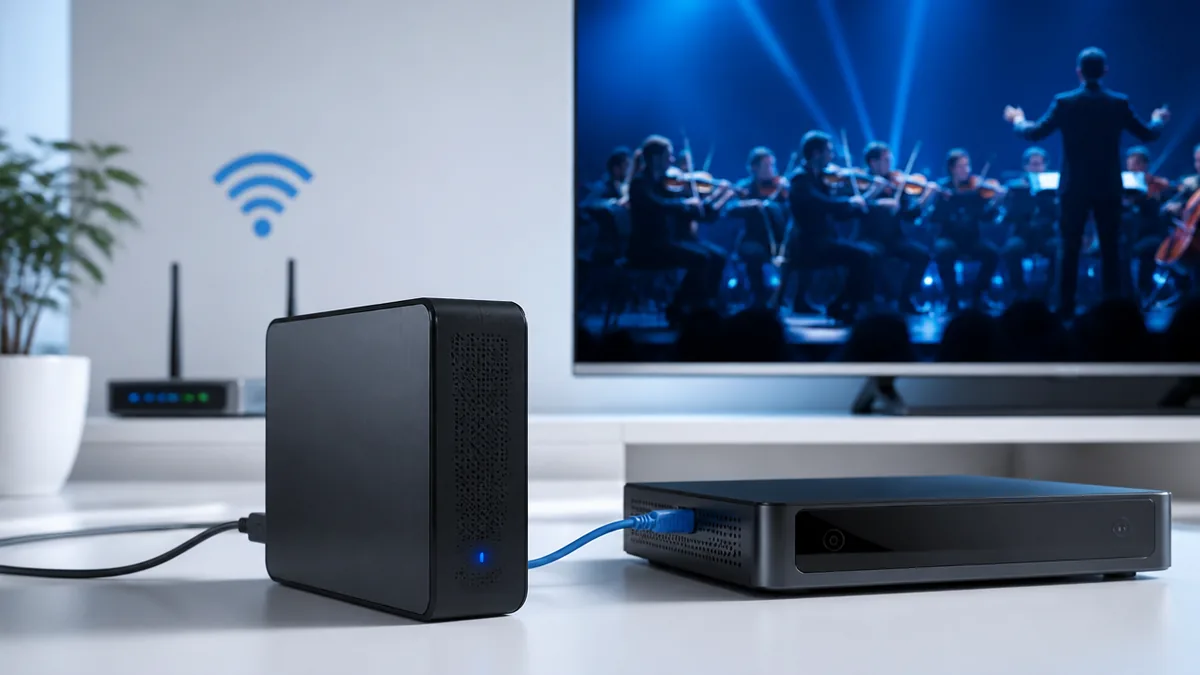
J:COMのチューナーに外付けHDD(USBで繋ぐハードディスク、番組を保存する箱のようなもの)を接続すれば、市販のHDDでもテレビ番組を録画できます。ただし「どのチューナーでも、どのHDDでも録れる」わけではありません。まずは自分の環境で録画ができるのか、仕組みから確認していきましょう。ここを理解しておくと、この後のHDD選びで迷わなくなります。
録画できるのはJ:COM LINKとSmart J:COM Box|機種の見分け方
外付けHDDでの録画に対応しているのは、主に「J:COM LINK(型番XA401・XA402)」と「Smart J:COM Box(型番WA-7600など)」です。逆に、地上波専用の小型チューナーやネット接続専用の機器では録画できないことがあります。見分け方は、チューナー背面に「録画用」と書かれたUSBポートがあるかどうか。背面や側面のシールに書かれた型番(XA401、WA-7600など)を確認すれば、自分がどの機種を使っているか特定できます。型番は「設定 > 端末情報」やリモコンの「メニュー > 各種設定」からも確認できます。注意点として、同じJ:COM LINKでもXA401とXA402で対応容量の上限が違うため、型番の末尾まで正確に控えておきましょう。
純正レンタルHDD(月880円)と市販HDDはどっちを選ぶ?
J:COMには「録画用ハードディスク(J:COM LINK専用)」という純正レンタルがあり、容量2TBで月額利用料は1台800円(税込880円)です。現在は最大3ヵ月間0円になる割引キャンペーンも実施されています。一方、家電量販店やネット通販で市販の外付けHDDを買えば、4TBでも1万円台から手に入り、長く使うほど買い切りの方が割安になります。判断の目安は「相性トラブルを避けて確実に使いたい・すぐ解約するかも→純正レンタル」「コスト重視で長く使う→市販HDD」です。純正レンタルはBUFFALO HD-LE2U3-BBかMARSHAL MAL32000EX3のいずれかが提供され、機種は選べません。よくある失敗が「レンタルと市販を勘違いして二重に用意してしまう」ケースなので、まず自分がどちらを望むのか決めてから動きましょう。
「テレビとインターネットを別々に契約しているけれど、まとめたほうが安いのかな?」「J:COMのテレビインターネットって、結局いくらかかるの?」——毎月の明細を見…
USB接続でできること・できないこと(DVDダビングは?)
外付けHDDを繋ぐと「番組の録画」「録画番組の再生」「2番組同時録画(機種による)」ができます。一方で、外付けHDDに録った番組をそのままDVDやBlu-rayに焼く、別のテレビやパソコンで再生する、といったことは基本的にできません。理由は、録画番組が著作権保護(ダビング10などのルール)と機器固有の暗号化で守られているためです。HDDはJ:COMのチューナーに「紐づけ」られ、そのチューナー専用になります。DVDに残したい場合は、DLNA対応のブルーレイレコーダーへネットワーク経由でダビングする方法などが必要で、外付けHDD単体では完結しません。「とりあえず録って、観たら消す」使い方に向いた仕組みだと理解しておくと、後悔がありません。
買う前に必ず確認|対応容量の上限と選んではいけないHDD
市販の外付けHDDでJ:COMの録画をするなら、購入前に「容量の上限」「電源方式」「USB規格」の3点を必ずチェックします。ここを外すと、繋いでも認識されない・録画中に止まるといったトラブルに直結します。逆に言えば、この条件さえ満たしていればメーカーやモデルの自由度は高く、コスパの良いHDDを選べます。順番に見ていきましょう。
XA401は6TB・XA402は8TB・WA-7600は4TBまで
対応する容量の上限は機種で異なります。J:COM LINKのXA401は6TBまで、XA402は8TBまで、Smart J:COM Box(WA-7600)は4.0TBまでのセルフパワー方式が対象です(いずれもJ:COM公式・サポート情報に基づく)。上限を超える容量のHDDを繋ぐと、全容量を認識できなかったり、そもそも登録できないことがあります。理由は、チューナー側のソフトウェアが管理できる容量に制限があるためです。注意したいのは、メーカー側の動作確認リストが公式上限より低いこともある点。たとえばWA-7600はJ:COM公式では4.0TBまでとされますが、HDDメーカーの対応表では2TBまでしか確認されていない場合もあります。迷ったら「メーカー公式の対応表(J:COM LINK・機種名で検索)」と「J:COM公式」の両方を確認するのが確実です。
USBケーブル1本で動く「バスパワー方式」のポータブルHDDは、電力が不足して録画中に停止・認識不良を起こしやすく、J:COMのチューナーでは非対応とされています。必ずACアダプターで電源を取る「セルフパワー方式(据え置き型)」を選んでください。
セルフパワー(ACアダプター)必須|バスパワーが動かない理由
J:COMの録画では、コンセントから電源を取る「セルフパワー方式」の据え置き型HDDが必須です。WA-7600のサポート情報でも「セルフパワー方式(ACアダプターあり)のものをお使いください」と明記されています。理由はシンプルで、録画は長時間ディスクを回し続けるため、USBから供給される電力(バスパワー)だけでは足りず、書き込みが不安定になったり途中で切れたりするからです。持ち運び用の手のひらサイズのポータブルHDDはほぼバスパワー方式なので、録画用には向きません。購入時は商品説明に「テレビ録画対応」「ACアダプター付属」「据え置き型」と書かれているかを確認しましょう。よくある失敗が「安いポータブルHDDを買ったら録画中に何度も止まった」というケースです。
USB3.0以上を選ぶ・ハブと延長ケーブルはNG
接続はUSB3.0以上(高速なデータ転送規格、青い端子が目印)に対応したHDDを選ぶと安心です。J:COM LINKはUSB3.0以上が推奨され、純正レンタル機もUSB3.2(Gen1)対応となっています。ここで見落としがちなのが「USBハブ」と「USB延長ケーブル」。複数のハブを経由したり延長ケーブルを使うと、電力や信号が不安定になり、HDDが正しく動作しないことがあります。WA-7600のサポートでも延長ケーブル使用は非推奨とされています。接続はチューナー背面の「録画用」ポートへ、付属ケーブルで直接繋ぐのが鉄則です。設置場所が遠い場合は、延長するのではなくチューナーとHDDを近づけて置く工夫をしましょう。
容量の目安|2TB・4TBで何時間録れる?
容量選びで迷ったら、コストと録画時間のバランスから4TBが基準になります。目安として、純正2TBのHDDでHD放送の標準モードなら約139時間、4K放送で約120時間の録画が可能です(設定により変動)。4TBならおおむねその倍、地上デジタル放送で500時間前後が一つの目安です(I-O DATAの資料では8TBで地デジ約1,004時間)。週に数時間録る程度なら2TB、ドラマやスポーツをまとめ録りするなら4TB、消さずに録り溜めたいヘビーユーザーなら6TB以上、と使い方で選び分けましょう。注意点として、録画モードや放送の種類(4Kは容量を多く消費)で録れる時間は大きく変わるため、数字はあくまで目安として捉えてください。
J:COMの録画におすすめの外付けHDD5選
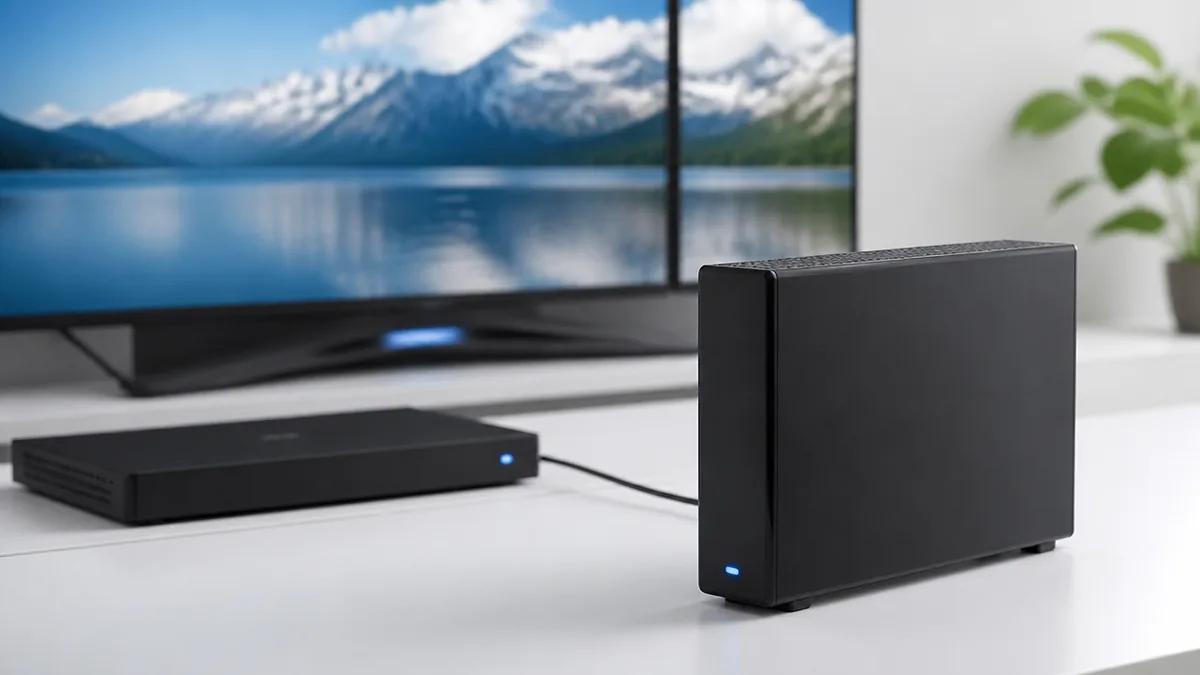
ここからは、上の条件(セルフパワー・据え置き・テレビ録画対応)を満たし、J:COMの録画に使いやすい外付けHDDを5つ紹介します。価格は変動するため参考幅で記載します。最新の在庫・価格と、機種の対応状況は購入前に各メーカーの対応表とJ:COM公式で確認してください。それぞれ「どんな人に向くか」も添えるので、自分に合う1台を見つけてください。
| 容量 | 4TB(据え置き・セルフパワー) |
| 対応 | テレビ録画・4K・PC・PS4対応 |
| 特長 | 故障予測機能「みまもり合図」・ファンレス静音 |
| 価格の目安 | おおむね1万円台半ば(時期により変動) |
| 向いている人 | コスパ重視で初めての1台を選びたい人 |
①BUFFALO HD-AD4U3(4TB・コスパ重視の定番)
最初の1台として選びやすいのが、BUFFALOのAmazon限定モデルHD-AD4U3です。4TBで価格はおおむね1万円台半ばと手頃で、テレビ録画・4K・PC・PS4に対応しています。HDDの状態を診断してくれる故障予測機能「みまもり合図」を搭載し、異常があるとお知らせしてくれるため、大切な録画データの突然の消失リスクを下げられます。ファンレス設計で動作音が控えめなのも、リビングや寝室に置く用途に向いています。接続はチューナー背面の録画用USBポートに直挿しでOK。注意点は、人気モデルゆえ価格が変動しやすいこと。安いときで1万円前後、通常時は1万円台半ばが目安なので、急ぎでなければ価格の動きを見て買うのがおすすめです。
②I-O DATA HDD-UTBシリーズ(動作確認済みで安心)
「相性で失敗したくない」なら、I-O DATAのHDD-UTBシリーズが有力です。テレビ録画とPCの両方に対応し、1TBから8TBまで容量を選べます。I-O DATA公式のJ:COM TV対応表でJ:COM LINK(XA401)動作確認済みシリーズとして掲載されている点が安心材料です。ケーブル1本で設置でき、縦置き・横置きどちらも可能なので置き場所も選びません。4TBの店頭価格はおおむね1万円台後半〜2万円台が目安です。仕組みとしては、メーカーが実機で動作を確認しているため、対応表通りの容量を選べば認識トラブルが起きにくいのが強みです。注意点は、同じI-O DATAでもシリーズによって対応機種が異なること。購入前にI-O DATA公式サイトの対応表で「自分のチューナー型番」が対応に含まれるか必ず確認しましょう。
③I-O DATA EX-HD4CZ(日本製・静音を重視する人へ)
動作音を抑えたい、品質にこだわりたいという人にはI-O DATAのEX-HD4CZ(4TB)が向きます。Amazon限定の日本製モデルで、テレビ録画・4K・PC・PS4に対応し、静音・コンパクト設計が特長です。故障予測診断アプリや土日サポートが付き、初めてでも安心して使えます。寝室のテレビ横に置いても動作音が気になりにくいため、就寝中の予約録画にも向いています。理由として、日本製で品質管理が行き届いており、静音性を重視した筐体設計になっているためです。注意点は、Amazon限定モデルのため店頭では見つけにくいこと。実物を触って選びたい場合は、同じI-O DATAの店頭モデル(HDD-UTBなど)を候補に加えると選択肢が広がります。
「J:COMからチューナー交換のお知らせが届いたけれど、交換しなかったらどうなるの?」「今のままでも普通にテレビは映っているし、わざわざ交換する必要あるの?」—…
④BUFFALO HD-EDS4U3-BE(据え置きの王道モデル)
PCと兼用したい、定番の安心感が欲しいという人にはBUFFALOのHD-EDS4U3-BE(4TB)が候補です。PCとテレビ録画の両対応で、こちらも「みまもり合図」に対応しています。据え置き型でセルフパワー方式のため、J:COMの録画条件を満たしています。データ消去機能などセキュリティ寄りの機能も備え、将来PC用に転用したくなったときにも使いやすいのが利点です。仕組みとしては、汎用性の高い据え置き型HDDで、テレビ録画とPC用途を1台で兼ねられる設計になっています。注意点は、J:COMの録画に使う場合、登録時に初期化されてPCのデータは消える点。PC兼用を考えるなら「録画用」と「データ保存用」は別のHDDに分けるのが安全です。
⑤J:COM純正レンタルHDD(相性の確実さを最優先する人へ)
「機種選びで悩みたくない・確実に動くものがいい」なら、J:COM純正のレンタルHDDという選択肢もあります。容量2TBで月額880円(税込)、最大3ヵ月0円のキャンペーン中です。J:COMが提供する機種(BUFFALO HD-LE2U3-BBまたはMARSHAL MAL32000EX3)なので相性トラブルの心配がほぼなく、設定もサポートしてもらえます。HD標準モードで約139時間、4K放送で約120時間録画できます。仕組みとして、J:COM側で動作確認済みの機器が届くため、届いて繋ぐだけで使えます。注意点は、長く使うほど月額料金がかさむこと。2〜3年以上使う見込みなら、市販の4TBを買い切った方が総額は安くなる計算です。短期利用や「まず試したい」人にレンタルは向いています。
メーカー・容量・静音性で選ぶ|失敗しないHDDの選び方
5モデルを見て「結局どれ?」と迷ったら、選ぶ軸を絞ると決めやすくなります。ここでは「メーカー」「静音性」「価格と容量のバランス」の3つの視点で、あなたに合う1台の見つけ方を整理します。独自の比較表も用意したので、条件を見比べながら候補を絞り込んでください。
BUFFALO vs I-O DATA|対応表とサポートの違い
テレビ録画用HDDの二大メーカーがBUFFALOとI-O DATAです。どちらも品質・実績とも十分で、大きな優劣はありません。選ぶ決め手は「対応表の見やすさ」と「求めるサポート」。I-O DATAはJ:COM TV対応HDD一覧を機種別に公開しており、自分のチューナー型番から対応モデルを探しやすいのが利点です。BUFFALOはAmazon限定モデルなどコスパの高いラインナップが豊富で、価格重視の人に向きます。手順としては、まずI-O DATAの対応表で自分の機種(XA401など)に対応するシリーズを確認し、その上でBUFFALOの同容量モデルと価格を比べる、という進め方が効率的です。注意点は、両社とも「シリーズ名」で対応が決まるため、型番の細部(末尾の記号)まで対応表と一致しているか確認することです。
静音性で選ぶ|寝室に置くならファンレス
設置場所が寝室や書斎なら、静音性を優先しましょう。結論として、冷却ファンのない「ファンレス設計」のモデルが動作音を抑えられます。理由は、ファンの回転音がHDD最大の騒音源になりやすいためで、ファンレスなら深夜の予約録画でも音が気になりにくくなります。今回紹介したHD-AD4U3やEX-HD4CZは静音性に配慮した設計です。具体的な選び方として、商品説明の「ファンレス」「静音」「防振」といった記載をチェックし、加えて設置時はHDDの下に防振ゴムや厚手のマットを敷くと振動音がさらに抑えられます。注意点は、大容量・高速なモデルほど発熱しやすく、放熱のために動作音が出やすい傾向があること。静音重視なら容量を欲張りすぎないのも一つの手です。
| モデル | 容量 | 価格の目安 | 向いている人 |
|---|---|---|---|
| BUFFALO HD-AD4U3 | 4TB | 1万円台半ば | コスパ重視の1台目 |
| I-O DATA HDD-UTB | 1〜8TB | 1万円台後半〜 | 動作確認済みで安心したい |
| I-O DATA EX-HD4CZ | 4TB | 2万円前後 | 日本製・静音重視 |
| BUFFALO HD-EDS4U3-BE | 4TB | 1万円台後半 | PCと兼用したい |
| J:COM純正レンタル | 2TB | 月880円(税込) | 短期・確実さ優先 |
※価格は2026年7月時点の目安。時期・販売店で変動します。最新価格は各販売サイトでご確認ください。
価格と容量のバランス|結局4TBが基準になる理由
コスト効率で選ぶなら、4TBが一つの基準になります。理由は、2TBと4TBで本体価格の差が数千円程度なのに対し、録れる時間はおよそ2倍になるため、1時間あたりの単価(コスパ)が4TBの方が優れるからです。地上デジタル放送なら4TBで500時間前後が目安で、ドラマ1クール(約12話)を何十作品も録り溜められる計算になります。判断の手順は「①週にどれくらい録るか→②観たら消すか録り溜めるか→③予算」の順に考えること。録り溜め派で予算に余裕があれば6TB以上も選択肢です。注意点は、大容量になるほど1台に依存するリスクが高まること。HDDは故障もあり得るので、絶対に残したい番組はブルーレイなど別媒体への保存も検討しましょう。
外付けHDDの接続と初期設定を最短で終わらせる手順
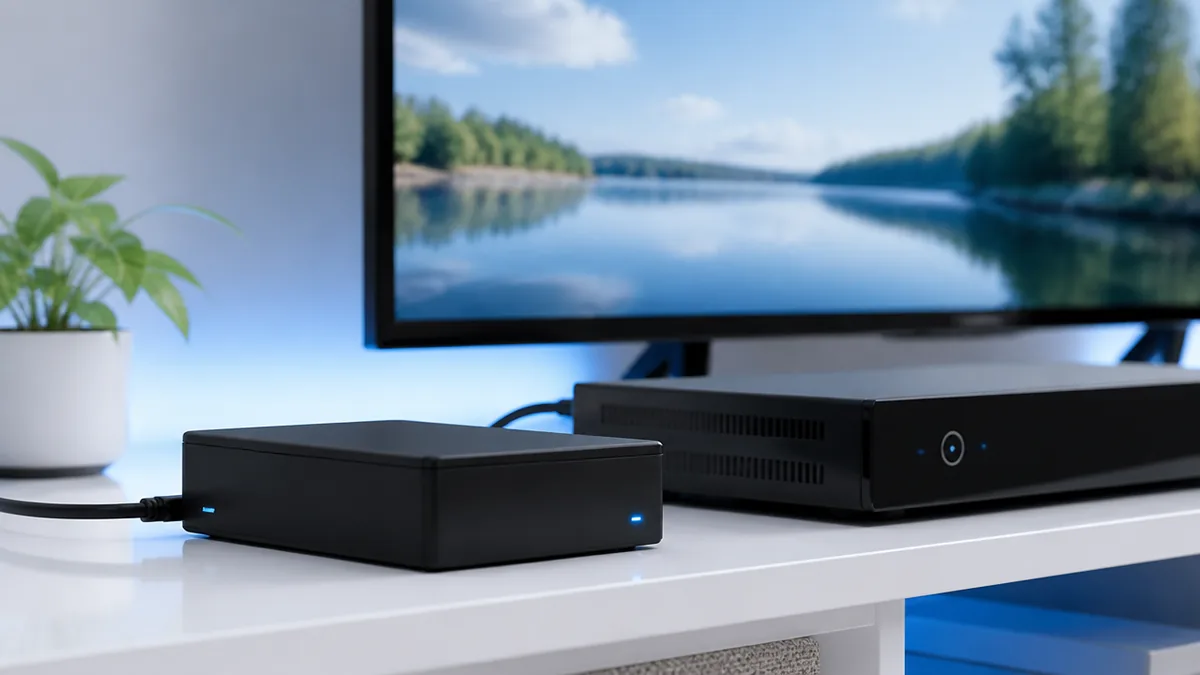
HDDが決まったら、接続と初期設定です。やることはシンプルですが、順番を間違えると録画データを失うポイントがあるので丁寧に進めます。ここではJ:COM LINKとSmart J:COM Boxそれぞれの登録手順と、初期化にまつわる注意点を解説します。作業自体は5分ほどで終わります。
接続前の準備|録画用ポートの位置を確認
まず、チューナーの電源を入れたまま、背面の「録画用」と書かれたUSBポートを探します。J:COMのチューナーは、背面が録画用、側面が録画番組の読み出し(持ち出し)用と役割が分かれている機種があり、側面ポートに繋ぐと録画できません。HDDのACアダプターをコンセントに挿し、付属のUSBケーブルでチューナー背面の録画用ポートとHDDを直接繋ぎます。このとき、USBハブや延長ケーブルは使わないのが鉄則です。準備の手順として「①HDDのAC電源を接続→②USBケーブルで背面録画用ポートへ直挿し→③HDDの電源ランプ点灯を確認」の順で進めます。注意点は、繋ぐ前にHDDの中身が空であることを確認すること。次の初期化で中のデータはすべて消えます。
- Step1: HDDのACアダプターを接続し、電源を入れる
- Step2: チューナー背面の「録画用」USBポートに直接繋ぐ
- Step3: リモコンの「設定 > 録画・再生設定 > USBハードディスク登録」を開く
- Step4: 画面の案内に沿って初期化(フォーマット)を実行し、登録完了
J:COM LINKでの登録手順(メニューパス)
J:COM LINK(XA401・XA402)では、HDDを繋いだあとリモコンから「設定 > 録画・再生設定 > USBハードディスク登録(機器登録)」へ進み、画面の案内に従って初期化を実行すると使えるようになります。初回接続時は自動で登録画面が表示されることもあります。仕組みとして、登録時にHDDはJ:COM LINK専用にフォーマットされ、そのチューナーと紐づきます。手順を終えたら、試しに番組表から適当な番組を録画予約し、録画一覧に表示されるか確認しましょう。注意点は、登録した瞬間にHDD内のデータが全消去されること。パソコンで使っていたHDDを流用する場合、必要なデータは事前に別の場所へ退避させてください。この一手間を省くと、大切なファイルを失う失敗につながります。
WA-7600(Smart J:COM Box)での登録手順
Smart J:COM Box(WA-7600)でも流れは同様で、背面の録画用ポートにセルフパワー式HDDを繋ぎ、「メニュー > 設定 > 録画設定 > USBハードディスクの登録」から初期化・登録します。WA-7600は最大8台まで登録でき、同時使用は3台まで、同時録画は2番組までです。仕組みとして、複数のHDDを使い分けられる一方、同時に動かせる台数には上限があります。手順を終えたら、録画テストで正常に録れるか確認しましょう。注意点は、WA-7600はバスパワー式に非対応で、対応容量は4.0TBまでという点。USBハブを使う場合もセルフパワー式でないと認識できないことがあるため、なるべく直接接続にしてください。うまく登録できないときは、一度チューナーを再起動してから再登録すると改善することがあります。
録画できない・認識しないときのチェックリスト
「繋いだのに録画できない」「HDDが認識されない」——そんなときは、あわてて故障と決めつける前に、順番に切り分けると多くは自分で解決できます。ここでは認識トラブルと録画失敗の原因を、確認しやすい順に整理しました。上から順に試してみてください。
HDDが認識されない5つの原因と対処
認識されない主な原因は、①電源(ACアダプター)が入っていない、②側面や非録画用ポートに繋いでいる、③USBハブや延長ケーブルを経由している、④対応容量の上限を超えている、⑤HDDがバスパワー式で電力不足、の5つです。対処の手順は、まず電源ランプの点灯を確認し、次に背面の録画用ポートへ直挿しに変え、それでも駄目ならチューナーとHDDを一度電源オフ→再起動して再登録します。理由として、これらは電力供給と接続経路のトラブルが大半を占めるためです。注意点は、複数の原因が重なっているケースがあること。一つ試して直らなくても、上から順にすべて確認していくと解決率が上がります。それでも認識しない場合は、HDD自体の初期不良や故障の可能性があるので、購入店やメーカーに相談しましょう。
録画できない・予約が失敗するときの確認
HDDは認識されているのに録画できない、予約が失敗する場合は、①HDDの空き容量不足、②同時録画数の上限超過、③番組の著作権保護による制限、が代表的な原因です。まず録画一覧から不要な番組を削除して空き容量を確保し、次に同時録画数(WA-7600なら2番組まで)を超えていないか予約リストを確認します。仕組みとして、チューナーは空き容量と同時処理数に上限があり、それを超えると新しい録画が実行されません。手順としては「録画一覧 > 不要番組の削除 > 予約の重複確認」の順にチェックします。注意点は、予約が重なる時間帯は古い予約が優先されたり後の予約がキャンセルされること。大事な番組は予約が競合していないか事前に見ておくと安心です。
録画した番組が再生できない・消えたときは
録画番組が急に再生できない、消えてしまった場合は、HDDとチューナーの「紐づけ」が外れた可能性が高いです。よくあるのが、HDDを別のポートに挿し替えた、チューナーを交換・初期化した、HDDの電源が録画中に落ちた、といったケースです。まずHDDを元の録画用ポートに正しく繋ぎ直し、チューナーを再起動して認識するか確認します。仕組みとして、録画番組は「そのチューナー+そのHDD」の組み合わせに固定されており、どちらかが変わると再生できなくなります。注意点は、一度紐づけが切れて再初期化が必要になると、中の番組は復旧できないこと。だからこそ、絶対に残したい番組は早めに視聴し、HDDの抜き差しは電源を切ってから慎重に行うのが鉄則です。
状況別のベストな選び方と知っておきたい落とし穴
最後に、暮らし方に合わせたHDDの選び方と、あとで「知らなかった」となりがちな落とし穴を押さえておきましょう。同じJ:COMの録画でも、一人暮らしと家族世帯、ライトユーザーとヘビーユーザーで最適解は変わります。自分の使い方に当てはめて読んでみてください。
一人暮らし・家族・4K重視で変わる最適容量
最適な容量は世帯と視聴スタイルで変わります。一人暮らしで「観たら消す」中心なら2TB〜4TBで十分、家族で録画予約が重なりがちなら4TB以上が安心、映画やスポーツを4K画質で録り溜めるなら6TB以上が候補です。理由は、4K放送は情報量が多く、同じ時間でも標準画質の数倍の容量を消費するためです。手順としては「①誰が何を録るかを書き出す→②1週間の録画時間を見積もる→③観たら消すか録り溜めるかを決める」と、必要容量が具体的に見えてきます。注意点は、家族世帯は同時録画数の上限(機種依存)も効いてくること。容量だけでなく「同時に2番組録れるか」もあわせて確認すると、録り逃しを防げます。
実は、容量が大きいほどお得とは言い切れません。録画番組は1台のHDDに集約されるため、大容量にするほど「その1台が壊れたら全部失う」リスクも大きくなります。録り溜めが多い人ほど、容量を追うより「観たら消す」運用や別媒体への保存を意識した方が、結果的に安心して使えます。
実は「大容量ほど得」とは限らない理由
大容量HDDは魅力的ですが、逆張りで考えると必ずしも得ではありません。理由は3つ。第一に、HDDは消耗品で、使い続ければいつか故障し、容量が大きいほど失うデータも増えます。第二に、録り溜めた番組は結局観ないまま溜まりがちで、容量を使い切らないことも多いのです。第三に、大容量モデルは価格も発熱・動作音も上がりやすい傾向があります。おすすめの考え方は「必要十分な容量(多くの人は4TB)を選び、観たら消すサイクルを回す」こと。どうしても残したい番組だけ、ブルーレイなど別の媒体に移すのが賢い運用です。注意点は、この考え方は視聴スタイルによること。まとめ録りが生活に欠かせない人は、割り切って大容量+こまめなバックアップ意識で使うのが向いています。
HDDは消耗品|引っ越し・機種変更で録画は引き継げない
知っておきたい大きな落とし穴が「録画番組の引き継ぎ」です。結論として、外付けHDDの録画番組は、チューナーの機種変更・交換・解約時に原則として引き継げません。理由は、番組が特定のチューナーに紐づいて暗号化されているためで、別のチューナーに繋ぎ直しても再生できないのです。引っ越しでチューナーが変わる場合や、J:COM LINKを新機種へ交換する場合は、この点を必ず覚えておきましょう。対処としては、残したい番組は交換・解約の前に観ておく、あるいはDLNA対応レコーダーへのダビングなど別手段を検討します。注意点は、HDDそのものも数年で寿命を迎える消耗品だということ。「一生残るアーカイブ」ではなく「一時的な録画倉庫」と捉えて使うのが、後悔しないコツです。
テレビをつけようとリモコンを押しても、J:COM LINKの画面がうんともすんとも言わない。真っ暗なテレビの前で「壊れたのかな」と不安になっている方は多いはずで…
まとめ:J:COMの録画は「機種確認→条件を守る→4TBが基準」で失敗しない
J:COMの録画に使う外付けHDD選びは、難しそうに見えて、押さえるべきポイントは限られています。まず自分のチューナーがJ:COM LINK(XA401・XA402)なのかSmart J:COM Box(WA-7600)なのかを確認し、その機種の対応容量の上限を守ること。そして、コンセントから電源を取るセルフパワー方式の「テレビ録画対応」モデルを選び、チューナー背面の録画用ポートに直接繋ぐこと。この基本さえ守れば、市販の外付けHDDでも問題なく録画を楽しめます。
コスパ重視ならBUFFALO HD-AD4U3、相性の安心感ならI-O DATA HDD-UTBシリーズ、確実さ優先なら純正レンタルと、あなたの優先順位で選び分けてください。容量は多くの人にとって4TBがバランスの良い基準になります。一方で、録画番組はチューナーに紐づき、機種変更や解約では引き継げないという弱点も忘れずに。大切な番組は早めに観る、必要なら別媒体へ、という運用を意識しておくと安心です。
まずは今日、自分のチューナーの型番を背面のシールで確認するところから始めてみてください。型番さえ分かれば、この記事の対応容量の一覧に照らして、あなたに合ったHDDがすぐ選べます。なお、対応機種や容量、料金・キャンペーンの最新情報は変更される場合があるため、購入前にJ:COM公式サイトと各メーカーの対応表でご確認ください。

コメント