
「J:COMで録画したいけれど、テレビ本体のボタンをどう押せばいいのか分からない」「外付けハードディスクは買ってきたのに、つないでも録画できない」——J:COMのチューナーは市販のレコーダーと操作が少し違うので、ここでつまずく方はとても多いです。
結論から言うと、J:COMの録画は「対応した外付けハードディスク(HDD)をチューナーにつなぐ→本体に登録する→番組表から予約する」という3つのステップで完了します。難しい配線や専門知識はいりません。ポイントは、①どんなHDDを選ぶか、②自分のチューナーの型番に合った手順で登録するか、この2つだけです。
この記事では、J:COM LINK(XA401)とSmart J:COM Box(WA-7600)を例に、HDDの選び方から接続・登録、番組表での予約、録画した番組をスマホや外出先で見る方法、そして「録画できない」ときの直し方まで、リビングで隣に座って一緒に画面を見ながら教えるつもりで、一つずつ丁寧に解説します。
・J:COMの録画に必要なもの(対応する外付けHDDの見分け方)
・チューナーの機種別(XA401 / WA-7600)の接続・登録手順
・番組表からの予約と、音声・自動録画の便利ワザ
・録画した番組をスマホや外出先で見る方法と、録画できないときの対処法
J:COMの録画のやり方は3ステップ|まず全体像をつかもう
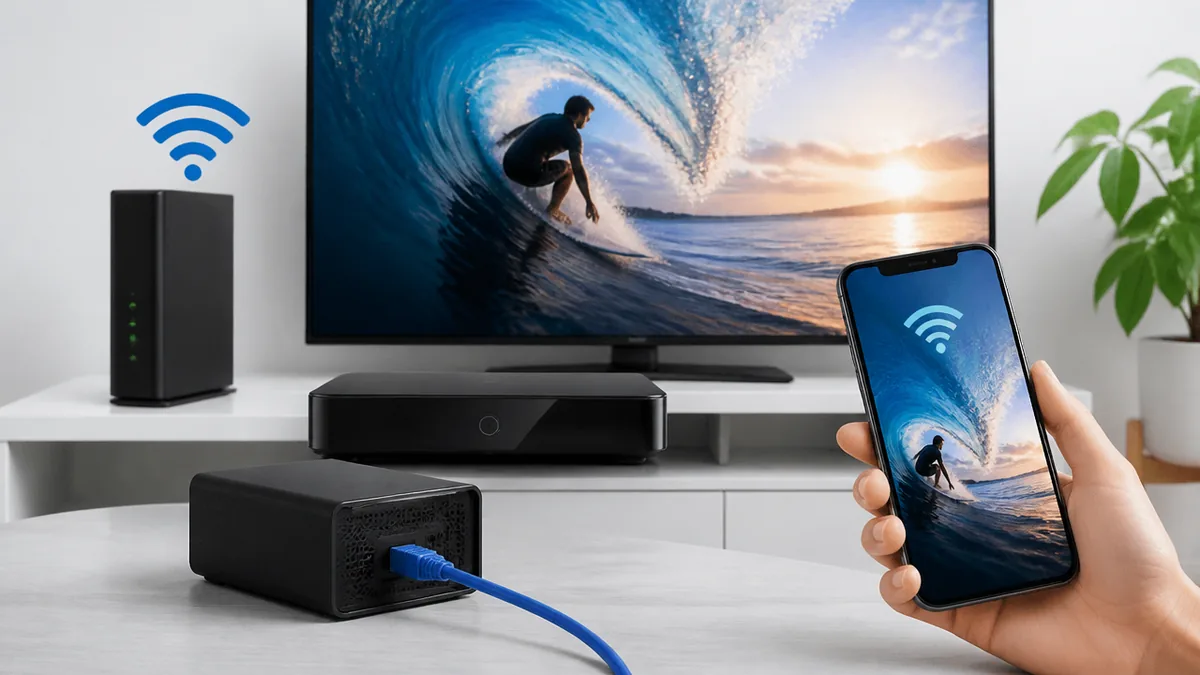
J:COMのチューナーには、市販のブルーレイレコーダーのようなディスクドライブが内蔵されていません。そのぶん、外付けハードディスク(HDD)を後ろにつなぐことで録画機能が使えるようになります。まずは全体の流れをざっくり頭に入れておくと、この先の手順で迷わなくなります。
録画は「チューナー+外付けHDD」で完結する仕組み
J:COMの録画は、チューナー(STB=セットトップボックス、テレビの下に置く箱型の機器)に外付けHDDをUSBケーブルでつなぐことで成立します。放送を受信するのはチューナー側、録画データを溜めておくのがHDD側、という役割分担です。テレビ本体の録画機能やレコーダーを別に用意する必要はありません。逆に言えば、HDDをつながない状態では録画ボタンを押しても録画先がないため予約できません。まずは「箱(チューナー)に外付けの倉庫(HDD)を足す」とイメージしてください。注意点として、このHDDはJ:COM専用にフォーマット(初期化)されるため、パソコンや他社レコーダーと兼用はできません。
覚えるのは接続→登録→予約の3ステップだけ
やることは大きく3つです。①対応したHDDをチューナー背面の「USB(録画用)」端子につなぐ、②チューナーの設定メニューでHDDを「登録(初期化)」する、③番組表から録画したい番組を選んで予約する。この順番さえ守れば、あとはリモコンの赤ボタンひとつで録画が始まります。①と②は最初の1回だけ、③は録りたい番組があるたびに行う作業です。理由は、HDDの登録がチューナー本体と紐づく「初回セットアップ」だからです。よくある失敗は、②の登録をせずにいきなり予約しようとして「録画先がありません」と表示されるケース。必ず登録まで済ませましょう。
まず自分のチューナーの型番を確認しよう
手順はチューナーの機種によって画面が少し違うため、最初に型番を確認しておくとスムーズです。確認方法は、チューナー本体の前面や側面・背面に貼られたシールを見るのが一番早いです。「XA401」ならJ:COM LINK、「WA-7600」「WA-7610」ならSmart J:COM Box、というように機種名がわかります。リモコンから確認する場合は、ホーム画面 > 設定 > 端末情報(本体情報)の順に進むと型番が表示されます。理由は、後の章で紹介する接続端子の位置やメニュー名が機種で異なるためです。型番がわからないまま進めると、説明と画面が食い違って混乱するので、最初にここを押さえておきましょう。
J:COMの録画は「対応HDDを接続 → チューナーに登録(初期化) → 番組表で予約」の3ステップ。HDDの登録は最初の1回だけで、あとはリモコンの赤ボタンで録画できます。
録画の前に用意するもの|対応する外付けHDDの見分け方
録画のつまずきで一番多いのが、実はこの「HDD選び」です。家電量販店やネット通販には無数のHDDが並んでいますが、J:COMのチューナーで使えるものには条件があります。ここを外すと「つないでも認識しない」となってしまうので、買う前にしっかり押さえておきましょう。
対応HDDの3条件:USB3.0以上・セルフパワー・録画対応
J:COM LINK(XA401)で使えるHDDの条件は、①USB3.0 Type-A対応、②セルフパワー(ACアダプターで電源を取る)方式、③1台あたり6.0TBまで、の3つです。Smart J:COM Box(WA-7600)の場合はUSB2.0以上・最大4.0TB・セルフパワー方式が条件になります。なぜセルフパワーが必要かというと、USBケーブルだけで電力をまかなう「バスパワー方式」だと録画中に電力が足りず、動作が不安定になるためです。購入時は商品パッケージに「テレビ録画対応」の記載があるものを選ぶと確実です。やりがちな失敗として、パソコン用の小型・軽量なポータブルHDD(バスパワー式)を買ってしまい認識されないケースが後を絶ちません。「据え置き型・ACアダプター付き・録画対応」の3点をレジに向かう前に必ず確認してください。
容量の目安:6TBで何時間録れる?
「何TBを買えばいいの?」という疑問に答えるため、録画時間の目安を表にまとめました。実際の録画可能時間は画質モード(DR=放送そのままの高画質か、長時間モードか)や番組の種類によって変わるため、あくまで目安として見てください。結論としては、毎日1〜2番組を録って溜めていくなら2TB、ドラマやアニメを1クールまとめて保存したいなら4TB以上が安心です。理由は、地上デジタルのハイビジョン放送は1時間あたりおよそ7〜8GBを消費するためです。下の表で自分の使い方に近い容量を選びましょう。
| 容量 | 地デジ録画の目安時間 |
| 1TB | 約120時間(映画なら約60本) |
| 2TB | 約250時間(連ドラ十数クール分) |
| 4TB | 約500時間 |
| 6TB(XA401上限) | 約750時間 |
買わずに借りる選択肢:J:COMのレンタルHDD
「自分でHDDを選ぶのは不安」という方には、J:COMが提供する録画用ハードディスクのレンタルという手もあります。J:COM LINK専用のレンタルHDDは容量2TB、レンタル料は月額880円(税込)で、基本工事費は4,800円(税込5,280円)、設置は最短4日というのが公式の案内です。メリットは、対応機種で確実に動く点と、故障時のサポートを受けられる点です。理由は、J:COM側で動作確認済みの機器が届くため「認識しない」トラブルが起きにくいからです。一方で、市販の2TB HDDは数千円で買えることが多く、長く使うなら購入のほうが割安になる場合もあります。手軽さを取るか、コストを取るかで選びましょう。最新の料金や条件はJ:COM公式サイトでご確認ください。
「持ち運べる小型HDDのほうが便利そう」とポータブルタイプ(USBケーブル1本で動くバスパワー式)を選ぶと、J:COMチューナーが認識せず録画できないことがあります。必ず「ACアダプター付きの据え置き型」「テレビ録画対応」表記のHDDを選んでください。
外付けHDDをつなぐ手順|J:COM LINKとSmart J:COM Boxの機種別ガイド
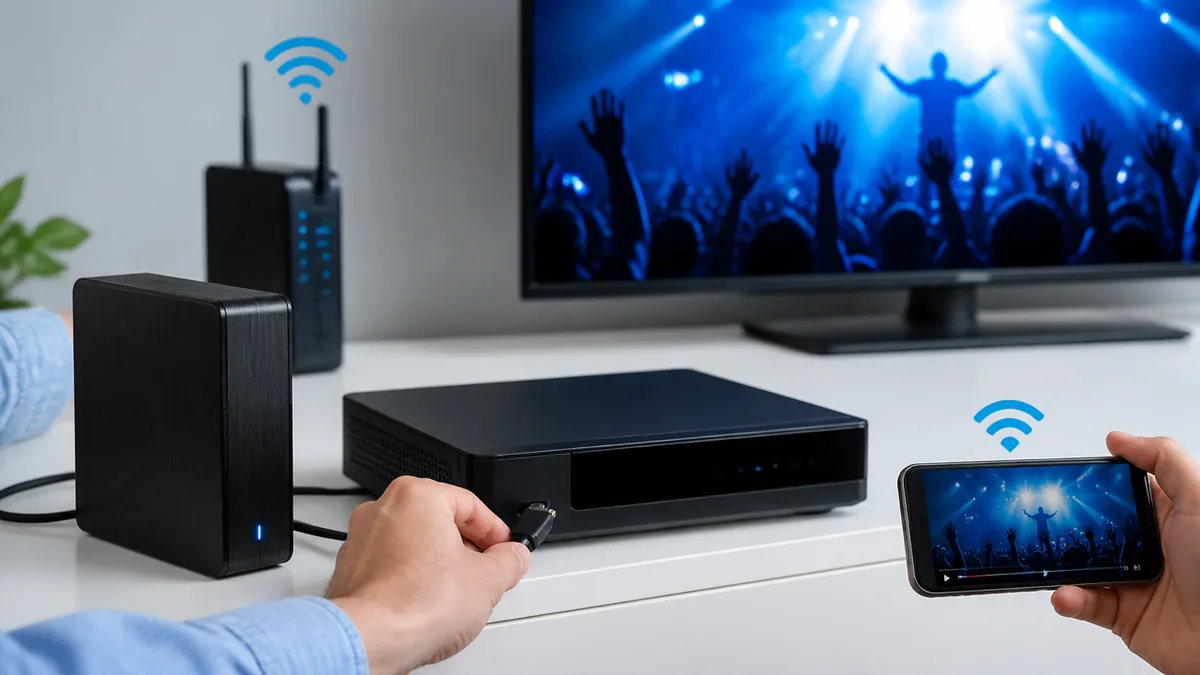
HDDを用意できたら、いよいよチューナーへの接続と登録です。ここが録画セットアップの山場ですが、やること自体はシンプル。機種ごとに画面の言い回しが少し違うだけなので、自分のチューナーの手順を追ってください。
J:COM LINK(XA401)でのHDD接続・登録手順
J:COM LINK(XA401)は、背面のUSB3.0 Type-A端子に録画用HDDを接続します。手順は下のステップの通りで、つなぐ→設定メニューで登録(初期化)する、という流れです。理由として、HDDはチューナー専用のフォーマットに初期化されて初めて録画先として使えるようになります。注意点は、登録するとHDD内の既存データはすべて消去されること。新品か、消えても困らないHDDを使ってください。また、登録後のHDDはXA401専用となり、パソコンや他のチューナーにつなぐと再初期化が必要になります。
- Step1: 録画用HDDのACアダプターをコンセントにつなぎ、電源を入れる
- Step2: HDDのUSBケーブルをXA401背面の「USB3.0(録画用)」端子に接続する
- Step3: リモコンでホーム > 設定 > 外部機器(USBハードディスク)の設定へ進む
- Step4: 接続したHDDを選んで「登録(初期化)」を実行。完了すれば録画先として使えます
Smart J:COM Box(WA-7600)での手順の違い
Smart J:COM Box(WA-7600)も基本の流れは同じですが、いくつか仕様が異なります。WA-7600はUSBポートが2つあり、市販のUSBハブを使えば最大8台までHDDを登録でき、同時接続は3台、2番組の同時録画に対応します。対応HDDはUSB2.0以上・最大4.0TB・セルフパワー方式です。手順は、設定 > 録画機器の設定 > USBハードディスクの登録、と進んで初期化します。理由は、WA-7600がXA401より前の世代の機種で、USB規格や対応容量の上限が異なるためです。注意点として、こちらも登録時にHDDは初期化され、他機器との兼用はできません。2番組同時録画を使いたい場合は、裏番組の予約が重ならないか予約リストで事前に確認しておくと安心です。
接続がうまくいかないときの最初のチェック
「つないだのにHDDが表示されない」ときは、あわてず順番に確認しましょう。結論として、原因の多くは「電源」「ケーブル」「登録」のいずれかです。まずHDDのACアダプターが確実に通電しているか(HDDのランプが点いているか)を見ます。次にUSBケーブルがチューナーの「録画用」端子に正しく刺さっているかを確認。最後に、設定メニューでHDDを「登録」したかを見直します。理由は、この3点のどれかが抜けていると録画先として認識されないためです。よくある失敗は、テレビ視聴用の別のUSB端子に挿してしまうこと。端子には「録画用」の表記があるので、そこへ挿し直してください。それでも直らない場合は、いったんチューナーの電源を抜いて1分ほど待ち、再起動してから再度登録を試します。
パソコンのデータや写真が入ったHDDをそのまま登録すると、初期化ですべて消去されます。大事なデータは別の場所にコピーしてから登録してください。一度J:COM用にした録画データは、他の機器では再生できません。
番組表から予約する一番かんたんな録画方法|赤ボタンと音声操作
HDDの登録まで終われば、あとは録りたい番組を予約するだけ。ここからが録画の本番です。J:COMの予約方法はいくつかありますが、慣れてしまえば数秒で終わります。基本から便利ワザまで順に見ていきましょう。
番組表→赤ボタンの最速予約
一番かんたんなのは、番組表から赤ボタンを押すだけの方法です。結論として、この操作なら既定の保存先(登録したHDD)に自動で録画予約が入ります。手順は、リモコンの「番組表」ボタンを押す > 方向キーで録画したい番組にカーソルを合わせる > リモコンの「赤」ボタンを押す、の3ステップ。これで予約完了、番組欄に録画マークが付きます。理由は、赤ボタンが「かんたん予約」に割り当てられているためです。注意点は、放送中の番組にカーソルを合わせて赤ボタンを押すと、その場から録画が始まること。開始前の番組を選べば、放送開始と同時に自動で録画がスタートします。まずはこの操作を覚えれば、日常の録画はほぼ困りません。
録画予約設定で画質・保存先を細かく選ぶ
「画質を落として長く録りたい」「保存先のHDDを指定したい」ときは、詳細設定を使います。手順は、番組表で番組を選ぶ > 「決定」ボタンを押す > 「録画予約設定」を選ぶ、と進みます。ここで録画先の機器(複数HDDを登録している場合)や画質モードを選んでから予約を確定できます。理由は、赤ボタンの「かんたん予約」が既定値で録画するのに対し、詳細設定では一件ごとに条件を変えられるからです。注意点として、画質を上げるほど1番組あたりの容量が増え、HDDが早く埋まります。毎週見て消すバラエティは長時間モード、保存したい映画やライブはDR(高画質)、といった使い分けがおすすめです。
「録画して」の一言で予約|Googleアシスタント音声操作
J:COM LINK(XA401)なら、声で録画予約ができます。結論として、リモコンのGoogleアシスタントボタンを押して「〇〇(番組名)を録画して」と話しかけるだけで予約が入ります。「毎週〇〇を録画して」「平日の〇〇を録画して」といった繰り返し予約や、「〇〇(ジャンル)の番組を録画して」というジャンル指定も可能です。理由は、XA401がAndroid TVベースで音声アシスタントに対応しているためです。手順は、リモコンのマイクボタンを長押し(または押す)して話しかけるだけ。注意点は、番組名が正しく認識されないと別の候補が出ることがあるので、その場合は画面の候補から選び直します。手が離せないときや、細かい操作が面倒なときに重宝します。
・日常の録画 → 番組表で番組を選んで「赤」ボタン
・画質や保存先を変えたい → 「決定」→「録画予約設定」
・手が離せない → Googleアシスタントで「〇〇を録画して」(XA401)
リモコンのボタンが効かない、反応が鈍いと感じたときは、こちらの記事も参考にしてください。
テレビを見ようとリモコンを手に取ったのに、電源ボタンを押しても画面が変わらない。チャンネルも音量も反応せず、「壊れたのかな」と不安になっている方は多いはずです。…
毎週録画・自動録画で撮り逃しを防ぐ
連続ドラマや毎週のアニメは、1話ずつ予約すると撮り逃しの原因になります。結論として、「毎週予約」や「自動録画」を使えば手間なく全話を確保できます。毎週予約は、番組を選んで詳細設定から「毎週」を指定するだけ。さらにXA401には、タイトル・カテゴリ・ジャンル・出演者名をキーに自動で検索して録画する機能もあります。番組詳細画面からこれらの条件を登録しておくと、条件に合う番組を自動で録画してくれます。理由は、放送時間が毎週ずれる番組でも、条件指定なら追従して録れるからです。注意点として、自動録画は条件が広すぎるとHDDがすぐ埋まるので、出演者+ジャンルなど絞り込んで登録するのがコツ。なお予約は最大150件、録画は最大2000件まで保存できます。
撮りためた番組を快適に見る|再生・容量管理・ダビング
録画ができるようになったら、次は「見る・整理する」フェーズです。せっかく録っても再生方法がわからなかったり、容量がすぐ一杯になったりすると続きません。快適に使うためのコツをまとめます。
録画リストから番組を再生する手順
録画した番組を見るのはとても簡単です。結論として、リモコンの「録画リスト(録画一覧)」ボタンを押せば、撮りためた番組が一覧で表示されます。手順は、録画リストボタンを押す > 接続したHDDを選ぶ > 見たい番組を選んで「決定」を押す、の流れです。複数のHDDを登録している場合は、まず機器を選んでから番組を選びます。理由は、番組データがHDDごとに管理されているためです。注意点として、視聴中の番組の頭出しや早送りはリモコンのスキップ・早送りボタンで操作できます。また、放送中の番組を録画しながら最初から見る「追いかけ再生」に対応した機種もあり、録画マークが付いた放送中番組を録画リストから選ぶと使えます。
容量が足りないときの整理術
HDDが一杯になると新しい録画ができません。結論として、こまめに「見終わった番組を削除する」のが一番の対策です。手順は、録画リストで削除したい番組を選ぶ > サブメニュー(決定またはオプションボタン)から「削除」を選ぶ、で完了します。複数まとめて削除できる機種もあります。理由は、J:COMのHDD録画は基本的に本体紐づけで、別のディスクに退避しにくいため、容量管理がそのまま快適さに直結するからです。注意点は、間違えて残したい番組を消さないよう、削除前に「保護(プロテクト)」設定をしておくこと。保護をかけた番組は一括削除の対象外になります。毎週見て消す番組と、残しておきたい番組を分けて管理すると、容量に追われずに済みます。
【逆張り】外付けHDDに“永久保存版”を作りすぎない
意外と知られていないのですが、J:COMの外付けHDD録画は「長期保存」にはあまり向いていません。結論として、大切な番組ほどHDDに溜め込まないほうが安全です。理由は、録画データがチューナーとHDDのペアに暗号化して紐づいているため、チューナーを交換・故障・解約すると録画が再生できなくなるからです。つまりHDDだけを新しい機器につないでも中身は見られません。数年分のライブやドラマをHDDにだけ保存していると、機器トラブルで一気に失うリスクがあります。どうしても残したい番組は、対応機種であればブルーレイへのダビングや、後述する番組持ち出しでスマホに保存するなど、“逃がし先”を用意しておくのが賢い使い方です。HDDは「一時的な録画箱」と割り切るくらいがちょうどいいでしょう。
ブルーレイに残す:ダビングの基本
残したい番組をディスクにしたい場合は、ダビングを使います。結論として、Smart J:COM Boxなど対応機種では、録画番組をDLNA対応のブルーレイレコーダーへLAN経由でダビングできます。手順は、録画リストで番組を選ぶ > メニューから「ダビング」を選ぶ > ダビング先の機器を指定、という流れです。理由は、HDDのデータをディスク化することで、チューナーに依存しない形で番組を残せるからです。注意点として、多くの番組は著作権保護(ダビング10やコピーワンス)の制限があり、ダビングできる回数や方式に上限があります。また機種やネットワーク環境によってダビングできる組み合わせが決まっているため、事前に対応機器を確認しましょう。詳しい対応可否はJ:COM公式サイトでご確認ください。
録画番組を外出先やスマホで楽しむ方法|DiXiM Play for J:COM
「録画したドラマを通勤中に見たい」「実家に帰省中でも自宅の録画が見たい」——そんなときに使えるのが、スマホ向けアプリです。J:COMには録画番組を外に持ち出したり、外出先から見たりする仕組みが用意されています。
DiXiM Play for J:COMでできること
J:COM LINKの利用者なら、「DiXiM Play for J:COM」という専用アプリが使えます。結論として、このアプリを使うと録画番組や放送中の番組をスマホ・タブレットで視聴できます。できることは大きく2つ。ひとつは「リモート視聴」で、外出先からインターネット経由で自宅のチューナーにアクセスして番組を見る機能。もうひとつは「番組持ち出し」で、録画番組をスマホ本体にダビングしておく機能です。理由は、アプリが自宅チューナーとネットワークでつながることで、テレビの前にいなくても録画が楽しめるからです。対応はiOS・Androidの両方。注意点として、これはJ:COM LINK利用者向けのアプリなので、まず自分のチューナーが対応機種かを確認しましょう。
- Step1: アプリストアで「DiXiM Play for J:COM」をインストールする
- Step2: 自宅のWi-Fiにスマホをつないだ状態でアプリを起動する
- Step3: 画面の案内に沿って自宅のJ:COM LINK(チューナー)を機器登録する
- Step4: 登録完了後は、リモート視聴・番組持ち出しが利用できます
リモート視聴の設定手順と使うときのコツ
リモート視聴を使うには、事前にアプリと自宅チューナーを紐づけておく必要があります。手順は、アプリストアから「DiXiM Play for J:COM」をインストール > 自宅のWi-Fiにスマホをつないだ状態でアプリを起動 > 画面の案内に沿って自宅のチューナーを登録、という流れです。この初回登録だけは自宅のWi-Fi環境で行うのがコツです。理由は、同じネットワーク内でチューナーを見つけて機器登録する仕組みだからです。登録が済めば、外出先ではモバイル回線でも視聴できます。注意点として、外出先での視聴はデータ通信量を消費するため、動画を長時間見るとギガをかなり使います。通信環境が不安定だと映像が止まりやすいので、Wi-Fiのある場所で見るか、次に紹介する持ち出し機能を活用しましょう。
録画番組に限らず、TVerなどの動画をテレビの大画面で見たい方は、J:COM LINKを使う方法もあわせてチェックしておくと便利です。
「ティーバーをテレビの大画面で見たいけど、どうやればいいの?」と思ったことはありませんか。スマホやタブレットの小さな画面で見逃し配信を見ていると、ドラマの細かい…
番組持ち出しでギガ消費ゼロで見る
通信量を気にせず外出先で見たいなら、「番組持ち出し」が便利です。結論として、あらかじめ録画番組をスマホ本体にダビングしておけば、再生時はデータ通信を使わずに視聴できます。手順は、自宅のWi-Fi環境でアプリを開く > 持ち出したい録画番組を選ぶ > 「持ち出し(ダビング)」を実行してスマホに保存、という流れです。理由は、動画データをスマホ内に保存してしまうため、再生時にネット接続がいらないからです。飛行機や地下、電波の弱い場所でも快適に見られます。注意点として、持ち出しにはスマホの空き容量が必要で、高画質の番組ほど容量を食います。長時間の番組を複数持ち出すときは、スマホのストレージ残量を確認してから実行しましょう。
【状況別】一人暮らし・家族での使い分け
録画とスマホ視聴の組み合わせは、暮らし方によって最適解が変わります。一人暮らしでテレビの前にいる時間が短い方は、番組持ち出しでスマホに溜めて通勤・すきま時間に見るスタイルが向いています。理由は、大画面よりも「いつでも取り出せる」ことのメリットが大きいからです。一方、家族世帯では、リビングのテレビで録画を見つつ、子ども部屋や寝室ではスマホ・タブレットのリモート視聴を使う、といった分担が便利です。WA-7600のように2番組同時録画に対応した機種なら、家族で見たい裏番組が重なっても両方録れます。注意点として、リモート視聴は基本的に1台のチューナーに対しての機能なので、同時に何台でも見られるわけではありません。家族で使うときは視聴が重ならないよう声を掛け合うとスムーズです。
録画できない・消えたときの原因と直し方|つまずきポイント別
ここまでの手順通りにやっても、環境によっては「録画できない」「録れているはずが消えた」といったトラブルが起きることがあります。あわてず原因を切り分ければ、多くは自分で解決できます。症状別に見ていきましょう。
録画できない:HDDが認識されないとき
「予約したのに録れていない」「録画先が選べない」というときは、まずHDDの認識状態を疑います。結論として、下のフローの順にチェックすれば原因の大半は特定できます。よくあるのは、②で紹介したバスパワー式HDDを使っていて電力不足で認識しない、というパターン(失敗パターン②)。据え置き型のセルフパワーHDDに替えると解決することが多いです。理由は、録画中はHDDが連続稼働するため、安定した電源供給が欠かせないからです。注意点として、USBケーブルの緩みや、テレビ視聴用の別端子への挿し間違いも認識不良の原因になります。フローに沿って一つずつ確認してください。
録画した番組が消えた・再生できないとき
「録れていたはずの番組が見当たらない」「再生しようとするとエラーになる」ときは、原因を落ち着いて確認しましょう。結論として、多くはHDDの接続外れ、チューナーの交換・故障、HDDそのものの寿命が関係しています。まずHDDのケーブルと電源が抜けていないかを確認します。それでも表示されない場合、チューナーを交換した後だと、以前のHDDの録画は再生できません。理由は、録画データがチューナー本体に暗号化して紐づいているためです。注意点として、これは故障ではなく仕様なので、逆張りの章で触れたように「大切な番組はHDDだけに頼らない」ことが予防策になります。HDDの動作音がおかしい・頻繁に認識が切れる場合は、HDD自体の寿命の可能性があるため、新しいHDDへの交換を検討してください。
予約したのに録れていないとき
予約は入れたのに録画されていない、というケースにもいくつか原因があります。結論として、多いのは「予約の重複」「チューナーの電源・通信の問題」「HDDの容量不足」の3つです。同時録画数を超える予約が重なると、優先度の低い番組が録れません。WA-7600なら2番組同時が上限なので、3本重なった時間帯は1本が飛びます。理由は、チューナーが同時に処理できる録画数に制限があるためです。手順として、予約リストボタンを押して「変更・取り消し」から重複がないか確認しましょう。注意点として、HDDの空き容量が不足していても録画は失敗します。また、番組表のデータ取得のためにチューナーは待機状態を保つ必要があるので、コンセントを抜きっぱなしにしないことも大切です。
トラブルの中でも、チューナー(J:COM LINK)の電源そのものが入らないときは、別記事で復旧手順を詳しくまとめています。
テレビをつけようとリモコンを押しても、J:COM LINKの画面がうんともすんとも言わない。真っ暗なテレビの前で「壊れたのかな」と不安になっている方は多いはずで…
まとめ:J:COMの録画は3ステップで、あとは自分好みに使いこなそう
J:COMの録画は、市販レコーダーとは少し勝手が違うものの、仕組みさえわかればとてもシンプルです。改めて要点を整理すると、次のようになります。①録画には対応した外付けHDD(XA401なら6TB以下・USB3.0・セルフパワー)が必要で、これをチューナーにつないで登録すれば準備完了。②録画は番組表から赤ボタンを押すのが最速で、Googleアシスタントの音声予約や、出演者・ジャンルを指定した自動録画も使えます。③録った番組はリモコンの録画リストから再生でき、DiXiM Play for J:COMを使えばスマホや外出先でも楽しめます。④一方で、録画データはチューナーに紐づくため、機器の交換や故障で見られなくなるリスクがあり、大切な番組はブルーレイや番組持ち出しで“逃がし先”を作っておくのが安心です。
もし「録画できない」「番組が消えた」といったトラブルに出会っても、多くはHDDの電源・接続・登録・容量のどれかが原因です。この記事のフローに沿って落ち着いて確認すれば、たいていは自分で解決できます。まずは手元のチューナーの型番を確認して、対応する外付けHDDを1台つなぐところから始めてみてください。最新の料金や対応機器、キャンペーンの条件はJ:COM公式サイトでご確認ください。




コメント