
「J:COMのリモコンをなくしてしまった」「ソファから立たずにスマホでテレビを操作したい」「外出先から録画予約できるって本当?」——J:COMのリモコンをアプリで代用できないか気になって、このページにたどり着いた方は多いはずです。結論からお伝えすると、J:COMはスマホをリモコン代わりに使えるアプリを複数用意していて、目的に合ったものを入れれば、テレビ操作・録画予約・外出先での視聴までスマホ1台でこなせます。
ただし、ここで多くの人がつまずくのが「アプリが1つではない」という点です。テレビ番組を操作するアプリ、家電をまとめて操作するアプリ、外出先から録画予約するアプリと役割が分かれていて、自分の機器に合ったものを選ばないと「入れたのに使えない」ということになりかねません。この記事では、J:COMのリモコン系アプリ4種類を役割ごとに整理し、あなたに必要な1本の見つけ方から設定手順、反応しないときの対処法までを、隣で一緒に画面を見ながら教えるつもりで丁寧に解説します。
・J:COMのリモコン系アプリ4種類の違いと選び方
・スマホをテレビ・家電のリモコン代わりにする設定手順
・外出先から録画予約・視聴する方法
・アプリが反応しないときの原因と対処法
J:COMのリモコンアプリって結局どれ?4つのアプリの役割を整理
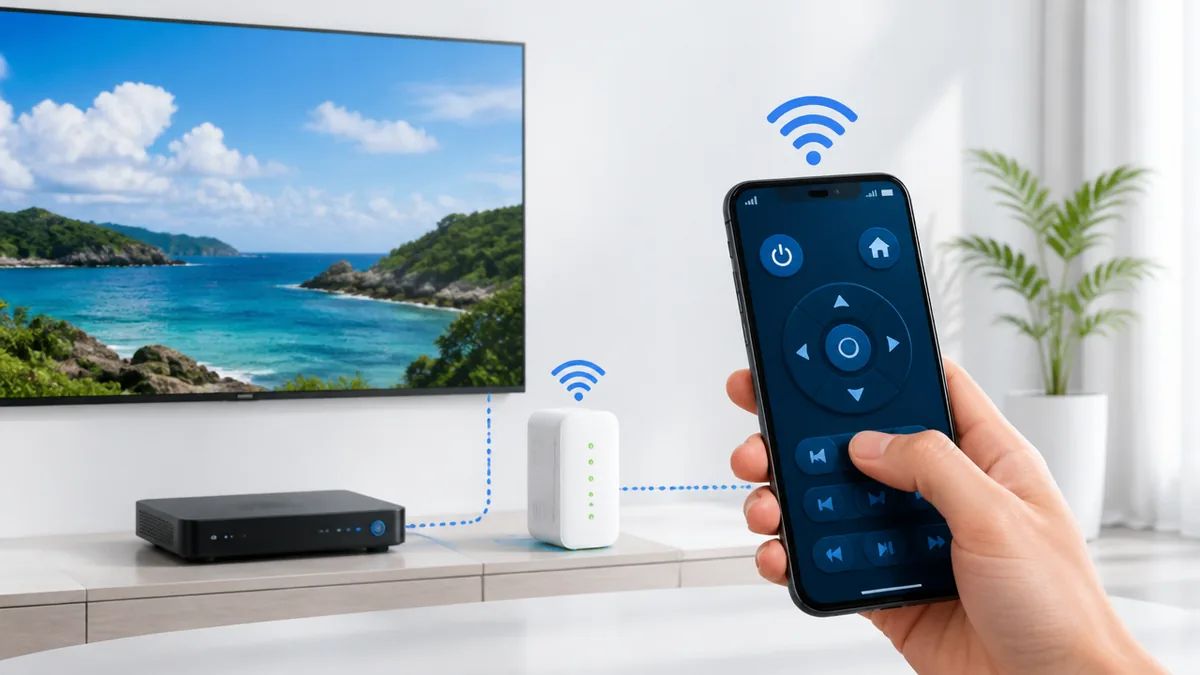
「J:COMのリモコンアプリ」と一口に言っても、実は用途の違う複数のアプリが存在します。ここを整理しないまま適当にインストールすると、「思っていた操作ができない」とがっかりしがちです。まずは全体像をつかみましょう。J:COMがスマホ向けに提供している代表的なアプリは、契約全体を管理する「MY J:COMアプリ」、宅内の家電をまとめて操作する「J:COM HOMEアプリ」、テレビチューナーを操作する「J:COM LINK-XA401/XA402アプリ」、そして番組視聴専用の「DiXiM Play for J:COM」の4系統です。
「テレビの電源やチャンネルを操作したい」のか「外出先から録画予約したい」のか「家中の家電をまとめたい」のかで、入れるべきアプリが変わります。まず自分の目的をはっきりさせてから選ぶのが失敗しないコツです。
スマホがリモコン代わりになる仕組みを知っておこう
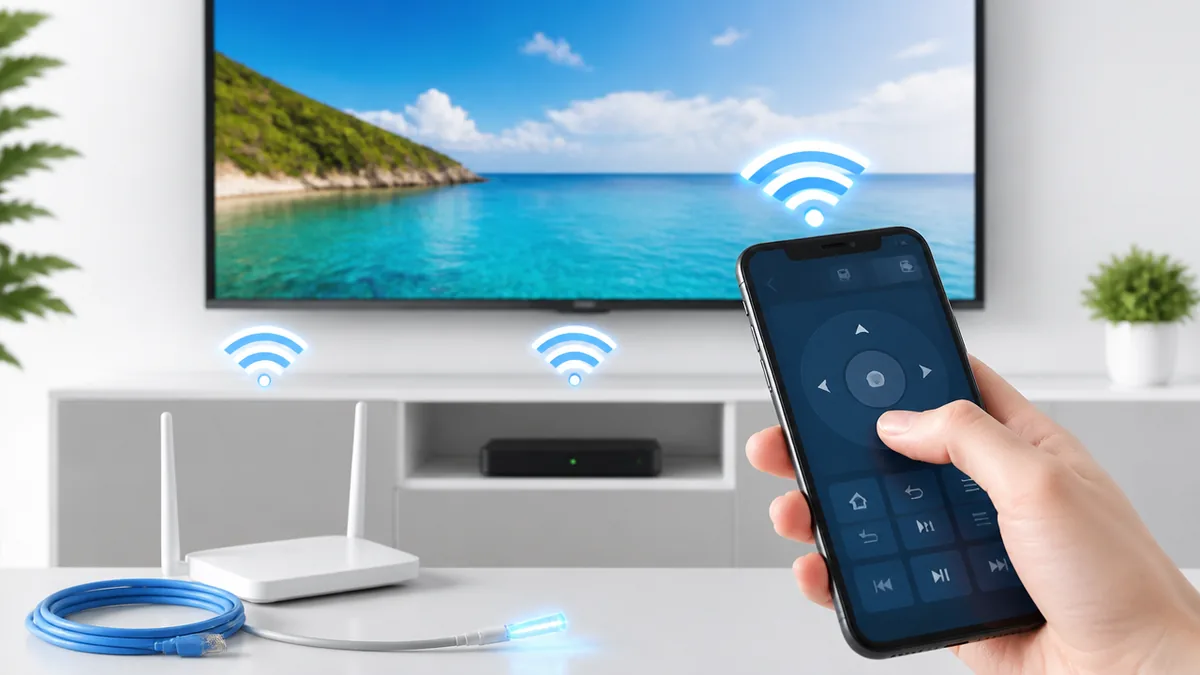
そもそも、なぜスマホがリモコンの代わりになるのでしょうか。仕組みは大きく3通りあります。1つ目は「赤外線」で、テレビ用リモコンと同じく光信号を飛ばして家電を操作する方式です。2つ目は「Bluetooth(近距離の無線通信)」で、J:COM LINKに付属するリモコンもこの方式を採用しています。3つ目は「インターネット経由」で、外出先からでもネット回線を通じて録画予約や視聴の指示を送れます。J:COMのアプリは、この3方式を機能ごとに使い分けています。たとえば宅内の家電操作は赤外線、外出先からの操作はインターネット経由、という具合です。自分がやりたい操作がどの方式に当たるかを意識すると、どのアプリが必要か見えてきます。逆に言うと、赤外線で操作するには専用の宅内機器が要るなど、方式ごとに前提条件がある点は先に知っておきましょう。
「テレビ操作」と「家電操作」でアプリが分かれている理由
初めての方がいちばん混乱するのが、「テレビ操作」と「家電操作」でアプリが別だという点です。結論から言うと、J:COMのテレビチューナー(J:COM LINKやSmart J:COM Boxなど)を操作するのはMY J:COMアプリやJ:COM LINK専用アプリ、エアコンや照明といった宅内の家電をまとめて操作するのはJ:COM HOMEアプリ、と役割が分かれています。なぜ分けているかというと、テレビチューナーはインターネットやBluetoothで直接つながるのに対し、一般家電は赤外線リモコンの信号を中継する専用機器を介す必要があり、技術的な仕組みが違うからです。この違いを知らずに「テレビも家電も1つのアプリで」と探すと見つからず、時間を無駄にします。まずは「今日はテレビを操作したいのか、家電を操作したいのか」を切り分けるところから始めてください。
J:COMのリモコン本体でテレビ側の設定をしたい方は、こちらの記事も参考になります。
自分のチューナー・機器で使えるアプリを見分ける
アプリを選ぶ前に必ず確認したいのが、「自分が契約している機器はどれか」です。J:COM LINK専用アプリはXA401とXA402の2バージョンがあり、手元のチューナーの型番に合ったものを入れる必要があります。型番はチューナー本体の背面や底面のシール、あるいはMY J:COMアプリの契約内容画面で確認できます。ここを間違えると、アプリを開いても「対応機器が見つかりません」と表示されて先に進めません。手順としては、まず本体の型番を確認し、次にアプリストアで型番を含む正式名称(例:J:COM LINK-XA402)を検索してインストールします。よくある失敗は、型番を確認せずに似た名前のアプリを入れてしまうこと。XA401とXA402は見た目が似ていても中身が別物なので、必ず自分の型番と一致させてからダウンロードしましょう。迷ったら、まずMY J:COMアプリを入れて契約機器を確認するのが近道です。
よくある勘違い「付属リモコンの完全な代わり」ではない
ここは正直にお伝えします。スマホアプリは便利ですが、付属のリモコンを100%置き換えるものではありません。たとえば電源のオン・オフや音量、チャンネル切り替えといった基本操作はアプリでもできますが、機器や設定によっては反応の速さで物理リモコンに一歩譲る場面があります。理由は、アプリの操作がネットワークやアプリの起動を経由するため、ボタンを押してから反応するまでにわずかなタイムラグが出やすいからです。手順としては、日常のザッピングは付属リモコン、外出先からの録画予約や「リモコンが見当たらないとき」の代役としてアプリ、という使い分けが現実的です。「アプリさえあればリモコンは捨ててよい」と考えると、いざというときに不便を感じることがあります。両方をうまく併用するのが、いちばんストレスの少ない使い方です。
MY J:COMアプリでできること|料金確認から番組視聴まで
J:COMユーザーがまず入れておきたいのが「MY J:COMアプリ」です。無料で使え、番組表・録画予約・料金確認・サポートまでJ:COMの機能がひとつにまとまった、いわば「J:COMの総合窓口アプリ」です。2025年9月には累計ダウンロード数が450万を突破しており、多くのユーザーが日常的に使っています。ここでは、このアプリでできることと基本の設定手順を見ていきましょう。
MY J:COMアプリの主な機能をまるっと把握
MY J:COMアプリは「テレビ」「マイページ」「サポート」「サービス」の4つの柱で構成されています。テレビの柱では番組表の確認・録画予約・番組視聴・番組検索ができ、マイページの柱では請求内容や契約プランの確認、各種手続きが行えます。サポートの柱にはトラブル診断やAIチャットサポートがあり、困ったときに自己解決しやすい設計です。さらにスマホのデータ残量確認やWiFi接続診断、クーポン・地域情報の受け取りまで幅広くカバーします。理由はシンプルで、J:COMは複数サービスをまとめて契約している家庭が多く、窓口を1つに集約した方が使いやすいからです。使い方としては、まずアプリを起動してホーム画面のメニューから目的の柱を選ぶだけ。注意点は、機能を使うにはJ:COMパーソナルID(J:COM会員用のログインID)でのログインが必要なことです。IDが未登録の場合は先に登録を済ませておきましょう。
リモート録画予約・外出先視聴の使い方
MY J:COMアプリの目玉機能が、外出先からの「リモート録画予約」と「番組視聴」です。通勤中に見たい番組を思い出したとき、その場でスマホから録画予約できるのはうれしいポイントです。仕組みは、スマホからの予約指示をインターネット経由で自宅のチューナーへ送る、というもの。手順は、アプリの番組表から録画したい番組をタップし、「録画予約」を選ぶだけです。放送中の番組や録画済みの番組も、自宅内はもちろん外出先でも視聴できます。ただし注意したいのは、宅外での視聴・予約にはインターネット接続が必須で、対応するチューナーを契約している必要がある点です。また、スマホの通信回線で視聴する場合はデータ通信量(ギガ)を消費します。外でたっぷり見たいときは、WiFi環境やギガの残量に気を配りましょう。速度はベストエフォート型(利用環境で変動する方式)のため、電波状況によって映像が止まることもあります。
「リモコンを使ってログイン」機能とは何か
MY J:COMアプリには、テレビ画面とアプリを連携させるための「ログイン方法」が用意されています。具体的には、テレビ画面に表示されるQRコードをスマホで読み込む「QRコード読み込みでログイン」と、付属リモコンを操作して認証する「リモコンを使ってログイン」の2通りから選べます。なぜこの仕組みがあるかというと、スマホとテレビを安全にひも付け、他人の端末から勝手に操作されないようにするためです。手順は、テレビ側で連携メニューを開き、表示された案内に従ってQRコードを読むかリモコンで操作するだけ。数十秒で完了します。よくあるつまずきは、テレビとスマホが同じネットワークにつながっていないケースや、QRコードの表示時間が切れてしまうケースです。うまくいかないときは、両方を同じWiFiにつなぎ直し、QRコードを再表示してからやり直すと解決しやすくなります。
ダウンロード・初期設定の手順
- Step1: App StoreまたはGoogle Playで「MY J:COM」を検索してインストール
- Step2: アプリを起動し、J:COMパーソナルIDでログイン(未登録なら新規登録)
- Step3: ホーム画面から「テレビ」を選び、自宅のチューナーと連携
- Step4: 番組表・録画予約・料金確認など使いたい機能を開いて完了
対応OSはAndroid 7.0以上、iOS 15.1以上が推奨されています。古いスマホだと動作保証の対象外になることがあるため、まずは自分の端末のOSバージョンを「設定」から確認しておくと安心です。よくある失敗は、パーソナルIDのパスワードを忘れて先に進めないパターン。ログイン画面の「パスワードを忘れた方」から再設定できるので、慌てず手続きしましょう。なお、アプリの利用自体は無料です。
スマホをテレビのリモコンにする方法(J:COM HOMEアプリ)
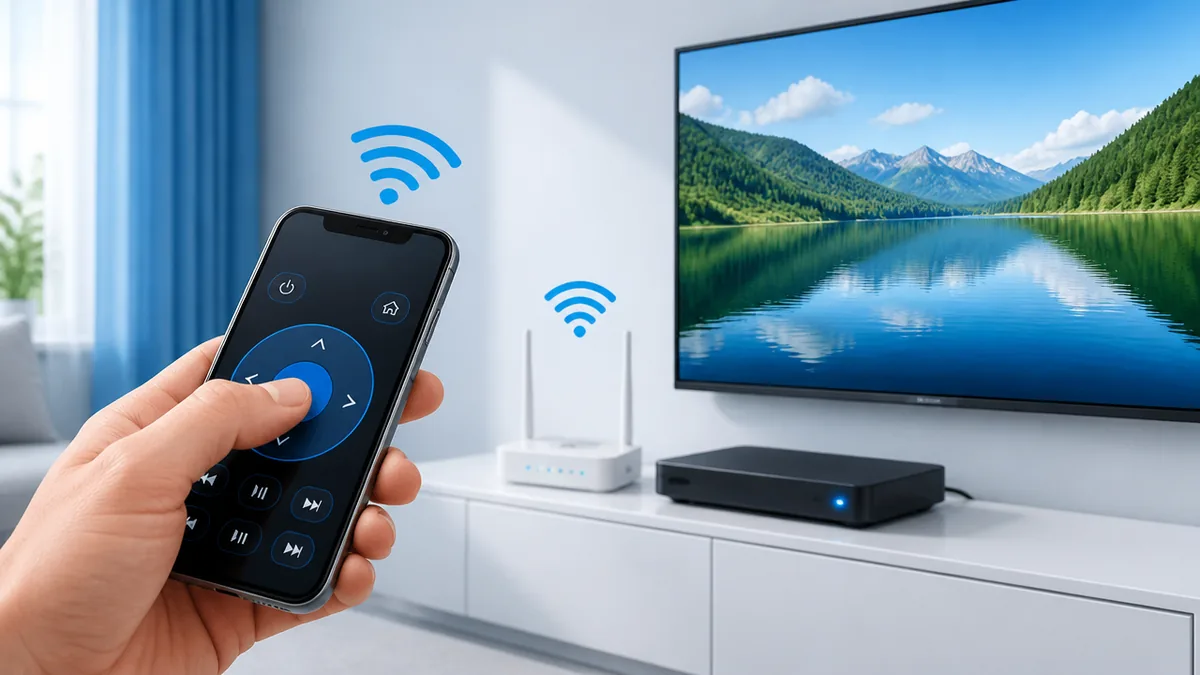
「スマホをそのままテレビや家電のリモコンにしたい」という方に向いているのが、J:COM HOMEアプリです。これはJ:COMの宅内向けサービスで使うアプリで、専用の「赤外線リモコン 01・02」という機器と組み合わせることで、スマホから照明・エアコン・テレビなどをまとめて操作できるようになります。ここでは仕組みと設定手順、注意点を順番に見ていきましょう。
J:COM HOMEアプリで家電を操作する仕組み
J:COM HOMEアプリが家電を操作できるのは、「赤外線リモコン」という中継機器がスマホの指示を赤外線信号に変換して家電へ飛ばしてくれるからです。スマホ自体は赤外線を出せない機種がほとんどですが、この機器を部屋に置いておくことで、スマホ→機器→家電という流れで操作が届きます。テレビ・エアコン・照明のように、もともと赤外線リモコンで動く家電なら幅広く登録できるのが強みです。手順のイメージは、アプリを起動してトップ画面の「リモコン」をタップし、操作したい家電の「登録」を選ぶだけ。あとは家電ごとの操作画面が表示され、そこから電源やチャンネルを操作できます。注意点は、この機能を使うには対応する赤外線リモコン機器の契約・設置が前提になること。機器がない状態でアプリだけ入れても家電は操作できないので、まずは自宅にこの機器があるかを確認しましょう。
赤外線リモコン01・02の登録手順
- Step1: J:COM HOMEアプリを起動し、トップ画面の「リモコン」をタップ
- Step2: 操作したい家電(テレビ・エアコン・照明など)の「登録」をタップ
- Step3: 画面の案内に沿ってメーカーや機種を選び、動作テストを実行
- Step4: 正しく動いたら登録完了。リモコン名の変更もこの画面から可能
登録が終わると、アプリのリモコン画面から各家電を切り替えて操作できます。設定を変えたいときは、リモコン画面の「設定」から家電の追加・削除・名前変更が行えます。よくある失敗は、動作テストで反応しないのに登録を進めてしまうこと。テストで反応しない場合は、機器と家電の間に障害物がないか、機器が家電の受光部に向いているかを確認してから登録し直しましょう。
エアコン・照明もまとめて操作できる
J:COM HOMEアプリの便利なところは、テレビだけでなくエアコンや照明といった生活家電もひとつのアプリにまとめられる点です。帰宅前にエアコンをつけたり、寝る前に布団の中から照明を消したり、といった使い方ができます。仕組みは前述のとおり、赤外線リモコン機器がスマホの指示を各家電に届けることで実現しています。手順は、登録済みの家電をアプリのリモコン画面から選ぶだけ。複数台を登録しておけば、アプリ内で切り替えながら次々に操作できます。注意点として、赤外線は光と同じで壁やドアを越えられません。別の部屋の家電を操作したい場合は、その部屋にも対応機器が必要になることがあります。また、家電側が赤外線リモコンに対応していないと登録できないため、古い機種や特殊な家電は対象外になることもあります。まずは操作したい家電がリモコンで動くタイプかを確認しておくと、導入後のギャップを防げます。
注意点:対応機器がないと使えない
J:COM HOMEアプリの家電操作は、専用の赤外線リモコン機器がセットで初めて成立します。アプリをインストールしただけでは家電は操作できません。自宅にこの機器があるか、なければ契約に含まれているかを先に確認しましょう。「アプリを入れたのに動かない」という相談の多くは、この機器がないことが原因です。
もう一点、宅外からの家電操作については、対応状況が契約プランや機器によって異なります。外出先からエアコンを操作したい場合は、その機能に対応しているかを事前に公式サポートで確認しておくと確実です。仕組み上、赤外線での操作は自宅内が基本になるため、「外から」を期待して契約すると想定と違う結果になることがあります。
J:COM LINKのアプリでできること|XA401とXA402の違い
J:COM LINK(Android TV搭載のテレビチューナー)を使っている方には、専用のスマホアプリが用意されています。型番に合わせて「J:COM LINK-XA401」「J:COM LINK-XA402」の2種類があり、どちらもスマホやタブレットから番組視聴・録画予約ができる便利なアプリです。ここではその機能と、視聴専用アプリとの関係を整理します。
J:COM LINK-XA401/XA402アプリの機能
J:COM LINK専用アプリでできることは、大きく「宅内での番組視聴」「録画番組のスマホへの持ち出し」「外出先からのリモート録画予約」「外出先での視聴」の4つです。要するに、リビングのテレビで見ていた番組を、スマホやタブレットに持ち出して外でも楽しめるようにするアプリです。仕組みは、チューナーとアプリをネットワークで連携させ、番組データを配信・ダウンロードする形になっています。手順は、自分のチューナー型番に合ったアプリ(XA401ならXA401用、XA402ならXA402用)をインストールし、案内に沿ってチューナーと連携するだけ。注意点は、型番違いのアプリを入れても連携できないこと。XA402アプリの対応OSはiOS 12.4以上、Android 6.0以上が目安です。古い端末では一部の機能が動作保証の対象外になることがあるため、OSは最新に近い状態にしておくのがおすすめです。
J:COM LINKの電源が入らないなど本体側のトラブルが起きたときは、こちらの記事が役立ちます。
リモート視聴・持ち出し(ダビング)の使い方
J:COM LINKアプリの実力を発揮するのが、「リモート視聴」と「持ち出し(ダビング)」です。リモート視聴は、外出先から自宅のチューナーにインターネット経由でアクセスし、放送中の番組や録画番組を見る機能。持ち出しは、録画番組をあらかじめスマホ本体にダウンロードしておき、電波のない場所でも再生できるようにする機能です。理由の違いを押さえると使い分けが楽になります。ネットが使える場所ならリモート視聴、飛行機や地下などネットが不安定な場所なら事前に持ち出し、という具合です。手順は、アプリの録画一覧から見たい番組を選び、「視聴」または「ダウンロード」をタップするだけ。よくある失敗は、持ち出しをせずに外出してしまい、電波の弱い場所で再生が止まること。外で確実に見たい番組は、自宅のWiFiにつながっているうちにダウンロードを済ませておきましょう。
DiXiM Play for J:COMの役割
J:COM LINK関連のアプリを調べると「DiXiM Play for J:COM」という名前を目にします。これは番組視聴に特化したアプリで、J:COM LINKの放送番組や録画番組をスマホ・タブレットで再生する役割を担います。J:COM LINK専用アプリと併用することで、リモート視聴の利便性が高まる位置づけです。DiXiM Play単体でも番組視聴ができるため、「とにかくスマホで番組を見たい」という目的なら、このアプリが中心になることもあります。手順としては、J:COM LINK専用アプリの案内に従ってDiXiM Play for J:COMを追加インストールし、チューナーと連携させます。注意点は、アプリが複数に分かれているぶん、それぞれの役割を混同しやすいこと。「操作・予約はJ:COM LINKアプリ、視聴はDiXiM Play」というように、役割を分けて覚えておくと迷いません。どのアプリが必要かは、自分がやりたいことが「操作」なのか「視聴」なのかで判断しましょう。
対応OSと導入前の注意点
J:COM LINKアプリを入れる前に、対応OSと契約状況を確認しておきましょう。XA402アプリはiOS 12.4以上、Android 6.0以上が目安です。加えて、リモート視聴の一部機能はDiXiM Play for J:COMの設定が別途必要になる場合があります。理由は、番組の著作権保護や配信の仕組み上、視聴用アプリを分けているためです。手順としては、まず自分のチューナー型番を確認し、対応アプリを入れ、必要に応じて視聴アプリを追加する、という流れになります。よくあるつまずきは、「アプリを入れたのに外で番組が見られない」というもの。これは宅外視聴の設定が済んでいない、または視聴用アプリが未導入なことが原因のケースが多いです。導入直後は、まず自宅内で正しく視聴できるかを確認し、そのうえで外出先での動作を試すと、原因の切り分けがしやすくなります。
目的別・どのアプリを入れればいい?シーン別の選び方
ここまで4種類のアプリを見てきましたが、「結局、自分はどれを入れればいいの?」と思った方も多いでしょう。ここでは読者のタイプ別に、おすすめの組み合わせを整理します。全部入れる必要はなく、目的に合った1〜2本で十分なことがほとんどです。
テレビの電源・チャンネルだけ操作したい人
「リモコンが見当たらないときの代わりに、テレビの電源やチャンネルをスマホで操作できれば十分」という方は、まずMY J:COMアプリを入れましょう。J:COMのチューナーと連携すれば、基本的なテレビ操作や番組表からの操作が可能です。家電もまとめて操作したいなら、赤外線リモコン機器を使うJ:COM HOMEアプリが選択肢になります。理由は、この2つが「操作」に軸足を置いたアプリだからです。手順は、自分のチューナーや機器に対応したアプリを入れ、連携設定をするだけ。注意点は、物理リモコンほどの即応性は期待しすぎないこと。あくまで「なくしたとき・手元にないときの代役」と考えると、満足度が高くなります。日常のザッピングは付属リモコン、いざというときはアプリ、という使い分けが快適です。
外出先で録画予約・視聴したい人
「通勤中に録画予約したい」「外出先で録画番組を見たい」という方は、MY J:COMアプリ、またはJ:COM LINK専用アプリ(+DiXiM Play for J:COM)が向いています。どちらもインターネット経由で自宅のチューナーとやり取りし、リモート録画予約や視聴を実現します。理由は、これらが「宅外利用」を前提に設計されているからです。手順は、対応アプリを入れて宅外視聴の設定を済ませ、外に出る前に一度自宅内で動作を確認しておくこと。注意点は、外での視聴はスマホの通信量(ギガ)を消費し、電波状況によって映像が止まることです。速度はベストエフォート型なので、安定して見たいときはWiFiのある場所を選ぶか、事前にダウンロードしておくと安心です。
家中の家電をスマホでまとめたい人
「テレビだけでなくエアコンや照明もスマホで操作して、リモコンの数を減らしたい」という方は、J:COM HOMEアプリと赤外線リモコン機器の組み合わせが向いています。1つのアプリに複数の家電を登録でき、切り替えながら操作できるのが強みです。理由は、赤外線リモコンで動く家電を幅広く中継できる仕組みだからです。手順は、機器を設置してJ:COM HOMEアプリから家電を1台ずつ登録するだけ。注意点は、赤外線は壁を越えられないため、部屋をまたぐ操作には工夫や追加機器が必要なこと。まずはよく使う部屋の家電から登録して、便利さを実感してから広げていくのがおすすめです。以下に、4つのアプリの違いを一覧にまとめました。
| アプリ名 | 主な用途 | スマホでできること | 必要な機器・条件 |
|---|---|---|---|
| MY J:COMアプリ | 総合窓口 | 番組表・録画予約・視聴・料金確認 | パーソナルID |
| J:COM HOMEアプリ | 家電操作 | テレビ・エアコン・照明の操作 | 赤外線リモコン01・02 |
| J:COM LINK専用アプリ | 番組視聴・予約 | リモート視聴・持ち出し・録画予約 | J:COM LINK(型番一致) |
| DiXiM Play for J:COM | 視聴専用 | 放送番組・録画番組の視聴 | J:COM LINK連携 |
※ジェイコムまるわかりガイド調べ(各アプリの公式サポート情報をもとに作成)。仕様は変更される場合があります。
アプリのリモコンが反応しない・使えないときの対処法
「アプリを入れたのに操作できない」「昨日まで使えたのに今日は反応しない」——リモコン系アプリでよくあるトラブルです。多くは原因がはっきりしていて、順番に確認すれば自分で解決できます。ここでは代表的な原因と対処法を、切り分けの順番に沿って紹介します。
ログインできない・パーソナルIDでつまずく
最初に多いのが、ログインでのつまずきです。MY J:COMアプリをはじめ、多くの機能はJ:COMパーソナルIDでのログインが前提になります。結論として、IDやパスワードが正しくないと、アプリを開いても操作画面まで進めません。理由は、契約者本人であることを確認するためのログインが必須だからです。対処法は、まずパーソナルIDが登録済みかを確認し、パスワードがあいまいなら「パスワードを忘れた方」から再設定すること。手順としては、ログイン画面でIDを入力→パスワード再設定のメールやSMSを受け取る→新しいパスワードを設定、という流れです。よくある失敗は、契約時のメールアドレスと別のアドレスで登録しようとすること。IDは契約に紐づくので、契約時の情報で登録・ログインするのが基本です。どうしても入れないときは、無理に何度も試さず、公式サポートに問い合わせましょう。
同じWiFiにつながっていない(宅内視聴の条件)
次に多いのが、スマホとチューナーが「同じネットワークにいない」ことによる不具合です。宅内での視聴や連携は、スマホとチューナーが同じWiFiに接続されていることが条件になる場合があります。結論として、スマホがモバイル回線(4G・5G)につながったままだと、宅内視聴がうまくいかないことがあります。理由は、宅内向けの通信が同じネットワーク内でのやり取りを前提にしているからです。対処法は、スマホのWiFiをオンにし、自宅のWiFi(チューナーと同じもの)に接続し直すこと。手順は、スマホの「設定」→「WiFi」から自宅のSSID(WiFiの名前)を選ぶだけです。よくある失敗は、ゲスト用WiFiや近所の別のWiFiに勝手につながっているケース。接続先のWiFi名が自宅のものと一致しているかを必ず確認しましょう。宅外視聴の場合は逆に、対応設定が済んでいるかがポイントになります。
リモコン本体そのものが効かない場合の切り分けは、こちらの記事で詳しく解説しています。
アプリのバージョン・OSが対応していない
意外と見落としがちなのが、アプリやスマホのOSが古いことによる不具合です。結論として、アプリが最新版でなかったり、OSが対応バージョンより古かったりすると、正常に動かないことがあります。たとえばMY J:COMアプリはAndroid 7.0以上・iOS 15.1以上が推奨で、これを下回ると動作保証の対象外です。理由は、アプリが新しいOSの機能を前提に作られているためです。対処法は2つ。まずアプリストアでアプリを最新版に更新し、次にスマホの「設定」からOSを最新に近い状態にアップデートすることです。手順としては、App StoreやGoogle Playの「アップデート」欄を確認し、更新があれば適用します。よくある失敗は、アプリだけ更新してOSを放置すること。両方を新しく保つことで、多くの不具合は未然に防げます。それでも直らない場合は、一度アプリを削除して入れ直すのも有効です。
それでも直らないときの確認先
ここまで試しても改善しないときは、機器側の不具合や一時的な通信障害の可能性もあります。MY J:COMアプリにはトラブル診断やAIチャットサポートが備わっているので、まずはそこで症状を入力してみましょう。契約や機器に踏み込んだ確認が必要な場合は、公式サポートページから自分の契約状況を確認するのが確実です。
アプリを使う前に知っておきたい注意点と落とし穴
便利なリモコン系アプリですが、使い始める前に知っておくと後悔しないポイントがあります。ここでは通信量やセキュリティ、そして「実はアプリより物理リモコンの方がいい場面」まで、正直にお伝えします。メリットだけでなくデメリットも理解して、賢く使いこなしましょう。
通信量・ギガの消費に注意
外出先で番組を視聴すると、スマホの通信量(ギガ)を消費します。動画は文字や画像より大きなデータをやり取りするため、長時間見ると通信量制限にかかることもあります。外でたっぷり見たいときは、WiFi環境で見るか、自宅で事前にダウンロード(持ち出し)しておくのがおすすめです。
また、通信速度はベストエフォート型(利用環境によって変わる方式)のため、電波の弱い場所では映像が止まったり画質が落ちたりすることがあります。これは故障ではなく、通信環境による自然な現象です。安定して見たいときは、電波の良い場所を選ぶことを意識しましょう。ギガの残量が心配な方は、視聴前にスマホの通信量設定を確認しておくと、思わぬ使いすぎを防げます。
実は「付属リモコンの方が快適」な場面もある
ここで逆張りの視点をひとつ。意外と知られていませんが、日常のテレビ操作では付属リモコンの方が快適なことが少なくありません。アプリは外出先からの録画予約や、リモコンをなくしたときの代役としては便利ですが、毎日のチャンネル切り替えや音量調整は、ボタンを押した瞬間に反応する物理リモコンの方がストレスが少ないのです。理由は、アプリ操作がスマホのロック解除・アプリ起動・ネットワーク通信を経由するのに対し、付属リモコンは直接信号を飛ばすからです。つまり、アプリは「物理リモコンの置き換え」ではなく「物理リモコンにできないことを補う存在」と考えるのが正解。この割り切りができると、「アプリなのに反応が遅い」と不満に感じることが減ります。両者の得意分野を理解して、シーンごとに使い分けるのが、いちばん賢い付き合い方です。
対応チューナー・契約プランを事前に確認
アプリを入れる前に必ず確認したいのが、自分の契約と機器がアプリに対応しているかです。結論として、対応していないチューナーや契約プランでは、アプリを入れても一部機能が使えません。理由は、リモート視聴や録画予約が特定のチューナーや契約を前提にしているからです。対処法は、事前にMY J:COMアプリや公式サポートで自分の契約内容・機器の型番を確認すること。手順としては、MY J:COMアプリのマイページから契約プランと機器を確認し、使いたい機能に対応しているかをチェックします。よくある失敗は、確認せずにアプリを入れて「使えない」と感じてしまうこと。特にJ:COM LINK専用アプリは型番(XA401/XA402)の一致が必須なので、ここは慎重に確認しましょう。契約や仕様は改定されることがあるため、最新情報は必ず公式で確かめるのが安全です。
セキュリティ:パーソナルIDの管理に気をつける
最後に、セキュリティの話です。J:COMのアプリはパーソナルID(会員ログイン用のID)で契約情報や料金にアクセスできるため、IDとパスワードの管理は大切です。結論として、パスワードを使い回したり、他人にIDを教えたりするのは避けましょう。理由は、IDが第三者に渡ると、契約内容の閲覧や操作を勝手にされるリスクがあるからです。対処法は、推測されにくいパスワードを設定し、他のサービスと使い回さないこと。手順としては、パスワードは英字・数字・記号を組み合わせ、定期的に見直すのが基本です。よくある失敗は、家族と共有のスマホにログイン状態のまま放置すること。共有端末では、使い終わったらログアウトするか、端末側のロックをかけておくと安心です。便利なアプリだからこそ、入り口となるIDの管理を丁寧に行いましょう。なお、パスワードの具体的な設定ルールは、必ず公式の案内に従ってください。
まとめ:J:COMのリモコンアプリは目的に合った1本を選ぼう
J:COMのリモコンをアプリで代用したいとき、いちばんのつまずきは「アプリが1つではない」ことでした。まずは無料のMY J:COMアプリをインストールし、自分の契約プランと機器の型番を確認するところから始めてみてください。そこから、家電もまとめたいならJ:COM HOMEアプリ、外で番組を見たいならJ:COM LINK専用アプリ、と目的に応じて足していけば、スマホがあなたの生活にぴったり合ったリモコンになります。最初の一歩として、今日はMY J:COMアプリを入れて、テレビとの連携を試してみましょう。
なお、対応OSや機能・料金などの仕様は改定されることがあります。最新情報はJ:COM公式サイトで必ずご確認ください。

コメント