子どもの運動会を撮った数分の動画、家族のグループに送ろうとしたら「容量が大きすぎます」と弾かれた。あるいはLINEで送れたはずなのに、途中でプツッと切れていた——。動画の共有でこうした壁にぶつかる人はとても多く、原因のほとんどは「ファイルの大きさ」と「送る相手の環境」の2つに集約されます。
結論から言うと、動画の共有に万能な1つの方法はありません。短い動画ならLINE、長尺や高画質ならGoogleフォトやギガファイル便、Apple端末同士ならAirDrop、不特定多数に見せたいならYouTube限定公開、というように「容量」と「相手」で使い分けるのが正解です。テレビの大画面でみんなと一緒に見たいなら、J:COM LINKやミラーリングという選択肢もあります。
この記事では、代表的な共有方法を1つずつ手順つきで解説し、どんな場面でどれを選べばいいかを表で整理します。通信量やプライバシーの注意点まで踏み込むので、読み終えるころには「この動画はこの方法で送ればいい」と迷わず判断できるようになります。
・動画の共有で失敗する2大原因(容量と相手の環境)
・LINE/Googleフォト/ギガファイル便/AirDrop/YouTubeの使い分け
・スマホの動画を家族のテレビに映して一緒に見る方法
・送る前に確認したい通信量とプライバシーの注意点
参考: Googleサポート
動画の共有でつまずく原因は「容量」と「相手の環境」の2つ

動画が送れない・途中で切れる・画質が落ちるといったトラブルは、突き詰めると「ファイルが大きすぎる」か「送る相手の機種やアプリが合っていない」のどちらかです。ここを理解しておくと、エラーが出ても原因を切り分けられます。
動画の共有方法は「動画の長さ(=容量)」と「送る相手(1人か大勢か・Apple同士か)」の2軸で選べば失敗しません。万能な1つの方法はなく、場面ごとの使い分けが正解です。
写真の何十倍も重い「動画ファイル」の正体
まず押さえたいのは、動画は写真とは桁違いに重いということです。スマホで撮った写真が1枚あたり数MB(メガバイト)なのに対し、フルHDの動画は1分でおよそ100MB前後、4K動画なら1分で300MB以上になることも珍しくありません。MB(メガバイト)は容量の単位で、1,024MBが1GB(ギガバイト)にあたります。つまり3分の4K動画は1GBに迫る大きさです。多くの送信アプリには「1ファイルあたり何MBまで」という上限があり、動画はこの上限を簡単に超えてしまうため、送れない・自動で画質を落として圧縮される、という現象が起きます。撮影時に解像度を4Kから1080pに下げておくだけでもファイルは大幅に軽くなるので、共有前提の動画は撮る段階から設定を見直すのが第一歩です。
「送れたのに見られない」は相手の環境が原因
自分は送れたつもりなのに相手が再生できない、というすれ違いもよくあります。原因は相手の環境にあることがほとんどです。たとえばiPhoneで撮った動画は「HEVC(H.265)」という新しい形式で保存されることがあり、古いAndroid端末やパソコンでは再生できない場合があります。また、AirDropはApple端末同士でしか使えず、相手がAndroidだと選択肢にすら出てきません。共有方法を選ぶときは「自分がどう送りやすいか」だけでなく「相手が何で受け取り、何で再生するのか」をセットで考えることが大切です。迷ったら、機種を問わずブラウザで開けるGoogleフォトやギガファイル便のリンク共有が無難です。
まず決めるべきは「容量」と「相手」の組み合わせ
動画の共有方法を選ぶ手順はシンプルです。最初に動画の長さ(=おおよその容量)を確認し、次に送る相手が1人か大勢か、Apple同士かどうかを考えます。短い動画を1人に送るならLINE、長い動画を家族に渡すならGoogleフォト、仕事関係に大容量を渡すならギガファイル便、という具合に自然と絞り込めます。注意したいのは、深く考えずいつものLINEで全部済ませようとすること。5分を超える動画は後述のとおり途中で切れてしまうため、長尺をLINEのトークにそのまま投げるのは失敗のもとです。次の章から、方法ごとに具体的なやり方を見ていきましょう。
LINEで動画を送ると画質が落ちる?5分の壁を超える送り方
もっとも身近な共有手段がLINEですが、実は動画の扱いには独特のクセがあります。仕組みを知らずに使うと「途中で切れた」「画質がガビガビになった」というトラブルに直結します。
トークにそのまま送ると「5分」で勝手にカットされる
LINEのトークに動画を直接送る場合、再生時間が5分までに制限されており、5分を超える動画は自動的にカットされて送信されます。容量そのものに上限があるわけではなく、あくまで「再生時間」で切られるのがポイントです。さらにトーク送信では画質が圧縮されるため、元の鮮明さは保てません。手順は、トークルームを開き、画面下の写真アイコンから動画を選んで送信するだけと手軽ですが、運動会や発表会のような長い動画には向きません。短いペット動画や一瞬の面白い場面をサッと共有する、という用途に割り切って使うのがコツです。
「6分の動画を家族のグループに送ったら、肝心の後半が丸ごと切れていて、見せたかった場面が届いていなかった」という失敗が起こりがちです。LINEは5分でカットしても警告を強く出さないため、送った本人は気づきにくいのが厄介。長い動画は次に紹介する「ファイル送信」かクラウド共有に切り替えましょう。
「ファイル」として送れば画質そのまま・5分超もOK
5分の壁を超えたいなら、トークルームの「+」ボタンから「ファイル」を選んで動画を送る方法が有効です。この方法なら動画本来の画質や解像度のまま送信でき、5分を超える長尺や1GB以上のファイルにも対応できます。手順は、トークルーム下の「+」をタップ → 「ファイル」を選択 → スマホ内の動画を選んで送信、という流れです。ただしファイル送信は相手が手動でダウンロードして再生する形になり、トークのプレビュー再生のような手軽さはありません。また保存期間が過ぎるとダウンロードできなくなるため、相手には「早めに保存してね」と一言添えておくと安心です。
iPhoneとAndroidが混ざると起きるトラブル
家族や友人のグループにiPhoneユーザーとAndroidユーザーが混在していると、LINEの動画共有で相性問題が出ることがあります。iPhoneで撮影した動画形式がAndroid側でうまく再生できなかったり、ファイル送信したものの相手の端末に対応アプリがなく開けなかったりするケースです。確実なのは、機種に依存しないGoogleフォトやギガファイル便のリンクを送る方法に切り替えること。これらはブラウザさえあれば誰でも開けます。LINEで完結させたい気持ちはわかりますが、相手から「見られない」と言われたら、無理にLINEで粘らずクラウド共有へ切り替える柔軟さが、結果的に早く解決します。
大容量の動画はクラウド・転送サービスで送るのが正解

長い動画や高画質の動画を画質を落とさず送りたいなら、クラウドストレージやファイル転送サービスの出番です。ここでは代表的な3つを使い分けの視点で紹介します。
長尺・高画質ならGoogleフォトのリンク共有
Googleフォトは、動画の長さに制限がなく、画質を維持したまま共有できるのが大きな強みです。仕組みは、自分のGoogleアカウントのクラウドに動画をアップロードし、その「共有リンク」を相手に渡すというもの。相手はGoogleアカウントを持っていなくても、リンクをタップすればブラウザで再生できます。手順は、Googleフォトアプリで動画を開く → 共有ボタンをタップ → 「リンクを作成」を選び、出てきたURLをLINEやメールで送る、という流れです。注意点は、リンクを知っている人なら誰でも見られてしまうこと。家族の動画など見せたい相手が限られる場合は、リンクの取り扱いに気をつけ、不要になったら共有をオフにしておくと安全です。
登録不要で手軽なギガファイル便(最大100GB)
相手にアカウントを用意してもらう必要がなく、とにかく大容量をパッと送りたいときに便利なのがギガファイル便です。最大100GBまで無料で送信でき、アカウント登録も不要。動画ファイルをアップロードするだけでダウンロード用のリンクが自動生成され、それを相手に伝えるだけで共有が完了します。手順は、ギガファイル便のサイトを開く → 動画ファイルをアップロード → 生成されたダウンロードURLをコピーして相手に送る、というシンプルさです。ただし、アップロードしたファイルには保存期間が設定され、期間(最長で100日程度まで設定可能)を過ぎると自動で削除されます。相手がダウンロードする前に消えてしまわないよう、保存期間を長めに設定し、相手にも早めの保存を促しておきましょう。
「ギガファイル便でリンクを送ったのに、相手が開いたときには保存期間が過ぎていてダウンロードできなかった」という失敗が定番です。送る側はアップロード直後でも、相手が見るのが数週間後ということはよくあります。デフォルトの保存期間に頼らず、アップロード時に長めの期間を選び、「いつまでに保存して」と期限を伝えるのがコツです。
使い分けが一目でわかる比較表
ここまで紹介した方法を、容量・相手の環境・画質などの観点で整理しました。自分の状況に近い行を探せば、選ぶべき方法が見えてきます。
| 方法 | 容量・長さの目安/特徴 |
| LINE(トーク) | 再生5分まで・画質は圧縮。短い動画を手早く |
| LINE(ファイル) | 5分超・1GB超もOK・画質そのまま。要ダウンロード |
| Googleフォト | 長さ制限なし・画質維持・機種問わず再生 |
| ギガファイル便 | 最大100GB・登録不要・保存期間あり |
| AirDrop | Apple端末同士限定・ネット不要・実質容量無制限 |
| YouTube限定公開 | URLを知る人だけ視聴・複数人にまとめて見せやすい |
iPhone同士ならAirDropが最速|Apple端末の共有テクニック
送り手も受け手もApple製品なら、わざわざアプリを経由しなくても、その場で直接やり取りできるAirDropが最も速くて手軽です。仕組みと使い方、つまずきやすいポイントを押さえましょう。
AirDropはiPhone・iPad・Mac同士の専用機能です。相手がAndroidやWindowsだと送り先に表示されません。家族や友人にAndroidユーザーが混ざる場合は、最初からGoogleフォトやギガファイル便のリンク共有を選んだほうがスムーズです。
ネット不要でその場で渡せる仕組み
AirDrop(エアドロップ)は、iPhoneやiPad、Mac同士でケーブルもインターネットも使わずにファイルを直接やり取りできるApple独自の機能です。Wi-FiとBluetoothを使って端末同士を直接つなぐため、外出先で電波が弱い場所でも、目の前の相手にサッと動画を渡せます。容量も実質無制限で、数GBの動画も条件がよければ短時間で転送できます。手順は、送りたい動画を写真アプリで開く → 共有ボタンをタップ → 「AirDrop」を選び、表示された相手の名前をタップ、という流れです。相手側に「受け入れますか?」と表示されるので、許可してもらえば完了。ギガ(通信量)を一切消費しないのも、外出先では見逃せないメリットです。
大きすぎる動画が送れないときの対処
AirDropはとても便利ですが、動画があまりに大きいと転送が途中で止まったり失敗したりすることがあります。これは長さそのものより、ファイルサイズと端末の処理能力が影響します。対策として、長い動画は必要な部分だけにトリミングして短くする、解像度を4Kから1080pへ、フレームレートを60fpsから30fpsへ下げることでファイルサイズを大きく減らせます。設定は、iPhoneの「設定 > カメラ > ビデオ撮影」で撮影時の画質を変更できます。すでに撮ってしまった動画は、写真アプリの編集機能でトリミングするか、専用アプリで解像度を落としてから送るとスムーズです。転送が安定しないときは、両方の端末を近づけ、Wi-FiとBluetoothがオンになっているかも確認しましょう。
Androidが相手なら無理せずクラウドへ
AirDropの唯一にして最大の弱点は、Apple端末同士でしか使えないことです。相手がAndroidスマホやWindowsパソコンの場合、AirDropの送り先候補にそもそも表示されません。ここで「なんとかAirDropで」と粘るのは時間のムダです。相手がApple以外なら、迷わずGoogleフォトの共有リンクやギガファイル便に切り替えましょう。これらは送る側がiPhoneでも受け取る側がAndroidでも問題なく使えます。「家族はみんなiPhoneだからAirDrop、友人グループはバラバラだからクラウド」というように、相手の顔ぶれで方法を変えるのが、結局いちばん速い共有のコツです。
URLひとつで見せたいならYouTube限定公開という選択肢
同じ動画を何人にも見せたい、あるいは半年後も同じリンクで見られるようにしておきたい——そんなときに意外と便利なのがYouTubeの「限定公開」です。検索に出ない形で、URLを知る人だけに動画を届けられます。
検索に出ない「限定公開」の仕組み
YouTubeの限定公開は、動画をアップロードしたうえで「限定公開リンク」を発行し、そのURLを知っている人だけが視聴できる共有方法です。一般公開と違って検索結果やチャンネルの一覧には表示されないため、不特定多数に見られる心配が少なく、それでいてリンクを送るだけで何人にでも共有できます。サークルの発表会、習い事の記録、結婚式のムービーなど「関係者みんなに同じものを見せたい」場面で力を発揮します。一度アップロードすれば保存期間を気にせず長く残せるのも、転送サービスにはない利点です。視聴する側はアカウント登録なしで、リンクをタップするだけで再生できます。
- Step1: YouTubeアプリまたはブラウザでGoogleアカウントにログインする
- Step2: 「作成(+)」から動画をアップロードする
- Step3: 公開設定の画面で「限定公開」を選ぶ
- Step4: 発行されたURLをコピーし、見せたい相手にLINEやメールで送る
限定公開でも油断できないリンクの扱い
限定公開は便利な反面、「URLを知っていれば誰でも見られる」という性質に注意が必要です。共有された相手がさらに別の人にリンクを転送すれば、そこから動画が広がってしまう可能性はゼロではありません。完全に閲覧者を限定したい場合は、限定公開ではなく「非公開」を選び、特定のGoogleアカウントだけに視聴を許可する方法もあります。子どもの顔がはっきり映った動画や、住所が特定できる背景が写った動画は、リンクの送り先を信頼できる相手だけにとどめるのが基本。見せ終わって不要になったら、公開設定を非公開に変えるか動画を削除しておくと、後々のトラブルを防げます。
こんな場面で限定公開が向いている
限定公開が活きるのは、同じ動画を「複数人に」「比較的長期間」見せたいケースです。たとえば、遠方に住む祖父母に孫の成長記録をいつでも見てもらいたいとき、URLを一度送れば好きなタイミングで何度でも再生してもらえます。逆に、その場の1人にサッと渡したいだけならAirDropやLINEのほうが速く、巨大な編集前データを仕事相手に渡すならギガファイル便のほうが適しています。「1対1で一度きり」ならLINEやAirDrop、「1対多で繰り返し」ならYouTube限定公開、と覚えておくと選びやすくなります。
動画の共有を家族のテレビで楽しむ方法
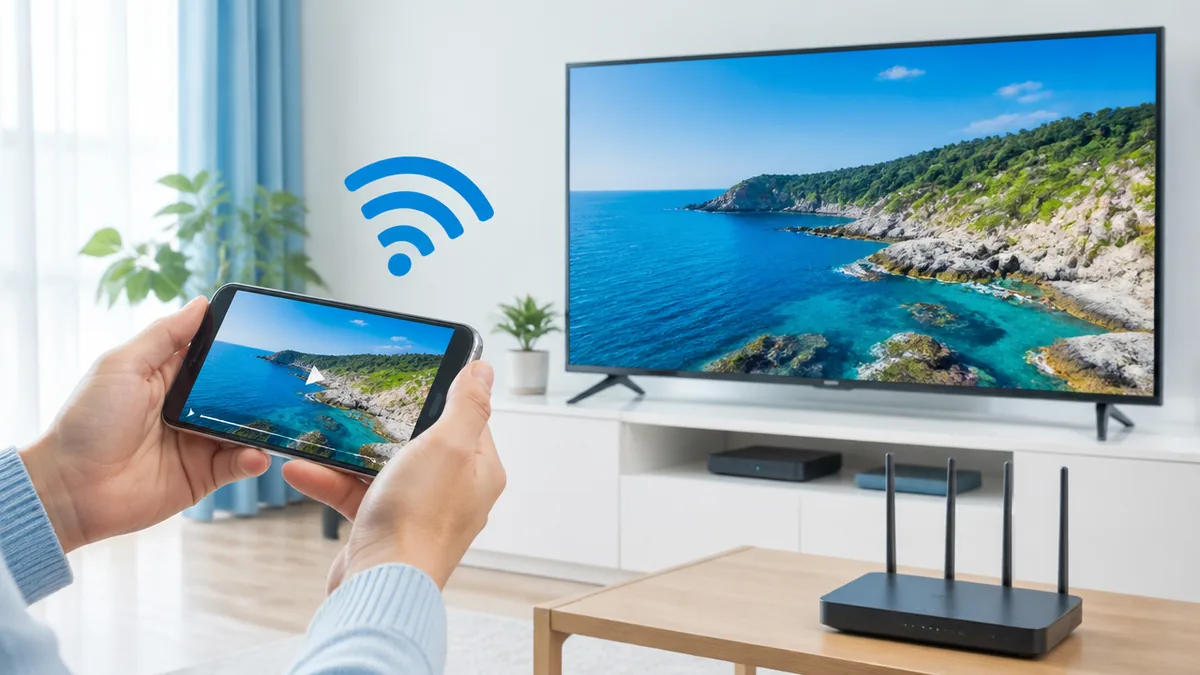
スマホの小さな画面ではなく、リビングの大画面でみんなと一緒に動画を楽しみたい——これも立派な「動画の共有」です。J:COMの機器やミラーリングを使えば、撮った動画をその場でテレビに映せます。
J:COM LINKアプリでスマホとテレビをつなぐ
J:COMのテレビサービスを契約しているなら、「J:COM LINK(XA401)」のアプリを活用する方法があります。このアプリを使うと、スマホからテレビの操作や録画番組の管理ができ、リモート視聴やリモート予約にも対応しています。基本となるのは、スマホとJ:COM LINK本体を同じWi-Fiネットワークに接続しておくこと。これで両者が連携できる状態になります。設定は、スマホに専用アプリをインストールし、案内に従って本体とペアリングする流れです。テレビとの連携機能は機種や契約内容によって対応範囲が異なるため、自分の環境で何ができるかは、J:COMサポートの該当ページで確認しておくと確実です。
ミラーリングでスマホ画面をそのまま映す
- Step1: スマホとミラーリング対応機器を同じWi-Fiにつなぐ
- Step2: テレビのリモコンで入力を機器側に切り替える
- Step3: スマホの「キャスト」または「画面ミラーリング」を開く
- Step4: 表示された機器名を選び、動画を再生する
スマホで撮った動画をテレビに映す王道が「ミラーリング」です。ミラーリングとは、スマホの画面をそっくりそのままテレビに映し出す機能のこと。無線で行う場合は、スマホとミラーリング対応のセットトップボックス(テレビに接続する受信機)を同じWi-Fiにつなぎ、Android対応の機器であればスマホ側の画面共有機能から接続します。有線で行う場合は、対応端末とテレビをHDMIケーブルでつなぎ、テレビのリモコンで入力を「HDMI」に切り替えれば完了です。手順は、テレビ側で入力切替 → スマホ側で「キャスト」や「画面ミラーリング」を選択、という流れ。無線は手軽ですが映像が遅れたり乱れたりすることがあり、安定を求めるなら有線が確実です。
Chromecastなど外部機器を使う手も
J:COMの機器以外でも、テレビに動画を映す方法はあります。代表的なのがChromecast(クロームキャスト)などのストリーミング端末で、テレビのHDMI端子に挿し、スマホと同じWi-Fiにつなぐだけで、対応アプリの動画をテレビに飛ばせます。GoogleフォトやYouTubeに保存した動画なら、アプリ内の「キャスト」ボタンを押すだけでテレビ再生が始まります。注意点は、こうした外部機器もWi-Fi環境が前提になること。電波が弱い部屋では映像が止まりやすいので、ルーターとの距離や設置場所を見直すと安定します。スマホ本体は手元で自由に使いながら、動画だけを大画面に映せるのが、ミラーリングにはない外部機器の利点です。

送る前に知っておきたい通信量とプライバシーの注意点
動画の共有は便利ですが、無頓着に使うと「ギガが一気に減った」「見せたくない人にまで動画が届いた」といった落とし穴があります。送る前のひと手間で、こうしたトラブルは防げます。
動画のアップロード・ダウンロードは通信量が大きい
動画は容量が大きいぶん、共有時の通信量(ギガ)の消費も大きくなります。クラウドへのアップロードも、相手のダウンロードも、それぞれ動画のファイルサイズ分のデータ通信が発生します。たとえば1GBの動画をモバイル通信でアップロードすれば、それだけで約1GB分のギガを消費します。対策はシンプルで、動画の共有はできるだけWi-Fi環境で行うこと。自宅のJ:COM回線などWi-Fiにつないだ状態でアップロード・ダウンロードすれば、スマホの月間データ容量を気にせず済みます。なお、固定回線はベストエフォート型(回線の状況により速度が変わる方式)のため、混雑時間帯は大容量のアップロードに時間がかかることもあります。急がない動画は時間に余裕をもって送るのがコツです。
「リンクを知る人なら見られる」のリスクを忘れない
Googleフォトの共有リンク、ギガファイル便のURL、YouTubeの限定公開——これらに共通するのは「リンクを知っていれば誰でもアクセスできる」という点です。便利な反面、リンクがSNSやグループチャットで意図せず広まると、見せたくない相手にまで動画が届くおそれがあります。子どもの顔や名札、家の外観、位置情報がわかる背景が写った動画は特に注意が必要です。対策として、共有リンクは信頼できる相手だけに、できれば1対1のトークで送ること。役目を終えたリンクは共有設定をオフにする、動画を削除するなどして、いつまでもアクセスできる状態を放置しないことが大切です。
意外と知られていない「画質を落とさず軽くする」発想
実は、共有で困ったときに多くの人が見落としているのが「動画を送る前に軽くする」という発想です。共有方法ばかり探しがちですが、そもそも動画自体を小さくすれば、LINEでも送りやすくなり、通信量も保存期間切れのリスクも減ります。具体的には、不要な前後をトリミングして再生時間を短くする、撮影設定を4Kから1080pに落とす、といった工夫です。1080pでもテレビやスマホでの視聴には十分きれいで、容量は4Kの半分以下になります。「大容量だから大がかりなサービスが必要」と決めつける前に、動画そのものをスリムにできないか考えてみると、いつものLINEやAirDropだけで解決することも少なくありません。
状況別・あなたに合う共有方法はこれ
最後に、状況別のおすすめを整理します。家族に短い動画をサッと送りたい人は、LINEのトーク送信がいちばん手軽です。祖父母に成長記録を長く見せたい人は、何度でも見られるYouTube限定公開やGoogleフォトが向いています。iPhone同士で目の前の相手に渡したい人は、ギガを使わないAirDropが最速。仕事で編集前の大容量データを渡したい人は、最大100GBのギガファイル便が頼りになります。家族みんなで大画面で楽しみたい人は、J:COM LINKやミラーリング、Chromecastでテレビに映すのがおすすめ。自分がどのタイプかを思い浮かべれば、もう動画の共有で迷うことはありません。
まとめ|動画の共有は「容量」と「相手」で選べば失敗しない
動画の共有で起きるトラブルのほとんどは、「ファイルが大きすぎる」か「相手の環境に合っていない」の2つが原因です。逆に言えば、動画の長さ(容量)と送る相手を最初に確認するだけで、選ぶべき方法は自然と絞り込めます。短い動画はLINE、長尺・高画質はGoogleフォトやギガファイル便、Apple同士はAirDrop、複数人に長く見せるならYouTube限定公開——この対応関係を覚えておけば、もう「送れない」「画質が落ちた」で悩むことはありません。
大切なポイントを振り返っておきましょう。
- LINEのトーク送信は再生5分まで・画質圧縮あり。長尺は「ファイル」送信かクラウド共有へ
- Googleフォトは長さ制限なし・画質維持で、機種を問わずリンク再生できる
- ギガファイル便は最大100GB・登録不要だが保存期間に注意
- AirDropはApple端末同士限定・ネット不要・ギガを消費しない
- YouTube限定公開はURLを知る人だけ視聴可、複数人に長く見せたいとき向き
- テレビで楽しむならJ:COM LINK・ミラーリング・Chromecastという選択肢がある
- 共有は通信量が大きいのでWi-Fi推奨、リンクの拡散リスクにも気を配る
まずは手元の動画の長さを確認し、相手が1人か大勢か、Apple同士かどうかを思い浮かべてみてください。そこから今日紹介した表に当てはめれば、最適な方法がすぐに見つかります。各サービスの仕様や料金・条件は変わることがあるため、最新の情報や対応状況はJ:COM公式サイトや各サービスの公式ヘルプ、データ通信の基礎知識については総務省のサイトもあわせてご確認ください。






コメント