「J:COM LINK miniを付けたのに、地デジが映らない」「録画ボタンが見当たらない」——設置してから“あれ、これできないの?”と戸惑う方はとても多いんです。実はJ:COM LINK miniは、テレビ放送を受信する機械ではなく、ネット動画をテレビの大画面で楽しむための小さなストリーミング端末。得意なことと苦手なことがハッキリ分かれています。
結論から言うと、J:COM LINK mini(型番XA403)でできないことは、大きく分けて「①放送の直接受信」「②番組の録画」「③Prime Videoの4K視聴」「④4K放送のホームネットワーク視聴」「⑤有線LAN接続」の5つです。ここを知らずに“メインのテレビ機”として期待すると、後悔につながります。
この記事では、なぜそれらができないのかという仕組みから、できないことを回避する具体的な方法、本体のJ:COM LINKとの違い、あなたの使い方にminiが合うかどうかまで、リビングで隣に座って一緒に画面を見ながら説明するつもりで、順番にほどいていきます。読み終わるころには「うちはmini派か、本体派か」がスッキリ判断できるはずです。
・J:COM LINK miniでできないこと5つの中身と、その理由
・録画・地デジをどうしても使いたいときの回避策
・本体のJ:COM LINK(XA401/XA402)との違いと選び方
・一人暮らし/家族/2台目テレビなど、状況別の向き不向き
J:COM LINK miniでできないこと5つを最初に整理【結論早見表】
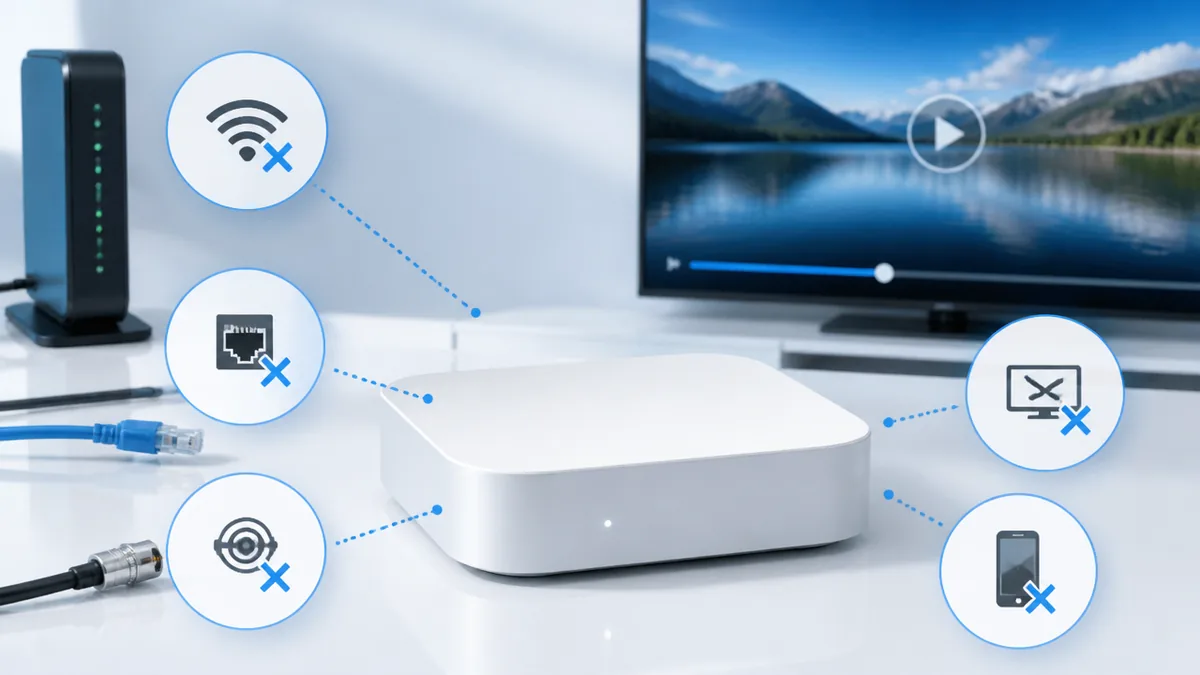
細かい話に入る前に、まずは全体像から押さえましょう。J:COM LINK miniは「ネット動画をテレビで見るための端末」であって、テレビ放送を受信・録画するための機械ではありません。この一点を理解しておくと、以降の「できない」がすべてスッと腑に落ちます。
そもそもJ:COM LINK miniはどんな機器なのか
J:COM LINK mini(XA403)は、Android TV(OSバージョン14)を搭載した手のひらサイズのストリーミング端末です。テレビのHDMI端子(映像と音声をまとめて送る差し込み口)に挿し込み、Wi-Fiでインターネットにつなぐことで、YouTubeやNetflixといったネット動画をテレビの大画面に映せます。電源はmicro USB Type-B(小型の充電端子に近い差し込み口)から取ります。
位置づけとしては、あくまで「補助的な端末」。月額は550円(税込)で、対象のセット契約なら0円になります。利用にはJ:COM NET(インターネット契約)が必要という点も、最初に覚えておきたいポイントです。ネット回線がなければ動画も映らない、というのは仕組み上の前提になります。
できないこと① 地上波・BS・CS放送の「直接受信」
まず一番大きな“できない”がこれです。J:COM LINK miniは、地上波・BS・CS放送を直接受信することができません。理由はシンプルで、放送電波を受け取る「チューナー」という部品が本体に入っていないからです。
チューナーは、アンテナやケーブルから届いた放送信号を、テレビに映せる映像へと変換する“翻訳機”のような役割を持ちます。miniにはこの翻訳機が省かれているため、いくらケーブルをつないでも地デジやBSは映りません。「テレビをつけたのにNHKも民放も出てこない」という戸惑いは、この仕様を知らないことから生まれます。地デジ・BS・CSを見たい場合は、後述する本体のJ:COM LINKが必要です。
できないこと② テレビ番組の録画
2つ目は録画機能です。J:COM LINK miniには録画機能が搭載されておらず、番組を録り貯めることはできません。本体にUSBポートはありますが、これは電源供給用であり、外付けHDD(ハードディスク)をつないで録画するための端子ではないのです。
「USBが付いているならHDDを挿せば録れるのでは?」と考えがちですが、ここが落とし穴。電源用のUSBに録画用HDDを挿しても、録画機器としては認識されません。そもそも放送を受信できないので、録画のしようがない、というのが根本的な理由です。録画をしたい方は、この時点でminiだけでは要件を満たせないと判断できます。
できること・できないことを早見表で一目で確認
ここまでの内容を、独自にまとめた早見表で整理します。○×で見ると、miniの守備範囲がはっきりします。
| 地上波・BS・CS放送の直接受信 | × できない |
| 番組の録画(外付けHDD) | × できない |
| Prime Videoの4K(4K UHD)視聴 | × できない(将来対応予定) |
| 有線LANでの接続 | × 端子なし(Wi-Fiが基本) |
| ネット動画(YouTube/Netflix等) | ○ できる |
| J:COM STREAM(専門ch配信) | ○ できる |
| スマホ画面のキャスト | ○ できる |
放送が映らないのはなぜ?チューナー非搭載の仕組みを知ろう
「ネット動画は見られるのに、なぜテレビ放送だけ映らないの?」——ここに引っかかる方が本当に多いので、仕組みの部分をていねいに解説します。理由がわかると、対処の方向性も自然に見えてきます。
「チューナーがない」とはどういう意味か
チューナーとは、アンテナやケーブルテレビの回線から届く放送電波を受け取り、テレビが表示できる映像・音声に変換する装置です。地デジ対応テレビや本体のJ:COM LINKには、このチューナーが内蔵されています。一方、J:COM LINK miniにはチューナーが省かれています。
つまりminiは、放送の“入り口”そのものを持っていない機器なのです。だからケーブルを挿しても放送は入ってこない。これは故障でも設定ミスでもなく、そういう設計だと理解するのが正解です。設定メニューを探しても「チャンネルスキャン」や「アンテナ設定」が見当たらないのは、この仕様のためです。
ネット動画は見られるのに放送だけ映らない理由
miniが映せる映像は、すべてインターネット回線を通って届く「配信」です。YouTubeもNetflixも、J:COMの専門チャンネルを配信するJ:COM STREAMも、電波ではなくネットのデータとして流れてきます。miniはそのデータを受け取って表示する“ネット動画の窓口”に特化しているわけです。
放送電波(アンテナ経由)とネット配信(回線経由)は、届き方がまったく違う別ルートの信号です。miniはネット配信のルートだけに対応しているので、「配信の動画は映るのに、電波の放送は映らない」という一見ちぐはぐな状態が生まれます。ここを取り違えると「壊れているのでは」と誤解しがちなので注意しましょう。
地デジ・BSを見たいなら本体のJ:COM LINKが必要
結論として、地デジ・BS・CSをテレビで見たいなら、チューナー内蔵の本体「J:COM LINK(型番XA401/XA402など)」が必要になります。本体は4Kチューナーを内蔵したセットトップボックスで、放送の受信と外付けHDDでの録画に対応しています。
設置の考え方としては、リビングのメインテレビに本体を置き、寝室など2台目のテレビにminiを足す、という組み合わせが王道です。手順としては、まずマイページ(MY J:COM)や電話窓口で自分の契約に本体が含まれているかを確認し、放送も見たい部屋には本体、動画中心の部屋にはmini、と役割分担させると失敗がありません。
「J:COMを契約したのだからテレビ番組は当然映る」と考え、2台目テレビにminiだけを設置。いざ電源を入れても地デジが出てこず、設定を何度もやり直して時間を溶かす——という失敗が起こりがちです。原因は故障ではなくチューナー非搭載という仕様。放送を見たい部屋には本体、動画専用の部屋にminiと、最初に役割を決めておくのが対策です。
録画できないminiで「録り貯め」を実現する2つの回避策
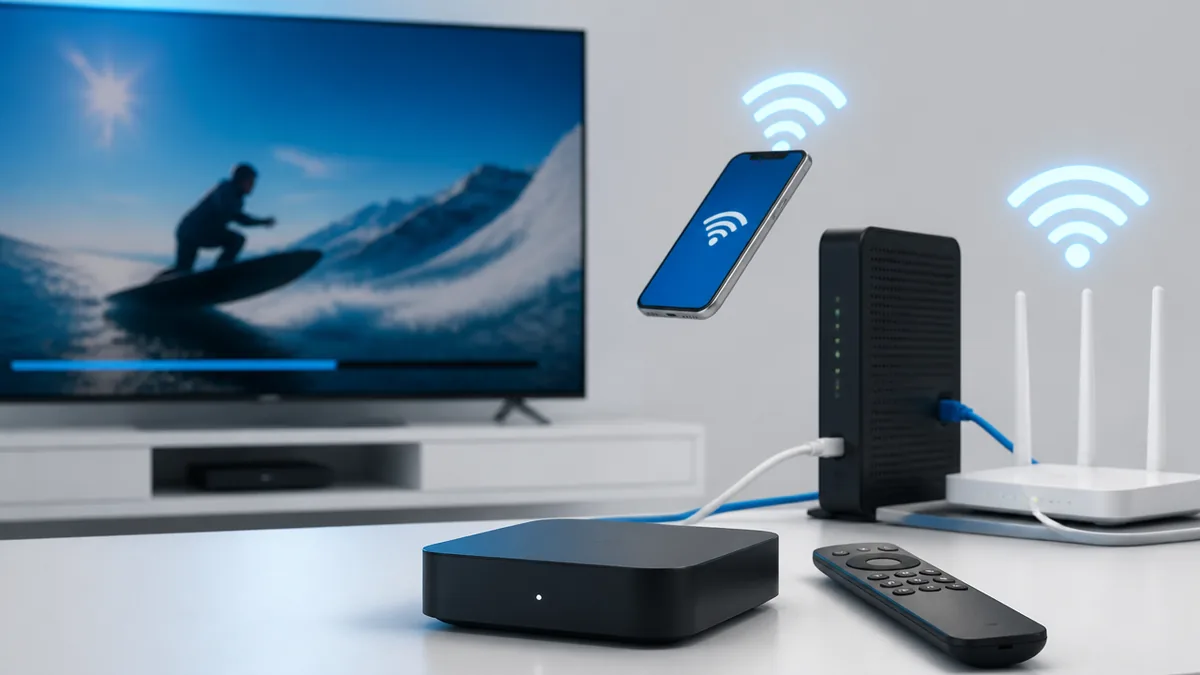
「録画できないのは痛い……」と感じた方も、あきらめるのはまだ早いです。miniそのものは録れませんが、家じゅうの機器と組み合わせれば“録り貯め”に近い使い方はできます。ここでは現実的な回避策を紹介します。
録画はJ:COM LINK本体+外付けHDDが前提
まず大前提として、J:COMで番組を録画するには、チューナー内蔵の本体J:COM LINKに外付けHDDをつなぐ構成が必要です。本体側のUSB端子は録画用HDDに対応しており、ここにHDDを接続して初期化(録画用にフォーマットする作業)することで録画・再生ができるようになります。
手順の大まかな流れは、本体の「設定 > 録画機器の設定(外付けHDD)」からHDDを登録し、番組表で録りたい番組を選んで予約する、という形です。miniにはこの機能がないため、録画の“司令塔”は必ず本体側になると覚えておきましょう。miniは録った番組を「見る側」に回るイメージです。
「J:COMで録画したいけれど、テレビ本体のボタンをどう押せばいいのか分からない」「外付けハードディスクは買ってきたのに、つないでも録画できない」——J:COM…
ホームネットワークで親機の録画番組を見る
ここがminiの隠れた便利ポイントです。本体(親機)で録画した番組を、家庭内のネットワーク(ホームネットワーク)経由でmini側から再生する、という使い方ができます。リビングの本体で録った番組を、寝室のテレビに挿したminiで見る、といった具合です。
仕組みとしては、同じ宅内のWi-Fiネットワークに本体とminiが接続されていることが条件になります。ただし注意点として、4K放送の番組はホームネットワーク(DLNA)での視聴に対応していません。標準画質の番組は宅内で見られても、4K録画番組は親機のあるテレビで見る必要がある、という線引きを押さえておきましょう。
見逃し配信(VOD)を“録画代わり”に使う
3つ目の回避策は、そもそも録画に頼らないという発想です。miniはTVer(民放公式の見逃し配信)やNHKプラス、各種VODアプリに対応しているため、放送後に配信される番組なら、録画しなくても後から視聴できます。
使い方は簡単で、TVerアプリを開いて見たい番組を選ぶだけ。配信期間内であれば好きな時間に再生できます。ただし配信には期限があり、すべての番組が配信されるわけではない点は理解しておきましょう。「毎週のドラマは見逃し配信で十分」という方なら、録画機能がなくても不便を感じにくいはずです。
「本体にはUSB端子があるのだから、外付けHDDを挿せば録画できるはず」と考え、miniのmicro USB端子にHDDをつなごうとして認識されない——という失敗です。miniのUSBは電源供給専用で、録画用ではありません。録画したいなら本体J:COM LINK+外付けHDDの構成にするか、見逃し配信で代替するのが正解です。
動画配信で「できること」との境界線|Prime Videoの4Kに注意
ここまで“できない”を見てきましたが、miniは動画視聴では頼れる存在です。ただし、動画配信の中にも1つだけ落とし穴があります。できることと、その中の例外を整理しましょう。
見られる動画アプリはこれだけ充実している
J:COM LINK miniで視聴できる主な動画サービスは、J:COM STREAM(専門チャンネルの配信)、Netflix、Disney+、Prime Video、YouTube、TVer、NHKプラス、ABEMA、Hulu、DAZN、FODなど多岐にわたります。Android TVベースなので、対応アプリを追加でインストールして楽しむこともできます。
操作は、ホーム画面からアプリを選んで起動するだけ。リモコンには音声検索も備わっており、「◯◯(作品名)」と話しかければ検索できます(コンテンツやキーワードにより精度は変わります)。テレビでネット動画をまとめて楽しみたい、という目的ならminiはしっかり応えてくれます。
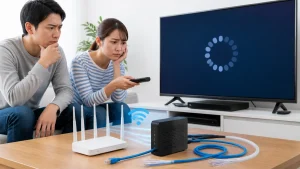
J:COM LINKでYouTubeを開こうとしたら、画面が真っ暗になった。アプリが落ちて選択画面に戻ってしまう。「さっきまで普通に見れていたのに、急にどうして…
Prime Videoは4K画質(4K UHD)で視聴できない
動画配信の中で唯一気をつけたいのがこれです。miniで利用できるAmazon提供アプリ「Prime Video」では、作品を4K画質(4K UHD=フルHDの約4倍の高精細画質)で視聴することができません。標準的な画質(フルHD相当)での再生になります。
ただしJ:COM公式は、Prime Videoの4K対応を将来予定していると案内しています。現時点で「Prime Videoを絶対4Kで見たい」という方には物足りない可能性がありますが、NetflixやDisney+など他のサービスの高画質視聴には影響しません。4Kにこだわる作品がPrime Videoに集中しているかどうかで、影響度が変わってくるところです。
4K放送のホームネットワーク視聴も対象外
もう1つ画質まわりの制限として、4K放送の番組はホームネットワーク(DLNA)経由での視聴に対応していません。前の章で触れたとおり、親機で録った4K番組をminiで見る、という使い方はできないということです。
理由は、4Kは情報量が非常に大きく、宅内ネットワークでの伝送に制約があるためです。標準画質の録画番組はホームネットワークで見られても、4Kは親機のテレビで直接見る——この住み分けを覚えておくと、「なぜかこの番組だけmini側に出てこない」という混乱を避けられます。
miniは「ネット動画を見る」用途では十分に強力ですが、Prime Videoの4Kと4K放送のホームネットワーク視聴の2点だけは対象外です。逆に言えば、4Kにこだわらない一般的な視聴なら、ほとんど不便を感じません。
接続・設定でつまずくポイント|有線LANが挿せない
できないことの5つ目は接続まわりです。ここは通信の安定性に直結するので、設置前に知っておくと後悔しません。あわせて基本的な接続手順も確認しておきましょう。
有線LAN端子がなく、Wi-Fi接続が基本になる
J:COM LINK miniには有線LAN端子(LANケーブルを挿す差し込み口)がなく、インターネットへの接続はWi-Fi(無線)が基本になります。コンパクトな設計と引き換えに、ケーブルで直結して安定させる、という選択肢が取りにくいのです。
影響として、ルーターから離れた部屋や、電波が壁で遮られやすい環境では、通信が不安定になり動画が止まりやすくなることがあります。通信速度はベストエフォート型(回線を共用するため、環境により実際の速度が上下する方式)なので、Wi-Fiの電波状況がそのまま視聴の快適さに響きます。設置場所はできるだけルーターの電波が届きやすい位置を選ぶのがコツです。
HDMI接続と電源の取り回し(micro USB)
接続自体はシンプルです。本体をテレビのHDMI端子に挿し込み、電源用のmicro USB Type-Bケーブルをつないで給電します。テレビのUSB端子から給電できる場合もありますが、電力が不足すると動作が不安定になることがあるため、付属のアダプターでコンセントから給電するほうが安心です。
手順としては、①miniをHDMIに挿す、②電源ケーブルを接続、③テレビの入力(外部入力)をminiを挿したHDMIに切り替える、という流れです。「画面が映らない」ときは、テレビのリモコンで「入力切替」を押し、正しいHDMI番号を選べているか確認しましょう。ここのつまずきは初期設定で非常に多いポイントです。
- Step1: miniをテレビのHDMI端子に挿し込む
- Step2: micro USBの電源ケーブルを接続して給電する
- Step3: テレビの「入力切替」でminiを挿したHDMIを選ぶ
- Step4: 画面の案内に沿ってWi-Fiとリモコンのペアリングを設定
リモコン(音声・Bluetooth)の使い方とペアリング
miniのリモコンは、赤外線に加えてBluetoothでの操作に対応しています。Bluetoothでペアリングしておくと、テレビの正面にリモコンを向けなくても操作でき、音声検索も使えるようになります。初回設定時に画面の案内に沿ってペアリングするのが基本です。
もし途中でリモコンが効かなくなったら、「設定 > リモコン/アクセサリ」からペアリングをやり直すと復活することが多いです。電池切れも定番の原因なので、反応が鈍いときはまず電池を新品に交換して切り分けましょう。ペアリングと電池、この2つを疑えば大半のリモコン不調は解決します。
電波が弱くて動作が重いときの切り分け手順
「アプリの起動が遅い」「動画が頻繁に止まる」ときは、Wi-Fi環境が原因のことが多いです。以下のフローで順に切り分けると、原因にたどり着きやすくなります。
本体のJ:COM LINKとminiはどっちを選ぶ?違いを徹底比較
ここまで読むと「結局、本体とmini、どっちがいいの?」が気になるはずです。両者は役割がはっきり分かれているので、比較表で違いを見ながら、あなたに合うほうを見極めましょう。
機能の違いを比較表でチェック
本体J:COM LINK(XA401/XA402など)とmini(XA403)の主な違いを、機能ごとに並べました。放送と録画の有無が、最大の分かれ目です。
| 比較項目 | J:COM LINK 本体 | J:COM LINK mini |
|---|---|---|
| 地デジ・BS・CS受信 | ○(チューナー内蔵) | × |
| 録画(外付けHDD) | ○ | × |
| ネット動画 | ○ | ○ |
| 本体サイズ | 据え置き型で大きめ | コンパクト |
| 向いている部屋 | メインのリビング | 2台目・寝室 |
実は「録画しない人」にはminiで十分足りる
意外と知られていないのですが、テレビ放送を録画せず、リアルタイム視聴と見逃し配信で済ませている人にとっては、miniだけで生活が完結するケースが少なくありません。近年はTVerやNHKプラス、各局の配信が充実し、「録画してまで見る」習慣自体が薄れている家庭が増えているからです。
「本体のほうが高機能だから本体を選ぶ」と考えがちですが、使わない機能にコストや設置スペースを割くのは合理的とは限りません。自分の視聴スタイルが“配信中心”なら、あえてminiで身軽に済ませるという選択は十分アリ。機能の多さより、自分の使い方に合っているかで選ぶのが賢い判断です。
料金と必要な契約を確認しておく
miniの月額は550円(税込)で、対象のセット契約に加入している場合は0円になります。利用にはJ:COM NET(インターネット契約)が前提です。ネット契約なしにminiだけを使う、ということはできない点に注意しましょう。
申し込みや料金は、住んでいるエリアや契約中のプランによって条件が変わることがあります。最新の適用条件や0円になるセットの内容は、MY J:COM(会員ページ)や公式サイトで自分の契約内容に合わせて確認するのが確実です。金額を思い込みで判断せず、契約前に一度チェックしておくと安心です。
あなたに合う?状況別に見るminiの向き・不向き
できないこと・できることが整理できたら、あとは「うちの使い方に合うか」です。世帯構成や視聴スタイル別に、miniが向くケースと本体が必要なケースを具体的に見ていきましょう。
一人暮らし・ネット動画メインならminiが向く
一人暮らしで、YouTubeやNetflixなどのネット動画を大画面で見られれば十分、という方にはminiがよく合います。コンパクトで設置がラク、月額も抑えられ、録画や地デジにこだわらないライフスタイルとかみ合うからです。
特に「テレビはほとんど配信サービスしか見ない」「リアルタイムの放送はスマホやTVerで足りる」という20〜30代の単身世帯では、miniの守備範囲でほぼ不満が出ません。まずは自分が過去1か月でテレビ放送を録画したか思い出してみて、ほとんど録っていないならminiで身軽に始めるのがおすすめです。
家族で録画も地デジも使うなら本体が必要
一方、家族でテレビを囲み、ドラマやスポーツを録画して後から見る、地デジ・BSも日常的に見る、という家庭では本体のJ:COM LINKが必要です。miniだけでは録画も放送受信もできないため、メインテレビは本体で構えるのが前提になります。
おすすめの構成は、リビングのメインテレビに本体を置いて録画と放送をカバーし、寝室や子ども部屋の2台目にminiを足す形。こうすれば、家族それぞれの部屋でも本体で録った番組を(標準画質なら)ホームネットワーク経由で楽しめます。役割分担でムダなく家じゅうをカバーできます。
2台目テレビ・寝室のサブ機としての使い方
miniが最も輝くのが、この2台目・サブ機としての用途です。すでにリビングに本体があり、「寝る前に寝室のテレビでも動画を見たい」「セカンドテレビはスマート機能がなくて不便」というときに、miniを1台足すだけで大画面のネット動画環境が手に入ります。
古いテレビでも、HDMI端子さえあればminiを挿すことでAndroid TV化できるのが強みです。買い替えずにスマートテレビ相当の使い勝手にできるので、「テレビはまだ使えるけどネット動画が見づらい」という家庭の“ちょい足し”にぴったりです。
まとめ:J:COM LINK miniのできないことを理解して賢く使おう
J:COM LINK miniでできないことを、5つのポイントに整理してきました。地上波・BS・CSの直接受信、番組の録画、Prime Videoの4K視聴、4K放送のホームネットワーク視聴、そして有線LAN接続——この5つが苦手分野です。ただ、これらは“欠点”というより「ネット動画に特化した端末だから」という設計上の割り切りだと捉えるのが正解です。
裏を返せば、YouTube・Netflix・Disney+・TVerといったネット動画をテレビの大画面で楽しむ用途では、miniはコンパクトで扱いやすく、月額も抑えられる頼れる存在です。録画や地デジが必要なら本体のJ:COM LINK、配信中心で身軽に使いたいならmini、と役割で選び分ければ、後悔のない選択ができます。2台目テレビのちょい足し用途なら、miniはとくにコスパよく活躍してくれます。
まずは、自分が過去1か月でテレビ番組を録画したかどうか、そして地デジをどれくらい見ているかを振り返ってみてください。そこがmini派か本体派かの分かれ目です。なお、月額や0円になるセットの適用条件、対応サービスの詳細は改定されることがあるため、契約前に最新の内容をJ:COM公式サイトやMY J:COMでご確認ください。


コメント