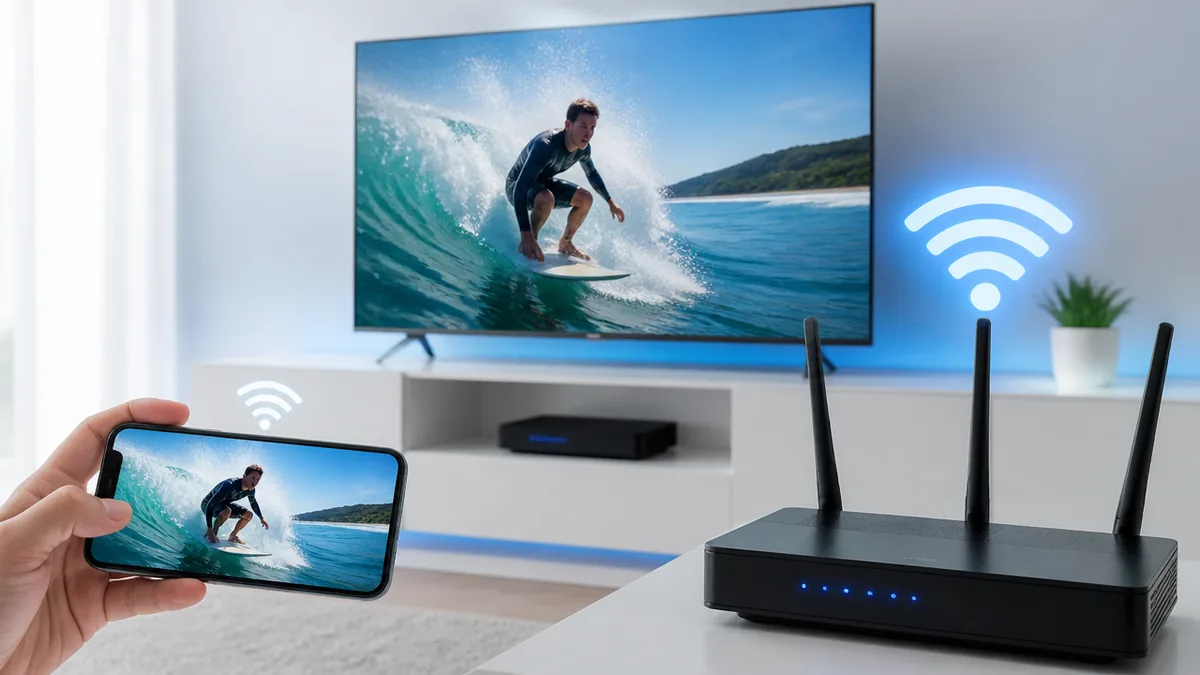
「ティーバーをテレビの大画面で見たいけど、どうやればいいの?」と思ったことはありませんか。スマホやタブレットの小さな画面で見逃し配信を見ていると、ドラマの細かい表情や字幕が見づらくて、せっかくの番組を楽しみきれないですよね。
結論からお伝えすると、ティーバー(TVer)をテレビで見る方法は大きく分けて5つあります。すでにお使いのテレビがスマートテレビなら追加費用ゼロで今日から視聴でき、古いテレビでもFire TV StickやChromecastを買い足せば4,980円程度から対応できます。しかもTVer自体は完全無料のサービスなので、月額料金は一切かかりません。
この記事では、5つの視聴方法それぞれの接続手順・必要な機器・かかる費用を図解つきで比較し、あなたの環境に合ったベストな方法が見つかるようにまとめました。J:COMのネット回線やJ:COM LINKをお使いの方向けの設定方法も詳しく解説しています。
5つの方法を費用・手軽さ・画質で徹底比較
デバイス別の比較表で一目でわかる違い
「結局どれを選べばいいの?」と迷ったときのために、5つの方法を費用・手軽さ・画質の3軸で比較しました。以下の表を見れば、あなたの環境と予算に合った方法がすぐに見つかります。
| 視聴方法 | 費用の目安 | 手軽さ | リモコン操作 |
|---|---|---|---|
| スマートテレビ | 0円(対応テレビの場合) | ★★★★★ | テレビリモコンで操作 |
| Fire TV Stick | 4,980円〜 | ★★★★☆ | 付属リモコンで操作 |
| Chromecast / Google TV Streamer | 4,980円〜 | ★★★★☆ | リモコンまたはスマホ操作 |
| Apple TV | 19,800円〜 | ★★★★☆ | Siri Remote操作 |
| HDMIケーブル(PC接続) | 500円〜1,000円程度 | ★★★☆☆ | PC側で操作 |
※ジェイコムまるわかりガイド調べ(2026年6月時点)。価格は変動する場合があります。
費用を抑えたいならスマートテレビかHDMIケーブル、操作の快適さを重視するならFire TV StickかChromecast with Google TVがバランスのよい選択です。
コスパ重視なら「Fire TV Stick」か「Chromecast with Google TV(HD)」
「テレビがスマートテレビじゃない」という方がもっとも手軽に導入できるのは、Fire TV StickかChromecast with Google TV(HD)です。どちらも4,980円程度で、リモコンが付属しているためスマホなしでも操作できます。
Fire TV StickはAmazonプライムビデオとの連携が強く、Alexaによる音声操作にも対応しています。一方、Chromecast with Google TVはYouTubeとの連携が強く、Googleアシスタントによる音声検索が使えます。普段どちらのサービスをよく使うかで選ぶとよいでしょう。
どちらを選んでもTVerの視聴体験自体に大きな差はありません。迷ったら、Amazonでよく買い物をする方はFire TV Stick、YouTubeをよく見る方やAndroidスマホユーザーはChromecastを選ぶと、TVerだけでなく他のサービスも含めてトータルで快適になります。
4K対応は必要?TVerの画質スペックから考える
Fire TV Stick 4KやApple TV 4Kなど、4K対応モデルを選ぶべきか迷う方も多いでしょう。結論から言うと、TVerの配信画質は現時点でフルHD(1080p)が上限のため、TVerだけが目的なら4K対応モデルは必須ではありません。
ただし、Netflix、Amazon Prime Video、Disney+など4K配信に対応しているサービスも併用する予定があるなら、4K対応モデルを選んでおくと長く使えます。Fire TV Stick 4Kは7,480円程度と、通常モデルとの価格差は2,500円程度です。テレビが4K対応であれば、この差額で将来の4Kコンテンツにも備えられるのは悪くない投資でしょう。
逆に、テレビがフルHD(1080p)までしか対応していない場合は、4Kデバイスを買っても画質の恩恵は受けられません。お使いのテレビの仕様を確認してから選ぶのがポイントです。テレビの解像度は、テレビの設定メニュー(設定 > デバイス情報 > テレビの情報)や取扱説明書で確認できます。
Fire TV Stickでティーバーを見るための接続・設定手順
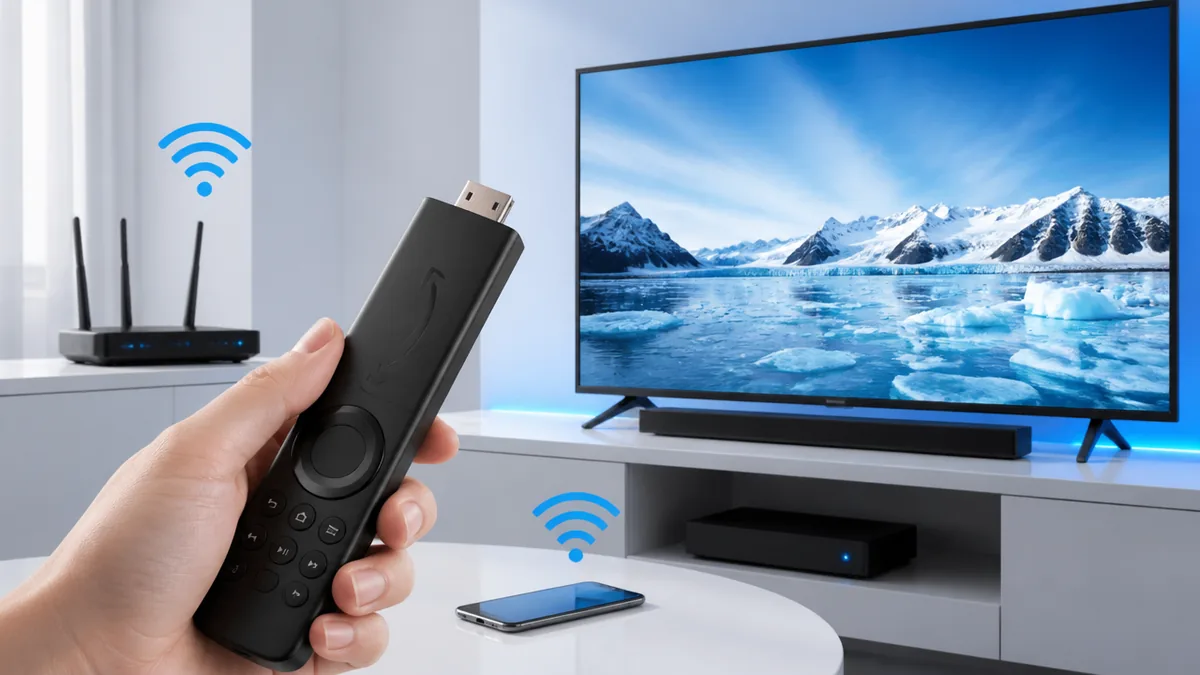
開封から視聴開始まで10分でできる初期設定
Fire TV Stickの初期設定は、箱を開けてからTVerで番組を再生するまで10分程度で完了します。機械が苦手な方でも迷わないよう、順番に解説します。
- Step1: Fire TV Stick本体をテレビのHDMI端子に差し込む。端子が複数ある場合はどれでもOK
- Step2: 付属のUSBケーブルと電源アダプタをつなぎ、コンセントに差す(テレビのUSB端子からの給電は電力不足になることがあるため、必ずコンセントから取る)
- Step3: テレビの入力を該当のHDMIに切り替える(リモコンの「入力切替」ボタン)
- Step4: 画面の指示に従い、言語を「日本語」に設定 → Wi-Fiネットワークを選択してパスワードを入力
- Step5: Amazonアカウントでサインイン(購入時に紐づけ済みなら自動ログインされる場合もある)
- Step6: ホーム画面の検索アイコンから「TVer」と入力 → アプリをダウンロード → 開く
Wi-Fiのパスワードがわからない場合は、ルーター本体の側面や底面に記載されていることが多いです。J:COMのルーターであれば、機器に貼られたシールに「暗号化キー」または「PASS KEY」として印字されています。
TVerアプリの使い方と番組の探し方
TVerアプリを起動すると、トップ画面にジャンル別のおすすめ番組が表示されます。ドラマ、バラエティ、アニメ、ニュース・報道、スポーツなどのカテゴリから好きなジャンルを選べるほか、番組名での検索も可能です。
Fire TV Stickのリモコンにはマイクボタンがあり、「○○を再生して」と話しかけるだけで番組を検索できます(Alexa音声検索)。リモコンで文字を1つずつ入力するのが面倒な場合は、音声検索を積極的に使うと快適です。
TVerでは最大6名分のプロフィールを作成できるので、家族でFire TV Stickを共有する場合でも、それぞれのお気に入り番組や視聴履歴を個別に管理できます。プロフィールの作成はアプリ内の設定画面から行えます。
なお、TVerの番組は基本的に放送後7日間の期間限定配信です。見たい番組は早めにチェックしましょう。「お気に入り登録」をしておくと、新しいエピソードが配信されたときにトップ画面に表示されるので見逃し防止になります。
映像が止まる・カクつくときのトラブル対処法
Fire TV StickでTVerを見ているときに映像が止まったりカクついたりする場合、原因の多くはネット回線の速度不足か、デバイスのメモリ不足です。
まず試してほしいのが、Fire TV Stickの再起動です。リモコンの「選択ボタン」と「再生/一時停止ボタン」を同時に5秒間長押しすると強制再起動がかかります。これだけで改善するケースは多いです。
再起動で改善しない場合は、アプリのキャッシュをクリアしましょう。設定 > アプリケーション > インストール済みアプリケーション > TVer > キャッシュを消去、の順に操作します。キャッシュが溜まると動作が重くなるため、月に1回程度はクリアしておくのがおすすめです。
それでも改善しない場合は、Wi-Fiの接続状況を確認してください。TVerのテレビアプリは4.5Mbps以上の通信速度が推奨されています。Fire TV Stickの設定 > ネットワーク で接続しているWi-Fiを選ぶと、信号強度が表示されます。「弱い」と表示される場合は、ルーターとテレビの距離を近づけるか、5GHz帯のWi-Fiに接続し直すと改善することがあります。
J:COM LINKならリモコン1つでティーバーが見られる
J:COM LINKはAndroid TV搭載だからTVerに標準対応
J:COMのテレビサービスを契約している方に配られるセットトップボックス「J:COM LINK」は、Android TVを搭載しています。つまり、Google Playストアから直接TVerアプリをインストールできるため、Fire TV StickやChromecastを追加購入する必要がありません。
J:COM LINKのリモコンにある「Google アシスタント」ボタンを押して「TVerを開いて」と話しかければ、音声操作でアプリを起動することもできます。J:COMの番組表とTVerを切り替えながら使えるので、放送中の番組と見逃し配信を1つのリモコンで行き来できるのは大きなメリットです。
インストール手順は、J:COM LINKのホーム画面から Google Playストア > 検索 > 「TVer」と入力 > インストール > 開く、の流れです。初回起動時に利用規約への同意を求められるので「同意する」をタップすれば、すぐに視聴を始められます。
気をつけたいのは、J:COM LINKのストレージ容量です。アプリをたくさん入れすぎると動作が遅くなることがあるため、使わないアプリは定期的に削除しておきましょう。設定 > アプリ > 不要なアプリを選択 > アンインストール、で削除できます。
J:COM LINKでTVerが見れないときの原因と解決策
J:COM LINKにTVerをインストールしたのに「アプリが開かない」「映像が再生されない」というトラブルが起きることがあります。もっとも多い原因は、J:COM LINK本体のソフトウェアが古いバージョンのままになっているケースです。
解決するには、まずJ:COM LINKのソフトウェアアップデートを確認します。設定 > デバイス設定 > 端末情報 > システムアップデート の順で確認し、更新があれば適用してください。アップデート後は自動的に再起動がかかります。
ソフトウェアが最新なのに解決しない場合は、TVerアプリ自体の問題の可能性があります。Google Playストア > マイアプリ > TVer > 更新、でアプリを最新版にアップデートしましょう。それでもダメならアプリを一度アンインストールして再インストールすると、多くの場合解決します。
最終手段として、J:COM LINKの初期化(設定 > デバイス設定 > リセット > 出荷時データにリセット)がありますが、録画データや他のアプリの設定もすべて消えるため、上記の方法で解決しない場合のみ行ってください。初期化する前にJ:COMのカスタマーサポート(0120-999-000)に相談するのも有効です。
意外と知られていない「J:COM LINK + TVer」の便利な使い方
実は、J:COM LINKでTVerを使うと、地上波のリアルタイム視聴とTVerの見逃し配信をシームレスに行き来できるという隠れたメリットがあります。たとえば、ドラマの放送を途中から見始めた場合、J:COM LINKでTVerアプリを開いて最初から見直す、ということが1台の機器で完結します。
さらに、J:COM LINKのGoogle アシスタント機能を活用すれば、「○○(番組名)の見逃し配信」と話しかけるだけでTVer上の該当番組を検索してくれます。リモコンで文字を打つ手間が省けるので、ぜひ試してみてください。
また、TVerには「同時配信」機能があり、一部の番組は放送と同じタイミングでTVer上でもライブ配信されています。J:COM LINKのチューナーで別の番組を録画中でも、TVerの同時配信で別のチャンネルをリアルタイム視聴できるため、実質的に視聴チャンネルが増えるような使い方が可能です。
ただし、同時配信はすべての番組が対象ではなく、番組によって対応状況が異なります。TVerアプリのトップ画面に「LIVE」と表示されている番組が同時配信対象です。
・Fire TV Stick等の追加購入は不要。Google PlayストアからTVerをインストールするだけ
・音声検索で番組名を話しかければワンタッチでTVerを起動・検索できる
・録画中でもTVerの同時配信で別チャンネルを視聴可能
・動作が重いときはキャッシュクリアとソフトウェアアップデートを優先的に試す
テレビでTVerを快適に見るために必要なネット環境
推奨速度は4.5Mbps以上|J:COMの回線なら問題なし
TVer公式の推奨環境によると、テレビアプリでの視聴に必要な通信速度は4.5Mbps以上です。これはあくまで最低ラインで、安定した視聴のためには10Mbps以上あると安心です。
J:COMのインターネット回線は、もっとも安価な320Mコースでも下り最大320Mbps(ベストエフォート型)なので、回線スペック上はTVerの推奨速度を大きく上回っています。実測値でも数十Mbps以上出ることが多いため、J:COMユーザーであればTVerのテレビ視聴に必要な回線速度は基本的にクリアできます。
ただし「ベストエフォート型」とは、回線の最大速度を保証するものではなく、時間帯やエリアの混雑状況によって実際の速度は変動します。夜間の混雑時(20時〜23時頃)に速度が低下して映像が途切れるという場合は、次のH3で紹介するWi-Fi環境の見直しが有効です。
回線速度の確認は、テレビに接続したFire TV StickやChromecast上で速度測定アプリを使うか、同じWi-Fiに接続したスマホで速度測定サイト(fast.comなど)を開くと簡単にチェックできます。4.5Mbpsを下回っているようなら、Wi-Fiルーターの再起動を試してみてください。
Wi-Fiルーターの置き場所を変えるだけで映像が安定する
「回線速度は十分なはずなのにTVerが止まる」という場合、原因はルーターからテレビまでのWi-Fi電波が弱いことがほとんどです。特にルーターとテレビが別の部屋にある場合や、間に壁が2枚以上ある場合は、電波が大幅に減衰します。
改善のためにまず試してほしいのが、ルーターの置き場所の見直しです。理想的なのは「家の中心付近・床から1m以上の高さ・壁やテレビの裏ではなく開けた場所」です。ルーターを窓際に置いている方が多いですが、これは電波が外に逃げてしまい室内のカバーが弱くなる原因になります。
次に確認したいのが、接続しているWi-Fiの周波数帯です。Wi-Fiには2.4GHz帯と5GHz帯の2種類があり、5GHz帯のほうが高速で動画視聴に向いています。ルーターのSSID(ネットワーク名)に「5G」や「A」が含まれているものが5GHz帯です。ただし5GHz帯は壁を通りにくい特性があるため、ルーターとテレビが近い場合は5GHz帯、離れている場合は2.4GHz帯のほうが安定することもあります。
J:COMのルーターをお使いの場合、機種によっては「バンドステアリング」機能で2.4GHzと5GHzを自動切替してくれます。手動で切り替えたい場合は、Fire TV Stickの設定 > ネットワーク で接続先のSSIDを選び直してください。
テレビ視聴で1時間あたり約1.4GBのデータを消費する
TVerのヘルプページによると、テレビアプリでの視聴は30分あたり平均700MBのデータ通信量を消費します。つまり1時間のドラマを1本見ると約1.4GB、毎日1時間見ると月間で約42GBの計算です。
J:COMのインターネット回線は基本的にデータ通信量の上限がない「使い放題」なので、テレビでTVerをどれだけ見ても追加料金はかかりません。通信量を気にせず使える点は、固定回線の大きなメリットです。
一方、テザリング(スマホの回線をWi-Fi代わりに使う方法)やモバイルWi-Fiルーターで視聴する場合は要注意です。月間のデータ容量に制限があるプランだと、TVerのテレビ視聴であっという間に上限に達してしまいます。毎日1時間の視聴で月42GBですから、20GBや30GBのプランでは足りません。テレビでTVerを見るなら、固定回線のWi-Fiを使うのが前提と考えましょう。
なお、スマホアプリで視聴する場合は30分あたり平均450MBとテレビアプリより少なめです。外出先ではスマホで、自宅ではテレビで、と使い分けるとデータ通信量を効率よく管理できます。
| 推奨速度(テレビアプリ) | 4.5Mbps以上(安定視聴は10Mbps以上推奨) |
| 推奨速度(スマホアプリ) | 3.5Mbps以上 |
| データ通信量(テレビ/30分) | 平均700MB |
| データ通信量(スマホ/30分) | 平均450MB |
| 月間データ目安(毎日1時間視聴) | 約42GB(テレビ)/ 約27GB(スマホ) |
| おすすめ回線 | 固定回線(データ通信量無制限)が前提 |
スマートテレビでTVerアプリが見つからないときの対処法
テレビのOSとTVerの対応状況を確認する
スマートテレビのアプリストアで「TVer」と検索しても見つからない場合、まず確認すべきはテレビのOS(オペレーティングシステム)です。TVerのテレビアプリは、Android TV、Google TV、Fire OS、Apple tvOSに対応しています。テレビに搭載されたOSがこれらに該当しない独自OSの場合、TVerアプリは提供されていない可能性があります。
テレビのOSは、テレビの設定メニュー(設定 > デバイス情報 > 端末情報)で確認できます。Android TVまたはGoogle TVと表示されるなら対応しているはずなので、次に紹介するアップデートやストアの検索方法を試してください。
独自OSのテレビ(VIERAの旧型、一部の海外メーカー製品など)の場合は、残念ながらテレビ本体にTVerをインストールする方法がありません。この場合はFire TV StickやChromecastなどの外付けデバイスを利用するのがもっとも確実な方法です。
2018年以前に発売された古いスマートテレビでは、OSバージョンが古すぎてTVerアプリの動作要件を満たさないこともあります。テレビのOSバージョンがAndroid 7.0以下の場合は、外付けデバイスの購入を検討しましょう。
ソフトウェアアップデートで解決するケースが多い
Android TV搭載テレビなのにTVerが見つからない場合、テレビ本体のソフトウェアが古いことが原因であるケースが多いです。アップデートすることでアプリストアに新しいアプリが表示されるようになることがあります。
アップデート手順は、設定 > デバイス設定 > 端末情報 > システムアップデート の順に進み、「更新を確認」を実行します。更新がある場合はダウンロードとインストールが自動で始まり、完了後にテレビが再起動されます。再起動後、あらためてアプリストアでTVerを検索してみてください。
アップデート自体が「お使いのシステムは最新です」と表示されるのにTVerが見つからない場合は、Google Playストアのキャッシュが原因の可能性があります。設定 > アプリ > Google Playストア > キャッシュを消去・データを消去 を試してから、再度検索してみましょう。
これらの方法を試してもダメな場合は、テレビのメーカーサポートに「このモデルはTVerに対応していますか?」と問い合わせるのが確実です。対応していない場合は、外付けデバイス(Fire TV Stick等)の購入が必要になります。
どうしてもダメなら「外付けデバイス+HDMI」が確実
テレビの型番が古い、OSが独自仕様でTVerに対応していない――そんな場合でも、テレビにHDMI端子さえあればFire TV StickやChromecastを接続してTVerを視聴できます。2010年以降に発売されたテレビであれば、ほぼすべてHDMI端子が搭載されています。
HDMI端子の場所はテレビの背面または側面にあります。複数の端子がある場合は、空いている端子どれでも使えます。テレビの背面を見てもHDMI端子が見つからない場合は、テレビの取扱説明書や型番でネット検索して端子の位置を確認してください。
Fire TV Stick(4,980円程度)を1つ買えば、TVerだけでなくYouTube、Netflix、Amazon Prime Videoなど主要な動画サービスがすべて使えるようになるので、古いテレビでも一気にスマートテレビ化できます。テレビの買い替えよりはるかに安い投資で、視聴体験が大きく変わります。
注意点として、テレビのHDMI端子がすべて埋まっている場合は、HDMI切替器(HDMI セレクター)を使うことで端子を増設できます。3入力1出力のHDMI切替器が1,000円〜2,000円程度で購入できるので、ゲーム機やレコーダーでHDMI端子を使い切っている方はあわせて検討してみてください。
ティーバーをテレビで見るときによくある失敗と防ぎ方
Fire TV Stickの電源をテレビのUSBから取ると動作が不安定になる
Fire TV Stickを使い始めた方がやりがちな失敗が、電源をテレビのUSBポートから取ってしまうことです。付属の電源アダプタを使わず、テレビ背面のUSBポートに挿すほうがケーブルがスッキリするため、つい選びたくなります。
しかし、テレビのUSBポートの出力電力は0.5A程度であることが多く、Fire TV Stickが安定動作に必要とする電力(1A以上)を下回ります。電力不足になると、アプリの読み込みが遅くなる、映像が途中で止まる、予期せず再起動する、といった症状が出ます。
解決方法はシンプルで、付属の電源アダプタとUSBケーブルを使って壁のコンセントから直接電源を取ることです。テレビ周りのコンセントが足りない場合は、電源タップを使いましょう。この1つの変更だけで、動作の不安定さが嘘のように解消されることがあります。
同様に、Chromecastも付属の電源アダプタを使うことが推奨されています。ストリーミングデバイスは映像処理を常に行っているため、見た目以上に電力を消費する機器だと覚えておいてください。
2.4GHz帯のWi-Fiだけ使っていると混雑時に映像が止まる
テレビでTVerを見ていて「夜になると映像が止まりやすい」という場合、接続しているWi-Fiが2.4GHz帯だけになっていることが原因かもしれません。2.4GHz帯は電波が遠くまで届きやすい反面、電子レンジ・Bluetooth機器・近隣のWi-Fiなど多くの機器と同じ周波数を共有しているため、夜間など周辺の利用が増える時間帯に電波干渉が起きやすくなります。
5GHz帯は干渉が少なく、データ転送速度も速いため動画視聴に向いています。ルーターのSSID(ネットワーク名)を確認し、末尾に「5G」「A」「ac」などが付いているものが5GHz帯です。Fire TV Stickの設定 > ネットワーク で接続先を5GHz帯のSSIDに切り替えてみてください。
ただし、5GHz帯は壁や障害物を通りにくいという特性があります。ルーターとテレビが同じ部屋にある場合は5GHz帯一択ですが、別の部屋にある場合は2.4GHz帯のほうが安定することもあります。両方試して、TVerの再生がスムーズなほうを選ぶのがベストです。
J:COMのルーターで5GHz帯のSSIDがわからない場合は、ルーター本体に貼られたシールを確認してください。多くの機種で2.4GHz帯と5GHz帯の2つのSSIDが記載されています。
ミラーリングで画面が真っ黒になるのはDRM(著作権保護)が原因
スマホからテレビへのミラーリング(画面転送)でTVerを見ようとしたら、映像が真っ黒になって音声だけ聞こえる――これはTVerが採用しているDRM(デジタル著作権管理)による制限です。不正コピー防止のため、ミラーリング経由の映像出力が制限されている場合があります。
この問題に対する根本的な解決策は、テレビ側にTVerアプリを直接インストールすることです。スマートテレビ、Fire TV Stick、Chromecast with Google TV、Apple TV、J:COM LINKなど、テレビ側のアプリで再生すればDRM制限に引っかかることはありません。
HDMIケーブルでPCからテレビに出力する場合も同様の制限がかかる可能性があります。特にHDCPに対応していない古いHDMIケーブルやHDMI分配器を使用すると、映像が映らないことがあります。PCからテレビにHDMI接続する場合は、HDCP対応のケーブルを使用してください。
なお、AirPlay(iPhone → Apple TV)の場合は、Apple TVにTVerアプリがインストールされていればアプリ側で直接再生するため、DRM制限の問題は発生しません。ミラーリングではなく、テレビ側のアプリを使う――これが確実に映像が映る鉄則です。
映像が真っ黒 → DRM制限の可能性が高い。テレビ側のアプリで直接再生に切り替える。
映像がカクつく・遅延する → Wi-Fiの帯域不足。5GHz帯に切り替えるか、ルーターを近づける。
そもそもミラーリング先のテレビが表示されない → スマホとテレビが同じWi-Fiに接続されているか確認する。
1人暮らし・家族・マンション|状況別のおすすめ視聴方法
1人暮らしのワンルームはFire TV Stick 1本で完結
1人暮らしのワンルームや1Kの場合、テレビとルーターの距離が近いためWi-Fiの電波が安定しやすく、もっともTVerをテレビで見やすい環境です。おすすめはFire TV Stickの通常モデル(4,980円程度)。4Kテレビを持っていなければ、4K対応モデルでなくても十分です。
ワンルームならルーターの置き場所もテレビの近くに設置しやすいため、5GHz帯のWi-Fiで安定した通信が期待できます。J:COMのインターネット無料物件に住んでいる方なら、回線費用もゼロでTVerの視聴環境が整います。
1人暮らしの場合、TVerのプロフィール機能を使って「ドラマ用」「バラエティ用」など視聴ジャンル別にプロフィールを分けておくと、おすすめ番組の精度が上がって好みの番組を見つけやすくなります。最大6名分のプロフィールが作れるので、ジャンル別に2〜3個使い分けるのも一つの手です。
注意点として、J:COMインターネット無料物件の場合、回線速度が建物全体で共有されるため、夜間の混雑時に速度が低下することがあります。TVerの映像が止まりやすい場合は、視聴時間をずらすか、ルーターの再起動を試してみてください。
家族で使うならプロフィール設定とリモコン操作が快適なデバイスを
家族でTVerを共有する場合、重要なのは「プロフィールの使い分け」と「誰でも操作できる簡単さ」です。TVerは最大6名分のプロフィールに対応しているので、お父さん、お母さん、子どもそれぞれのプロフィールを作成すれば、お気に入り番組や視聴履歴が混ざりません。
家族利用でおすすめのデバイスは、リモコン操作が直感的なFire TV StickかChromecast with Google TVです。どちらもリモコンのボタンを押すだけでアプリが起動するため、スマホ操作が苦手なご年配の家族でも使いやすいです。特にFire TV Stickはリモコンにアプリ直起動ボタンがあり、「電源を入れる → TVerボタンを押す」だけで視聴開始できるモデルもあります。
リビングのテレビだけでなく、寝室やキッチンのテレビでもTVerを見たい場合は、部屋の数だけデバイスを用意する必要があります。Fire TV Stickなら1台4,980円程度なので、2〜3台購入してもコストは1万〜1.5万円程度と比較的抑えられます。
家族でWi-Fiを共有する場合、同時接続台数が多くなると通信速度が低下します。テレビでTVerを見ながら、別の家族がオンラインゲームや大容量のデータダウンロードを行っていると、TVerの映像が不安定になることがあります。Wi-Fiルーターの「QoS(通信の優先順位設定)」機能で動画通信を優先設定にすると改善する場合があります。
マンションで回線速度が遅い場合のTVer視聴対策
マンション(集合住宅)では、建物の共有回線を各戸で分け合う「VDSL方式」が使われていることがあり、戸建てに比べて回線速度が出にくいケースがあります。特に夜間の混雑時に速度が低下しやすく、TVerのテレビ視聴で映像が途切れる原因になります。
まず試してほしいのが、テレビ(またはFire TV Stick等)とルーターをLANケーブルで有線接続する方法です。Wi-Fiの電波ロスがなくなるため、回線速度をフルに活用できます。Fire TV Stick自体にはLANポートがありませんが、Amazon純正の「イーサネットアダプタ」(1,780円程度)を使えば有線接続が可能になります。
有線接続が難しい場合は、Wi-Fiルーターを5GHz帯対応のものに買い替える、またはJ:COMのメッシュWi-Fiオプション(ポッド追加)を利用して、テレビ付近の電波強度を上げる方法も検討してみてください。
マンションの管理組合が指定するインターネットサービスとは別に、個別にJ:COMなどの回線を契約できるかどうかは物件によって異なります。建物の配線方式や管理規約を確認した上で、管理会社に相談してみましょう。回線そのものを変更できれば、根本的な速度改善が期待できます。
まとめ|ティーバーをテレビで見る方法は環境に合わせて選ぼう
ティーバー(TVer)は完全無料の見逃し配信サービスで、テレビの大画面で視聴すればドラマやバラエティの臨場感が格段にアップします。視聴方法は5つあり、お使いのテレビや環境に合ったものを選べば、今日から大画面でTVerを楽しめます。
J:COM LINKをお持ちの方は追加機器なしでTVerをインストールできるため、もっとも手間がかかりません。スマートテレビをお持ちの方もアプリを入れるだけ。それ以外の方は、Fire TV StickやChromecast with Google TVを4,980円程度で購入すれば、古いテレビでも視聴環境が整います。
この記事の要点を振り返りましょう。
- ティーバーをテレビで見る方法は「スマートテレビ」「Fire TV Stick」「Chromecast」「Apple TV」「HDMIケーブル(PC接続)」の5つ
- TVer自体は完全無料。月額料金は一切かからない
- J:COM LINKはAndroid TV搭載のため、Google PlayストアからTVerをインストールするだけでOK
- テレビアプリでの推奨通信速度は4.5Mbps以上。J:COMの回線なら基本的にクリアできる
- テレビ視聴は30分あたり約700MBのデータを消費するため、固定回線のWi-Fi利用が前提
- 映像が止まるときは「5GHz帯Wi-Fiへの切り替え」「デバイスの再起動」「キャッシュクリア」を順に試す
- ミラーリングで画面が真っ黒になる場合は、テレビ側のアプリで直接再生に切り替える
まずは、お使いのテレビのリモコンで「アプリ」ボタンを押して、TVerアプリが入っているか確認してみてください。見つかればそのまま視聴開始、見つからなければFire TV Stick(4,980円〜)の購入を検討するのがもっとも確実なステップです。テレビの大画面で見る見逃し配信は、スマホとはまた違った楽しさがありますよ。
※最新の対応デバイスや機能の詳細は、TVer公式サイトでご確認ください。

コメント