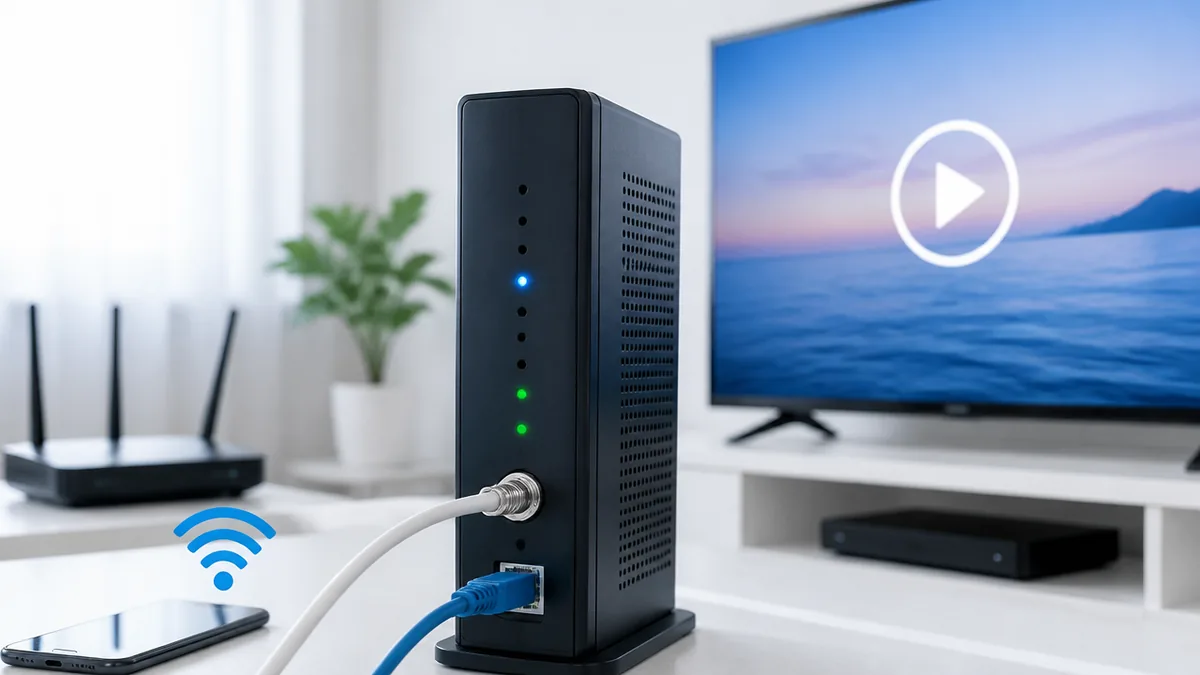
「さっきまで普通に使えていたのに、急にネットが繋がらなくなった」──J:COMのモデムを見ると、USランプがチカチカと点滅し続けている。こんな状況になると焦りますよね。USランプの点滅はモデムが上り通信を確立できていないサインで、放置してもまず自然には直りません。でも安心してください。原因は同軸ケーブルの接触不良やモデム内部のフリーズなど限られたパターンがほとんどで、正しい手順で対処すれば多くのケースで復旧できます。この記事では、jcom 繋がらない モデム 点滅 usのトラブルについて、ランプの意味から再起動の正しい順番、それでもダメなときの最終手段まで、画面の前で一緒に確認するつもりで丁寧に解説していきます。
一時的な点滅と継続的な点滅の違い
USランプの点滅には「一時的なもの」と「継続的なもの」があり、対応が変わります。モデムの電源を入れた直後や再起動後は、USランプが数十秒〜2分程度点滅するのは正常な動作です。モデムがJ:COM側と通信を確立するプロセス(レンジング)の最中で、完了すればランプは点灯に変わります。問題なのは、この点滅が5分以上続く場合です。電源投入後にUSランプがいつまでも点滅し続けるなら、上り方向の通信確立に失敗し続けていると判断できます。また、これまで正常に使えていたのにある日突然点滅が始まった場合は、ケーブルの抜けや局側障害を疑いましょう。「モデムを起動してから何分経過しているか」をスマホのタイマーで測っておくと、サポートに相談するときの情報としても役立ちます。
あわせて読みたい
各地でJ:COMの接続トラブルを調べる方が急増しています。機器の再起動を始める前に、まず広域障害が起きていないかを確認してください。
→ J:COM通信障害をリアルタイムで確認する方法(公式ページ・SNSの見方)
jcom 繋がらないときにまず試すモデム再起動の正しい手順
再起動の順番を間違えると逆効果になる
モデムのUS点滅トラブルで最初に試すべきは再起動ですが、電源を抜く順番を間違えると状況が改善しないことがあります。正しい順番は、まずWi-Fiルーター(モデムとは別にルーターを使っている場合)の電源を先に切り、次にモデムの電源を切ります。復旧のときは逆の順番で、モデムの電源を先に入れ、全ランプが安定してからWi-Fiルーターの電源を入れます。この順番が大切な理由は、モデムがJ:COM側と通信を確立する前にルーターが通信を始めようとすると、IPアドレス(ネット上の住所のようなもの)の取得に失敗して再度繋がらなくなるためです。「全部まとめて電源タップをOFF/ON」としてしまう方が多いのですが、これだとモデムとルーターが同時に起動してしまい、再起動の意味が薄れてしまいます。
- Step1: Wi-Fiルーター(モデムと別の機器がある場合)の電源ケーブルを抜く
- Step2: モデムの電源ケーブルをコンセントから抜く
- Step3: そのまま2分間待つ(内部コンデンサの放電に時間がかかるため)
- Step4: モデムの電源ケーブルをコンセントに差し込み、全ランプが点灯して安定するまで3〜5分待つ
- Step5: USランプが点灯(点滅ではなく)に変わったことを確認してから、Wi-Fiルーターの電源を入れる
2分間待つのには理由がある
電源を抜いてからすぐに差し直す方が多いですが、最低でも2分は待ってください。モデム内部にはコンデンサという部品があり、電源を抜いてもしばらく微量の電気が残っています。この残留電力が完全に放電される前に電源を入れると、モデムの内部状態が完全にリセットされず、同じエラーが再発する可能性があります。特にHUMAX HG100R-02JGやHGJ310といったJ:COMで広く使われているモデムは、内部キャッシュの消去に数十秒かかるため、余裕を持って2分待つのが確実です。「30秒で十分」という情報もネット上にはありますが、確実にリセットするなら2分がおすすめです。タイマーをセットして待ちましょう。
再起動後のランプ確認ポイント
電源を入れ直したあと、モデムの復旧には3〜5分程度かかります。この間、各ランプは順番に変化していきます。まずPOWERランプが点灯し、次にDSランプが点滅してから点灯、そしてUSランプが点滅してから点灯、最後にONLINEランプが点灯するのが正常な流れです。チェックすべきポイントは3つあります。1つ目は、USランプが点滅から点灯に変わるかどうか。5分待っても点滅のままなら、再起動だけでは解決できない問題がある可能性が高いです。2つ目は、ランプの色です。緑(黄)の点灯が正常で、オレンジの場合は通信品質に問題がある状態です。3つ目は、ONLINEランプも点灯しているかどうか。USが点灯してもONLINEが消灯したままだと、J:COM側との認証に問題がある可能性があります。再起動後のランプ状態はスマホで写真に撮っておくと、次の対処を判断するときに役立ちます。
同軸ケーブルの確認でjcomモデムのUS点滅が直るケース
J:COMのインターネットは同軸ケーブルで届いている
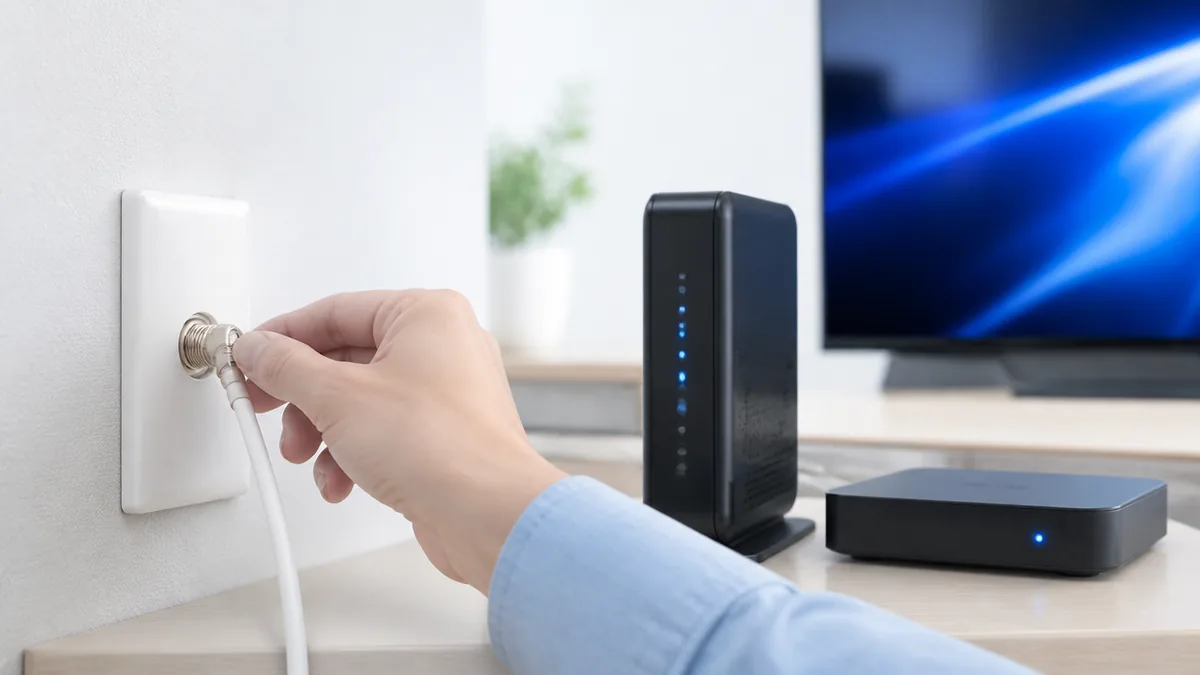
意外と知られていないのですが、J:COMのインターネットはテレビのアンテナ線と同じ「同軸ケーブル」を通じて届いています。光ファイバーとは異なり、壁のアンテナ端子からモデムまでを同軸ケーブルで接続する仕組みです。この同軸ケーブルの接続が緩んでいたり、ケーブル自体が損傷していたりすると、モデムがJ:COM側と上り通信を確立できず、USランプが点滅し続ける原因になります。同軸ケーブルはネジ式のF型コネクタで接続されていることが多く、手で回して締め直すことができます。「ネットが繋がらない」というとLANケーブルやWi-Fiの設定を疑いがちですが、J:COMの場合はまず同軸ケーブルを確認するのが鉄則です。特に、テレビの配線を変えた直後やモデムの位置を動かした直後にUS点滅が始まった場合は、同軸ケーブルの緩みが原因である確率が高いです。
同軸ケーブルを正しく抜き差しする方法
同軸ケーブルの確認手順はシンプルです。まず、モデム背面の同軸ケーブル接続口(CABLEと書かれていることが多い)を見てください。F型コネクタが手で回せるタイプなら、一度反時計回りに回して外し、端子部分にホコリや汚れがないか確認します。汚れがあれば乾いた布で軽く拭き取りましょう。そのあと、コネクタをまっすぐ差し込んで時計回りにしっかりと締めます。指でしっかり締まるところまで回せばOKで、ペンチで締める必要はありません。次に、壁側のアンテナ端子も同じように確認してください。壁側の端子が古い差し込み式の場合は、抜いて差し直すだけです。抜き差しの作業は必ずモデムの電源を切った状態で行ってください。電源が入ったまま同軸ケーブルを抜き差しすると、稀にモデム側の端子を傷めることがあります。
分配器やブースターが原因のこともある
壁のアンテナ端子からモデムまでの間に「分配器」が入っている場合、これが原因でUS点滅が起きることがあります。分配器はテレビとモデムで同軸ケーブルの信号を分けるための機器ですが、分配によって信号が弱くなり、モデムが上り通信に必要な信号レベルを確保できなくなるケースがあるのです。特に3分配・4分配と多く分けている場合はリスクが高まります。双方向通信に対応していない古い分配器を使っている場合も問題です。J:COMのインターネットは双方向通信が必要なため、分配器が双方向対応(パッケージに「全端子電流通過型」と書かれていることが多い)であることを確認してください。もしブースター(増幅器)が設置されている場合は、ブースターの電源が入っているか、双方向スイッチがONになっているかも確認ポイントです。これらの機器は自分で判断が難しければ、J:COMの訪問サポートを依頼するのが確実です。
ケーブルの劣化・折れ曲がりも見逃さない
同軸ケーブル自体の物理的な損傷も、US点滅の原因になり得ます。ケーブルが家具の下敷きになって潰れている、鋭角に折れ曲がっている、ペットにかじられて外皮が破れている──こういった状態だと信号の減衰(弱くなること)やノイズの原因になります。同軸ケーブルは見た目では問題がわからないことも多いので、モデム付近だけでなく壁の端子までの経路をたどって目視確認してみてください。築年数の古い物件では壁の中のケーブルが経年劣化していることもあり、この場合は自分では対処できないため、J:COMに点検を依頼する必要があります。ケーブルの交換自体は数百円〜千円程度の部品で済む場合がほとんどですが、壁内配線の問題となるとJ:COM側での工事が必要になるケースもあります。
再起動でもUS点滅が直らないときの追加チェックリスト
LANケーブルとLANポートの状態を確認する
モデムとパソコン(またはWi-Fiルーター)をつなぐLANケーブルは、US点滅の直接原因にはなりませんが、「繋がらない」症状の原因として見落とされがちです。USランプが実は点灯しているのにインターネットに繋がらない場合、LANケーブルの断線やLANポートの接触不良が原因かもしれません。LANケーブルを別のものに交換してみる、モデムのLANポートが複数ある場合は別のポートに差し替えてみる、という方法で切り分けできます。LANケーブルにはカテゴリ(Cat5e、Cat6など)があり、古いCat5のケーブルだと速度が出にくいこともあります。J:COMの1Gコース(ベストエフォート型で最大1Gbps)を契約しているなら、Cat5e以上のLANケーブルを使うのがおすすめです。ケーブルのカテゴリはケーブルの外皮に印字されていることが多いので確認してみてください。
J:COM障害情報を確認して「自分だけの問題か」を切り分ける
再起動してもUS点滅が直らない場合、J:COM側で障害が発生している可能性があります。J:COMの障害情報はJ:COMのマイページやJ:COMアプリで確認できます。マイページにログインし、「障害・メンテナンス情報」のページを開くと、自分の住所エリアで発生中の障害が表示されます。また、TwitterなどのSNSで「J:COM 障害」と検索すると、リアルタイムで同じ症状を報告しているユーザーが見つかることもあります。障害情報に該当する内容が掲載されていれば、復旧を待つしかありません。自分だけの問題なのか地域全体の問題なのかを切り分けることで、無駄な作業を避けられます。同じマンション内にJ:COMユーザーの知り合いがいれば、その方のネット接続状況を聞いてみるのも有効な方法です。
パソコン・スマホ側のネットワーク設定もチェックする
モデムのUS点滅が解消してランプが正常に点灯しているのに、まだインターネットに繋がらない場合は、パソコンやスマホ側の問題です。Windowsなら「設定 > ネットワークとインターネット > 状態」でネットワークの状態を確認してください。「インターネットなし」と表示されている場合は、パソコンのネットワークアダプターをリセットしてみましょう。コマンドプロンプトを管理者権限で開き、「ipconfig /release」と入力してEnter、続けて「ipconfig /renew」と入力してEnterを押すと、IPアドレスを再取得できます。スマホの場合は、Wi-Fiを一度OFFにしてからONにするか、機内モードを10秒ほどONにしてからOFFに戻す方法が手軽です。それでもダメなら、Wi-Fiの接続先を一度「削除」して、パスワードを再入力して接続し直してみてください。
モデムの初期化(ファクトリーリセット)は最終手段
ここまでの方法で解決しない場合、モデムの初期化(ファクトリーリセット)を検討する方もいると思いますが、これは慎重に判断してください。初期化するとWi-Fiのパスワードやネットワーク名(SSID)、ポート転送などの設定がすべて工場出荷時の状態に戻ります。家中のスマホ・タブレット・スマートホーム機器のWi-Fi設定をすべてやり直す必要が出てくるため、手間が大きいのです。しかも、US点滅の原因がモデムの設定にあるケースは少なく、同軸ケーブルや局側の問題であれば初期化しても意味がありません。初期化の方法はモデム背面にある小さなリセットボタンをペン先などで10秒以上長押しするのが一般的ですが、機種によって手順が異なります。基本的にはJ:COMサポートに相談してから行うことをおすすめします。自己判断で初期化して設定がわからなくなり、余計に困ったという失敗パターンはよくあります。
J:COMモデムの機種別|US点滅時のランプ状態と対処の違い
HUMAX HG100R-02JGのランプ表示と対処法
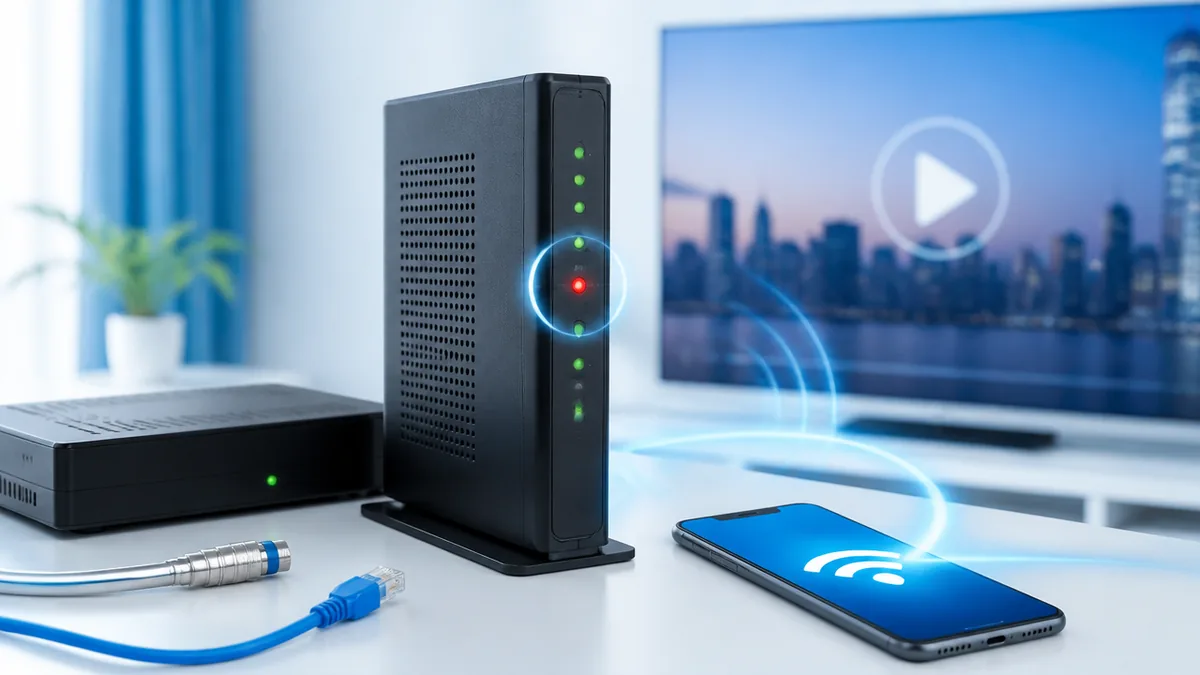
HUMAX HG100R-02JGはJ:COMで広く使われているWi-Fi内蔵ケーブルモデムです。このモデムのUSランプは、緑(黄)の点灯が「上り通信正常」、緑の点滅が「上り通信中」を示します。電源投入後に緑点滅が数分続くのは正常ですが、5分以上点滅が続く場合は異常と判断してください。HG100R-02JGの場合、再起動の際に背面の電源端子からケーブルを抜くのが確実です。本体に電源ボタンがないため、コンセントから抜く方法になります。2分間の待機後に再度接続し、POWERランプ→DSランプ→USランプ→ONLINEランプの順に点灯していくのを確認しましょう。この機種は2.4GHz帯と5GHz帯の両方に対応していますが、Wi-FiのLEDランプとUSランプは別なので、混同しないよう注意してください。
| 機種名 | US正常時 | US異常時 |
| HUMAX HG100R-02JG | 緑(黄)点灯 | 緑点滅が5分以上継続 |
| HUMAX HGJ310 / HGJ310V3 | 緑点灯 | 緑点滅が5分以上継続 |
| ARRIS CM820 | 点灯 | 点滅が継続・消灯 |
| 共通の判断基準 | 電源投入後5分以内の点滅は正常。5分超は異常の可能性大 | |
HUMAX HGJ310 / HGJ310V3の特徴と注意点
HGJ310およびHGJ310V3はJ:COMの「高機能Wi-Fi」対応モデムで、Wi-Fi 6(802.11ax)に対応しているのが特徴です。USランプの基本的な意味はHG100R-02JGと同じで、緑点滅は上り通信中、緑点灯が正常状態です。この機種で注意したいのは、Wi-Fi関連のランプが増えているため、どれがUSランプか迷いやすい点です。本体前面の上から2〜3番目あたりに「US」と小さく印字されているので、正面から見てラベルを確認してください。HGJ310は比較的新しいモデムなので、ファームウェア(内部ソフトウェア)のアップデートがJ:COM側から自動で配信されることがあります。ファームウェア更新中はランプが通常と異なる挙動を示すことがあるため、「いつもと違う光り方をしている」と思ったら30分ほど放置してから判断するのも手です。ただし、USランプの点滅が1時間以上続く場合は明確に異常ですので、対処に進んでください。
ARRIS CM820など古い機種での対処法
ARRIS CM820はJ:COMで以前よく使われていた単体型のケーブルモデム(Wi-Fi機能なし)です。この機種ではUSランプの点滅が止まらないトラブルが報告されています。CM820の場合、再起動で復旧することが多いですが、モデム自体の経年劣化が原因のケースもあります。長年使い続けているCM820でUS点滅が頻発するようなら、J:COMに連絡してモデムの交換を相談してみてください。レンタル機器であれば無償で交換してもらえることが多いです。CM820はWi-Fi機能がないため、別途Wi-Fiルーターを接続して使っているはずです。この場合、ルーター側の問題とモデム側の問題を切り分けるために、パソコンをモデムのLANポートに直接LANケーブルで接続して、インターネットに繋がるかテストしてみてください。これで繋がればルーター側の問題、繋がらなければモデムまたは回線の問題と判断できます。
自分のモデムの機種がわからないときの確認方法
「そもそも自分のモデムがどの機種かわからない」という方も多いと思います。確認方法は簡単で、モデム本体の底面か背面にラベルが貼ってあり、そこに型番(Model)が記載されています。「HG100R-02JG」「HGJ310」「CM820」といった英数字の組み合わせが型番です。ラベルが見づらい場合はスマホのカメラで撮影して拡大すると読みやすくなります。また、J:COMのマイページにログインすると、契約内容と一緒に設置機器の情報が確認できる場合もあります。型番がわかったら、J:COMサポートサイトでその型番を検索すると、各ランプの意味や正常時の状態が図解付きで説明されているページが見つかります。トラブル対処のときに型番がわかっていると、サポートへの問い合わせもスムーズに進みますので、メモしておくことをおすすめします。
モデム点滅usが繰り返し起きるなら設置環境を見直そう
モデムの設置場所で通信品質が変わる理由
USランプの点滅トラブルが一度は直っても繰り返し発生する場合、モデムの設置環境に根本的な問題がある可能性があります。モデムは精密な電子機器なので、設置場所の温度・湿度・通気性が通信の安定性に影響します。密閉されたテレビボードの中や、直射日光が当たる窓際、電子レンジの近くなどは避けるべき場所です。特に夏場はモデム内部の温度が上がりすぎて動作が不安定になり、USランプの点滅や通信切断が起きやすくなります。理想的な設置場所は、風通しの良い棚の上で、周囲に10cm以上の空間があり、他の電子機器から30cm以上離れている場所です。壁のアンテナ端子の近くに置くのがベストですが、同軸ケーブルの長さに余裕があれば多少離れていても問題ありません。
ルーターを窓際に置くと電波が外に逃げる落とし穴
Wi-Fi内蔵モデム(HG100R-02JGやHGJ310など)を窓際に置いている方は要注意です。Wi-Fiの電波は窓ガラスを簡単に通過するため、窓際に置くと電波の大部分が屋外に向かって飛んでしまい、室内のカバー範囲が狭くなります。「リビングでは繋がるのに寝室では電波が弱い」という症状は、モデムの位置が原因であることが多いです。直接的にはUS点滅の原因にはなりませんが、Wi-Fiの不安定さを「ネットが繋がらない」と感じてモデムのトラブルと勘違いするケースがあります。モデム兼ルーターの理想的な設置場所は、家の中心に近く、床から1m以上の高さがある場所です。とはいえ同軸ケーブルの取り回しの制約があるので、どうしても窓際になる場合は、モデムの向きを窓と反対方向にするだけでも多少改善できます。
2.4GHz帯だけ使っていると混雑で速度が落ちるワケ
モデムの問題ではなくWi-Fiの周波数帯が原因で「繋がりにくい」と感じている場合もあります。Wi-Fiには2.4GHz帯と5GHz帯の2種類があり、2.4GHz帯は電波が遠くまで届きやすい反面、電子レンジやBluetoothなど多くの機器と同じ周波数を使うため、マンションなど集合住宅では近隣の電波と干渉して混雑しやすいのです。特に夜間の時間帯は周辺のWi-Fiが一斉に使われるため、2.4GHz帯だけに頼っていると速度低下や接続不安定が起きやすくなります。5GHz帯は電波の到達距離が短い代わりに、干渉が少なく高速通信が可能です。HG100R-02JGやHGJ310はどちらの周波数帯にも対応しているので、スマホやパソコンのWi-Fi設定で5GHz帯のSSID(ネットワーク名の末尾が「-5G」や「_a」となっていることが多い)に接続してみてください。モデムに近い部屋では5GHz帯を使い、遠い部屋では2.4GHz帯を使う、という使い分けが快適です。
jcomに繋がらないときの問い合わせ先と伝えるべき情報
J:COMカスタマーセンターへの連絡方法
自分でできる対処をすべて試してもUS点滅が解消しない場合は、J:COMカスタマーセンターに連絡しましょう。電話番号は0120-999-000で、受付時間は9:00〜18:00です。電話が混み合うことが多いので、比較的繋がりやすい午前中の早い時間帯に電話するのがおすすめです。電話以外にも、J:COMのマイページからチャットで問い合わせる方法や、J:COMアプリからの問い合わせも可能です。訪問修理が必要になった場合、状況によっては翌日〜数日後の対応になることもあるため、急ぎの場合は早めに連絡することが大切です。なお、モデムがレンタル機器の場合、故障による交換は基本的に無償で対応してもらえます。
サポートに電話する前にまとめておくべき5つの情報
J:COMサポートに電話する前に、以下の5つの情報をメモしておくと、オペレーターとのやり取りがスムーズに進みます。1つ目は契約者の氏名と生年月日(本人確認に必要)。2つ目はモデムの型番(底面や背面のラベルに記載)。3つ目は症状が発生した日時(「昨日の夜から」「今朝突然」など)。4つ目はモデムの各ランプの状態(USが点滅、DSは点灯、ONLINEは消灯、など具体的に)。5つ目は自分で試した対処の内容(再起動した、同軸ケーブルを抜き差しした、など)。特に4つ目のランプ状態は、先ほどお伝えしたようにスマホで写真を撮っておくと正確に伝えられます。「なんか点滅してます」ではなく「USランプが緑で点滅し続けていて、DSは緑点灯、ONLINEは消灯です」と伝えるだけで、オペレーターの診断速度が格段に上がります。
・契約者の氏名・生年月日
・モデムの型番(例:HUMAX HG100R-02JG)
・症状が始まった日時と状況
・各ランプの状態(写真があればベスト)
・自分で試した対処内容(再起動、ケーブル確認など)
・テレビ(J:COM TV)は正常に映るかどうか
訪問修理と機器交換の流れを知っておく
電話やチャットでの遠隔サポートで解決しない場合、J:COMの技術スタッフが自宅に訪問して対応してくれます。訪問修理では、専用の機器で同軸ケーブルの信号レベルを測定し、問題箇所を特定してくれます。モデム自体に故障が見つかれば、その場で新しいモデムに交換してくれるのが一般的です。レンタルモデムの交換費用は基本的に無償ですが、ユーザーの過失(落下や水没など)による故障は有償になることがあります。訪問の日程は電話で調整し、立ち合いが必要です。所要時間は通常30分〜1時間程度ですが、壁内配線の工事が必要な場合はもう少しかかることがあります。訪問前に、モデム周辺のスペースを確保しておくとスタッフの作業がスムーズに進みます。
テレビが映るかどうかで原因を絞り込める
J:COMでテレビサービスも契約している方は、テレビが正常に映るかどうかがトラブルの原因切り分けに役立ちます。テレビもインターネットも同じ同軸ケーブルを通じて信号が届いているため、テレビが映らない場合は同軸ケーブルや局側の問題が原因である可能性が高いです。逆に、テレビは正常に映っているのにインターネットだけ繋がらない場合は、モデム自体の問題やモデムから先のネットワーク(LANケーブル、ルーター、パソコン)に原因がある可能性が高まります。この情報をサポートに伝えると、原因の特定が早くなります。なお、テレビの受信とインターネットでは使う周波数帯が異なるため、「テレビは映るからケーブルは問題ない」とは100%言い切れませんが、大きな手がかりにはなります。
モデム点滅usトラブルを再発させないための日常メンテナンス
月に1回の再起動で予防する
モデムは24時間365日稼働し続ける機器なので、内部のメモリにゴミデータが蓄積したり、一時的なエラーが積み重なったりして動作が不安定になることがあります。これを予防するためには、月に1回程度の定期的な再起動が効果的です。やり方は先ほど紹介した手順と同じで、ルーター→モデムの順に電源を切り、2分待ってからモデム→ルーターの順に電源を入れます。おすすめのタイミングは、家族がインターネットを使わない時間帯(深夜や早朝、あるいは外出中)です。月初や月末など、自分で決めた日にスマホのリマインダーをセットしておくと忘れにくいです。「調子が悪くなってから再起動する」のではなく「調子が悪くなる前に再起動しておく」という予防メンテナンスの発想が、安定したネット環境を維持するコツです。
同軸ケーブルとコネクタは半年に1回チェック
同軸ケーブルの接続部分は、振動や温度変化で少しずつ緩むことがあります。半年に1回程度、モデム背面と壁面端子の両方のコネクタがしっかり締まっているか確認してみてください。確認の際は、電源を切った状態でコネクタを一度外し、端子部分にホコリや酸化(白っぽい粉)がないかチェックします。ホコリがあれば乾いた布で拭き取り、酸化が進んでいる場合はケーブルの交換を検討しましょう。同軸ケーブルは家電量販店やオンラインストアで数百円〜千円程度で購入できます。F型コネクタ付きのものを選べば、ネジを回すだけで簡単に交換できます。ケーブルの長さは必要最小限にするのがポイントで、長すぎるケーブルは信号の減衰(弱くなること)の原因になります。
テレビの映りを改善しようと市販のブースター(増幅器)や分配器を自分で追加する方がいますが、これがインターネット通信に悪影響を及ぼすことがあります。双方向通信非対応のブースターや分配器を間に入れると、上り信号(US)がブロックされてモデムのUSランプが点滅する原因になります。機器を追加する場合は「双方向対応」「全端子電流通過型」と明記された製品を選んでください。判断に迷ったらJ:COMの訪問サポートに相談するのが確実です。
ファームウェアは自動更新だが確認方法も知っておく
J:COMのモデムのファームウェア(内部で動作するソフトウェア)は、J:COM側から自動的にアップデートされる仕組みになっています。ユーザーが手動で更新する必要は基本的にありません。ただし、自動更新が正しく適用されているか確認したい場合は、モデムの管理画面から確認できます。ブラウザのアドレスバーに「192.168.0.1」または「192.168.100.1」と入力してEnterを押すと、モデムの管理画面が開きます(機種によってアドレスが異なります)。ログインIDとパスワードはモデム底面のラベルに記載されていることが多いです。管理画面の「ステータス」や「デバイス情報」の項目でファームウェアのバージョンを確認できます。ファームウェアの更新中はモデムのランプが通常と異なる動きをすることがあるため、深夜帯に突然ランプが変な動きをしても、30分程度で正常に戻れば更新が完了した可能性があります。
バッファロー製など市販ルーターを併用している場合の注意点
J:COMのモデムに加えて、バッファローやNECなど市販のWi-Fiルーターを接続して使っている方は、ルーター側のファームウェア更新も忘れずに行いましょう。バッファロー製ルーターとJ:COM回線の組み合わせで接続不良が起きるケースが報告されており、ルーターのファームウェアを最新版にアップデートすることで改善する場合があります。バッファロー製ルーターの場合、ブラウザで「192.168.11.1」にアクセスして管理画面を開き、「詳細設定 > ステータス > システム」でバージョンを確認し、「管理 > ファームウェア更新」から更新できます。また、モデムにWi-Fi機能が内蔵されている場合(HG100R-02JGやHGJ310など)は、市販ルーターを「ブリッジモード(APモード)」に設定しないと二重ルーターになり、通信が不安定になることがあります。ルーター背面のスイッチを「BR」や「AP」に切り替えてください。
マンション・戸建て別|jcomモデムが繋がらないときに知っておくべきこと
マンションでは共用設備の問題で個人では解決できないことがある
マンションやアパートでJ:COMを利用している場合、US点滅の原因が建物の共用設備にあるケースがあります。集合住宅では、建物の入口(MDF室)に設置された共用のブースターや分配器を経由して各戸に信号が届く仕組みになっています。この共用設備が故障したり、双方向通信の設定がOFFになっていたりすると、特定の部屋だけでなく複数の部屋で同時にインターネットが繋がらなくなります。この場合、自分の部屋の中でいくらモデムを再起動しても解決しません。管理会社やJ:COMに連絡して共用設備の点検を依頼する必要があります。同じマンション内の他のJ:COMユーザーも同じ症状が出ているかどうかが手がかりになるので、可能であれば確認してみてください。
戸建てでは引き込み線の経年劣化に注意
戸建て住宅の場合、電柱から自宅までの引き込み線(同軸ケーブル)の状態がインターネットの安定性に影響します。引き込み線は屋外に露出しているため、紫外線や風雨による経年劣化が進みやすい部分です。築10年以上の住宅で初めてUS点滅トラブルが起きた場合、引き込み線の劣化が原因の可能性があります。引き込み線の交換はJ:COMの技術スタッフが行う作業なので、自分では対処できません。訪問修理を依頼する際に「引き込み線の状態も確認してほしい」と伝えておくと、スタッフが合わせて点検してくれます。また、戸建ての場合は分配器の数が多くなりがちです。テレビを複数の部屋で見るために分配を重ねていると、モデムに届く信号が弱くなってUS点滅の原因になることがあります。
1人暮らしとファミリーで対処の優先順位が変わる
1人暮らしの方は接続台数が少ないため、トラブルの原因がシンプルなことが多いです。モデムの再起動と同軸ケーブルの確認で解決するケースがほとんどです。一方、家族で複数台のデバイスを同時に使っている場合は、モデムへの負荷が大きくなり、特にアップロード(上り通信)が集中するとUS関連のトラブルが起きやすくなります。家族4人がそれぞれスマホ、タブレット、パソコン、ゲーム機を同時に使う環境なら、J:COMの上位プラン(1Gコースなど)を検討するのも手です。J:COM NETの速度プランは1Gコース、320Mコース、120Mコース、40Mコースなどがあり(すべてベストエフォート型)、プランによって同時接続時の安定性が変わります。ただし、US点滅はプランの速度不足とは別の問題(物理的な接続障害)であることがほとんどなので、まずは本記事の対処法を試してから、プラン変更は別途検討してください。
賃貸物件で勝手に配線を触ってよいのか
賃貸物件に住んでいる方は、「壁のアンテナ端子や同軸ケーブルを自分で触ってよいのか」と不安に思うかもしれません。基本的に、モデムと壁の端子をつなぐ同軸ケーブルの抜き差しや、モデムの再起動は入居者が行って問題ありません。ただし、壁の中の配線に手を加えたり、壁に穴を開けてケーブルを通したりする作業は、管理会社や大家さんの許可が必要です。共用部分(MDF室や共用廊下の配線ボックス)は入居者が触ってはいけない場所なので、共用設備に問題がありそうな場合は管理会社経由でJ:COMに対応を依頼してください。退去時にモデムの返却が必要になるため、J:COMからレンタルしている機器(モデム、セットトップボックスなど)は大切に扱い、元の場所がわかるようにしておくと安心です。
まとめ:J:COMモデムのUS点滅は正しい手順で対処すれば復旧できる
J:COMのモデムでUSランプが点滅して繋がらないトラブルは、多くの場合、正しい手順で対処すれば自分で復旧できます。まずはランプの状態を確認し、再起動の正しい順番(ルーター→モデムの順にOFF、モデム→ルーターの順にON、間に2分の待機)を守ることが大切です。それでも解決しなければ、同軸ケーブルの接続確認が次の一手です。
この記事のポイントをおさらいしておきましょう。
- USランプは上り通信の状態を示し、緑(黄)点灯が正常。5分以上の点滅は異常のサイン
- 再起動の順番はルーター→モデムの順にOFF、2分待機後、モデム→ルーターの順にON
- J:COMは同軸ケーブルで通信するため、ケーブルの緩み・劣化がUS点滅の主因になりやすい
- 分配器やブースターは「双方向対応」「全端子電流通過型」でないと上り通信をブロックする
- HUMAX HG100R-02JG、HGJ310、ARRIS CM820など機種ごとにランプの見方を確認しておく
- マンションでは共用設備の問題で個人では解決できない場合がある
- 月1回の定期再起動と半年に1回のケーブル点検が再発防止に効果的
まずはモデムの電源を抜いて2分間待ち、正しい順番で再起動してみてください。それで解決しなければ同軸ケーブルの抜き差しを試し、それでもダメならJ:COMカスタマーセンター(0120-999-000、9:00〜18:00)に電話するのが確実です。ランプの状態をスマホで撮影してから電話すると、オペレーターとのやり取りがスムーズに進みます。
※最新のサービス内容・料金・対応機器についてはJ:COM公式サイトでご確認ください。

コメント