auひかりを申し込んだあと、部屋に置かれた白い箱を見て「これがONUなのか、それともルーターなのか」と迷っていませんか。説明書には「ONUとホームゲートウェイをLANケーブルで接続」と書いてあるのに、実際の部屋には箱がひとつしかない、というケースも珍しくありません。
結論から言うと、auひかりのONU(光回線終端装置)は、多くの家庭でホームゲートウェイという機器の中に組み込まれています。だから「ONUが見当たらない」のは故障でも工事ミスでもなく、そういう構成だからです。逆に、マンションの一部タイプでは別置きのONUが単体で設置され、パソコンを複数つなぐならハブを自分で用意する必要があります。
この記事では、ONUという装置が何をしているのかという仕組みの話から、ホームゲートウェイの型番ごとの違い、接続手順、ランプが消えたときの確認順序、Wi-Fi機能の月額550円を払うべきかどうかの判断まで、リビングで隣に座って画面を見ながら説明するつもりで順番に整理していきます。
この記事でわかること
・auひかりのONUがどこにあるのか、なぜ見つからないことがあるのか
・ONU・ホームゲートウェイ・市販ルーターの役割の違い
・BL4000HM/BL1500HM/BL900HW/BL1000HWの型番ごとの差
・つながらないときにランプとケーブルを見る順番
auひかりのONUが部屋に見当たらない理由と、その正体
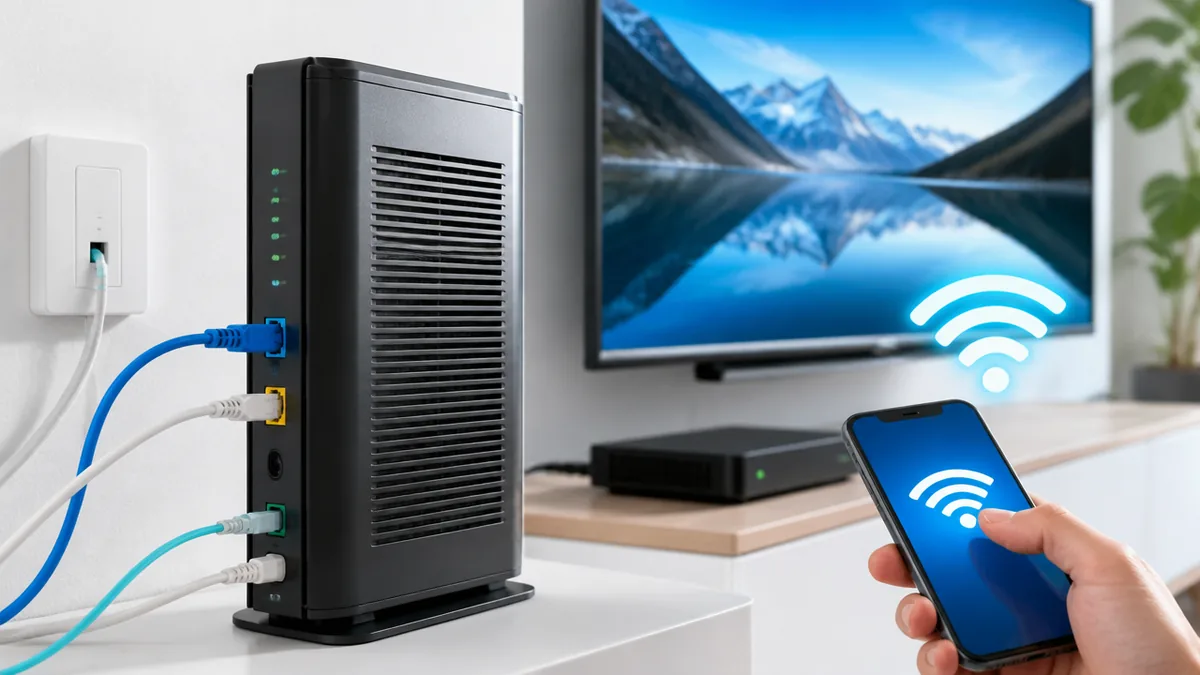
まず、ONUという機器が何をしているのかを押さえておくと、この先の話がすべてつながります。専門用語が続きますが、噛み砕いて説明していきます。
ONUは光の点滅を電気の信号に翻訳している装置
ONUは「光回線終端装置(Optical Network Unit)」の略で、役割はひとつだけです。KDDI公式系の解説では「光信号を電気信号に変換する装置です。より詳しく説明すると、光ファイバーから送られる光信号をデジタル信号に変換する光回線終端装置と呼ばれる機器です」と説明されています。
仕組みとしては、電柱から引き込まれた光ファイバーの中を、データが光の点滅として流れてきます。ところがパソコンやテレビは光をそのまま理解できません。そこでONUが、光の点滅をLANケーブルで扱える電気の信号に翻訳しているわけです。逆方向も同じで、パソコンから出た電気信号を光に変換して送り出します。
確認する場所としては、機器の背面を見てください。細い光ファイバーケーブル(曲げに弱い、やや硬い線)が刺さっている口があれば、そこがONUの入り口です。LANケーブル(カチッと爪でロックする太めの線)とは形も太さも違うので、見分けはつきます。
見落としがちなのは、ONU単体では「複数の機器をつなぐ」仕事はしていないという点です。変換しかしないので、パソコン1台をつなぐのが精一杯です。スマホもテレビもつなぎたいなら、この先に必ずルーター機能を持つ機器が必要になります。
auひかりではホームゲートウェイに一体化されている
部屋に箱がひとつしかないのは、ONUの機能がホームゲートウェイに内蔵されているからです。auひかりで2025年12月から提供が始まったBL4000HMについては、実機レビューで「光コンセントに直接このBL4000HMを繋ぐだけでOKで、ONUが別にある構成ではありません」と報告されています。壁の光コンセントから出た光ファイバーが、そのままホームゲートウェイに刺さっているなら、その1台がONUを兼ねています。
なぜこうなっているかというと、機器を分けると設置スペースも電源コンセントも2つ必要になり、ケーブルも1本増えるからです。一体型にすればコンセントは1口で済み、ユーザーが間違ったポートに挿す事故も減ります。
確認方法はシンプルで、機器の背面に光ファイバーが直接刺さっていれば一体型、LANケーブルで別の小さな箱とつながっていれば分離型です。分離型なら、その小さな箱のほうがONUです。
注意したいのは、一体型だからといって光ファイバーを自分で抜き差ししないことです。光ファイバーの端面は指の脂や埃で通信が落ちます。抜いたまま放置すると、差し直しても復旧しないことがあります。
マンションの一部タイプでは今もONUが単体で置かれる
すべての物件が一体型というわけではありません。KDDI公式系のFAQでは「ONUはマンションミニサービスの工事時に、光ファイバーの引き込みと同じ部屋に設置されます。複数パソコンを同時利用する場合、ハブをお客さまにてご用意ください」と案内されています。
これは、マンションミニのように建物内の配線方式が特殊なケースでは、変換装置を独立させたほうが工事側で扱いやすいためです。契約プランによって、GE-PON方式・VDSL方式・G.fast方式など宅内までの届け方が変わるので、置かれる機器も変わってきます。
自分がどの構成かを知りたいときは、契約時に渡された工事完了報告書か、au公式のauひかりの接続方法ページで、自分のプランの接続図を確認するのが早道です。
ここでの失敗しやすい点は、ONU単体構成なのにハブもルーターも用意せず、パソコン1台を直結して「Wi-Fiが飛ばない」と悩んでしまうケースです。ONUには無線機能がないので、電波が出ないのは仕様どおりです。
「ONUが見当たらない」と思い込んで機器を分解したり、光ファイバーを自己判断で抜き差しするのは避けてください。光ファイバーの端面は指の脂や埃が付くだけで通信品質が落ち、差し直しても復旧しないことがあります。一体型か分離型かは、背面に光ファイバーが直接刺さっているかどうかを目で見るだけで判断できます。触らずに確認するのが鉄則です。
ホームゲートウェイとの違いを1分で整理する
ONUとホームゲートウェイ、そして市販のWi-Fiルーター。この3つの関係が整理できると、トラブル時にどこを疑えばいいかが自分で判断できるようになります。
ホームゲートウェイは3つの機能を1台にまとめた機器
ホームゲートウェイについては「ホームゲートウェイとは、簡単にいうと多機能ルーターのことで、ONU・ルーター・ひかり電話という3つの機能が一台に搭載されています」と解説されています。
この3つを分解すると、ONU機能は前章で説明した光と電気の変換、ルーター機能は1本の回線を複数の機器に分配する交通整理、ひかり電話機能は固定電話をインターネット回線経由で使うための変換です。1台に詰め込むことで、配線が1本で済むメリットがあります。
自分の機器がどこまで担当しているかは、背面のポート数でおおよそ判断できます。LANポートが複数並んでいればルーター機能を持っています。電話線を差す口(TELと書かれた小さい口)があれば、ひかり電話にも対応しています。
混乱しやすいのは「モデム」という呼び方です。ケーブルテレビ回線ではモデムという機器が同じ立ち位置にありますが、光回線ではONUが相当します。呼び方が違うだけで役割は近い、と覚えておくと会話がかみ合います。ケーブルテレビ回線の一体型機器の中身については、以下の記事で同じ構造を扱っています。
J:COMを契約したら置いていかれた黒い箱に「HG100R-02JG」と書かれている——この型番を検索してこのページにたどり着いた方が多いはずです。「これはモデ…
auひかりでホームゲートウェイを外せない理由
「自分でいいルーターを持っているから、ホームゲートウェイは返却したい」と考える人がいますが、これはできません。プロバイダの解説では「auひかり利用時、ホームゲートウェイは必須です。理由として、契約時に無料レンタルされたホームゲートウェイを利用してKDDIの認証を取得しています」と明記されています。
つまりホームゲートウェイは、単なるルーターではなく「この回線の正規の契約者ですよ」とKDDI側に名乗る身分証の役割を兼ねています。これを外すと認証が通らず、そもそもインターネットに出られません。
市販ルーターを使いたい場合の正しいやり方は、ホームゲートウェイを外すのではなく、その先につなぐことです。ホームゲートウェイのLANポートから市販ルーターのWANポートへLANケーブルを1本通せば、両立できます。
ここでの落とし穴が二重ルーターです。ホームゲートウェイと市販ルーターの両方がルーター機能を働かせると、IPアドレス(ネット上の住所のようなもの)の割り当てが二重になり、オンラインゲームや一部の機器で通信がうまく通らなくなることがあります。市販ルーター側をブリッジモード(アクセスポイントモード)に切り替えるのが定番の回避策です。
電話を2回線使う家庭では機器がもう1台必要になる
意外と知られていないのですが、ひかり電話を2つの番号で使いたい場合、ホームゲートウェイ1台では足りません。公式系の案内では、電話サービスを複数契約する場合は2台目以降のホームゲートウェイとLANハブが必要になるとされています。
理由は、ホームゲートウェイ1台が担当できる電話回線の設定が限られているためです。事務所兼自宅で番号を分けたい、二世帯で別番号にしたい、といったケースでは事前に相談しておかないと、工事当日に「今日はここまで」となりかねません。
実際の手順としては、申し込み時点で「電話を2回線使いたい」と伝えます。そのうえで、宅内のLANハブをどこに置くか(電話機の近くか、ホームゲートウェイの近くか)を決めておくと配線がすっきりします。
見落としやすいのは、電源コンセントの数です。ホームゲートウェイが2台、ハブが1台となると、その一角だけで3口を占有します。設置場所を決める前にコンセントの空きを数えておくと、工事後に延長コードを買いに走らずに済みます。
型番で何が変わる?4機種のスペックを並べて比較
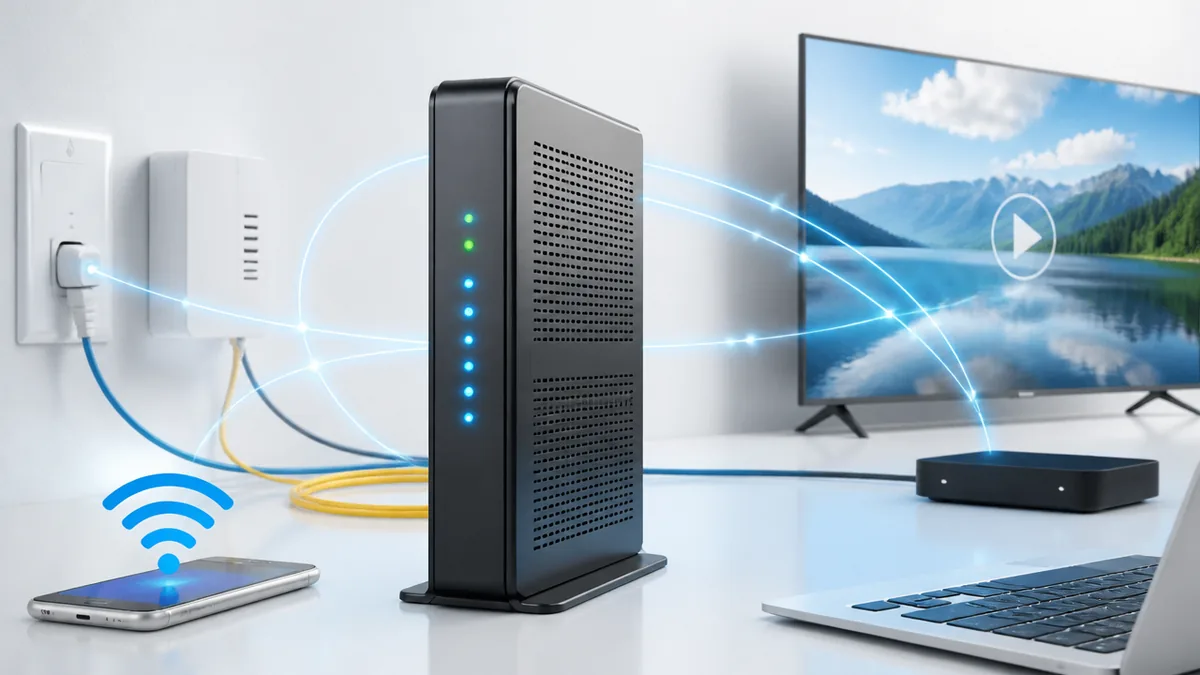
auひかりのホームゲートウェイには複数の世代があり、どれが届くかで無線の性能が変わります。ここでは公式サポート情報をもとに、主要な4機種を並べて整理します。
BL4000HMは最新世代のONU一体型
BL4000HMは2025年12月から提供が始まった最新機種で、ONU一体型かつWi-Fi 6e(6GHz帯という新しい電波の通り道を使える規格)に対応しています。前述のとおり光コンセントに直結する構成なので、設置まわりがもっとも単純になります。
6GHz帯が使えると何が嬉しいかというと、電子レンジやBluetooth機器と電波がぶつかる2.4GHz帯、マンションで混みやすい5GHz帯を避けられる点です。ただし6GHz帯を使うにはスマホやパソコン側もWi-Fi 6eに対応している必要があります。手持ちの端末が対応していなければ、従来の帯域で接続されます。
確認方法は、スマホのWi-Fi設定画面(設定 > Wi-Fi)でSSID(電波の名前)の一覧を開き、6GHz用のSSIDが見えるかどうかです。見えなければ端末側が未対応と判断できます。
注意点として、通信速度はベストエフォート型(最大値を保証せず、混雑状況で変動する方式)です。機種を新しくすれば無線区間の余裕は増えますが、時間帯や建物の環境によって実効速度は上下します。
BL1500HMはメッシュWi-Fi対応が強み
BL1500HMもWi-Fi 6eに対応し、加えてメッシュWi-Fi(複数の機器で電波を面的に広げる仕組み)に対応しています。無線ポートが4つあり、USBポートも備えています。
メッシュ対応が効くのは、3階建ての戸建てや、廊下を挟んで部屋が離れている間取りです。中継機を増やしても電波の名前が変わらず、移動しながら自動で強い側につなぎ替わるため、部屋を移るたびにWi-Fiを選び直す手間がなくなります。
導入手順としては、ホームゲートウェイの設定画面からメッシュ機能を有効にし、追加する機器を同じ設定で登録していきます。設置場所は「電波が届かない部屋」ではなく「届く部屋と届かない部屋の中間」に置くのがコツです。
失敗しやすいのは、中継機を電波の届かない奥の部屋に置いてしまうパターンです。中継機は受け取った電波を中継するので、そもそも受信できない場所に置くと機能しません。
BL900HWとBL1000HWは無線が1世代前
BL900HWとBL1000HWはWi-Fi 5世代の機種です。BL900HWは有線ポートが5つあり、BL1000HWもポート構成は同等です。有線でつなぐ分には現役ですが、無線の規格が古いぶん、同時接続が多い家庭では差が出ます。
Wi-Fi 5とWi-Fi 6以降の違いは、最高速度よりも「多数の端末を同時にさばく効率」にあります。家族4人がそれぞれスマホとパソコンを使い、テレビも動画を流している、といった環境では体感の差が出やすくなります。
自分の機種を確認するには、ホームゲートウェイ本体の側面か底面のラベルを見てください。型番はそこに印字されています。ラベルが見づらい場合は、契約書類にも記載があります。
気をつけたいのは、古い機種でも故障していなければ自動では交換されないことです。「新しい機種が出たら勝手に届く」と思って待ち続けても、案内は来ません。交換したいなら自分から申し込む必要があります。
4機種の違いを一覧で確認する
ジェイコムまるわかりガイド調べで、公式サポート情報をもとに主要4機種を整理したのが以下の表です。
| 比較項目 | BL4000HM | BL1500HM | BL900HW/BL1000HW |
|---|---|---|---|
| 無線規格 | Wi-Fi 6e | Wi-Fi 6e | Wi-Fi 5 |
| ONU一体型 | 一体型 | 構成による | 構成による |
| メッシュWi-Fi | - | 対応 | - |
| 提供開始 | 2025年12月~ | 現行 | 旧型 |
| 本体レンタル料 | 無料 | 無料 | 無料 |
表のとおり、本体のレンタルそのものはどの機種でも無料です。差が出るのは無線機能を有効にするかどうかで、そこは後半の章で詳しく扱います。
接続と初期設定は5分で終わる|順番さえ間違えなければ
工事が終わって機器が置かれたあと、自分でやることはそれほど多くありません。プロバイダの解説では、ONUとルーターをLANケーブルで接続してSSIDとパスワードを入力するだけで、設定は5分程度で完了するとされています。
電源はONU→ホームゲートウェイの順に入れる
分離型構成の場合、電源を入れる順番が決まっています。1にONU、2にホームゲートウェイです。この順番を守ると、ホームゲートウェイが起動したときにはすでに回線側の準備が終わっている状態になり、認証が一度で通ります。
逆の順番で入れると、ホームゲートウェイが「回線が見つからない」と判断したまま起動してしまい、あとからONUが立ち上がっても自分から探しに行かないことがあります。これが「配線は合っているのにつながらない」の典型的な原因です。
実際の手順は、両方の電源プラグを抜いた状態から、ONUのプラグを差して1分ほど待ち、ランプの点滅が落ち着いたのを確認してからホームゲートウェイのプラグを差します。一体型なら1台だけなので、この順番を意識する必要はありません。
やりがちな失敗は、ランプの点滅が終わる前に次の操作へ進んでしまうことです。起動中は内部で設定を読み込んでいるので、点滅が安定するまで待つのが結局いちばん早い道になります。
- Step1: ONUとホームゲートウェイをLANケーブルでつなぐ。ホームゲートウェイ側は「WAN」または「Internet」と書かれたポートに差し込む(一体型ならこの工程は不要)
- Step2: ONU → ホームゲートウェイの順に電源を入れ、各ランプが正常に点灯するまで待つ
- Step3: 電源投入後、インターネット接続の設定が自動で始まる。設定中はランプが点滅するのでそのまま待機する
- Step4: スマホやパソコンのWi-Fi一覧から、本体ラベルに記載のSSIDを選び、同じくラベルの暗号化キーを入力する
WANポートとLANポートを間違えない
接続でいちばん多い取り違えが、ポートの選択です。公式系の解説では「ONUとホームゲートウェイはLANケーブルでつなぎ、ホームゲートウェイのWANやInternetと書かれたポートにLANケーブルを差し込みます。電源を入れたら各ランプが正常に点灯するか確認します」と手順が示されています。
WANポートは「外(回線側)につながる入り口」、LANポートは「家の中の機器につなぐ出口」です。役割が逆なので、入れ替えるとまったく通信できません。多くの機種でWANポートだけ色が違うか、少し離れた位置に置かれています。
確認方法としては、ケーブルを差したあとにポートの脇にある小さなランプを見てください。リンクが確立していれば点灯または点滅します。無反応ならケーブルかポートのどちらかに問題があります。
注意したいのは、古いLANケーブルを使い回すケースです。カテゴリ5(CAT5)と書かれた古い規格のケーブルは、ギガビット通信に十分対応できないことがあります。ケーブルの側面に規格が印字されているので、一度見ておくと安心です。
SSIDとパスワードは本体ラベルに書いてある
Wi-Fiにつなぐために必要な情報は、機器のどこかに必ず印字されています。本体側面か底面のラベルに、SSID(電波の名前)と暗号化キー(パスワード)が記載されています。設定画面にログインするための初期ユーザー名とパスワードも、本体ラベルまたは契約書類に記載されています。
なぜラベル方式かというと、機器ごとに異なる初期値を割り当てることで、隣の家と同じパスワードになる事故を防いでいるためです。だからこそ、この値は他人に見せない前提の情報になります。
手順としては、スマホで 設定 > Wi-Fi を開き、ラベルと同じ文字列のSSIDを選んで暗号化キーを入力します。文字の打ち間違いが起きやすいので、ラベルをスマホのカメラで撮って拡大しながら入力すると確実です。
ここでの注意点は、初期パスワードのまま長く使い続けないことです。ラベルは来客や工事業者からも見える位置にあります。設定画面から自分で決めた文字列に変更し、変更後の値は紙かパスワード管理アプリに控えておきましょう。
失敗パターン①:市販ルーターを先につないで設定が進まない
「どうせWi-Fiは市販ルーターで飛ばすから」と、開通直後にホームゲートウェイを飛ばして市販ルーターを直結してしまう人がいます。この状態では前述のKDDI認証が通らないため、いくら市販ルーター側の設定をいじっても接続は完了しません。
原因は、市販ルーターがどれだけ高性能でも、回線側の認証機能を持っていないことにあります。性能の問題ではなく、役割の問題です。
対策としては、まずホームゲートウェイだけをつないでインターネットに出られる状態を作ります。スマホで有線または無線の接続を確認できたら、そのあとで市販ルーターを追加します。順番を分けることで、トラブルが起きたときにどちらが原因かの切り分けもできます。
J:COM回線で市販ルーターを足すときの考え方も、二重ルーターの回避という点では共通です。詳しい接続手順とブリッジ設定は以下で解説しています。
「J:COMのWi-Fiがなんだか物足りない。家電量販店で売っている市販のルーターを買ってきたら、そのまま使えるのかな?」——そんな疑問を持ってこのページにたど…
つながらないときに見る順番は「ランプ・ケーブル・再起動」
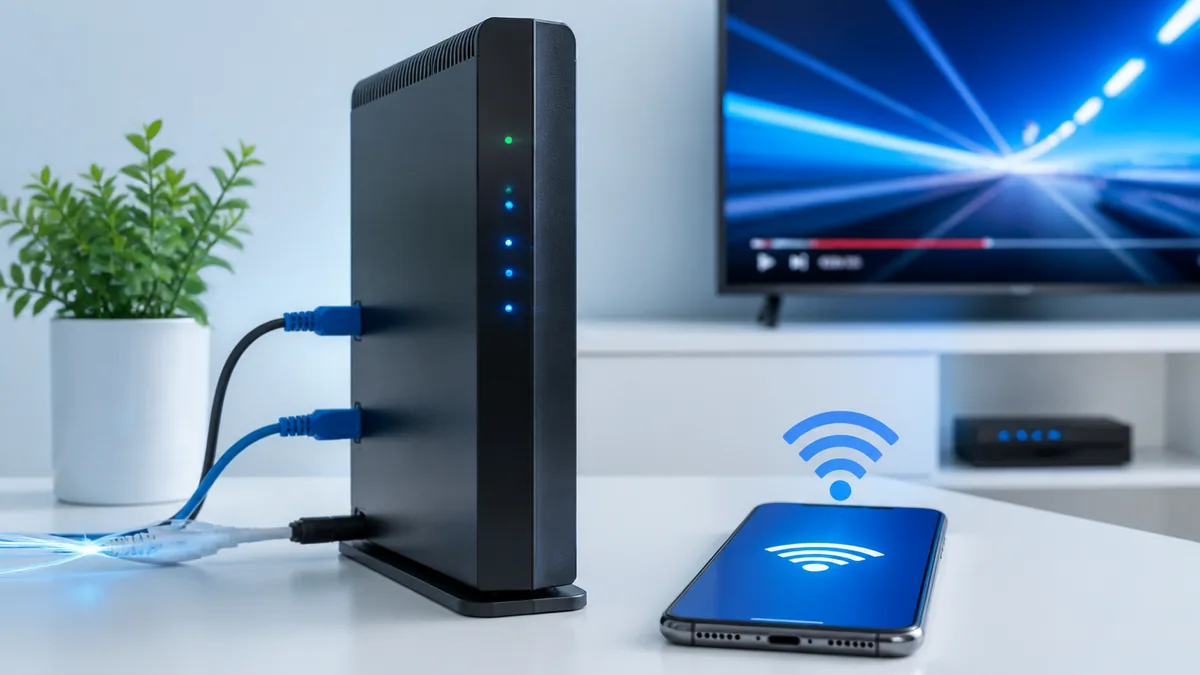
ネットが落ちたとき、やみくもに機器を触ると状況が悪化します。確認する順番を決めておけば、原因の切り分けが自分でできます。
まずランプの色と点灯状態を記録する
最初にやるのは、触る前に現状を記録することです。ホームゲートウェイの前面ランプを見て、どのランプが何色で、点灯か点滅か消灯かをスマホで撮影しておきます。
なぜ記録が先かというと、再起動すると状態がリセットされてしまい、サポートに問い合わせたときに「どのランプが異常でしたか」と聞かれて答えられなくなるからです。写真が1枚あれば、電話口での説明が段違いに早く済みます。
読み方の基本としては、正常時は緑色、エラー時は赤色という機種が多くなっています。ただしランプの意味は機種ごとに異なるので、自己流で判断せず、au公式のauひかりのインターネット接続トラブル案内や、型番ごとのサポートページで確認してください。
気をつけたいのは、消灯=異常とは限らない点です。機種によっては省電力のために特定のランプを消す設計になっています。「消えているから壊れた」と決めつけず、その型番の説明を見るのが確実です。
再起動は10~30秒待ってから、ONU側を先に戻す
ランプを記録したら、次は再起動です。手順としては「ONUとルーター両方の電源ケーブルを抜き、10~30秒待ってから、ONU → ルーターの順で再接続することが重要」とされています。
待ち時間を置く理由は、機器内部のコンデンサに電気が残っているうちに差し直すと、メモリ上の古い情報がリセットされず、再起動した意味がなくなるためです。数秒で戻すのではなく、しっかり待つほうが成功率が上がります。
実際の操作は、電源スイッチではなく電源プラグを抜くのが確実です。スイッチだけだと待機状態が続く機種があります。抜いたあとは秒数を数え、ONUから順に差し戻します。
やりがちな失敗は、再起動を短時間に何度も繰り返すことです。起動中は自動で設定を読み込んでいるので、その途中で電源を切ると設定が中途半端な状態で止まります。1回再起動したら、ランプが落ち着くまで数分は待ちましょう。
ケーブルは「光」と「LAN」を別々に確認する
再起動で直らないときは、物理的な接続を疑います。確認ポイントは2か所で、ONU背面の光ケーブルが「カチッ」と固定されているか、そしてルーター接続側のLANケーブルが緩んでいないかです。
光ケーブルは、抜けかけていても見た目には刺さっているように見えるのが厄介なところです。掃除機をかけたとき、模様替えで機器を動かしたときに半挿しになることがあります。一度軽く押し込んで、固定される感触があるか試してください。
LANケーブルのほうは、爪が折れていないかも同時に見ます。爪が折れたケーブルはロックが効かず、わずかな振動で接触不良を起こします。ケーブル自体は消耗品なので、疑わしければ交換するのが早い解決策です。
注意点として、光ケーブルを強く曲げないでください。光ファイバーは直角に折ると内部で光が漏れ、通信が落ちます。機器の裏に押し込んで配線するときは、緩やかなカーブを保つように取り回します。
失敗パターン②:設定画面に入ろうとして初期化してしまう
ブラウザからIPアドレスを打ち込めばホームゲートウェイの設定画面にアクセスできますが、ログインできないときに本体の初期化ボタンを長押ししてしまう人がいます。これをやると、ひかり電話やWi-Fiの設定がすべて工場出荷時に戻ります。
原因は、初期ユーザー名とパスワードが本体ラベルまたは契約書類に記載されていることを知らず、「パスワードがわからない=初期化するしかない」と判断してしまうことです。
正しい対処は、まずラベルを確認し、それでも入れなければサポートに問い合わせることです。初期化は最後の手段で、実行前に現在のSSIDや電話設定をメモしておく必要があります。
見落としがちなのは、初期化後に自分で設定し直せないケースです。ひかり電話の設定は回線側と紐づいているため、状況によっては訪問設定が必要になり、余計な費用と時間がかかります。
Wi-Fi機能の月額550円は払うべき?自前ルーターとの分かれ道
ホームゲートウェイ本体は無料でも、無線を飛ばす機能は別料金です。ここは読者のタイプによって答えが分かれるところなので、シーン別に整理します。
本体は無料、Wi-Fi機能だけが月額550円
料金の仕組みはシンプルです。プロバイダの解説では「ホームゲートウェイは無料でレンタルされますが、Wi-Fi機能を有効にするには別途月額料金550円(税込)が必要です。自前のルーターを接続すれば追加料金は不要です」と説明されています。
つまり、箱を借りること自体にお金はかかりません。課金されるのは「その箱から電波を出す」機能を有効にしたときだけです。有線でパソコンをつなぐだけなら、この550円は発生しません。
自分が払っているかどうかは、毎月の請求明細で確認できます。無線LAN、Wi-Fi、無線オプションといった名称の項目があるかを見てください。
注意点として、auスマートバリュー(auスマホとのセット割)を利用している場合は、この無線LAN利用料が無料になる扱いがあります。スマホをauで使っているなら、まず自分が対象かどうかを確認するのが先です。
| ホームゲートウェイ本体 | 無料でレンタル |
| Wi-Fi機能(無線LAN) | 月額550円(有料オプション) |
| ひかり電話(ホーム) | 月額550円 |
| 希望交換手数料 | 3,300円(税込) |
| 訪問設定作業が必要な場合 | 6,160円(訪問費3,960円+作業費2,200円) |
| 自前ルーターの初期購入費 | 10,000~12,000円が目安 |
実は「長く使うなら自前ルーター」が計算上は有利
意外と知られていないのですが、費用だけで見ると自前ルーターが有利になる分岐点があります。公式系の解説では、2年以上の利用なら自前ルーターの初期購入費10,000~12,000円のほうがオプション料より割安になるとされています。
理由は単純で、月額課金は使い続けるかぎり積み上がるのに対し、購入は最初の1回で終わるからです。引っ越しても持っていけますし、回線を乗り換えても使い続けられます。
導入手順は、ホームゲートウェイのLANポートから市販ルーターのWANポートへLANケーブルを1本つなぐだけです。そのうえでホームゲートウェイ側の無線機能は使わない設定にし、市販ルーターをブリッジモードにします。
ただし注意点もあります。市販ルーターは故障しても自分で買い替えるしかありません。レンタルなら不具合時に交換してもらえます。設定変更に不安がある人や、機器のトラブル対応を自分でやりたくない人にとっては、月額550円は「サポート込みの安心料」として意味があります。
タイプ別・どちらを選べばいいかの目安
判断基準を読者のタイプごとに整理します。auスマートバリューの対象なら、無線LAN利用料が無料になるので迷う必要はなく、ホームゲートウェイのWi-Fiをそのまま使うのが合理的です。
賃貸で2年以内に引っ越す予定があり、ネットの設定に自信がない人も、レンタルのままが無難です。退去時に機器を返却すれば終わりで、廃棄の手間もありません。
逆に、戸建てで長く住む予定があり、家の広さに対して電波が届きにくい、あるいはオンラインゲームや在宅勤務で細かい設定を触りたい人は、市販ルーターを足す価値があります。メッシュ対応の機種を選べば、階をまたいだ電波の弱さも解消しやすくなります。
迷ったときの折衷案は、まずレンタルのWi-Fiで数か月使ってみて、電波の届き方に不満が出た時点で市販ルーターを追加することです。先に買って持て余すより、実際の生活動線で試してから判断するほうが失敗が少なくて済みます。
機種を新しくしたいときの希望交換
旧型のBL900HWを使っていて、無線を新しくしたい場合は希望交換という制度があります。au公式のFAQでは「希望交換費用は3,300円となります」と案内されています。旧タイプから新タイプへの交換が可能で、交換後の設定は自動で行われます。
この手数料が発生するのは、故障ではなくユーザー都合の交換だからです。故障による交換であれば扱いが変わるので、まずランプやサポート窓口で故障かどうかを切り分けてもらうのが順序です。
申し込みは、au公式のホームゲートウェイに関するFAQページから手続きの案内を確認できます。交換機器は送付され、古い機器は返却する流れが基本です。
交換した旧機器を返却し忘れると、機器損害金を請求される場合があります。新しい機器が届いたら、同梱の返送キットでその日のうちに発送手続きまで済ませてしまうのが確実です。また、自分で設定する自信がなく訪問設定を依頼する場合、訪問費3,960円+作業費2,200円で6,160円程度の費用がかかります。まずは自分で試してみて、詰まったら依頼するという順番が費用を抑えるコツです。
auひかりのONUレンタル料込みで月額いくらになるのか
ここまで機器の話をしてきましたが、最後に回線料金の全体像も押さえておきましょう。ONUとホームゲートウェイのレンタル料は月額料金に含まれているので、別建てで請求されるわけではありません。
ONUやホームゲートウェイのレンタル料は、月額料金に含まれています。請求書に「ONU利用料」という独立した項目が出てくることはありません。別建てで加算されるのは、Wi-Fi機能などのオプションと、初期費用の分割分です。
戸建ては「ずっとギガ得プラン」が基本
戸建て向けの代表的なプランについて、au公式の料金ページには「ネット+電話:6,380円/月(1年目)」と記載されています。この金額に、ONU機能を含むホームゲートウェイのレンタル料が含まれています。
なぜ1年目と書かれているかというと、このプランは継続利用にあわせて料金が下がっていく設計になっているためです。契約期間は3年単位の自動更新で、更新月以外に解約した場合は解除料の対象になります。2026年9月時点の公式表記では4,730円とされていますが、プラン改定が入ることがあるため、解約前には必ず自分の契約内容を公式マイページで確認してください。
確認手順は、My auにログインして契約内容の照会画面を開き、プラン名と契約更新月を見る流れです。更新月は3年ごとにしか来ないので、乗り換えを考えるならこのタイミングを外さないことが費用面では大きく効きます。
注意点として、無線LAN利用料の月額550円やひかり電話の月額550円は、プランの組み合わせによって内訳が変わります。総額だけ見て「思ったより高い」と感じたときは、明細のどの項目がオプションなのかを分解して見ると納得できます。
マンションは棟内の契約数で単価が変わる
集合住宅の場合、同じ建物で何世帯が契約しているかによって単価が変わります。au公式のマンションタイプVの料金ページには「マンション タイプV:16契約以上対応マンション 4,950円/月、8契約以上対応マンション 5,280円/月(ネット+電話)」と記載されています。
仕組みとしては、建物までの設備を入居者で分け合う方式なので、契約者が多いほど1世帯あたりの負担が下がります。自分の建物がどちらに該当するかは、申し込み時の判定で決まります。
調べ方は、au公式のマンションタイプVの料金ページから住所を入力して提供状況を確認する方法が確実です。同じマンションでも棟や配線方式によって扱いが変わることがあります。
気をつけたいのは、マンションタイプでは前述のとおりONUが単体設置される構成もある点です。この場合、複数のパソコンを有線でつなぐならハブを自分で用意する必要があります。工事前に「ONUは一体型か分離型か」を確認しておくと、当日あわてずに済みます。
初期費用は分割にすると月々の負担が見えにくくなる
見落とされがちなのが初期費用です。au公式の料金ページには「初期費用は一括払いまたは分割払い(35回)からご選択 / 一括払い:48,950円 / 分割払い:初回1,414円、その後34回1,398円」と記載されています。また新規登録料は「2026年7月31日までは3,300円、2026年8月1日以降は4,950円」と改定が案内されています。
分割を選ぶと初月の出費は抑えられますが、月額料金に上乗せされる形になるため、明細を見たときに「思っていた金額と違う」と感じる原因になります。集合住宅の初期費用は一括払い33,000円で、初期費用相当額の割引が適用される場合もあります。
確認方法としては、申し込み後に届く契約内容通知で、初期費用の支払い方法と回数を見ておくことです。分割の場合、支払いが終わるタイミングで月額が下がるので、その時期も把握しておくと家計の見通しが立ちます。
注意点は、分割の支払いが終わる前に解約すると、残額を一括で請求される扱いになることです。乗り換えを検討する際は、解除料だけでなく初期費用の残債も合わせて計算に入れてください。他社と迷っている場合の比較軸は、以下の記事で料金・スマホ割・速度の観点から整理しています。
「スマホはauだから光回線もauひかり?」「ドコモユーザーならドコモ光が無難?」——光回線を選ぶとき、auひかりとドコモ光のどちらにすべきかで手が止まる方はとて…
ONUとホームゲートウェイの理解が、設定もトラブルも近道にする
ここまで見てきたように、auひかりの宅内機器は「変換(ONU)」「分配(ルーター)」「電話」という3つの役割が1台に集約された構成が主流になっています。この3層が頭に入っていれば、Wi-Fiだけ切れたのか、回線ごと落ちているのかをランプの位置で切り分けられるようになり、サポートに電話する前にできることが一気に増えます。最初の一歩としておすすめしたいのは、機器の側面ラベルを撮影して型番とSSIDを記録しておくことです。型番がわかれば、この記事で触れた機種ごとの違いも自分の環境に当てはめて読めますし、トラブル時の検索も具体的にできます。
なお、料金プランやオプションの扱いは改定されることがあります。契約や解約を実際に動かす前には、au公式サイトのずっとギガ得プラン料金ページで最新の条件をご確認ください。


コメント