「ドコモで使っているスマホのSIMカードを、別のドコモのスマホに差し替えたら、そのまま使えるのだろうか」「家族の古いドコモ端末と入れ替えたいけれど、ショップに行かないとダメ?」。機種変更や故障のタイミングで、こんな疑問を持つ方は少なくありません。SIMトレイを開けるのは数十秒の作業ですが、差し替えたあとに圏外のまま、LINEが空っぽ、という事態になると焦ってしまいますよね。
先に結論をお伝えすると、ドコモで購入した端末同士で、契約の種類(4G=Xi、5G)と端末の対応が合っていれば、SIMカードを差し替えるだけで電話番号ごと新しい端末で使えます。ただし、SIMのサイズ違い、eSIM、SIMロック、料金プランの対応機種という4つの条件のどれかに引っかかると、差し替えだけでは動かなかったり、ショップで4,950円の手数料がかかったりします。
この記事では、ドコモ公式の案内をもとに、入れ替え前のチェック項目、具体的な差し替え手順、データが移らない理由、つながらないときの切り分けまで、隣で画面を見ながら説明するつもりで順番に解説します。
・ドコモ同士でSIMを差し替えて動く条件と、動作保証の範囲
・電源オフからAPN確認までの具体的な差し替え手順
・電話番号は移るのに写真やLINEが移らない理由と対策
・サイズ違い・eSIM・圏外になったときの対処と手数料
simカード入れ替えドコモ同士なら差すだけで動く?先に知りたい結論
電話番号は「SIMについていく」から差し替えで引っ越せる
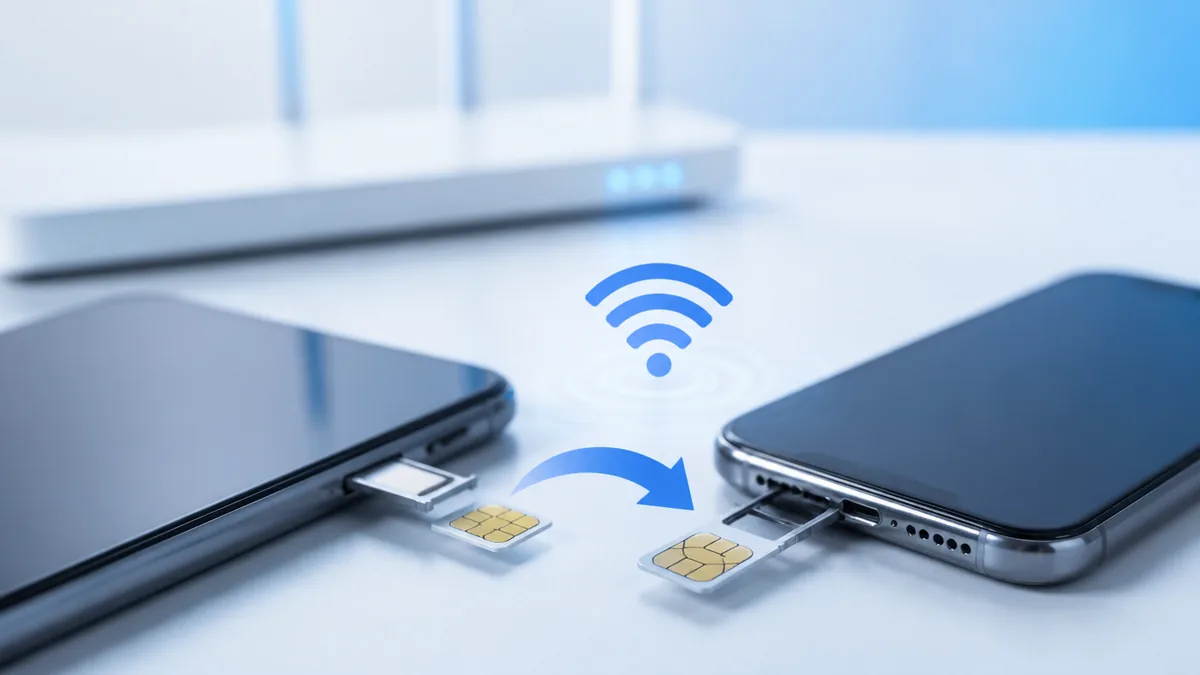
結論から言うと、ドコモの電話番号や契約情報はSIMカード(スマホに差し込む小さなICカード)に結びついているため、SIMを別の端末に移せば、電話番号もその端末に引っ越します。新しい端末で電話をかければ、相手にはこれまでと同じ番号が表示されます。
仕組みをかみ砕くと、SIMカードは「この端末はドコモの○○番の契約者です」と基地局に名乗るための身分証のようなものです。スマホ本体は、その身分証を読み取って通信する「器」にあたります。だからこそ、身分証を別の器に入れ替えれば、器が変わっても契約はそのまま使えるわけです。
手順としては、両方の端末の電源を切り、古い端末からSIMを抜いて新しい端末に差し込み、電源を入れるだけです。詳しい流れは後ほどの手順の章で、画面のどこを見ればいいかまで説明します。
注意したいのは、「SIMを差し替えれば全部移る」と思い込むことです。移るのは電話番号やデータ通信の契約であって、写真・アプリ・LINEのトーク履歴は端末本体側に保存されています。SIMだけ入れ替えて古い端末を初期化してしまうと、思い出の写真が戻らなくなることがあります。データの話は第4章で詳しく扱います。
ドコモが動作を保証するのは「Xi×Xi」「5G×5G」の組み合わせだけ
ドコモ同士なら何でも動くわけではありません。ドコモ公式の「SIMカードの差し替え」に関する案内では、「Xi契約とXi対応機種、5G契約と5G対応機種の組み合わせ(すべてドコモ販売店で購入された機種)以外のご利用および他社で購入された機種のご利用については、一切動作保証いたしません」と明記されています。
Xi(クロッシィ)はドコモの4G LTEサービスの名前です。つまり、4G契約のSIMは4G対応のドコモ端末へ、5G契約のSIMは5G対応のドコモ端末へ、という組み合わせであれば、ドコモが責任を持って動作を保証してくれる、ということです。逆に、5G契約のSIMを古い4G専用端末に挿すような使い方は保証の外になります。
自分の契約が5Gかどうかは、My docomo(ドコモの会員サイト・アプリ)で「契約内容・手続き」の画面から料金プラン名を見るとわかります。端末が5G対応かどうかは、端末の設定 > ネットワークとインターネット(iPhoneは設定 > モバイル通信 > 通信のオプション)に「5G」の項目があるかが目安になります。
ここでよくあるのが、「保証外=絶対に動かない」と誤解することです。保証外は「動くかもしれないが、動かなくてもドコモは責任を負わない」という意味です。動いたとしても、一部の機能が使えないといった不具合は自己責任になる、と理解しておきましょう。
2021年8月27日以降に発売された機種ならSIMロック解除は不要
SIMロック(特定の会社のSIMしか使えないようにする制限)は、ドコモ同士の入れ替えであれば基本的に問題になりません。そもそもドコモ端末にドコモのSIMを挿すので、ドコモ向けのロックがかかっていても通信できるからです。
ただ、家族やフリマで手に入れた端末が「ドコモ製に見えて、実は他社で購入された端末」というケースもあります。ドコモ公式のSIMロック解除ページによると、2021年8月27日(金曜)以降に新たに発売される機種はSIMロックが設定されていないため、解除の手続きは不要です。それより前に発売された機種は、購入時期や窓口によってロックが設定されている場合があります。
確認方法は、Androidなら設定 > デバイス情報(端末情報)> SIMのステータスなど、iPhoneなら設定 > 一般 > 情報 > 「SIMロック」の欄です。iPhoneでは「SIMロックなし」と表示されていれば問題ありません。解除が必要な場合でも、2023年10月1日(日曜)からはすべての申込方法でSIMロック解除の手数料は無料になっています。
見落としがちなのは、中古で買った端末の「ネットワーク利用制限」とSIMロックを混同することです。SIMロックは解除で外せますが、前の持ち主の支払いなどに起因する利用制限は別の話です。中古端末は購入時に両方を確かめておきましょう。
料金プランによっては「対応機種」でないと使えない
意外と見落とされるのが、料金プランと端末の相性です。ドコモ公式の他社製品利用時の注意事項では、ドコモ MAX、ドコモ ポイ活 MAX、ドコモ mini、ahamoなどは対応機種の利用が必要とされており、店頭で申し込むときは対応機種を持参するよう案内されています。
理由は、新しい料金プランほど5Gを前提に設計されているためです。古い端末にSIMを差し替えると、電話はできてもデータ通信の条件が満たせない、あるいはプランの前提から外れてしまう可能性があります。
確認の手順は、まずMy docomoで現在の料金プラン名を確認し、次にドコモ公式サイトで「プラン名 対応機種」と検索して、差し替え先の端末が一覧に入っているかを見る、という流れです。ahamoなら、ahamoの公式サイトに対応機種の一覧があります。
よくある失敗は、旧プランから新プランに変えたばかりの人が、予備にとっておいた古い端末へSIMを差し替えるケースです。契約変更と端末の世代がずれると、不具合の原因を突き止めにくくなります。プランを変えたら、差し替え先の端末も対応しているかを先に見ておくと安心です。
ドコモ同士の差し替えで動作保証されるのは「ドコモ販売店で購入した端末」かつ「Xi契約×Xi対応機種」「5G契約×5G対応機種」の組み合わせです。2021年8月27日以降に発売された機種ならSIMロック解除も不要で、SIMを入れ替えるだけで電話番号ごと移せます。
差し替える前に確認しておきたい4つのチェックポイント
SIMのサイズ(UIM・mini・nano)が新旧で合っているか
最初に確認したいのは、SIMカードの大きさです。ドコモのSIMには「ドコモUIMカード(標準サイズ)」「ドコモminiUIMカード」「ドコモnanoUIMカード」の3種類があり、端末のSIMトレイに合うサイズでないと物理的に入りません。最近のスマホはほぼnanoUIMですが、数年前の端末やタブレット、ルーターではminiUIMが使われていることがあります。
見分け方は、両方の端末のSIMトレイを抜いて並べ、くぼみの大きさが同じかを目で比べるのが確実です。端末の取扱説明書やメーカーのスペック表にも「nanoSIM」「microSIM」といった表記があります(ドコモでいうminiUIMは、一般的にmicroSIMと呼ばれるサイズです)。
サイズが違う場合、SIMをハサミで切ったり、変換アダプターで無理に挿したりするのは避けてください。ICチップを傷つけると読み取れなくなり、結局は再発行が必要になります。ドコモ公式では、一般販売店や量販店ではminiUIM⇔nanoUIMの変更はできず、ドコモショップで依頼する必要があると案内されています。サイズ変更の費用は第5章で整理します。
また、ドコモ公式のSIMカード案内によると、nanoUIMは一部機種でLTE通信が使えない、特定の周波数帯が使えないといった制約もあります。古い端末にnanoUIMを変換して使うのは、こうした理由からもおすすめできません。
新しい端末がeSIM専用・eSIM利用中ではないか
次に見ておきたいのが、eSIM(端末に内蔵された、抜き差しできないSIM)の有無です。いま使っている端末でeSIMを使っている場合、そもそも「抜いて差し替える」ことができません。ドコモ公式のeSIMページにも「eSIMは本体から取り外すことはできません」と書かれています。
自分がeSIMかどうかは、iPhoneなら設定 > モバイル通信の画面で、回線の欄に「eSIM」と表示されるかで確認できます。Androidなら設定 > ネットワークとインターネット > SIMの画面で、ダウンロードされたSIMとして表示されていればeSIMです。SIMトレイを開けて空っぽなら、ほぼ確実にeSIMを使っています。
差し替え先の端末が、SIMトレイのないeSIM専用モデルというケースもあります。この場合は、物理SIMのままでは使えないため、eSIMへの切り替え手続きが必要です。eSIMの移し方も第5章で取り上げます。
よくあるのは、「SIMトレイを開けたのにSIMがない、壊れた?」と慌てるパターンです。故障ではなく、契約時にeSIMを選んでいただけ、ということが少なくありません。トレイが空なら、まず設定画面でeSIMの表示を確認しましょう。
古い端末のバックアップを先に取っておく
SIMを抜く前に、古い端末のバックアップを済ませておきましょう。SIMを抜いても写真やアプリは消えませんが、差し替え作業の途中で古い端末を初期化したり、ドコモショップに下取りに出したりすると、取り返しがつかなくなるからです。
端末の写真・連絡先・アプリのデータは、SIMではなく端末本体の保存領域やクラウドに保管されています。iPhoneなら設定 > ユーザー名 > iCloud > iCloudバックアップ、Androidなら設定 > システム > バックアップ(機種によって設定 > Google > バックアップ)から、バックアップを実行できます。
具体的には、Wi-Fiにつないで充電器を挿した状態で「今すぐバックアップ」を押し、完了表示を確認します。写真が多い場合は時間がかかるので、差し替えの前日にやっておくと落ち着いて作業できます。
注意点は、クラウドの無料容量を超えていると、バックアップが途中で止まっていることがある点です。「最後のバックアップ」の日時が今日になっているかを確認してから次に進みましょう。
ショップで手続きするなら本人確認書類を用意する
自分で差し替えるだけなら書類は不要ですが、SIMのサイズ変更や契約変更をドコモショップで行う場合は、本人確認書類が必要になる場面があります。ドコモ公式の本人確認書類ページでは、機種変更(FOMA⇔Xi、Xi⇔5Gの変更を含む)などの手続きで、マイナンバーカードや運転免許証などのいずれか1つを求めています。
特に気をつけたいのは健康保険証です。2025年12月2日(火曜)以降、健康保険証は本人確認書類として使えなくなりました。昔の感覚で保険証だけ持って行くと、手続きできずに出直すことになります。
また、同じ公式ページ内でも「資格確認書」の扱いは表示箇所によって記載が分かれていて、詳細説明では未成年者を除き本人確認書類として使えないとされています。マイナンバーカードか運転免許証を持って行くのが確実です。
家族が代わりに手続きする場合は、契約者の本人確認書類に加えて、委任状、家族の本人確認書類、家族であることを確認できる書類(戸籍謄本、マイナンバーの印字がない住民票など)が必要です。高齢の親の端末を子どもが手続きする、というケースは書類不足で出直しになりやすいので、来店前にそろえておきましょう。
| SIMのサイズ | 新旧のSIMトレイを並べて同じサイズか確認(違えばドコモショップかオンラインで変更) |
| eSIMかどうか | トレイが空、または設定画面に「eSIM」表示なら差し替え不可 |
| 契約と端末の世代 | Xi契約×Xi対応機種、5G契約×5G対応機種か |
| SIMロック | 2021年8月27日以降に発売の機種なら解除不要 |
| バックアップ | 「最後のバックアップ」の日時が当日か |
| 本人確認書類 | ショップで手続きする場合のみ。健康保険証は使えない |
実際の差し替えは電源オフから。simカード入れ替えドコモ同士の手順
両方の端末の電源を切ってからSIMトレイを引き出す
作業の第一歩は、古い端末と新しい端末の両方の電源を完全に切ることです。各社の端末の取扱説明書でも、SIMカードの取り付け・取り外しは電源を切った状態で行うよう案内されています。
電源を入れたままSIMを抜くと、端末がSIMを読み込んでいる最中に接点が外れ、SIMの情報を正しく認識できなくなったり、端末側がエラー状態になったりすることがあるためです。数十秒で終わる作業なので、面倒がらずに電源を切りましょう。
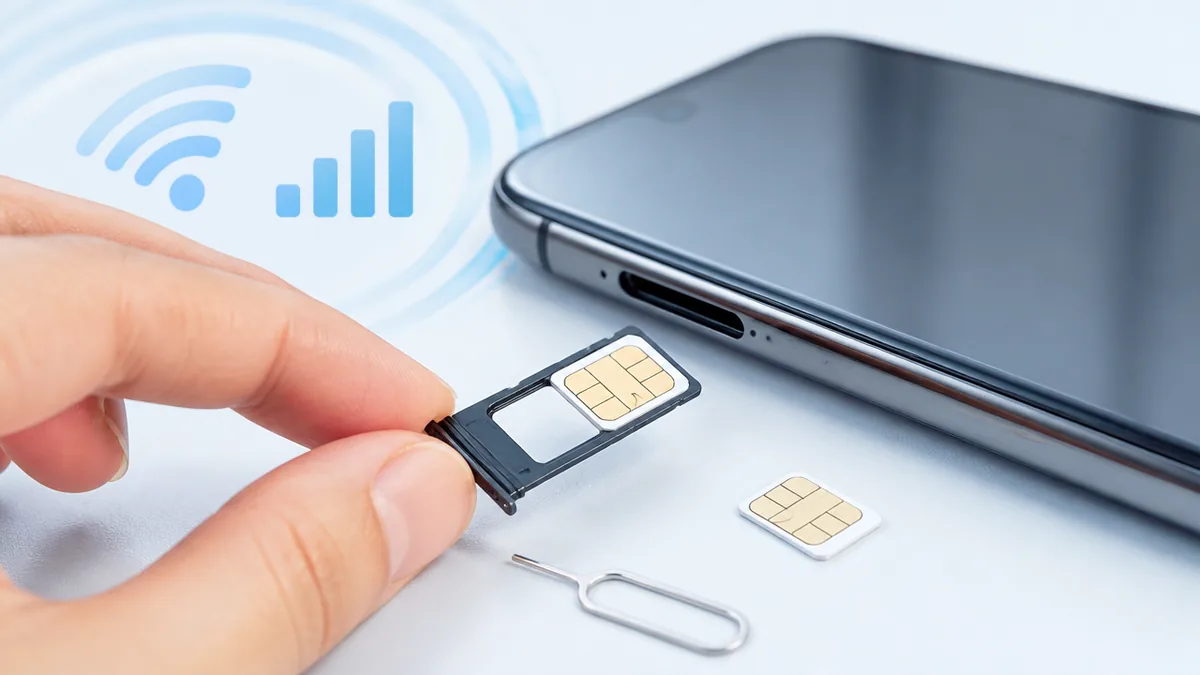
電源オフの手順は、iPhoneならサイドボタンと音量ボタンのどちらかを同時に長押し > 「スライドで電源オフ」、Androidなら電源ボタン長押し > 「電源を切る」です。画面が完全に暗くなったのを確認したら、端末側面の小さな穴に、付属のSIMピン(トレイを取り出すための細いピン)をまっすぐ差し込み、軽く押し込むとトレイが出てきます。
よくある失敗は、SIMピンをなくしてクリップや画びょうで代用し、穴の奥を傷つけてしまうことです。ピンが見当たらない場合は、新しい端末の箱の中や説明書の台紙に貼り付けられていないか探してみてください。また、指で引き出すタイプのトレイの機種もあるので、無理にピンを使わず取扱説明書を確認しましょう。
ICチップの向きと切り欠きを合わせて新しい端末に載せる
古い端末から取り出したSIMは、ICチップ(金色の金属部分)に指で触れないよう、縁を持って扱います。新しい端末のトレイに載せるときは、SIMの角の斜めに切り欠かれた部分と、トレイのくぼみの形を合わせます。
ICチップの向きは機種によって上向き・下向きが異なります。取扱説明書でも、ICを上にしてはめ込む機種と、下にしてはめ込む機種の両方があります。向きを間違えると、トレイが最後まで入らなかったり、入っても「SIMなし」と表示されたりします。
手順としては、トレイを平らな机の上に置き、SIMを切り欠きの位置に合わせて静かに載せ、浮いていないことを確認します。そのまま端末の向きと平行にトレイを差し込み、カチッと奥まで押し込みます。microSDカードと共用のトレイでは、SIMを置く場所とmicroSDを置く場所を間違えないよう、トレイに刻まれた表記を見てください。
注意点は、トレイが途中で引っかかったときに力で押し込まないことです。SIMが浮いたまま押し込むと、端末内部でSIMが外れて取り出せなくなることがあります。引っかかったら一度トレイを抜いて、SIMの載せ方からやり直しましょう。
電源を入れたらアンテナ表示と発信・通信の3点を確認する
トレイを戻したら、新しい端末の電源を入れます。起動後、画面上部にアンテナのマークと「docomo」などのキャリア名、「5G」「4G」「LTE」といった通信方式の表示が出れば、SIMは正しく認識されています。
確認は「アンテナ表示」「電話の発信」「データ通信」の3点で行います。アンテナが立っていても、データ通信だけできないケースがあるからです。電話は家族の携帯や自宅の固定電話に発信し、相手側にいつもの番号が表示されるかまで確かめると確実です。
データ通信の確認は、Wi-Fiを一度オフにしてから行います。iPhoneは設定 > Wi-Fiをオフ、Androidはクイック設定パネルのWi-Fiアイコンをオフにし、ブラウザでWebサイトが開くか試してください。なお、5Gや4Gの通信速度はベストエフォート型(最大速度を目標に提供されるもので、混雑状況や電波環境で実際の速度は変わる)なので、旧端末と速度が違っても、すぐに故障とは限りません。
よくあるのは、Wi-Fiにつながったままテストして「ネットは問題なし」と判断し、外出先で初めてデータ通信ができないと気づくパターンです。差し替え直後に必ずWi-Fiを切った状態で一度試しておきましょう。
データ通信ができなければAPN「spmode.ne.jp」を確認する
電話はできるのにネットだけつながらない場合、APN(アクセスポイント名。スマホがどの入口からインターネットに出るかを決める設定)が原因のことがあります。ドコモで購入した端末なら、通常は最初から設定されていますが、他社で購入した端末やSIMフリー端末では手動設定が必要な場合があります。
ドコモ公式の注意事項では、spモード(ドコモのスマホ向けインターネット接続サービス)を利用する場合、APNを「spmode.ne.jp」に設定するよう案内されています。
確認場所は、Androidなら設定 > ネットワークとインターネット > SIM > アクセスポイント名、iPhoneなら設定 > モバイル通信 > モバイルデータ通信ネットワークです(iPhoneでは画面に項目が出ない場合、通信事業者の設定が自動で適用されています)。一覧に「spmode.ne.jp」があれば、その行の丸ボタンを選択します。
注意点として、以前に格安SIMを使っていた端末には、その会社のAPNや構成プロファイル(iPhoneに通信設定を追加するファイル)が残っていることがあります。iPhoneなら設定 > 一般 > VPNとデバイス管理から古いプロファイルを削除してから試すと、つながることがあります。
SIMカードが届いてスマホに差し込んだのに、アンテナは立っているのにネットだけつながらない。Wi-Fiを切ったとたんに何も読み込まなくなる。J:COM MOBI…
- Step1: 古い端末のバックアップを取り、両方の端末の電源を完全に切る
- Step2: SIMピンで古い端末のトレイを出し、SIMを縁を持って取り出す
- Step3: 新しい端末のトレイに切り欠きとICの向きを合わせて載せ、奥まで差し込む
- Step4: 電源を入れ、アンテナ表示・電話の発信・Wi-Fiオフでのデータ通信を確認する(ネットだけ不可ならAPNを確認)
電話番号は移るのに、写真やLINEが移らないのはなぜ?
SIMは「契約の身分証」、写真やアプリは「本体の引き出し」に入っている
SIMを差し替えたら電話番号は移ったのに、新しい端末を開くと写真もアプリも何もない。これは故障ではなく、仕組みどおりの動きです。SIMカードに入っているのは、主に契約者を識別するための情報で、写真やアプリ、LINEのトーク履歴といったデータは端末本体側に保存されているからです。
家にたとえると、SIMは「郵便受けの表札」、端末本体は「家の中の家具」です。表札を新しい家に付け替えれば郵便物(電話やSMS)は新居に届きますが、家具は自分で運ばないと新居には移りません。
確認方法としては、新しい端末の写真アプリやLINEを開いてみて、空であれば「データ移行がまだ」という状態です。古い端末の中にはデータが残っているので、慌てて初期化しないでください。
注意したいのは、昔のガラケーでは電話帳の一部をSIM(UIM)に保存できた名残から、「連絡先はSIMに入っている」と思い込んでいる方が多いことです。スマホでは多くの場合、連絡先はGoogleアカウントやiCloudに保存されています。SIMに頼らず、アカウントの同期で移す前提で考えましょう。
写真・連絡先・アプリは端末同士の移行機能で運ぶ
端末本体のデータは、OSに用意されている移行機能を使うのが手軽です。iPhone同士ならクイックスタート(新旧のiPhoneを近づけるだけでデータを転送する機能)、Android同士なら初期設定の途中に出てくる「データのコピー」で、Googleアカウントのバックアップや旧端末から直接データを移せます。
これらの機能は、SIMの差し替えとは独立して動きます。つまり、SIMを先に差し替えても、後から移行してもかまいません。ただし、新しい端末をすでに初期設定し終えてしまった場合、iPhoneのクイックスタートは「すべてのコンテンツと設定を消去」してやり直す必要があります。
手順の目安としては、新しい端末の電源を入れて言語を選ぶ画面まで進めたら、iPhoneなら古いiPhoneを近づけて画面の案内に従い、Androidなら「アプリとデータのコピー」を選んでケーブルかクラウドから移します。どちらもWi-Fiと充電がある状態で行うと安全です。
よくある失敗は、移行が終わる前に古い端末を下取りに出したり、初期化したりすることです。新しい端末で写真の枚数やアプリの一覧を確認し、主要なアプリにログインできることを確かめるまでは、古い端末を手元に残しておきましょう。
LINEは古い端末で「引き継ぎ準備」をしないとトーク履歴が消える
写真やアプリと違って、LINEはOSの移行機能だけでは完結しません。LINEのアカウントは端末と電話番号の両方に結びついていて、新しい端末でログインするときに、古い端末側の準備ができていないとトーク履歴が引き継げないことがあるからです。
LINEの引き継ぎで中心になるのは、「トーク履歴のバックアップ」と「アカウントの引き継ぎ」の2つです。トーク履歴はiPhoneならiCloud、AndroidならGoogleドライブにバックアップされます。古い端末のLINEで、ホーム > 設定(歯車) > トークのバックアップ、の画面から最新のバックアップを取っておきましょう。
その後、新しい端末にLINEをインストールしてログインすると、アカウントの引き継ぎとトーク履歴の復元が案内されます。具体的な画面や手順はLINEのバージョンで変わるため、作業前にLINE公式ヘルプセンターの「引き継ぎ」の案内を一度確認しておくと確実です。
注意点は、SIMを差し替えたことでSMS認証(電話番号に届く確認コード)が新しい端末に届くようになることです。古い端末でLINEのバックアップをする前にSIMを抜いても、Wi-Fiにつなげばバックアップは可能です。焦ってLINEを削除しないことが一番の対策です。
状況:新しいドコモ端末にSIMを差し替えて電話がつながったので安心し、古い端末を「すべて消去」してから家族に譲った。新しい端末を開くと写真とLINEのトーク履歴が空だった。
原因:写真やトーク履歴は端末本体に保存されており、SIMには入っていない。バックアップも取っていなかった。
対策:①古い端末でクラウドバックアップとLINEのトークのバックアップを取る → ②新しい端末にデータを移行する → ③新しい端末で写真・アプリ・LINEを確認する、の順番を守り、初期化は最後に回す。
おサイフケータイ・各種アプリの機種変更手続きも忘れずに
SIMの差し替えで見落とされやすいのが、おサイフケータイ(スマホをかざして支払いや乗車ができる機能)や、銀行アプリ・二段階認証アプリのような「端末そのものに紐づくアプリ」です。これらは電話番号ではなく端末の内部に情報を持っているため、SIMを移しても新しい端末では使えません。
交通系ICや電子マネーの残高は、各サービスのアプリで「機種変更」の手続きをして、サーバーに預けてから新しい端末で受け取る仕組みになっているものが多くあります。手続きをせずに古い端末を初期化すると、残高の復旧に時間がかかる場合があります。
手順は、古い端末で各アプリを開き、メニューから「機種変更」「機種変更の手続き」を探して実行し、新しい端末に同じアプリをインストールしてログインする、という流れが一般的です。銀行アプリや認証アプリは、サービスごとに方法が異なるので、各サービスのヘルプを確認してください。
よくあるのは、二段階認証アプリの移行を忘れて、ネットバンキングやSNSにログインできなくなるケースです。古い端末で使っているアプリの一覧をスクリーンショットで残しておくと、移行漏れを防ぎやすくなります。
SIMのサイズが合わない・eSIMのときはどうする?
miniUIMとnanoUIMの変更はドコモショップでしかできない
古い端末がminiUIM、新しい端末がnanoUIMというようにサイズが違う場合、SIMを新しいサイズのものに交換する必要があります。ドコモ公式では、一般販売店・量販店などではminiUIM⇔nanoUIMの変更はできないと明記されているため、店頭で頼むならドコモショップ(またはd garden)に行くことになります。
この制限があるのは、SIMの交換は回線契約の情報を新しいカードに書き込む手続きで、ドコモの契約システムにつながった窓口でしか扱えないためです。家電量販店のドコモコーナーで断られて二度手間になるケースがあるので、来店先には注意しましょう。
また、回線契約があり、最も大きい「ドコモUIMカード」からminiUIMやnanoUIMに変更する場合は、手元の「ドコモUIMカード」が必要とされています。古いSIMを捨ててしまうと手続きが進められないことがあるので、交換が終わるまで手放さないでください。
手続きの流れは、ドコモショップの来店予約をして、本人確認書類と古いSIM(または古い端末)を持って行く、という形です。費用は次の項目で説明するとおり、店頭とオンラインで差があります。
手数料は店頭4,950円・オンライン1,100円。WEBの事務手数料は無料のまま
SIMの形状変更にかかる費用は、手続きする窓口で変わります。ドコモ公式の案内では、ドコモショップで回線契約がある場合のカード発行手数料は4,950円(税込)、ドコモオンラインショップで手続きする場合のカード発行手数料は1,100円(税込)とされています。
背景には、2025年9月5日(金曜)の事務手数料の改定があります。ドコモの報道発表では、ドコモショップや量販店などの店頭での各種事務手数料を改定する一方で、携帯電話に関するWEBでの各種手続きの事務手数料は改定の対象外で、引き続き無料とされています。
手続きの選び方としては、店頭に行く手間と費用を比べて判断します。オンラインならドコモオンラインショップでSIMの交換を申し込み、新しいSIMが届いたら差し替えて開通設定をする流れです。店頭は手数料が高くなる代わりに、スタッフがその場で差し替えから動作確認まで見てくれる安心感があります。
注意点は、契約変更を伴う場合の扱いです。ドコモ公式には、契約変更を伴う場合の契約事務手数料とカード発行手数料は無料と記載されています。逆に言えば、単純なサイズ変更か、契約変更を伴うかで費用が変わるので、申し込み画面で手数料の表示を必ず確認してから確定しましょう。
ジェイコムまるわかりガイド調べ:ドコモ同士のSIM入れ替えにかかわる費用と窓口の比較
| 手続き | ドコモショップ(店頭) | オンライン | 補足 |
|---|---|---|---|
| 同サイズのSIM差し替え | 手続き不要 | 手続き不要 | 自分で差し替えるだけ |
| SIMの形状変更 | 4,950円(税込) | 1,100円(税込) | 量販店ではmini⇔nano変更不可 |
| eSIM発行 | 4,950円(税込)が必要になる場合あり | キャンペーン中のため無料(終了日の記載なし) | eSIMは本体から取り外せない |
| SIMロック解除 | 無料 | 無料 | 2021年8月27日以降発売の機種は不要 |
| 契約変更を伴う場合 | カード発行手数料は無料 | カード発行手数料は無料 | ドコモ公式の手続きページ記載 |
eSIMは抜けないので「転送」か「再発行」で新しい端末へ移す
eSIMを使っている場合は、物理的な差し替えができない代わりに、端末の機能やオンライン手続きで新しい端末へ移します。ドコモ公式のeSIMページによると、「eSIMクイック転送(iPhone/iPad)」や「Android eSIM転送機能」の対象機種なら、本体の設定からeSIMを再発行できます。
eSIMの中身は、端末内に書き込まれた「プロファイル」という契約データです。転送機能は、このプロファイルを古い端末から新しい端末へ安全に移し替える仕組みで、ショップに行かずに完結できるのが利点です。
iPhone同士なら、新しいiPhoneの初期設定中、または設定 > モバイル通信 > eSIMを追加 > 「近くのiPhoneから転送」を選び、古いiPhoneに表示される案内に従って承認します。転送の対象外の機種や、物理SIMからeSIMへ切り替えたい場合は、オンラインでのeSIM発行か、ドコモショップ/d gardenでの申込みとなり、「eSIMを申込む → 申込み完了 → 開通設定」の流れで進みます。
注意点は、店頭やコールセンターで手続きすると4,950円(税込)の手数料が必要になる場合があることです。費用を抑えたいなら、まず転送機能やオンライン手続きが使えるかを確認しましょう。なお、ahamo・irumoの契約者は、各サイトから申し込む形になっています。
失敗パターン②:eSIMを誤って初期化し、再発行が必要になる
eSIMで特に気をつけたいのが、古い端末を手放す前の操作です。ドコモ公式では、譲渡や中古販売の前にSIM情報(プロファイル)の初期化を行うよう案内していますが、順番を間違えて、新しい端末への移行前に初期化してしまうと、その時点で新旧どちらの端末でも通信できなくなります。
公式ページには「誤ってeSIMを初期化してしまった場合は、SIM情報再発行(有償)が必要です」と書かれています。なお、eSIMを初期化しても回線契約そのものは解約されません。電話番号がなくなるわけではありませんが、使える状態に戻すまで手間と費用がかかります。
具体的な状況としては、「新しいiPhoneを買ったので、古いiPhoneを設定 > 一般 > 転送またはiPhoneをリセット > すべてのコンテンツと設定を消去 で消したら、eSIMも消えた。新しいiPhoneではまだeSIMを設定していなかった」というケースです。消去の画面には「eSIMを削除」か「保持」かを選ぶ選択肢が出る場合があるので、意味を確認せずに進めないことが大切です。
対策は、①新しい端末でeSIMが開通し、電話とデータ通信ができることを確認する → ②その後で古い端末の初期化を行う、という順番を守ることです。困ったときは、無理に操作を重ねず、ドコモのオンラインショップの窓口やドコモショップに相談しましょう。
差し替えたのに圏外・通信できないときの切り分け方
「SIMなし」と出るならSIMの載せ方と接点を疑う
電源を入れても「SIMなし」「SIMカードが挿入されていません」と表示される場合、端末がSIMを物理的に読み取れていない可能性が高いです。原因の多くは、SIMの向き違い、トレイの浮き、ICチップの汚れのいずれかです。
SIMは金色のICチップの接点で端末と電気的につながっているため、皮脂やほこりがついていたり、少しでもずれていたりすると読み取れません。古い端末で何年も使っていたSIMほど、接点がくすんでいることがあります。
手順としては、もう一度電源を切ってトレイを抜き、SIMの向きと切り欠きを確認します。ICチップに汚れがあれば、メガネ拭きのような乾いた柔らかい布で軽く拭き、トレイに載せ直して奥まで差し込みます。そのうえで電源を入れ直してください。
注意点は、アルコールやティッシュで強くこすらないことです。また、古い端末に戻すと認識するのに新しい端末では認識しない場合は、サイズ変換アダプターの使用や、前章で触れたnanoUIMの機種制約が関係していないかも確認しましょう。何度試しても認識しないなら、SIMの故障も考えられるため、ドコモショップでの点検が近道です。
アンテナは立つのにネットだけ不可ならAPNとモバイルデータ設定
電話はつながるのにWebサイトが開かない、というケースは、SIMの読み取りではなく「インターネットへの入口」の設定が原因であることがほとんどです。具体的には、モバイルデータ通信がオフになっている、APNが正しく選ばれていない、のどちらかが典型です。
新しい端末は、初期設定のままだとモバイルデータ通信がオフになっていることがあります。また、他社で購入した端末や、以前に格安SIMで使っていた端末では、ドコモのAPN(spmode.ne.jp)が選ばれていない場合があります。
確認の順番は、①iPhoneなら設定 > モバイル通信 > 「モバイルデータ通信」、Androidなら設定 > ネットワークとインターネット > SIM > 「モバイルデータ」がオンか → ②APNの一覧で「spmode.ne.jp」が選ばれているか → ③機内モードを一度オンにして10秒ほど待ってからオフにする、です。
よくあるのは、データ通信量の節約目的で「データセーバー」や「低データモード」を有効にしたまま忘れていて、一部のアプリだけ通信できないケースです。特定のアプリだけ動かないなら、こうした節約設定も見直してください。
「さっきまで普通に使えていたのに、急にスマホがネットに繋がらなくなった」——LINEは届くのにブラウザが開かない、WiFiマークは立っているのにページが読み込め…
5G契約のSIMを4G端末に挿していないか・SIMロックが残っていないか
APNも正しく、SIMも認識されているのに通信できない場合は、契約と端末の組み合わせを疑います。前述のとおり、ドコモが動作を保証するのはXi契約とXi対応機種、5G契約と5G対応機種の組み合わせだけです。5G契約のSIMを古い4G専用端末に挿すと、保証の範囲外になり、正常に使えない可能性があります。
もう一つの原因がSIMロックです。ドコモ公式の注意事項では、SIMロック解除がなされていない(SIMロックが設定されている)端末や、ドコモと異なる通信方式のみに対応した端末では、ドコモの通信(5G・Xi・FOMA)を利用できず、緊急通報も利用できないとされています。他社で購入した端末に挿した場合に起こりやすい症状です。
確認方法は、iPhoneなら設定 > 一般 > 情報 > 「SIMロック」の表示、Androidならドコモ以外のSIMを挿したときに「SIMネットワークのロック解除PIN」などの表示が出るかで判断できます。ロックがかかっていれば、購入した事業者のSIMロック解除手続きを行います。ドコモ公式も、SIMロック解除については購入した事業者へ事前に問い合わせるよう案内しています。
注意点は、ドコモ以外で購入した端末だと、ドコモでは故障修理を取り扱っていないことです。不具合が出たときの相談先は、端末を購入した販売元になります。
技適マークのない端末はドコモが接続を断る場合がある
海外で買ったスマホや、並行輸入品の端末にドコモのSIMを挿そうとしている場合は、技適マーク(日本の電波法の基準に適合していることを示す表示)の有無を確認してください。ドコモ公式の注意事項では、技適マークのない他社機種は電波法違反となり、接続を断る場合があるとされています。
日本国内で電波を出す機器は、基本的に技術基準への適合が必要です。ドコモ同士の入れ替えであれば、ドコモで販売された端末なので問題になることはほぼありませんが、「ドコモの電波に対応していると書いてあった海外モデル」は別扱いです。
技適マークの確認場所は、iPhoneなら設定 > 一般 > 法律に基づく情報および認証、Androidなら設定 > デバイス情報(端末情報) > 認証、といったメニューにあることが多いです。画面に「〒」に似たマークと番号が表示されていれば、技適を取得しています。
よくある失敗は、海外通販で安く手に入れた端末に、SIMを差し替えて普段使いにしてしまうことです。動いたとしても、法令上の問題とサポート対象外の問題を抱えることになります。普段使いの端末は、国内向けに販売された機種を選ぶのが安全です。
家族と交換・予備機に入れ替え…シーン別のおすすめのやり方
家族の端末と入れ替えるなら「番号と料金は誰に付くか」を先に整理
親子や夫婦でドコモの端末を交換するケースでは、「SIMを入れ替えると誰の契約で使うことになるのか」を先に整理しておくと混乱しません。電話番号と料金プランはSIMについていくので、AさんのSIMをBさんの端末に挿せば、その端末はAさんの番号・Aさんの契約として動きます。
つまり、端末だけを交換したいなら、お互いのSIMを抜いて相手の端末に入れ替えればよく、契約の名義変更は不要です。ただし、端末に入っている写真やアプリ、ログイン情報は前の持ち主のままなので、受け取る側は端末を初期化してから自分のデータを移す必要があります。
手順は、①両方の端末でバックアップを取る → ②渡す側の端末でアカウントのサインアウトやおサイフケータイの機種変更手続きを行う → ③初期化する → ④SIMを入れ替えて、それぞれ自分のデータを復元する、という流れです。
注意点は、契約の世代の違いです。たとえば、親が5G契約で子どもの端末が4G専用だと、交換後に親側が保証外の組み合わせになります。また、料金プランによっては対応機種が決まっているため、交換前にお互いのプランと端末の対応を確認しておきましょう。
故障した端末の代わりに予備のドコモ端末を使うときの注意
画面割れや水濡れで今の端末が使えなくなったとき、引き出しにしまっていた古いドコモ端末にSIMを差し替えて急場をしのぐのは、現実的な選択肢です。修理期間中も電話番号をそのまま使えるので、連絡が途絶える心配を減らせます。
ただし、古い端末ほどOSのサポートが終わっていたり、SIMのサイズが違ったり、5G非対応だったりする可能性があります。差し替える前に、予備機を充電して起動し、SIMトレイのサイズとOSのバージョンを確認しておきましょう。
手順としては、故障した端末からSIMを取り出せるなら抜いて予備機に挿し、アンテナ表示と発信を確認します。画面が割れて電源操作ができない場合でも、SIMピンでトレイを取り出すこと自体はできることが多いです。取り出したSIMは、変形していないか見てから使います。
注意点は、予備機のセキュリティです。長期間使っていなかった端末は、OSやアプリのアップデートが止まっていることがあります。まずはWi-Fiにつないで設定 > システムアップデート(iPhoneは設定 > 一般 > ソフトウェアアップデート)を確認し、銀行アプリなど重要なアプリの利用は修理後の端末に戻してからにすると安心です。
実は「店頭で全部お任せ」は割高。自分で差し替えられる人はWEBを使う
意外と知られていないけれど、SIMの入れ替えに関わる手続きは、ドコモショップよりもオンラインの方が手数料を抑えられるものが多くあります。前の章の比較表のとおり、SIMの形状変更は店頭が4,950円(税込)、オンラインが1,100円(税込)で、WEBでの各種手続きの事務手数料は引き続き無料とされています。
2025年9月5日の改定で店頭の事務手数料が見直されたため、「よくわからないからショップで全部やってもらう」という選択は、以前よりも費用面の差が開いています。同じサイズのSIMを差し替えるだけなら、そもそも手続き自体が不要です。
自分でできるかの目安は、①SIMピンでトレイを出せる、②設定画面でアンテナとAPNを確認できる、③バックアップを取れる、の3つです。どれか一つでも不安があれば、家族に手伝ってもらうか、ショップで相談する方が結果的に早く済みます。
注意点として、店頭にはその場で動作確認やデータ移行の相談ができるという価値があります。高齢の家族の端末や、おサイフケータイを多用している端末のように、失敗したときの影響が大きい場合は、手数料を払ってでも店頭を選ぶのは合理的な判断です。費用と安心のどちらを優先するかで選びましょう。
どっちを選ぶ?自分で差し替える人・ショップに行く人の見分け方
最後に、読者のタイプ別におすすめの進め方を整理します。結論として、「同じサイズの物理SIMで、ドコモ購入端末同士、契約と端末の世代が一致」していれば、自分で差し替えるのが手軽で費用もかかりません。
一方、サイズ変更が必要な人、eSIMから物理SIMへ(またはその逆へ)切り替える人、家族名義の手続きが絡む人は、手続きが必要になります。このうち費用を抑えたい人はオンライン、対面で確認しながら進めたい人はドコモショップ、という分け方がわかりやすいでしょう。
具体的には、次のように考えると迷いません。設定に慣れていて同サイズのSIMなら「自分で差し替え」。サイズ違いで急がないなら「オンラインでSIM交換を申し込み、届いたら差し替え」。eSIM対応のiPhone同士なら「eSIMクイック転送」。設定に不安がある、端末を譲る前に初期化まで任せたいなら「ドコモショップに来店予約」です。
注意点は、どの方法でも「新しい端末で通信を確認してから古い端末を初期化する」という順番だけは変わらないことです。この順番さえ守れば、多くのトラブルは避けられます。
スマホの請求書を見て「ドコモギガホって、まだこの料金のままなの?」と手が止まった方は多いはずです。契約したときは大容量で安心なプランだったのに、ここ数年でドコモ…
まとめ
まずは今日、古い端末と新しい端末のSIMトレイを開けて、サイズが同じか、トレイにSIMが入っているか(eSIMではないか)を確かめてみてください。そこが一致していれば、バックアップを取ったうえで、電源を切って差し替えるだけです。
※手数料や対応機種は改定されることがあります。最新情報は公式サイトでご確認ください。

コメント