アパートに引っ越してきたばかりなのにWi-Fiが繋がらない、昨日まで普通に使えていたのに急にスマホが「インターネット未接続」と表示する。こんなとき、多くの方がまずルーターを何度も抜き差ししたり、契約している会社に電話をかけたりします。ところが、アパートやマンションのような集合住宅では、原因が「自分の部屋の機器」なのか「建物の設備」なのか「回線そのものの障害」なのかで、正しい対処も連絡先もまったく変わります。
結論から言うと、アパートのWi-Fiが繋がらないときは「端末 → ルーター → 建物・回線」の順に、手前から疑っていくのがいちばん早道です。端末の設定やルーターの再起動で直るケースが大半ですが、建物で一括契約しているネットの場合は、自分でルーターを初期化してしまうと逆に復旧が遅れることもあります。
この記事では、NTT東日本や総務省、J:COM公式の情報をもとに、アパートで起きやすい「繋がらない」の切り分け方、正しい再起動の順番、電波の混雑への対策、そして集合住宅で実際に注意喚起が出ている訪問詐欺まで、順を追って解説します。画面を見ながら一緒に進めてみてください。
・繋がらない原因が「端末・ルーター・建物や回線」のどこにあるかの見分け方
・ルーターと回線終端装置を再起動するときの正しい順番と待ち時間
・アパートで起きやすい2.4GHz帯の電波の混雑と、置き場所の工夫
・自分で直せないときの連絡先(契約会社・管理会社)と訪問詐欺への備え
アパートwifiが繋がらない!まず「どこが悪いか」を切り分ける
Wi-Fiのトラブルは、いきなり機器をいじるより先に「どこで止まっているか」を見極めた方が早く直ります。ここでは、道具も知識もいらない切り分けの手順を4つ紹介します。
スマホ1台だけ?家じゅう全部?最初に見るのは「台数」
最初に確認したいのは、繋がらないのが1台だけなのか、家にある端末すべてなのかという点です。スマホは繋がらないのにパソコンやゲーム機は普通に使える、という状態なら、原因はほぼそのスマホ側の設定にあります。反対に、全部の端末が同時に繋がらないなら、ルーター・回線終端装置(光回線やケーブル回線の信号を家庭用に変換する機器)・建物の設備・回線の障害のどれかが原因です。
この切り分けが大切なのは、原因の場所によって「触るべき機器」が変わるからです。1台だけの不調なのにルーターを初期化してしまうと、ほかの端末まで設定し直す手間が発生します。逆に全端末がダメなのに、スマホの設定を何度もいじっても直りません。
やり方は簡単で、家族のスマホやパソコン、テレビのネット動画などで、同じWi-Fiに繋がるかを試すだけです。一人暮らしで端末が1台しかない場合は、スマホのWi-Fiをオフにしてモバイル通信でWebページが開けるかを見ておくと、スマホ本体が壊れていないことを確認できます。
よくある見落としが、「パソコンは有線LANで繋がっているから大丈夫」と思い込むケースです。有線は使えてWi-Fiだけダメなら、ルーターの無線機能や電波の届き方に原因がある、と一段階絞り込めます。有線と無線、どちらで繋がっているかもメモしておきましょう。
「Wi-Fiに繋がらない」と「繋がっているのにネットが見られない」は別の症状
ひと口に「繋がらない」と言っても、実は2種類の症状があります。ひとつはWi-Fiの一覧に自宅のネットワーク名(SSID)が出てこない、またはパスワードを入れても接続できない状態。もうひとつは、Wi-Fiのマークは立っているのに、Webページや動画が開かない状態です。
前者は「端末とルーターの間」の問題で、電波が届いていない、パスワードが違う、ルーターの無線機能が止まっているといった原因が考えられます。後者は「ルーターから先」の問題で、ルーターと回線終端装置の間のケーブル、建物の配線、回線そのものの障害などが疑われます。症状がどちらかで、次に見る場所が変わるわけです。
確認するには、iPhoneなら「設定 > Wi-Fi」を開き、接続中のネットワーク名の下に「インターネット未接続」と出ていないかを見ます。Androidでは「設定 > ネットワークとインターネット > インターネット」(機種によって表記は異なります)で、接続中のWi-Fiに「インターネットに接続されていません」と表示されていないかを確認します。Windowsでは画面右下のネットワークアイコンに地球儀のマークや「インターネットなし」と出ていれば、後者の症状です。
注意したいのは、Wi-Fiのアンテナ表示が満タンでも、ネットに繋がっているとは限らない点です。アンテナはあくまで「ルーターまでの電波の強さ」を表しているだけで、その先が途切れていても表示は変わりません。アンテナ表示だけを見て「電波は大丈夫」と判断しないようにしましょう。
機内モードとWi-Fiのオフは意外な落とし穴
拍子抜けするかもしれませんが、機内モードがオンになっていた、Wi-Fiのスイッチが切れていた、という原因は今でも少なくありません。NTT東日本のコラムでも、ルーターを再起動しても直らないときの確認先として、パソコンやタブレットのWi-Fi設定や機内モードが挙げられています。
スマホのコントロールセンター(iPhoneは画面右上から下へスワイプ、Androidは画面上部から下へスワイプ)では、ボタン1つで機内モードやWi-Fiを切り替えられます。ポケットの中で触れてしまったり、映画館で機内モードにしたまま忘れていたりと、気づかないうちに切り替わっていることがあります。
確認の手順は、iPhoneなら「設定」画面の一番上にある「機内モード」がオフになっているか、その下の「Wi-Fi」がオンになっているかを見ます。Windowsのノートパソコンの場合は「設定 > ネットワークとインターネット」で機内モードとWi-Fiの状態を確認してください。ノートパソコンには、キーボードの上段にWi-Fiのオン・オフを切り替えるキーがある機種もあります。
よくある失敗は、コントロールセンターでWi-Fiのボタンをタップして「オフにした」つもりになっているケースです。iPhoneでは、コントロールセンターでWi-Fiをタップしても完全にはオフにならず、一時的に切断されるだけという仕様があります。迷ったら「設定」アプリ側の表示を正として確認しましょう。
自分の部屋のネットは「個人契約」か「建物一括」かを確認する
アパートならではの重要なポイントが、部屋のネットを誰が契約しているかです。大きく分けると、入居者が自分でJ:COMや光回線を申し込む「個人契約」と、建物のオーナーや管理会社がまとめて契約し、入居者は追加の申し込みなしで使える「建物一括(いわゆるネット無料物件など)」の2タイプがあります。
この違いが大切なのは、トラブル時の連絡先と、自分で触ってよい機器の範囲が変わるからです。個人契約なら、ルーターなどの機器は自分の契約に紐づいていて、問い合わせ先も契約した会社です。一方で建物一括の場合、部屋に置かれた機器や壁のLANポートの先は建物の設備で、管理会社や建物で指定されたサポート窓口が窓口になります。
確認方法は、入居時にもらった書類を見るのが確実です。「インターネット設備のご案内」「入居者様向けサポート」などの紙に、サービス名やサポート窓口が書かれていることが多いです。書類が見つからなければ、賃貸借契約書の設備欄や、管理会社への問い合わせで確認できます。自分で回線を申し込んだ記憶がないのにネットが使えているなら、建物一括の可能性が高いと考えてよいでしょう。
よくある失敗は、建物一括のネットなのに、前の住まいで使っていた会社に電話してしまうケースです。契約がないので調べてもらえず、時間だけが過ぎてしまいます。どちらのタイプかを先に把握しておくだけで、トラブル時の遠回りを避けられます。
「ネット無料」と書かれた賃貸物件に惹かれて入居したのに、夜になると動画は止まる、オンライン会議は途切れる——そんな声をネットの口コミで見て、「賃貸のネット無料っ…
再起動は「抜く順番」と「待つ時間」で結果が変わる
全部の端末が繋がらないとき、まず試したいのが機器の再起動です。ただし、なんとなくコンセントを抜き差しするのではなく、順番と待ち時間を守ることで成功率が上がります。
回線終端装置とルーターが別々なら「ルーターから抜く」
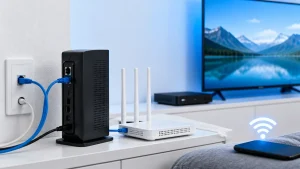
部屋に回線終端装置(ONUやケーブルモデムなど)と、Wi-Fiを飛ばすルーターが別々に置いてある場合は、抜く順番と差す順番が決まっています。NTT東日本のコラムでは、ルーター、回線終端装置の順にコンセントを抜き、5分程度放置してから、回線終端装置を差してランプが落ち着くのを待ち、最後にルーターを差す手順が紹介されています。
なぜ順番が大切かというと、ルーターは起動するときに、回線終端装置から「ネットの出入り口」の情報を受け取って通信の準備をするからです。回線終端装置がまだ起動途中のときにルーターが先に立ち上がると、うまく情報を受け取れず、再起動したのに繋がらないままになることがあります。
- Step1: ルーターのランプを見て、自動更新中のような普段と違う点滅をしていないか確認する
- Step2: ルーター、回線終端装置の順にコンセントを抜く
- Step3: 5分程度そのまま放置する
- Step4: 回線終端装置のコンセントを差し、ランプが正常に点灯して落ち着くまで待つ
- Step5: 最後にルーターのコンセントを差し、ランプが落ち着いたら端末から接続を試す
よくある失敗は、2台のコンセントを同時に抜いて同時に差してしまうことです。差す順番が逆になったり同時になったりすると、上で説明した理由で繋がらないことがあります。電源タップに2台まとめて挿している場合は、タップのスイッチで一気にオン・オフせず、1台ずつプラグを抜き差ししましょう。
一体型の機器や壁のLANポートの部屋は手順がシンプル
回線終端装置とルーターの機能が1台にまとまった「一体型」の機器の場合は、順番を気にする必要はありません。NTT東日本のコラムでも、一体型のルーターは決まった順番がないので、順序を気にせず再起動して問題ないと説明されています。J:COMでも、モデムとWi-Fiルーターが1台になった機器が使われていることがあります。
また、アパートでは壁にLANポート(LANケーブルを差す差し込み口)があり、そこに自分のルーターを直接つないでいる部屋もあります。この場合、回線終端装置は建物の共用部などにあって、部屋の中にはルーターだけがある形です。NTT東日本のコラムでも、壁のLANポートに直接つないでいる場合はルーターの電源を抜き差しする手順が紹介されています。
手順としては、ルーターのコンセントを抜き、しばらく待ってから差し直し、ランプが落ち着いたら接続を試すだけです。部屋の中にある機器が1台なのか2台なのか、まずは配線をたどって確認してみてください。壁の差し込み口から伸びるケーブルがどの機器に入っているかを見ると、構成がわかります。
注意点は、壁のLANポートの先、つまり建物側の機器は入居者が触れない場所にあることがほとんどだという点です。自分のルーターを再起動しても直らない場合、建物側の機器の不調も考えられるので、後の章で説明する管理会社への連絡に進みましょう。
待ち時間は「5分程度」と「約3分」:迷ったら機種の説明書が正解
電源を抜いてから差し直すまでの待ち時間は、案内する会社や機器によって違います。NTT東日本のコラムでは回線終端装置がある場合に5分程度の放置を案内しているのに対し、ルーターメーカーのASUSは、電源ケーブルを抜いて再び挿し込み、約3分待ってから電源LEDの点灯を確認する手順を案内しています。
数字が違うのは、前者が「抜いた状態で待つ時間」、後者が「差した後に起動を待つ時間」を中心に説明していることに加え、回線終端装置の有無や機器の種類で必要な時間が変わるためです。どちらが正しいというより、機器ごとに目安がある、と理解しておくとよいでしょう。
また、ASUSは電源の抜き差しのほかに、管理画面からの再起動も案内しています。ブラウザで「http://www.asusrouter.com」またはルーターのLAN IPアドレス(家の中でルーターに割り振られた住所のような番号)にアクセスしてログインし、画面上部の[再起動]ボタンを押して、確認メッセージで[OK]を選ぶ流れです。ただし、管理画面を使うにはパソコンとルーターがWi-FiかLANケーブルで繋がっている必要があります。手順は機種によって異なるため、製品のユーザーマニュアルで確認するよう案内されています。
よくある失敗は、差し直してすぐにスマホで接続を試し、「やっぱりダメだ」と判断してしまうことです。ランプが落ち着く前は、機器がまだ準備中のことがあります。焦らず、説明書にある目安の時間は待ってから試しましょう。
【失敗パターン1】自動更新中に抜いて、ルーターが起動しなくなった
アパートで一人暮らしを始めたばかりのAさんのケースです。夜中にWi-Fiが繋がらなくなり、ルーターを見るとランプがいつもと違う点滅をしていました。「故障かな」と思ってすぐにコンセントを抜いたところ、差し直してもランプがつかなくなってしまいました。
原因は、ルーターがファームウェア(機器を動かす内部のプログラム)の自動更新をしている最中だったことです。NTT東日本のコラムでも、ルーターが自動更新中のときは再起動しないよう注意が書かれており、故障の可能性があるとされています。更新中はランプで判断できる機種が多いので、普段と違う点滅をしているときほど、すぐに抜かずに様子を見ることが大切です。
対策としては、再起動の前に、ルーターの説明書で「更新中のランプ表示」を一度確認しておくことです。説明書が手元になければ、メーカーのサポートページで機種名を検索すると、ランプの意味の一覧が載っていることがあります。機種固有のランプの意味は、ほかの機種の常識が当てはまらないこともあるため、必ずその機種の情報で確認しましょう。
ランプが普段と違う点滅をしているときに慌ててコンセントを抜くと、自動更新が途中で止まり、機器が故障する可能性があります。まずは説明書でランプの意味を確認し、更新中なら終わるまで待ちましょう。レンタル機器の場合、故障すると交換の手続きが必要になることもあります。
J:COMのルーターが突然つながらなくなった、速度がガクッと落ちた——そんなとき、まず試したいのが「ルーターの再起動」です。ただし、電源プラグを抜いてすぐ挿し直…
ランプ・ケーブル・壁の差し込み口に原因が隠れていないか
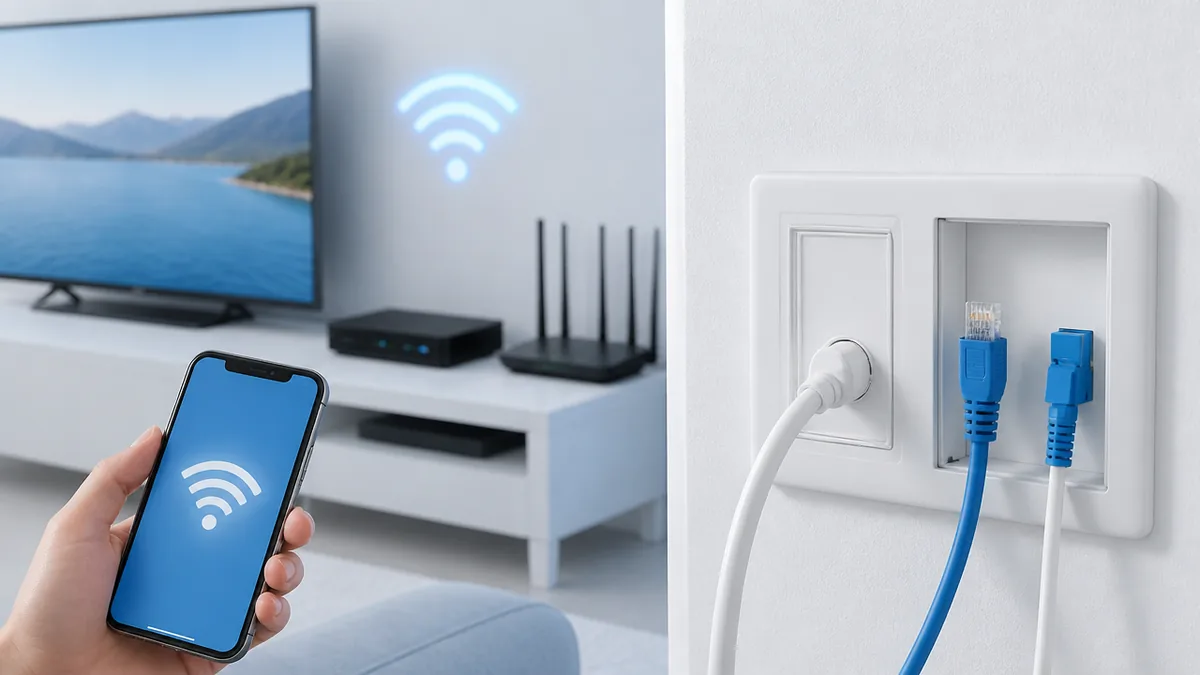
再起動しても直らないときは、機器の「見た目」に手がかりがあることが多いです。ランプとケーブルの状態を、ひとつずつ確認していきましょう。
回線終端装置のランプは「再起動後の答え合わせ」に使う
ルーターを再起動しても繋がらない場合、次に見るのは回線終端装置のランプです。NTT東日本のコラムでも、再起動後に直らないときの確認先として、パソコンやタブレットのWi-Fi設定、機内モードと並んで、回線終端装置のランプが挙げられています。
回線終端装置は、外から来た回線の信号を家の中で使える形に変換する機器です。ここのランプが正常でなければ、ルーターやスマホをいくら調整しても、そもそもネットの入り口が開いていないことになります。逆にランプが正常なら、問題はルーターから先にあると絞り込めます。
確認するときは、機器の前面にあるランプの横の表記(「電源」「認証」「光回線」など、機種によって異なります)と、点灯・点滅・消灯・色を見て、説明書のランプ一覧と照らし合わせます。J:COMのケーブルモデムやWi-Fi一体型の機器の場合も、機種ごとにランプの意味が決まっているので、機種名で公式サポートページを確認してください。スマホでランプの写真を撮っておくと、問い合わせのときに状況を正確に伝えられます。
注意点は、「消灯=異常」とは限らないことです。機種によっては、正常時に消灯しているランプや、省エネ設定で消えるランプもあります。一般的なイメージで判断せず、必ずその機種の説明書を基準にしましょう。
LANケーブルの「半抜け」と「踏みつけ」をチェック
意外と多いのが、LANケーブルが差し込み口から少し浮いている「半抜け」の状態です。見た目は差さっているのに、奥まで入っていないために通信が途切れることがあります。引っ越しの直後や、掃除機をかけた後、家具を動かした後などに起きやすいトラブルです。
LANケーブルの先端には小さなツメがあり、奥まで差し込むと「カチッ」と音がして固定されます。ツメが折れているケーブルは固定されないので、少しの振動で抜けかけてしまいます。また、ケーブルが家具の下敷きになっていたり、ドアに挟まれていたりすると、中の細い線が傷んで接触不良を起こすことがあります。
確認の手順は、回線終端装置とルーターの間、壁のLANポートとルーターの間のケーブルを、一度抜いてからカチッと音がするまで差し直すことです。ルーターの差し込み口の横に小さなランプがある機種では、差し直した後にランプがつくかも確認しましょう。予備のLANケーブルがあれば、交換して症状が変わるかを試すのも有効です。
よくある間違いが、ルーターの差し込み口を間違えるケースです。ルーターには「WAN」や「INTERNET」と書かれた、回線側のケーブルを差す専用の口があり、ほかの「LAN」の口に差しても繋がりません。どの口に差すかは、ルーター本体の表記と説明書で確認してください。
壁のLANポートが「死んでいる」こともある
壁にLANポートがある部屋では、壁の差し込み口そのものや、その先の建物側の設備に問題がある場合もあります。自分のルーターを再起動しても、ケーブルを替えても直らないなら、この可能性を考えましょう。
壁のLANポートは、壁の中を通る配線で建物の共用部(配電盤の近くや機械室など)にある機器と繋がっています。その共用部の機器が止まっていたり、配線に不具合があったりすると、部屋の中で何をしても繋がりません。建物一括のネットの場合、こうした共用部の機器は入居者が触れる場所にはなく、管理会社や建物で指定されたサポートが対応します。
確かめる方法として、パソコンがあれば、壁のLANポートとパソコンをLANケーブルで直接つないで、ネットが見られるかを試します。ルーターを経由せずに繋がるなら、問題はルーター側、繋がらないなら壁から先の建物側にある可能性が高いと判断できます。ただし、建物の方式によっては直接つないでも繋がらない仕様の場合もあるので、結果は目安と考えてください。
注意点として、壁の差し込み口のカバーを外したり、共用部の機器に触れたりするのは避けましょう。建物の設備は入居者の持ち物ではなく、勝手に触ると他の部屋のネットにも影響する恐れがあります。建物側の不調が疑われたら、管理会社に連絡するのが正しい手順です。
初期化は「最後の最後」に回す
ルーターの裏にある小さな穴(リセットボタン)を細いピンで押すと、ルーターを買ったときの状態に戻す「初期化」ができます。ネットで調べると「初期化で直った」という声も見かけますが、これはほかの方法をすべて試した後の最終手段です。
NTT東日本のコラムでも、初期化すると設定がすべてリセットされるため、他の対処法を試したうえでの最終手段として行うよう説明されています。初期化すると、Wi-Fiの名前やパスワード、回線の接続設定などが消えてしまい、もう一度設定し直さなければなりません。家中の端末も、接続し直しが必要になります。
初期化の手順は機種ごとに違い、リセットボタンを押す時間や、押すときに電源を入れておくかどうかも機種によって異なります。必ず機種の取扱説明書を確認してから行いましょう。また、光回線などでプロバイダの接続設定(IDとパスワードの入力)が必要な契約の場合、初期化後にその情報を入れ直す必要があるので、契約書類を手元に用意しておくことが大切です。
特に気をつけたいのが、レンタル機器や建物の備え付けの機器です。設定を入居者が知らないまま初期化すると、自分では元に戻せなくなることがあります。自分で購入したルーター以外は、初期化する前に契約会社や管理会社に相談するのが安全です。
端末の設定を見直すだけで直るケースは多い
1台の端末だけが繋がらない場合や、Wi-Fiの一覧に名前は出ているのに接続できない場合は、端末側の設定を見直すことで直ることがよくあります。
SSIDとパスワードは「似た名前」と「大文字・小文字」に注意
Wi-Fiに繋がらない原因で多いのが、接続するネットワーク名(SSID)の選び間違いと、パスワードの入力ミスです。アパートでは隣の部屋や上下の部屋のWi-Fiも一覧に表示されるため、似た名前のネットワークを選んでしまうことがあります。
ルーターの多くは、同じ機種だと似たような名前のSSIDが初期設定で付いています。隣の部屋が同じメーカーのルーターを使っていれば、末尾の英数字だけが違う名前が並ぶこともあります。また、パスワードは大文字と小文字、数字の「0」と英字の「O」、数字の「1」と英字の「l」などを区別するため、1文字違うだけで接続できません。
確認の手順は、ルーター本体の側面や底面に貼られたラベルを見て、SSIDとパスワード(「暗号化キー」「KEY」などと書かれていることもあります)を確認することです。端末のWi-Fi一覧で、ラベルと完全に同じ名前を選び、パスワードを1文字ずつ入力します。iPhoneなら「設定 > Wi-Fi」、Windowsなら画面右下のネットワークアイコンから一覧を表示できます。
注意点は、ルーターのラベルの情報が「初期設定のまま」とは限らないことです。前の入居者や設定した人がSSIDやパスワードを変えている場合、ラベルの情報では繋がりません。その場合は、設定を変えた人に確認するか、建物の備え付け機器ならサポート窓口に問い合わせましょう。
保存したネットワークを「削除して入れ直す」
以前は繋がっていたのに急に繋がらなくなった場合、端末に保存されているWi-Fiの情報が古くなっていることがあります。ルーターを交換した、パスワードを変更した、といった後に起きやすい症状です。
スマホやパソコンは、一度繋いだWi-Fiの名前とパスワードを覚えていて、次からは自動で接続しようとします。ところが、ルーター側の設定が変わっているのに古い情報で繋ごうとすると、何度も失敗を繰り返して繋がらない状態が続きます。一度保存情報を消して、まっさらな状態で繋ぎ直すと解決することがあります。
iPhoneでは「設定 > Wi-Fi」で、該当するネットワーク名の右にある「i」マークをタップし、「このネットワーク設定を削除」を選びます。その後、一覧から同じネットワークを選んでパスワードを入れ直します。Androidでは「設定 > ネットワークとインターネット > インターネット」で該当ネットワークの設定を開き、「削除」を選びます(機種によって表記は異なります)。Windowsでは「設定 > ネットワークとインターネット > Wi-Fi > 既知のネットワークの管理」から削除できます。
よくある失敗は、パスワードを確認しないまま削除してしまうことです。削除した後はパスワードを入れ直す必要があるので、ルーターのラベルなどでパスワードがわかる状態にしてから削除しましょう。また、iPhoneの「ネットワーク設定をリセット」は、保存しているすべてのWi-Fiの情報が消えるので、1つのネットワークの削除で直らなかったときの次の手段と考えてください。
2.4GHzと5GHzを切り替えてみる
多くのWi-Fiルーターは、2.4GHz帯と5GHz帯という2種類の電波を出しています。SSIDの末尾に「-g」「-a」や「2G」「5G」などが付いた2つのネットワークが表示される場合、それぞれが別の電波です。片方で繋がらないときは、もう片方に切り替えてみましょう。
NTT東日本のコラムでは、使用している周波数帯が2.4GHzの場合は5GHzに変更し、問題なく接続できるか試すよう案内されています。後の章で詳しく説明しますが、総務省の資料でも、2.4GHz帯は過密利用で無線LAN同士の電波が混み合っていると指摘されています。アパートのように周りにWi-Fiが多い環境では、5GHz帯に切り替えるだけで安定することがあります。
切り替えの手順は、端末のWi-Fi一覧で、今繋いでいるネットワークとは別の周波数帯のネットワーク名を選び、パスワードを入れるだけです。パスワードは2つとも同じ場合が多いですが、ルーターのラベルで確認してください。どちらが5GHzかは、ラベルの表記やルーターの説明書でわかります。
注意点として、5GHz帯は壁や床などの障害物の影響を受けやすいと一般に説明されており、ルーターから離れた部屋では逆に繋がりにくくなることがあります。また、古いスマホやプリンター、一部の家電は5GHz帯に対応していないこともあります。切り替えて悪化したら、元に戻せば大丈夫です。
ここで、2つの周波数帯と再起動手順の違いを、一次情報をもとに一覧にまとめました。
| 比較項目(ジェイコムまるわかりガイド調べ) | 2.4GHz帯 | 5GHz帯 |
|---|---|---|
| 総務省資料での状況 | 公衆無線LANの急増などで過密利用、無線LAN相互の輻輳 | 2.4GHz帯のような状況にはない(レーダとの共用のための機能が必要) |
| NTT東日本の案内 | 使用中なら5GHzに変更して接続を試す | 切り替え先として案内 |
| アパートでの向き不向き(一般的な傾向) | 周囲の部屋の電波と混み合いやすい | 混雑は避けやすいが、壁越しの部屋では弱まることがある |
| 再起動の待ち時間の目安 | NTT東日本:抜いてから5分程度放置/ASUS:差し直して約3分待ってから電源LEDを確認 | |
接続台数の上限に引っかかっていないか
見落としがちなのが、ルーターに同時に繋げられる端末の数の上限です。NTT東日本のコラムでも、ルーターによって最大接続台数が決まっていると説明されており、超えている場合は台数の多い機種への買い替えを検討するよう案内されています。
最近は、スマホやパソコンだけでなく、テレビ、ゲーム機、スマートスピーカー、ネットワークカメラ、スマート家電など、Wi-Fiに繋がる機器が増えています。一人暮らしでも、気づけば10台近くが繋がっていることもあります。上限に達すると、新しく繋ごうとした端末が接続できなかったり、通信が不安定になったりします。
確認の方法は、ルーターの説明書やメーカーのサイトで、その機種の推奨接続台数を調べることです。今繋がっている台数は、ルーターの管理画面(ブラウザでルーターのアドレスにアクセスして開く設定画面)や、メーカーのスマホアプリで確認できる機種があります。使っていない端末のWi-Fiをオフにして、症状が改善するか試してみるのも手軽な方法です。
注意点は、メーカーが示す接続台数は「快適に使える目安」であることが多く、上限ぎりぎりでは動画などが不安定になりやすいことです。また、Wi-Fiの速度はベストエフォート型(最大速度は保証ではなく、混雑や環境で変わる方式)なので、台数が増えるほど1台あたりの通信は分け合う形になります。
アパート特有の「電波の渋滞」と置き場所の問題
集合住宅ならではの原因が、周りの部屋のWi-Fiとの電波の混み合いと、狭い部屋ゆえの置き場所の問題です。ここは一戸建てとは事情が違うので、ぜひ押さえておきましょう。
総務省も指摘する2.4GHz帯の「輻輳」とは
アパートで夜になるとWi-Fiが不安定になる、という場合に疑いたいのが電波の混雑です。総務省の資料では、国内で主に使われる無線LANの周波数帯は2.4GHz帯と5GHz帯で、2.4GHz帯は公衆無線LANの急激な増加などによる過密利用のため、無線LAN相互の輻輳(ふくそう:電波が混み合って通信が詰まること)が生じていると書かれています。そのうえで、今後5GHz帯の利用を促進していくことが課題だとしています。
アパートでは、壁1枚隔てた隣の部屋や上下の部屋にもそれぞれWi-Fiルーターがあり、同じ2.4GHz帯の電波が何台分も飛び交っています。道路にたとえると、限られた車線にたくさんの車が入ってきて渋滞している状態です。帰宅後の夜の時間帯は、各部屋で一斉にネットを使うため、混み合いやすくなります。
対策としては、前の章で紹介したように5GHz帯に切り替えるのが手軽です。スマホのWi-Fi一覧を開いて、自分の部屋以外のネットワークがいくつ表示されるかを見ると、周りの混み具合のおおよその目安になります。一覧に数多くのネットワークが並ぶ環境なら、混雑の影響を受けている可能性があります。
注意点として、周りの電波の混雑は自分では止められず、ルーターを買い替えても完全には避けられません。また、2.4GHz帯は電子レンジなど一部の家電と同じ帯域を使うと一般に説明されています。「ある時間帯だけ繋がりにくい」という症状は、自分の機器の故障ではなく環境の影響のこともあると知っておくと、無駄な買い替えを防げます。
ルーターは「部屋の中心・床から1~2m」が基本
アパートでは、ルーターを玄関の近くや部屋の隅の床に置いているケースがよくあります。回線の差し込み口がそこにあるからですが、実は置き場所を少し変えるだけで電波の届き方が変わることがあります。
NTT東日本のコラムでは、ルーターは部屋の中心部の床から1~2mの高さに置くのがおすすめだと案内されています。Wi-Fiの電波はルーターを中心に広がるので、部屋の隅に置くと電波の半分近くが壁の外へ向かってしまいます。また、床に直接置くと、床や家具に電波が遮られやすくなります。
具体的な手順としては、ルーターを床からテレビ台や棚の上段など、腰から胸くらいの高さに移します。LANケーブルが届かない場合は、長めのLANケーブルに替えると、差し込み口から離れた場所にも置けます。置き場所を変えたら、普段ネットを使う場所でWi-Fiのアンテナ表示や動画の再生が安定するかを確かめましょう。
よくある失敗が、見た目を気にしてルーターを棚の奥や扉付きの収納、金属製のラックの中にしまい込んでしまうことです。扉や金属は電波を遮りやすく、部屋の中なのに繋がりにくくなる原因になります。水槽や花瓶など水の入ったものの近くも避けましょう。
ワンルームでも繋がらない?家電の近くと「熱」も要注意
ワンルームなのに繋がりにくい場合、ルーターの周りにある家電が影響していることがあります。キッチンの近くに置いていると、電子レンジを使ったときだけ通信が途切れる、といった症状が出ることもあります。
前の項目で触れたように、2.4GHz帯は電子レンジなどと同じ帯域を使うと一般に説明されており、使用中はWi-Fiの電波がかき消されやすくなります。また、テレビやパソコンの裏、電源タップが密集した場所なども、ルーターの置き場所としては向いていません。さらに、狭い場所に詰め込むとルーターが熱を持ち、動作が不安定になることもあります。
確認の手順は、繋がりにくくなるタイミングをメモしてみることです。「電子レンジを使うと切れる」「夏場の夕方に切れやすい」など、特定の家電や時間と重なっていれば、置き場所を変えることで改善する可能性があります。ルーターの周りには、手のひら1枚分以上のすき間をあけて風通しを確保しましょう。
注意点は、ルーター本体が触れないほど熱い場合です。置き場所を変えても熱いままなら、機器の不調の可能性もあります。レンタル機器なら契約会社に、自分で買ったルーターならメーカーに相談してください。
中継器を買う前に「建物のルール」を確認する
部屋の奥まで電波が届かないとき、市販の中継器(Wi-Fiの電波を受けて、遠くまで飛ばし直す機器)を買う方法がよく紹介されます。ただし、アパートでは買う前に確認しておきたいことがあります。
建物一括のネットでは、市販の中継器が使えないサービスもあります。たとえば集合住宅向けの「J:COM光 Direct」の案内ページには、市販の無線中継器を使っている場合は併用できないという記載があります。「電波が弱い=中継器を買えば解決」とは限らないので、まずは入居者向けのサポート窓口に相談するのが近道です。
中継器は便利な一方で、ルーターと中継器の間でも電波をやり取りするため、置き場所が悪いと逆に通信が不安定になることもあります。建物一括のサービスでは、建物側の機器と相性の問題が出る場合もあり、サービス提供側が「併用できない」と案内していることがあるわけです。
確認の手順は、入居時の書類やサービスの公式ページで、中継器や市販ルーターの利用についての記載を探すことです。記載が見つからなければ、サポート窓口に「部屋の奥まで電波が届かないが、中継器を使ってよいか」と聞いてみましょう。個人契約のJ:COMなら、J:COMが提供する電波を広げるサービスを案内してもらえることもあります。
よくある失敗は、中継器を買って設置した結果、繋がらなくなってサポートに問い合わせたら「併用できない機器です」と言われてしまうケースです。購入費用が無駄にならないよう、先に確認しておくと安心です。
自分では直せない原因:回線障害と建物側のトラブル
ここまでの対処を試しても繋がらない場合、原因は自分の部屋の外にあるかもしれません。回線の障害や建物設備のトラブルは、入居者が機器をいじっても直らないので、確認の仕方と連絡先を知っておくことが大切です。
まず契約会社の障害情報ページを見る
全部の端末が繋がらないとき、ルーターの再起動より前に確認しておきたいのが、契約している会社の障害情報です。障害が起きているなら、待つ以外に方法がなく、再起動を繰り返しても直りません。
J:COMの場合、障害・メンテナンス情報のページで、地域ごとの障害やメンテナンスの予定を確認できます。2026年10月時点の掲載では、たとえば2026年9月6日の大阪府堺市美原区(多治井・小平尾付近)でのFTTH(光)インターネットの速度不安定や、大阪府泉佐野市・貝塚市などでインターネット接続が利用しづらい状況についての案内が載っていました。地域名で自分の住まいが含まれているかを確認しましょう。
また、J:COMのMY J:COMアプリについて、公式サイトでは回線や設置機器のトラブルを自動的に検知し、復旧時期や改善方法をアプリで知らせると説明されています。J:COMの契約者なら、アプリを入れておくと障害の有無を確かめやすくなります。
注意点は、障害情報ページ自体が、システムの都合で一時的に更新されないことがある点です。実際にJ:COMの障害情報ページには、2026年10月22日(木)0:00以降に更新できない状況となり、2026年10月23日(金)16:00にメンテナンスが完了して掲載を再開したというお知らせがありました。ページに掲載がないからといって、必ずしも障害がないとは言い切れない、と頭に入れておきましょう。
「ネットが急に繋がらなくなった…J:COMで通信障害が起きてる?」——そんなとき、一番困るのは「障害なのか、自分の機器が悪いのか」がすぐにわからないことですよね…
2026年9月23日の大規模障害で学べること
障害は小さな地域だけの話ではありません。報道によると、2026年9月23日午前9時前にJ:COMのインターネット接続サービスで障害が発生し、北海道と九州を除く全国の広い範囲で、同日午後6時ごろまで契約者の自宅などのネット回線が使えなくなりました。J:COMの発表では、影響は最大で約408万世帯とされています。
| 発生 | 2026年9月23日午前9時前 |
| 影響 | 最大で約408万世帯(J:COMの発表) |
| 地域 | 北海道と九州を除く全国の広い範囲 |
| 復旧 | 同日午後6時ごろ(報道) |
| 原因(J:COMの発表) | 通常時とは異なる量の大規模なアクセスが外部からあり、サーバーが負荷に耐えられなくなった。サイバー攻撃の可能性を含め調査中 |
| 出典 | 熊本日日新聞(共同通信配信・2026年9月24日) |
この事例から学べるのは、回線側の障害は入居者がどれだけ工夫しても直せないということです。報道では原因について、外部からの大規模なアクセスでサーバーが負荷に耐えられなくなったと説明されています。部屋のルーターやスマホには何の問題もなかったわけです。
実は、こうした大規模障害のときほど、ルーターの初期化や設定変更をしてしまう人が出てきます。原因が回線側にあるのに設定をいじると、障害が復旧した後に自分の部屋だけ繋がらない、という二次的なトラブルを招きかねません。全部の端末が同時に繋がらなくなったら、まずは障害情報やニュース、SNSで同じ症状の人がいないかを確認するのが賢いやり方です。
なお、この障害については、取材時点でJ:COMの障害・メンテナンス情報ページに掲載が見当たりませんでした。障害の情報源は公式ページだけでなく、報道や公式SNSも合わせて確認すると、状況を正しくつかみやすくなります。
建物の共用部が原因なら管理会社へ
建物一括のネットや、壁のLANポートで繋ぐタイプの部屋では、建物の共用部にある機器や配線のトラブルで繋がらなくなることがあります。この場合、連絡先は回線会社ではなく、管理会社や建物で指定されたサポート窓口になるのが一般的です。
共用部の機器は、建物全体の各部屋にネットを分配する役割を持っています。ここに不調があると、自分の部屋だけでなく同じ建物のほかの部屋でも繋がらなくなっていることが多いです。逆に、自分の部屋だけが繋がらない場合は、部屋の中の機器や配線の問題である可能性が高くなります。
確認の手順としては、同じ建物に知り合いがいれば、ネットが使えているかを聞いてみるのが手っ取り早い方法です。難しければ、入居時の書類にあるサポート窓口に連絡し、「いつから」「どの端末で」「どんな表示が出るか」「ランプの状態」を伝えます。管理会社に連絡する場合も同じ情報を伝えると、話がスムーズです。
注意点は、管理会社の営業時間外にトラブルが起きた場合です。建物一括のネットでは、管理会社とは別に、ネット専用のサポート窓口が用意されていることがあります。入居時の書類を一度探して、窓口の連絡先をスマホのメモや写真に保存しておくと、いざというときに慌てずに済みます。
【失敗パターン2】建物一括のネットなのに、備え付けのルーターを初期化した
ネット無料のアパートに住むBさんのケースです。ある日、Wi-Fiが繋がらなくなり、ネットで調べた「初期化で直る」という情報を見て、部屋に備え付けのルーターのリセットボタンを押しました。ところが、Wi-Fiの名前もパスワードも変わってしまい、どのネットワークにも繋がらなくなってしまいました。
原因は、そのルーターには建物のネットに繋ぐための設定がサービス会社によって入れられていたことです。初期化でその設定が消え、入居者は設定内容を知らないため、自分では元に戻せませんでした。しかも、後でわかったことですが、最初に繋がらなくなった原因は建物側の一時的な不調で、待っていれば直るものでした。
対策は、建物一括のネットでは、自分で買った機器以外は初期化や設定変更をせず、再起動とケーブルの確認までにとどめることです。それでも直らなければ、入居者向けのサポート窓口に連絡しましょう。たとえば集合住宅向けのJ:COM光 Directでは、入居者向けに宅内の通信環境までサポートし、チャットや電話でスタッフに相談できると案内されています。こうしたサポートを先に頼った方が、結果的に早く復旧します。
問い合わせ先の選び方と、アパートで増えている訪問詐欺
自分で直せないときは、正しい窓口に連絡するのがいちばんの近道です。あわせて、集合住宅を狙った訪問詐欺についても知っておきましょう。
J:COMと個人契約しているならチャット・アプリ・電話を使い分ける
自分でJ:COMのネットを契約している場合、問い合わせ方法は大きく分けてAIチャット、アプリ、電話の3つがあります。J:COMのサポートページによると、AIチャットは24時間対応で、オペレーターによる対応はカスタマーセンターの営業時間内です。電話の受付時間は9:00~18:00(年中無休)と案内されています。
使い分けのコツは、時間帯と症状で選ぶことです。夜中や早朝にトラブルが起きたら、まずはAIチャットで基本的な対処法を確認し、それでも直らなければ営業時間内に電話やオペレーターのチャットで相談します。MY J:COMアプリは、回線や設置機器のトラブルを自動的に検知して、復旧時期や改善方法を知らせると説明されているので、障害かどうかを確かめたいときに便利です。
問い合わせの前には、契約者の名前、住所、お客様番号(契約書類に記載)を手元に用意しておきます。あわせて「いつから繋がらないか」「全端末か1台だけか」「再起動は試したか」「機器のランプの状態」をメモしておくと、オペレーターが原因を絞り込みやすくなります。ランプの写真があればなお確実です。
注意点として、電話番号は契約内容や地域、建物の種類によって窓口が分かれている場合があります。電話番号は、J:COMの公式サポートページや、加入時の書類に記載された番号を確認してからかけましょう。ネットで検索して出てきた番号をそのまま使うと、別の窓口や、まれに公式でない番号にかけてしまうおそれがあります。
建物一括のJ:COMなら「入居者向けサポート」が窓口
建物のオーナーや管理会社がJ:COMの集合住宅向けサービスを導入している物件では、入居者向けのサポートが用意されていることがあります。集合住宅向けの「J:COM光 Direct」の案内ページでは、入居者向けに宅内の通信環境までサポートし、チャットや電話でスタッフに相談できると説明されています。
このタイプのサービスは、建物の設備状況に合わせて導入されます。公式ページによると、基本的に全国対応しているものの、一部地域や建物の設備状況によっては導入が難しい場合があり、導入には現地調査が必要とされています。また、LAN配線(棟内Ethernet方式)の建物では1Gコースでの提供となると記載されています。つまり、同じJ:COMでも、建物ごとに仕組みが違うということです。
確認の手順は、入居時の書類で、サービス名と入居者向けサポートの連絡先を探すことです。J:COMの「えんかくサポート」(集合住宅などで利用できる遠隔サポート)については、専用番号は加入時の書類で確認するよう案内されています。書類が見つからなければ、管理会社に「部屋のネットのサポート窓口を教えてほしい」と問い合わせましょう。
注意点は、建物一括のサービスと個人契約のJ:COMでは、窓口が別になっている場合があることです。建物一括のネットなのに個人契約向けの窓口に電話すると、担当外として案内し直されることがあります。速度についても、どのサービスもベストエフォート型で、建物の利用状況によって変わることを理解しておきましょう。
「Wi-Fi機器を無料で交換します」という訪問は、その場で応じない
アパートやマンションで気をつけたいのが、Wi-Fi機器の交換を装った訪問詐欺です。東京都板橋区は、マンションの管理会社から無償で配られた別の無線ルーターだと説明して訪問し、各部屋の機器の交換を求める手口について注意喚起を出しています(2026年6月10日更新)。
区の案内によると、この手口では「各部屋のWi-fi機器を交換しなければいけません」などと説明し、管理会社の許可を得て通信会社を切り替えると話して、マンション全体のインターネット接続サービスが切り替わるように信じ込ませます。そのうえで、毎月の使用料金が安くなるなどと告げて契約させる詐欺が起きているとされています。ネットが繋がらずに困っているタイミングで訪問されると、つい信じてしまいがちです。
「管理会社から頼まれた」「建物のネットが切り替わる」と言われても、その場で契約書にサインしたり、機器を渡したりしないでください。いったん帰ってもらい、自分で調べた管理会社の連絡先(入居時の書類など)に事実確認をしましょう。訪問者が渡してきた名刺やチラシの番号にかけて確認するのは避けてください。
この注意喚起の詳細は、板橋区の公式ページで確認できます。建物全体のネットの切り替えは、本来であれば管理会社から書面などで事前に案内があるのが一般的です。少しでも不審に思ったら、即決せずに確認する習慣をつけておきましょう。
あなたはどのタイプ?状況別の連絡先早見表
最後に、読者の状況別に、どこに連絡すればよいかを整理しておきます。自分がどのタイプに当てはまるかを確認して、トラブル時に迷わないようにしておきましょう。
| あなたの状況 | 自分でやること | 連絡先 |
|---|---|---|
| J:COMを個人で契約している | 障害情報の確認、再起動、ケーブルの確認 | MY J:COMアプリ、AIチャット、カスタマーセンター |
| 建物一括(ネット無料物件など) | 再起動とケーブルの確認まで(初期化はしない) | 入居時の書類にあるサポート窓口、管理会社 |
| 壁のLANポートに自分のルーターを接続 | 自分のルーターの再起動、設定の確認 | ルーターのメーカー、建物側は管理会社 |
| 他社の光回線を個人で契約している | 障害情報の確認、正しい順番での再起動 | 契約している回線会社・プロバイダ |
シーン別に補足すると、一人暮らしで昼間は仕事に出ている方は、24時間使えるAIチャットやアプリでまず状況を確認し、営業時間内に電話で相談する流れが現実的です。在宅ワークでネットが止まると困る方は、障害時に備えて、スマホのテザリング(スマホの通信をパソコンに分けて使う機能)の使い方を事前に確認しておくと安心です。設定が苦手なご高齢の方や家族は、入居時の書類のサポート窓口を、見やすい場所に貼っておくとよいでしょう。
まとめ
アパートのWi-Fiトラブルは、原因が自分の部屋の中にあるのか、外にあるのかを見極めることが解決のいちばんの近道です。端末の設定やルーターの再起動で直るケースも多い一方で、回線の障害や建物の共用部のトラブルは、入居者がいくら工夫しても直せません。だからこそ、焦って初期化や設定変更をする前に、「どこが悪いか」を順番に確かめることが大切です。
今日すぐにできる最初の一歩は、入居時の書類を探して、自分の部屋のネットが「個人契約」か「建物一括」か、そしてトラブル時の連絡先はどこかを確認し、スマホに写真で保存しておくことです。
※最新情報は公式サイトでご確認ください。
コメント