レオパレスに引っ越したものの、「ネットがなんだか遅い気がする」「そもそもレオパレスネットって何にいくら払っているの?」と気になっていませんか。レオパレス物件には入居者専用のインターネットサービス「LEONET(レオネット)」が標準で用意されていて、工事不要で入居日からネットが使える便利さがある一方、速度や料金の仕組みがわかりにくいのも事実です。
結論から言うと、レオパレスネット(LEONET)は「すぐ使える手軽さ」が最大の魅力で、夜の混雑で遅くなりがちなのが弱点です。ただし、遅さの多くは自分のWi-Fiルーターを足したり、5GHz帯に切り替えたりといった設定で改善できます。料金は2026年6月時点でネットのみ月額2,640円程度からで、契約期間の縛りや解約金がないのも特徴です。
この記事では、レオパレスネットの仕組みと料金プラン、速度の実態、自分でできる速度改善策、ライフスティックの設定手順、光回線への乗り換えという選択肢、そして退去時の解約まで、隣で画面を見ながら教えるつもりで一つずつ整理します。設定に不慣れな方でも、読み終わるころには「次に何をすればいいか」がはっきりするはずです。
・レオパレスネット(LEONET)の仕組みと料金プランの選び方
・速度の実測目安と「遅い夜」をマシにする具体的な改善策8つ
・ライフスティックのWi-Fi接続・周波数帯域設定を機種別に
・光回線やホームルーターへ乗り換える条件と、退去時の解約の流れ
レオパレスネットとは?入居者専用サービスLEONETの仕組みを5分で理解
まずは「レオパレスネット」の正体をはっきりさせておきましょう。これがわかると、料金や速度の話がぐっと理解しやすくなります。
レオパレスネットの正体はLEONETという入居者専用サービス
レオパレスネットと呼ばれているものの正式名称は「LEONET(レオネット)」です。これはレオパレス21に住んでいる入居者だけが使えるインターネット・ビデオ・CSチャンネル・ショッピングなどをまとめた専用サービスの総称で、運営はレオパレス21のグループが担っています。一般の光回線のように「フレッツ光を契約して、プロバイダを選んで…」という構成ではなく、建物にあらかじめ通っている設備を入居者みんなで使う形になっているのがポイントです。
申し込みは入居時の契約とあわせて行うのが一般的で、専用サイト「&Leo(アンドレオ)」やマイページから手続きします。注意点として、LEONETはあくまでレオパレス入居者限定のサービスなので、退去すると同時に使えなくなります。引っ越し先でもネットを続けたい場合は別の回線を新たに契約する必要がある、と最初に覚えておくと後で慌てません。一次情報はLEONET公式サイトで確認できます。
工事不要で入居日から使える理由
レオパレスネットの一番のメリットは、回線工事をせずに入居したその日からネットが使えることです。理由はシンプルで、建物の段階でインターネット設備が各部屋まで引き込まれており、入居者は申し込んで初期設定をするだけで利用開始できるからです。光回線のように「工事日を予約して立ち会い、開通まで2週間〜1カ月待つ」という時間が要りません。
手順としては、契約後に部屋にある機器(後述するライフスティック等)を起動し、画面の案内に沿って初期設定を済ませればその場で接続できます。短期の単身赴任やマンスリー利用など「すぐネットがほしい」人にとっては、この即日性が大きな価値になります。注意点は、設備の方式は建物によって異なる場合があるため、自分の部屋がどの方式・どの機器なのかを入居時の書類や室内の機器で確認しておくことです。
ライフスティックが回線の心臓部になっている
レオパレスネットの多くの部屋では「Life Stick(ライフスティック)」という機器が中心になっています。これはAndroid TVをベースにしたスティック型のセットトップボックス(テレビに挿してYouTubeやAbema、U-NEXTなどを映す端末)で、同時にWi-Fiルーター(電波を飛ばす親機)の役割も兼ねているのが特徴です。つまり、テレビの動画視聴とお部屋のWi-Fiが1台に集約されています。
機種にはTS302・TS401・TS403などがあり、テレビのHDMI端子に挿して使います。Wi-Fiに接続するときは、ライフスティックのホーム画面右上に表示されるSSID(Wi-Fiの名前)とパスワードを、スマホやパソコン側に入力します。注意したいのは、ライフスティックはテレビ周りに置かれることが多く、そこがWi-Fiの発信源になる点です。寝室やキッチンがテレビから離れていると電波が弱くなりやすいので、設置場所と部屋の間取りの関係を意識しておくと、後の速度改善で役立ちます。
料金プランはいくら?ベーシックとライトの違いと無料で使える範囲
次に気になるのが「結局いくらかかるのか」です。レオパレスネットの料金は、選ぶプランと動画サービスの有無で変わります。2026年6月時点の目安を整理します。
ネットのみと動画セットの月額目安
料金の目安は、インターネットのみを使う場合で月額2,640円程度、ネットに定額動画サービス(U-NEXT見放題など)が付くセットで月額3,630円程度です(いずれも2026年6月時点・税込目安)。光回線の戸建てプランが5,000円台になることも多いのと比べると、単身向けとしては手頃な水準といえます。ただし料金やプラン名は改定されることがあるため、契約前に必ず公式の最新情報を確認してください。
この金額には、工事費や開通までの待ち時間が実質かからないという見えにくいメリットも含まれています。注意点は、レオパレスネットの料金は家賃と別建てで請求されるケースが多いこと、そして動画セットは「動画を見るかどうか」で要・不要が分かれることです。動画配信は別のサブスクで既に契約している人なら、ネットのみプランで十分なことも多いので、二重払いにならないかをチェックしましょう。
| ネットのみ | 月額2,640円程度(税込目安) |
| ネット+定額動画セット | 月額3,630円程度(U-NEXT見放題など含む) |
| 契約期間の縛り | なし(解約金なし) |
| 工事 | 不要(入居日から利用可) |
| 備考 | 最新の料金・条件は公式サイトで要確認 |
ベーシックプランとライトプランは何が違う?
現在申し込めるのは主に「ベーシックプラン」と「ライトプラン」の2種類です(かつてのゴールド・プラチナといった上位プランは受付を終了しています)。ざっくり言うと、ベーシックプランはインターネットに加えてU-NEXTの動画見放題や雑誌の読み放題などが付く充実型、ライトプランはネット回線と、テレビでYouTubeやAbemaといった無料動画を見る機能に絞ったシンプル型です。
選び方の理由はライフスタイルにあります。映画やドラマをよく見る人、雑誌も読みたい人はベーシック、ネットさえつながればよくて動画は自分のスマホで十分という人はライトが向きます。注意点として、ライトプランは申し込める窓口が限られている場合があり、入居時の契約店舗での手続きが必要なケースがあります。どちらが選べるかは物件や時期で変わるので、契約時に確認しておくと安心です。
「無料で使える」と聞いたけど本当?
「レオパレスは無料でネットが使える」という話を聞いたことがあるかもしれません。これは半分本当で半分注意が必要です。レオパレス物件にはテレビでYouTubeやAbemaなどの無料動画を見られる機能が初期から備わっていることがありますが、これはあくまで「テレビでの無料動画視聴」中心であって、スマホやパソコンを自由にネット接続できる本格的なインターネット利用とは別物です。
パソコンでの作業やオンラインゲーム、ビデオ会議など、いわゆる普通のインターネットをしっかり使うなら、有料のプラン契約が前提になります。無料の範囲だけで生活できる人は限られる、と理解しておくと「思っていたのと違う」を防げます。賃貸の無料インターネット物件の仕組みそのものを詳しく知りたい場合は、こちらの記事もあわせてどうぞ。
あわせて読みたい
自分に合うプランの選び方
プラン選びで迷ったら、「動画を部屋のテレビで見るか」「契約はどのくらいの期間か」の2点で考えると整理しやすくなります。テレビで映画やドラマをよく見て、入居も1年以上ある人はベーシックの動画セットが活きます。逆に、数カ月の短期入居や、動画は外部サブスクで済ませている人はネットのみ・ライト寄りの構成でコストを抑えられます。
手順としては、まず自分のネットの使い方(在宅ワーク中心か、スマホ中心か、ゲームをするか)を書き出し、それに合う最低限のプランを選ぶのが失敗しないコツです。注意点は、上位プランにしても回線そのものの速度が劇的に上がるわけではないこと。速度を上げたいのはプラン変更ではなく、次章以降の「使い方・設定の工夫」で対応する、という切り分けが大切です。
速度の実態は遅い?実測値の目安とベストエフォートの正しい理解
レオパレスネットで一番話題になるのが速度です。「遅い」という口コミの実態と、数字の正しい読み方を押さえましょう。
実測値の目安はどのくらい?
結論として、レオパレスネット(LEONET)の実測速度は環境によって幅がありますが、下りでおおむね数十Mbps〜100Mbps前後に収まることが多いようです。速度計測サイトの集計でも、下り平均で67〜103Mbps程度、有線接続だと86〜128Mbps程度、無線でも条件が良ければ200Mbps近い計測が見られます。普段のWeb閲覧やSNS、動画視聴であれば十分こなせる水準です。
ただし大事なのは、これらは「ベストエフォート型」の数字だということです。ベストエフォート型とは「最大値を保証せず、できる範囲で頑張る」方式のことで、時間帯や利用者数によって速度が上下します。注意点として、同じ建物でも部屋の位置や接続方法(有線か無線か)で結果は大きく変わります。だれかの「遅い」「速い」という体験談は、その人の環境の話であって、自分の部屋にそのまま当てはまるとは限らないと考えておきましょう。
なぜ夜になると遅くなるのか
「昼は普通なのに夜だけ遅い」と感じるなら、原因の多くは回線の共有にあります。レオパレスネットは建物の入居者みんなで1本の回線を分け合う仕組みのため、住人が一斉にネットを使う夜(20時〜24時ごろ)は道路の渋滞のように混雑し、一人あたりの速度が落ちやすくなります。これは設備の特性によるもので、故障ではありません。
仕組みを知っておくと対処の方向も見えてきます。混雑そのものは自分では消せませんが、混雑の影響を受けにくい使い方(有線接続にする、5GHz帯を使う、自分のルーターを足す)に変えることはできます。注意点は、混雑時間帯に大容量のアップデートや動画のダウンロードを重ねると体感がさらに悪化すること。自動更新を深夜や昼間にずらすだけでも、夜のストレスは軽くなります。
自分の使い方に速度は足りている?用途別の目安
速度が足りるかどうかは、何をするかで変わります。目安として、Web閲覧やSNS、LINEのやり取りは1〜5Mbpsもあれば快適、YouTubeの高画質(フルHD)で5〜10Mbps程度、4K動画で20〜25Mbps程度、ビデオ会議で上り3〜5Mbps程度が一つの基準です。レオパレスネットの実測がこれらを上回っていれば、用途的には足りていることになります。
確認の手順は、まず後述の速度測定で自分の部屋の実測を把握し、それを上の目安と照らし合わせることです。オンラインゲームのように「速さ」より「遅延(応答の速さ=ping値)」が効く用途では、数字上のMbpsが出ていても体感が悪いことがあります。注意点として、共有回線は遅延が大きくなりやすいため、対戦ゲームを本気でやる人は有線接続や別回線を検討材料に入れておくとよいでしょう。
速度測定のやり方
改善の前に、まず現状を数字で知ることが第一歩です。測定はスマホやパソコンのブラウザで速度計測サイト(「Fast.com」や「みんなのネット回線速度」など)を開き、表示されるボタンを押すだけで完了します。下り(ダウンロード)・上り(アップロード)・ping値の3つが表示されるので、メモしておきましょう。
正しく測るコツは、時間帯を変えて複数回測ることです。昼・夕方・夜の3回ほど測ると、混雑の影響がはっきり見えます。あわせて、Wi-Fi接続時とライフスティックに有線LANで直結したときの両方を測ると、「無線が足を引っ張っているのか、回線自体が遅いのか」を切り分けられます。注意点は、測定中に他の端末で動画を流していると数値が下がること。できれば他の通信を止めた状態で測ると、純粋な回線の実力がわかります。
速度が遅いときに自分でできる改善策8つ
ここからが本題です。レオパレスネットの「遅い」は、お金をかけずに設定や接続を見直すだけで改善できることが少なくありません。効果の大きい順に8つ紹介します。
- Step1: ライフスティックと接続端末を再起動する(電源を抜いて30秒待って入れ直す)
- Step2: Wi-Fiを5GHz帯に切り替える(混雑に強い)
- Step3: 可能なら有線LANで直結する(最も安定)
- Step4: それでも弱ければ自分のWi-FiルーターをAPモードで追加する
有線LAN接続と5GHz帯への切り替え
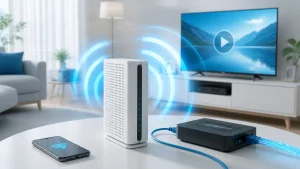
最も手軽で効果が出やすいのが、接続方法の見直しです。パソコンやゲーム機なら、ライフスティックや壁の差込口からLANケーブルで直接つなぐ「有線LAN接続」にすると、無線特有の不安定さがなくなり、速度も安定します。スマホやタブレットのように有線にできない機器は、Wi-Fiを2.4GHz帯から5GHz帯に切り替えるのが有効です。
理由は電波の性質にあります。2.4GHz帯は電子レンジやBluetoothと干渉しやすく、近隣の電波とも混みやすい一方、5GHz帯は干渉が少なく速度が出やすい特性があります。手順は、スマホのWi-Fi設定で「(SSID名)-5G」や「-A」が付いたネットワークを選ぶだけです。注意点は、5GHzは壁や距離に弱いこと。ライフスティックから離れた部屋では電波が届きにくくなるので、近い部屋では5GHz、遠い部屋では2.4GHzと使い分けると安定します。2つの帯域の違いは下の記事で詳しく解説しています。
あわせて読みたい
自分のWi-FiルーターをAPモードで追加する
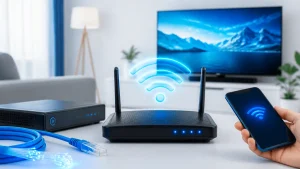
無線の電波が弱い・部屋の隅まで届かないなら、市販のWi-Fiルーターを買い足して接続するのが現実的で効果の大きい方法です。ライフスティックの無線性能には限界があるため、性能の良いルーターを足すだけで体感が変わることがあります。費用は数千円〜と、乗り換えよりずっと安く済みます。
設定の手順が重要です。買ってきたルーターは「APモード(アクセスポイントモード/ブリッジモード)」に切り替え、壁またはライフスティックのLANポートから出たケーブルを、ルーターの「INTERNET(WAN)」ポートに挿します。多くのルーターは背面のスイッチや設定画面でモードを切り替えられます。これで、ライフスティックの回線をそのまま使いつつ、電波だけを高性能なルーターで飛ばせます。設定 > 動作モード > APモード、という流れの機種が多いので、説明書もあわせて確認してください。
買い足したルーターをAPモードにせず、初期設定の「ルーターモード」のまま接続すると、ライフスティックと新ルーターの両方が”親機”として働く「二重ルーター」状態になります。すると通信が不安定になったり、特定のアプリやオンラインゲームがうまく動かなくなったりすることがあります。必ずAPモード(ブリッジモード)に切り替えてから接続してください。
設置場所の見直しと再起動の習慣化
電波は置き場所で大きく変わります。ライフスティックや追加ルーターは、床に近い場所や金属棚の中、テレビの裏に押し込むと電波が遮られがちです。できるだけ部屋の中央寄りで、少し高い位置(棚の上など)に置くと、電波が部屋全体に回りやすくなります。水槽や電子レンジの近くは干渉源になるため避けましょう。
あわせて、定期的な再起動も効果的です。機器は長時間つけっぱなしだと内部に処理の滞りがたまり、徐々に遅くなることがあります。週に1回ほど、ライフスティックとルーターの電源を抜いて30秒待ち、入れ直すだけでリフレッシュされます。注意点は、電源を入れ直した直後は接続が安定するまで1〜2分かかること。再起動してすぐ「やっぱり遅い」と判断せず、少し待ってから速度を測ると正確です。
接続台数を減らす・通信の重い処理をずらす
意外と見落とされがちなのが、つなぎすぎです。スマホ・パソコン・テレビ・スマート家電などを同時に多数つなぐと、共有回線では一台あたりの速度が削られます。使っていない機器のWi-Fiをオフにするだけでも体感が軽くなります。特にバックグラウンドで動画やクラウド同期を続けているアプリは要注意です。
手順としては、パソコンやスマホの自動アップデート・写真のクラウドバックアップを、混雑する夜から昼間や深夜に設定変更します。注意点は、家族や同居人がいる場合、誰かが大容量ダウンロードをしていると全員が影響を受けること。「今から大きな更新をする」と一声かけるだけでもトラブルが減ります。これらの基本対策をひと通り試しても改善しないときの、より踏み込んだ手順は次の記事が参考になります。
ライフスティックのWi-Fi接続と設定を機種別に解説
速度改善の前提として、ライフスティックの基本設定を正しく行えていることが大切です。接続手順と、機種ごとに違う周波数帯域の設定パスを整理します。
SSIDの確認とWi-Fi接続の基本手順
ライフスティックにWi-Fiでつなぐ手順はシンプルです。まずテレビをライフスティックの入力に切り替え、ホーム画面を表示します。画面の右上にSSID(Wi-Fiネットワーク名)とパスワードが表示されているので、それをスマホやパソコンのWi-Fi設定画面で選び、パスワードを入力すれば接続完了です。設定 > Wi-Fi(無線LAN)> 表示されたSSIDを選択、という流れになります。
うまく表示されないときは、ライフスティックの初期設定が完了しているかを確認します。初期設定が済んでいないとSSIDが出ません。注意点として、ライフスティックから機器が離れすぎていると電波を拾えないことがあるので、最初の接続はライフスティックの近くで行うのがコツです。一度つながれば、パスワードは端末に記憶されるため、次回以降は自動で接続されます。
機種別の周波数帯域(2.4GHz/5GHz)切り替えパス
5GHz帯への切り替えはライフスティック側でも設定できますが、操作の場所が機種によって違うので注意が必要です。TS302の場合は、ホーム画面下部の「ネットワーク設定」→「周波数帯域設定」と進んで選択します。TS401・TS403の場合は、ホーム画面上部の「設定」→「Wi-Fiアクセスポイント」→「周波数帯域設定」から選びます。
切り替える理由は、前述のとおり5GHzのほうが混雑に強く速度が出やすいためです。手順を踏んで帯域を変更したら、スマホ側で一度Wi-Fiをオフ・オンして再接続すると確実に反映されます。注意点として、自分のライフスティックがどの機種かは本体やテレビ画面の表示で確認できます。機種を取り違えてメニューを探すと「項目がない」と迷うので、まず型番(TS302/TS401/TS403)を確かめてから操作しましょう。
つながらない・SSIDが出ないときの対処
「急につながらない」「SSIDが消えた」というときは、落ち着いて切り分けます。まずライフスティック本体の再起動(電源を抜いて30秒、入れ直す)を試します。これだけで直ることが多いです。次に、テレビの入力(HDMI)がライフスティックに合っているか、HDMI端子がしっかり挿さっているかを確認します。映像が出ていないと設定画面にもたどり着けません。
それでも直らない場合は、スマホ側のWi-Fi設定で一度そのネットワークを「削除(このネットワーク設定を削除)」してから、もう一度SSIDを選び直してパスワードを入れ直すと復活することがあります。注意点として、長く使っていない部屋や、引っ越し直後で初期設定が未完了のケースもあるので、契約状況や設定状況の確認も忘れずに。下のフローで順番に試すと、無駄なく原因にたどり着けます。
ライフスティックから離れた寝室などで使うと5GHzの電波が届かず、自動的に2.4GHz帯だけを掴むことがあります。2.4GHzは届きやすい反面、夜の混雑時に速度が落ちて動画が止まりがちです。離れた部屋でよく使うなら、無理に5GHzにこだわらず、APモードの追加ルーターを部屋の近くに置いて電波そのものを届ける方が効果的です。
レオネットより速くしたい人へ|光回線・ホームルーターという選択肢
設定を見直しても満足できない、在宅ワークやゲームで安定がほしい——そんなときは、レオパレスネット以外の回線も選択肢になります。ただし賃貸ならではの条件があるので順に見ていきましょう。
レオパレスで光回線は引ける?条件と確認ポイント
結論として、レオパレスでも光回線を引ける場合がありますが、必ず事前に管理会社・大家さんの許可が必要です。賃貸では建物に穴を開けたりビスで固定したりする工事に制限があるため、許可なく工事を進めるのは厳禁です。確認の手順は、まず管理会社に「光回線の導入は可能か」「工事の条件は何か」を問い合わせることから始めます。
工事方法にも工夫があります。エアコンのダクト穴を使って配線を引き込む方法なら、新たに穴を開けずに導入できるケースがあります。一部のサービスはビス止めではなく両面テープでの固定に対応していることもあります。注意点は、許可が下りても建物の構造(配管の有無など)によっては物理的に引けないことがある点です。光回線は速度・安定性で有利ですが、退去時の原状回復もセットで考えておきましょう。
工事不要で速くしたいならホームルーター・ポケットWi-Fi
光回線の工事許可が下りない、または手続きが面倒という人には、コンセントに挿すだけで使えるホームルーターや、持ち運べるポケット型Wi-Fiという選択肢があります。どちらも回線工事が不要なので、賃貸でも導入のハードルが低いのが利点です。申し込んで端末が届いたら、電源を入れて初期設定するだけで使い始められます。
選び方の理由は使い方にあります。自宅で安定して使いたい・複数台つなぎたいならホームルーター、外出先でも使いたい・持ち運びたいならポケット型Wi-Fiが向いています。注意点として、これらはモバイル回線を使うため、電波状況によって速度が変わること、データ容量に制限があるプランがあることです。契約前に自分の住所が対応エリアか、容量は足りるかを確認しましょう。レオネット系の改善で物足りない場合の比較検討に役立ちます。
状況別おすすめの使い分け
どれを選ぶべきかは、暮らし方で変わります。短期入居(数カ月〜1年未満)で手間をかけたくない人は、そのままレオパレスネット+自前ルーターで十分なことが多いです。在宅ワークやオンライン授業が中心で安定重視の人は、許可が取れれば光回線が安心。動画を外でも見る・引っ越しが多い人はポケット型Wi-Fiが身軽です。
判断の手順は、「入居期間」「主な用途」「工事許可の可否」の3つを順に当てはめることです。たとえば、1人暮らしでネットは軽めならレオパレスネットのみ、家族や同居で同時利用が多いなら追加ルーターか光回線、という具合に切り分けると迷いません。注意点は、コストだけで決めないこと。安さで選んで速度に不満が残ると、結局乗り換えで二度手間になります。自分の「絶対に外せない条件」を1つ決めてから選ぶのがおすすめです。
解約・退去のときどうする?自動解約の仕組みと注意点
最後に、引っ越しや退去のときの手続きです。レオパレスネットは縛りがゆるい一方で、見落とすと損をするポイントもあります。
違約金なしで解約できる仕組み
うれしいことに、レオパレスネット(LEONET)には一般的なネット回線のような「2年縛り」「解約金(違約金)」といった契約期間の縛りが設けられていません。そのため、ライフスタイルの変化で不要になったときも、解約金を気にせず手続きできます。これは、入居者向けサービスとして気軽に使える設計になっているためです。
手続きの手順は、基本的にインターネットで行います。マイページ、またはライフスティック内の「マイルーム」から解約手続きが可能で、機器によってはアプリからもできます。注意点として、月の途中で解約した場合の料金が日割りになるか満額かは規定によるため、解約のタイミングは事前に確認しておくと安心です。最新の解約条件はLEONET公式サイトで確認しましょう。
退去時は自動解約される?連絡のタイミング
レオパレス21の部屋から退去するときは、レオパレスネットも原則として自動的に同時解約になります。賃貸契約と紐づいているため、別途「ネットだけ解約し忘れて料金が続く」という事態は基本的に起こりにくい仕組みです。ただし、これに油断は禁物です。
注意したいのは、電話サービスや他社インターネット回線などを併用している場合です。これらは退室の前日までに移転または停止の連絡をしておく必要があります。手順としては、退去日が決まったらまず管理会社に退去手続きを進め、あわせて自分が契約している通信サービスを一覧にして、それぞれの停止・移転連絡を済ませます。自動解約されるのはあくまでレオパレスネット本体である点を押さえ、付随サービスは個別に対応しましょう。
機器の返却と引っ越し先の準備
退去時に忘れがちなのが、レンタル機器の扱いです。ライフスティックなどレンタルしている機器がある場合は、返却方法と期限を必ず確認してください。返却し忘れると、機器相当の費用を請求される可能性があります。手順は、退去前に「この部屋でレンタル中の機器は何か」をリストアップし、案内に沿って返却または室内に残置するなどの指示に従うことです。
あわせて、引っ越し先のネット環境も前もって準備しておきましょう。レオパレスネットは退去で使えなくなるため、新居が一般賃貸なら光回線の開通には工事日数がかかります。注意点は、開通までネットが使えない空白期間が出やすいこと。引っ越しが決まった時点で新居の回線を申し込んでおくと、入居後すぐにネットが使える状態に近づけられます。
あわせて読みたい
まとめ|レオパレスネットは「手軽さ」を活かしつつ設定で速くする
レオパレスネット(LEONET)は、工事不要で入居日からすぐ使える手軽さが最大の魅力です。料金は2026年6月時点でネットのみ月額2,640円程度から、契約期間の縛りや解約金がなく、短期入居でも気軽に使えます。速度はベストエフォート型で夜の混雑時に落ちやすいものの、その多くは設定や接続の工夫で改善できます。まずは今の速度を測り、できるところから手を打っていきましょう。
この記事の要点を整理します。
- レオパレスネットの正体は入居者専用サービス「LEONET」。中心機器はライフスティック
- 料金目安はネットのみ月額2,640円程度、動画セットで3,630円程度(2026年6月時点・要公式確認)
- プランはベーシックとライトの2種。動画をテレビで見るかで選ぶ
- 速度はベストエフォート型で夜は遅くなりやすい。共有回線の特性によるもの
- 改善は「5GHz帯」「有線LAN」「自前ルーターのAPモード追加」「設置場所」が効く
- 満足できなければ光回線(要許可)やホームルーター・ポケットWi-Fiも選択肢
- 解約金はなく、退去で自動解約。機器返却と引っ越し先の回線準備を忘れずに
最初の一歩として、まずはスマホで速度測定をして自分の部屋の実測値を把握し、Wi-Fiを5GHz帯に切り替えることから試してみてください。それだけで体感が変わることも多いはずです。なお、料金・プラン・解約条件は改定されることがあるため、契約や手続きの前に最新情報をLEONET公式サイトで確認することをおすすめします。通信規格やベストエフォートの考え方など制度面は総務省の公式サイトも参考になります。

コメント