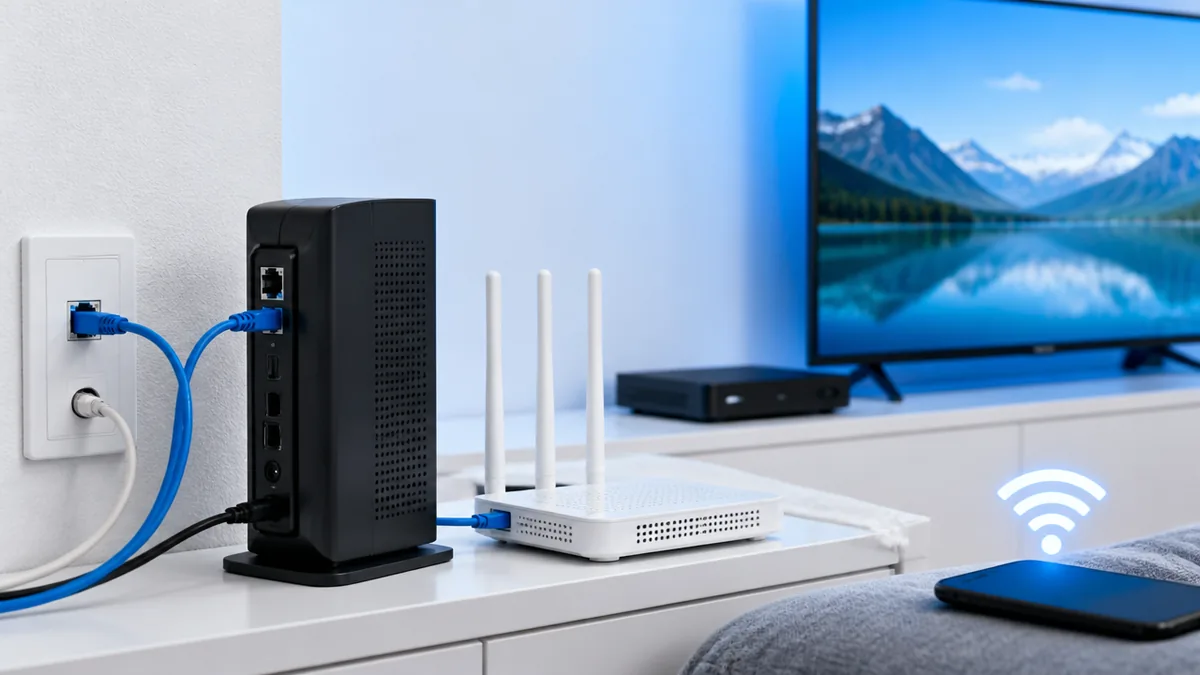
レオパレスのお部屋でネットを使っていて、「Wi-Fiにつなげる台数が足りない」「オンラインゲームや在宅ワークの途中で接続が切れる」「壁のLANポートに自分のWi-Fiルーターを足したいけど、つなぎ方が分からない」と感じていませんか。レオネット(LEONET)は標準の「Life Stick」で手軽にWi-Fiが使える反面、同時接続台数や有線接続まわりで物足りなさを感じる方が多い回線です。
結論からお伝えすると、レオネットの壁のLANポートに市販のWi-Fiルーターを「かませる」ことは、配線とモード設定さえ正しく行えば自分でできます。ただし、やみくもにルーターをつなぐと「二重ルーター」で逆に不安定になったり、レオネット特有の認証で接続が切れたりする落とし穴があります。回線そのものは建物全体で共有する「ベストエフォート型」のため、ルーターを足しても最大速度が跳ね上がるわけではない、という現実も先にお伝えしておきます。
この記事では、レオネットにルーターをかませる前に知っておきたい回線の仕組みから、ルーターの選び方、壁のLANポートからの正しい配線順序、二重ルーターを防ぐモード設定、つながらないときの対処までを、画面のどこを押すかというメニューパスまで含めて順番に解説します。読み終えるころには、自分の部屋でどう設定すればいいかが具体的にイメージできるはずです。
・レオネットにルーターをかませて「できること」と「できないこと」
・壁のLANポートからの正しい配線順序と機器の選び方
・二重ルーターを防ぐブリッジ(AP)モードとルーターモードの使い分け
・つながらない・認証が切れるときの具体的な直し方
レオネットにルーターをかませると何が変わる?メリットと限界を整理
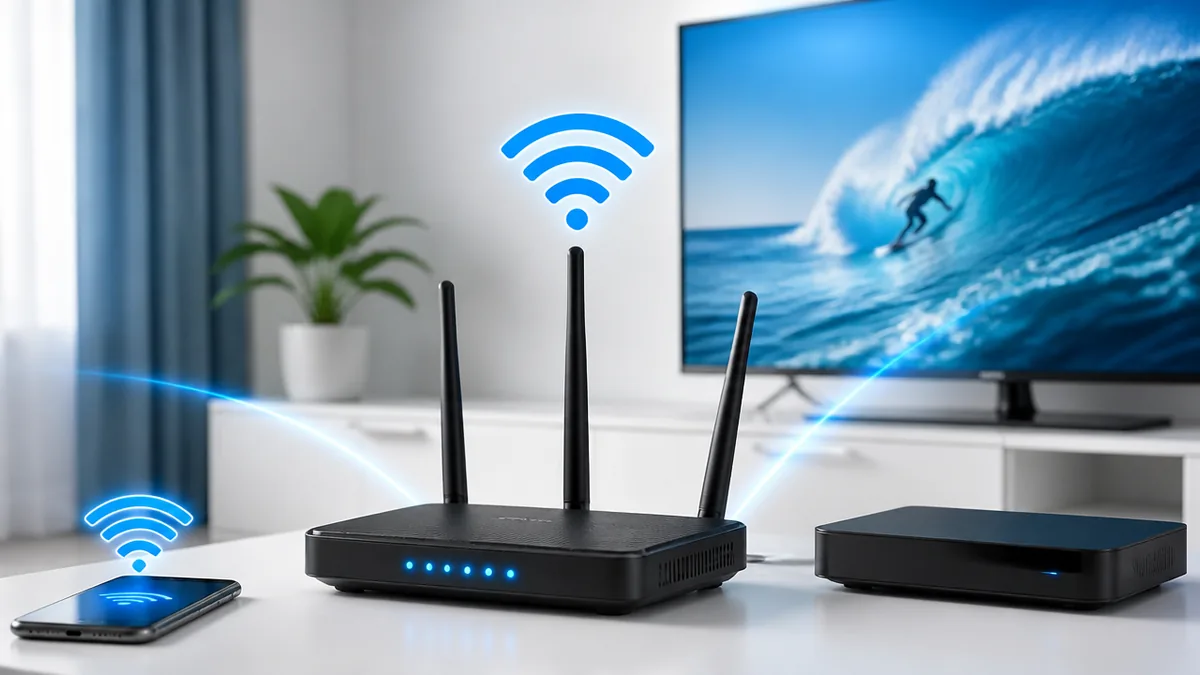
まず「自分のルーターを足すと、実際のところ何が良くなって、何は変わらないのか」をはっきりさせておきましょう。期待しすぎても、過小評価してもいけない部分です。ここを理解しておくと、このあとの設定作業の目的がぶれずに済みます。
同時接続台数の上限を増やして家族・複数デバイスでも安定させる
レオネットの標準機器「Life Stick」は、内蔵のルーター機能で同時に8台までWi-Fi接続できる仕様です。一人暮らしでスマホ・パソコン・テレビ程度なら足りますが、スマートスピーカーやゲーム機、見守りカメラなど機器が増えると、8台の枠はあっという間に埋まります。自分のWi-Fiルーターをかませると、接続できる台数の上限を機器のスペックまで引き上げられるのが大きな利点です。
仕組みとしては、Life Stickが配るWi-Fiの代わりに、より処理能力の高い市販ルーターがWi-Fiの「電波の親」になるイメージです。設定の際は、まず手持ちの機器が何台あるかを数えてから、余裕を持った台数に対応するルーターを選ぶのがコツです。注意点として、台数を増やしても元の回線が太くなるわけではないので、全員が同時に大容量の動画を見ると速度は分け合う形になります。
有線LANポートが増えてゲーム・在宅ワークが途切れにくくなる
ルーターをかませる二つ目のメリットは、有線LANポート(LANケーブルを挿す差込口)が手に入ることです。レオネットの壁のLANポートは基本的に1口だけ。ここに市販ルーターをつなげば、ルーター背面のLANポート(一般的に4口前後)からパソコンやゲーム機を有線でつなげるようになります。
有線接続が効くのは、Wi-Fiの電波ゆらぎを避けたい場面です。オンラインゲームのラグ(遅延)や、Web会議中の映像のカクつきは、電波の不安定さが原因のことが多く、ケーブル直結にすると体感で安定します。設定は「壁 > ルーター > LANケーブル > ゲーム機」とつなぐだけです。よくある失敗は、ルーター背面の青い「INTERNET(WAN)」ポートにパソコンをつないでしまうこと。機器をつなぐのは必ず黄色などの「LAN」ポート側です。
「速度そのもの」はほぼ変わらないという正直な話
ここは誤解されやすいので正直にお伝えします。ルーターをかませても、回線の最大速度が大きく上がることは基本的にありません。レオネットは建物に引き込んだ1本の回線を各部屋で分け合う「LAN配線方式」で、通信速度は利用状況で変わるベストエフォート型だからです。ルーターはあくまで「部屋の中での電波の配り方」を良くする機器であって、建物に入ってくる回線の太さ自体を変える道具ではありません。
では何のためにかませるのかというと、「速度の最大値を上げる」のではなく「電波の安定性・接続台数・有線環境を整える」ためです。夜に遅くなる、特定の部屋で電波が弱い、といった悩みには効果がありますが、「契約自体が遅い」場合の根本解決にはならない点は押さえておきましょう。期待値を正しく持つことが、買って後悔しないいちばんの近道です。
【失敗例①】良かれと思ってルーターを足したら逆に不安定になった
実際にありがちな失敗が、ルーターを足したのにかえって接続が切れやすくなるパターンです。原因の多くは「二重ルーター」。建物側にある親ルーターと、自分が足したルーターの両方が同時に住所(IPアドレス=ネット上の住所のようなもの)を配ろうとして、ネットワークがケンカしてしまう状態です。
このとき起きるのは、ページがときどき開かない、オンラインゲームで特定の通信ができない、といった分かりにくい不調です。対策は、後ほど詳しく説明する「ブリッジ(AP)モードに切り替える」か「ルーターモードで認証を自動化する」のどちらかに設定をそろえること。やってはいけないのは、設定を確認せず初期状態のままつなぎっぱなしにすることです。つなぐ前にモードを決めておくのが、トラブルを防ぐ最大のポイントになります。
ルーターをかませて良くなるのは「接続台数・有線環境・電波の安定性」。回線の最大速度そのものはベストエフォート型のため大きくは変わりません。目的を「安定化」と割り切るのが後悔しないコツです。
接続前に押さえる!部屋のネット回線はどんな仕組みになっている?
正しくルーターをかませるには、レオネットの回線が「どんなつくりか」を知っておくと迷いません。仕組みが分かれば、なぜモード設定が必要なのか、なぜ認証で切れることがあるのかが腑に落ちます。
建物に1台の親ルーター、各部屋にLANケーブルで分配されている
レオネットの多くは「LAN配線方式」と呼ばれる仕組みです。建物の共用部に大元の回線と親ルーターがあり、そこから各部屋へLANケーブルで枝分かれして配られています。あなたの部屋の壁にあるLANポートは、その枝の先端というわけです。
この方式の特徴は、工事不要で入居後すぐ使える手軽さがある一方、回線を建物の住人みんなで共有するため、利用が集中する時間帯は速度が落ちやすいこと。だからこそ、自分の部屋に足すルーターは「すでに親ルーターがいる前提」で設定する必要があります。ここを知らずに自分のルーターを“もう一台の親”として動かすと、先ほどの二重ルーターになります。まずは「上流にもう一台ルーターがいる」と意識しておきましょう。
割り当てられるのは「プライベートIPアドレス」という住所
レオネットのLAN配線方式では、各部屋に割り当てられるのは原則として「プライベートIPアドレス」です。これは建物内だけで通用する住所のようなもので、インターネット全体から見える「グローバルIPアドレス」とは別物です。
これが影響するのは、外部から自宅の機器へ直接アクセスする使い方です。たとえば一部のオンラインゲームのホスト機能や、自宅サーバーへの外部接続などは、プライベートIPだと制限がかかることがあります。普通にWebやSNS、動画視聴をする分には問題ありません。ルーターをかませても、この「建物の住所のルール」自体は変わらない点は理解しておきましょう。どうしても外部公開が必要なら、ルーター増設では解決しないため、後述するモバイル回線の併用などを検討することになります。
支払い未確認・未契約だと最大0.7Mbpsに制限される
もう一つ知っておきたいのが、レオネットの帯域制限です。レオネット公式によると、インターネットプランが未契約、または支払いが確認できない場合、帯域制御の対象となり、データの送受信が最大0.7Mbps以下に制限されます。0.7Mbpsはメールやテキスト中心の閲覧がやっとの速さで、動画はほぼ止まります。
ここで大事なのは、「ルーターをかませても、この制限は解除できない」ということ。制限は契約・支払いの状態に対してかかるもので、機器の問題ではないからです。もし急に極端に遅くなった場合は、ルーターを疑う前に、まずレオネットのマイページで契約状況と支払い状況を確認するのが先決です。レオネットのプラン内容や料金の全体像は、以下の記事で詳しくまとめています。
【意外な視点】ルーターより先に「Life Stickの置き場所」を疑うべきことも
意外と知られていないのですが、「ルーターを買い足す前に、いまのLife Stickの置き場所を変えるだけで改善する」ケースが少なくありません。Life StickはテレビのHDMI端子に挿して使う機器のため、テレビ裏の狭い隙間や、金属ラックの中に押し込まれていることが多いのです。
電波は金属や壁、水(水槽など)に弱く、テレビ裏は電波が遮られやすい場所の代表格です。まずはLife Stickまわりの障害物を減らし、可能なら少し開けた位置に移すだけで、Wi-Fiの安定感が変わることがあります。お金をかけてルーターを足す前に、「無料でできる置き場所の見直し」を試してから判断するのが、賢い順番です。それでも台数や有線が足りないなら、ルーター増設に進みましょう。
未契約・支払い未確認による0.7Mbps制限や、プライベートIPによる外部接続の制限は、ルーターを足しても解除できません。極端に遅いときは機器より先に契約・支払い状況を確認してください。
用意するルーターの選び方|4,000円台でも十分なワケ
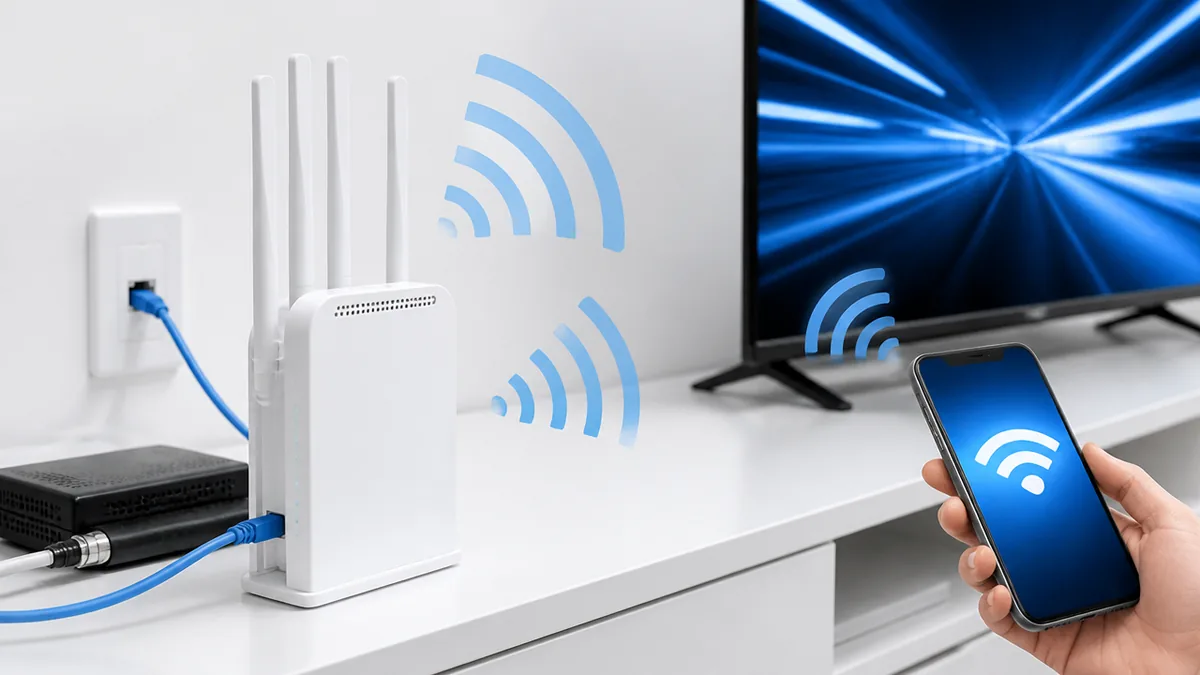
「どんなルーターを買えばいいの?」という疑問に答えます。高価なハイエンド機は必要ありません。レオネットの仕組みに合った、押さえるべき条件を確認していきましょう。
ブリッジ(AP)モード対応はほぼ必須条件
最優先で確認したいのが「ブリッジモード(APモード)に対応しているか」です。ブリッジモードとは、ルーターの“親としての機能”をオフにして、Wi-Fiの電波を配るだけの装置として動かす設定のこと。レオネットは建物側にすでに親ルーターがいるため、この切り替えができる機種だと二重ルーターを簡単に避けられます。
幸い、いまどきの市販Wi-Fiルーターはほぼすべてブリッジ(AP)モードに対応しています。本体背面に「ROUTER/AP/AUTO」の切り替えスイッチが付いているタイプだと、物理スイッチを動かすだけなので初心者にも分かりやすいです。購入前に商品ページで「ブリッジモード対応」「APモード切替スイッチ」の記載があるかをチェックしましょう。注意点は、極端に古い中古ルーターだと切替が分かりにくいことがあるので、できれば現行モデルを選ぶのが無難です。
Wi-Fi6対応は必要?オーバースペックを見極める
結論として、レオネット用ならWi-Fi6(最新規格)は「あれば嬉しいが必須ではない」レベルです。理由は、回線側の実測がベストエフォート型で平均100Mbps前後のため、規格上は数Gbps出せるWi-Fi6の性能を使い切る場面がほとんどないからです。
ただし、Wi-Fi6対応機は「多数の機器を同時につないでも処理が落ちにくい」という別のメリットがあります。家族暮らしや機器が多い人は、最新規格より「アンテナ数が多い・処理が安定している」点を重視するとよいでしょう。一人暮らしでスマホとパソコン中心なら、Wi-Fi5(ひと世代前)対応の手頃なモデルで十分です。失敗しがちなのは「規格の数字の大きさ」だけで選んでしまうこと。自分の使い方に合わせて、過剰投資を避けるのが賢明です。
NTPの自動認証ができる機種だと認証切れに強い
レオネットの建物によっては、一定時間ごとにブラウザでの認証が必要なタイプがあります。この場合に便利なのが、バッファロー製ルーターなどにある「NTP機能」を使った自動認証です。NTP(時刻合わせの通信)を定期的に行わせることで、認証が切れないように維持できる設定として知られています。
具体的には、ルーターの管理画面(バッファローなら「192.168.11.1」)で「詳細設定 > 管理 > システム設定」と進み、NTP機能を「使用する」にし、確認の間隔を短め(例:1時間)に設定しておく方法です。これで定期的に通信が走り、認証が切れにくくなります。すべての建物で認証が必要なわけではないので、まずは認証なしで使えるか試し、切れる場合にこの設定を使う、という順番がおすすめです。
| ブリッジ(AP)モード対応 | 必須/二重ルーター回避に直結 |
| 有線LANポート数 | 2〜4口あると安心(ゲーム機・PC用) |
| Wi-Fi規格 | Wi-Fi5で十分/多台数ならWi-Fi6 |
| NTP自動認証 | 認証が切れる建物であると便利 |
| 価格の目安 | 4,000円前後〜でも条件を満たせる |
配線はこの順番で固定|壁のLANポートから正しくつなぐ手順
機器がそろったら、いよいよ配線です。順番を間違えると認識されないので、「壁から順に」確実につないでいきましょう。ここはメニューパスならぬ「ケーブルパス」を一つずつ確認します。
基本の配線順序は「壁 → ルーター → 機器」
もっともシンプルな構成は、壁のLANポートから出たケーブルを、自分のルーターの「INTERNET(WAN)」ポートに挿し、ルーターのLANポートやWi-Fiから各機器をつなぐ形です。流れにすると「壁のLANポート > LANケーブル > ルーターのINTERNET(WAN)ポート > ルーター本体 > Wi-Fiまたは有線LANで機器へ」となります。
ポイントは、壁から来たケーブルを必ず「INTERNET(WAN)」と書かれたポート(多くは青色や1口だけ離れた色違い)に挿すこと。ここを間違えてLAN側に挿すと、ネットにつながりません。つなぎ終えたら、ルーターの電源を入れて1〜2分待ち、ランプが安定するのを確認します。最初の接続時は、ルーター付属のSSID(Wi-Fiの名前)とパスワードでスマホからつないで、ネットが開けるかを試しましょう。
Life Stick(テレビ視聴)を残したい場合のつなぎ方
「U-NEXTやテレビ視聴でLife Stickも使い続けたい」という方は、Life Stickをルーターの空いているLANポートにつなぐ構成にします。つまり「壁 > 自分のルーター > (ルーターのLANポートから)Life Stick」という流れです。こうするとLife Stickもインターネットにつながり、テレビ視聴機能はそのまま使えます。
このとき注意したいのは、Life Stick自身もWi-Fiを飛ばす機能を持っているため、設定によっては電波が二重に飛んでしまうこと。普段スマホをつなぐ先は「自分のルーターのWi-Fi」に統一し、Life Stickは有線でテレビ用に使う、と役割を分けると混乱しません。Life Stick側のWi-Fiは使わない運用にしておくと、電波干渉も避けられて安定します。
配線後にやる初期設定の流れ
- Step1: 壁のLANケーブルをルーターの「INTERNET(WAN)」ポートに挿し、電源を入れて1〜2分待つ
- Step2: スマホのWi-Fi設定でルーター付属のSSIDを選び、本体記載のパスワードで接続
- Step3: ブラウザでサイトを開き、ネットにつながるか確認(認証画面が出たらIDとパスワードを入力)
- Step4: つながらない場合は、ルーターのモード設定(次章のブリッジ/ルーターモード)を見直す
【失敗例②】WANポートとLANポートの挿し間違いで全くつながらない
配線で最も多い失敗が、壁からのケーブルを「LAN」ポートに挿してしまうケースです。見た目は同じLAN端子なので間違えやすいのですが、ルーターにとって壁からの線は“インターネットの入口”なので、必ず「INTERNET(WAN)」ポートに挿す必要があります。
症状は「ランプは点くのにネットが一切開けない」というもの。原因が分かりにくく、ルーターの故障を疑ってしまいがちですが、たいていはこの挿し間違いです。対策はシンプルで、壁からのケーブルがWANポートに入っているかを指差し確認すること。ポートの色や「INTERNET」「WAN」の刻印を見れば判別できます。ブリッジ(AP)モードで使う場合は例外的にLANポート側に挿す機種もあるため、その場合は次章の説明と合わせて確認してください。
二重ルーターを防ぐ設定|ブリッジ(AP)とルーターモードの切り替え方
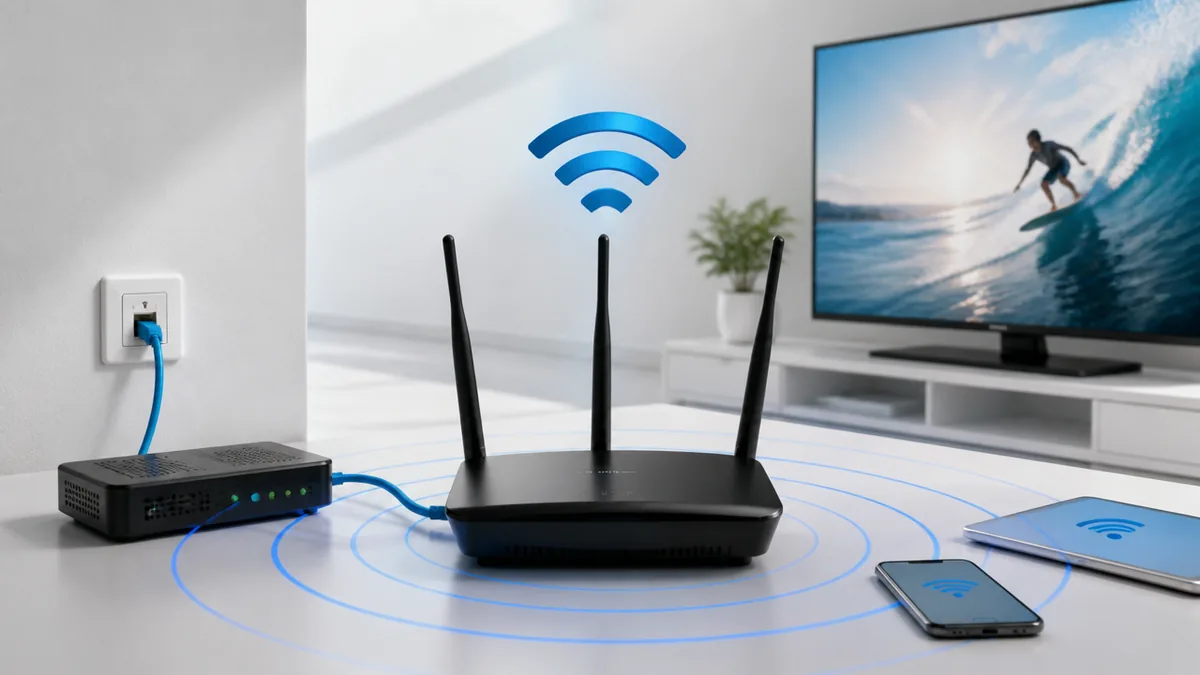
ここがレオネットでルーターをかませる最大のヤマ場です。建物側に親ルーターがいる以上、自分のルーターのモードを正しく選ばないと不調の原因になります。二つのモードの違いと選び方を整理しましょう。
そもそも「二重ルーター」の何が問題なのか
二重ルーターとは、親ルーター(建物側)と自分のルーターの両方が“親役”として動き、それぞれが別々のネットワークと住所(IPアドレス)を作ってしまう状態です。家の中に玄関が二重にあるようなもので、通信の行き先がややこしくなります。
この状態でも普通のWeb閲覧はできることが多いのですが、オンラインゲームの一部通信、外部からの接続、機器同士の連携などでつまずきやすくなります。原因が表面化しにくいため「なんとなく調子が悪い」と感じる厄介な不調です。対策は、自分のルーターを“親役オフ(ブリッジ)”にするか、逆に“認証込みで親役を担わせる(ルーターモード+自動認証)”か、どちらかにはっきり寄せること。中途半端な初期設定のままが一番危険です。
ブリッジ(AP)モードへの切り替え手順
認証が不要な建物なら、ブリッジ(AP)モードがいちばんシンプルです。自分のルーターを“電波を配るだけ”の役にして、住所の割り当ては建物の親ルーターに任せるので、二重ルーターになりません。切り替えは、本体背面のスイッチを「AP」または「BRIDGE」に動かすだけの機種が多いです。
スイッチがない機種は管理画面から設定します。バッファローなら「192.168.11.1」にアクセスし、「詳細設定 > 無線設定 > 動作モード」などからブリッジ(AP)を選択、NEC Atermなら「クイック設定Web」内の動作モードでブリッジを選ぶ、という流れです。メーカーごとにメニュー名が異なるため、お使いのルーターの公式サイトで「APモード 設定」と調べるのが確実です。注意点は、ブリッジモードにすると管理画面のIPアドレスが変わることがあるので、設定変更は最初にまとめて行っておくとスムーズです。
ルーターモード+NTP自動認証で使う設定
一定時間ごとに認証が必要な建物では、あえて自分のルーターをルーターモードのまま使い、認証を自動化する方法があります。バッファロー製での例では、管理画面(192.168.11.1、初期ID「admin」/初期パスワード「password」)で「詳細設定 > 管理 > システム設定」と進み、NTP機能を「使用する」に設定し、確認時間を24時間から1時間など短めに変更します。
こうするとルーターが定期的に通信を行い、認証が切れにくくなります。デメリットは、この構成だと建物の親ルーターと二重NAT(住所の二重変換)になり、一部の通信で制限が出る可能性があること。メリットとデメリットを天秤にかけ、「認証切れのストレスを減らしたい人」はこちら、「シンプルさ重視」の人はブリッジモード、と選ぶとよいでしょう。設定後は必ず再起動して、認証なしでネットが維持されるか確認してください。
結局どっちを選ぶ?状況別の使い分け
迷ったときの目安をまとめます。「認証画面が出ない・つなぐだけで使える建物」なら、二重ルーターを避けられるブリッジ(AP)モードが第一候補です。設定もスイッチ一つで終わることが多く、初心者向きです。一方、「数十分〜数時間で認証が切れて再ログインが必要な建物」なら、ルーターモード+NTP自動認証で手間をなくす選び方が合います。
使い方の面では、一人暮らしでWi-Fi中心ならブリッジモードで十分。家族や同居人がいて機器が多く、ゲームや在宅ワークで有線も使い倒すなら、安定維持を優先してルーターモード+自動認証も検討、という整理になります。まずはブリッジで試し、認証切れに悩まされたらルーターモードへ切り替える、という順番が失敗しにくいです。
買ったままの「ルーターモード(初期状態)」で建物の親ルーターにつなぐと、二重ルーターで不調の原因になりがちです。つなぐ前に必ずブリッジ/ルーターのどちらで使うかを決めて設定しましょう。
つながらない・60分で切れる認証トラブルの直し方
設定したのにうまくいかないときの切り分けです。あわてて機器を買い替える前に、原因を一つずつつぶしていきましょう。多くは設定や配線で解決します。
つながらないときは「上流から順に」切り分ける
ネットが開けないときは、原因が「壁側」「ルーター側」「端末側」のどこかを順番に確かめます。まず壁のLANケーブルを直接パソコンに挿してネットが使えるなら、回線は生きていてルーター設定が原因です。直接でもつながらないなら、回線側や契約状況の問題が疑われます。
次に、ケーブルが「INTERNET(WAN)」ポートに正しく挿さっているか、ルーターのモード(ブリッジ/ルーター)が建物に合っているかを確認します。ランプの状態も手がかりで、INTERNETランプが消灯・点滅のままなら回線を認識できていないサインです。原因切り分けの順番を守るだけで、ムダな買い替えを避けられます。レオネットがつながらないときの総合的な対処は、以下の記事も参考にしてください。
一定時間や再起動のたびに認証が切れるとき
「使えていたのに、しばらくすると切れる」「ルーターを再起動すると認証が必要になる」場合は、レオネットの認証の仕組みが関係しています。建物によっては定期的なブラウザ認証が必要で、これが切れると通信が止まります。
対処は二つ。手動なら、切れるたびにブラウザを開いて表示される認証画面でIDとパスワードを入力します。自動化したいなら、前章のNTP機能(192.168.11.1 > 詳細設定 > 管理 > システム設定)で確認間隔を短くして、認証が切れないように維持します。再起動直後は反映に1〜2分かかることがあるので、すぐ判断せず少し待つのもコツ。頻繁に切れて改善しない場合は、レオネットの安心設定サポートに相談するのも手です。
速度が出ない・夜だけ遅いときに見るポイント
速度が出ないときは、まず有線で測って「回線が遅いのか、Wi-Fiが弱いのか」を切り分けるのが鉄則です。有線で十分な速度が出るなら、対策はWi-Fi側、つまりルーターの設置場所や周波数帯(2.4GHz/5GHz)の見直しになります。夜だけ遅いのは建物の共有回線が混む時間帯の影響で、これはルーターでは解決しにくい部分です。
レオネットでルーターをかませても速くならない?効果の実態
最後に、「実際どのくらい効果があるのか」を実測データの傾向も交えて現実的に見ていきます。過度な期待を避けつつ、自分の状況に合う使い方を見つけましょう。
実測データで見るレオネットの速度の傾向
通信速度の計測サイト「みんそく」の集計(直近)では、レオネットの平均ダウンロード速度は約99.63Mbps、平均アップロード速度は約104.71Mbps、Ping値(応答の速さ)は約27.96msという傾向です。接続方法別では、有線が下り約104.93Mbps、無線(Wi-Fi)が下り約97.87Mbpsと、有線のほうがやや安定して速い結果になっています。
これはあくまで利用者の実測平均で、ベストエフォート型のため建物や時間帯で大きく変わります。100Mbps前後あれば、動画視聴やWeb会議、一般的なオンラインゲームは十分こなせる水準です。ルーターをかませる目的が「この数字を倍にする」ことではなく、「この速度を安定して使い切る」ことだと分かると、機器選びの判断もぶれません。レオネットの速度の実態と改善策は、以下の記事でさらに詳しく解説しています。
| 平均ダウンロード(全体) | 約99.63Mbps |
| 平均アップロード(全体) | 約104.71Mbps |
| 有線接続の下り平均 | 約104.93Mbps |
| 無線接続の下り平均 | 約97.87Mbps |
| 平均Ping値 | 約27.96ms(ベストエフォート型) |
本当に改善するのは「速度」より「安定性」
ルーターをかませて多くの人が実感するのは、最大速度の向上よりも「途切れにくさ」です。標準のLife StickのWi-Fiより処理能力の高いルーターにすると、複数機器を同時に使ってもモタつきにくく、有線接続を加えればゲームや会議中のブツ切れが減ります。
理由は、ルーターが担っているのは「限られた回線をいかに効率よく各機器へ配るか」という交通整理だからです。回線という道路の幅は変わらなくても、交通整理が上手になれば渋滞は減ります。注意点は、元の回線が混む時間帯はどんなルーターでも限界があること。「安定性は上がるが、混雑時の根本解決ではない」と理解しておけば、期待と現実のギャップに悩まずに済みます。
それでも遅いなら?状況別の次の一手
ルーターを足しても満足できない場合は、状況に応じた次の手があります。一人暮らしでデータ量が多くない人や、外出が多い人は、レオネットを補助に使いつつ、データ無制限級のモバイル回線やポケット型Wi-Fiを主回線にする選び方が合います。工事不要で、引っ越しが多いレオパレス生活と相性が良いのが利点です。
一方、在宅ワークやオンラインゲームが生活の中心で、安定した速度がどうしても必要な人は、物件によっては個別に光回線を引けるか管理会社に確認する道もあります(建物の規約や設備次第なので要相談)。「レオネット+ルーターで安定化」「モバイル回線を主役に」「個別回線を相談」——この三択を、自分のライフスタイルと費用感で選ぶのが現実的な落とし所です。
通信サービスの契約トラブルについては総務省「電気通信消費者情報コーナー」も参考になります。
あわせて読みたい
まとめ|レオネットにルーターをかませるなら設定が9割
レオネットの壁のLANポートに市販のWi-Fiルーターをかませることは、配線とモード設定さえ正しく行えば自分でできます。ただし得られるのは「最大速度の向上」ではなく、「接続台数の増加・有線環境・電波の安定性」だという点を、最初に押さえておくことが後悔しないコツです。回線そのものは建物で共有するベストエフォート型のため、混雑時の根本解決にはならないことも理解しておきましょう。
要点を整理します。
- レオネットは建物の親ルーターから各部屋へLANで分配される方式。自分のルーターは「親がもう一台いる前提」で設定する
- かませて良くなるのは接続台数・有線LAN・安定性。速度の最大値は大きく変わらない
- ルーター選びは「ブリッジ(AP)モード対応」が最優先。Wi-Fi6は必須ではなく、4,000円前後でも条件は満たせる
- 配線は「壁 → ルーターのINTERNET(WAN)ポート → 機器」。LANポートへの挿し間違いに注意
- 二重ルーターを防ぐには、認証不要ならブリッジ(AP)モード、認証が切れる建物ならルーターモード+NTP自動認証
- 未契約・未払い時の0.7Mbps制限はルーターでは解除できない。遅いときはまず契約・支払い状況を確認
最初の一歩としては、いきなり機器を買う前に「いまのLife Stickの置き場所を見直す」「壁のLANに直結して速度を測る」ことから始めてみてください。そのうえで台数や有線が足りないと感じたら、ブリッジ(AP)モード対応のルーターを用意し、まずはブリッジモードで接続を試すのがおすすめです。料金プランや契約条件は改定されることがあるため、最新の料金・条件はレオネット(レオパレス21)公式サイトで確認しておくと安心です。

コメント