引っ越し先の書類に「DK SELECTネットサービス」と書いてあって、「これって無料でネットが使えるってこと?」「自分で回線を契約しなくていいの?」と戸惑っている方は多いはずです。大東建託の賃貸物件で提供されているこのサービスは、うまく使えば月々のネット代がかからず、申し込みや工事も基本的に不要という心強い仕組みです。
結論からお伝えすると、dkセレクトネットサービスは「対象物件なら無料で使えるインターネット」で、壁のLANポートやお部屋のWi-Fi機器にSSIDとパスワードを入れるだけでつながります。ただし、建物内で1本の光回線をみんなで分け合うベストエフォート型の仕組みのため、時間帯や使い方によっては速度が物足りなく感じることもあります。
この記事では、サービスの仕組みから自分の部屋で使えるかの確認方法、つなぎ方の手順、遅いときの改善策、プランの違い、市販ルーターを足すべきかの判断まで、隣で画面を見ながら教えるつもりで一つずつ整理していきます。
・dkセレクトネットサービスが無料で使える仕組みと対象物件の確認方法
・SSID・パスワードを使った具体的な接続手順
・速度が遅いときに今すぐ試せる改善策と原因の切り分け
・標準プラン・NUROプラン・10Gbpsなどの違いと、市販ルーターを足すべきかの判断
dkセレクトネットサービスとは?無料で使える仕組みをやさしく解説
dkセレクトネットサービスは、大東建託グループが管理する対象の賃貸物件で提供されている、入居者向けのインターネットサービスです。最大の特徴は、対象物件であれば月額のネット料金がかからず、個別に回線契約をしなくてもインターネットが使える点にあります。まずは「どういう仕組みで無料になっているのか」を理解しておくと、後の設定やトラブル対応がぐっと楽になります。
建物にあらかじめ光回線が引き込まれている
無料で使える理由は、建物そのものにあらかじめ光回線が引き込まれているからです。一般的な戸建てや単独契約では、自分で回線事業者と契約し、開通工事をして初めてネットが使えます。一方、dkセレクトネットサービスでは、建物に1本の光回線が入り、そこから各部屋へ配線が分けられています。仕組みとしては「建物単位でまとめて契約しているマンションタイプの光回線」をイメージするとわかりやすいです。入居者は壁のLANポートやお部屋の機器につなぐだけで、すぐにネットが利用できます。注意点として、無料に見えても物件によっては家賃や共益費に費用が含まれている場合があり、完全に「タダ」とは限らないことは頭の片隅に置いておきましょう。
申し込みや開通工事が基本的に不要
dkセレクトネットサービスの対象物件では、入居後に自分で回線の申し込みや開通工事をする必要が基本的にありません。これは、建物への引き込みと各部屋への配線がすでに完了しているためです。手順としては、入居時に渡される「住まいるインフォメーション」などの書類を確認し、そこに記載されたSSID(Wi-Fiの電波名)とパスワードを使ってつなぐだけです。引っ越し当日からネットが使えるケースが多く、開通待ちで数週間ネットなし、という事態を避けられるのは大きな利点です。ただし、機器の電源が入っていない、ブレーカーが落ちていてLANポートに電気が来ていない、といった初歩的な見落としでつながらないこともあるので、まずは機器のランプ点灯を確認してください。
速度はベストエフォート型である点を理解しておく
覚えておいてほしいのは、このサービスがベストエフォート型(できる限りの速度を出す方式で、常に最大速度を保証するものではない)だという点です。建物に引き込まれた光回線を、同じ建物の入居者で分け合って使うため、夜間など多くの人が同時に使う時間帯は速度が落ちやすくなります。これは欠陥ではなく、集合住宅向けの共有型サービスに共通する性質です。よくある失敗は「無料だから遅くて当然」と諦めてしまうこと。実際にはルーターの設定や置き場所を見直すだけで改善する余地が大きいので、本記事の後半の改善策まで読んでから判断してください。
建物内で1本の光回線を共有する仕組みのため、自分専用の回線ではありません。「動画が4Kで止まらない」「大容量ダウンロードが常に高速」といった専用回線レベルの安定性を求める場合は、後述の市販ルーター追加や個別回線の検討が必要になることがあります。
自分の部屋で本当に使えるか確認する3つの方法
「DK SELECTと聞いたけれど、自分の部屋でネットが無料で使えるのか確信が持てない」という声はとても多いです。同じ大東建託の物件でも、サービスの有無やプランは建物ごとに異なります。ここでは、入居前・入居後それぞれで確実に確認できる方法を3つ紹介します。
契約書類「住まいるインフォメーション」で確認する
最も確実なのは、契約時や入居時に渡される書類を確認する方法です。大東建託の物件では「住まいるインフォメーション」などの案内資料に、ネットサービスの有無やSSID・パスワードが記載されています。手元の書類に「DK SELECTネットサービス」の記載があれば、その部屋は対象です。確認の手順は、まず入居関連のファイルを開き、「インターネット」「Wi-Fi」「ネットサービス」といった見出しを探すこと。記載があれば、同じページにある接続情報をメモしておくと後の設定がスムーズです。よくある失敗は、書類を「重要書類フォルダ」にしまい込んで存在を忘れてしまうこと。引っ越し直後に一度すべて目を通しておきましょう。
部屋の壁や設備でLANポート・機器を探す
書類が見当たらないときは、部屋の設備を直接確認します。dkセレクトネットサービス対応の物件では、壁にコンセントとLANポート(LANケーブルを挿す四角い差込口)が一体で埋め込まれていたり、Wi-Fiルーター機能を備えた機器が設置されていたりすることが多いです。確認手順は、玄関やリビングの壁、テレビ端子の近くを見て、電話のモジュラージャックより少し大きい差込口がないか探すこと。Wi-Fi機能付きの機器が壁内蔵になっている場合は、機器本体にSSIDとパスワードのシールが貼られていることがあります。見落としがちなのは、家具の裏に隠れているケース。模様替えのついでにチェックすると見つかることがあります。
大東建託の公式窓口・サポートに問い合わせる
書類も設備もはっきりしないときは、公式の窓口に確認するのが確実です。大東建託では入居者向けのFAQや問い合わせ窓口が用意されており、自分の物件が無料インターネットの対象かを確認できます。手順としては、まず大東建託の入居者向け公式FAQで「DK SELECTネットサービス」と検索し、それでも分からなければ管理会社や指定の問い合わせ先に連絡します。問い合わせる際は、物件名・部屋番号・契約者名を手元に用意しておくと話が早く進みます。注意点として、SNSや個人ブログの情報は物件ごとの差を反映していないことがあるため、最終確認は必ず公式情報で行ってください。
賃貸物件のネット無料の仕組みをもっと知りたい方は、こちらの記事も参考になります。
接続手順|SSIDとパスワードを入れてつなぐまで
対象物件だと分かったら、いよいよ接続です。dkセレクトネットサービスの接続は、難しい初期設定はほとんどなく、SSIDとパスワードを正しく入力できればつながります。ここでは無線(Wi-Fi)と有線、それぞれのつなぎ方を具体的な操作で説明します。
Wi-Fi(無線)でスマホ・パソコンをつなぐ手順
スマホやノートパソコンは無線でつなぐのが手軽です。必要なのは、書類または機器本体に記載されたSSIDとパスワードの2つだけ。手順は次のとおりです。
- Step1: スマホで「設定」>「Wi-Fi」を開く(iPhoneもAndroidもほぼ同じ場所)
- Step2: 表示されたネットワーク一覧から、書類に記載のSSID(電波名)を選ぶ
- Step3: パスワード欄に、書類または機器本体のパスワードを大文字・小文字を区別して入力
- Step4: 「接続済み」と表示され、ブラウザでサイトが開けば完了
よくある失敗は、パスワードの「I(大文字アイ)」と「l(小文字エル)」、「0(ゼロ)」と「O(オー)」の打ち間違いです。つながらないときは、まずここを疑ってください。
有線(LANケーブル)で安定してつなぐ手順
オンライン会議やゲーム、テレワークで安定性を重視するなら、有線接続が確実です。理由は、無線と違って電波干渉や障害物の影響を受けにくく、速度が安定しやすいからです。手順は、まず市販のLANケーブルを用意し、片方を壁のLANポート(またはお部屋の機器のLANポート)に、もう片方をパソコンのLANポートに挿します。パソコン側で「設定 > ネットワークとインターネット > イーサネット」を開き、接続済みになっていれば完了です。LANポートが1つしかなく複数の機器を有線でつなぎたい場合は、スイッチングハブ(LANポートを増やす機器)を足すと解決します。注意点として、ケーブルは「カテゴリ5e」以上を選ぶと速度面で安心です。
2.4GHzと5GHzのどちらにつなぐか選ぶ
Wi-Fiの電波には2.4GHz帯と5GHz帯の2種類があり、SSIDが「〜2.4G」「〜5G」のように分かれていることがあります。結論としては、ルーターの近くや同じ部屋なら5GHz帯、壁を隔てた離れた部屋なら2.4GHz帯が向いています。理由は、5GHz帯は速度が出やすく電子レンジなどの干渉に強い一方で障害物に弱く、2.4GHz帯は遠くまで届きやすい代わりに混雑しやすいからです。手順は、Wi-Fi一覧で末尾の表記を見て、用途と場所に合うほうを選ぶだけ。よくある失敗は、何となく2.4GHz帯だけを使い続けて、混雑時に速度が落ちてしまうこと。場所によって使い分けるのがコツです。
dkセレクトネットサービスの速度は遅い?実測の傾向と原因
「dkセレクトネットサービスは遅いと聞いて不安」という方のために、速度の実態と、遅くなる原因を整理します。結論から言えば、用途によっては十分実用的ですが、夜間や複数人での同時利用には弱い傾向があります。ベストエフォート型である以上、数値はあくまで目安として捉えてください。
共有型だから時間帯で速度が変わる
速度が一定しない最大の理由は、建物に引き込まれた光回線(標準的には最大1Gbps前後)を、同じ建物の入居者で共有しているからです。最大16室程度で1本の回線を分け合う構成の物件もあり、みんなが一斉に動画を見たりダウンロードしたりする夜間や休日の夜は、自分の部屋に回ってくる速度が落ちやすくなります。これは渋滞している高速道路をイメージするとわかりやすいです。手順としての対策は限られますが、混雑する時間帯を避けて大容量のダウンロードや更新を行う、夜は有線接続に切り替えるといった工夫で体感は変わります。注意点は、この速度低下は契約者個人の問題ではなく、共有型の構造的な特性だという点です。
用途別に見る「足りる速度」の目安
速度が足りるかどうかは用途で決まります。一般的な目安として、Web閲覧やSNS、メールは数Mbps、標準画質の動画は数Mbps〜10Mbps程度、フルHD動画で20Mbps前後、4K動画や大容量データの送受信で50Mbps以上あると快適とされています。dkセレクトネットサービスの標準的な利用であれば、Web閲覧やSNS、ビデオ会議といった日常用途は実用範囲に収まることが多いです。以下に独自にまとめた目安表を示します。
| 用途 | 快適に使える下り速度の目安 |
| Web閲覧・SNS・メール | 1〜5Mbps程度 |
| 標準画質の動画視聴 | 3〜10Mbps程度 |
| フルHD動画・ビデオ会議 | 15〜25Mbps程度 |
| 4K動画・大容量データ送受信 | 50Mbps以上が目安 |
注意点として、これはあくまで一般的な目安であり、実際の体感は同時接続台数や時間帯で変わります。
速度が遅いと感じたらまず原因を切り分ける
遅いと感じたら、いきなり機器を買い替える前に原因の切り分けをしましょう。理由は、原因が回線側なのか自分の部屋の環境側なのかで対処が正反対になるからです。手順は、まずスマホを機器のすぐ近くに持っていき、速度測定サイトで計測します。近くで速い・離れると遅いならWi-Fiの電波到達の問題、近くでも遅いなら回線混雑や機器の問題と切り分けられます。次に、有線でつないで計測し、有線だけ速いならWi-Fi環境が原因と判断できます。よくある失敗は、1回だけ測って判断すること。時間帯を変えて複数回測ると、混雑による低下なのか常時遅いのかが見えてきます。
速度が遅いときに今すぐ試せる改善策
原因の見当がついたら、具体的な改善に移ります。ここで紹介するのは、お金をかけずに今日からできるものが中心です。順番に試して、どこで体感が変わるかを確認していきましょう。下のフローも参考にしてください。
ルーター・機器の置き場所を見直す
最も効果が出やすいのが置き場所の見直しです。理由は、Wi-Fiの電波は壁・金属・水分に弱く、置き場所一つで届き方が大きく変わるからです。手順は、機器を床に近い場所や家具の裏から出し、部屋の中央寄り・できるだけ高い位置(棚の上など)に移動させること。電子レンジや冷蔵庫などの家電からは離します。実際にありがちな失敗が「ルーターを窓際に置いたら電波が屋外に逃げてしまい、室内が不安定になった」というケースです。電波は機器を中心に全方向へ広がるため、よく使う部屋の中央に近づけるのが基本。置き場所を変えるだけでアンテナ表示が1〜2本増えることも珍しくありません。
機器の再起動とチャンネルの見直し
動作が重いと感じたら、機器の再起動が手軽で効果的です。理由は、長時間つけっぱなしだと内部に処理の負荷がたまり、速度低下や接続不良の原因になるからです。手順は、機器の電源を抜き、30秒〜1分ほど待ってから挿し直すこと。ランプが安定するまで2〜3分待ってから接続を試します。あわせて、近隣のWi-Fiと電波のチャンネルがぶつかっている場合は、ルーターの設定画面でチャンネルを「自動」または空いている番号に変えると改善することがあります。注意点は、電源を抜いてすぐ挿し直さないこと。短すぎると内部がリセットされず、効果が出にくくなります。
同時接続台数を減らす・バックグラウンド通信を止める
つないでいる機器が多いと、その分だけ回線を分け合うことになります。結論として、使っていない機器のWi-Fiを切るだけでも体感は変わります。理由は、スマホやスマート家電がバックグラウンドで自動更新やバックアップを行い、見えないところで通信を使っているからです。手順は、各端末で「設定 > 一般 > アプリの自動更新」などをオフにし、クラウドへの自動バックアップを夜間など使わない時間に設定すること。よくある失敗は、家族の端末やゲーム機が大容量の更新を始めているのに気づかず「急に遅くなった」と感じるケース。重い更新は時間帯をずらすのが有効です。
Wi-Fiが遅いときの改善策はこちらの記事でさらに詳しく解説しています。
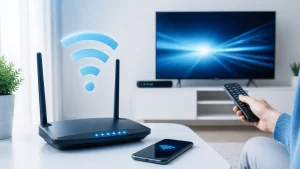
標準プラン・NUROプラン・10Gbpsの違いと選び方
dkセレクトネットサービスには、物件によって用意されているプランや回線の種類に違いがあります。「うちの物件はどのタイプ?」「もっと速くできないの?」という疑問に答えるため、主なプランの違いと選び方を整理します。なお最新の提供条件は物件ごとに異なるため、最終的には公式での確認が前提です。
標準プランとby NUROプランの違い
大きく分けると、建物内で光回線を共有する標準的なプランと、NURO回線を利用するプランがあります。NUROを利用するプランでは、契約から年数が経つと10Gbps対応の回線へ自動的にアップグレードされる物件があるとされています。理由は、提供事業者が設備を段階的に増強していくためです。確認の手順は、入居書類で「NURO」「10ギガ」「10Gbps」といった表記があるかをチェックすること。どちらのプランかで体感速度の上限が変わるため、まずは自分の物件がどちらに該当するかを把握しましょう。注意点として、プランの内容や提供有無は改定されることがあるので、断定せず公式情報で裏取りすることが大切です。
同じDK SELECTでも、対応プランや回線速度の上限は建物ごと・契約時期ごとに異なります。ネット上の他物件の口コミをそのまま自分の部屋に当てはめると、実態とずれることがあります。料金や速度の上限は必ず大東建託の公式情報・契約書類で確認してください。
無料サービスと個別契約はどっちが得かを比較する
「無料のまま使うか、自分で別の回線を契約するか」で迷う方は多いです。判断材料として、無料サービスと一般的な個別の光回線を比較した表を用意しました。
| 比較項目 | DK SELECTネットサービス | 個別の光回線契約 |
|---|---|---|
| 月額料金 | 基本無料(物件による) | 数千円〜 |
| 開通工事 | 基本不要 | 必要なことが多い |
| 速度の安定性 | 共有のため変動しやすい | 専有なら安定しやすい |
| 手軽さ | 入居後すぐ使える | 申し込み・開通待ちあり |
※料金は一般的な傾向で、実際の金額はプランや時期で異なります。コストを最優先するなら無料サービス、安定性を最優先するなら個別契約、という整理が基本です。
状況別おすすめ|単身・ファミリー・在宅ワーク
どれを選ぶかは生活スタイルで変わります。単身でWeb閲覧・SNS・動画視聴が中心なら、無料のdkセレクトネットサービスをそのまま使うのが手軽でコスパも良い選択です。家族で複数台を同時に使う、4K動画やオンラインゲームを楽しむ家庭なら、混雑時の速度低下が気になりやすいため、市販ルーターの追加や個別回線も視野に入れる価値があります。在宅ワークで安定性が最優先の方は、まず有線接続を基本にして、それでも不安なら個別回線を検討するのが現実的です。よくある失敗は、ライトな使い方なのに高速プランを契約して費用を無駄にすること。まずは無料サービスで足りるかを試してから判断するのがおすすめです。
自分で市販ルーターを足すべき?状況別の判断
「備え付けのWi-Fiだと電波が弱い」「もっと安定させたい」というときに検討するのが、市販のWi-Fiルーターの追加です。ただし、つなぎ方を間違えると逆効果になることもあります。ここでは追加すべきケースと正しいつなぎ方を解説します。
市販ルーターを足すと効果がある条件
市販ルーターの追加が効くのは、回線そのものより「部屋の中での電波の届き方」に問題があるケースです。理由は、備え付けの機器はWi-Fi性能が控えめだったり、設置場所が固定で電波が届きにくかったりすることがあるからです。具体的には、部屋数が多くて電波が奥まで届かない、壁が厚くて隣室で弱くなる、接続台数が多くて不安定、といった状況で効果が期待できます。逆に、回線自体が夜間に混雑して遅い場合は、ルーターを足しても元の回線速度以上にはならない点に注意が必要です。まずは前述の置き場所変更や有線化を試し、それでも電波が課題なら追加を検討する、という順番が無駄になりません。
「ブリッジモード」で正しくつなぐ
市販ルーターを足すときに最も重要なのが接続モードです。結論として、備え付けの機器にルーター機能がある場合、追加するルーターは「ブリッジモード(アクセスポイントモード)」にして使います。理由は、ルーター機能が二重になると(二重ルーター)、通信が不安定になったり一部の機能が使えなくなったりするからです。手順は、市販ルーター本体のスイッチを「AP」または「ブリッジ」に切り替え、LANケーブルで備え付け機器のLANポートと市販ルーターのWANまたはLANポートをつなぐこと。設定後、新しいSSIDが表示されれば成功です。よくある失敗は、初期設定のままルーターモードで接続して二重ルーターになり、かえって遅くなるケース。スイッチの位置を必ず確認しましょう。
意外と効く「中継機・メッシュ」という選択肢
実は、ルーターを買い替えるより先に試す価値があるのが中継機やメッシュWi-Fiです。意外と知られていませんが、回線や元のルーターはそのままに、電波の弱い部屋をカバーするだけなら、中継機(電波を中継して届く範囲を広げる機器)のほうが手軽で安上がりなことがあります。手順は、中継機を「電波がまだ届いている場所」に設置し、ボタン操作で元のWi-Fiとつなぐだけ。家全体をムラなくカバーしたい広めの住戸なら、複数台で網の目状に電波を張るメッシュWi-Fiが向いています。注意点は、中継機を電波が届かない場所に置いても意味がないこと。元の電波が「まだ2本程度立つ場所」に置くのがコツです。
ルーターの再起動や接続のリセット手順は、こちらの記事で順番までくわしく紹介しています。
あわせて読みたい
まとめ|dkセレクトネットサービスを賢く使いこなそう
dkセレクトネットサービスは、大東建託の対象物件で申し込みや工事をせずに使える、心強い無料インターネットサービスです。建物に引き込まれた光回線を入居者で共有するベストエフォート型のため、夜間や同時利用では速度が変動しやすい一方、日常のWeb閲覧やSNS、ビデオ会議といった用途には十分実用的なことが多い、というのが全体像です。遅いと感じても、置き場所の見直しや有線化、機器の再起動といった無料の工夫で体感が大きく変わる余地があります。
・対象物件なら無料で使え、申し込み・開通工事は基本不要
・対象かどうかは「住まいるインフォメーション」等の書類・壁の設備・公式窓口で確認
・SSIDとパスワードを入れるだけでつながり、安定重視なら有線接続が確実
・共有型・ベストエフォート型のため夜間は速度が落ちやすい
・置き場所変更・再起動・同時接続削減でまず改善を試す
・電波が課題なら市販ルーターはブリッジモードで追加、中継機・メッシュも有効
・プラン内容や速度上限は物件・時期で変わるため公式確認が前提
まず最初の一歩としておすすめなのは、手元の入居書類を開いてSSID・パスワードを確認し、つながったら一度スマホで速度を測ってみることです。そこで物足りなければ、ルーターの置き場所を変える・有線でつなぐといった無料の改善から順に試していけば、多くのケースで体感は良くなります。それでも安定しない場合は、市販ルーターの追加や個別回線の検討に進みましょう。料金やプランの最新条件、自分の物件が対象かどうかは、最終的に大東建託の公式サイト・公式窓口でご確認ください。
※本記事は一般的な情報をまとめたものです。最新の料金・プラン・提供条件は大東建託の公式FAQなどでご確認ください。通信速度の目安については総務省の公開情報も参考になります。


コメント