夕方、お弁当や冷凍ごはんを電子レンジで温めはじめた瞬間に、リビングで見ていたYouTubeが止まる。オンライン会議の相手の声が途切れる。レンジの「チン」が鳴ると、何事もなかったようにまた動きだす。こんな経験をして「うちのWi-Fiはおかしいのでは?」と不安になった方は少なくありません。さらに検索すると「ルーターの周りにアルミホイルを置くと速くなる」という話も出てきて、試すべきか迷っている方もいるはずです。
先に結論をお伝えします。電子レンジでWi-Fiが不安定になるのは、どちらも2.4GHz帯(ギガヘルツ帯)という同じ周波数の電波を使っているためで、故障ではありません。いちばん確実な対策は、スマホやパソコンの接続先を5GHz帯に切り替えることと、ルーターを電子レンジから離して置くことです。アルミホイルは、NTT東日本のコラムでも「対症療法で、効果は一時的で不安定なことが多い」と紹介されている小技で、根本解決にはなりません。
この記事では、電子レンジとWi-Fiが干渉する仕組みを、総務省の試験データやルーターメーカーの公式情報をもとに噛み砕いて説明します。そのうえで、アルミホイルを試すときの正しい測り方、5GHz帯への切り替え手順、置き場所やチャンネルの見直し、そして「電子レンジの中にアルミホイルを入れても大丈夫なのか」という、同じキーワードで検索されやすい安全面の疑問まで、まとめて解説します。
・電子レンジを使うとWi-Fiが切れる・遅くなる本当の理由
・ルーターの周りにアルミホイルを置く方法の効果と限界
・5GHz帯への切り替えや置き場所の見直しなど、根本から効く対策
・電子レンジの庫内にアルミホイルを入れたときの火花・発火のリスクと対処
電子レンジを使うとWi-Fiが切れるのはなぜ?犯人は「同じ周波数」
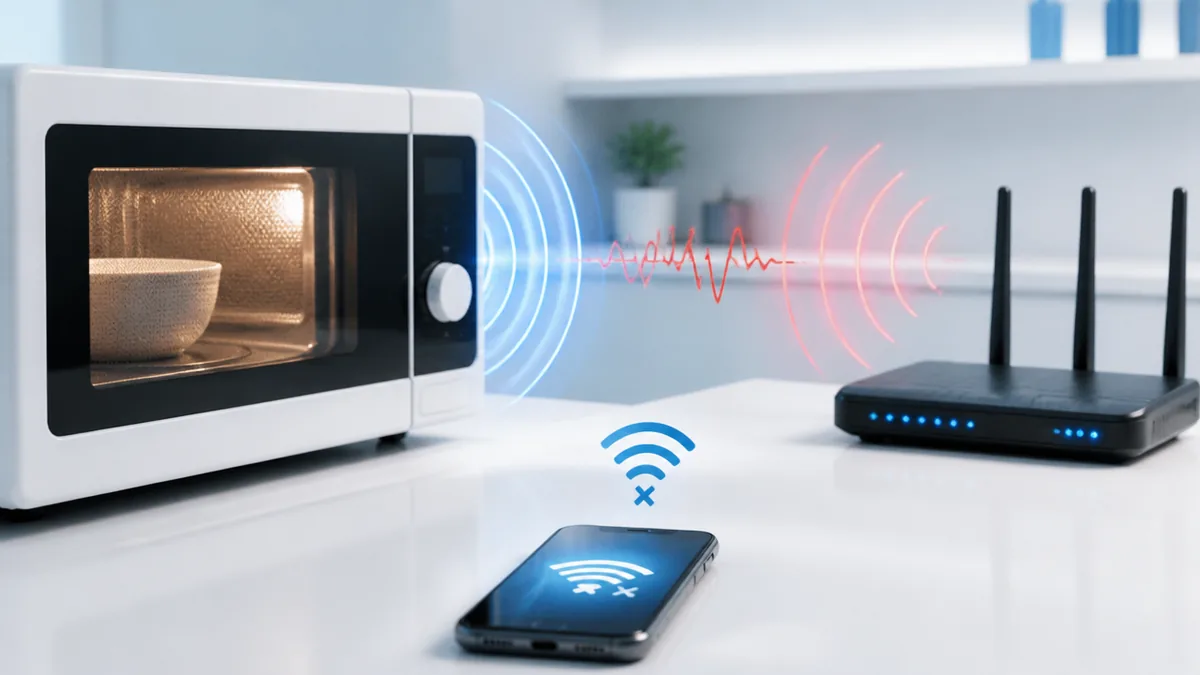
まずは仕組みから押さえましょう。原因がわかると、どの対策が効いて、どの対策が気休めなのかを自分で判断できるようになります。
電子レンジとWi-Fiは「同じ道路」を走っている
結論から言うと、電子レンジとWi-Fiの2.4GHz帯は、同じ周波数帯の電波を使っています。電波を「道路」にたとえると、Wi-Fiのデータという乗用車と、電子レンジという大型トラックが、同じ車線を同時に走っているような状態です。
電子レンジは、マイクロ波(細かく振動する電波の一種)で食品の中の水分を揺らして温める家電です。このマイクロ波が2.4GHz帯にあり、Wi-Fiの2.4GHz帯と重なります。ルーターメーカーのNEC(Aterm)も公式サポートで「2.4GHz帯の電波を使用する機器には、電子レンジ・コードレス電話・Bluetooth対応機器などがあり、Atermと電波干渉を起こします」と明記しています(出典:NEC Aterm よくあるご質問)。
確認する方法はシンプルです。動画を再生した状態で電子レンジを動かし、止めたときに症状が消えるかどうかを見てください。レンジの動作中だけ止まり、加熱が終わると戻るなら、ほぼ間違いなく電波干渉です。
注意したいのは、「Wi-Fiルーターが壊れた」と思い込んで、すぐに買い替えたりリセットしたりしてしまうことです。干渉が原因なら、新しいルーターでも2.4GHz帯につないでいる限り同じ症状が出ます。まずは原因を切り分けることが先です。
電子レンジの扉の隙間から電波が漏れている
電子レンジは金属の箱と、扉の窓に貼られた金属メッシュでマイクロ波を閉じ込める構造になっています。ただ、完全に遮断できるわけではなく、ごくわずかな電波が外に漏れます。人体に影響が出る量ではありませんが、Wi-Fiの電波はもともと小さな出力でやり取りしているため、すぐ近くで同じ周波数の電波が出ると、その「雑音」に埋もれてしまいます。
イメージとしては、静かな部屋なら小声でも会話できるのに、隣で掃除機をかけられると聞き取れなくなる状態です。Wi-Fiの機器は聞き取れなかったデータを送り直す(再送する)ため、通信が遅くなったり、再送が追いつかずに途切れたりします。
症状が出やすいのは、ルーター・スマホ・電子レンジの3つが近い場所にあるときです。たとえば、キッチンカウンターにルーターを置き、ダイニングでスマホを使っている家庭は典型例です。電子レンジを挟んでルーターとスマホが向かい合う配置だと、さらに影響を受けやすくなります。
よくある勘違いが「レンジが古いから電波がたくさん漏れている」と決めつけることです。新しい機種でも干渉は起こります。逆に、扉が閉まりにくい・パッキンが傷んでいるなど明らかな不具合があれば、Wi-Fiの問題とは別に、メーカーや販売店への相談を検討してください。
総務省の試験で見えた「周波数が近いほど影響が大きい」
電子レンジの電波干渉は、公的機関でも実測されています。総務省北陸総合通信局の報告書では、2.4GHz帯の無線機器を使って、電子レンジの近くでどれだけデータが失われるか(パケット損失)を試験しています。
| 試験日・場所 | 2006年10月11日・13日、金沢テクノパーク運動場(他からの電波干渉の少ない場所) |
| 試験機器 | Mote MICAz(IEEE802.15.4準拠・ZigBee版、2.4GHz、定格出力1mW) |
| 26ch(2,480MHz) | 電子レンジの中心周波数と同帯域。パケット損失(再送含む)が約7%低下 |
| 18ch(2,440MHz) | 電子レンジの中心周波数より約40MHz離れており、パケット損失は見られなかった |
| 備考 | Wi-Fi機器での試験ではない。周波数の近さと影響の関係を見る参考データ |
この結果からわかるのは、同じ2.4GHz帯の中でも、電子レンジの中心周波数に近いほど影響を受け、少し離れるだけで影響が出にくくなるということです。後で紹介する「チャンネル変更」が対策になる理由も、ここにあります(出典:総務省北陸総合通信局 報告書)。
ただし、この試験はZigBee(センサーなどに使われる省電力の無線規格)の機器で行われたもので、Wi-Fiそのものの試験ではありません。「Wi-Fiでも損失はこの割合」と数字をそのまま当てはめるのは誤りです。あくまで「周波数が重なると影響が出る」という傾向をつかむためのデータとして読んでください。
電子レンジ以外にも2.4GHz帯の「ライバル」がいる
電子レンジだけが犯人とは限りません。NECの公式情報にあるとおり、コードレス電話やBluetooth対応機器も2.4GHz帯を使います。ワイヤレスイヤホン、ワイヤレスマウス、ゲーム機のコントローラー、スマートスピーカーなど、Bluetoothを使う機器は家の中にたくさんあります。
電子レンジとの違いは、電子レンジが「使っている間だけ強い雑音を出す」のに対し、Bluetooth機器は「常に小さくやり取りしている」点です。電子レンジの干渉は時間帯がはっきりしているので気づきやすい一方、Bluetooth機器が多い家では「なんとなく2.4GHz帯が混んでいる」状態が続きます。
見分け方は、症状が出るタイミングをメモすることです。「レンジを使った時だけ」なら電子レンジ、「ワイヤレスイヤホンをつないだ時」ならBluetooth、「固定電話の子機で話している時」ならコードレス電話が疑わしいと判断できます。
見落としがちなのが、ルーターのすぐ横にBluetoothスピーカーやコードレス電話の親機を並べて置いているケースです。テレビ台の周りは家電が集まりやすく、ルーターも置かれがちな場所です。機器同士を少し離すだけでも、混雑はやわらぎます。
アルミホイルでWi-Fiは本当に良くなる?試す前に知っておきたい限界
「電子レンジ wifi アルミホイル」で検索する方の多くが気になっているのが、ルーターの周りにアルミホイルを置く方法です。効果があるのか、どう試せばいいのかを整理します。
NTT東日本も紹介している「アルミホイル反射板」のやり方
この方法は、ネット上の噂だけでなく、NTT東日本のビジネス向けコラムでも紹介されています。やり方は「牛乳パックや段ボールなどにアルミホイルを巻いて、それをルーターの周りに配置するだけ」というものです(出典:NTT東日本 BizDrive)。
仕組みは、金属が電波をはね返す性質を利用したものです。ルーターの電波は本来、全方向に広がります。アルミホイルを巻いた板をルーターの後ろに立てると、壁側に逃げていた電波の一部が手前にはね返り、使いたい方向に電波を集めやすくなる、という考え方です。懐中電灯の後ろにある反射鏡と同じ発想だと思えばわかりやすいでしょう。
作るときは、牛乳パックを開いて板状にし、片面にアルミホイルを貼ります。それをゆるいカーブをつけてルーターの背中側に立て、スマホやパソコンを使う方向に向けて開いておきます。ルーターを完全に包むのではなく、「片側だけに壁を立てる」のがポイントです。
注意点として、アルミホイルをルーター本体の通気口にかぶせないでください。ルーターは動作中に熱を持つため、通気をふさぐと熱がこもり、動作が不安定になる原因になります。本体との間には隙間をあけ、くっつけないようにしましょう。
効果が「一時的で不安定」になる理由
NTT東日本のコラム自身が、「あくまでアルミホイルを利用する方法は対症療法であり、回線速度が上昇しても一時的で不安定なことが多い」と書いています。つまり、紹介している側も「確実に効く」とは言っていません。
理由はいくつかあります。まず、アルミホイルは電波の向きを変えるだけで、電波そのものを強くするわけではありません。次に、電子レンジの干渉は「同じ周波数の雑音が混ざる」ことが原因なので、ルーターの電波の向きを変えても、スマホの近くで電子レンジが雑音を出していれば状況は変わりません。さらに、家の中では壁や家具で電波が複雑にはね返るため、ホイルの角度が少しずれるだけで結果が変わります。
実は、意外と知られていないけれど、アルミホイルで電波を一方向に集めると、反対側の部屋は電波が届きにくくなります。リビングは改善したのに、寝室や子ども部屋のスマホがつながりにくくなった、ということが起こり得ます。家族の誰かが別の部屋でWi-Fiを使っているなら、全員の使い勝手で判断する必要があります。
電子レンジの干渉対策としてアルミホイルを選ぶなら、「レンジとルーターの間に壁を立てる」発想ではなく、「まずは5GHz帯への切り替えや置き場所の見直しを試し、それでも足りない時の補助」と位置づけるのが現実的です。
試すなら「前と後」で速度を測って比べる
アルミホイルの効果は家ごとに違うため、体感ではなく数値で比べるのが正解です。NTT東日本のコラムも、速度測定を「アルミホイルを利用する前と後のそれぞれで実施して比較しましょう」としています。
測り方の手順は次のとおりです。まず、いつもスマホを使う場所(ソファや机)に座り、速度測定サイトやアプリで2〜3回測ってメモします。次に、アルミホイルの板をルーターの後ろに設置し、同じ場所・同じ端末で同じ回数測ります。電子レンジの影響を見たいなら、レンジを動かしている間と止めている間も分けて測ると、何が効いているのかがはっきりします。
なお、ここで出る数値はすべて「ベストエフォート型」(最大速度はあくまで理論上の上限で、実際の速度は時間帯や環境で変わる方式)の回線での実測値です。夜の混雑する時間帯と昼間では回線そのものの速さが違うため、比べるときは同じ時間帯に続けて測りましょう。
よくある失敗は、1回だけ測って「速くなった」と判断することです。Wi-Fiの速度は測るたびに上下するので、1回の差は誤差の範囲かもしれません。複数回の平均で比べ、差がはっきりしなければ、アルミホイルは外してほかの対策に進むのが賢明です。
「最近ネットが遅い気がするけれど、本当に遅いのか自分ではよくわからない」——そんなときに役立つのが、ブラウザを開いてボタンを1つ押すだけで回線速度を測れる「スピ…
失敗パターン①:ルーターをアルミホイルで包んで圏外になった
ここで、ありがちな失敗例を紹介します。「電波を逃がさないように」と、ルーターをアルミホイルを貼った箱ですっぽり囲んだ結果、家中でWi-Fiがつながらなくなった、というケースです。
アルミホイルは電波をはね返すため、四方を囲むと電波が箱の中に閉じ込められ、外に出られなくなります。電子レンジが金属の箱で電波を閉じ込めているのと同じ原理です。また、本体を覆うと熱がこもり、動作が不安定になる原因にもなります。試すときは「片側だけ」「本体に触れない」を守ってください。
原因は、反射板と遮へい(電波を通さないように囲うこと)の区別がついていなかったことです。反射板は片側に立てて電波の向きを変える道具で、囲ってしまえば電波を止める道具になります。電子レンジの電波をさえぎろうとして、レンジとルーターの間にホイルの壁を何枚も立てた結果、スマホ側への電波まで弱めてしまう失敗も同じ構造です。
対策は、アルミホイルを外して元の状態で速度を測り直し、「何もしない状態」を基準として確認することです。そのうえで、片側だけに板を立てる形からやり直します。改善が見られないなら、アルミホイルにこだわらず、次に紹介する5GHz帯への切り替えを優先してください。
いちばん効くのは5GHz帯への切り替え|手順と落とし穴
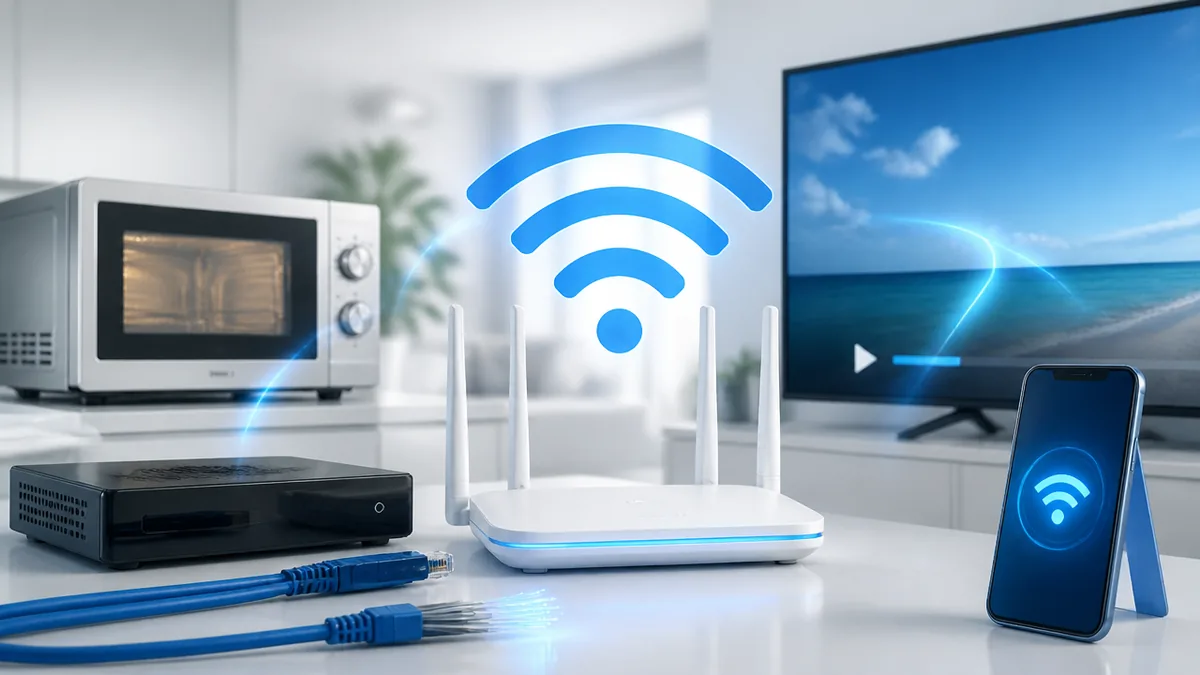
電子レンジの干渉に対して、メーカーが公式に案内している対策が、接続先を5GHz帯に変えることです。電子レンジとは周波数がまったく違うため、干渉の影響を受けません。
5GHz帯なら電子レンジの「雑音」と重ならない
NECのAterm公式サポートでは、電子レンジなどの干渉で通信が不安定なときの対処として、「接続端末が5GHz帯のSSIDに接続できる場合は、接続先を5GHz帯に変更して改善されるかを確認してください」と案内しています。
先ほどの道路のたとえで言えば、5GHz帯は電子レンジというトラックが走っていない別の道路です。乗用車(Wi-Fiのデータ)がそちらに移れば、トラックの影響は受けません。2.4GHz帯と5GHz帯は、ルーターが同時に両方の電波を出しているので、スマホ側でどちらにつなぐかを選ぶだけで切り替えられます。
どちらにつながっているかは、Wi-Fiの名前(SSID)で見分けます。多くのルーターでは、SSIDの末尾に「-g」「-2G」などが付くものが2.4GHz帯、「-a」「-5G」などが付くものが5GHz帯です。ルーター本体の側面や底面のラベルに、両方のSSIDと暗号化キー(パスワード)が書かれています。
ただし、5GHz帯には「壁や床を通り抜けにくい」という性質があります。ルーターと同じ部屋や隣の部屋なら快適になる一方、2階や離れた部屋では電波が弱くなることがあります。電子レンジの干渉が消えても、距離のせいで遅くなるなら、置き場所の見直しとセットで考えましょう。
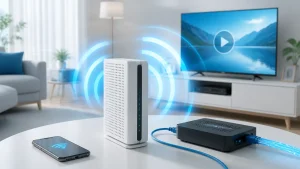
「スマホのWi-Fi設定を開いたら、同じ名前なのに末尾だけ違う電波が2つ並んでいて、どっちにつなげばいいのか分からない」。J:COMのWi-Fiモデムを使ってい…
スマホ・パソコンで5GHz帯に切り替える手順
切り替えは数分でできます。事前に、ルーター本体のラベルで5GHz帯のSSIDと暗号化キーを確認しておきましょう。
- Step1: ルーターのラベルで、5GHz帯のSSID(末尾が「-a」「-5G」などのもの)と暗号化キーを確認する
- Step2: iPhoneは「設定 > Wi-Fi」、Androidは「設定 > ネットワークとインターネット > インターネット」(機種により表記は異なる)を開く
- Step3: 一覧から5GHz帯のSSIDを選び、暗号化キーを入力して接続する
- Step4: 電子レンジを動かしながら動画を再生し、途切れないか確認する。問題なければ2.4GHz帯のSSIDの「自動接続」をオフにする
Windowsパソコンなら、画面右下のネットワークアイコンをクリックし、Wi-Fiの一覧から5GHz帯のSSIDを選びます。Macなら、メニューバーのWi-Fiアイコンから選べます。
Step4の「2.4GHz帯の自動接続をオフ」が大事な理由は、スマホが電波の強さを見て、勝手に2.4GHz帯に戻ってしまうことがあるからです。iPhoneなら「設定 > Wi-Fi」で2.4GHz帯のSSID横の「i」マークをタップし、「自動接続」をオフにします。Androidは2.4GHz帯のSSIDを長押しして「削除」を選ぶ方法もあります(再接続には暗号化キーが必要になります)。
よくある失敗は、2.4GHz帯の設定を削除したあと、5GHz帯が届かない部屋でスマホがWi-Fiにつながらなくなることです。家の中に5GHz帯が弱い部屋があるなら、削除ではなく「自動接続オフ」にとどめ、必要な時だけ手動で切り替える方が安心です。
5GHz帯に対応していない機器はどうする?
5GHz帯への切り替えは強力な対策ですが、すべての機器が対応しているわけではありません。古いゲーム機、プリンター、スマート家電(エアコンやロボット掃除機など)、見守りカメラの中には、2.4GHz帯にしかつながらないものがあります。
こうした機器は、無理に5GHz帯に移そうとせず、2.4GHz帯のまま使い続けるのが正解です。NECのAterm公式でも、ルーター側の動作モードを切り替える場合について「Wi-Fi(無線LAN)子機が、切り替え後の動作モードに対応していないと通信できなくなります」と注意しています(出典:NEC Aterm 無線動作モードの切り替え)。
現実的な分け方は、「動画・会議・ゲームなど通信量が多く、途切れると困るもの」を5GHz帯に、「少しのデータしか使わず、途切れても再接続すればよいもの」を2.4GHz帯に残す方法です。スマート家電は電子レンジ使用中に一瞬切れても、加熱が終われば自動で戻るものがほとんどです。
対応状況は、機器の取扱説明書の仕様欄で確認できます。「IEEE802.11b/g/n」とだけ書かれていれば2.4GHz帯のみ、「IEEE802.11a」「ac」「ax」が含まれていれば5GHz帯に対応している目安になります。不明な場合は、メーカーのサポートページで型番を検索してみてください。
ルーター側で動作モードを変える時の注意点
ルーターの設定画面では、SSIDごとに使う周波数帯(動作モード)を変えられる機種があります。Atermなら「クイック設定Web」と呼ばれる設定画面から操作します。ただし、ここを変える前に知っておきたい注意点があります。
Aterm公式には、「プライマリSSIDの設定を切り替えると、セカンダリSSIDも同じ動作モードに切り替わります」と書かれています。プライマリSSIDはメインのWi-Fi名、セカンダリSSIDはゲーム機などの古い機器向けに用意されたサブのWi-Fi名です。メインだけ変えたつもりでも、サブにつないでいた機器まで巻き込まれて通信できなくなる、ということが起こり得ます。
電子レンジの干渉対策が目的なら、ルーターの動作モードは触らず、スマホ側で5GHz帯のSSIDを選ぶだけで十分なことがほとんどです。ルーターの設定変更は、2.4GHz帯の機器が家に1台もないとはっきりしている場合や、メーカーのサポートに案内された場合に限るのが安全です。
J:COMのレンタル機器を使っている場合は、設定画面の場所や項目名が機種ごとに異なります。自己流で設定を変えて戻せなくなると、初期化が必要になることもあります。変更前には、元の設定画面をスマホで撮影しておくと、元に戻すときに迷いません。
ルーターの置き場所を変えるだけで干渉はここまで減る
5GHz帯に移せない機器があるなら、次に効くのが置き場所の見直しです。費用がかからず、家族全員の機器に効果が出る対策です。
キッチンのすぐ横は避けるのが基本
NECのAterm公式は、電子レンジ・コードレス電話・Bluetooth対応機器について、はっきりと「これらの機器の近くにAtermを設置しないでください」と案内しています。これはAtermに限らず、2.4GHz帯を使うルーター全般に当てはまる考え方です。
電波の雑音は、発生源から離れるほど弱くなります。ルーターと電子レンジが近いと、ルーターが受け取るスマホからの電波に雑音が強く混ざります。同じキッチン内でも、レンジと反対側の壁際に移すだけで影響が小さくなることがあります。できれば、キッチンとは別の部屋の、家の中心に近い場所が理想です。
実際の手順としては、まずルーターをいつもの場所から動かせる範囲を確認します。J:COMの場合、モデム(ケーブルの信号をネットの信号に変える機器)とルーターが一体型だと、テレビ端子の近くから大きく動かせないことがあります。その場合は、LANケーブルを長いものに替えて、ルーター機能を持つ機器だけを離す方法を検討します。
よくある失敗は、配線をすっきりさせるために、ルーターを食器棚やレンジ台の中に収めてしまうことです。見た目は整いますが、電子レンジのすぐ近くで、しかも周りを囲まれた状態になり、干渉と電波の遮へいが同時に起こります。
高さと周りの障害物も見直す
置き場所は「どの部屋か」だけでなく、「どの高さか」「周りに何があるか」も大切です。電波は周りに広がりながら進むため、床に直置きすると家具に阻まれやすくなります。棚の上など、腰から胸くらいの高さに置くと、部屋全体に電波が届きやすくなります。
周りに置かない方がよいものもあります。アルミホイルの話でも触れたように、金属は電波をはね返します。スチールラックの中、金属製の棚の裏、冷蔵庫の横などは、電波の通り道がふさがれやすい場所です。また、水も電波を吸収しやすい性質があるため、水槽や花瓶のすぐ後ろも避けた方が無難です。
見直しの手順は、ルーターの周りにあるものを一度すべて書き出し、「電子レンジ・コードレス電話の親機・Bluetooth機器」「金属の家具」「水の入ったもの」に当てはまるものを離していくことです。1つ動かすたびに速度を測ると、どれが効いたのかがわかります。
注意点として、ルーターを高い場所に置くときは、落下と熱に気をつけてください。棚の端ギリギリに置いたり、電源ケーブルが引っ張られた状態にしたりすると、落下の原因になります。また、窓際の直射日光が当たる場所も、本体が熱くなるため避けましょう。
置き場所を変えられない時の考え方
賃貸の間取りや配線の都合で、どうしてもルーターをキッチン近くから動かせない家庭もあります。その場合は、「ルーターを動かす」のではなく「スマホを使う場所を変える」「電波の届け方を変える」発想に切り替えます。
中でも費用をかけずにできるのが、使う側の位置の工夫です。電子レンジの干渉は、スマホとルーターの間にレンジがある時に強く出やすくなります。ソファや机の位置を変え、ルーターとスマホの間にレンジが入らないようにするだけでも、症状が軽くなることがあります。
メッシュWi-Fiや中継機を導入する場合は、J:COMでもレンタルの選択肢があります。ただし、中継機をキッチン近くに置くと、そこでまた干渉が起こります。中継点の置き場所にも、電子レンジから離すルールを当てはめてください。
チャンネル変更・有線接続など設定でできる対策
置き場所と周波数帯を見直しても症状が残る場合は、設定面の対策を加えます。ここからは少しだけ詳しい内容ですが、ひとつずつ進めれば難しくありません。
2.4GHz帯のチャンネルを変えると干渉を避けられることがある
2.4GHz帯は、さらに細かい「チャンネル」に分かれています。道路のたとえで言えば、同じ道路の中にある複数の車線です。総務省の試験で、電子レンジの中心周波数と同じ帯域ではパケット損失が出て、約40MHz離れた帯域では損失が見られなかったように、使う車線を電子レンジから離すと影響が小さくなる可能性があります。
多くのルーターは、初期設定で「チャンネル自動選択」になっており、周りの電波状況を見てチャンネルを選んでいます。自動選択がうまく働いていない時は、ルーターを再起動すると、起動時に改めて空いているチャンネルを選び直すことがあります。手動でチャンネルを指定する機能がある機種なら、設定画面の無線LAN(Wi-Fi)設定の項目から変えられます。
手動で変える場合は、1つ変えるたびに電子レンジを動かしながら動画を再生し、改善するかを確かめます。変えた番号と結果をメモしておくと、元に戻す時に困りません。
注意点は、手動で固定すると、近所のWi-Fiが同じチャンネルに集まってきた時に自動で逃げられなくなることです。マンションなど周りにWi-Fiが多い環境では、固定したことで逆に遅くなる場合もあります。改善しなければ、自動選択に戻しておくのが無難です。
5GHz帯でも「W52」を試すとつながりやすいことがある
5GHz帯もいくつかのグループ(W52・W53・W56)に分かれています。NECのAterm公式では、5GHz帯でのチャンネル変更について、「5GHz帯で使用できる帯域がW52帯のみの可能性があるため、W52帯での接続を試す」よう案内しています。
これは、端末によっては5GHz帯の中でも一部のグループにしか対応していないことがあるためです。ルーターがW53やW56のチャンネルで電波を出していると、その端末からは5GHz帯のSSIDが見えない、またはつながらない、ということが起こります。5GHz帯に切り替えようとしたのにSSIDが一覧に出てこない時は、この可能性を疑ってみてください。
確認方法は、ルーターの設定画面で5GHz帯のチャンネル設定を開き、W52帯のチャンネルが選ばれているかを見ることです。Atermなら、クイック設定Webの無線LAN詳細設定の中に項目があります。機種ごとにメニュー名は異なるため、ルーターの取扱説明書やメーカーのサポートページで場所を確認しましょう。
よくある失敗は、5GHz帯のSSIDが見えないからといって「この端末は5GHz帯に非対応」と決めつけてしまうことです。端末の仕様では5GHz帯に対応しているのにつながらない場合、ルーター側のチャンネル設定が原因のこともあります。
途切れては困る機器は有線LANでつなぐ
電波干渉の影響をまったく受けない方法が、LANケーブルでの有線接続です。電波を使わずケーブルの中でデータをやり取りするため、電子レンジが動いても関係ありません。
おすすめなのは、テレビ、据え置き型ゲーム機、在宅勤務用のデスクトップパソコンなど、置き場所が決まっていて動かさない機器です。ルーターの背面にある「LAN」と書かれた差し込み口と、機器のLAN端子をケーブルでつなぐだけで使えます。ノートパソコンにLAN端子がない場合は、USB接続の有線LANアダプターを使う方法もあります。
ただし、有線接続でも回線そのものはベストエフォート型です。家の外の回線が混雑している時間帯は、有線でも速度が落ちることがあります。有線にしても遅いなら、原因は電子レンジではなく、回線側の混雑やルーターの性能など別のところにあると判断できます。
注意点として、ルーターの差し込み口には「WAN」(インターネット側)と「LAN」(家の中の機器側)の2種類があります。機器を間違ってWAN側に挿すと、ネットにつながりません。差し込み口の文字を確認してから挿しましょう。
電子レンジにアルミホイルを入れても大丈夫?火花と発火の正しい知識
「電子レンジ アルミホイル」と調べると、Wi-Fiの話と並んで、庫内にアルミホイルを入れてよいかという疑問もたくさん出てきます。ここでは、メーカーと公的機関の情報をもとに安全面を整理します。
庫内の金属は火花の原因になる
電子レンジのメーカーであるハイアールは、加熱中に火花が出る時の確認事項として、「庫内に金属(ステンレス、アルミ、金箔等)や汚れや炭化焦げがありませんか?」と案内しています(出典:ハイアール サポート)。アルミホイルは、まさにここで挙げられている「アルミ」にあたります。
仕組みは、電子レンジのマイクロ波が金属に当たると、金属の表面に電気が集まり、とがった部分や折れ目から空気中に放電する(火花が飛ぶ)ことがあるためです。くしゃくしゃに丸めたホイル、端がギザギザのホイル、金の縁取りがある食器などは、この放電が起きやすい形をしています。
手順として大切なのは、加熱する前に「使えない容器などを使用していないか」を確認することです。ハイアールのサポートでも、火花が出た時の確認事項として挙げられています。コンビニ弁当の容器のふたにアルミが使われていないか、冷凍食品の袋に金属の留め具がついていないかも、温める前に見ておきましょう。
電子レンジの機種によっては、取扱説明書でアルミホイルの使い方に触れている場合もあります。使ってよい条件は機種ごとに違うため、ネットの「少しなら大丈夫」という情報ではなく、自宅の電子レンジの取扱説明書を基準にしてください。オーブン機能付きの機種では、オーブン加熱とレンジ加熱で扱いが異なることもあります。
発煙・発火したら扉を開けずに電源プラグを抜く
万が一、庫内で火花が出たり、煙や火が出たりした時の対処を覚えておきましょう。ハイアールは「発煙・発火の恐れがありますので、現在加熱中であれば加熱を中止し電源プラグは抜いてください」としています。
製品事故の調査を行っているNITE(製品評価技術基盤機構)も、「庫内で発煙・発火した場合は、電源プラグを抜き、扉を開けないでください。ドアを開けると空気が入り、炎が大きくなるため危険です」と注意を呼びかけています(出典:NITE 電子レンジの事故に関する資料)。
慌てて扉を開けて中のものを取り出そうとすると、空気が入って炎が大きくなります。まず加熱を止め、電源プラグを抜き、扉は閉めたまま様子を見てください。火が消えないなど手に負えない場合は、迷わず消防に通報しましょう。火花が出た後も使い続けず、改善しない場合は販売店やメーカーの相談窓口に問い合わせてください。
電源プラグを抜くために、レンジの後ろに手を伸ばす必要がある設置は、緊急時に困ります。普段から、プラグの位置を確認し、手が届きやすいようにしておくと安心です。
注意点として、火花が出た後に「消えたから大丈夫」とそのまま使い続けるのは避けてください。ハイアールのサポートでは、確認しても改善しない場合は「お買い上げの販売店や弊社お客さまご相談窓口」への問い合わせを案内しています。
失敗パターン②:アルミが原因だと思ったら庫内の汚れだった
2つ目の失敗例は、火花の原因を誤解したケースです。「アルミホイルを入れていないのに火花が出た。レンジが壊れた」と思い込んでいたら、実際は庫内にこびりついた食品かすが原因だった、というものです。
NITEの資料では、電子レンジの発火事故の事例として、「繰り返し使用する中で、ドアの隙間に付着した食品かすが炭化し、スパークが発生し、発火したもの」が紹介されています。また、マイクロ波の通り道に付着した食品かすが、使用中に炭化して発火した事例もあります。ハイアールの確認事項にも、金属と並んで「汚れや炭化焦げ」が挙げられていました。
原因は、汚れが焦げて炭のようになると、電気を通しやすくなり、そこに放電が起こることです。つまり、アルミホイルを入れていなくても、汚れたまま使い続ければ火花のリスクは高まります。
対策は、NITEが呼びかけているとおり「庫内はこまめに掃除し、汚れたまま使用しない」ことです。特に、扉の内側のふちや、庫内の壁の奥にある四角いカバー(マイクロ波の通り道)の周りは汚れが残りやすい場所です。固く絞った布巾で拭き取り、こびりつきは取扱説明書の手入れ方法に従って落としましょう。掃除の時は、必ず電源プラグを抜いてから行ってください。
Wi-Fi対策と混同しないための整理
ここまでの話をまとめると、「電子レンジ」と「アルミホイル」の組み合わせには、まったく別の2つの話が混ざっています。1つはルーターの周りにアルミホイルを置いてWi-Fiの電波の向きを変える話、もう1つは電子レンジの庫内にアルミホイルを入れる安全面の話です。
ネット上には、「電子レンジの電波を防ぐために、レンジにアルミホイルを貼る」「レンジの中にアルミを入れてWi-Fiの干渉を減らす」といった誤解を招く書き込みも見られます。電子レンジは、もともと金属の箱でマイクロ波を閉じ込めるように作られた製品です。本体に手を加えたり、庫内に金属を入れたりすることは、Wi-Fi対策にならないうえ、火花や故障の原因になります。
Wi-Fiの干渉対策は、あくまで「ルーター・スマホ側」で行うものです。5GHz帯への切り替え、置き場所の見直し、チャンネル変更、有線接続のどれも、電子レンジには一切手を加えません。
迷った時は、「電子レンジ本体には何もしない」と覚えておけば間違いありません。電子レンジは取扱説明書どおりに使い、こまめに掃除する。Wi-Fiの問題はネット機器側で解決する。この線引きが、安全で確実な対処につながります。
家族構成・使い方別に選ぶ電子レンジ干渉対策と、レンジ以外が原因のケース
対策は1つに絞る必要はありません。家庭の状況によって、優先すべき順番が変わります。ここでは、代表的なケースごとに選び方を紹介します。
| 対策 | 電子レンジ干渉への効き方 | 費用・手間 | 注意点 |
|---|---|---|---|
| 5GHz帯に切り替え | 周波数が重ならず影響を受けない | 追加費用なし・数分 | 非対応機器あり・壁に弱い |
| ルーターを離す | 雑音が弱まり全機器に効く | 追加費用なし・配線次第 | 配線で動かせない家もある |
| チャンネル変更 | 環境により改善することがある | 設定画面の操作が必要 | 固定すると近所と混雑する場合も |
| 有線LAN接続 | 電波を使わず影響を受けない | ケーブルの用意が必要 | 動かさない機器向け |
| アルミホイル反射板 | 雑音は減らせない・効果は一時的 | 家にある材料で作れる | 反対側の部屋が弱くなる |
※ジェイコムまるわかりガイド調べ(NEC Aterm公式・総務省報告書・NTT東日本コラムの記載をもとに整理)
在宅勤務・オンライン授業がある家庭
オンライン会議や授業は、数秒途切れるだけでも困る使い方です。この場合の優先順位は、「有線LAN」→「5GHz帯」→「置き場所」の順がおすすめです。
理由は、有線接続なら電子レンジの影響をまったく受けず、会議中に家族が昼食を温めても心配がないからです。ノートパソコンにLAN端子がなければ、USB接続の有線LANアダプターを使う方法があります。有線が難しい部屋なら、パソコンを5GHz帯のSSIDに固定し、2.4GHz帯への自動接続をオフにしておきます。
家族でルールを決めるのも現実的な方法です。たとえば「会議中の札を部屋のドアにかけている間は、電子レンジの使用を少し待つ」といった約束です。ただし、これは対策が整うまでのつなぎと考え、根本的には機器側の対策を進めましょう。
注意点として、会議アプリ側の問題と混同しないことです。音声が途切れる原因は、Wi-Fiだけでなく、パソコンの処理が追いつかない場合や、相手側の回線の問題もあります。電子レンジを使っていない時にも同じ症状が出るなら、別の原因を疑いましょう。
スマート家電や古い機器が多い家庭
ロボット掃除機、スマートスピーカー、見守りカメラ、ネット対応のエアコンなど、2.4GHz帯にしか対応していない機器が多い家庭では、5GHz帯への切り替えだけでは解決しきれません。この場合は「置き場所」を最優先にします。
ルーターを電子レンジから離すと、2.4GHz帯でつながっているすべての機器に効果が出ます。そのうえで、スマホやパソコンなど5GHz帯に対応しているものは5GHz帯に移し、2.4GHz帯の混雑を減らします。2.4GHz帯の「車線」を使う機器が減るほど、残った機器は通信しやすくなります。
見守りカメラのように、レンジ使用中に一瞬切れると困る機器は、カメラの設置場所を電子レンジから離すことも検討してください。キッチンを見守る目的でレンジの近くに置くと、まさに干渉の真ん中に置くことになります。
よくある失敗は、ルーターの2.4GHz帯の電波を止めてしまうことです。「電子レンジと干渉するなら2.4GHz帯はいらない」と設定画面でオフにすると、2.4GHz帯専用の機器がすべてつながらなくなります。スマート家電が多い家では、2.4GHz帯は残しておきましょう。
電子レンジを使っていない時にもWi-Fiが切れる場合
ここまでの対策は、「電子レンジを使っている時だけ」症状が出る場合のものです。レンジを使っていない時にも切れる、夜だけ遅いといった場合は、原因が別のところにある可能性が高くなります。
考えられる原因は、ルーターの熱や長期間の連続稼働による動作不安定、回線の混雑(ベストエフォート型のため時間帯で速度が変わる)、近所のWi-Fiとの混雑、ルーターや端末のソフトウェアが古いことなどです。まずはルーターの再起動を試し、改善しなければ、有線接続で速度を測って「家の中のWi-Fiの問題」か「回線側の問題」かを切り分けます。
J:COMの回線を使っている場合は、障害情報が出ていないかも確認しましょう。地域全体で通信が不安定になっている時は、家の中の対策をいくら試しても改善しません。
見落としがちなのが、電子レンジの干渉を疑うあまり、ほかの原因に気づかないことです。症状が出る時間帯を数日分メモしておくと、「レンジを使った時」「夜の混雑時間」「いつでも」のどれに当たるかがはっきりし、正しい対策にたどり着きやすくなります。
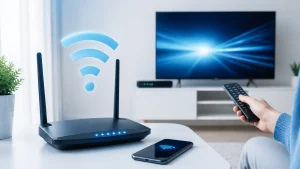
「J:COMのWiFiが遅くて動画が止まる」「夜になると急にネットが重くなる」——そんな悩みを抱えていませんか。実はJ:COMのWiFiが遅くなる原因は1つでは…
まとめ
まずは今日、動画を再生したまま電子レンジを動かし、症状が出るかを確かめてみてください。出るようなら、ルーターのラベルで5GHz帯のSSIDを確認し、スマホをつなぎ替えるところから始めましょう。
※最新情報は公式サイトでご確認ください。

コメント