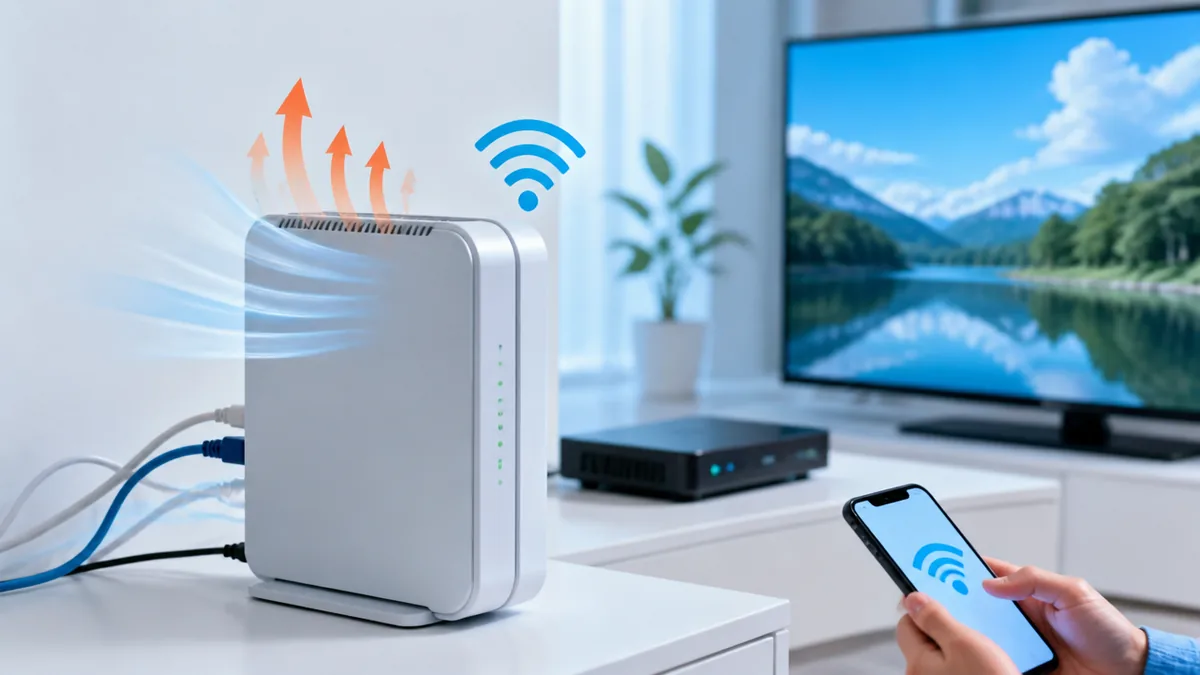
テレビ台の奥でWiFiルーターに触れたら「アチッ」と思わず手を引っ込めた——そんな経験はありませんか。本体がじんわり、ときには触れないほど熱くなっていると、「このまま使って大丈夫?」「火事や故障につながらない?」と不安になりますよね。とくに気温が上がる季節は、ネットが急に遅くなったり、接続がブツブツ切れたりして、その原因が「熱」ではないかと心配になる方が増えます。
結論からお伝えすると、ルーターは構造上どうしても熱を持つ機器で、ある程度熱くなるのは正常です。J:COMの公式サポートでも、モデムやチューナーが使用中に高温になることは「通常は品質・性能に問題ない」と案内されています。ただし、熱がこもりすぎる環境で使い続けると、通信速度の低下や接続切断、最悪の場合は寿命を縮める原因になります。大切なのは「正常な熱さ」と「危険な熱さ」を見分け、熱をうまく逃がしてあげることです。
この記事では、ルーターが熱くなる仕組みから、危険ラインの見分け方、今すぐできる7つの冷却テクニック、置き場所の選び方、そしてJ:COMレンタル機器ならではの対処法まで、隣で一緒に画面を見ながら教えるつもりで丁寧に解説します。読み終わるころには、あなたのルーターの熱問題が「放置していいのか・対策すべきか」がはっきり判断できるようになります。
・触っても問題ない「正常な熱さ」と、対策が必要な「危険な熱さ」の境界線
・ルーターが熱くなる3つの仕組みと、放置したときに起きること
・今すぐ自宅でできる7つの冷却テクニックと、やってはいけない冷やし方
・熱がこもらない設置場所の選び方とJ:COMレンタル機器の正しい対処
ルーターが熱いのは故障?まず知っておきたい「正常な熱さ」の境界線
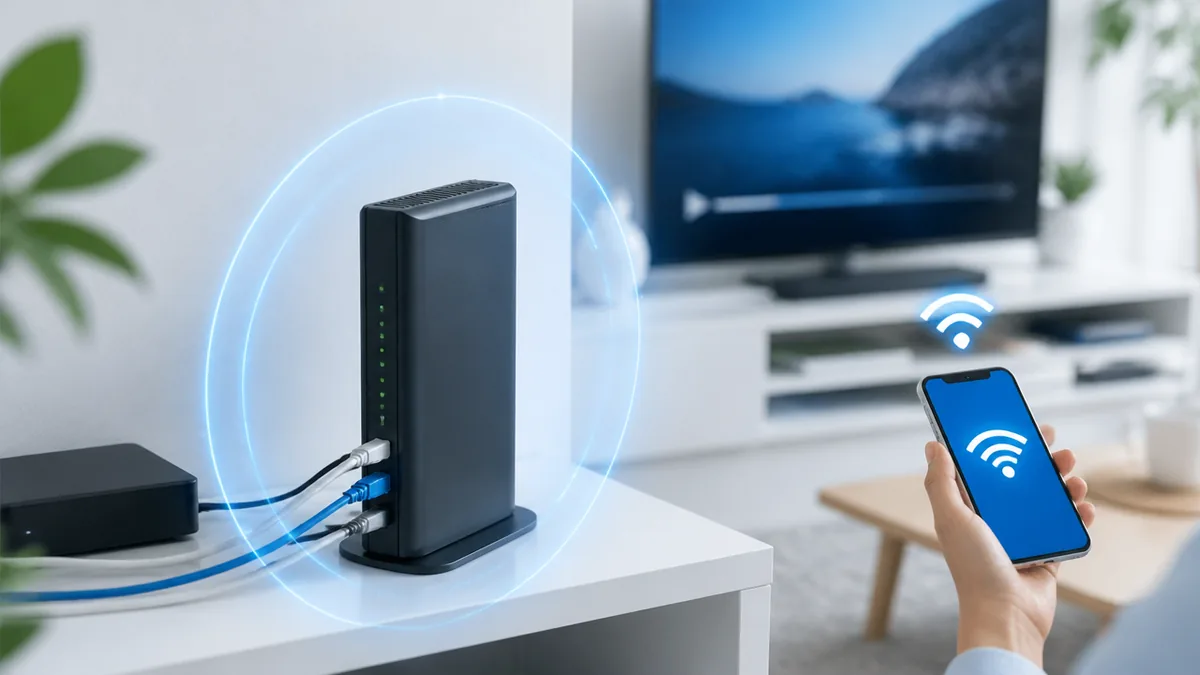
ルーターが熱くて不安なとき、最初にやるべきは「今の熱さが正常範囲なのか」を見極めることです。やみくもに冷やしたり買い替えを検討したりする前に、基準を知っておきましょう。ここを押さえるだけで、不要な心配や出費を防げます。
触れないほど熱くても、実は正常な範囲がある
ルーターは「ある程度熱くなって当たり前」の機器です。J:COMの公式サポートでは、モデムやチューナー、ACアダプターが使用中に高温になることについて、本体底面温度で約30℃〜約60℃の範囲であれば通常は品質・性能に問題ないと案内されています。60℃近いと素手では数秒しか触れられないほど熱く感じますが、これは内部の電子部品が動作している証拠でもあります。なぜこれほど熱くなるかというと、ルーターは24時間つねに電気を流して通信処理を続けており、その過程で電気エネルギーの一部が必ず熱に変わるからです。確認方法は単純で、本体に手のひらを当てて「熱いけれど数秒は触っていられる」程度なら、まずは正常と考えて問題ありません。注意したいのは、温度を気にするあまり通気口をふさいでしまうこと。手で触って確かめたあとは、必ず周囲の風通しを元に戻しておきましょう。
| 正常な底面温度 | 約30℃〜約60℃(J:COM公式案内) |
| 推奨される動作環境室温 | 0℃〜40℃ |
| 手で触れた感覚 | 「熱いが数秒触れる」=目安として正常 |
| 注意が必要なサイン | 一瞬も触れない/焦げ臭い/頻繁な再起動 |
「危険な熱さ」を見分ける3つのサイン
正常範囲を超えているかどうかは、温度そのものより「症状」で判断するのが確実です。危険を示すサインは大きく3つあります。1つ目は、本体に一瞬も触れられないほど熱く、室温も明らかに高い状態。2つ目は、プラスチックが溶けるようなにおいや焦げ臭さを感じる場合で、これはすぐに使用を中止すべきレベルです。3つ目は、熱くなる時間帯に限ってネットが遅くなったり、勝手に再起動を繰り返したりする症状です。これらは内部が許容温度を超え、部品保護のために性能を落としている可能性を示します。仕組みとしては、半導体チップは高温になると誤動作を防ぐため自動的に処理を抑える「サーマルスロットリング」が働くため、熱と速度低下が連動するのです。確認手順としては、まず本体に手を当てて温度を体感し、次ににおいを確かめ、最後に速度や再起動の頻度をスマホのメモに記録しておくと、サポートに相談する際の説明材料になります。
動作環境温度「0〜40℃」という基準を覚えておく
多くの無線LANルーターは、メーカーが定める動作環境室温が0℃〜40℃に設定されています。これは「部屋の温度がこの範囲なら正常に動く」という設計上の目安です。逆に言えば、真夏に冷房を切った締め切りの部屋は室温が40℃近くまで上がることがあり、ルーターにとっては危険な環境になります。理由は、室温が高いと本体から熱が逃げにくくなり、内部温度がどんどん上がってしまうからです。確認方法はシンプルで、ルーターを置いている部屋に温度計を置き、室温が40℃に近づいていないかをチェックします。とくに在宅していない日中、無人の部屋で稼働させ続けるケースは見落としがちです。よくある失敗は「人がいないから冷房を切る」こと。ルーターを置いている部屋だけでも、夏場はエアコンの除湿や弱冷房を活用して室温を抑えると、熱トラブルをぐっと減らせます。
なぜルーターは熱くなる?発熱の仕組みを3つに分けて解説
対策を効かせるには、まず「なぜ熱くなるのか」を理解しておくと近道です。原因がわかれば、自分の環境のどこに手を入れればいいかが見えてきます。発熱の仕組みは大きく3つに分けて考えると整理しやすくなります。
①24時間つけっぱなしによる継続通電 ②データ通信量の増加によるチップの負荷 ③夏場や密閉空間など設置環境の悪化。この3つが重なると一気に温度が上がります。
24時間つけっぱなしで電気が熱に変わる
ルーターが熱くなる最大の理由は、電源を入れている限り常に電気を消費し続けているからです。家庭のルーターは基本的に電源を切らずに使うため、24時間365日休みなく動き続けます。電気が流れる電子回路では、エネルギーの一部が必ず熱として放出される性質があり、これは物理的に避けられません。とくにACアダプター(コンセントに挿す電源部分)は変換時に発熱しやすく、本体とは別に熱を持ちます。確認方法としては、本体だけでなくACアダプターも触ってみてください。両方とも熱を持っているのが通常の状態です。よくある誤解は「熱いから電源を切ってこまめに休ませよう」とすること。頻繁なオン・オフはかえって機器に負担をかけ、再起動のたびに接続が不安定になります。基本はつけっぱなしのまま、熱を逃がす工夫をする方向で考えましょう。
データ通信量が増えるほどチップが発熱する
動画視聴やオンラインゲーム、家族同時の接続など、通信量が増えるとルーター内部のチップ(処理を担う半導体)の負荷が高まり、発熱量も増えます。理由は、大量のデータをさばくほどチップが高速で動き、その分だけ消費電力と発熱が大きくなるからです。たとえば、家族4人がそれぞれ4K動画やビデオ会議を同時に使う夜の時間帯は、昼間より本体が熱くなりやすい傾向があります。確認方法としては、ネットを多く使う時間帯と使わない時間帯で本体温度を触り比べてみると、負荷と発熱の関係が体感できます。注意点として、複数の機器を常時つなぎっぱなしにしていると、使っていないつもりでも裏で自動更新やバックアップが走り、思った以上にルーターが働いていることがあります。使わない機器のWiFiをオフにするだけでも、わずかながら負荷を減らせます。
設置環境が熱を倍増させる
同じルーターでも、置く場所によって熱のこもり方はまったく変わります。風通しの悪い場所や直射日光の当たる窓際、密閉された棚の中などに置くと、本体が出した熱が逃げ場を失い、内部温度がどんどん上がっていきます。仕組みとしては、ルーターは本体表面から空気中へ熱を放出して冷えていますが、周囲の空気がこもっているとこの放熱がうまく働かないのです。確認方法は、ルーターの周囲5〜10cm以内に壁や物がないか、上に何か載せていないかをチェックすること。よくある失敗は、見た目をすっきりさせたくてルーターをテレビ台の扉付き収納や本棚の隙間に押し込んでしまうことです。これは放熱を妨げる典型例で、夏場は一気に高温になります。設置環境は自分でコントロールできる部分なので、ここを整えるだけで熱問題の多くは改善します。
放置すると何が起きる?熱が速度と寿命に与える影響
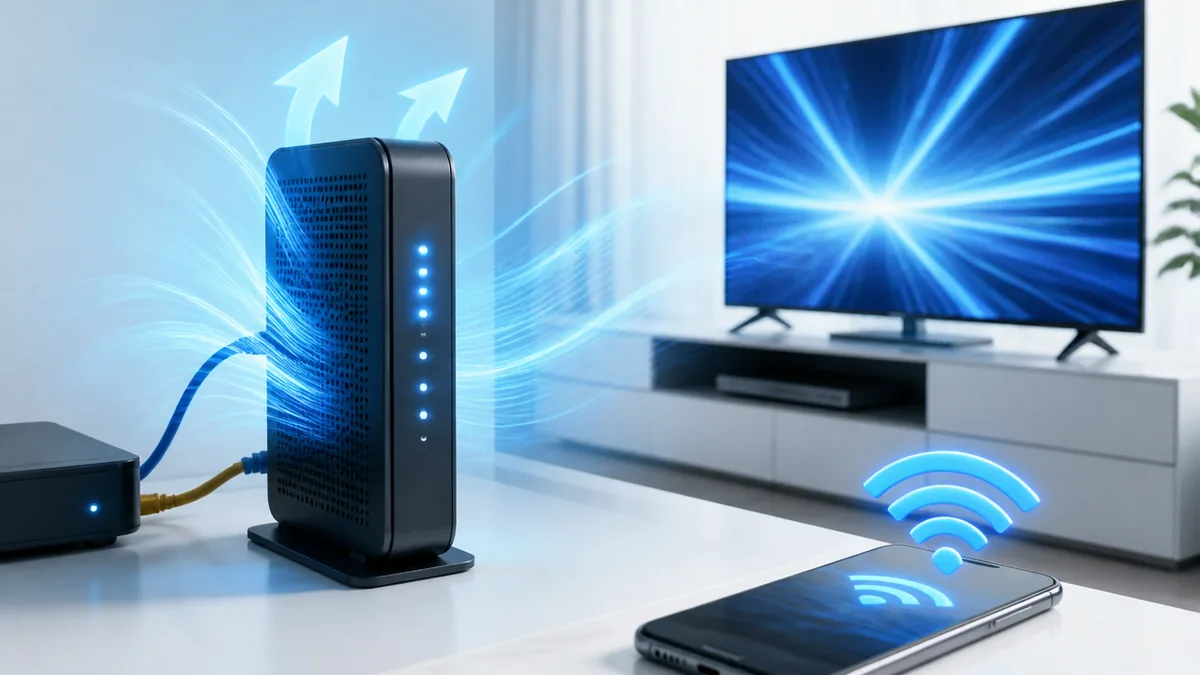
「熱くても動いているから大丈夫」と放置するとどうなるのか、具体的な影響を知っておきましょう。熱は静かに、しかし確実にルーターの性能と寿命をむしばんでいきます。ここを理解すると、対策する気持ちがぐっと高まるはずです。
熱暴走で通信速度が極端に落ちる
ルーターが高温になると、まず表れるのが通信速度の低下です。これは内部のチップが熱から自身を守るため、自動的に処理能力を抑える仕組みが働くからです。前述のサーマルスロットリングと呼ばれる現象で、人間が暑さで動きが鈍くなるのと似ています。たとえば、昼間は普通に動画が見られるのに、室温が上がる夕方になると読み込みが遅くなる——こうしたパターンは熱が原因の可能性があります。なお、J:COMのインターネットは「ベストエフォート型」(回線が出せる最大値を目指す方式で、常に最大速度を保証するものではない)のため、もともと時間帯による変動はありますが、熱が加わるとそれがさらに悪化します。確認方法は、本体が熱いタイミングとそうでないタイミングで速度測定サイトを使い、数値を比べてみることです。明らかに差があれば、熱対策で改善が見込めます。
接続がブツブツ切れる・再起動を繰り返す
熱がさらにこもると、速度低下を通り越して接続そのものが不安定になります。WiFiが突然切れたり、ルーターが勝手に再起動を繰り返したりするのは、内部温度が危険ラインを超え、機器が自己防衛のためにリセットをかけているサインです。理由は、高温で部品が正常に動作できなくなると、システムが安全のために動作を一旦止めるからです。確認手順としては、接続が切れた時間帯と本体の熱さを記録し、暑い時間帯に集中していないかを見ます。よくある誤解は「回線の障害だ」と決めつけて何度も再起動を繰り返すこと。熱が原因の場合、再起動しても根本は変わらず、しばらくするとまた切れてしまいます。まずは熱を逃がしてから、それでも切れるなら回線側を疑う、という順番が正解です。
部品が劣化し、寿命が縮む
高温状態が長く続く最大のデメリットは、ルーターの寿命が縮むことです。電子部品、とくにコンデンサと呼ばれる部品は熱に弱く、高温にさらされ続けると徐々に劣化して本来の性能を発揮できなくなります。一般的にルーターの寿命は4〜5年程度とされますが、熱のこもる環境ではこれより早く不調が出ることがあります。仕組みとしては、熱による劣化は一度進むと元に戻らず、少しずつ蓄積していくためです。確認方法はむずかしいですが、「以前より頻繁に再起動が必要になった」「速度が安定しなくなった」と感じたら、熱による劣化が進んでいるサインかもしれません。日頃から放熱を意識しておくことが、結果的に買い替え時期を遅らせ、節約にもつながります。
配線をすっきり見せたくて、ルーターを扉付きのテレビ台収納に入れていたところ、夏場の夜になると毎晩ネットが切れるように。扉を開けて風通しを確保したら症状が止まった、というケースは少なくありません。密閉空間は熱の逃げ場がなく、放熱を妨げる典型的なNG設置です。
今すぐできる!ルーターの熱を下げる7つの冷却テクニック
原因と影響がわかったら、いよいよ具体的な対策です。お金をかけずにできることから、グッズを使う方法まで、効果の高い順に紹介します。まずは無料でできるものから試してみてください。
- Step1: ルーターの周囲5〜10cmに物がないか確認し、空間を空ける
- Step2: 横置きなら縦置きに変え、通気口をふさがない向きにする
- Step3: 扇風機やサーキュレーターの弱風を当てて空気を動かす
- Step4: 改善しなければ冷却スタンドやヒートシンクを追加する
風通しを確保する(縦置き・周囲を空ける)
もっとも効果的で、しかも無料でできるのが風通しの確保です。ルーターの周囲に空間を作り、本体から出た熱が自然に逃げられるようにします。理由は、放熱は本体まわりの空気が動いてこそ機能するため、空気がこもっていると冷えないからです。具体的には、ルーターの上・横・後ろにそれぞれ5〜10cm以上の隙間を空け、上に物を載せないこと。多くのルーターは縦置きを前提に通気口が設計されているため、横倒しにしているなら縦置きに戻すだけでも放熱効率が上がります。よくある失敗は、ルーターの上にWiFi中継器やゲーム機などを重ねて置くこと。これは通気口をふさぎ、お互いの熱を温め合う最悪の組み合わせです。まずは「周りに物を置かない」を徹底してみてください。
扇風機・サーキュレーターで風を当てる
風通しだけで足りないときは、扇風機やサーキュレーターで直接風を送ると効果的です。空気を強制的に動かすことで、本体表面の熱を効率よく奪えます。理由は、自然対流より強制的な送風のほうが放熱スピードが速いからです。手順としては、扇風機を弱〜中程度の風量にして、ルーターの側面や背面に向けて当てます。真夏の暑い日や、通信量が多い夜の時間帯だけでも効果があります。注意点は、強すぎる風を至近距離で当て続けると、本体内部にホコリを巻き込みやすくなること。少し離した位置から弱めの風を当てるのがコツです。エアコンの効いた部屋であれば、サーキュレーターで室内の空気を循環させるだけでも、ルーター周辺の温度を下げられます。
冷却スタンド・ヒートシンクを使う
本格的に対策したいなら、市販の冷却グッズを活用しましょう。代表的なのが、ルーターの下に風を通す「冷却スタンド(ファン付き台座)」と、本体に貼って熱を逃がす「ヒートシンク(放熱用の金属パーツ)」です。冷却スタンドはUSB電源で動くファンが本体を下から冷やし、ヒートシンクは表面積を増やして放熱を助けます。理由は、どちらも放熱面積や空気の流れを物理的に増やすことで、本体だけでは追いつかない放熱を補えるからです。手順としては、まず安価な冷却スタンドから試し、それでも熱が気になるならヒートシンクを追加する流れがおすすめです。注意点として、ヒートシンクを貼る際は通気口や型番シールをふさがないこと。とくにJ:COMのレンタル機器は、返却時のことも考えて、はがせる両面テープなど跡が残らない方法で取り付けるのが安心です。
やってはいけない冷やし方(保冷剤の直置き・結露)
熱を下げたい一心で、保冷剤や氷をルーターに直接当てるのは絶対に避けてください。急激に冷やすと空気中の水分が本体表面や内部で水滴になる「結露」が発生し、電子部品をショート(回路の短絡)させて一発で故障させる危険があります。理由は、冷たい物に触れた空気が冷やされ、含みきれなくなった水分が水になるためで、これは冷えたコップの表面が濡れるのと同じ現象です。もしどうしても保冷剤を使いたい場合は、本体から離れた位置に布で包んで置き、直接触れさせないこと。よくある失敗は、保冷剤をタオルでくるんで本体の上に載せてしまうケースで、これも結露のリスクがあります。冷却は「冷たい物で冷やす」のではなく「風で熱を逃がす」のが鉄則だと覚えておきましょう。
「とにかく冷やせばいい」と保冷剤をタオルで包んでルーターの上に置いたところ、本体内部に結露が発生し、数日後に電源が入らなくなった——という失敗があります。急冷は結露による故障の最大の原因。冷やすなら風で、が安全です。
置き場所で差がつく|熱がこもらない設置場所の選び方
冷却テクニックと並んで重要なのが、そもそもの設置場所です。置き場所を変えるだけで熱問題が解決することも多く、しかも一度整えれば手間がかかりません。電波の届きやすさとも関わるので、ぜひ見直してみてください。
直射日光と窓際を避ける
ルーターを置いてはいけない場所の代表が、直射日光の当たる窓際です。日光が直接当たると、本体が外側からも温められ、内部の発熱と合わさって一気に高温になります。理由は単純で、太陽光は強力な熱源だからです。とくに南向きや西向きの窓辺は、夏の午後に表面温度がかなり上がります。確認方法は、1日のうちでルーターに日が差す時間帯がないかを観察すること。よくある失敗は、電波を遠くまで飛ばしたくて窓際の高い位置に置くことです。電波の観点では悪くないのですが、熱の観点では危険な場所になり得ます。窓際に置くなら、レースカーテンで直射日光を遮るか、日の当たらない壁際に移すのが安全です。
電子レンジ・コードレス電話など家電から離す
ルーターは、熱だけでなく電波干渉の面でも置き場所に注意が必要です。電子レンジやコードレス電話、Bluetooth機器などは、WiFiと同じ2.4GHz帯(電波の通り道のひとつ)の電波を出すため、近くに置くと通信が不安定になります。さらに、こうした家電の近くは熱がこもりやすい場所でもあります。理由は、電波の干渉と発熱源の集中という2つの問題が重なるからです。手順としては、ルーターをキッチンの電子レンジまわりや、電話の子機の近くから1m以上離すことを意識します。よくある失敗は、配線の都合でテレビやレコーダー、ゲーム機などの発熱する機器とまとめて一カ所に置くこと。これらは互いに熱を温め合うため、可能なら少し距離を取って配置しましょう。
棚・箱の中に閉じ込めない
見た目をすっきりさせたい気持ちはわかりますが、ルーターを扉付きの棚や箱の中に閉じ込めるのは避けてください。密閉空間では本体が出した熱が逃げられず、内部温度がどんどん上がってしまいます。理由は、放熱には空気の出入りが不可欠で、閉じた空間ではそれが断たれるからです。確認方法は、ルーターを収納している家具に通気口や隙間があるか、扉を閉めると密閉されないかをチェックすること。どうしても収納したい場合は、扉を開けたままにする、背面に通気の隙間を作る、収納内に小型ファンを入れるなどの工夫が必要です。よくある失敗は、ルーター専用の見た目重視の収納ボックスに入れて満足してしまうこと。デザインだけでなく、通気が確保できているかを必ず確認しましょう。
床への直置きとホコリにも注意
意外と見落とされがちなのが、床への直置きとホコリの問題です。床に直接置くと、舞い上がったホコリが通気口に溜まりやすく、放熱を妨げる原因になります。理由は、通気口がホコリでふさがれると、空気の通り道が狭まって熱がこもるからです。さらに、床は電波が家具などに遮られやすく、通信面でも不利です。手順としては、ルーターを床から少し高い棚や台の上に置き、定期的に通気口のホコリを乾いた布やエアダスターで掃除します。注意点は、掃除のときに水拭きをしないこと。電子機器に水分は禁物です。月に一度ほど通気口まわりをチェックする習慣をつけると、熱とホコリの両方を防げて一石二鳥です。
J:COMレンタル機器が熱いときの正しい対処と問い合わせ方
J:COMを利用している方の多くは、モデムやWiFiルーター、チューナーをレンタルで使っています。自分で買ったルーターと違い、レンタル機器ならではの注意点と対処法があるので、ここで整理しておきましょう。
レンタル機器が熱いときの基本対応
J:COMからレンタルしているモデムやWiFi機器(HUMAX製の機種など)が熱くなっても、まずは慌てる必要はありません。J:COMの公式サポートでも、機器が使用中に高温になることは通常は問題ないと案内されています。基本対応は、市販ルーターと同じく「風通しを確保する」「直射日光を避ける」「棚に閉じ込めない」の3点です。理由は、レンタル機器も内部構造は一般のルーターと同じで、放熱の原理が変わらないからです。手順としては、まず設置場所を見直し、周囲に空間を作り、必要なら扇風機で風を当てます。注意点として、レンタル機器は自分の所有物ではないため、ヒートシンクなどを貼る場合は返却時に跡が残らない方法を選びましょう。設定面では、機器の電源を抜いて再接続する「再起動」で一時的に動作が安定することもあります。
自分で直らないときの問い合わせ先と機器交換
設置場所を見直しても熱による不調が続く場合は、J:COMのサポートに相談しましょう。レンタル機器が経年劣化や故障で異常発熱している場合、契約内容によっては無償または所定の条件で交換してもらえることがあります。理由は、レンタル機器の保守はJ:COM側の管理範囲に含まれるためです。手順としては、My J:COM(契約者向けの会員ページ)やサポート窓口から、症状(熱くなる時間帯、速度低下や切断の頻度など)を具体的に伝えます。先ほど記録したメモがここで役立ちます。注意点として、交換の可否や費用は契約プランや機器の状態によって異なるため、断定的な情報をうのみにせず、最新の条件はJ:COM公式サイトや窓口で確認してください。焦げ臭いなど明らかな異常がある場合は、自己判断で使い続けず、すぐに電源を抜いて連絡するのが安全です。
レンタル機器の分解・改造は絶対にしない
熱が気になるからといって、レンタル機器のカバーを外したり、内部にファンを組み込んだりする改造は絶対にやめてください。レンタル機器は契約者の所有物ではなく、分解や改造は契約違反となり、故障時の費用負担を求められる可能性があります。理由は、機器はJ:COMの資産であり、原状回復が前提でレンタルされているからです。確認方法として、熱対策はあくまで「機器の外側から風を当てる」「設置環境を整える」という範囲にとどめます。よくある失敗は、ネットの情報を見て本体を分解してホコリ掃除をしようとすること。外から見える通気口の掃除は問題ありませんが、カバーを開ける行為はリスクが高すぎます。困ったら自分でなんとかしようとせず、サポートに任せるのが結果的に安全で確実です。
熱対策のつもりでも、レンタル機器のカバーを開けたり改造したりすると、契約違反や故障時の費用負担につながる恐れがあります。対策は外側からの送風と設置環境の改善にとどめ、内部の不安はサポートに相談しましょう。
状況別|あなたの「ルーター熱い」問題の最適な解決ルート
住まいの形や使い方によって、効きやすい対策は変わります。最後に、状況別のおすすめルートを整理します。自分に近いケースを参考に、優先順位をつけて取り組んでみてください。
| マンション・賃貸 | 設置場所が限られるため、縦置き+周囲を空ける+直射日光回避を優先 |
| 戸建て | 置き場所の自由度が高い。風通しの良い棚上+家電から距離を取る |
| 一人暮らし | 不在時も室温が上がる。日中の弱冷房+窓際を避ける |
| 家族・ヘビーユーザー | 通信量が多く発熱しやすい。冷却スタンド+サーキュレーターを追加 |
マンション・戸建てで変わる対策の優先順位
住まいの形によって、まず手をつけるべき対策は変わります。マンションや賃貸は設置場所が限られがちなので、今ある場所で「縦置きにする」「周囲5〜10cmを空ける」「直射日光を避ける」の3つを優先しましょう。一方、戸建ては置き場所の自由度が高いため、風通しの良い棚の上や、発熱する家電から離れた場所を選びやすいのが利点です。理由は、放熱は周囲の空間に大きく左右されるため、スペースに余裕があるほど有利になるからです。確認方法は、間取りの中で「風が通り、日が当たらず、ほかの家電から離れた場所」を探すこと。注意点として、電波の届きやすさも考え、家の中央付近で熱条件の良い場所を選ぶと、速度と温度の両方をバランスよく確保できます。
一人暮らしと家族世帯で異なる注意点
世帯の人数によっても、注意すべきポイントは変わります。一人暮らしの場合、日中は外出して無人になることが多く、冷房を切った部屋でルーターだけが高温の中稼働し続けがちです。在宅していない時間帯こそ、ルーターのある部屋の室温に気を配りましょう。一方、家族世帯は同時接続が多く通信量が増えるため、チップの発熱そのものが大きくなります。理由は、一人暮らしは「環境の熱」、家族世帯は「負荷の熱」が主な課題になりやすいからです。対策としては、一人暮らしは夏場の日中だけでも弱冷房や除湿を使い、家族世帯は冷却スタンドやサーキュレーターで放熱を強化するのが効果的です。注意点は、どちらの場合も「使わない機器のWiFiをこまめにオフにする」だけで、わずかながら負荷を減らせることです。
実は「冷やしすぎ」も危険——逆張りの視点
熱対策というと「とにかく冷やせばいい」と思いがちですが、意外と知られていないのが「冷やしすぎ」のリスクです。前述のとおり、保冷剤や氷で急激に冷やすと結露が発生し、かえって故障の原因になります。さらに、ルーターの動作環境室温は0〜40℃と幅があり、適度な温度であれば本体が熱を持つこと自体は正常な状態です。つまり、目指すべきは「冷やすこと」ではなく「熱をためこまないこと」なのです。理由は、ルーターは設計上ある程度の発熱を前提に作られており、無理に冷やす必要はないからです。実践としては、エアコンの効いた常温の部屋で、風通しを確保しておけば十分。よくある失敗は、神経質になって過剰な冷却グッズを使い、結露や過度な冷却で逆に機器を傷めてしまうことです。「ほどよく風を通す」くらいの感覚がちょうどよいと覚えておきましょう。
まとめ:ルーターの熱は「正しく逃がす」のが正解
ルーターが熱くなるのは、24時間通電し続ける機器として避けられない自然な現象です。J:COMの公式案内でも、本体底面温度で約30℃〜約60℃の範囲なら通常は問題ないとされており、触れないほど熱くても多くの場合は正常です。本当に気をつけるべきは「熱そのもの」ではなく、熱がこもって速度低下・接続切断・寿命短縮を招く環境のほうです。焦げ臭さや頻繁な再起動といった危険サインが出ていないかを見極め、出ていなければ落ち着いて放熱環境を整えていきましょう。
今日からできることを、最後にもう一度整理します。
- 本体に手を当てて「数秒は触れる」程度なら、まずは正常範囲と考える
- ルーターの周囲5〜10cmを空け、横置きなら縦置きに戻して風通しを確保する
- 暑い時間帯は扇風機やサーキュレーターで弱い風を当てる
- 直射日光・窓際・電子レンジ・密閉した棚・床直置きを避ける
- 保冷剤や氷での急冷は結露故障の原因になるので絶対にしない
- レンタル機器の分解・改造はせず、不調が続けばJ:COMサポートに相談する
- 夏場は不在時でも室温が上がりすぎないよう、弱冷房や除湿を活用する
まずは今この瞬間に、ルーターの周囲に物が置かれていないか、扉付きの棚に押し込んでいないかを確認してみてください。それだけで放熱環境は大きく改善します。設置場所を整え、暑い時期は風を通す——このシンプルな習慣が、ネットの安定とルーターの長持ちにつながります。なお、レンタル機器の交換条件や料金など契約に関わる最新情報は、変更されることがあるため、J:COM公式サイトまたはサポート窓口でご確認ください。
あわせて読みたい

コメント