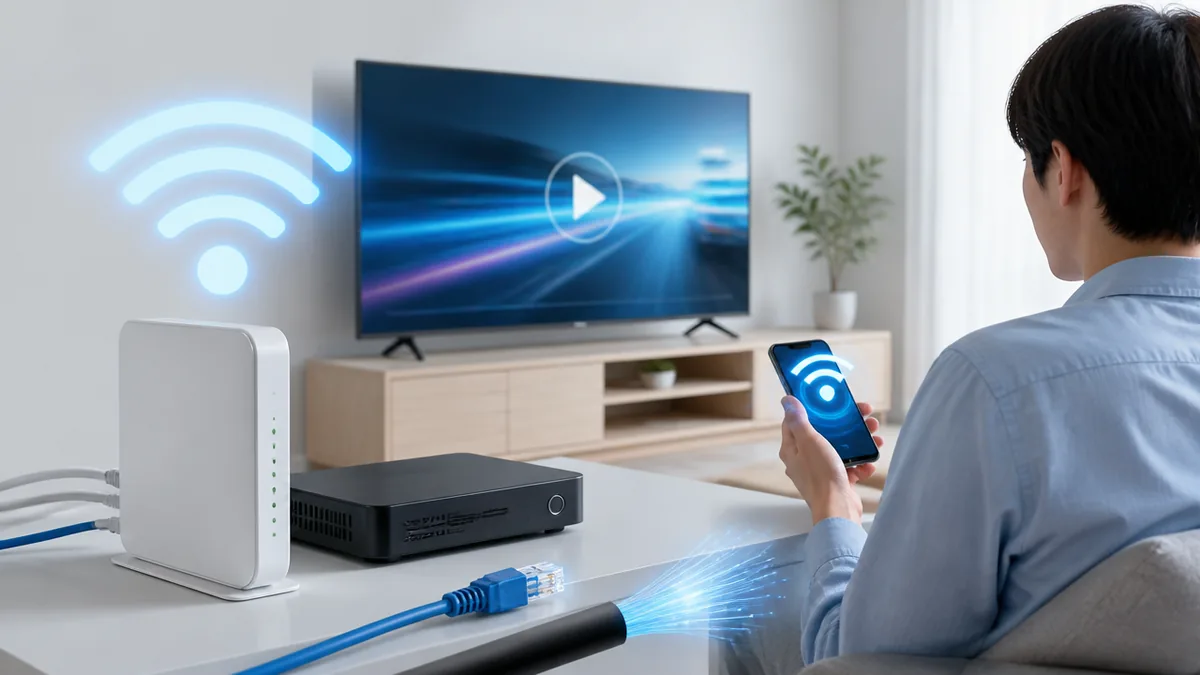
「J:COMのネットが遅くて動画が止まる」「テレワーク中にビデオ会議が途切れる」——こんな経験はありませんか。J:COMは全国で多くの世帯が利用しているケーブルテレビ・インターネットサービスですが、「ネットが遅い」という声が一定数あるのも事実です。ただし、遅くなる原因は1つではなく、回線の仕組み・WiFi環境・接続機器など複数の要因が絡み合っています。この記事では、J:COMのネットが遅い原因を6つに整理し、自分で今すぐ試せる改善策から、プラン変更・問い合わせまで段階的に解説します。読み終わるころには「次に何をすればいいか」が明確になっているはずです。
・J:COMのネットが遅い6つの原因と、それぞれの対処法
・WiFi設定・LANケーブルの見直しで速度を改善する具体的な手順
・プラン変更やJ:COM NET光への切り替えで根本解決する方法
・改善しないときの問い合わせ先と、スムーズに伝えるコツ
J:COMのネットが遅いと感じたら最初にチェックすべき3項目

速度測定で「本当に遅いのか」を数値で確認する
「遅い気がする」と感じたら、まず実際の速度を測定しましょう。体感だけでは原因の切り分けができません。ブラウザで「スピードテスト」と検索すると、Googleの速度テスト機能やFast.comなどの計測サイトがすぐに使えます。下り(ダウンロード)速度が10Mbps以下であれば、明らかに遅い状態です。測定するときは、WiFiではなくLANケーブルでルーターに直接つないだ状態と、WiFi接続の状態の両方で計測してください。有線で速いのにWiFiだけ遅い場合は、回線ではなくWiFi環境に原因があると判断できます。測定は時間帯を変えて3回ほど行うと、混雑の影響も見えてきます。夜間の20時〜23時はインターネット利用者が集中するため、この時間帯だけ遅い場合は回線混雑の可能性が高いです。
モデムとルーターのランプ状態を見る
速度が遅いときは、モデム(J:COMから貸し出される機器)とルーターの前面ランプを確認しましょう。正常な状態では「POWER」「ONLINE」「US/DS」のランプがすべて点灯しています。もし「ONLINE」ランプが消灯または点滅している場合、モデムがJ:COMの基地局と正常に通信できていない状態です。この場合はモデムの電源プラグをコンセントから抜き、10秒ほど待ってから差し直してください。ランプがすべて点灯するまで2〜3分かかることがありますが、焦って何度も抜き差しすると逆に接続が不安定になります。ルーター側の「INTERNET」や「WAN」ランプが消灯している場合は、モデムとルーターをつなぐLANケーブルの接触不良も疑いましょう。
接続している端末の数を数えてみる
見落としがちなのが、同時に接続しているデバイスの数です。スマホ、タブレット、パソコン、ゲーム機、スマートスピーカー、ロボット掃除機——最近の家庭では10台以上が同時にWiFiに接続されていることも珍しくありません。J:COMのルーターには同時接続の推奨台数があり、たとえばHUMAX HG100R-02JGでは推奨接続台数は約20台ですが、動画の同時視聴やオンラインゲームなど帯域を使う用途が重なると、5〜6台でも速度低下が起こります。使っていない端末のWiFiをオフにするか、IoT機器は2.4GHz帯、メインで使うPCやスマホは5GHz帯と、周波数帯を分けてあげるだけで改善することがあります。
J:COMのネットが遅い6つの原因|回線の仕組みから理解する

FTTN方式の同軸ケーブルが速度のボトルネックになっている
J:COM NETが遅い最大の原因は、回線方式にあります。J:COMの従来プラン(320M・1Gコース)は「FTTN(Fiber To The Node)方式」を採用しています。これは、電柱の近くまで光ファイバーで信号を運び、そこから各家庭まではテレビ用の同軸ケーブル(太い丸いケーブル)で接続する方式です。同軸ケーブルはもともとテレビ映像の受信用に作られたケーブルで、インターネット通信に最適化されていません。そのため、下り(ダウンロード)はベストエフォート型で最大1Gbpsと表記されていても、上り(アップロード)は最大10〜100Mbpsに制限されています。テレワークでビデオ会議をする方や、動画をアップロードする方にとって、この上り速度の制限がストレスの原因になりやすいです。
夜間の回線混雑で速度が落ちる仕組み
FTTN方式では、1本の光ファイバーを近隣の複数世帯で共有しています。そのため、インターネット利用者が集中する時間帯——特に20時〜23時——は回線が混雑し、速度が大幅に低下します。これはマンションや集合住宅で顕著に現れます。同じ建物内の住人がNetflixやYouTubeを同時に視聴すると、使える帯域が分散されるためです。戸建てでも近隣世帯と共有しているため、まったく影響がないわけではありません。混雑による速度低下はベストエフォート型(最大速度を保証しない方式)の特性で、J:COMに限らずどの回線でも起こりえますが、同軸ケーブル区間があるFTTN方式はその影響を受けやすい構造です。
ルーターやモデムの経年劣化が速度に影響する
モデムやルーターは電子機器なので、3〜5年使い続けると性能が低下することがあります。特にJ:COMから貸し出されるケーブルモデムは、24時間365日電源が入りっぱなしのため、内部の部品が熱で劣化しやすい環境です。ファームウェア(機器の内部ソフト)が古いままだと、通信の効率が悪くなることもあります。ルーターの管理画面(多くの場合 http://192.168.0.1 にブラウザでアクセス)で、ファームウェアのバージョンを確認してみてください。更新がある場合は「ファームウェア更新」ボタンから適用できます。モデム側のファームウェアはJ:COM側が遠隔で更新することが多いため、長期間電源を入れっぱなしにしていると更新が適用されないケースもあります。月に1回は再起動する習慣をつけましょう。
ルーターを窓際に設置すると、電波が窓ガラスを透過して外に逃げてしまい、室内のWiFi電波が弱くなります。ルーターは家の中心、できれば床から1〜1.5mの高さに置くのがベストです。水槽や電子レンジの近くも電波干渉を受けるため避けてください。
WiFi環境の問題で回線の実力が発揮できていない
回線自体は問題なくても、WiFi環境が悪いと速度が出ません。2.4GHz帯のWiFiは電子レンジ・Bluetooth機器・コードレス電話など多くの家電と同じ周波数帯を使っているため、干渉を受けやすくなっています。特にマンションでは隣室のWiFiルーターとも干渉します。5GHz帯は干渉が少なく高速ですが、壁や床を挟むと電波が弱くなるデメリットがあります。ルーターと別の部屋で使っている場合は、ルーターとの間にある壁の数や材質(鉄筋コンクリートは特に電波を通しにくい)を意識する必要があります。WiFi 6(802.11ax)対応のルーターに買い替えると、複数台同時接続時の速度が改善されることもあります。
ネットが遅いときに自分でできる改善策6選

改善策①モデムとルーターの再起動を正しい手順で行う
遅いと感じたら最初に試すべきは再起動です。ただし、手順を間違えると逆効果になることがあります。正しい手順は、まずルーターの電源を切り、次にモデムの電源プラグを抜きます。そのまま10秒以上待ち、モデムの電源を先に入れます。モデムの「ONLINE」ランプが安定して点灯するまで2〜3分待ってから、ルーターの電源を入れてください。モデムが完全に起動する前にルーターを起動すると、IPアドレス(ネット上の住所のようなもの)の取得に失敗して接続できなくなることがあります。再起動後にスピードテストで速度を確認し、改善していれば一時的な不具合だったと判断できます。
- Step1: ルーターの電源をオフにする(電源ボタンまたはコンセントを抜く)
- Step2: モデムの電源プラグをコンセントから抜き、10秒以上待つ
- Step3: モデムの電源を入れ、「ONLINE」ランプが安定点灯するまで2〜3分待つ
- Step4: ルーターの電源を入れ、1〜2分待ってからスピードテストで速度を確認する
改善策②WiFiの周波数帯を5GHz帯に切り替える
多くのJ:COMルーターは2.4GHz帯と5GHz帯の両方に対応しており、SSIDが2つ表示されています。たとえば「JCOM-xxxx」(2.4GHz)と「JCOM-xxxx-5G」(5GHz)のように分かれています。2.4GHz帯だけ使っていて混雑時に速度低下を感じている場合は、5GHz帯のSSIDに接続し直しましょう。スマホの場合は 設定 > WiFi の画面で5GHz帯のSSIDを選択するだけです。5GHz帯は障害物に弱いため、ルーターと同じ部屋、または隣の部屋くらいの距離で使うのが目安です。2部屋以上離れる場合は2.4GHz帯のほうが安定することもあるので、両方試して速い方を使い分けるのがコツです。
改善策③使っていない端末のWiFiをオフにする
先ほど触れた同時接続台数の問題に対処します。使っていないスマホやタブレットでもWiFiに接続されていると、バックグラウンドでアプリの更新やクラウド同期が走り、帯域を消費します。対処法は簡単で、使っていない端末のWiFiをオフにするか、機内モードにするだけです。IoT家電(スマートスピーカー、ロボット掃除機など)は常時接続が必要なので、これらは2.4GHz帯に接続し、メインで使うPCやスマホは5GHz帯に接続するという使い分けが効果的です。ルーターの管理画面(http://192.168.0.1)にログインすると、現在接続されている端末一覧を確認できます。見覚えのない端末が接続されていた場合はパスワードを変更してください。
改善策④DNSサーバーを変更して応答速度を上げる
DNS(Domain Name System)とは、ウェブサイトの名前(例:jcom.co.jp)をIPアドレスに変換する仕組みで、いわばインターネットの電話帳です。初期設定ではJ:COMのDNSサーバーが使われますが、Google Public DNS(8.8.8.8 / 8.8.4.4)やCloudflare DNS(1.1.1.1 / 1.0.0.1)に変更すると、ウェブサイトの表示開始が速くなることがあります。Windowsの場合は 設定 > ネットワークとインターネット > WiFi > プロパティ > DNS サーバーの割り当て で「手動」を選び、優先DNSに「8.8.8.8」、代替DNSに「8.8.4.4」と入力します。ただし、DNS変更で改善するのはサイト表示の初動部分であり、ダウンロード速度そのものが上がるわけではありません。速度テストの数値は変わらないけれど体感が速く感じる、という効果です。
WiFi設定の見直しでJ:COMのネットが速くなる具体的な手順

ルーターのチャンネル設定を自動から手動に変えてみる
WiFiルーターは通信に使う「チャンネル」を自動で選んでいますが、マンションのように複数のルーターが密集している環境では、自動選択がうまく機能せず同じチャンネルに集中してしまうことがあります。ルーターの管理画面(http://192.168.0.1)にログインし、WiFi設定 > チャンネル の項目を確認してください。2.4GHz帯の場合、1ch・6ch・11chの3つは互いに干渉しにくいため、近隣と被りにくいチャンネルを手動で選ぶと改善する場合があります。WiFi Analyzerなどの無料アプリを使うと、周囲のルーターがどのチャンネルを使っているか視覚的に確認できます。空いているチャンネルに手動で設定することで、干渉による速度低下を避けられます。
ルーターの設置場所を変えるだけで速度が変わる
WiFiの電波はルーターを中心に全方向に広がるため、設置場所が偏っていると電波が届かないエリアが生まれます。理想的な設置場所は、家の中心に近い場所で、床から1〜1.5mの高さです。本棚の中やテレビ台の裏に隠すように置いている場合は、電波が遮られている可能性があります。特に注意すべきは、電子レンジの近く(2.4GHz帯の電波と干渉する)、水槽の近く(水は電波を吸収する)、金属製の棚の中(電波を反射してしまう)です。実は意外と知られていないのですが、ルーターのアンテナは垂直に立てると水平方向に電波が広がり、水平に倒すと上下方向に広がります。2階建ての戸建てなら、アンテナを1本垂直・1本斜めに設定すると1階と2階の両方にバランスよく電波が届きます。
メッシュWiFiで家全体をカバーする方法
ルーターの設置場所を変えても電波が届かない部屋がある場合は、メッシュWiFi(複数の小型ルーターを家中に配置してWiFiのエリアを拡大する仕組み)の導入を検討しましょう。J:COMでは「メッシュWi-Fiオプション」が提供されており、追加のポッド(小型中継器)を設置して家全体をカバーできます。従来のWiFi中継器との違いは、メッシュWiFiは部屋を移動しても自動的に最寄りのポッドに切り替わる点です。中継器の場合は手動でSSIDを切り替える必要があり、切り替え時に一瞬接続が途切れることがあります。メッシュWiFiではSSIDが1つに統一されるため、シームレスに移動できます。3LDK以上のマンションや2階建て以上の戸建てでは効果を実感しやすいです。
WiFi 6対応ルーターへの買い替えを検討する
WiFi 6(正式名称:IEEE 802.11ax)は、WiFi 5(802.11ac)と比べて最大通信速度が約1.4倍、複数台同時接続時の効率が大幅に向上した規格です。J:COMから貸し出されるルーターが古いモデルの場合、WiFi 5までしか対応していない可能性があります。ルーターの型番を確認し、WiFi 6に対応しているか調べてみてください。対応していない場合、自分でWiFi 6対応ルーターを購入してJ:COMのモデムに接続する方法もあります。接続方法は、J:COMのモデムのLANポートと、購入したルーターのWANポートをLANケーブルでつなぐだけです。ただし、J:COMのルーター一体型モデムを使っている場合は、ルーター機能を「ブリッジモード」に切り替える必要があります。管理画面 > 動作モード設定 で「ブリッジモード」を選択してください。
LANケーブルと有線接続でJ:COMの速度を底上げするコツ

LANケーブルの規格が速度を制限しているケースがある
意外と見落とされがちなのが、LANケーブルの規格です。LANケーブルには「カテゴリ」と呼ばれる規格があり、古いカテゴリ5(CAT5)のケーブルでは最大100Mbpsまでしか対応していません。J:COMの1Gプランを契約していても、CAT5のケーブルを使っていると100Mbpsで頭打ちになります。ケーブルの外装に「CAT5e」「CAT6」などと印字されているので確認してみてください。1Gbps対応にはCAT5e以上、10Gbps対応にはCAT6A以上が必要です。モデムとルーターをつなぐケーブル、ルーターとPCをつなぐケーブルの両方を確認しましょう。長年使っているケーブルは断線や接触不良を起こしていることもあるので、新しいCAT6以上のケーブルに交換するのが確実です。
| CAT5 | 最大100Mbps ※1Gプランでは速度が頭打ちに |
| CAT5e | 最大1Gbps ※J:COM NET 1Gプランに対応 |
| CAT6 | 最大1Gbps(短距離で10Gbps)※おすすめ |
| CAT6A | 最大10Gbps ※J:COM NET光 10Gプランに対応 |
| CAT7 | 最大10Gbps ※ノイズ耐性が高い |
有線接続で「回線の実力」を正確に測定する
WiFi経由の速度測定では、WiFi環境の影響を受けてしまい、回線そのものの速度がわかりません。正確な速度を知るには、パソコンとルーター(またはモデム)をCAT5e以上のLANケーブルで直接接続して測定しましょう。有線接続で下り50Mbps以上出ていれば、回線自体は問題なく機能しています。有線で10Mbps以下の場合は、回線側(J:COMの設備や混雑)に原因がある可能性が高いです。この場合はJ:COMのサポートに「有線接続で速度テストした結果」を伝えると、対応がスムーズに進みます。測定時にはブラウザ以外のアプリケーション(クラウド同期、アップデートなど)を終了しておくと、より正確な結果が得られます。
デスクトップPCはWiFiより有線を優先する
デスクトップPCは移動しないため、WiFiを使う必要がそもそもありません。LANケーブルで有線接続するだけで、WiFiの不安定さから解放されます。ルーターが別の部屋にあって直接ケーブルを引けない場合は、「PLCアダプター」(家庭のコンセントを経由してネットワーク信号を送る機器)を使う方法もあります。ただし、PLCアダプターは電気配線の状態に依存するため、築年数の古い住宅では期待した速度が出ないことがあります。もう1つの選択肢は、フラットタイプのLANケーブル(厚さ1mm程度)をドアの隙間やカーペットの下に通す方法です。見た目もすっきりし、WiFi特有の速度のばらつきがなくなります。オンラインゲームやビデオ会議のように安定性が求められる用途では、有線接続のメリットは大きいです。
プラン変更・光回線への切り替えで根本解決する

現在のプランを確認して上位プランへの変更を検討する
J:COM NETには下り最大320Mbps(ベストエフォート型)の「320Mコース」と、下り最大1Gbps(ベストエフォート型)の「1Gコース」があります。320Mコースを利用中で速度に不満がある場合は、1Gコースへのプラン変更で改善する可能性があります。料金は戸建てで5,060円〜5,610円/月、集合住宅で4,730円〜5,280円/月の範囲です。プラン変更はJ:COMのマイページ(my.jcom.co.jp)または電話(0120-999-000)から申し込めます。ただし、FTTN方式の1Gコースは「ベストエフォート型で最大1Gbps」であり、同軸ケーブル区間が残るため実測値はそれより低くなります。根本的に速度を改善したい場合は、次に紹介するJ:COM NET光への切り替えを検討してください。
J:COM NET光(FTTH方式)なら同軸ケーブルのボトルネックを解消できる
J:COM NET光は、光ファイバーを宅内まで直接引き込む「FTTH(Fiber To The Home)方式」です。従来のJ:COM NETとは異なり、同軸ケーブルを経由しないため、回線本来の速度が発揮されやすくなります。1Gプランと10Gプランがあり、料金は戸建てで5,610円〜6,710円/月、集合住宅で5,258円〜6,886円/月です。10Gプランは下り・上りともに最大10Gbps(ベストエフォート型)で、4K動画のストリーミングやオンラインゲームでも帯域に余裕があります。ただし、10Gプランは提供エリアが限定的なため、申し込み前にJ:COM公式サイトのエリア検索で確認してください。
| 比較項目 | J:COM NET(FTTN) | J:COM NET光(FTTH) |
|---|---|---|
| 回線方式 | 光ファイバー+同軸ケーブル | 光ファイバー(宅内まで) |
| 下り最大速度 | 1Gbps(ベストエフォート型) | 10Gbps(ベストエフォート型) |
| 上り最大速度 | 10〜100Mbps | 10Gbps |
| 月額料金(戸建て) | 5,060円〜5,610円 | 5,610円〜6,710円 |
| 月額料金(集合住宅) | 4,730円〜5,280円 | 5,258円〜6,886円 |
マンションで光回線に切り替えるときの注意点
マンションやアパートでは、建物の設備によって選べる回線が制限されます。J:COM NET光(FTTH方式)に切り替えるには、建物に光ファイバーの引き込み工事が必要な場合があり、管理組合やオーナーの許可が必要です。すでにJ:COMの設備が導入されているマンションであれば、同軸ケーブルから光ファイバーへの切り替え工事だけで済むケースもあります。工事の可否や費用はJ:COMに問い合わせて確認してください。賃貸の場合は、退去時に原状回復を求められる可能性もあるため、事前に大家さんや管理会社に相談しておくと安心です。一人暮らしで動画視聴やSNSが中心のライトユーザーであれば、FTTN方式の1Gコースでも十分なケースがあります。逆に、家族4人でそれぞれが動画やゲームを同時に使うヘビーユーザー世帯なら、FTTH方式の10Gプランの恩恵を感じやすいでしょう。
10Gプランに変更しても、ルーター・LANケーブル・PCのLANポートがすべて10Gbpsに対応していないと速度が出ません。LANケーブルはCAT6A以上、PCのLANポートは10GbE対応が必要です。WiFi接続の場合はWiFi 6E以上対応のルーターと端末が理想です。プラン変更前に手持ちの機器の対応状況を確認しましょう。
それでもJ:COMのネットが遅い?他社回線との比較で判断する

J:COM・フレッツ光・NURO光の速度と料金を客観比較する
ここまでの改善策を試しても満足できない場合は、他社回線への乗り換えも選択肢です。ただし、「J:COMは遅いから他社にすれば速くなる」と単純に考えるのは危険です。どの光回線もベストエフォート型であり、実測値は住んでいるエリア・建物の設備・時間帯によって大きく変わります。重要なのは自分の利用環境で比較すること。近所に同じ回線を使っている人がいれば、実際の速度を聞いてみるのも有効です。また、マンションによっては建物全体でJ:COMと契約しており、個別に他社回線を引けないケースもあります。その場合はJ:COM NET光への切り替え、またはモバイル回線(ホームルーター)の併用が現実的な選択肢になります。
乗り換え前に確認すべき3つのチェックポイント
他社回線への乗り換えを決める前に、3つのポイントを確認してください。1つ目は「提供エリア」。NURO光など高速回線は提供エリアが限られるため、自宅が対象か公式サイトで確認が必要です。2つ目は「マンションの設備」。集合住宅では建物に導入されている回線しか選べない場合があります。3つ目は「J:COMの契約状態」。テレビ・電話・ネットのセット契約の場合、ネットだけ解約すると残りのサービスの料金が変わることがあります。解約に伴う費用は契約内容やタイミングによって異なるため、詳細はJ:COMに直接問い合わせてください。乗り換えの判断は、速度だけでなく総合的なコストと手間を比較した上で行うのが賢明です。
ホームルーターという「第3の選択肢」も知っておく
工事が不要で、コンセントに差すだけで使えるホームルーター(据え置き型のモバイルWiFi)も選択肢の1つです。5G対応のホームルーターであれば、5Gエリア内なら下り数百Mbps程度の速度が期待できます。J:COMの回線が遅い時間帯だけホームルーターを併用するという使い方もあります。ただし、ホームルーターはモバイル回線を使うため、天候や基地局との距離、利用者数の影響を受けやすく、安定性では固定回線に劣ります。オンラインゲームのように低遅延が求められる用途には向きません。テレワークで日中の安定した速度が必要な方には検討の余地がありますが、固定回線の代替としてではなく、補助的な位置づけと考えておくほうが無難です。
ネットが遅い状態が解消しないときの問い合わせ先と伝え方

J:COMのサポート窓口と受付時間
自分でできる対策をすべて試しても改善しない場合は、J:COMのサポートに連絡しましょう。電話窓口は0120-999-000(受付時間9:00〜18:00、年中無休)です。電話がつながりにくい場合は、J:COMのマイページ(my.jcom.co.jp)からチャットサポートも利用できます。チャットは待ち時間が比較的短く、テキストで記録が残るメリットがあります。また、J:COMアプリからも問い合わせが可能です。訪問修理が必要な場合は、電話またはチャットで予約を取り、技術スタッフに来てもらう流れになります。モデムやルーターの故障が疑われる場合は、機器の交換を依頼できます。
サポートにスムーズに伝えるための準備
問い合わせ前に以下の情報を手元に用意しておくと、対応が速くなります。①契約者名と住所、②J:COMの登録電話番号またはお客様番号(請求書や契約書に記載)、③現在の契約プラン名(320M・1G・光1G・光10Gなど)、④速度テストの結果(有線接続・WiFi接続の両方。日時と数値を記録)、⑤すでに試した対策(再起動・周波数切替・ケーブル交換など)。特に④と⑤が重要です。「遅い」とだけ伝えると、サポート側はマニュアルに沿って「再起動してください」から始めることになり、時間がかかります。「有線接続で○月○日○時に測定して下り○Mbps。再起動・ケーブル交換済み」と伝えれば、初期対応をスキップして原因調査に入ってもらえます。
・契約プラン名(例:J:COM NET 1Gコース)
・有線接続での速度テスト結果(日時・下り速度・上り速度)
・WiFi接続での速度テスト結果(同上)
・モデム・ルーターのランプ状態
・すでに試した対策の一覧(再起動・周波数切替・ケーブル交換など)
訪問修理の流れと確認しておくべきこと
電話やチャットで解決しない場合は、技術スタッフによる訪問修理を依頼できます。訪問日時はサポート窓口で予約し、当日は立ち会いが必要です。技術スタッフはモデムの信号レベル測定、同軸ケーブルの状態確認、モデムやルーターの交換などを行います。訪問前に確認しておきたいのは、モデムやルーター周辺を整理して作業スペースを確保しておくこと、同軸ケーブルの引き込み口(通常は壁の端子)にアクセスできる状態にしておくことです。モデムの交換で改善するケースは少なくありません。交換後は初期設定が必要になる場合もあるため、WiFiのSSIDやパスワードが変わることがあります。その際はスマホやPCのWiFi設定を新しいSSIDに接続し直してください。
障害情報の確認方法も覚えておこう
速度低下が自分だけでなく地域全体で起きている場合は、J:COM側の設備障害やメンテナンスが原因の可能性があります。J:COMの障害情報は、J:COMアプリまたはJ:COMの公式サイト「障害・メンテナンス情報」ページで確認できます。自分の住所を登録しておくと、対象エリアの障害情報が通知されます。障害が発生している場合は、復旧を待つしかありません。ただし、復旧後も速度が戻らない場合は、モデムの再起動が必要なことがあります。障害復旧後にもう一度モデムの電源を抜き差しし、5分待ってから速度を確認してみてください。
📖 あわせて読みたい

「J:COMのWiFiが遅くて動画が止まる」「夜になると急にネットが重くなる」——そんな悩みを抱えていませんか。実はJ:COMのWiFiが遅くなる原因は1つ…

「J:COMのネット、昼間はふつうに使えるのに夜になると急に重くなる…」そんな経験はありませんか。動画が止まる、ページの読み込みがぐるぐる回る、オンライン会…

「J:COMでIPv6は使えるの?」「IPv6にすれば速度は上がる?」——ネット回線の話題で「IPv6」というワードを目にする機会が増えましたよね。フレッツ…
まとめ:J:COMのネットが遅い問題は順番に対処すれば解決に近づく

J:COMのネットが遅い原因は、回線方式(FTTN方式の同軸ケーブル区間)、夜間の混雑、WiFi環境の問題、機器の劣化、LANケーブルの規格など複数あり、1つの対策だけで解決しないこともあります。大切なのは、原因を1つずつ切り分けながら段階的に対処することです。
この記事のポイントをまとめます。
- まずスピードテストで速度を数値化し、有線とWiFi両方で測定して原因を切り分ける
- モデム・ルーターの再起動は「モデムから先に電源を入れる」のが正しい手順
- WiFiは5GHz帯を優先し、ルーターは家の中心・床から1〜1.5mの高さに設置する
- LANケーブルの規格がCAT5以下なら、CAT6以上に交換するだけで速度が改善する可能性がある
- FTTN方式の速度に限界を感じたら、J:COM NET光(FTTH方式)への切り替えが根本解決になる
- 問い合わせ時は「有線接続での速度テスト結果」と「試した対策の一覧」を伝えると対応が早い
- 地域全体の障害の可能性もあるので、J:COMの障害情報ページも確認する
まずは一番手軽な「モデムとルーターの再起動」から試してみてください。それだけで改善するケースも少なくありません。再起動で変わらなければ、WiFi周波数の切り替え → LANケーブルの確認 → プラン変更の検討と、順番に進めていきましょう。すべて試しても改善しない場合は、J:COMサポート(0120-999-000)に速度テストの結果を添えて相談するのが最短ルートです。
※最新の料金やプラン内容、提供エリアの詳細はJ:COM公式サイトでご確認ください。


コメント