「home 5Gの本体が届いたけれど、設定って難しそう……」「コンセントに挿すだけって聞いたけど、本当にそれで終わるの?」そんな不安を抱えていませんか。結論からお伝えすると、ドコモのhome 5G(HR02)の設定は、工事も配線工事も不要で、早ければ5分ほどで完了します。光回線のように立ち会い工事を待つ必要がなく、SIMカードを挿してコンセントにつなぐだけでインターネットが使えるようになるのが、ホームルーターの一番の魅力です。
とはいえ、つまずきやすいポイントもいくつかあります。SIMカードの向き、電源を入れてから起動するまでの待ち時間、Wi-FiにつなぐときのSSIDとパスワードの場所、そして意外と忘れられがちな「開通手続き」。ここを押さえておくだけで、トラブルなく初日から快適にネットが使えます。
この記事では、home 5Gが届いてからやることを順番に、隣で一緒に画面を見ながら教えるような気持ちで全手順を解説します。初期設定だけでなく、つながらないときの対処法やリセットの方法、置き場所で速度がどう変わるか、そして光回線とどちらが向いているかまで、まるごとカバーします。なお記載の数値はドコモ公式サイトをもとにしていますが、最新の料金・条件は必ず公式でご確認ください。
・home 5G(HR02)が届いてからの初期設定4ステップ
・スマホ・パソコンをWi-Fiにつなぐ具体的な手順
・つながらない・遅いときの対処法とリセット方法
・置き場所で速度が変わる理由と最適化のコツ
・home 5Gと光回線、どちらが自分に向いているか
home 5Gの設定は5分で終わる|届いてからやることの全体像
まずは全体像をつかんでおきましょう。難しそうに見えるhome 5Gの設定ですが、やることは「SIMを挿す」「置いて電源を入れる」「Wi-Fiにつなぐ」「開通手続きをする」の4つだけです。光回線のような開通工事はいっさいなく、宅内の配線をいじる必要もありません。ここでは設定に入る前に、用意するものと作業の流れ、そして工事不要で使える仕組みを確認しておきます。
設定の前に同梱物をチェック|足りないと先に進めない
箱を開けたら、まず同梱物がそろっているかを確認します。これが最初のつまずきポイントで、SIMカードが見当たらないまま電源を入れてしまい「圏外のまま動かない」と慌てる人が少なくありません。home 5G HR02の箱には、本体(ルーター)、ACアダプタ(電源コード)、SIMカード(小さなカード台紙にセットされていることが多い)、LANケーブル、スタートガイドや説明書類が入っています。
仕組みとしては、このSIMカードがドコモの5G/4G回線とつながるための「契約者の身分証」のような役割を果たします。SIMがなければ、いくら電源を入れても回線をつかめません。注意したいのは、SIMカードが説明書の台紙に紛れて捨てられがちなこと。開封時は小さな袋や台紙を捨てる前に、SIMが取り出されているか必ず確認しましょう。LANケーブルは、パソコンやテレビを有線でつなぎたいときに使うもので、Wi-Fiだけで使うなら今は使いません。
設定は大きく4ステップ|全体の流れを先に把握する
home 5Gの設定は、次の4ステップに整理できます。この順番を頭に入れておくと、途中で迷いません。①SIMカードを本体に挿す、②設置場所を決めてコンセントにつなぎ電源を入れる、③スマホやパソコンをWi-Fiに接続する、④My docomoなどで開通(利用開始)手続きをする、という流れです。
- Step1: 本体側面のスロットにSIMカードを挿入する
- Step2: 窓際など電波の入りやすい場所に置き、ACアダプタをコンセントに挿して電源ON(起動まで約3〜5分)
- Step3: スマホ・PCの「設定 > Wi-Fi」から本体記載のSSIDを選び、パスワードを入力
- Step4: My docomoまたはドコモオンライン手続きで開通(利用開始)登録
注意点として、機種によってはSIMがあらかじめ挿入済みで届く場合もあります。その場合はStep1を飛ばして大丈夫です。逆に、開通手続き(Step4)を忘れると、設定したのにいつまでもネットにつながらないという事態になりがちなので、最後まで気を抜かないようにしましょう。
工事不要でコンセントに挿すだけ|ホームルーターの仕組み
home 5Gが工事なしで使えるのは、光ファイバーのケーブルを家に引き込む代わりに、ドコモの5G/4Gのモバイル回線(スマホと同じ電波)を使ってインターネットにつなぐからです。屋外の基地局から飛んでくる電波を本体が受け取り、それを家の中のスマホやパソコンにWi-Fiで配る、という仕組みになっています。
この方式の利点は、申し込んで本体が届けばその日のうちに使い始められること、引っ越し先でもコンセントに挿すだけで使えることです。一方で、電波を使う以上、置き場所や周辺の電波状況によって速度が変わります。なお通信速度は「ベストエフォート形式」といって、回線の混雑具合や環境によって実際の速度が変動する仕組みです。公式が示す最大速度はあくまで理論上の数値で、常にその速度が出るわけではない点は最初に理解しておきましょう。詳しくはドコモのhome 5G公式ページでも案内されています。
SIMカードの挿入と電源を入れる最初のステップ
全体像がつかめたら、いよいよ本体を動かしていきます。このH2では設定の入口にあたる「SIM挿入」と「電源ON」を丁寧に見ていきます。ここを正しくこなせば、あとはWi-Fiにつなぐだけ。逆に、SIMの向きや起動待ちの時間を勘違いすると「初期不良かも」と早合点しやすいので、落ち着いて進めましょう。
SIMカードを正しい向きで挿す|逆向きは故障の原因に
最初の作業はSIMカードの挿入です。結論として、SIMはHR02本体の側面にあるスロットへ「金属の端子がある面」と「切り欠き(角が斜めにカットされた部分)」の向きを合わせて、カチッと音がするまで奥に差し込みます。これで回線とつながる準備が整います。
なぜ向きが重要かというと、SIMには電気的な接点(金色の端子)があり、ここが本体側の読み取り部分と正しく触れないと回線情報を読み込めないからです。手順としては、まず本体の電源が切れている状態で、側面のSIMスロットカバーを開けます。SIMを台紙から押し出し、切り欠きの向きをスロットの形に合わせて、まっすぐ挿入します。よくある失敗は、向きを確認せず力任せに押し込んでスロットを傷めてしまうこと。入りにくいと感じたら無理をせず、一度抜いて向きを確認してください。爪や指紋が端子につくと接触不良の原因になるので、金色の部分はなるべく触らないようにしましょう。
電源を入れてから起動まで約3〜5分|すぐ使えなくて当然
SIMを挿したら、設置場所を決めてACアダプタをコンセントにつなぎます。電源ボタンを押す(または電源コードを挿す)と本体が起動を始めますが、ここで覚えておきたいのは、使えるようになるまで約3〜5分かかるということです。起動直後にスマホをつないでも「インターネットなし」と表示されることがありますが、これは故障ではなく、まだ回線をつかんでいる途中だからです。
理由は、本体が起動してからドコモの5G/4G基地局を探し、回線情報を読み込んで接続を確立するまでに少し時間がかかるためです。手順としては、電源を入れたら本体前面のLEDランプを見守ります。ランプが安定して点灯すれば接続完了の合図です。注意点として、この起動中に何度も電源を入れ直すと、かえって接続確立が遅れます。一度電源を入れたら、最低でも5分は触らずに待つのが正解です。
ランプの色で接続状態がわかる|青・緑なら正常、黄・赤は要注意
home 5G HR02には複数のLEDランプがあり、色を見るだけで今どんな状態かがわかります。結論として、ランプが青色または緑色で点灯していれば正常、黄色や赤色なら何らかの異常があるサインです。最初の設定でつまずいたときは、まずこのランプの色を確認するのが鉄則です。
ランプが色で状態を示すのは、画面のない機器でもユーザーが状況を判断できるようにする工夫です。たとえば電波強度を示すランプが緑や青なら良好、赤いと電波が弱い、といった具合です。手順としては、起動後にランプの色と点灯/点滅のパターンを確認し、異常があれば設置場所の見直しに進みます。注意したいのは、色の意味は機種(HR01とHR02)でやや異なる点。正確な意味はドコモのHR02取扱説明書で確認するのが確実です。色の意味を覚えておくと、後でトラブルが起きたときの切り分けが一気に楽になります。
電源を入れても起動しないときに確認する3つのこと
「電源を入れたのにランプがつかない」「ずっと点滅したまま進まない」というときは、慌てる前に3つの基本を確認しましょう。結論として、多くの場合は電源・SIM・電波のいずれかが原因で、本体の故障であることはまれです。
確認の理由は、ホームルーターは「電気が来ていること」「SIMを認識していること」「電波が届いていること」の3つがそろって初めて動くからです。手順は次の通りです。①ACアダプタがコンセントと本体の両方にしっかり挿さっているか、延長タップのスイッチが切れていないかを見る。②一度電源を切り、SIMを挿し直して接点を確認する。③窓際など電波の入りやすい場所に移動して再度電源を入れる。注意点は、ここまでやってもランプが赤のまま改善しない場合。そのときは無理に設定をいじらず、ドコモのサポートへ問い合わせるのが安全です。基本の3点を押さえれば、初日のトラブルの大半は自分で解決できます。
スマホ・パソコンをWi-Fiにつなぐ設定手順
本体が起動したら、次はスマホやパソコンをつなぎます。ここがいわゆる「Wi-Fi設定」で、多くの人が一番知りたい部分でしょう。やること自体はシンプルで、本体に書かれた名前(SSID)とパスワードを入力するだけ。ここでは基本のつなぎ方に加えて、電波の使い分けやQRコードでの時短接続まで紹介します。
本体記載のSSIDとパスワードでつなぐ|場所は本体ラベル
Wi-Fi接続のいちばん確実な方法は、本体に記載されたSSID(ネットワーク名)とパスワードを使う方法です。結論として、HR02本体の側面や底面にあるラベル、または同梱のカードにSSIDとパスワード(暗号化キー)が印刷されているので、それを見ながらスマホに入力します。
SSIDは「家のWi-Fiの名前」、パスワードは「その鍵」だと考えるとわかりやすいでしょう。手順は、スマホなら「設定 > Wi-Fi」を開き、表示されたネットワーク一覧から本体ラベルと同じSSIDを選び、パスワードを入力します。パソコン(Windows)なら「画面右下のネットワークアイコン > 目的のSSID > 接続」の順です。よくある失敗は、似たSSIDが複数表示されて別のものを選んでしまうこと。HR02のSSIDは末尾の文字列まで本体ラベルと照らし合わせて選びましょう。パスワードは大文字小文字や「0(ゼロ)とO(オー)」を間違えやすいので、1文字ずつ確認しながら入力するのがコツです。
2.4GHzと5GHzの使い分け|速さか、つながりやすさか
HR02のSSIDをよく見ると、末尾が「-2G」「-5G」のように2種類あることに気づきます。結論として、速さ重視なら5GHz、壁や距離に強いつながりやすさ重視なら2.4GHzを選ぶのが基本です。同じ部屋で使うなら5GHz、本体から離れた部屋なら2.4GHz、と覚えておきましょう。
仕組みとしては、5GHzは電波が速く干渉に強い一方で障害物に弱く、2.4GHzは速度は落ちますが壁を回り込んで遠くまで届きやすい性質があります。手順としては、スマホのWi-Fi一覧で「-5G」と「-2G」の両方を試し、使う場所で速くて安定するほうを選べばOKです。注意点は、2.4GHzは電子レンジやBluetooth機器と電波の帯が近く、混雑時に速度が落ちやすいこと。動画やオンライン会議で安定させたいなら、できるだけ5GHz側につなぐのがおすすめです。電波帯ごとの違いをもっと詳しく知りたい方は、こちらの記事も参考にしてください。
QRコード・WPSでかんたん接続|パスワード入力が面倒な人へ
パスワードの手入力が面倒な場合や、ゲーム機・スマート家電をつなぎたい場合は、QRコードやWPSを使うと一気に楽になります。結論として、QRコードを読み取る方法とWPSボタンを押す方法のどちらでも、パスワードを打たずにWi-Fi接続が完了します。
QRコード接続は、本体や同梱カードに印刷されたWi-Fi接続用のQRコードをスマホのカメラで読み取るだけで、SSIDとパスワードが自動入力される仕組みです。WPS接続は、つなぎたい機器側でWPS設定を選び、HR02本体のWPSボタンを押すと自動でペアリングされる方式で、プリンターやゲーム機でよく使われます。手順としては、スマホならカメラアプリでQRを読む、対応機器ならWPSボタンを押す、のどちらかです。注意点は、WPSは一部の機器でうまくつながらないことがあるので、その場合は手入力に切り替えること。また、QRコードは他人に見られるとWi-Fiに侵入される恐れがあるため、来客時に見える場所へ貼りっぱなしにしないよう気をつけましょう。
home 5Gの設定が終わったら必ずやる開通手続き
Wi-Fiにつながったからといって、設定はまだ完了ではありません。意外と見落とされがちなのが「開通(利用開始)手続き」です。これを済ませないと、いつまでたっても本格的にネットが使えないことがあります。このH2では、最後の仕上げにあたる開通手続きと、つながったあとの確認作業を解説します。
My docomoで利用開始登録|これで本契約がスタート
開通手続きとは、届いた端末で「今日から使い始めます」とドコモに登録する作業です。結論として、My docomoまたはドコモの開通手続き専用ページから、指示に従って利用開始登録を行うことで回線が正式に有効になります。多くの場合、同梱の案内に手続きURLや受付番号が記載されています。
この手続きが必要なのは、端末の発送と回線の有効化を分けて管理しているためで、登録して初めて契約者の回線として通信できるようになります。手順は、案内に記載のURLにアクセスし、注文番号や電話番号などを入力して利用開始を確定する流れが一般的です。注意点として、店頭で契約した場合はその場で開通済みのこともあります。自分のケースがどちらかわからないときは、同梱の書類を確認するか、ドコモのサポートに問い合わせると確実です。
開通手続きを忘れるとどうなる?ネットが使えないまま放置に
ここで一つ、実際にありがちな失敗を紹介します。SIMを挿して電源を入れ、Wi-Fiにもつないだのに「ネットが全然つながらない」と何時間も悩んだ末、原因が「開通手続きの未実施」だったというパターンです。結論として、開通手続きを忘れると、設定をすべて終えてもインターネットが利用できない状態が続きます。
これは、回線が有効化されていないため、本体は電波をつかんでいてもデータ通信が許可されていない状態だからです。ランプは正常に見えるのに通信だけできない、という紛らわしい状況になりがちです。対策はシンプルで、設定の最後に必ず開通手続きを行うこと。手順を進める前に「開通手続きはやったか?」と自分に問いかけるクセをつけるだけで、この失敗は防げます。すでにつながらない状態になっている場合は、まず同梱書類の開通案内を探し、手続きが済んでいるか確認しましょう。
「設定したのに使えない」の原因No.1は開通手続きのし忘れです。発送状態のままだと回線が有効化されず、ランプが正常でも通信だけできません。同梱の開通案内(URL・受付番号)は捨てずに保管し、設定の最後に必ず手続きを済ませましょう。
接続テストと速度の確認方法|数値の見方も知っておく
開通まで終えたら、最後に「ちゃんとつながっているか」「どのくらいの速度が出ているか」を確認しておきましょう。結論として、スマホやパソコンで適当なサイトを開いて表示されればまず合格、さらに速度測定サイトで実測値を見ておくと安心です。
速度を測る理由は、置き場所が適切かどうかを数値で判断するためです。手順は、ブラウザで「スピードテスト」と検索して測定サイトを開き、ダウンロード(下り)とアップロード(上り)の速度を確認します。動画視聴やWeb閲覧なら下りが数十Mbpsもあれば快適に使えます。注意点として、繰り返しになりますが通信速度はベストエフォート形式のため、時間帯や混雑で数値は上下します。一度の測定で一喜一憂せず、時間を変えて数回測って傾向をつかむのがおすすめです。極端に遅い場合は、次に紹介する設置場所の見直しが効果的です。
置き場所ひとつで速度が変わる|設置場所の最適化
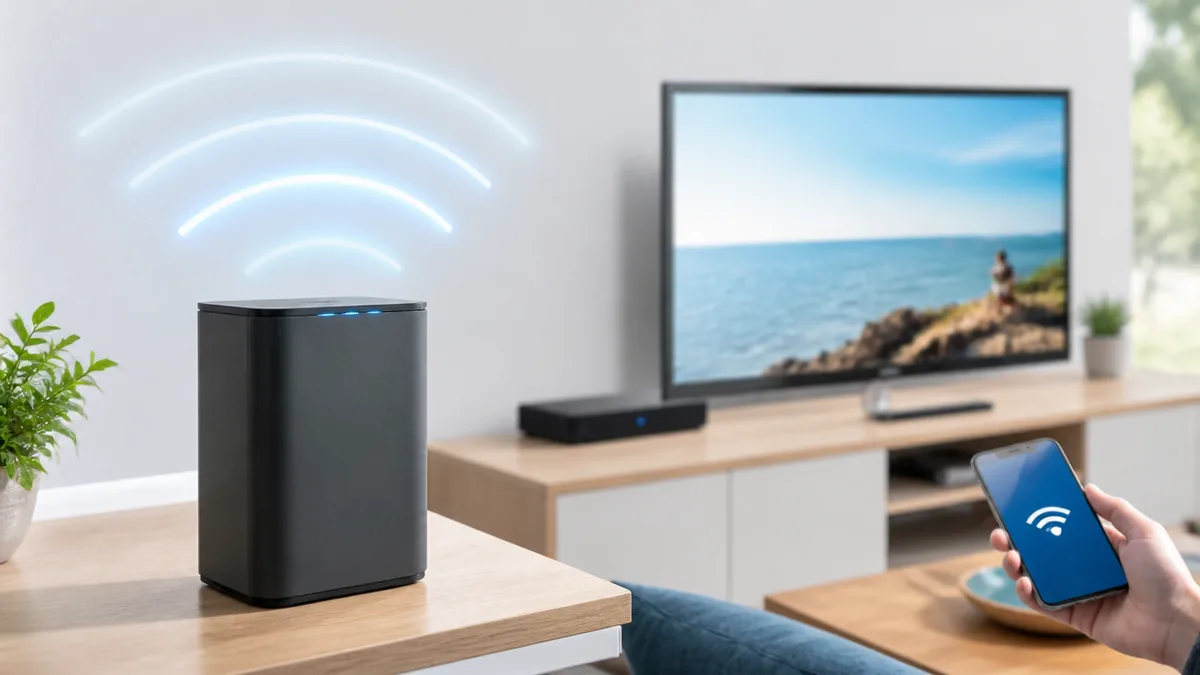
ホームルーターは電波を使う以上、「どこに置くか」で体感速度が大きく変わります。同じ家でも、置き場所を数メートル変えるだけで快適さがまるで違うこともあります。このH2では、なぜ置き場所が重要なのか、そしてHR02に備わった「置き場所判定」の裏機能まで含めて、最適な設置のコツを紹介します。
窓際・高い位置が有利な理由|電波は外から飛んでくる
結論として、home 5Gの本体は「窓際」かつ「床から少し高い位置」に置くのが基本です。屋外の基地局から飛んでくる電波を受け取りやすくなり、速度と安定性が向上します。逆に、部屋の奥まった場所や床に直置きすると、電波が弱くなりがちです。
理由は、5G/4Gの電波は屋外の基地局から飛んでくるため、外との壁が薄い窓際のほうが受信しやすいからです。また電波は床や家具に遮られると弱まるので、棚の上など高い位置のほうが有利になります。手順としては、まず窓際のコンセント近くに本体を置いて速度を測り、もし遅ければ窓の反対側や別の窓際も試して、いちばん数値の良い場所を探します。注意点は、直射日光が当たる場所や暖房器具の近くは本体が熱を持ちやすく、動作が不安定になることがある点。風通しのよい窓際を選ぶのがコツです。
WPSボタンで設置場所を判定する裏機能|知る人ぞ知る便利機能
意外と知られていませんが、HR02には「今の置き場所が電波的に適切かどうか」を本体が判定してくれる機能があります。結論として、ネットワーク接続が完了してから1分以内にWPSボタンを10秒以上長押しすると、電波強度ランプの色で設置場所の良し悪しを教えてくれます。
この機能があるのは、ユーザーが感覚だけで置き場所を決めると最適な場所を見逃しやすいからです。判定中は電波強度ランプが緑色に点滅し、判定が終わると結果が色で表示されます。青色に点灯すれば「この場所は適切」、黄色なら「電波が弱く不適切」のサインです。手順は、本体を置きたい場所に設置して接続完了を待ち、1分以内にWPSボタンを10秒長押しするだけ。注意点は、判定のタイミングが「接続完了から1分以内」と決まっていること。タイミングを逃したら、いったん再起動してからやり直しましょう。複数の候補地でこの判定を試せば、勘に頼らず最適な置き場所を見つけられます。
電子レンジ・水槽の近くを避ける|電波を邪魔するもの
もう一つ、置き場所選びでやりがちな失敗を紹介します。せっかく窓際に置いたのに、すぐ隣が電子レンジや水槽だったために、特定の時間だけ速度がガクッと落ちる、というケースです。結論として、電波を遮ったり邪魔したりするものの近くは避けるのが鉄則です。
理由は、電子レンジは使用中に2.4GHzに近い電波を出してWi-Fiと干渉し、水槽や花瓶などの「水」は電波を吸収してしまう性質があるからです。金属製の棚や鏡、コンクリートの壁も電波を遮る要因になります。対策の手順としては、本体の周囲30cm〜1mほどには大きな金属や水を置かず、見通しのよい場所に設置します。注意点は、見落としがちな「テレビの裏」や「電子機器が密集したラック」も電波が乱れやすいこと。本体は単独で、できるだけ開けた場所に置くのが安定運用のコツです。
①外との壁が薄い窓際に置く/②床直置きを避け、棚の上など高い位置に/③電子レンジ・水槽・大きな金属から離す/④WPS長押しの設置判定で「青」が出る場所を選ぶ。この4点を意識するだけで、同じ回線でも体感速度が変わります。
つながらない・遅いときの対処法とリセット手順
順調に使えていても、ある日突然「つながらない」「急に遅くなった」ということは起こります。そんなときに慌てないよう、自分でできる対処法を順番に知っておきましょう。このH2では、軽い対処である「再起動」から、最終手段の「初期化(リセット)」まで、やる順番とともに解説します。いきなり初期化するのは禁物です。
まずは再起動|背面REBOOTボタンを1秒以上長押し
調子が悪いと感じたら、最初に試すべきは再起動です。結論として、HR02は背面の「REBOOTボタン」を1秒以上長押しするだけで再起動でき、これだけで多くの不調が解消します。設定が消える心配もないので、気軽に試せる対処法です。
再起動が効くのは、長時間つけっぱなしの機器は内部で処理が詰まったり、一時的に回線をうまくつかめなくなったりすることがあり、それを電源の入れ直しでリセットできるからです。手順は、背面のREBOOTボタンを1秒以上押し続け、本体が再起動してランプが安定するまで数分待つだけ。電源コードを抜き差しして再起動する方法もあります。注意点として、再起動の直後はまた回線をつかみ直す時間が必要なので、すぐつながらなくても2〜3分は待ちましょう。スマホやルーターの再起動は順番も大切です。複数機器をつないでいる場合の正しい再起動の順番は、こちらの記事で詳しく解説しています。
再起動で直らないときの初期化(RESET)|設定が全部消える点に注意
再起動しても改善しない場合の最終手段が、初期化(オールリセット)です。結論として、HR02の底面にある「RESETボタン」を10秒以上長押しすると、設定が工場出荷時の状態に戻ります。深刻な不調や、設定をやり直したいときに有効です。
初期化が効くのは、設定が複雑にこじれてしまった場合に、いったんまっさらな状態に戻すことで原因をリセットできるからです。手順は、本体を裏返して底面のRESETボタンを10秒以上長押しし、自動的に再起動するのを待ちます。ただし大きな注意点があります。初期化すると、変更したWi-Fiのパスワードや各種設定がすべて消え、本体ラベル記載の初期状態に戻ります。つなぎ直しが必要になるので、自分で変えたSSIDやパスワードがある場合は事前にメモを取りましょう。安易に初期化する前に、まず再起動で様子を見るのが鉄則です。
よくある原因を切り分けるチェックリスト|順番にたどれば原因がわかる
「つながらない」原因は一つではありません。やみくもに対処するより、可能性の高い順にチェックしていくのが近道です。結論として、電波・機器・回線側のどこに問題があるかを順番に切り分ければ、自分で原因にたどり着けることが多いです。
切り分けが大事なのは、原因によって対処法がまったく違うからです。たとえば電波が弱いなら置き場所の問題、特定の機器だけつながらないならその機器の設定の問題、すべての機器がつながらないなら本体か回線の問題、と分けて考えます。手順としては、次のチェックリストを上から順に確認してください。注意点は、ドコモ側の通信障害やメンテナンスが原因のこともあること。複数の機器で同時につながらない場合は、ドコモの障害情報も確認すると無駄な作業を減らせます。
- 本体のLEDランプは青/緑(正常)か、黄/赤(異常)か
- つながらないのは1台だけか、すべての機器か
- 電源・コンセント・延長タップのスイッチは入っているか
- 設置場所は窓際など電波の良い場所か
- 再起動(REBOOT)を試したか
- 開通手続きは完了しているか
home 5Gと光回線、どっちが自分に向いている?
ここまで設定とトラブル対処を見てきましたが、「そもそもhome 5Gは自分の使い方に合っているのか」が気になる人もいるでしょう。home 5Gのようなホームルーターと、J:COM NETやフレッツ光のような固定回線には、それぞれ得意・不得意があります。このH2では両者を公平に比較し、どんな人にどちらが向いているかを整理します。
ホームルーターと光回線の違いを表で比較|手軽さか安定か
結論として、工事の手軽さや引っ越しのしやすさを重視するならhome 5Gのようなホームルーター、速度の安定性や大容量通信を重視するなら光回線が向いています。両者は「電波で飛ばす」か「ケーブルでつなぐ」かという根本が違うため、得意分野もはっきり分かれます。
下の表は、ドコモ公式やJ:COM公式で公開されている情報をもとに、当ガイドが主な違いを整理したものです。料金や速度は契約内容・エリアで変わるため、目安としてご覧ください。
| 比較項目 | home 5G(HR02) | 光回線(一般的な例) |
|---|---|---|
| 開通工事 | 不要(挿すだけ) | 必要(立ち会い工事) |
| 使い始めまで | 最短当日 | 数週間かかる場合あり |
| 月額料金の目安 | 5,280円(税込) | プランにより変動 |
| 速度の安定性 | 電波・環境に左右される | 比較的安定 |
| 引っ越し時 | 持ち運んで再設置 | 移転工事が必要 |
※ジェイコムまるわかりガイド調べ。home 5Gの料金はドコモ公式home 5Gプランを参照。料金・速度は契約やエリアにより異なります。
home 5Gが向いている人・向かない人|状況別に整理
結論として、home 5Gが向いているのは「すぐにネットを使いたい人」「工事ができない・したくない人」「引っ越しが多い人」です。一方で「オンラインゲームを本格的にやる人」「夜間に大容量ダウンロードを頻繁にする人」は、安定性の高い光回線のほうが満足度が高い傾向があります。
こうした違いが出るのは、ホームルーターが電波を使うぶん、時間帯や場所による速度の変動が避けられないからです。状況別に整理すると、一人暮らしでWeb閲覧・動画視聴・SNSが中心のライトユーザーなら、工事不要ですぐ使えるhome 5Gの手軽さが活きます。賃貸で壁に穴を開ける工事ができない物件でも有力な選択肢です。逆に、家族みんなが同時に高画質動画を見たり、オンライン対戦ゲームで安定した低遅延が必要だったりするヘビーユーザーは、光回線のほうが向いています。注意点として、自分の住むエリアの電波状況によって体感は大きく変わるため、可能なら短期間試せる方法がないか確認するのもよいでしょう。HR02はWi-Fi 6に対応しているので、Wi-Fi 6のメリットを知っておくと機器選びの参考になります。
実は引っ越しが多い人ほどホームルーターが便利|見落としがちな利点
最後に、あまり語られない視点を一つ。実は、転勤や進学で引っ越しが多い人にとって、home 5Gのようなホームルーターは光回線よりずっと相性が良い選択肢です。結論として、引っ越しのたびに発生する「回線の解約・新規工事・立ち会い」の手間を、ホームルーターならほぼゼロにできます。
理由は、ホームルーターは住所変更の手続きさえすれば、本体をそのまま新居に持って行き、コンセントに挿すだけで使えるからです。光回線だと引っ越しのたびに移転工事の予約や立ち会いが必要で、繁忙期には数週間待たされることもあります。手順としては、引っ越しが決まったら登録住所の変更手続きを行い、新居で本体を窓際に置いて電源を入れるだけ。注意点は、引っ越し先がドコモの5G/4Gエリア内かどうかを事前に確認すること。エリアによっては電波が弱い場合もあるため、転居先のエリア状況だけはチェックしておくと安心です。「数年ごとに住む場所が変わる」という人にこそ、ホームルーターの身軽さは大きな武器になります。
あわせて読みたい
まとめ:home 5Gの設定は手順さえ押さえれば誰でも5分で完了する
home 5G(HR02)の設定は、工事も配線工事も不要で、手順どおりに進めれば短時間で完了します。やることは「SIMを挿す」「窓際に置いて電源を入れる」「Wi-Fiにつなぐ」「開通手続きをする」の4つだけ。難しそうに見えても、一つずつたどれば初心者でも迷わず使い始められます。つまずきやすいのは、起動に3〜5分かかること、SSIDとパスワードの場所、そして見落としがちな開通手続き。この3点さえ意識すれば、初日からトラブルなくネットが使えます。
もしつながらなくなっても、いきなり初期化せず「再起動 → 設置場所の見直し → 開通確認 → 最終手段で初期化」の順に試すのが鉄則です。置き場所は速度を大きく左右するので、WPS長押しの設置判定機能も活用してみてください。
- 設定は「SIM挿入→設置・電源→Wi-Fi接続→開通手続き」の4ステップ
- 電源を入れてから使えるまで約3〜5分。すぐつながらなくても慌てない
- Wi-FiのSSID・パスワードは本体ラベルに記載。速さ重視は5GHz、距離重視は2.4GHz
- 開通手続きを忘れると、設定しても通信できないので必ず実施する
- 置き場所は窓際・高い位置が有利。電子レンジ・水槽の近くは避ける
- 不調時は再起動(REBOOT 1秒長押し)→ 最終手段で初期化(RESET 10秒長押し)
- 通信速度はベストエフォート形式で、環境により変動する
まずは同梱物がそろっているかを確認し、SIMを挿して窓際のコンセントにつないでみてください。それだけで設定の半分は終わったようなものです。なお、料金・端末価格・キャンペーン・対応エリアなどの最新情報は変更されることがあるため、契約前や手続きの前にはドコモのhome 5G公式サイトで必ずご確認ください。正しい手順と置き場所のコツを押さえれば、home 5Gは工事を待たずに快適なネット環境を手に入れられる、頼れる選択肢になります。


コメント