「回線確認くん」と検索したものの、出てくるのが「確認くん」だったり「回線くん」だったり、名前が似たサイトがいくつも並んで戸惑っていませんか。実はこれ、どれも”今つないでいるインターネット回線の状態を画面で見える化する”ためのツールです。J:COMをお使いの方が「最近ネットが遅い気がする」「自分のプロバイダって結局どこ?」と感じたとき、これらのツールを使えば数秒で答えが分かります。
結論からお伝えすると、回線確認くん系のツールでチェックできるのは大きく分けて「IPアドレス」「プロバイダ(契約先)」「IPv6かどうか」「通信速度」の4つです。そして用途ごとに得意なツールが違います。何でも1つで済ませようとすると、かえって遠回りになります。
この記事では、名前の似たツールの違いの整理から、IPアドレスとプロバイダの確認手順、J:COM回線がIPv6(IPoE)かどうかの見分け方、速度を正しく測るコツ、そして「数値がおかしい」ときの原因切り分けまで、リビングで隣に座って一緒に画面を見ながら教えるつもりで丁寧に解説します。設定に不慣れな方でも、読み終わるころには自分の回線状態を自分でチェックできるようになります。
・「確認くん」「回線くん」「みんそく」など似た名前のツールの役割の違い
・IPアドレス・プロバイダ・IPv6・通信速度を自分で確認する具体的な手順
・MY JCOMアプリの速度測定・診断機能の使い方
・数値が遅い/おかしいときの原因切り分けと注意点
回線確認くんとは?まず「確認くん」「回線くん」の違いを整理しよう
「回線確認くん」という1つの公式サービスがあるわけではなく、回線状態を確認するための複数のツールがまとめてそう呼ばれている、というのが実態です。まずはこの全体像をつかむことが、遠回りを避ける近道になります。
回線確認くんは「今の回線状態」を画面に映し出すツールの総称
回線確認くんとは、パソコンやスマホで特定のサイトを開くだけで、今あなたがインターネットにつないでいる回線の情報を表示してくれるWebツールやアプリのことを指します。難しい設定は不要で、ページを開いた瞬間にIPアドレス(ネット上の住所のようなもの)やプロバイダ名が画面に並びます。
仕組みはシンプルで、あなたの端末がサイトにアクセスした際に自動的に送られる「接続元の情報」を、ツール側が読み取って見やすく表示しているだけです。だからこそ登録もログインも必要ありません。注意点として、表示される情報は”そのとき使っている回線”のものなので、スマホがWi-Fiではなくモバイル回線につながっていると、自宅のJ:COM回線ではなく携帯回線の情報が出てしまいます。確認前に接続先を見ておくのが失敗しないコツです。
名前が似た「確認くん」「回線くん」「みんそく」の役割の違い
混乱の元になっているのが、名前の似た3つのサービスです。役割がはっきり違うので、目的に合わせて選びましょう。「確認くん(確認君Plus/env.b4iine.net)」はIPアドレス・プロバイダ・OS・ブラウザ・地域などを表示する情報確認の定番で、IPv4 over IPv6(IPoE)の判定にも対応しています。
一方「回線くん(kaisenkun.com)」はもともと速度測定サイトでしたが、速度測定サービスは2024年11月2日に終了し、現在は「みんなの通信速度」という実測レポートの閲覧や各種計算ツールが中心です。「みんそく(みんなのネット回線速度/minsoku.net)」はIP確認・プロバイダ判定・速度測定・回線の安定度チェックまで一通りそろった総合型です。よくある失敗は「回線くんで速度を測ろう」として測定機能が見つからず混乱するケース。速度を測りたいなら別ツールを使う、と覚えておくと迷いません。
J:COMユーザーが回線確認くんでわかる4つのこと
J:COMを使っている方が回線確認くん系ツールで確認できるのは、主に次の4つです。1つ目は「IPアドレス」で、ネット上での自分の住所にあたる番号です。2つ目は「プロバイダ(接続事業者)」で、J:COM回線ならJupiter Telecommunicationsなどの名称が表示されます。3つ目は「IPv6(IPoE)接続かどうか」で、新しい通信方式につながっているかが分かります。4つ目は「通信速度の目安」です。
これらを把握しておくと、トラブル時にサポートへ問い合わせる際の説明がスムーズになります。たとえば「IPv6で接続されているのに夜だけ遅い」と具体的に伝えられれば、原因の切り分けが早く進みます。注意したいのは、表示される地域情報が実際の住所とずれることがある点です。IPアドレスから推定される位置は大まかなもので、番地まで特定されるわけではありません。
IPアドレスから表示される住所が実際と違って驚いた、という方は次の記事も参考になります。

IPアドレスとプロバイダを確認くんで調べる手順
ここからは実際の操作です。難しそうに見えますが、ページを開くだけなので5秒もあれば終わります。落ち着いて一緒にやってみましょう。
確認くんでIPアドレスとプロバイダを表示する手順
結論として、ブラウザで確認くんのページを開けば、特別な操作なしにIPアドレスとプロバイダが表示されます。仕組みは前述の通り、アクセス時に送られる接続元情報を読み取っているだけなので、ボタンを押す必要すらありません。
有線でつないでいる場合はそのまま、Wi-Fiの場合は自宅のWi-Fiにつながっていることを確認してから操作してください。表示された「ホスト名」や「プロバイダ名」の欄を見れば、自分がどの回線を使っているかが分かります。よくある失敗は、スマホでテザリングやモバイル回線のまま開いてしまい、携帯会社の情報が表示されるケースです。画面上部のWi-Fiアイコンを確認してから開くのが確実です。
- Step1: スマホやPCが「自宅のWi-Fi」または「J:COMの有線」につながっているか確認する
- Step2: ブラウザの検索窓に「確認くん」と入力して検索する
- Step3: 検索結果から確認くん(env.b4iine.net)のページを開く
- Step4: 表示された「IPアドレス」「プロバイダ(ISP)」「ホスト名」の欄を読み取る
グローバルIPとプライベートIPの違いを押さえる
確認くんに表示されるのは「グローバルIPアドレス」です。これは家全体がインターネットと通信するときの代表の住所で、外から見える番号です。一方、家の中のスマホやテレビ1台ずつには「プライベートIPアドレス(192.168.〜などで始まる家庭内専用の番号)」が割り振られています。
この違いを知っておくと、ルーターの設定画面で見る番号(プライベートIP)と、確認くんで見る番号(グローバルIP)が違っても慌てずに済みます。家庭内の機器を見分けたいときはルーターの管理画面(設定 > ネットワーク > 接続機器一覧 など)、外向きの住所を知りたいときは確認くん、と使い分けると整理できます。よくある勘違いは、両者が一致しないことを不具合だと思い込むことですが、これは正常な仕組みです。
VPNやモバイル回線で結果がずれる落とし穴
確認くんの結果が「自分の契約と違う」と感じたら、まず接続経路を疑ってください。VPN(通信を別の経路に通す仕組み)をオンにしていると、表示されるIPやプロバイダがVPN事業者のものになります。会社支給のPCや一部のセキュリティアプリでVPNが自動でオンになっていることもあります。
同様に、スマホがWi-Fiに見えて実はモバイル回線につながっていると、携帯キャリアの情報が出ます。正しくJ:COM回線を確認したいときは、VPNをオフにし(設定 > 一般 > VPN から確認)、Wi-Fiに確実につないだ状態で開くのが鉄則です。この一手間を省くと、原因の切り分けが最初からずれてしまい、無駄な問い合わせにつながります。
あなたのJ:COM回線がIPv6(IPoE)かどうかを見分ける方法
「IPv6にすると速くなる」と聞いたものの、自分の回線が今どうなっているか分からない、という声はとても多いです。ここではその確認方法と、つまずきやすいポイントを解説します。
IPv6(IPoE)接続かを確認くんで判定する手順
結論として、確認くん(確認君Plus)には「IPv4 over IPv6(IPoE)」かどうかを判定する機能があり、プロバイダー確認君(IPoE確認君/env.b4iine.net/isp.php)でも接続方式を確認できます。IPv6は新しい通信の通り道で、混雑しにくいのが特長です。IPv4 over IPv6(IPoE)は、その新しい通り道を使って従来のサービスにもアクセスする方式を指します。
判定の見方はシンプルで、ページを開いて「IPoE」「IPv6」といった表示が出ていれば新方式で接続されている、という目安になります。手順は、Wi-Fiにつないだ状態でIPoE確認君のページを開き、判定結果の表示を読むだけです。注意点として、判定はあくまで”今この瞬間の接続”を見ているため、機器の再起動直後などは表示が安定しないことがあります。数分置いてから再確認すると確実です。
IPv6に対応しているはずなのに速くならない、という方は仕組みから整理したこちらの記事が役立ちます。
IPv6対応機器か型番で確認する
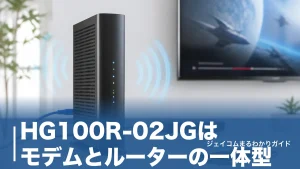
IPv6で快適に使うには、回線だけでなく手元の機器も対応している必要があります。J:COMで貸し出される無線LAN内蔵機器(HUMAX HG100R-02JGなどのケーブルモデム一体型ルーター)や、別途接続する市販ルーターがIPv6に対応しているかを確認しましょう。機器の型番は本体の側面や底面のシールに記載されています。
確認の手順は、まず機器のシールで型番を控え、メーカーや公式の仕様ページで「IPv6対応」と記載があるかをチェックします。自前のルーターを使っている場合は、ルーターの管理画面(設定 > ネットワーク > IPv6設定)でIPv6が有効になっているかを見ます。よくある失敗は、回線はIPv6対応でも、間に古い市販ルーターを挟んでいてIPv4でしか通信できていないパターンです。機器の世代が古いと感じたら、対応状況を一度見直してみてください。
【失敗例】Wi-Fiのつもりがモバイル回線で判定していた
これは実際に起こりがちな見落としです。スマホでIPoE確認君を開いたところ「IPv6ではない」と表示され、回線が劣化したのかと不安になった——というケースがあります。原因を調べると、スマホが自宅Wi-Fiから自動でモバイル回線(4G/5G)に切り替わっており、判定していたのは携帯回線の方だった、というオチでした。
対策はシンプルで、判定前に画面上部のアイコンがWi-Fiになっているかを必ず確認することです。マンションなどでWi-Fiの電波が弱い部屋だと、スマホが勝手にモバイル回線を優先することがあります。ルーターの近くに移動してから判定するか、いったんモバイルデータ通信をオフ(設定 > モバイル通信 をオフ)にしてWi-Fi接続を確定させてから確認すると、正しい結果が得られます。
回線速度を正しく測る方法とMY JCOMアプリの診断機能
速度の数値は測り方ひとつで大きく変わります。「遅い」と判断する前に、正しく測るところから始めましょう。J:COM契約者なら公式アプリの診断機能が頼りになります。
速度測定の代表的な3つの方法
結論として、速度を測る方法は大きく3つあります。1つ目はWebのスピードテスト(みんそく、USEN GATE 02、ブロードバンドスピードテストなど)で、ブラウザですぐ測れます。2つ目はMY JCOMアプリの測定機能で、J:COM回線に特化した診断が受けられます。3つ目は各端末アプリの速度計測です。
仕組みは、自分の端末と測定サーバーの間でデータを送受信し、その所要時間から速度を算出するというものです。手順はどれも「ページやアプリを開いて測定ボタンを押す」だけ。大切な前提として、J:COMをはじめ家庭用インターネットは「ベストエフォート型」です。これは”最大速度を目指して提供するが常に保証はしない”方式で、表示される最大Gbpsはあくまで理論上の上限です。実測がそれを下回るのは異常ではありません。注意点として、測定中に動画視聴や大きなダウンロードを並行すると数値が落ちるため、他の通信は止めて測りましょう。
| Webサイト閲覧・SNS | 下り 1〜3Mbps程度が目安 |
| 標準画質の動画視聴 | 下り 3〜5Mbps程度が目安 |
| 高画質(HD)動画視聴 | 下り 5〜20Mbps程度が目安 |
| オンライン会議 | 上り・下りとも数Mbps程度が目安 |
| オンラインゲーム | 速度よりping(応答速度)の低さが重要 |
MY JCOMアプリの測定・診断機能を使う
J:COM NETを契約している方に特に便利なのが、MY JCOMアプリの回線速度測定機能です。このアプリでは利用中のJ:COM NETの速度を測れるだけでなく、測定結果をもとにした診断機能と、診断結果に応じた改善方法のアドバイス提案までセットになっています。一般的なスピードテストより一歩踏み込んで「次に何をすべきか」が分かるのが強みです。
手順は、MY JCOMアプリをスマホにインストールしてログインし、回線速度測定のメニューから測定を実行するだけです。診断結果に「Wi-Fiの電波が弱い」「機器の再起動を推奨」などのアドバイスが出たら、その指示に沿って対処します。注意点として、アプリ自体もWi-Fi経由で測ると無線区間の影響を受けるため、可能なら有線接続でも測って数値を比べると、原因が回線側か宅内のWi-Fi側かを切り分けやすくなります。
ping・ジッターも一緒に見ると原因がわかる
速度(Mbps)だけを見て一喜一憂しがちですが、実は「ping(応答速度・ミリ秒)」も同じくらい重要です。pingは、データを送ってから返ってくるまでの時間で、数値が小さいほど反応が速い回線です。オンラインゲームやビデオ通話のカクつきは、速度よりpingやジッター(pingのばらつき)が原因のことが多くあります。
みんそくなどの測定ツールでは速度と一緒にpingが表示されます。手順は通常の測定と同じで、結果画面のping欄を見るだけです。一般的に、Web閲覧中心ならpingが多少大きくても気になりませんが、ゲームや会議では低いほど快適です。よくある誤解は「速度の数字さえ大きければ快適」というもの。速度は十分なのにゲームがもたつく場合は、pingの値とその安定度に目を向けてみてください。
数値が「遅い・おかしい」と感じたときの原因切り分けフロー
測ってみたら遅かった、表示がおかしい——そんなときは、いきなりサポートに電話する前に自分でできる切り分けがあります。順番に試すだけで、原因がぐっと絞り込めます。
有線と無線で測り比べて原因を切り分ける
遅さの原因が「回線そのもの」なのか「Wi-Fi(宅内の無線)」なのかを見分ける最も確実な方法が、有線と無線の測り比べです。LANケーブルでルーターと直結したPCで測った速度が十分なら、回線は問題なくWi-Fi側に原因がある、と判断できます。
仕組みとしては、無線は壁や距離、他の電波の干渉で速度が落ちやすいのに対し、有線はその影響を受けにくいためです。手順は、PCをLANケーブルでルーター(またはモデム一体型機器)につなぎ、スピードテストを実行して無線時の数値と比べます。有線が速く無線が遅ければ、ルーターの置き場所や周波数帯の設定を見直す番です。注意点として、古いLANケーブルや100Mbps対応までのポートを使うと有線でも頭打ちになるので、ケーブルの規格(カテゴリ5e以上)も確認しましょう。
【失敗例】混雑時間・複数端末接続のまま測って慌てた
夜の8時ごろにスピードテストをしたら数値が大きく落ちていて、回線が故障したと思い込んでサポートに電話してしまった——これもよくある失敗です。原因は2つ重なっていました。1つは夜間の利用集中で回線が混みやすい時間帯だったこと、もう1つは家族のスマホやテレビが同時に動画を見ていて、帯域(通信の太さ)を分け合っていたことです。
対策は、測定の条件をそろえることです。比較したいなら、他の端末の通信を止め、できれば昼間と夜間の両方で測って傾向を見ます。ベストエフォート型である以上、混雑時間に多少落ちるのは仕組み上避けられません。1回の測定値だけで判断せず、時間帯を変えて複数回測ることで、本当に異常なのか一時的な混雑なのかを冷静に見分けられます。
原因の切り分けをもっと詳しく知りたい方は、改善策をまとめたこちらもあわせてどうぞ。
機器の再起動と置き場所の見直し
切り分けの結果Wi-Fi側が原因だと分かったら、まず試したいのが機器の再起動と置き場所の見直しです。長時間つけっぱなしの機器は内部に処理の滞りがたまり、速度低下を招くことがあります。電源を入れ直すだけで改善するケースは少なくありません。
手順は、モデム(またはモデム一体型機器)→ルーター→端末の順に電源を抜き、30秒ほど待ってから逆の順番で入れ直します。置き場所は、家の中央に近く、床から少し高い位置で、電子レンジや水槽から離すのが基本です。よくある失敗は、ルーターを窓際に置いて電波が外へ逃げ、室内が不安定になるパターンや、テレビ裏の密閉空間に押し込んで熱がこもるパターンです。電波は機器を中心に球状に広がるので、遮るものが少ない開けた場所に置くと宅内全体が安定します。
状況別・回線確認くんの使い分けと主要ツール比較
同じ「確認」でも、住まいや使い方によって最適なツールは変わります。ここでは状況別のおすすめと、主要ツールの一覧を整理します。
主要な回線確認ツールの比較一覧
まずは全体像を表で確認しましょう。以下は各ツールでわかることを整理した独自のまとめです。目的に合わせて選ぶ参考にしてください。
| ツール名 | 主にわかること | 速度測定 | 備考 |
|---|---|---|---|
| 確認くん(確認君Plus) | IP・プロバイダ・IPv6判定 | × | 登録不要・情報確認向き |
| 回線くん | 実測レポート閲覧・計算ツール | △(測定は終了) | 速度測定は2024年11月終了 |
| みんそく | IP・プロバイダ・速度・安定度 | ◯ | 総合型・投稿データが豊富 |
| USEN GATE 02 等 | 通信速度 | ◯ | 速度測定に特化 |
| MY JCOMアプリ | J:COM速度+診断・改善提案 | ◯ | J:COM契約者向け・公式 |
※ジェイコムまるわかりガイド調べ。各ツールの仕様・提供状況は変更される場合があります。
マンションと戸建てでの確認ポイントの違い
住まいのタイプによって、まず疑うべきポイントが変わります。マンションでJ:COMを使う場合、建物までは速い回線でも、共用部から各戸への配線方式によって実効速度が変わることがあります。確認くんでプロバイダを確認しつつ、まずは速度を測って建物の傾向をつかむのが先決です。
戸建ての場合は、宅内のWi-Fiが広い家全体に届いているかが課題になりやすく、有線・無線の測り比べや中継機・メッシュWi-Fiの検討が効いてきます。手順としては、マンションなら時間帯を変えた速度測定で混雑傾向を見る、戸建てなら部屋ごとに測って電波の弱い場所を特定する、と進めます。注意点として、マンションの設備は個人では変えられない部分が多いため、宅内の対策で改善しない場合は管理会社や設備状況の確認も視野に入れましょう。
1人暮らしと家族世帯での測り方の違い
世帯人数によっても、確認の着眼点は変わります。1人暮らしなら同時接続する端末が少ないため、1台で測った数値がそのまま使える速度に近くなります。確認くんで接続を確認し、1回測れば十分な目安になります。
家族世帯では、複数の端末が同時に通信するため、1台で測った最大値ほどには各端末で速度が出ないのが普通です。手順としては、家族の通信が少ない時間に「最大の目安」を測り、混雑時間に「実際の使用感に近い値」を測って両方を把握します。よくある失敗は、誰かが大容量ダウンロードをしている裏で測って「遅い」と判断すること。家族世帯では、測定タイミングをそろえることが正しい現状把握の鍵になります。状況別に最適な対策が変わるので、自分の暮らし方に合わせて読み替えてください。
回線確認くんを使うときの注意点とセキュリティの考え方
便利なツールほど、正しく理解して使うことが大切です。最後に、不安になりやすいポイントとセキュリティの考え方を整理します。
【意外な視点】表示されるIPは「個人情報そのもの」ではない
確認くんで自分のIPアドレスや大まかな地域が表示されると、「こんなに個人情報が漏れているのか」と驚く方がいます。実は、ここに表示されるIPアドレスは”あなたの氏名や住所そのもの”ではありません。意外と知られていませんが、IPアドレスから分かるのはおおよその接続地域やプロバイダ程度で、番地や個人を即座に特定できるものではないのです。
とはいえ、まったく無関係というわけでもありません。IPアドレスはネット上での通信に使われる識別子なので、Webサイト側からは「どの地域のどのプロバイダからアクセスしているか」は見えています。つまり過度に怯える必要はないものの、無防備でもない、というのが実態です。確認くんは「自分がどう見えているか」を知る学びの道具として使い、表示内容を冷静に理解しておくのが健全な付き合い方です。
SNSや掲示板で「速度を見てほしい」と確認くんやスピードテストの画面をそのまま投稿すると、IPアドレスやプロバイダ、地域情報まで一緒に公開してしまうことがあります。共有する際は、IPやホスト名の部分を隠してから投稿しましょう。サポートに送る場合も、正規の問い合わせ窓口以外には個人を特定しうる情報を渡さないのが安全です。
偽サイト・なりすましページに注意する
「確認くん」「回線くん」などの名前は広く知られているため、よく似た名前やデザインの紛らわしいページが存在する可能性もあります。結論として、検索結果の上位だからと無条件に信用せず、アクセス先のドメイン(URLの表示)を確認する習慣をつけると安全です。
仕組みとして、正規のツールはIPやプロバイダを表示するだけで、ログインや個人情報の入力を求めることはまずありません。手順は、ページを開いたら「パスワードやクレジットカード情報を入力させようとしていないか」を確認することです。もし入力を促されたら、それは本来の回線確認とは無関係なので入力しないでください。アドレスバーの鍵マーク(暗号化通信を示すアイコン)の有無も、一つの目安になります。
公式の情報と公的機関の資料で裏取りする
回線確認くん系のツールはあくまで「現状を映す鏡」であり、料金やサービス内容そのものを決めるものではありません。プランや契約条件、最新の速度仕様を知りたいときは、J:COMの公式サポート(J:COMサポート公式)で確認するのが確実です。ツールの数値と公式情報を組み合わせることで、判断の精度が上がります。
また、通信の仕組みや用語をきちんと理解したいときは、公的機関の資料が役立ちます。たとえば総務省の総務省公式サイトでは、通信サービスや消費者向けの情報が公開されています。手順としては、ツールで現状を把握→公式・公的情報で背景を理解→必要なら問い合わせ、という流れにすると、思い込みでの判断を避けられます。注意点は、SNSの口コミだけで結論を出さないこと。実測の傾向は参考になりますが、契約条件は必ず一次情報で裏を取りましょう。
まとめ:回線確認くんで自分の回線状態を自分でつかもう
回線確認くんは、IPアドレス・プロバイダ・IPv6・通信速度といった「今の回線状態」を画面で見える化してくれる心強い味方です。名前の似たツールがいくつもありますが、役割さえ押さえれば迷うことはありません。情報を知りたいなら確認くん、速度を測りたいならみんそくやスピードテスト、J:COM契約者で診断までしたいならMY JCOMアプリ、と使い分けるのがコツです。
そして何より大切なのは、測った数値を正しく読み解くことです。J:COMをはじめ家庭用インターネットはベストエフォート型で、混雑時間や同時接続で数値が変わるのは仕組み上ふつうのこと。1回の結果だけで判断せず、条件をそろえて測り比べることで、本当に対処が必要なのかが見えてきます。
・回線確認くんは「IP・プロバイダ・IPv6・速度」を見える化するツールの総称
・情報確認は確認くん、速度測定はみんそく等、J:COM診断はMY JCOMアプリが便利
・確認前にWi-Fi接続とVPNオフを確認しないと結果がずれる
・速度はベストエフォート型。時間帯と同時接続を意識して測り比べる
・遅いときは有線と無線で比較→機器再起動→サポート相談の順で切り分け
・表示されるIPは個人を即特定するものではないが、スクショ共有時は隠す
・契約条件や最新仕様は必ずJ:COM公式・公的機関の一次情報で裏を取る
まずは、自宅のWi-Fiにつないだ状態で確認くんを開き、自分のプロバイダと接続方式を見てみることから始めてみてください。現状が分かれば、次に何をすべきかが自然と見えてきます。なお、料金プランや最新のサービス条件、速度の詳しい仕様については、変更されることがあるため、最新情報はJ:COM公式サイトでご確認ください。
あわせて読みたい







コメント