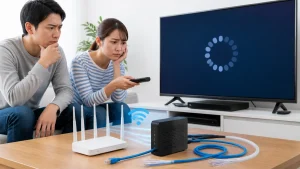
J:COMでYouTubeを見ていたら、急にクルクル回って動画が止まる。せっかくの休日にお気に入りのチャンネルを楽しもうとしていたのに、再生が途切れてばかりでイライラ――この悩み、実はJ:COMユーザーからとても多く寄せられています。結論から言えば、原因はひとつではありません。回線側の問題、WiFiの設定ミス、端末の不具合、さらにはYouTubeアプリ自体のトラブルまで、複数の原因が絡み合っているケースがほとんどです。この記事では、J:COMでYouTubeが止まる原因を7つの切り口で整理し、それぞれの具体的な改善策を画面操作レベルで解説します。読み終える頃には、自分で原因を特定して対処できるようになっているはずです。
・J:COMでYouTubeが止まる原因7パターンと見分け方
・WiFiルーターやモデムの正しい再起動手順と設定の見直し方
・YouTubeの画質設定やキャッシュ操作で今すぐできる応急処置
・それでもダメなときのJ:COMサポートへの問い合わせ手順
J:COMでYouTubeが止まる原因は大きく分けて7パターンある

回線の混雑が最も多い原因|夜間・休日は要注意
J:COMでYouTubeが止まる場合、もっとも多い原因は回線の混雑です。J:COM NETはベストエフォート型の回線サービスなので、エリア内のユーザーが一斉にインターネットを使う時間帯(特に平日19時〜23時や休日の午後)は、実際に出る速度が契約プランの最大速度よりも大幅に下がることがあります。YouTubeのHD画質(1080p)を快適に視聴するには5Mbps程度、4K画質なら20Mbps程度の実効速度が必要です。混雑時にこの速度を下回ると、動画の読み込み(バッファリング)が追いつかず再生が止まります。自分の回線速度は、スマホやPCのブラウザで「スピードテスト」と検索すれば簡単に計測できるので、まず止まるタイミングで速度を測ってみてください。もし下り速度が5Mbps未満なら、回線混雑が原因とほぼ確定です。
WiFiルーターの問題|古い規格や設置場所で速度激減
回線自体は問題なくても、WiFiルーターの性能や置き場所が悪いと、端末まで届く速度が大幅に落ちます。J:COMから貸与されるルーター(例: HUMAX HG100R-02JGなど)は基本的にWiFi 5(802.11ac)以上に対応していますが、ルーターと視聴端末の間に壁や家具が複数あると電波が減衰して速度が低下します。見落としがちなのが、ルーターを窓際に置いてしまうケースです。窓際に設置すると電波が屋外に逃げてしまい、室内に十分な電波が届かなくなります。ルーターはできるだけ家の中央、床から1m以上の高さに設置するのが基本です。また、電子レンジやBluetooth機器の近くは2.4GHz帯の電波干渉を受けやすいので、最低でも1m以上離してください。
端末やアプリの不具合|キャッシュ肥大やメモリ不足
スマホやタブレット、PC側のトラブルも原因になります。YouTubeアプリのキャッシュが溜まりすぎると動作が重くなり、動画の読み込みが遅くなります。Androidなら「設定 > アプリ > YouTube > ストレージ > キャッシュを削除」、iPhoneならYouTubeアプリを一度削除して再インストールするとキャッシュがクリアされます。また、バックグラウンドで多数のアプリが起動していると、メモリが不足して再生がカクつくことがあります。使っていないアプリは閉じてからYouTubeを再生してみてください。意外と多いのが「アプリの更新を放置している」パターンです。古いバージョンのYouTubeアプリは不具合が修正されていないため、まずApp StoreやGoogle Playで最新版に更新しましょう。
J:COM LINK(セットトップボックス)のYouTubeアプリ不具合
テレビでYouTubeを視聴している場合、J:COM LINK(セットトップボックス)のアプリ側の不具合が原因のこともあります。実際に2025年2月にはJ:COM LINK(型番: XA401/XA402/XA403)でYouTubeアプリが起動後に強制終了する不具合が発生し、J:COM公式からお知らせが出ました(現在は復旧済み)。このような場合は、リモコンの「ホーム」ボタン > 設定 > アプリ > YouTube > 「アップデートのアンインストール」を実行し、その後アプリを再度更新する方法で改善することがあります。それでも直らなければ、J:COM LINKの電源プラグを抜き、30秒ほど待ってから再接続するリセットを試してみてください。
電源プラグを抜いてすぐに差し直すと、内部のメモリが完全にクリアされず不具合が解消しないことがあります。必ず30秒以上待ってから再接続してください。また、録画予約がある場合はリセット後に予約が消えていないか確認しましょう。
jcom youtube 止まるときに最初に試す5つの応急処置
YouTubeの画質を手動で下げる|「自動」設定が裏目に出る
YouTubeの画質は初期設定で「自動」になっていますが、この自動設定が原因で止まることがあります。自動モードでは回線速度が一時的に高くなった瞬間に1080pや4Kに切り替わり、そのまま速度が下がると読み込みが追いつかなくなるのです。対処法は簡単で、再生中の動画の右上にある歯車アイコン(設定)をタップし、「画質」から「720p」や「480p」に手動で固定してください。スマホで見る分には720pでも十分きれいに見えますし、通信量も大幅に節約できます。4Kテレビで視聴している場合でも、回線が不安定なときは1080pに落とすだけでスムーズに再生されるようになります。
モデム・ルーターを正しい順序で再起動する
「再起動してください」と言われて電源を抜き差しするだけでは、うまくいかないことがあります。正しい手順は、まずルーター → 次にモデム(J:COMの場合はケーブルモデム)の順に電源を抜き、2分ほど待ちます。再起動するときはモデムから先に電源を入れ、ランプが安定してからルーターの電源を入れます。この順番を守る理由は、モデムがインターネット側の接続情報を取得してからルーターが家庭内ネットワークを構築する必要があるためです。順番を逆にすると、ルーターがIPアドレス(ネット上の住所のようなもの)を取得できず、接続が不安定になることがあります。
- Step1: ルーターの電源プラグをコンセントから抜く
- Step2: 続けてモデム(ケーブルモデム)の電源プラグも抜く
- Step3: そのまま2分間待つ(内部メモリが完全にリセットされるまで待つ)
- Step4: モデムの電源を先に入れ、前面のランプが安定するまで1〜2分待つ
- Step5: モデムのランプが安定したら、ルーターの電源を入れて接続完了
有線LANに切り替えて原因を切り分ける
WiFi経由でYouTubeが止まるなら、LANケーブルで端末を直接ルーターにつないでみてください。有線接続でスムーズに再生できるなら、原因はWiFi環境(電波干渉・距離・障害物)にあると確定できます。逆に有線でも止まるなら、回線そのものの問題です。LANケーブルを使うときは「カテゴリ」に注意してください。古いCAT5のケーブルだと最大100Mbpsまでしか対応していないため、CAT5e以上(できればCAT6)のケーブルを使いましょう。ケーブルの表面に「CAT5e」「CAT6」などの表記が印刷されているので確認できます。
DNS設定をパブリックDNSに変更する
あまり知られていませんが、DNS(ドメイン名をIPアドレスに変換する仕組み)の応答速度が遅いと、YouTube動画の読み込みが遅れることがあります。J:COMが提供する標準のDNSサーバーが混雑している場合、Google Public DNS(8.8.8.8 / 8.8.4.4)に変更すると改善するケースがあります。Windowsなら「設定 > ネットワークとインターネット > アダプターのオプションを変更する > 使用中の接続を右クリック > プロパティ > インターネットプロトコルバージョン4 > 優先DNSサーバー」に「8.8.8.8」、代替に「8.8.4.4」と入力します。ただし、DNS変更は速度に劇的な変化をもたらすものではなく、あくまで接続の安定性を改善する手段のひとつです。変更しても改善しない場合は元に戻してください。

WiFi環境を見直してJ:COMのYouTubeが止まるのを防ぐ方法
2.4GHz帯から5GHz帯に切り替える|混雑回避の基本
WiFiには2.4GHz帯と5GHz帯の2種類の周波数があり、多くの人が初期設定のまま2.4GHz帯を使い続けています。2.4GHz帯は壁を通りやすい反面、電子レンジ・Bluetooth・隣の家のWiFiなど多くの機器と電波が干渉しやすく、混雑時間帯に速度が落ちやすい特性があります。5GHz帯は干渉を受けにくく高速ですが、壁や床を挟むと電波が弱くなるため、ルーターと同じ部屋か隣の部屋で使うのがベストです。切り替え方法は、スマホやPCのWiFi設定画面でSSID(ネットワーク名)を確認し、末尾に「-5G」「_a」「_5GHz」などと付いているSSIDに接続し直すだけです。J:COMのルーターでは、ルーター本体の側面や底面に記載されている5GHz用のSSIDとパスワードを使ってください。
ルーターの置き場所を最適化する|窓際設置は逆効果
WiFiルーターの設置場所は電波の届き方に直結します。よくある失敗が「見た目がすっきりするから」とテレビ台の裏やクローゼットの中に隠してしまうパターンです。金属製の家具やテレビの裏は電波を遮断・反射するため、ルーターの電波が部屋全体に届かなくなります。理想的な設置場所は、家の中央付近で、床から1〜1.5mの高さの棚の上です。壁から少し離し、周囲に金属製のものを置かないようにしましょう。また、水槽の近くも避けてください。水は電波を吸収する性質があり、大きな水槽が近いとWiFiの感度が落ちます。設置場所を変えたら、スマホで速度テストをして改善を確認してみてください。
中継機やメッシュWiFiを導入する|広い家や2階建ての対策
ワンルームやコンパクトな間取りなら置き場所の工夫で十分ですが、2LDK以上の広い家や2階建てでは、ルーター1台でカバーしきれないことがあります。その場合はWiFi中継機やメッシュWiFiシステムの導入を検討してください。中継機は既存のWiFi電波を受信して再送信する機器で、3,000円〜5,000円程度で購入できます。ただし中継機を経由すると理論上の速度が半減するため、動画視聴のような帯域を多く使う用途にはメッシュWiFiのほうが適しています。メッシュWiFiは親機と子機が専用の通信路(バックホール)で接続されるため、中継機のような速度低下が起きにくい仕組みです。J:COMでは「次世代 AI Wi-Fi」としてメッシュWiFi対応のサービスも提供しているので、契約中のプランに追加できるか確認してみてください。
・5GHz帯のSSIDに接続しているか確認する
・ルーターは家の中央・床から1m以上の高さに設置する
・電子レンジや水槽の近くを避ける
・2部屋以上離れるなら中継機またはメッシュWiFiを検討する
J:COMの回線速度が遅くてYouTubeが止まるときのプラン見直し
契約プランの速度を確認する|320Mプランだと4Kは厳しい
J:COM NETにはいくつかの速度プランがあります。同軸ケーブル方式のJ:COM NETでは320Mプランと1Gプランがあり、光回線方式のJ:COM NET 光では1Gプランと10Gプランが選べます(いずれもベストエフォート型で、実際の速度は環境により異なります)。320Mプランの場合、最大速度320Mbpsといっても混雑時の実効速度は数十Mbps程度まで下がることもあり、複数人で同時に動画を見ると帯域が足りなくなります。自分の契約プランは「J:COMマイページ」にログインして確認できます。もし320Mプランを利用中で頻繁にYouTubeが止まるなら、1Gプランや光回線プランへの変更を検討する価値があります。
| YouTube画質 | 必要な速度目安 |
| SD(480p) | 1.1Mbps |
| HD(720p) | 2.5Mbps |
| フルHD(1080p) | 5Mbps |
| 4K(2160p) | 20Mbps |
| 備考 | すべてベストエフォート型。同時接続台数が増えると1台あたりの速度は低下します |
マンション(集合住宅)特有の速度低下に注意する
マンションやアパートにお住まいの場合、建物共用の回線をフロアや部屋ごとに分配しているため、戸建てに比べて速度が出にくい構造です。特に築年数の古いマンションでは、建物内の配線がVDSL方式(電話線を使った方式)のことがあり、その場合は最大100Mbps程度しか出ません。マンションの配線方式は、壁のインターネット接続口(LANジャック)の形状である程度判別できます。電話線のモジュラージャックしかなければVDSL方式、LANケーブルのジャックがあれば光配線方式の可能性が高いです。管理会社や管理組合に問い合わせると正確な情報がわかります。VDSL方式の場合でも、YouTube視聴程度なら画質を1080p以下に抑えれば問題なく視聴できるケースがほとんどです。
速度改善が見込めないなら回線の乗り換えも選択肢
プランの変更やWiFi環境の改善を試しても速度が改善しない場合は、回線そのものの乗り換えも選択肢に入ってきます。光回線サービスのフレッツ光やNURO光はJ:COMのケーブル回線とは異なるインフラを使っているため、エリアや建物によっては速度が改善する可能性があります。ただし、J:COMにはテレビ・電話・ネットのセット割引がある場合もあるので、トータルのコストで比較することが大切です。また、J:COMが同軸ケーブル方式だった場合、同じJ:COMでも「J:COM NET 光」(光回線方式)に切り替えられるエリアもあります。まずはJ:COMのマイページやサポートに連絡して、自分の住所で利用できるプランを確認するところから始めるのがおすすめです。
スマホ・タブレットでJ:COMのYouTubeが止まるときの端末別対処法
iPhone・iPadで止まる場合の設定確認
iPhoneやiPadでYouTubeが止まる場合、まずWiFi接続を確認しましょう。「設定 > Wi-Fi」を開いて接続中のSSIDの右にある「i」マークをタップすると、IPアドレスやDNS設定が確認できます。ここで「自動」になっていれば問題ありませんが、過去に手動設定した値が残っていると接続が不安定になることがあります。次にYouTubeアプリのキャッシュ対策です。iOSにはアプリ個別のキャッシュ削除機能がないため、「設定 > 一般 > iPhoneストレージ > YouTube」でアプリのサイズを確認し、「Appを取り除く」を実行するとデータを残したままアプリだけ再インストールできます。完全にリセットしたい場合は「Appを削除」してからApp Storeで再インストールしてください。
Android端末で止まる場合の設定確認
Android端末ではYouTubeアプリのキャッシュを直接削除できます。「設定 > アプリと通知 > YouTube > ストレージとキャッシュ > キャッシュを削除」の手順で操作してください。キャッシュが数百MBに膨れ上がっているとアプリの動作が重くなり、再生が途切れやすくなります。また、Androidの「データセーバー」機能がオンになっていると、WiFi接続中でもバックグラウンドの通信が制限されて動画の先読みが遅くなることがあります。「設定 > ネットワークとインターネット > データセーバー」で無効になっているか確認してください。もうひとつ確認したいのが「バッテリーセーバー」です。省電力モードではCPUの処理速度が制限されるため、高画質動画の再生がカクつくことがあります。
テレビ(J:COM LINK・Fire TV・Chromecast)で止まる場合
テレビでの視聴は、J:COM LINKだけでなくFire TV StickやChromecastを使っている方も多いでしょう。Fire TV Stickの場合は「設定 > アプリケーション > インストール済みアプリケーションを管理 > YouTube > キャッシュを消去」で改善するケースがあります。Chromecastの場合はスマホのGoogle Homeアプリからデバイスを再起動できます。いずれの機器でも共通して言えるのは、「長時間電源を入れっぱなしにしていると動作が不安定になりやすい」ということです。週に1回程度は電源プラグを抜いて再起動する習慣をつけると、YouTube以外の動画配信アプリも安定して動作するようになります。
意外と見落とす!J:COMでYouTubeが止まる隠れた原因3つ
LANケーブルの規格が古い|CAT5では速度が頭打ちに
実は意外と知られていないのですが、LANケーブルの規格が古いと、どんなに速い回線プランを契約しても速度が頭打ちになります。LANケーブルには「カテゴリ」と呼ばれる規格があり、CAT5(カテゴリ5)は最大100Mbps、CAT5e(カテゴリ5e)は最大1Gbps、CAT6は最大1Gbpsで高周波数帯域にも対応しています。J:COMの1Gプランを契約しているのにCAT5のケーブルを使っていると、ケーブル部分がボトルネックになって100Mbps以上の速度が出ません。ケーブルのカテゴリは、ケーブル表面に印字されている文字列で確認できます。「CAT5」としか書かれていなければ買い替え時です。CAT6のケーブルは家電量販店やネット通販で数百円〜1,000円程度で購入できるので、これを機に確認してみてください。
同時接続台数が多すぎる|1回線の帯域を家族で奪い合う
スマホ、タブレット、PC、ゲーム機、スマートスピーカー、IoT家電――気づけば家中のデバイスがWiFiにつながっている家庭は珍しくありません。1回線の帯域(データが通る道幅のようなもの)は有限なので、同時に通信するデバイスが増えるほど1台あたりの速度は下がります。特にオンラインゲームをしている端末や、クラウドストレージに大容量ファイルをアップロードしている端末があると、帯域を大量に消費してYouTubeの再生に影響します。ルーターの管理画面(多くの場合ブラウザで192.168.0.1にアクセス)で現在接続中のデバイス一覧を確認し、使っていない機器のWiFiをオフにすると改善することがあります。家族が多い場合は、YouTube視聴中だけ他の大容量通信を控えてもらうか、QoS(通信の優先制御)機能があるルーターを検討してみてください。
YouTubeサーバー側の障害|自分では解決できないケース
ここまで紹介した方法をすべて試しても改善しない場合、YouTubeのサーバー側で障害が起きている可能性があります。YouTubeの障害は年に数回発生しており、世界中のユーザーに影響が出ます。障害が起きているかどうかは「Downdetector」というサイトで確認できます。Downdetectorでは、ユーザーからの障害報告数がリアルタイムでグラフ表示されるので、急激に報告数が増えていればサーバー障害とほぼ断定できます。サーバー側の障害はユーザー側では対処できないため、復旧を待つしかありません。その間は他の動画配信サービス(TVer、ABEMA、NHKプラスなど)を活用するのもひとつの方法です。
速度テストで50Mbps以上出ているのにYouTubeが止まる場合、速度の「平均値」ではなく「瞬間的な落ち込み(パケットロス)」が原因の可能性があります。この場合は回線の品質(Jitter値やパケットロス率)をチェックする必要があり、「Speedtest by Ookla」アプリで詳細な計測が可能です。Jitter値が30ms以上、パケットロスが1%以上ある場合はJ:COMサポートに相談してみてください。
止まるのを根本的に解決するための長期対策
ルーターを最新規格のものに買い替える
J:COMから貸与されるルーターをそのまま使い続けている方は多いですが、WiFi規格は年々進化しています。WiFi 5(802.11ac)のルーターをWiFi 6(802.11ax)対応のものに買い替えると、同時接続時の速度低下が大幅に改善します。WiFi 6は「OFDMA」という技術で複数デバイスの通信を同時に効率よくさばけるため、家族が同時にスマホやタブレットを使っている環境では恩恵が大きいです。市販のWiFi 6ルーターは5,000円〜15,000円程度で購入でき、J:COMのモデムに接続して使えます。ただし、J:COMの貸与ルーターにはルーター機能が内蔵されている場合があるので、市販ルーターは「ブリッジモード(APモード)」に切り替えて接続してください。二重ルーター状態になると速度が落ちたり接続が不安定になったりします。
J:COM NET 光への切り替えを検討する
現在の契約がJ:COM NET(同軸ケーブル方式)の場合、J:COM NET 光(光ファイバー方式)に切り替えることで回線品質自体が改善する可能性があります。同軸ケーブル方式はケーブルテレビのインフラを流用しているため、エリア内のユーザー数や時間帯によって速度変動が大きくなりやすい構造です。光回線方式は電気信号ではなく光信号でデータをやり取りするため、距離による信号劣化が少なく安定した速度が出やすくなります。J:COM NET 光の1Gプランは戸建て5,610円程度、集合住宅5,280円程度(税込、2026年6月時点の目安)で、同軸ケーブル方式の1Gプランとの差額は大きくありません。ただし料金は改定されることがあるため、最新の料金はJ:COM公式サイトで確認してください。
通信環境を定期的にチェックする習慣をつける
YouTubeが止まってから慌てて対処するよりも、日頃から通信環境をチェックしておくと問題を未然に防げます。月に1回程度、普段YouTubeを見る時間帯にスピードテストを実行して、速度の推移を記録しておくのがおすすめです。スマホなら「Speedtest by Ookla」アプリが無料で使えます。テスト結果は自動的に履歴として保存されるので、速度が急に落ちた時期がわかれば原因の特定に役立ちます。また、ルーターのファームウェア(内部ソフトウェア)の更新も忘れがちなポイントです。ルーターの管理画面(ブラウザで192.168.0.1にアクセス)からファームウェアのバージョンを確認し、更新がある場合は適用してください。ファームウェアの更新には速度改善やセキュリティ修正が含まれていることがあります。
YouTubeが止まる問題でよくある質問と誤解
「J:COMだからYouTubeが遅い」は本当?|回線以外の原因も多い
ネット上では「J:COMは遅い」という声を目にすることがありますが、YouTubeが止まる原因は回線だけとは限りません。WiFi環境、端末の状態、利用時間帯、同時接続台数など複合的な要因が絡んでいるケースがほとんどです。J:COM NETの1Gプランや光回線プランであれば、回線スペック的にはYouTubeの4K視聴に十分な性能があります。重要なのは回線の「最大速度」ではなく、実際に手元の端末で出ている「実効速度」です。まずスピードテストで実効速度を確認し、この記事で紹介した対策を順番に試してみてください。回線そのものが原因なのかそれ以外なのかを切り分けることが解決への近道です。
「速度制限がかかっている」と勘違いするケース
スマホでYouTubeが止まると「通信制限がかかった?」と思いがちですが、自宅のWiFiに接続しているならスマホの通信量は関係ありません。WiFi接続中の通信はJ:COM NETの固定回線を使っているため、スマホのギガ(モバイルデータ通信量)は消費されません。ただし、WiFiアイコンが表示されていても実際にはWiFiが切れてモバイル回線に切り替わっていることがあります。「設定 > Wi-Fi」を確認して、自宅のSSIDに接続されているか確かめてください。また、J:COM NETの固定回線にはスマホのような通信量による速度制限は基本的にありません。速度が遅い場合は回線混雑や機器の問題を疑ってください。
VPN接続がYouTubeの速度を下げている可能性
在宅勤務などでVPN(仮想プライベートネットワーク)を使っている場合、VPN経由の通信はVPNサーバーを中継するため、通常より速度が低下します。仕事でVPNを使ったあとに接続を切り忘れてYouTubeを見ると、VPN経由の遅い通信のままになっているケースがあります。PCの場合はタスクバーのネットワークアイコンでVPNの接続状態を確認し、業務外のときはVPNを切断してください。スマホの場合は「設定 > VPN」で確認できます。また、プライバシー保護のために個人でVPNサービスを契約している方も、YouTubeの視聴時はVPNをオフにすると速度が改善することがあります。
📖 あわせて読みたい

「J:COMのWiFiが遅くて動画が止まる」「夜になると急にネットが重くなる」——そんな悩みを抱えていませんか。実はJ:COMのWiFiが遅くなる原因は1つ…

J:COMのルーターが突然つながらなくなった、速度がガクッと落ちた——そんなとき、まず試したいのが「ルーターの再起動」です。ただし、電源プラグを抜いてすぐ挿…

「J:COMでIPv6は使えるの?」「IPv6にすれば速度は上がる?」——ネット回線の話題で「IPv6」というワードを目にする機会が増えましたよね。フレッツ…
まとめ:J:COMでYouTubeが止まる原因と対処法を振り返る
J:COMでYouTubeが止まる原因は、回線の混雑、WiFi環境の問題、端末やアプリの不具合、そしてJ:COM LINK固有の不具合まで多岐にわたります。しかし、原因を正しく切り分けることができれば、ほとんどのケースは自分で解決できます。
この記事のポイントを振り返りましょう。
- まずスピードテストで実効速度を計測し、下り5Mbps以上あるか確認する
- YouTubeの画質は「自動」ではなく、720pや480pに手動で固定してみる
- モデム→ルーターの正しい順序で再起動する(逆は不可、30秒以上間を空ける)
- WiFiは2.4GHz帯から5GHz帯に切り替え、ルーターは家の中央に設置する
- LANケーブルの規格がCAT5以下なら、CAT5e以上に買い替える
- J:COM LINKのYouTubeアプリはアップデートのアンインストール→再更新で改善することがある
- 320Mプランで頻繁に止まるなら、1Gプランや光回線への変更を検討する
対処法を上から順番に試すのではなく、まず「回線の問題なのか」「WiFiの問題なのか」「端末の問題なのか」を切り分けることが大切です。有線接続でスピードテストを実行して十分な速度が出ていればWiFiか端末の問題ですし、有線でも遅ければ回線側の問題です。
まずは一番簡単な「YouTubeの画質を720pに手動設定する」ことから試してみてください。それだけで解決するケースも多いです。それでも改善しない場合は、この記事のトラブル解決フローに沿って順番に原因を絞り込んでいきましょう。最新の料金プランやサービス内容については、J:COM公式サイトでご確認ください。


コメント