「テレビをインターネットにつないでYouTubeやNetflixを見たいけれど、どうやって接続すればいいのか分からない」——そんな声をよく聞きます。最近のテレビはネットにつなぐだけで動画配信が大画面で楽しめますが、有線・無線・外付け機器など方法がいくつもあり、自分の環境ではどれを選べばいいのか迷ってしまいますよね。
結論から言うと、インターネットへのテレビ接続方法は大きく分けて5つあり、「テレビにWiFi機能があるか」「LAN端子があるか」「HDMI端子が空いているか」の3点を確認すれば、あなたに合う方法は数分で決まります。配線が苦手な方でも、リモコンの設定画面を順番にたどるだけで完了するケースがほとんどです。
この記事では、有線LANと無線WiFiの具体的な設定手順、WiFi機能がない古いテレビをネット対応にする裏ワザ、J:COMのセットトップボックスを使う場合のポイント、そして「設定したのに繋がらない」ときの原因切り分けまで、隣に座って画面を一緒に見ながら教えるつもりで丁寧に解説します。
・インターネットにテレビを接続する5つの方法と選び方
・有線LAN/無線WiFiそれぞれの具体的な設定手順
・WiFi機能がないテレビをネット対応にする方法
・繋がらないときの原因切り分けと対処法
インターネットにテレビを接続する方法は大きく5つ
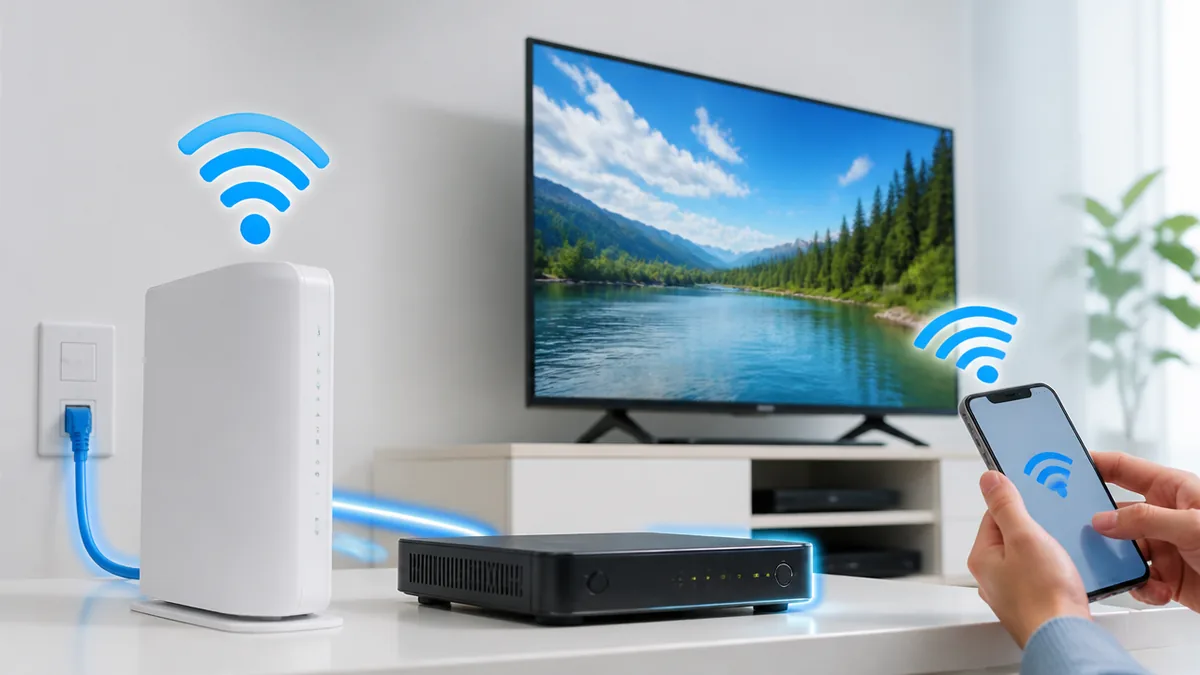
テレビをネットにつなぐ方法は、使う機器によって5種類に整理できます。まずは全体像をつかんでから、自分の環境に合うものを選んでいきましょう。どれを選んでも「動画配信が見られる」というゴールは同じですが、安定性・手軽さ・費用が少しずつ違います。
まず確認すべきは「テレビの端子」3つ
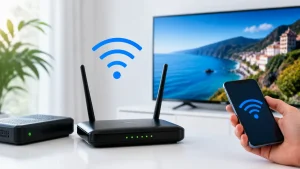
接続方法を決める出発点は、テレビ背面の端子を見ることです。具体的には「LAN端子(有線でつなぐ差込口)」「WiFiマーク(無線対応の表示)」「HDMI端子(外付け機器を挿す差込口)」の3つを確認します。LAN端子があれば有線接続が、WiFi対応なら無線接続が、HDMI端子が空いていれば外付けデバイスが使えます。多くの2018年以降のテレビはWiFiとLAN端子の両方を備えています。確認するときは、テレビの取扱説明書か、メーカー名と型番でネット検索すると仕様が分かります。注意したいのは、HDMI端子がすべて埋まっているケースで、その場合はHDMI切替器が別途必要になります。
5つの接続方法を一覧で比較
結論として、配線の安定性を求めるなら有線、手軽さなら無線、テレビ自体が古いなら外付け機器という選び方になります。下の表は各方法の特徴を整理したものです。仕組みとしては、有線・無線は「テレビ本体がネットにつながる」のに対し、外付け機器は「機器がネットにつながり、テレビは映像を映すだけ」という違いがあります。手順の詳細はこの後のH2で個別に解説します。注意点として、表の速度はあくまでベストエフォート型(最大値の目安で、実測は環境により変動する仕組み)であることを覚えておいてください。
| 接続方法 | 必要なもの | 安定性 | 手軽さ |
|---|---|---|---|
| 有線LAN | LANケーブル | ◎ 高い | △ 配線必要 |
| 無線WiFi | WiFiルーター | ○ 環境次第 | ◎ 配線なし |
| 無線LANコンバータ | コンバータ+LAN端子 | ○ 環境次第 | ○ やや手間 |
| 外付けデバイス | Fire TV Stick等+HDMI | ○ 環境次第 | ◎ 簡単 |
| STB(J:COM LINK等) | 専用機器+HDMI | ◎ 高い | ○ 設置済が多い |
※ジェイコムまるわかりガイド調べ。安定性・手軽さは一般的な傾向を示すもので、住環境やルーター性能により変わります。
自分に合う方法の選び方
選び方の結論はシンプルで、「テレビが新しくWiFi対応なら無線、配線できて安定重視なら有線、テレビが古いなら外付け機器」です。理由は、最近のスマートテレビはアプリ内蔵で無線接続が一番手軽だからです。具体的には、リビングのルーターからテレビまでが近い一人暮らしなら無線WiFiで十分、家族で同時に動画を見る家庭やオンラインゲームもするなら有線LANが安心です。古いテレビでもHDMI端子さえあればFire TV Stickなどを挿すだけでネット動画が見られます。注意点は、WiFi対応をうたうテレビでも電波が弱い部屋では映像が止まりやすいことで、その場合は次に紹介する有線や中継機を検討してください。
テレビをネットにつなぐと何ができる?メリットと注意点
接続方法の前に、「そもそもネットにつなぐと何が変わるのか」を押さえておくと、自分に必要な接続方法が見えてきます。動画配信だけでなく、意外な使い方も広がります。
大画面で動画配信サービスが見られる
ネット接続の最大のメリットは、YouTube・Netflix・TVer・Amazonプライムビデオなどの配信サービスをテレビの大画面で楽しめることです。スマホの小さな画面で見ていた動画が、リビングのテレビで家族みんなと見られるようになります。仕組みとしては、テレビ内蔵のアプリ、または外付け機器のアプリがネット経由で映像データを受信して再生します。具体的な使い方は、ネット接続後にテレビのホーム画面から見たいアプリを選び、各サービスのアカウントでログインするだけです。注意点として、配信視聴はベストエフォート型の回線速度に左右され、回線が混雑する夜間は画質が自動的に下がることがあります。
テレビ番組の見逃し配信や録画連携も
ネット接続したテレビでは、放送中の番組だけでなく見逃し配信の視聴や、レコーダーとの連携もできるようになります。理由は、多くのメーカーが放送と通信を組み合わせた機能(ハイブリッドキャストなど)を搭載しているためです。具体的には、リモコンの「dボタン」や専用ボタンから見逃し配信に飛べたり、スマホで撮った写真をテレビに映したりできます。J:COMなどのケーブルテレビでも、専用アプリと連携すれば外出先で録画番組を見ることが可能です。注意点は、こうした機能はメーカーやサービスにより対応状況が異なるため、使いたい機能がある場合は対応可否を事前に確認することです。
知っておきたいデメリットと通信量
正直にお伝えすると、ネット接続にはデメリットもあります。最大の注意点は通信量(データ使用量)で、動画を長時間見るとそれなりにデータを消費します。理由は、高画質ほど多くのデータを送受信するからです。目安として、HD画質で1時間あたり数百MB〜1GB、4K画質ではその数倍を消費します(環境により異なります)。光回線など定額・無制限の固定回線なら気にする必要はありませんが、モバイル回線やデータ上限のあるプランでテレビをつなぐと、あっという間に上限に達することがあります。テレビをネットにつなぐなら、データ容量無制限の固定回線が安心です。
スマホのテザリングやデータ上限つきのモバイルルーターでテレビをつなぐと、動画視聴で短期間にギガを使い切り、速度制限がかかることがあります。テレビでの動画視聴を日常的にするなら、定額の固定回線(光回線・ケーブルインターネット)の利用をおすすめします。
有線LANでテレビをネットに接続する手順
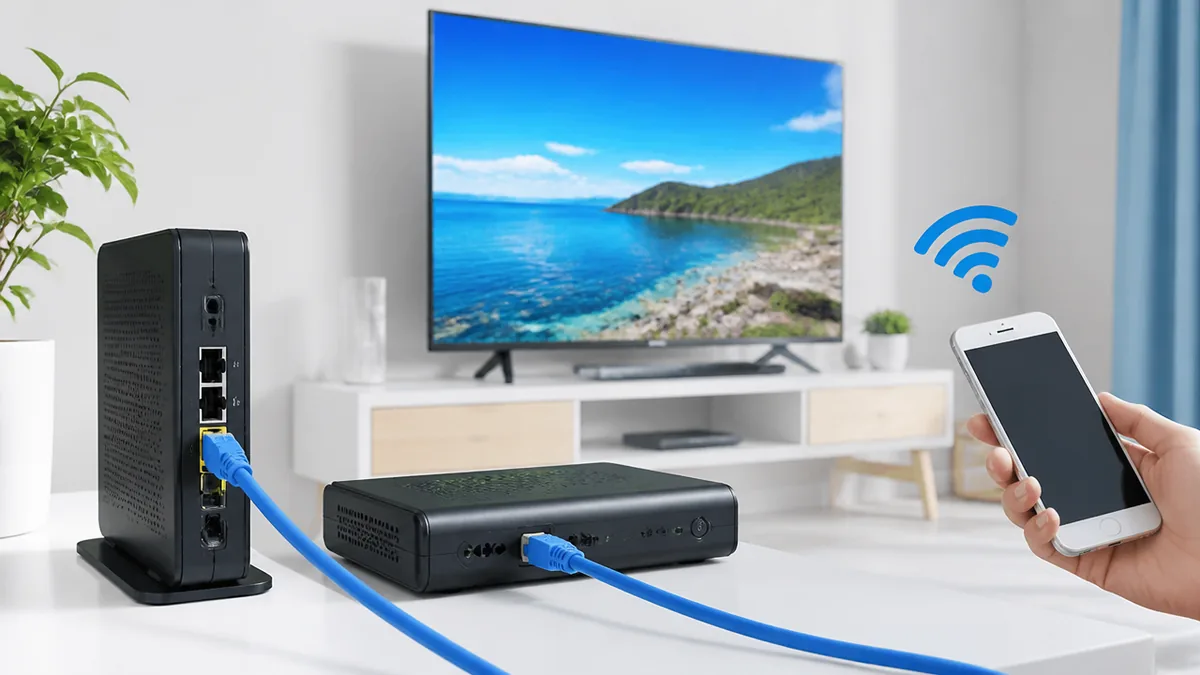
安定性を最優先するなら、有線LAN接続が一番確実です。配線の手間はありますが、一度つないでしまえば映像が止まりにくく、設定もシンプルです。ここでは必要なものから設定画面の操作まで順番に見ていきます。
用意するものとケーブル選び
有線接続に必要なのは、LANケーブル1本だけです。テレビとルーター(またはモデム・ONU)の距離を測り、少し余裕を持った長さを選びましょう。理由は、ケーブルがピンと張ると断線や抜けの原因になるためです。具体的には、ケーブルには「カテゴリ(CAT)」という規格があり、現在主流の回線なら「CAT6(カテゴリ6)」以上を選べば速度面で困りません。注意点として、家に余っていた古いケーブル(CAT5など)を使うと、回線が速くてもケーブルが足を引っ張って速度が出ないことがあります。新しく買うならCAT6以上を選んでください。
- Step1: LANケーブルの片方をテレビ背面の「LAN」端子に差し込む
- Step2: もう片方をルーター(またはモデム)の「LANポート」に差し込む
- Step3: テレビのリモコンで「設定(メニュー) > ネットワーク設定 > 有線接続」を選ぶ
- Step4: 「接続テスト」を実行し、成功と表示されれば完了
設定画面での操作とつながらないときの確認
ケーブルを挿したら、あとはテレビのメニューで有線を選ぶだけです。多くのテレビは自動で接続情報を取得するため、パスワード入力は不要です。具体的なメニューパスは機種により異なりますが、おおむね「設定 > ネットワーク > ネットワーク設定 > 有線(LAN)」という流れです。接続テストで失敗する場合の確認ポイントは3つで、ケーブルが両端ともしっかり挿さっているか、ルーターのLANポート(WAN/インターネット側ではない方)に挿しているか、ルーター自体がネットにつながっているかを順に見ます。注意点として、ルーターのWAN端子(外から線が来る差込口)に誤って挿すとネットにつながらないので、必ず「LAN」と書かれたポートを使ってください。
有線接続が向いている人
有線接続は、映像の安定を何より重視する人に向いています。理由は、WiFiのように電波の干渉や距離の影響を受けず、速度が安定するからです。具体的には、4K動画を頻繁に見る人、家族で複数の機器を同時に使う家庭、テレビでオンラインゲームもする人におすすめです。戸建てで配線が通しやすい家や、ルーターとテレビが同じ部屋にある場合は特に導入しやすいでしょう。注意点は、部屋をまたいで配線するとケーブルが目立つことで、その場合は壁沿いに這わせるモールや、後述の無線LANコンバータを使う方法も検討してください。
無線WiFiでテレビをネットに接続する手順
配線をスッキリさせたいなら、無線WiFi接続が便利です。WiFi対応のテレビなら、ケーブル不要で部屋のどこにでも置けます。ここではパスワードの確認方法から、電波が弱いときの対策まで解説します。
接続前に用意するもの
無線接続に必要なのは、WiFiルーター(または無線機能つきのモデム・ONU)と、WiFi対応のテレビの2つだけです。物理的なケーブルは必要ありません。理由は、テレビ内蔵の無線アンテナがルーターの電波を受信してネットにつながるからです。具体的に用意すべき情報は「SSID(ネットワーク名)」と「パスワード(暗号化キー)」の2つで、これらはルーター本体の側面や底面に貼られたシールに記載されています。注意点として、SSIDには末尾が「-2G」「-5G」など2種類あることが多く、これは電波の種類の違い(後述)です。まずはどちらか一方で接続を試し、つながりにくければもう一方を試します。
- Step1: テレビのリモコンで「設定 > ネットワーク設定 > 無線(WiFi)接続」を選ぶ
- Step2: 表示されたSSID一覧から、自宅のルーターのSSIDを選ぶ
- Step3: パスワード(暗号化キー)を画面のキーボードで入力する
- Step4: 「接続」を押し、接続テストが成功すれば完了
2.4GHzと5GHzはどちらを選ぶ?
SSIDの末尾にある「2G(2.4GHz)」と「5G(5GHz)」は、電波の性質が違うため使い分けると安定します。結論として、ルーターとテレビが同じ部屋なら5GHz、壁を挟んで離れているなら2.4GHzが基本です。理由は、5GHzは速度が出やすい代わりに壁などの障害物に弱く、2.4GHzは速度は控えめでも障害物に強く遠くまで届くからです。具体的には、リビングのテレビとルーターが近ければ末尾「-5G」のSSIDを、寝室など離れた部屋なら「-2G」を選びます。注意点として、2.4GHzは電子レンジやBluetooth機器と電波が干渉しやすく、それらの使用中に映像が乱れることがあります。両方試して、安定するほうを選んでください。
電波が弱くて止まるときの失敗例と対策
無線接続でよくある失敗が、「テレビをルーターから遠い部屋に置いたら、夜になると映像が頻繁に止まる」というケースです。原因は、距離と壁で電波が弱まり、混雑する時間帯に速度が足りなくなることです。対策の手順は、まずテレビ側で電波強度を確認し(設定 > ネットワーク > 接続状況)、弱ければWiFi中継機(電波を中継して届く範囲を広げる機器)をテレビとルーターの中間に設置します。それでも改善しない場合は、有線LANや無線LANコンバータへの切り替えが確実です。注意点として、ルーターを窓際や床に置くと電波が部屋全体に行き渡りにくいので、できるだけ家の中央・高い位置に置くと改善することがあります。
WiFi機能がないテレビをネットにつなぐ3つの方法
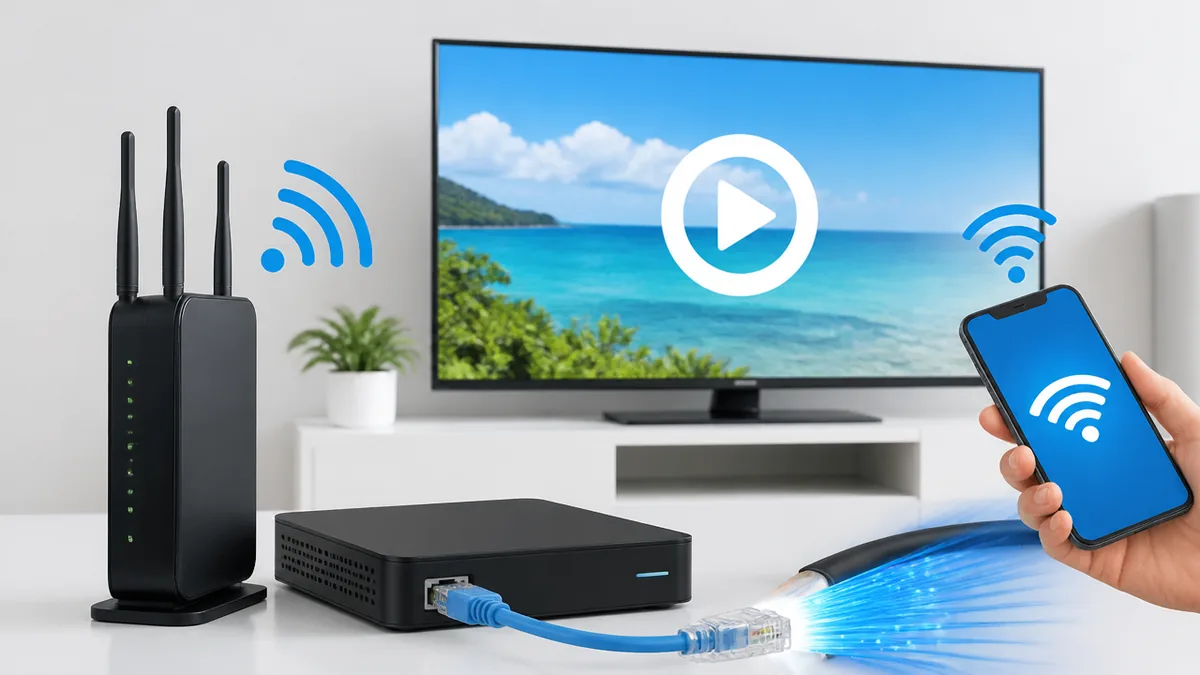
「うちのテレビは少し古くてWiFiもアプリも入っていない」という方も心配いりません。HDMI端子かLAN端子さえあれば、後付けでネット対応にできます。ここでは代表的な3つの方法を紹介します。
方法1:HDMIに外付けデバイスを挿す
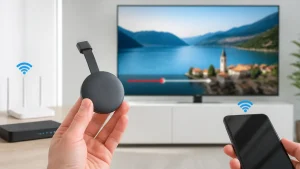
最も手軽なのが、テレビのHDMI端子にFire TV StickやChromecastなどの外付けデバイスを挿す方法です。テレビ自体は古いままでも、デバイスがネットにつながって動画アプリを動かしてくれます。必要なものは、HDMI端子・インターネット環境(WiFi)・各サービスのアカウントの3つです。具体的な手順は、デバイスをHDMI端子に挿し、テレビの入力をそのHDMIに切り替え、リモコンの案内に沿って言語選択→WiFi接続→アカウント設定を進めるだけです。注意点として、付属のUSB電源ケーブルは1.5m弱と短めのため、コンセントが遠い場合は延長ケーブルが必要になることがあります。
方法2:LAN端子に無線LANコンバータをつなぐ
テレビにLAN端子はあるけれどWiFi機能がない場合は、無線LANコンバータ(イーサネットコンバータ)が使えます。これは「WiFiの電波を受信して、有線LANに変換する小さな機器」です。仕組みとしては、コンバータがルーターと無線でつながり、そこからLANケーブルでテレビへ有線接続する形になります。具体的な手順は、コンバータをルーターのWiFiにつなぐ初期設定をしたうえで、コンバータとテレビをLANケーブルで結びます。注意点は、製品ごとに設定方法が異なるため、付属の説明書どおりに進めることと、テレビ側のネットワーク設定は「有線接続」を選ぶ点です。
方法3:USBポートに無線LANアダプタを挿す
メーカー純正のUSB無線LANアダプタに対応したテレビなら、USBポートにアダプタを挿すだけで無線化できます。結論として、これは対応機種が限られるため、まずテレビの型番でメーカー純正の対応アダプタがあるか確認してください。理由は、汎用品では認識しないことが多く、純正品でないと動作保証がないためです。具体的には、テレビのUSB端子にアダプタを挿し、設定 > ネットワーク > 無線接続から通常のWiFi設定を行います。注意点として、すでに録画用の外付けHDDでUSB端子が埋まっている場合は使えないため、その場合は方法1の外付けデバイスを選ぶほうがスムーズです。
意外と知られていない「テレビ買い替え」より賢い選択
「ネット動画を見たいから、いっそ最新のスマートテレビに買い替えようか」と考える方は多いですが、実はそれが最適とは限りません。ここでは費用対効果の視点から、賢い選び方を考えます。
実はテレビは買い替えなくてもいい
意外と知られていないのですが、ネット動画を見たいだけなら、テレビを買い替えるより外付けデバイスを足すほうが安く・快適なことがよくあります。理由は、スマートテレビ内蔵のアプリは数年経つと動作が重くなったり、新しいサービスに非対応になったりするのに対し、Fire TV StickなどのデバイスはOSが頻繁に更新され、買い替えも数千円で済むからです。具体的には、今あるテレビが映像表示に問題なければ、HDMIにデバイスを挿すだけでサクサク動く最新環境が手に入ります。注意点として、テレビ自体が4K非対応の場合は、デバイスを4K対応にしても4K画質は出ない点だけ理解しておきましょう。
状況別おすすめの組み合わせ
どの方法が良いかは、家族構成や住まいによって変わります。一人暮らしでライトに配信を見るなら、WiFi接続の外付けデバイス1本が手軽でコスパも良好です。家族で同時に複数のテレビ・スマホを使うヘビーユーザーなら、メインのテレビは有線LAN、サブは無線という使い分けが安定します。マンションで配線を増やしたくない場合は無線中継機やコンバータ、戸建てで安定重視なら各部屋まで有線を引く方法が向いています。注意点は、世帯人数が多いほど回線全体への負荷が上がるため、回線そのものの速度プランも合わせて見直すと失敗が減ることです。
ネット回線そのものを見直す視点
接続方法を工夫しても映像が安定しない場合、原因がテレビ側ではなく回線側にあることもあります。結論として、接続方法をひととおり試しても改善しないなら、契約している回線の速度プランやルーターの世代を確認しましょう。理由は、古いルーター(WiFi4世代など)では複数機器の同時利用に対応しきれず、テレビの動画が後回しになって止まることがあるからです。具体的には、ルーターの型番で対応規格(WiFi5/WiFi6など)を調べ、数年以上前のものなら買い替えやレンタル機器の交換を検討します。注意点として、回線は基本的にベストエフォート型で、時間帯による変動は完全にはなくせないことも理解しておくと安心です。
テレビがインターネットに繋がらないときの原因と対処法
手順どおりに設定したのに繋がらない——そんなときは慌てず、原因を上流から順番に切り分けるのがコツです。多くの場合、簡単な確認で解決します。
まず試すべき再起動の正しい順番
繋がらないときの第一歩は、機器の再起動です。ただし順番が大切で、「モデム/ONU → ルーター → テレビ」の順に電源を入れ直します。理由は、ネットの大元であるモデムから順に起動させないと、各機器が正しく接続情報を受け取れないためです。具体的な手順は、まず全機器の電源を抜き、モデムの電源を入れて2分待ち、次にルーターを入れて2分待ち、最後にテレビをつけます。注意点として、電源を抜いたあとは最低30秒は待つことです。すぐ挿し直すと内部のリセットが完了せず、再起動の効果が出ないことがあります。
パスワード間違いと二重ルーターの失敗例
テレビだけが繋がらないときに多い失敗が、「パスワードを正しく入れたつもりが、大文字小文字や数字の0とアルファベットのOを取り違えていた」というケースです。原因は、テレビのリモコン入力では文字が見づらく、打ち間違いに気づきにくいことにあります。対策は、ルーター底面のシールを写真に撮って拡大し、1文字ずつ確認しながら入力し直すことです。もう一つの失敗が「二重ルーター」で、モデムとルーターが二段重ねになり、接続情報(IPアドレス)の取得に失敗するパターンです。心当たりがあれば、片方をブリッジモードにするか、サポートに相談しましょう。注意点として、何度入れても弾かれる場合は、暗号化キーとログインパスワードを混同していないか確認してください。
それでも解決しないときの問い合わせ先
ひととおり試しても繋がらないときは、無理せずサポートに相談するのが近道です。結論として、回線側の障害やテレビ本体の故障など、自分では対処できない原因も存在します。具体的には、まず契約しているインターネット回線事業者に「特定エリアで通信障害が起きていないか」を確認します。J:COMを利用中なら、会員専用ページや公式サイトの障害情報、サポート窓口で状況を確認できます。テレビ本体側が疑わしければ、メーカーのサポートに型番を伝えて相談します。注意点として、問い合わせ前に「いつから・どの機器で・どんな表示が出るか」をメモしておくと、原因の特定がスムーズになります。
あわせて読みたい
まとめ:テレビのネット接続は端子の確認から始めよう
インターネットへのテレビ接続は、難しそうに見えて、実は「端子を確認して、自分に合う方法を選び、画面の案内に従う」だけのシンプルな作業です。WiFi対応の新しいテレビなら無線で数分、古いテレビでもHDMIに外付けデバイスを挿せばネット動画が大画面で楽しめます。安定を求めるなら有線LAN、手軽さなら無線WiFi、テレビが古いなら外付け機器——この基準さえ覚えておけば、もう迷うことはありません。
繋がらないときも、上流の機器から順番に再起動し、SSIDとパスワードを丁寧に確認すれば、多くのトラブルは自分で解決できます。それでもダメなときは、回線事業者やメーカーのサポートを頼りましょう。
- 接続方法は有線LAN・無線WiFi・コンバータ・外付けデバイス・STBの5つ
- まずテレビの「LAN端子・WiFi対応・HDMI端子」の3点を確認する
- 安定重視は有線、手軽さは無線、古いテレビは外付け機器が基本
- 無線が弱い部屋では中継機や有線への切り替えが有効
- 動画視聴はデータ消費が大きいため定額の固定回線が安心
- 繋がらないときは「モデム→ルーター→テレビ」の順に再起動
- 速度はベストエフォート型で、時間帯により変動する点を理解しておく
まずは今日、テレビの背面を見て、どの端子があるかを確認してみてください。それが快適なネット動画ライフへの最初の一歩です。なお、通信規格やインターネット利用に関する基礎知識は総務省の公式サイトでも確認できます。J:COMのサービスや料金プラン、対応機器の最新情報はJ:COM公式サイトでご確認ください。




コメント