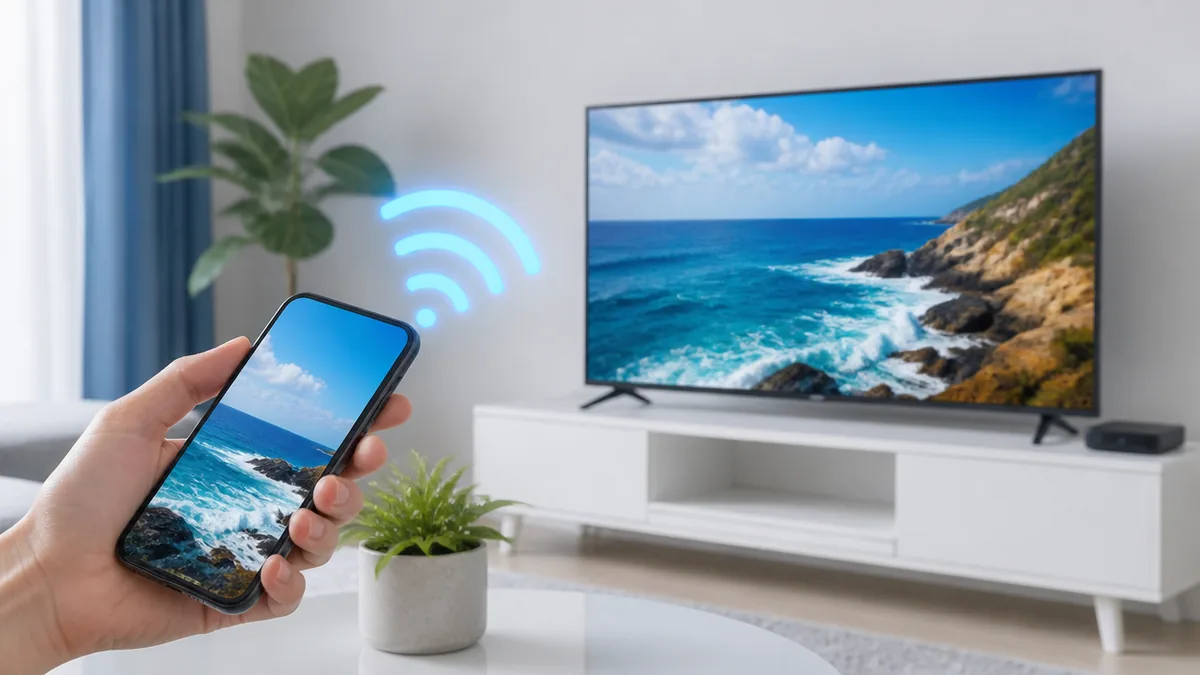
「スマホの設定画面に出てくるWi-Fi Directって何だろう」「プリンターやテレビを直接つなげたいけれど、どこを押せばいいのか分からない」——そんな疑問を持ってこのページにたどり着いた方が多いと思います。Wi-Fi Directは、ルーターを通さずに機器同士をWi-Fiで直接つなげる仕組みで、うまく使えると印刷や写真の転送、画面の表示がとても手軽になります。
結論からお伝えすると、Wi-Fi Directは「ルーターがなくても機器同士を直接つなげるWi-Fi」だと考えるとイメージしやすいです。インターネットには接続しませんが、その分だけ設定がシンプルで、外出先やネット環境のない部屋でも使えるのが強みです。一方で、iPhoneでは設定画面に見当たらなかったり、つないだ瞬間に通常のインターネットが切れたりと、知らないと戸惑うポイントもいくつかあります。
この記事では、Wi-Fi Directの仕組みからBluetoothやテザリングとの違い、AndroidやWindowsでの具体的な接続手順、テレビやプリンターでの使い方、そして「つながらない」ときの対処法までを、隣で一緒に画面を見ながら教えるつもりで丁寧に解説します。J:COMの回線やルーターを使っている方向けの注意点もまとめました。
・Wi-Fi Directの仕組みと、ルーター経由のWi-Fiとの違い
・BluetoothやテザリングとWi-Fi Directの使い分け
・Android・Windows・テレビ・プリンターでの具体的な接続手順
・「つながらない・すぐ切れる」ときに確認すべき原因と対処法
Wi-Fi Directとは?ルーターなしで機器同士が直接つながる仕組み
まずはWi-Fi Directがどんな技術なのか、土台となる部分から押さえていきましょう。名前は聞いたことがあっても、通常のWi-Fiとの違いを正確に説明できる方は意外と少ないです。ここを理解しておくと、後半のトラブル対処もぐっと分かりやすくなります。
Wi-Fi Directは「ルーターを通さない直接通信」のこと
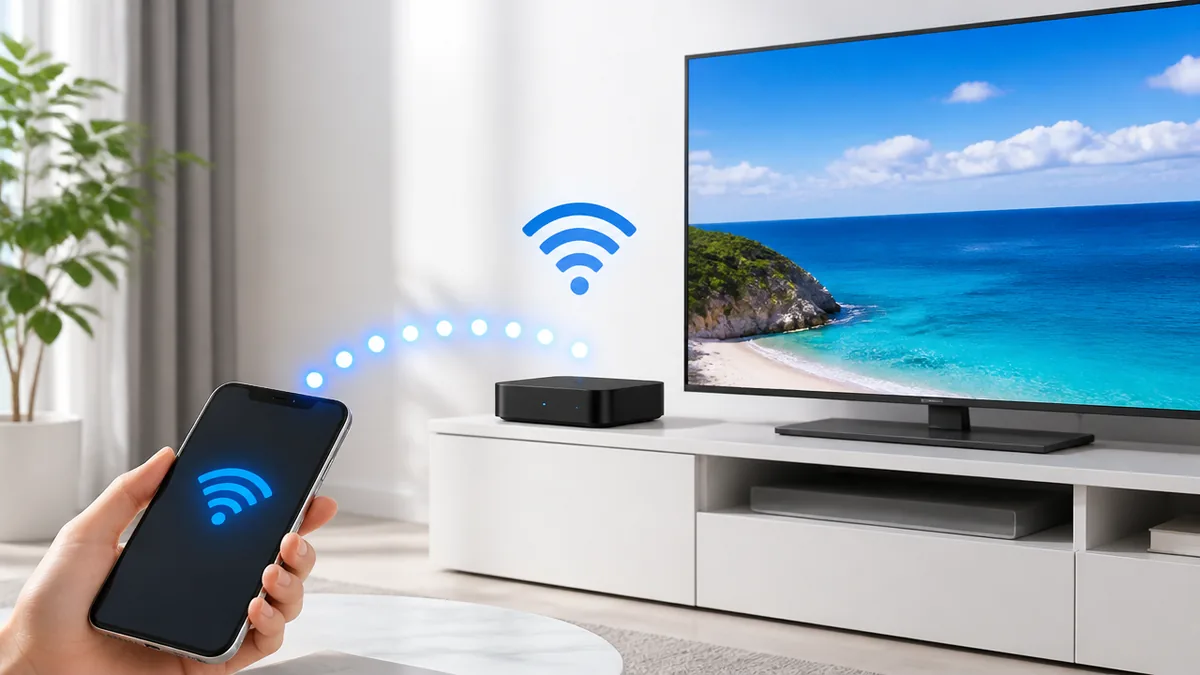
Wi-Fi Directとは、Wi-Fiルーター(アクセスポイント=電波の中継地点)を介さずに、機器同士が直接つながって通信できる規格のことです。普段のWi-Fiは「スマホ→ルーター→プリンター」と、ルーターを経由してデータが行き来します。一方Wi-Fi Directは「スマホ→プリンター」と一直線につながります。間に中継役がいないぶん、ネット環境のない場所でも機器同士のやり取りができるのが最大の特徴です。仕組みとしては、接続する2台のうち片方が一時的に親機(簡易的なアクセスポイント)の役割を担い、もう片方が子機としてつながります。設定手順としては、機器側でWi-Fi Directを有効にすると専用のSSID(電波の名前)が表示され、それをスマホ側で選ぶだけです。注意したいのは、Wi-Fi Direct中はその機器がインターネット用のWi-Fiから外れる場合がある点で、印刷だけ済ませたら元のWi-Fiに戻すのが基本です。
インターネットには接続しないという大前提
Wi-Fi Directは機器同士をつなぐための仕組みで、インターネットそのものには接続できません。これは欠点ではなく、用途が「ネット閲覧」ではなく「データのやり取り」だからです。理由は、Wi-Fi Directがあくまで2台の端末を結ぶローカルな通信路であり、その先のインターネット回線とはつながっていないためです。たとえばスマホをプリンターにWi-Fi Directで直接つないでいる間は、そのスマホで動画を見たりWebサイトを開いたりはできない、と考えておくと安心です。具体的には、印刷や写真転送が終わったらスマホのWi-Fi設定を開き、いつものルーターのSSIDに接続し直します。よくある失敗が「ネットがつながらなくなった」と慌てるパターンですが、多くはWi-Fi Directにつながったままになっているだけなので、設定画面を確認すれば落ち着いて対処できます。
BluetoothよりWi-Fi Directが速い理由
Wi-Fi Directは、同じく機器同士をつなぐBluetoothと比べて通信速度が速く、大容量のデータを扱うのに向いています。理由は、Wi-Fi DirectがWi-Fiの規格(IEEE802.11g/nなど)をベースにしているためで、Bluetoothよりも一度に送れるデータ量が大きいからです。たとえば高画質の写真を何十枚も転送したり、大きなPDFを印刷したりする場面ではWi-Fi Directが快適です。反対に、ワイヤレスイヤホンやマウスのように「少ないデータを省電力で送り続ける」用途はBluetoothが得意です。注意点として、速度はあくまでベストエフォート型(環境によって変わる最大値の目安)なので、周囲の電波状況や機器の性能によって実際の速さは変動します。「Bluetoothより速い傾向がある」という理解で十分です。
Bluetoothやテザリングとはどう違う?混同しやすい3つの接続を整理
Wi-Fi Directは、Bluetoothやテザリングとよく混同されます。どれも「ケーブルなしで機器をつなぐ」点では似ていますが、得意分野がまったく違います。ここを整理しておくと、場面ごとに最適な方法を選べるようになります。
Wi-Fi DirectとBluetoothの使い分け
結論として、大きなデータを速く送りたいならWi-Fi Direct、小さなデータを省電力で常時つなぎたいならBluetoothを選びます。両者の違いは通信速度と消費電力にあり、Wi-Fi Directは速度重視・電力多め、Bluetoothは速度控えめ・省電力という関係です。たとえばスマホからプリンターへ大量の写真を印刷するならWi-Fi Direct、ワイヤレスイヤホンやキーボードをつなぐならBluetoothが向いています。設定の入り口も異なり、Bluetoothはスマホの「設定 > Bluetooth」、Wi-Fi Directは多くの場合「設定 > Wi-Fi > 詳細設定 > Wi-Fi Direct」から進みます。よくある失敗は、近くで両方をオンにしたまま使って電波が干渉し、どちらも不安定になるケースです。使わない方はオフにしておくと安定します。
Bluetoothの基本的な使い方やペアリングのコツについては、こちらの記事で詳しく解説しています。
テザリングとの違いは「ネットにつながるかどうか」
テザリングとWi-Fi Directの一番の違いは、インターネットにつながるかどうかです。テザリングはスマホのモバイル回線を他の機器に分け与えてネット接続させる機能で、Wi-Fi Directは機器同士を直接つなぐだけでネットには出ません。仕組みとしては、テザリングはスマホが「ミニルーター」になってモバイルデータ通信を共有するイメージです。たとえば外出先でノートパソコンをネットにつなぎたいときはテザリング、ネットは不要で写真だけ転送したいときはWi-Fi Directを使います。注意点として、テザリングはモバイルデータ(ギガ)を消費するため、使いすぎると速度制限の原因になります。一方Wi-Fi Directはギガを消費しません。用途を取り違えると思わぬデータ消費につながるので、目的に合わせて選びましょう。
NFCやAirDropとの位置づけの違い
NFCやAirDropも「機器をつなぐ」技術ですが、役割分担が異なります。NFC(かざすだけで通信する近距離規格)は、接続のきっかけ作りに使われることが多く、実際の大容量データ転送はWi-Fi Directなどにバトンタッチする仕組みです。AirDropはApple製品同士でファイルを送り合う機能で、内部的にはBluetoothとWi-Fiを組み合わせて動いています。たとえばAndroid同士なら「ニアバイシェア(クイック共有)」がWi-Fi Directの技術を活用しています。具体的な使い分けとしては、同じメーカーの対応機器同士なら専用機能(AirDropやクイック共有)が手軽で、メーカーをまたぐ機器同士はWi-Fi Directやケーブルが確実です。よくある誤解は「AirDropもWi-Fi Directの一種」という認識ですが、別の仕組みなので互換性はありません。
| 接続方式 | 得意なこと/ネット接続 |
| Wi-Fi Direct | 大容量データを速く転送/ネット接続なし |
| Bluetooth | 省電力で常時接続/ネット接続なし |
| テザリング | 他機器をネットにつなぐ/ネット接続あり(ギガ消費) |
| 通常のWi-Fi | ルーター経由でネット利用/ネット接続あり |
スマホとプリンターを直接つなぐ設定手順をAndroid・Windows別に解説
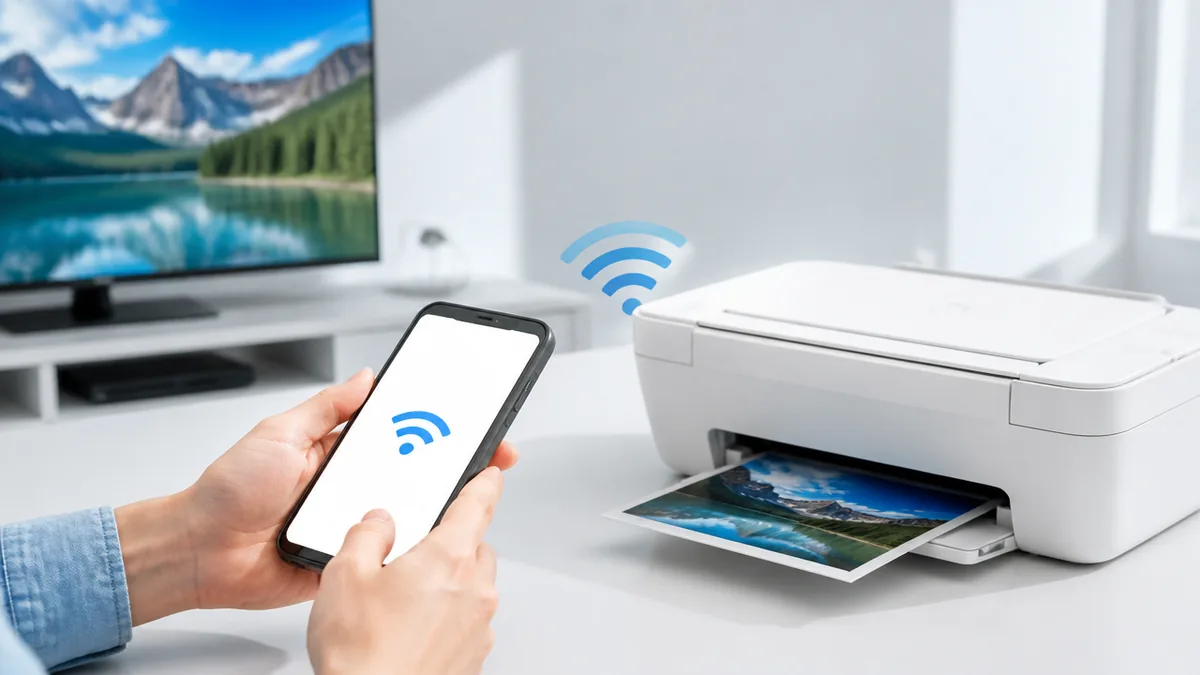
Wi-Fi Directの一番身近な使い道が、スマホやパソコンとプリンターを直接つないで印刷することです。ルーターの設定をいじらなくても印刷できるので、引っ越し直後やネット工事前でも役立ちます。ここでは機器ごとの手順を具体的に見ていきましょう。
AndroidスマホからWi-Fi Directでつなぐ手順
Androidスマホとプリンターを直接つなぐ場合は、まずプリンター側でWi-Fi Directを有効にし、表示されたSSIDとパスワードをスマホで入力するのが基本の流れです。仕組みとしては、プリンターが一時的に親機になって専用の電波を出し、スマホがその電波につながります。注意点は、つないでいる間スマホは通常のインターネットから外れることがあるので、印刷後は元のWi-Fiに戻すことです。型番によって画面名は異なりますが、おおむね次の流れになります。
- Step1: プリンターの操作パネルで「設定 > ネットワーク > Wi-Fi Direct」を開き、機能をオンにする
- Step2: 画面に表示されたSSID(DIRECT-xxxなど)とパスワードをメモする
- Step3: スマホの「設定 > ネットワークとインターネット > Wi-Fi」で、そのSSIDを選びパスワードを入力する
- Step4: メーカー公式の印刷アプリを開き、印刷したい写真や書類を選んで印刷する
Windows10・11のパソコンからつなぐ手順
Windowsパソコンでも、Wi-Fi Directに対応していれば同じように直接接続できます。結論として、Windows10・11では「設定 > Bluetoothとデバイス」または「設定 > ネットワークとインターネット > Wi-Fi」から接続先を選ぶ流れになります。理由は、WindowsがWi-Fi Direct対応機器を通常のWi-Fiネットワークの一つとして扱うためです。具体的な手順は、画面右下のタスクバーにあるWi-Fiアイコンをクリックし、表示されたネットワーク一覧からプリンターのSSID(DIRECT-で始まるもの)を選んでパスワードを入力します。その後、メーカーのドライバーソフトでプリンターを追加すれば印刷できます。よくある失敗は、ドライバーを入れずに「つながったのに印刷できない」と悩むケースです。Wi-Fi Directで電波がつながっても、印刷用のソフト(ドライバー)が入っていないと印刷指示は通りません。先にメーカー公式サイトからドライバーを入れておきましょう。
つないだあとに元のWi-Fiへ戻すのを忘れずに
Wi-Fi Directで印刷や転送が終わったら、必ず元のインターネット用Wi-Fiに接続し直しましょう。これを忘れると「急にネットが遅い・つながらない」という勘違いトラブルの原因になります。仕組みとしては、Wi-Fi Direct接続中はスマホやパソコンがプリンターの電波につながったままで、インターネットには出られない状態だからです。具体的には、用が済んだらスマホの「設定 > Wi-Fi」を開き、いつものルーターのSSIDをタップして接続し直します。プリンター側もWi-Fi Directを使い終わったらオフにしておくと、余計な電波の干渉を防げます。注意点として、自動接続の設定が残っていると次回も勝手にプリンターの電波につながることがあるので、気になる場合はSSIDの設定から「自動接続」をオフにしておくと安心です。
テレビやゲーム機と直接つなぐ場面と画面が映らないときのコツ
Wi-Fi Directはプリンターだけでなく、テレビやゲーム機との接続にも使われています。スマホの写真を大画面に映したり、機器同士をワイヤレスでつないだりと、活用の幅は意外と広いです。ここでは映像系の使い方とつまずきやすい点を見ていきます。
スマホの写真や動画をテレビに映すときの使い方
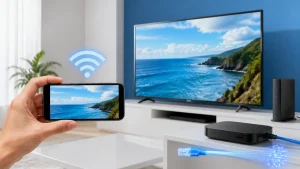
対応テレビなら、Wi-Fi Directを使ってスマホの写真や動画を大画面に映せます。結論として、テレビ側でWi-Fi Directモードをオンにし、スマホから「画面のキャスト(ミラーリング)」を選ぶと表示できます。仕組みは、テレビが親機になり、スマホがその電波につながって映像データを送る形です。具体的な手順は、テレビのメニューで「ネットワーク > Wi-Fi Direct」を有効にし、スマホの「設定 > 接続済みのデバイス > キャスト」や、クイック設定パネルの「画面のキャスト」から該当のテレビを選びます。注意点は、テレビとスマホのメーカーや対応規格が合わないとうまく映らないことがある点です。映らないときは、後述のChromecastなど別の方法を検討するとスムーズに解決することがあります。
テレビへの映し方をもっと詳しく知りたい方は、こちらの記事も参考になります。
ゲーム機やカメラでのWi-Fi Direct活用
ゲーム機やデジタルカメラの一部も、Wi-Fi Directに対応しています。結論として、対応機器同士なら撮影した写真をその場でスマホに転送したり、機器を連携させたりできます。理由は、これらの機器がWi-Fi Directの技術を取り込み、ルーターなしでスマホとつながる仕組みを備えているからです。たとえばデジタルカメラの専用アプリを使えば、撮った写真をWi-Fi Directでスマホに直接送り、すぐSNSに投稿できます。具体的には、カメラのメニューで「Wi-Fi > スマートフォン接続」を選び、表示されたSSIDをスマホで選ぶ、という流れが一般的です。よくある失敗は、専用アプリを入れずに接続しようとしてうまくいかないケースです。多くの機器はメーカー公式アプリとの組み合わせが前提なので、先にアプリを準備しておきましょう。
映らない・反応しないときに最初に試すこと
テレビやゲーム機でWi-Fi Directがうまく動かないときは、まず両方の機器を再起動するのが効果的です。結論として、電源を入れ直すだけで一時的な不具合の多くは解消します。理由は、機器の内部処理が一時的に詰まっていたり、電波の割り当てがうまくいっていなかったりすることが原因の場合が多いからです。具体的な手順としては、テレビとスマホ(またはゲーム機)の両方の電源を一度切り、テレビは電源プラグを抜いて30秒ほど待ってから入れ直します。再起動後にもう一度Wi-Fi Directをオンにして接続を試します。注意点として、機器のソフトウェア(ファームウェア)が古いと不具合が出やすいので、設定画面からアップデートがないか確認しておくと安定します。それでも改善しない場合は、機器同士の対応規格が合っていない可能性があります。
iPhoneで「ダイレクト接続」が見当たらない理由とAppleの代替機能
「iPhoneの設定を探してもWi-Fi Directの項目がない」と感じた方は少なくありません。実はこれは故障でも設定ミスでもなく、iPhoneの仕様によるものです。ここではその理由と、iPhoneで同じことを実現する方法を解説します。
iPhoneがWi-Fi Directを標準採用していない理由
iPhoneやiPadは、Wi-Fi Directを標準機能としては搭載していないと考えておくのが安全です。設定画面をいくら探してもWi-Fi Directの項目が見つからないのはこのためです。理由は、Appleが独自の接続技術(AirDropやAirPlay)を用意しており、機器同士の連携をそちらに集約しているからです。たとえばAndroidなら「設定 > Wi-Fi > Wi-Fi Direct」と進めますが、iPhoneには同じメニューがありません。具体的には、iPhoneで写真を送りたいときはAirDrop、テレビに映したいときはAirPlay対応機器、という使い分けになります。注意点として、ネット上に「iPhoneでWi-Fi Directを使う方法」と書かれた情報もありますが、標準では対応していないため、基本はApple純正の機能を使うのが確実です。詳細な対応状況はAppleの公式情報で確認することをおすすめします。
AirDropとAirPlayで代用する方法
iPhoneでは、AirDropとAirPlayを使えばWi-Fi Directに近いことが実現できます。結論として、ファイル転送はAirDrop、画面や映像の表示はAirPlayと覚えておくと便利です。仕組みとしては、AirDropはBluetoothとWi-Fiを組み合わせてApple製品同士でデータを送り合い、AirPlayは対応テレビやスピーカーに映像・音声を飛ばします。具体的な手順は、AirDropなら写真アプリで共有ボタンを押し、表示された相手のアイコンを選ぶだけです。AirPlayはコントロールセンターの「画面ミラーリング」から対応機器を選びます。注意点は、これらはApple製品やAirPlay対応機器が前提という点です。Android機器やAirPlay非対応のプリンターには使えないため、その場合はケーブル接続やメーカー公式アプリを検討します。
プリンター印刷はAirPrintやアプリで対応
iPhoneからプリンターで印刷したい場合は、AirPrintまたはメーカー公式アプリを使うのが王道です。結論として、Wi-Fi Directがなくてもこれらで問題なく印刷できます。理由は、多くの家庭用プリンターがAirPrint(Apple製品向けの印刷機能)に対応しており、同じWi-Fiネットワーク上なら設定なしで印刷できるからです。具体的には、印刷したい写真や書類を開き、共有ボタンから「プリント」を選び、表示されたプリンターを指定します。AirPrint非対応のプリンターでも、メーカー公式アプリを入れればWi-Fi Direct経由で印刷できることがあります。よくある失敗は、プリンターとiPhoneが別々のWi-Fiにつながっていて印刷先が表示されないケースです。両方を同じネットワークにそろえると解決します。
App Storeには「Wi-Fi Direct対応」をうたうアプリもありますが、iPhone標準のWi-Fi Directとは仕組みが異なります。安易にインストールせず、まずはAirDrop・AirPlay・AirPrintといった純正機能で目的が果たせないか確認しましょう。
つながらない・すぐ切れるときに確認したい原因7つ
Wi-Fi Directは便利な反面、「機器が見つからない」「つないでもすぐ切れる」といったトラブルも起きがちです。ここでは原因を切り分けながら、自分で試せる対処法を順番に紹介します。落ち着いて一つずつ確認すれば、多くは自力で解決できます。
機器が一覧に表示されないときの対処
接続したい機器がSSID一覧に出てこないときは、まず両方の機器でWi-Fi Directがオンになっているかを確認します。結論として、片方でも機能がオフだと相手の電波は見つかりません。理由は、Wi-Fi Directは双方が対応モードになって初めて電波を出し合う仕組みだからです。具体的には、プリンターやテレビ側で「設定 > ネットワーク > Wi-Fi Direct」を開いて有効になっているかを確認し、スマホ側でもWi-Fiをオンにします。それでも出ない場合は、機器同士を1〜2メートルまで近づけてみてください。電波が弱いと一覧に表示されないことがあります。注意点として、機器が別のWi-Fi Direct接続中だと新しい相手が見つからないことがあるので、一度接続を解除してから探し直すと表示されることがあります。
距離・障害物・電波干渉という物理的な原因
Wi-Fi Directが途切れやすいときは、機器同士の距離や間にある障害物、ほかの電波との干渉を疑います。結論として、機器を近づけて見通しの良い場所に置くだけで安定することが多いです。理由は、Wi-Fiの電波は壁や金属、電子レンジなどの影響を受けやすく、2.4GHz帯(電波が遠くまで届く反面、家電と干渉しやすい周波数帯)は特に混雑しやすいからです。これがまさに失敗例の一つで、ルーターやプリンターを金属ラックの中や壁際に押し込んで置いた結果、電波が遮られて接続が不安定になるケースがよくあります。具体的には、機器同士を1〜3メートル以内に置き、間に壁や大型家具が入らないようにします。電子レンジやコードレス電話の近くは避けるのが無難です。注意点として、Bluetooth機器を同時にたくさん使っていると干渉することがあるので、使わないものはオフにしておきましょう。
パスワードの入力ミスとSSIDの取り違え
「つながらない」ときに意外と多いのが、パスワードの入力ミスやSSIDの取り違えです。結論として、もう一度SSIDとパスワードを正確に確認するだけで解決することがよくあります。理由は、Wi-Fi DirectのSSIDが「DIRECT-xxxx」のように似た文字列で、近くに複数の機器があると別の機器を選んでしまいやすいからです。パスワードも大文字・小文字や数字の0とアルファベットのOを間違えやすいです。具体的には、機器の画面に表示されているSSIDとパスワードを指でなぞるように一文字ずつ確認しながら入力します。注意点として、パスワードは一定時間で変わる機器もあるため、表示された最新のものを使ってください。これが二つ目の失敗例で、以前メモした古いパスワードを使い回して「合っているはずなのに弾かれる」と悩むパターンが少なくありません。
再起動とソフトウェア更新で直るケース
原因が特定できないときは、機器の再起動とソフトウェアの更新を試すのが効果的です。結論として、この二つで一時的な不具合の多くは解消します。理由は、長く使っていると機器内部の処理が詰まったり、古いソフトウェアに不具合が残っていたりするためです。具体的な手順は、まずスマホと相手の機器を両方とも再起動します。次に、各機器の設定画面でソフトウェア(ファームウェア)のアップデートがないか確認し、あれば適用します。プリンターやテレビは「設定 > サポート > ソフトウェア更新」などから確認できます。注意点として、更新中は電源を切らないことです。途中で電源が落ちると故障の原因になります。これらを試しても改善しない場合は、機器の対応規格が合っていないか、機器側の故障も考えられるので、メーカーのサポート窓口に相談しましょう。
J:COM回線で機器同士を直接つなぐときに知っておきたいこと
J:COMのネット回線やWi-Fi環境を使っている方が、Wi-Fi Directを使うときの注意点をまとめます。J:COMのルーターやモデムと、Wi-Fi Directの関係を理解しておくと、トラブルを避けながら快適に使えます。
J:COMのWiFiとWi-Fi Directは別物として考える
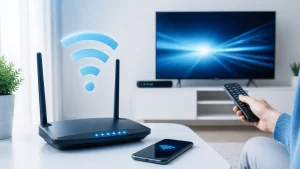
J:COMのWi-Fiは「ルーター経由でインターネットにつなぐもの」、Wi-Fi Directは「機器同士を直接つなぐもの」と、別物として整理しておきましょう。結論として、Wi-Fi DirectはJ:COMの回線契約とは関係なく、機器側の機能として動きます。理由は、Wi-Fi Directがルーターを介さない通信だからで、J:COMのモデムやルーター(HUMAX製のWA-7000やWA-8000など)の設定を変える必要は基本的にありません。具体的には、いつもはJ:COMのWi-FiでネットをしつつWi-Fi Directで印刷したいときは、印刷の間だけプリンターの電波につなぎ、終わったらJ:COMのWi-Fiに戻す、という使い方になります。注意点として、Wi-Fi Direct中はJ:COMのネットから一時的に外れるため、動画視聴やオンライン作業はいったん止まることを覚えておきましょう。
2.4GHzと5GHzの使い分けで安定させる
J:COMのWi-Fiルーターには2.4GHzと5GHzの2つの電波帯があり、これを意識すると全体の通信が安定します。結論として、Wi-Fi Directで多少不安定になっても、普段のネット接続を5GHz帯に分けておくと干渉を減らせます。理由は、Wi-Fi Directや多くの家電が2.4GHz帯を使うため、ネット接続まで2.4GHzに集中すると混雑しやすいからです。具体的には、スマホやパソコンのネット接続用Wi-FiをSSIDの末尾が「-5G」などになっている5GHz帯に切り替えます。5GHz帯は障害物に弱い反面、近距離では速くて混雑しにくい傾向があります。注意点として、速度はベストエフォート型(環境で変わる最大値の目安)なので、必ず速くなるわけではなく、部屋の構造や距離によっては2.4GHzの方が安定することもあります。
J:COMのWi-Fiが全体的に遅いと感じる場合は、こちらの記事で原因と改善策を詳しく解説しています。
状況別の使い分け:一人暮らし・家族・マンション
Wi-Fi Directの使い方は、住まいや家族構成によって最適解が変わります。結論として、機器が少ない一人暮らしならWi-Fi Directで十分、機器が多い家族世帯は通常のWi-Fi中心が快適です。理由は、Wi-Fi Directは1対1の接続が基本で、同時に多くの機器をつなぐ用途には向かないからです。たとえば一人暮らしでたまに印刷する程度ならWi-Fi Directが手軽です。一方、家族で複数のスマホ・テレビ・ゲーム機を同時に使う家庭は、ルーター経由のWi-Fiにまとめた方が管理しやすくなります。マンションでは、実は周囲の住戸の電波と2.4GHz帯が混雑しがちなので、Wi-Fi Directが不安定なときは時間帯を変えるか機器を近づけると改善することがあります。注意点として、集合住宅では電波が干渉しやすいので、使う機器をできるだけ近づけて使うのがコツです。
Wi-Fi DirectはJ:COMの回線契約とは独立した機器側の機能です。普段のネットはJ:COMのWi-Fi、機器同士の転送や印刷だけWi-Fi Direct、と役割を分けると混乱せずに使えます。
まとめ:Wi-Fi Directを正しく理解して使いこなそう
Wi-Fi Directは、ルーターを通さずに機器同士を直接つなげる便利な仕組みです。インターネットには接続しませんが、その分だけ設定がシンプルで、印刷や写真転送、テレビへの表示などを手軽に行えます。Bluetoothより速く大容量データに向いている一方、つないでいる間はネットから外れることや、iPhoneでは標準対応していないことなど、知っておくべきクセもいくつかあります。これらを理解しておけば、「つながらない」「ネットが切れた」と慌てることなく、落ち着いて使いこなせるようになります。
最後に、この記事の要点を振り返っておきましょう。
- Wi-Fi Directはルーター不要で機器同士を直接つなぐ仕組みで、ネット接続はしない
- Bluetoothより速く大容量向き、テザリングと違ってギガは消費しない
- Androidやプリンターは機器側でWi-Fi Directを有効にし、SSIDとパスワードをスマホで入力する
- iPhoneは標準非対応で、AirDrop・AirPlay・AirPrintで代用する
- つながらないときは「両機器のオン確認・距離と障害物・SSIDとパスワード・再起動と更新」の順で切り分ける
- J:COMのWi-FiとWi-Fi Directは別物で、用途に応じて使い分けるのがコツ
- 通信速度はベストエフォート型で、環境によって変わる点は押さえておく
まずは、お使いの機器がWi-Fi Directに対応しているかを設定画面で確認するところから始めてみてください。対応していれば、プリンターやテレビとの接続がぐっと身近になります。なお、各機器の対応状況やJ:COMの最新の料金・サービス内容については、メーカー公式サイトやJ:COM公式サイトで確認すると確実です。通信規格に関する基礎知識は総務省の公式サイト、J:COMのサービス詳細はJ:COM公式サイトもあわせてご覧ください。最新の料金・条件はJ:COM公式サイトでご確認ください。
あわせて読みたい


コメント