ガストやバーミヤン(※2025年6月30日でWi-Fiサービス終了)で食事をしながら、「ここってWi-Fi使えるのかな?」「スマホのギガを減らさずに動画を見たい」と思ったことはありませんか。すかいらーくグループの店舗には、誰でも無料で使えるフリーWi-Fiが用意されています。利用規約に同意するだけでつながり、メールアドレスやアプリ登録なしで使えるお手軽さが魅力です。
ただし、1回60分という時間の区切りや、通信が暗号化されていないというセキュリティ面の注意点もあります。仕組みを知らずに使うと「急に切れた」「ログイン画面が出ない」と戸惑ったり、知らないうちにリスクを抱えたりすることもあります。
この記事では、すかいらーくのワイファイにスマホ・タブレット・パソコンでつなぐ手順から、つながらないときの対処法、安全に使うためのコツ、他の通信手段との比較まで、隣で画面を一緒に見ながら教えるつもりで丁寧に解説します。読み終えるころには、ファミレスのWi-Fiを安心して使いこなせるようになっているはずです。
・すかいらーくのワイファイの料金・対応店舗・基本ルール
・スマホ/タブレット/PCでの具体的な接続手順
・つながらない・遅いときの原因と今すぐ試せる対処法
・暗号化なしの公衆Wi-Fiを安全に使うための習慣
すかいらーくのワイファイは本当に無料?使う前に押さえる基本
結論から言うと、すかいらーくグループのフリーWi-Fiは完全無料で、ドリンクバーだけの利用でも使えます。まずは「何という名前のWi-Fiで」「どんな仕組みなのか」という土台を押さえておきましょう。ここを理解しておくと、後の接続トラブルもほとんど自己解決できるようになります。
料金は0円、注文すれば誰でも使える
すかいらーくのワイファイは利用料金がかからず、来店したお客さんなら誰でも使えます。会員登録や月額契約は不要で、スマホの通信量(ギガ)も消費しません。提供しているのは「Wi2(株式会社ワイヤ・アンド・ワイヤレス)」という公衆無線LANの事業者で、すかいらーくが店舗にその設備を導入している形です。仕組みとしては、店舗に設置されたアクセスポイント(電波を飛ばす機器)にスマホがつながり、そこからインターネットへ抜けていきます。注意点として、これは「お店のお客さん向けのサービス」なので、駐車場や店外から長時間ぶら下がるような使い方は想定されていません。席に着いて何か注文してから使うのがマナーです。
接続するWi-Fiの名前(SSID)は決まっている
スマホのWi-Fi一覧に表示される名前(SSID=ネットワークの識別名)は「.Wi2_Free_at_[SK.GROUP]」です。先頭にドットが付き、末尾に「SK.GROUP(すかいらーくグループの略)」と入っているのが目印になります。なぜ名前を覚えておくと良いかというと、店内には他のお店や近隣の電波もたくさん飛んでいて、似た名前のWi-Fiに間違ってつなぐと通信できないからです。設定 > Wi-Fi(iPhoneなら設定 > Wi-Fi、Androidなら設定 > ネットワークとインターネット > Wi-Fi)を開いて、この名前を選びましょう。よくある失敗が、名前のよく似た野良Wi-Fi(提供元不明のWi-Fi)に接続してしまうことです。鍵マークの有無や正式名称をしっかり確認してください。
対応している店舗とそうでない店舗がある
すかいらーくのワイファイは、ガスト・バーミヤン・ジョナサン・夢庵(※2025年6月30日でWi-Fiサービス終了)・しゃぶ葉・ステーキガスト(※2025年6月30日でWi-Fiサービス終了)など、グループの多くの店舗で使えます。ただしすべての店舗が対応しているわけではなく、店舗の設備状況によってWi-Fiが無い場合もあります。入店前に確かめたいなら、各ブランドの公式サイトの店舗検索でWiFiマークの有無を見るか、店頭・店内に貼られたWi-Fiのステッカーを探すのが確実です。よくある勘違いが「グループ店なら全部使えるはず」という思い込みで、地方の小型店舗などでは未対応のこともあります。仕事や勉強で必ず使いたいときは、事前確認をおすすめします。
電波は店外にも漏れますが、来店していない人の利用は想定されていません。駐車場の車内などから長時間つなぎっぱなしにするのは避け、来店して席についてから使いましょう。
スマホ・タブレット・PCでつなぐ手順|「同意するだけ」で終わるコツ
すかいらーくのワイファイは、基本的に「Wi-Fiを選んで利用規約に同意するだけ」でつながります。とてもシンプルですが、端末によって少しだけ操作が違います。ここでは機種別に、画面のどこを押せばいいかまで具体的に解説します。
iPhone・Androidスマホでつなぐ手順
スマホでは、Wi-Fiを選ぶと自動でログイン画面(同意ページ)が開くのが基本の流れです。iPhoneは「設定 > Wi-Fi」、Androidは「設定 > ネットワークとインターネット > Wi-Fi」を開き、一覧から「.Wi2_Free_at_[SK.GROUP]」をタップします。数秒待つと利用規約のページが自動表示されるので、内容を確認して「同意する」「インターネットに接続」をタップすれば完了です。なぜ自動で画面が出るかというと、認証が済むまで通信を制限する「キャプティブポータル」という仕組みが働いているためです。よくある失敗は、同意ページが出る前にSafariやChromeを開いてしまい「インターネット未接続」と表示されること。少し待つか、ブラウザで適当なサイト(例:example.com)を開くと同意ページに飛びます。
- Step1: 端末のWi-Fi機能をONにする(設定 > Wi-Fi)
- Step2: 一覧から「.Wi2_Free_at_[SK.GROUP]」を選ぶ
- Step3: 自動で開く利用規約ページの内容を確認する
- Step4: 「同意する」をタップして接続完了
タブレット・ノートパソコンでつなぐ手順
タブレットやパソコンでも、利用規約への同意だけで接続できるので難しくありません。Windowsなら画面右下のネットワークアイコンをクリックし、「.Wi2_Free_at_[SK.GROUP]」を選んで「接続」を押します。接続後にブラウザ(EdgeやChrome)を開くと同意ページが表示されるので、同意すればインターネットが使えます。Macは画面右上のWi-Fiアイコンから同じネットワークを選ぶだけです。仕組みはスマホと同じで、認証ページを通すことで利用者を把握しています。注意点として、パソコンは自動で同意ページが開かないことが多いので、つながらないと感じたら自分でブラウザを起動してみてください。また、社用PCではセキュリティソフトが公衆Wi-Fiへの接続をブロックする場合があります。
ログイン画面が出ないときの誘導テクニック
「同意ページが出ずに先に進めない」ときは、ブラウザのアドレス欄に「http://」で始まるサイトを手入力すると同意ページに飛びやすくなります。理由は、最近のスマホやPCは通信を自動で暗号化(HTTPS化)するため、同意ページの呼び出しがブロックされやすいからです。具体的には「neverssl.com」のようなHTTP通信のページを開くと、認証画面へリダイレクトされます。手順は、Wi-Fi接続後にブラウザを開き、アドレス欄にそのまま入力するだけ。よくある失敗は、ブックマークしたHTTPSサイトを開いて「ページが表示できません」と諦めてしまうこと。同意前はHTTPサイトを開くのがコツだと覚えておきましょう。
公衆Wi-Fiのログイン画面が出ないトラブルは、他のお店のWi-Fiでも起きます。カフェのWi-Fiでつまずいた経験がある方は、こちらの記事も対処の参考になります。

60分で切れるのは本当?利用時間と回数の最新ルール
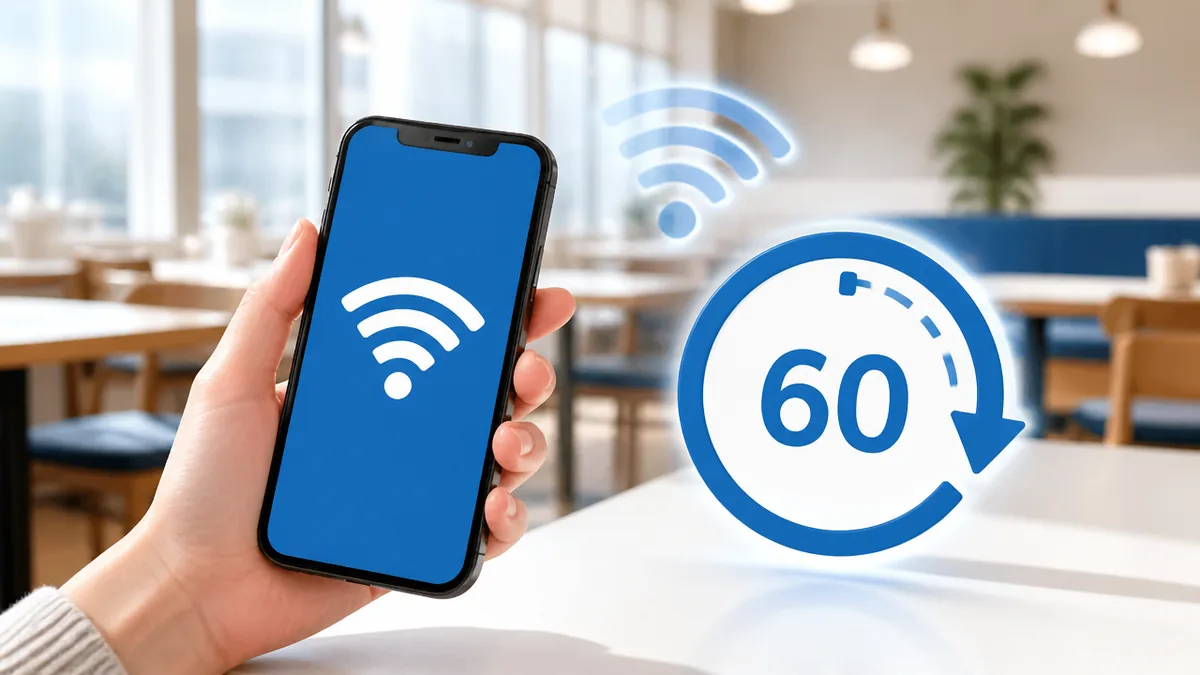
すかいらーくのワイファイには「1回60分」という時間の区切りがあります。「作業中に急に切れた」と慌てる人が多いポイントなので、ルールと再接続の方法を正しく押さえておきましょう。仕組みを知っていれば、切れても落ち着いて対応できます。
1回の接続は最大60分が基本
すかいらーくのワイファイは、1回つなぐと最大60分で自動的に切断される仕組みです。これは公衆Wi-Fiでよくある設定で、特定の人が長時間独占しないように、また回線を多くの人で公平に使えるようにするためのものです。60分経つと通信が止まりますが、機器が壊れたわけではありません。切断されたら、もう一度同意ページから接続し直せば、また使えるようになります。注意したいのは、オンライン会議や大きなファイルの送信中に切れると作業が中断してしまうこと。時間を要する作業のときは、こまめに保存しながら使うと安心です。
2025年のリニューアルで回数制限はどう変わった
以前は「1日3回まで」という回数制限がありましたが、2019年7月のすかいらーくグループのサービス見直し以降は、再認証の回数制限が撤廃されたという情報があります。つまり、60分で切れても繰り返しつなぎ直せば、長く滞在しても使い続けられる形に近づいています。ただし、こうしたサービス条件は店舗や時期によって変わる可能性があり、すべての店舗で同じとは限りません。「長時間使えるはず」と過信せず、長居しての作業は周囲の混雑状況にも配慮しましょう。最新の正確な条件は、後述の公式情報で確認するのが確実です。
切れたあとにスムーズに再接続する方法
60分で切れたあとは、Wi-Fiの一覧から再度「.Wi2_Free_at_[SK.GROUP]」を選び、同意ページで同意し直せば再接続できます。多くの場合、端末はWi-Fiにつながったままなので、ブラウザでHTTPサイトを開くだけで同意ページが再表示されます。コツは、Wi-Fiの設定で「自動接続」をオンにしておくと、電波の範囲内なら接続自体は維持されやすくなる点です。ただし自動接続には後述するセキュリティ上の注意もあるため、使い分けが必要です。よくある失敗は、切れたことに気づかずスマホの通信(モバイルデータ)に切り替わり、知らないうちにギガを消費してしまうこと。画面上部のWi-Fiマークを時々確認しましょう。
つながらない・急に遅い…よくある原因と今すぐ試せる対処
すかいらーくのワイファイが「つながらない」「遅い」と感じる原因はいくつかあり、多くは自分で解決できます。ここでは代表的な原因と、その場でできる対処法を順番に見ていきましょう。あわてず一つずつ試すのが解決への近道です。
混雑時間帯は遅くなりやすい
お昼から夕方にかけての混雑時間帯は、Wi-Fiが遅くなったり、つながりにくくなったりしやすいです。これは、同じアクセスポイントに多くのお客さんのスマホが一斉につながり、回線が渋滞するためです。道路と同じで、利用者が増えれば一人あたりの速度は落ちます。対処としては、席を電波の届きやすい場所(アクセスポイントの近く)に移す、急ぎでない大容量のダウンロードは避ける、といった工夫が有効です。なお、公衆Wi-Fiは「ベストエフォート型(最大速度を保証せず、できる範囲で提供する方式)」なので、常に高速とは限らない点は理解しておきましょう。混雑がひどいときは、後述するスマホの通信に切り替えるのも手です。
同意ページが出ない・認証でつまずく
「Wi-Fiにはつながっているのにネットが見られない」場合、たいていは同意ページの認証が終わっていません。先ほど紹介したように、ブラウザでHTTP(暗号化なし)のサイトを開くと同意ページに誘導されます。それでも出ないときは、Wi-FiをいったんOFFにして再度ONにする、機内モードを10秒ほどONにして戻す、といった方法でつなぎ直すと改善することが多いです。理由は、端末が古い接続情報を握ったままになっていることがあるためで、つなぎ直すとリセットされます。よくある失敗は、何度も「接続」を連打して状態を悪化させること。一度Wi-Fiを切ってから落ち着いて操作しましょう。
電波が弱い席・端末側の問題を切り分ける
窓際や店の端の席だと、アクセスポイントから遠く電波が弱くなることがあります。電波が弱いと、つながっても途切れがちで速度も出ません。対処は、アクセスポイント(多くは天井や壁に設置)に近い席へ移動することです。また、原因がWi-Fiではなく端末側にあることもあります。別のサイトやアプリは見られるか、スマホを再起動するとどうか、を試すと切り分けられます。失敗例として、一つのお店で「すかいらーくのワイファイは遅い」と決めつけてしまうケースがありますが、実際は自分の席の位置や端末の不調が原因のことも少なくありません。複数の角度から原因を探るのがコツです。
暗号化なしは危ない?公衆Wi-Fiで個人情報を守る習慣
便利なすかいらーくのワイファイですが、通信が暗号化されていないという弱点があります。これは多くの無料公衆Wi-Fiに共通する話で、正しく知って対策すれば過度に怖がる必要はありません。ここでは安全に使うための習慣をまとめます。
なぜ「暗号化なし」が問題になるのか
すかいらーくのワイファイは、誰でも同意だけでつなげる代わりに、通信内容が暗号化されていません。暗号化されていないと、同じWi-Fiにつないだ悪意のある第三者に、やりとりするデータをのぞき見されるリスクが理論上はあります。とはいえ、今は多くのサイトが「HTTPS(鍵マーク付きの暗号化通信)」に対応しているため、サイト側で守られている部分も大きいです。ポイントは、アドレスバーに鍵マークが表示されているか、URLが「https://」で始まっているかを確認すること。注意点として、鍵マークの無い「http://」のサイトでログインや個人情報の入力をするのは避けましょう。これだけでも危険はぐっと減ります。
鍵マークの無い「http://」のサイトで、つい会員IDやパスワード、クレジットカード番号を入力してしまうのは危険です。公衆Wi-Fiでは、入力する前に必ずURLが「https://」になっているか確認しましょう。
ネットバンキング・カード入力は慎重に
結論として、ネットバンキングやクレジットカード番号の入力など、お金に直結する操作は公衆Wi-Fiでは控えるのが安全です。理由は、万が一通信をのぞかれた場合の被害が大きいからです。どうしても必要なときは、スマホの通信(モバイルデータ)に切り替えて行うと、より安全になります。手順は簡単で、一時的にWi-FiをOFFにすれば自動でモバイル通信に切り替わります。よくある失敗は、「無料Wi-Fiだから」とすべての作業を済ませようとして、重要な手続きまでやってしまうこと。SNSの閲覧や調べ物は公衆Wi-Fi、重要な操作はモバイル通信、と使い分ける意識を持ちましょう。
VPN・自動接続オフでさらに安心
より安全性を高めたいなら、VPN(通信を暗号化して保護する仕組み)の利用がおすすめです。VPNアプリを使うと、暗号化されていないWi-Fiでも自分の通信を保護できます。あわせて、スマホのWi-Fi設定で「公衆Wi-Fiへの自動接続」をオフにしておくと、知らないうちに偽のWi-Fi(提供元を装った悪意あるアクセスポイント)につながるリスクを減らせます。設定 > Wi-Fi から、各ネットワークの自動接続をオフにできます。注意点は、無料のVPNには通信内容を収集する怪しいものもあるため、信頼できる提供元のものを選ぶこと。「対策はVPN任せ」にせず、HTTPS確認との合わせ技で守るのが基本です。
「自動接続をオフにする」設定や、Wi-Fiの公開・非公開の考え方をもっと知りたい方は、ネットワークの種類の違いを解説したこちらの記事が役立ちます。
ガスト・バーミヤン・ジョナサン…グループ店舗での使い勝手と対応店の調べ方
すかいらーくのワイファイは、ブランドをまたいで同じ仕組みで使えるのが便利なところです。ここでは主要ブランドごとの使い勝手の傾向と、事前に対応店を調べる方法を紹介します。お出かけ前に押さえておくと無駄足を防げます。
ブランドが違っても基本の使い方は同じ
ガストでもバーミヤンでもジョナサンでも、つなぐWi-Fiの名前や「同意するだけ」という基本の流れは共通です。これは、グループ全体で同じWi-Fi事業者(Wi2)の設備を使っているためです。一度つなぎ方を覚えれば、どのブランドに行っても同じ手順で使えます。利用シーンとしては、ガストやジョナサンは滞在型でゆっくり作業しやすく、しゃぶ葉やステーキガストは食事メインで短時間の利用が中心になりやすい、といった傾向があります。注意点は、同じブランドでも店舗ごとに設備や混雑状況が違うため、「いつもの店と同じ速度が出る」とは限らないことです。
対応店舗を事前に調べる方法
Wi-Fiが使えるか事前に知りたいときは、各ブランドの公式サイトにある店舗検索を使うのが確実です。店舗ページの設備情報にWi-Fiマークがあれば対応しています。もう一つの方法は、店頭や店内に貼られたWi-Fi対応のステッカーを探すことです。手順としては、行きたい店舗名で公式の店舗検索を開き、サービス・設備欄を確認するだけ。よくある失敗は、口コミサイトの古い情報だけを見て「使えるはず」と判断してしまうこと。設備は変わることがあるため、公式の最新情報を見るのが安心です。仕事や勉強で確実に使いたい日は、この一手間が効いてきます。
長居・作業利用で気をつけたいマナー
ファミレスは作業に使いやすい一方で、お店はあくまで飲食の場です。混雑時の長時間の席の占有は、お店や他のお客さんの迷惑になります。ランチやディナーのピーク時間を避ける、追加注文をする、長時間に及ぶときは空いた席を譲る、といった配慮を心がけましょう。理由は、気持ちよくサービスを続けてもらうためでもあります。Wi-Fiの60分の区切りは、こうした公平な利用をうながす意味もあります。注意点として、電源コンセントがある席でも「自由に使ってよい」とは限らないため、店員さんに一声かけると安心です。マナーを守って使えば、ファミレスは心強い作業スポットになります。
すかいらーくのワイファイとポケット型WiFi・スマホ通信を徹底比較
すかいらーくのワイファイは便利ですが、すべての場面で最適とは限りません。スマホの通信やポケット型WiFiと比べてどう使い分けるべきか、状況別に整理します。自分の使い方に合った選択ができるようになります。
無料公衆Wi-Fi・スマホ通信・ポケット型WiFiの違い
結論として、手軽さなら店舗の無料Wi-Fi、安定性とどこでも使える点ならスマホ通信やポケット型WiFi、という住み分けになります。下の表は各手段の特徴を整理したものです(ジェイコムまるわかりガイド調べ)。店舗Wi-Fiは0円で使えますが場所と時間に縛られ、暗号化されていません。スマホ通信はギガを消費しますが暗号化されていて安全です。ポケット型WiFiは外出先でも自分専用の回線として使え、複数端末をつなげるのが強みです。注意点は、どれもベストエフォート型で、混雑や場所により速度は変動すること。それぞれの長所を理解して選ぶのが賢い使い方です。
| 比較項目 | すかいらーくWi-Fi | スマホ通信 | ポケット型WiFi |
|---|---|---|---|
| 料金 | 0円 | プラン内/従量 | 月額制 |
| 使える場所 | 対応店舗内 | エリア内ほぼ全域 | エリア内ほぼ全域 |
| 暗号化 | なし | あり | あり |
| 利用時間 | 1回60分・再接続可 | 制限なし | 制限なし |
状況別のおすすめの使い分け
使い分けの目安は、利用シーンで考えると分かりやすいです。短時間の調べ物や動画視聴でギガを節約したいなら、店舗の無料Wi-Fiが最適です。逆に、ネットバンキングや仕事のやりとりなど安全性が大事な場面ではスマホ通信を使いましょう。家族で外出が多い、毎日のように外で長時間ネットを使う、というヘビーユーザーならポケット型WiFiの導入も選択肢になります。手順としては、まず自分が「どこで・どれくらい・何に使うか」を書き出してみると、必要なものが見えてきます。注意点は、無料Wi-Fiだけに頼ると、対応店舗のない場所で困ること。複数の手段を持っておくと安心です。
実は「節約目的」だけなら使い方次第で十分
意外と知られていませんが、ギガの節約が目的なら、すかいらーくのワイファイのような無料Wi-Fiを上手に使うだけでも、わざわざポケット型WiFiを契約しなくて済むケースは多いです。外食のついでに動画やアプリの更新、写真のバックアップなど「容量を食う作業」をまとめて無料Wi-Fiで済ませれば、スマホの月間データ量をかなり抑えられます。理由は、こうした大容量通信こそギガを消費する主因だからです。手順は、Wi-Fiにつながっているときにアプリ更新やクラウド同期を実行しておくこと。注意点は、安全性が必要な操作だけはモバイル通信に回すこと。固定費を増やさず通信費を抑えたい人には、無料Wi-Fiの賢い活用が現実的な答えになります。
外出先の公衆Wi-Fiをもっと活用したい方は、他社の無料Wi-Fiサービスの使い方や繋がらないときの対処をまとめたこちらの記事も参考になります。
まとめ:ファミレスの無料Wi-Fiを安全・快適に使いこなすために
すかいらーくのワイファイは、ガストやバーミヤンなどグループ店舗で無料で使える便利なサービスです。「.Wi2_Free_at_[SK.GROUP]」を選んで利用規約に同意するだけでつながり、スマホのギガを節約しながらネットを楽しめます。一方で、1回60分の区切りや、通信が暗号化されていないという特徴を理解しておくことが、安心して使う鍵になります。つながらないときも、名前の確認や同意ページの呼び出し、つなぎ直しといった基本の対処でほとんど解決できます。便利さと注意点の両方を知っておけば、ファミレスは心強い作業・休憩スポットになります。
・料金は0円、注文すれば誰でも使える(ギガ消費なし)
・Wi-Fi名は「.Wi2_Free_at_[SK.GROUP]」、同意するだけで接続
・1回60分で自動切断、再認証で再接続が可能
・つながらないときはHTTPサイトで同意ページを呼び出す
・通信は暗号化なし、HTTPS確認とVPNで自衛する
・お金に関わる操作はスマホ通信に切り替えると安全
・対応店舗は公式の店舗検索やステッカーで事前確認
まずは次にファミレスに立ち寄ったとき、スマホのWi-Fi一覧に「.Wi2_Free_at_[SK.GROUP]」が表示されるか確認してみてください。つなぎ方さえ一度覚えれば、グループのどの店舗でも同じように使えます。安全に配慮しながら、無料Wi-Fiを賢く活用しましょう。なお、利用時間や回数などの条件はサービス改定で変わることがあるため、最新の正確な情報はすかいらーくグループ公式サイトでご確認ください。公衆無線LANの安全な使い方は、総務省の公衆Wi-Fi利用に関する情報もあわせて参考にすると安心です。
あわせて読みたい




コメント