「ガストでスマホを使おうと思ったら、Wi-Fiにつなぐ方法がわからない」「無料って聞いたのに、どこを操作すればいいの?」——お店の席に座ってメニューを眺めながら、こんなふうに手が止まってしまった経験はありませんか。ガスト(すかいらーくグループ)には誰でも無料で使えるWi-Fiが用意されていて、コツさえつかめば1分ほどでネットにつながります。
結論から言うと、ガストのWi-Fiは「ネットワーク(SSID)を選ぶ → ブラウザでログイン画面を出す → メールかSNSで登録する」の3ステップで使えます。ただし1回の接続が60分で切れる仕組みや、ログイン画面がうまく出ないといった、つまずきやすいポイントもいくつかあります。
この記事では、スマホ・パソコン別の具体的な接続手順から、繋がらないときの対処、公共Wi-Fiを安全に使うための設定、勉強やテレワークでの上手な使い分けまで、隣で画面を一緒に見ながら教えるつもりで丁寧にまとめました。読み終えるころには、ガストの席で迷わずネットにつなげるようになっているはずです。
・ガストのWi-Fiにスマホ・PCでつなぐ具体的な3ステップ
・ログイン画面が出ない/繋がらないときの7つの対処法
・60分で切れる仕組みと、公共Wi-Fiを安全に使う設定
・勉強・テレワーク・動画視聴での快適な使い分けと自宅回線との比較
参考: ガスト公式
参考: J:COM NET公式
ガストのWi-Fiとは?無料で使える前に知っておきたい基本の仕組み
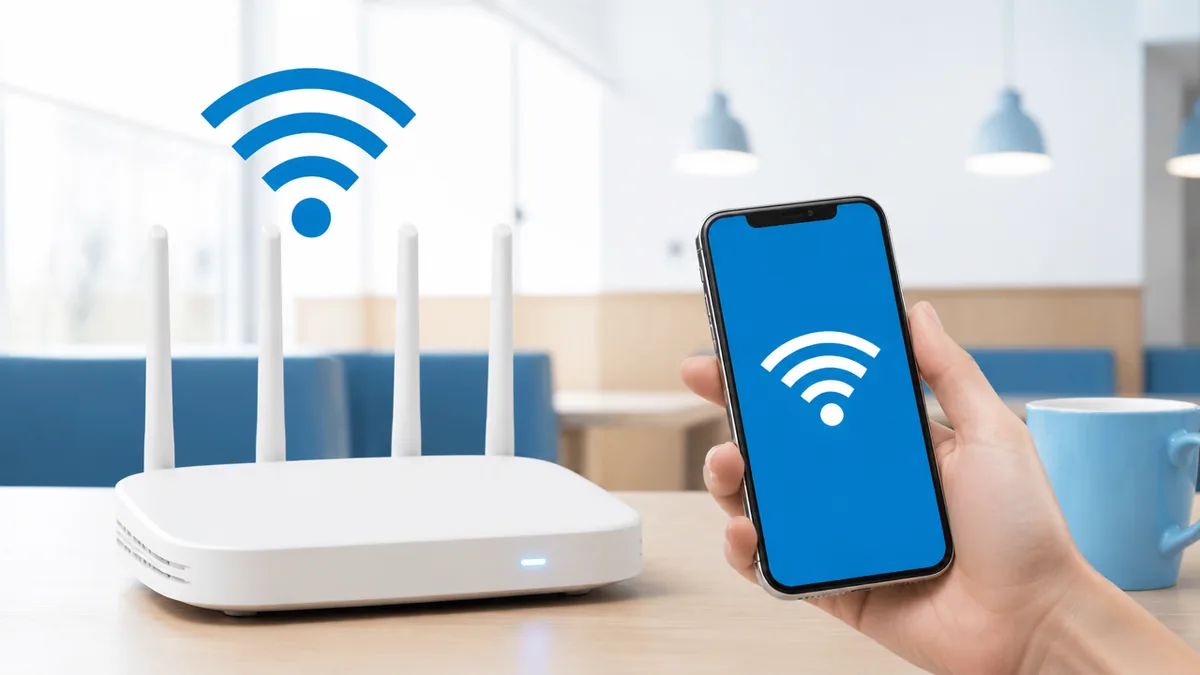
ガストのWi-Fiは、すかいらーくグループが店内に用意している無料の公衆Wi-Fiサービスです。会員登録や有料契約は不要で、来店した人なら誰でも使えます。まずは「どんなサービスなのか」「どこで使えるのか」という土台の部分から押さえていきましょう。
ガストのWi-Fiは「すかいらーくグループ共通」の無料サービス
ガストで使えるWi-Fiは、ガスト単独のものではなく、すかいらーくグループ全体で共通して提供されている無料Wi-Fiです。ガストのほか、ステーキガストやSガストといった同グループの店舗でも、同じ仕組みで利用できます。提供を担っているのは公衆無線LAN事業者のWi2(ワイツー)で、駅やカフェなどでも見かける事業者です。
仕組みとしては、店内に設置された無線アクセスポイント(電波を飛ばす親機)に、お客さんのスマホやパソコンが一時的に接続する形です。利用料金はお店側が負担しているため、私たち利用者は飲食代以外の追加料金を払う必要はありません。注意したいのは、これは「来店者向けのサービス」だという点です。店の外の駐車場や近くの路上から無理につなごうとしても電波が届きにくく、本来の使い方からも外れてしまいます。席に着いてから利用するのが基本です。
SSID(ネットワーク名)は「Wi2_Free_at_[SK.GROUP]」
ガストのWi-Fiにつなぐとき、スマホやパソコンに表示されるネットワーク名(SSID=Wi-Fiの名前のようなもの)は「Wi2_Free_at_[SK.GROUP]」です。端末によっては、先頭にドットが付いた「.Wi2_Free_at_[SK.GROUP]」という形で表示されることもあります。どちらもすかいらーくグループのWi-Fiなので、見つけたら選んで問題ありません。
なぜ名前を覚えておくと良いかというと、店内では似た名前の電波が複数飛んでいることがあるからです。近隣店舗や個人のモバイルルーターの電波が一覧に混ざると、どれを選べばいいか迷ってしまいます。「Wi2」と「SK.GROUP(すかいらーくグループの略)」という文字が入っているものを探す、と覚えておけば間違えにくくなります。逆に、まったく違う名前のネットワークを選んでパスワードを求められた場合は、それはガストのWi-Fiではない可能性が高いので、いったん選択をやめましょう。
| サービス名 | すかいらーくグループ共通フリーWi-Fi(提供:Wi2) |
| SSID(ネットワーク名) | Wi2_Free_at_[SK.GROUP] |
| 料金 | 無料(会員登録のみ) |
| 1回の接続時間 | 約60分(再接続で繰り返し利用可) |
| ログイン方法 | メールアドレス/SNS連携 |
| 対応店舗 | ガスト・ステーキガスト・Sガスト等 |
使える店舗と「使えない店舗」がある理由
ガストのWi-Fiは多くの店舗で使えますが、すべての店舗で必ず利用できるとは限りません。店舗の立地や設備、改装のタイミングなどによって、Wi-Fiが導入されていなかったり、一時的に停止していたりすることがあります。「前に行った店では使えたのに、別の店では電波が出ていない」というのは、設備の差によるものです。
確実に確認したいときは、入店時にスタッフへ「Wi-Fiは使えますか」と一声かけるのが早道です。店内のテーブルやレジ周りにWi-Fiの案内ステッカーが貼ってあることも多いので、それを目印にするのもおすすめです。せっかく長居の予定を立てたのにつながらなかった、という事態を避けるためにも、ネット利用が主目的なら席に着く前にひと確認しておくと安心です。
スマホ・パソコン別|ガストのWi-Fiにつなぐ手順を最初から最後まで
ここからは実際の接続手順です。基本の流れはどの端末でも「①SSIDを選ぶ → ②ログイン画面を出す → ③登録して接続」の3ステップ。スマホ(iPhone・Android)とパソコンで操作場所が少し違うので、それぞれ具体的なメニューパスで説明します。
- Step1: 端末のWi-Fi設定を開き、一覧から「Wi2_Free_at_[SK.GROUP]」を選ぶ
- Step2: ブラウザ(Safari/Chrome)を開き、ログイン(エントリー)画面を表示させる
- Step3: メールアドレスかSNSアカウントで登録・認証する
- Step4: 「インターネットに接続しました」の表示を確認して利用開始
iPhoneでの接続手順(設定 > Wi-Fi から3分で完了)
iPhoneの場合、まず「設定 > Wi-Fi」を開きます。Wi-Fiがオフになっていたらオンにして、表示されたネットワーク一覧から「Wi2_Free_at_[SK.GROUP]」をタップします。鍵マークが付いていない(パスワード不要の)ネットワークなので、選ぶだけで仮接続されます。
仮接続されると、多くの場合は自動でログイン用のページがポップアップで開きます。これは「キャプティブポータル」と呼ばれる、公共Wi-Fi特有の登録画面です。ここでメールアドレスを入力するか、Google・Yahoo! JAPAN IDなどのSNSアカウントで認証すれば接続完了です。もし自動でページが開かないときは、Safariを起動して適当なサイト(例:yahoo.co.jpなど)にアクセスすると、ログイン画面に切り替わります。よくある失敗は、ログイン画面を出さずに「つながらない」と判断してしまうこと。SSIDを選んだだけではネットは使えず、必ずログインの一手間が必要だと覚えておきましょう。
Androidでの接続手順(設定 > ネットワークとインターネット > Wi-Fi)
Androidスマホでは「設定 > ネットワークとインターネット > Wi-Fi」と進みます(機種によっては「設定 > 接続 > Wi-Fi」の場合もあります)。一覧の中から「Wi2_Free_at_[SK.GROUP]」を選んでタップしてください。こちらもパスワードは不要です。
接続後、画面上部の通知バーに「ログインが必要です」「ネットワークにログイン」といった通知が出ることが多いので、それをタップするとログイン画面が開きます。通知が見当たらないときは、ChromeなどのブラウザでHTTPの簡単なサイトを開くと登録ページに飛びます。Androidで気をつけたいのは、「インターネット接続が確認できないネットワークには自動接続しない」設定が働き、ログイン前に勝手にモバイル通信へ切り替わってしまうことがある点です。その場合は一時的にモバイルデータ通信をオフにすると、ログイン画面が出やすくなります。
パソコン(Windows・Mac)での接続手順
ノートパソコンを持ち込んで作業したいときも流れは同じです。Windowsなら画面右下のタスクバーにあるWi-Fiアイコンをクリックし、ネットワーク一覧から「Wi2_Free_at_[SK.GROUP]」を選んで「接続」を押します。Macの場合は画面右上のメニューバーのWi-Fiアイコンをクリックして、同じネットワークを選びます。
パソコンでも接続後にブラウザ(Edge・Chrome・Safari)を開き、ログイン画面でメールやSNS認証を済ませる手順は変わりません。パソコンならではの注意点として、社用VPNやセキュリティソフトが入っていると、ログイン画面の表示がブロックされてうまく進めないことがあります。その場合は一時的にVPNを切ってログインを済ませ、認証後に再びVPNをオンにするとよいでしょう。また、ブラウザで広告ブロック拡張機能を使っていると、ごくまれにログインページの一部が表示されないことがあるので、つまずいたら一度オフにして試してみてください。
ログイン画面が出ない・繋がらないときに試す7つの対処
「SSIDは選んだのにネットが使えない」「ログイン画面が出てこない」——公共Wi-Fiで一番つまずきやすいのがこの段階です。原因はいくつかありますが、順番に試していけば自分で解決できることがほとんどです。上から順に試してみてください。
ログイン画面が表示されないときの出し方
一番多いのが「SSIDにはつながっているのにログイン画面が出ない」ケースです。これは自動でログインページを開く仕組み(キャプティブポータル)がうまく作動していない状態です。解決策はシンプルで、ブラウザを自分で開いて、暗号化されていないHTTPのサイトにアクセスすること。検索ボックスに「example.com」や「neverssl.com」と入れて開くと、登録ページに強制的に切り替わります。
なぜHTTPSではなくHTTPが良いかというと、最近のサイトはほとんどがHTTPS(暗号化通信)で、暗号化された通信はログイン画面への横取り表示がしにくいためです。あえて暗号化されていないページを開くことで、Wi-Fi側がログイン画面を割り込ませやすくなります。それでも出ないときは、スマホの「プライベートリレー」や「セキュアDNS」といったプライバシー保護機能が邪魔をしている場合があるので、設定から一時的にオフにすると改善することがあります。
「接続済みなのにネットが使えない」ときのリセット手順
ログインまで済んだはずなのにページが開かない、という場合は、端末側に古い接続情報が残っていることが原因のことが多いです。このときは一度ネットワーク設定を削除して、まっさらな状態でつなぎ直すのが効果的です。iPhoneなら「設定 > Wi-Fi > Wi2_Free_at_[SK.GROUP]の右側の(i)マーク > このネットワーク設定を削除」と進みます。Androidなら一覧のネットワーク名を長押しして「削除」または「切断」を選びます。
削除したあと、改めてSSIDを選んでログインからやり直すと、すんなりつながることがよくあります。それでも改善しないときは、端末そのものを再起動するのが定番の対処です。スマホやパソコンを再起動すると、通信まわりの一時的な不具合がリセットされ、つながりやすくなります。やりがちな失敗は、削除や再起動をせずに同じ操作を何度も繰り返してしまうこと。一度立ち止まって設定を消す、という発想が解決の近道です。
電波が弱い・時間帯で遅いときの動き方
つながってはいるけれど「読み込みが遅い」「動画が止まる」というときは、電波の強さと混雑が関係しています。公共Wi-Fiはアクセスポイントから離れるほど電波が弱くなるため、窓際や店の隅の席より、アクセスポイントに近い席のほうが安定しやすい傾向があります。電波表示が1〜2本しか立っていないなら、可能な範囲で席を移動してみるのも手です。
また、ランチタイムやディナータイムなど来店客が多い時間帯は、一つのアクセスポイントに多くの人がつなぐため、回線が混雑して速度が落ちやすくなります。これはガストに限らず公共Wi-Fi全般に言えることで、Wi-Fiの速度は「ベストエフォート型」(最大値を保証せず、できる限りの速度を提供する方式)であることを知っておくと、過度な期待でイライラせずに済みます。重い動画視聴や大きなファイルのダウンロードは、空いている時間帯に回すのが賢い使い方です。
iPhoneユーザーが特につまずきやすいポイント
iPhoneでは、プライバシー保護機能が原因でログイン画面にたどり着けないことが他機種より多めです。具体的には「プライベートWi-Fiアドレス」「iCloudプライベートリレー」といった機能がオンになっていると、登録ページがうまく表示されなかったり、認証がはじかれたりすることがあります。
対処としては、「設定 > Wi-Fi > 該当ネットワークの(i)マーク」を開き、「プライベートWi-Fiアドレス」をオフにしてから接続し直す方法があります。また「設定 > Apple ID > iCloud > プライベートリレー」を一時的にオフにするのも有効です。これらはセキュリティのための機能なので、ガストでの利用が終わったら元に戻しておくと安心です。自分の端末だけ繋がらない、と感じたときは、こうしたiPhone特有の設定をまず疑ってみてください。
60分で切れるのはなぜ?利用時間と速度の本当のところ
ガストのWi-Fiを使っていると「いつの間にか切れていた」と感じることがあります。これは故障ではなく、利用時間に区切りがある仕組みのためです。ここでは時間制限の考え方と、長く使いたいときのコツを整理します。
1回60分・再接続で繰り返し使える仕組み
ガストのWi-Fiは、1回の接続でおおむね60分まで連続利用できる設計になっています。60分が経過すると自動的に接続が切れますが、これは利用できなくなるという意味ではありません。もう一度ログインの操作をすれば、再び接続して使い続けられます。多くの人が一定時間で公平に使えるように設けられた区切り、と考えるとわかりやすいです。
1日に再接続できる回数や合計時間の上限は、店舗や時期によって案内が異なる場合があります。「1日◯回まで」と断定せず、実際に切れたら再ログインを試す、という姿勢でいるのが現実的です。注意点として、再接続のたびにログイン画面での認証が必要になることがあるので、メールアドレスやSNSアカウントですぐ認証できるよう準備しておくと、作業の中断を最小限にできます。最新の利用条件は、店内の案内やすかいらーくグループの公式情報で確認するのが確実です。
オンラインのフォーム入力や提出物のアップロードの途中で接続が切れると、入力内容が消えてしまうことがあります。重要な作業はこまめに保存し、60分の区切りが近づいたらキリの良いところで一度保存しておくと安心です。長時間の作業には、後述するモバイル回線との併用も検討しましょう。
速度の目安と「混雑で遅くなる」理由
ガストのWi-Fiの速度は、メールやSNS、調べ物、標準画質の動画視聴なら十分こなせる程度が目安です。ただし前述のとおりベストエフォート型なので、「必ず◯Mbps出る」といった保証はありません。同じ店舗でも、つなぐ人数や時間帯によって体感速度は大きく変わります。
遅くなる主な理由は、一つのアクセスポイントに多人数が同時接続することによる混雑です。みんなで一本の水道を分け合うイメージで、利用者が増えるほど一人あたりの流量が減ります。高画質動画のストリーミングや大容量ファイルの送受信は、こうした混雑時には特に止まりやすくなります。サクサク使いたいなら、開店直後やアイドルタイム(14〜17時頃)など、客足が落ち着いた時間を狙うのが効果的です。
動画・大容量通信をするときの現実的な使い方
「ガストで映画を1本見たい」「大きな資料をダウンロードしたい」という場合、公共Wi-Fiだけに頼るのは少しリスクがあります。60分での切断や混雑による速度低下で、途中で止まる可能性があるからです。現実的には、ダウンロードが必要なコンテンツは事前に自宅のWi-Fiで端末に保存しておき、店内ではオフライン再生で楽しむのが安定します。
どうしても店内で大容量通信をしたいときは、スマホのモバイル回線(ギガ)と併用するのが安心です。Wi-Fiが不安定になったらモバイル通信に切り替えられるよう、データ残量を確認しておきましょう。動画アプリの画質設定を「自動」や「標準」にしておくと、回線状況に合わせて無理のない画質で再生され、止まりにくくなります。
公共Wi-Fiは危ない?ガストで安全にネットを使うための設定
無料Wi-Fiは便利ですが、不特定多数が使う回線である以上、自宅のWi-Fiとは違う注意も必要です。とはいえ正しく使えば過度に怖がる必要はありません。最低限おさえておきたい安全対策を、具体的な操作とあわせて紹介します。
公共Wi-Fiで気をつけたいリスクの正体
公共Wi-Fiのリスクとしてよく挙げられるのが、通信内容の盗み見と、なりすましアクセスポイントの2つです。暗号化されていない通信は、同じネットワーク上の悪意ある第三者にのぞき見される可能性がゼロではありません。また、店のWi-Fiに似せた偽の電波(なりすましAP)を立て、接続してきた人の情報を抜き取ろうとする手口も知られています。
ただし、これは「公共Wi-Fiを使うと必ず被害に遭う」という意味ではありません。多くのサイトやアプリはHTTPSで通信が暗号化されており、ログイン情報やクレジットカード番号もその中で保護されています。リスクの正体を正しく知り、暗号化されているかを意識して使えば、過剰に恐れる必要はないというのが実際のところです。大切なのは「どんな通信なら安全か」を見分ける目を持つことです。
HTTPS確認・VPN・自動接続オフの3点セット
安全に使うための基本は3つです。1つ目は、ブラウザのアドレス欄に鍵マークが表示され、URLが「https://」で始まっているかを確認すること。これは通信が暗号化されている印で、ログインや決済はこの状態のページでのみ行うのが鉄則です。2つ目は、VPN(通信を暗号化してトンネルのように守る仕組み)アプリの利用。信頼できるVPNを通せば、公共Wi-Fiでも通信内容が保護されます。
3つ目は、Wi-Fiの自動接続をオフにしておくことです。「設定 > Wi-Fi > 該当ネットワーク」から自動接続をオフにしておけば、知らないうちに似た名前の電波へ勝手につながるのを防げます。やってはいけないのは、公共Wi-Fiでネットバンキングや重要なパスワード変更を行うこと。どうしても必要なときはモバイル回線に切り替えるか、VPNを使うようにしましょう。この3点を習慣にするだけで、安全性は大きく高まります。
パスワードや決済情報を守るための具体策
万が一に備えて、ログイン情報そのものを強くしておくのも有効です。重要なサービスには二段階認証(パスワードに加えてスマホへの確認コードなどでもう一段守る仕組み)を設定しておけば、仮にパスワードが漏れても不正ログインを防ぎやすくなります。これは公共Wi-Fiに限らず、日頃からやっておきたい基本対策です。
また、ブラウザやアプリの「IDとパスワードを保存」機能に頼りすぎず、公共の場では決済画面のスクリーンショットや入力内容を画面に長く表示しないよう意識するのも、地味ですが効果的です。背後からの「のぞき見(ショルダーハッキング)」も立派な情報漏えいの入り口だからです。安全対策はソフト面(暗号化)とハード面(周囲への配慮)の両輪、と覚えておきましょう。
勉強・テレワーク・動画視聴|目的別の上手な使い分け
ガストのWi-Fiは、目的によって向き不向きがあります。何をしたいかに合わせて使い方を変えると、ストレスなく過ごせます。ここでは代表的な3つのシーンごとに、快適に使うコツをまとめます。
勉強・調べ物で使うなら時間管理がカギ
テスト勉強や資格の勉強、ちょっとした調べ物にガストのWi-Fiを使うのは相性が良い使い方です。テキスト中心のサイト閲覧や動画講義の標準画質再生なら、速度面でも困りにくいでしょう。ポイントは60分で切れる仕組みを逆手に取り、「60分集中したら一度休憩して再接続」というリズムを作ること。区切りが自然な休憩のタイミングになります。
注意したいのは、オンラインの問題演習や提出課題を扱うとき。接続が切れた瞬間に入力内容が消えると痛いので、こまめに保存するか、いったんオフラインでも編集できるアプリを使うのがおすすめです。長時間の勉強なら、混雑する食事時間帯を避けて、アイドルタイムに店を訪れると席も取りやすく回線も安定します。
テレワーク・Web会議で使うときの注意点
テレワークの作業場所としてガストを使う人も増えています。メールチェックや資料作成、クラウド上のドキュメント編集なら問題なくこなせます。ただしWeb会議(ZoomやGoogle Meetなど)は、上り・下り両方の安定した通信が必要で、混雑時の公共Wi-Fiでは映像や音声が乱れることがあります。
大事な会議の予定があるなら、Wi-Fiが不安定になったときにすぐスマホのテザリングやモバイル回線に切り替えられるよう準備しておくと安心です。また、機密情報を扱う業務では、公共Wi-Fi利用が会社のルールで制限されている場合もあります。会社支給のVPNがあるなら必ず通し、社内ルールを確認したうえで使いましょう。周囲に画面が見えないよう、壁を背にした席を選ぶ配慮も忘れずに。
実は、ガストのWi-Fiは「メインの回線」ではなく「ギガ節約のサブ回線」として割り切ると、もっとも快適に使えます。動画の事前ダウンロードやアプリの更新といった大容量通信だけをWi-Fiで済ませ、リアルタイム性が必要な会議や決済はモバイル回線、と役割を分けるのが上級者の使い方です。
動画視聴・ギガ節約目的での割り切った使い方
「自宅のギガが足りないから、ガストで動画を見てデータを節約したい」という使い方も賢い選択です。標準画質の動画やSNS、音楽ストリーミングなら、ガストのWi-Fiで十分楽しめます。スマホのモバイルデータを温存できるので、月末のギガ不足対策にもなります。
ただし高画質(HD・4K)の動画を長時間見ると、60分の切断や混雑で途切れることがあります。割り切って標準画質に設定するか、見たい作品を事前に自宅でダウンロードしておくのが確実です。ギガの消費を本気で抑えたいなら、アプリの自動更新やクラウド同期もガストのWi-Fi接続中にまとめて済ませてしまうと、モバイル通信量をぐっと節約できます。
ガストのWi-Fiと自宅回線・モバイル回線をどう使い分ける?
外出先のフリーWi-Fiは便利ですが、それだけで日々の通信をまかなうのは現実的ではありません。自宅の固定回線やスマホのモバイル回線と、どう役割分担すればいいのか。それぞれの強みを比べながら整理します。
フリーWi-Fi・自宅回線・モバイル回線の強みの違い
3つの回線には、それぞれ得意分野があります。ガストのようなフリーWi-Fiは「無料で外出先のギガ節約に使える」のが最大の強み。一方で時間制限や速度の不安定さがあります。自宅の固定回線(光やケーブルテレビ回線)は「速度が安定し、データ量を気にせず使える」のが魅力で、家での動画視聴やテレワークの土台になります。モバイル回線は「どこでもすぐ使える」機動力が持ち味です。
つまり、外ではフリーWi-Fiとモバイル回線を状況で切り替え、家ではしっかりした固定回線を主役にする、という組み合わせが現実的です。フリーWi-Fiはあくまで「補助」と位置づけ、生活の通信基盤は自宅回線で固めておくと、外でつながらない場面に出くわしても慌てずに済みます。
| 比較項目 | ガスト等のフリーWi-Fi | 自宅の固定回線 | スマホのモバイル回線 |
|---|---|---|---|
| 料金 | 無料 | 月額制(定額) | 月額制(ギガ従量も) |
| 速度の安定性 | 混雑時は不安定 | 安定しやすい | 場所で変動 |
| 時間・容量制限 | 1回約60分 | 原則なし | ギガ上限あり |
| 向いている用途 | 外でのギガ節約 | 在宅の動画・仕事 | 外出時の連絡・地図 |
一人暮らし・家族・外出が多い人それぞれの最適解
使い分けは、ライフスタイルによって最適解が変わります。一人暮らしで外出が多い人なら、自宅は手軽なプランやモバイル回線中心にし、外ではガストのようなフリーWi-Fiを積極活用してギガを節約する、という身軽な構成が向いています。一方、家族で住んでいて家での動画視聴やオンライン学習が多いなら、安定した固定回線をしっかり用意したほうが満足度は高くなります。
外出が多い営業職やノマドワーカーなら、モバイル回線のギガを多めに確保しつつ、立ち寄り先のフリーWi-Fiで大容量通信を逃がす、という二段構えが効率的です。自分が「どこで・何に」一番ネットを使うかを振り返ると、力を入れるべき回線が見えてきます。フリーWi-Fiはその穴を埋める便利なピース、と捉えると配置を考えやすくなります。
自宅回線の見直しを考えるきっかけにする
「ガストのWi-Fiで足りるなら、自宅の回線はもっと安くてもいいのでは」と感じた方もいるかもしれません。たしかに外でのライト用途はフリーWi-Fiでまかなえますが、在宅時間が長い人や家族が多い家庭では、安定した固定回線があるほうが結局は快適です。自宅回線を見直すなら、月額料金だけでなく、速度・データ容量・対応エリアを総合的に比べることが大切です。
ケーブルテレビ回線や光回線など、住まいの形態(マンション・戸建て)によって選べる選択肢は変わります。集合住宅では建物にどの回線設備が入っているかで使えるサービスが決まることもあるため、契約前に確認しておくと失敗が減ります。料金やプランは改定されることがあるので、申し込み前には各社の公式サイトで最新の条件を確認するのが確実です。フリーWi-Fiをきっかけに、自分の通信環境全体を一度見直してみるのもおすすめです。
まとめ|ガストのWi-Fiは手順を押さえれば1分でつながる
ガストのWi-Fiは、すかいらーくグループが提供する無料の公衆Wi-Fiで、「SSID『Wi2_Free_at_[SK.GROUP]』を選ぶ → ブラウザでログイン画面を出す → メールかSNSで登録する」という3ステップで使えます。1回60分で切れる仕組みや、ログイン画面が出ないといったつまずきも、原因さえ知っていれば自分で対処できるものばかりです。便利な反面、公共Wi-Fiならではの安全面の配慮も忘れずにいたいところです。
この記事の要点を振り返っておきましょう。
- SSIDは「Wi2_Free_at_[SK.GROUP]」。選んだあとブラウザでログイン画面を出すのが必須の一手間
- ログイン画面が出ないときは、HTTPサイトを開く・モバイル通信を一時オフにすると表示されやすい
- つながらないときはネットワーク設定を削除して再登録、端末再起動が定番の対処
- 1回の接続は約60分。再接続で繰り返し使えるが、作業はこまめに保存を
- 速度はベストエフォート型で混雑時は遅くなる。重い通信はモバイル回線と併用が安心
- 安全に使うコツは「HTTPS確認・VPN・自動接続オフ」の3点セット
- フリーWi-Fiは補助と割り切り、生活の通信基盤は自宅回線で固めるのが快適
まずは次にガストへ行ったとき、席に着いたら「設定 > Wi-Fi」を開いて「Wi2_Free_at_[SK.GROUP]」を探すところから始めてみてください。一度コツをつかめば、カフェ感覚で快適にネットが使えるようになります。ガストのWi-Fiを上手に活用しつつ、自宅の通信環境も含めて自分に合った使い分けを見つけていきましょう。なお、利用時間や対応店舗などの最新の条件は、すかいらーくグループの公式サイト(https://www.skylark.co.jp/)や、公衆無線LANを提供するWi2の公式情報でご確認ください。



コメント