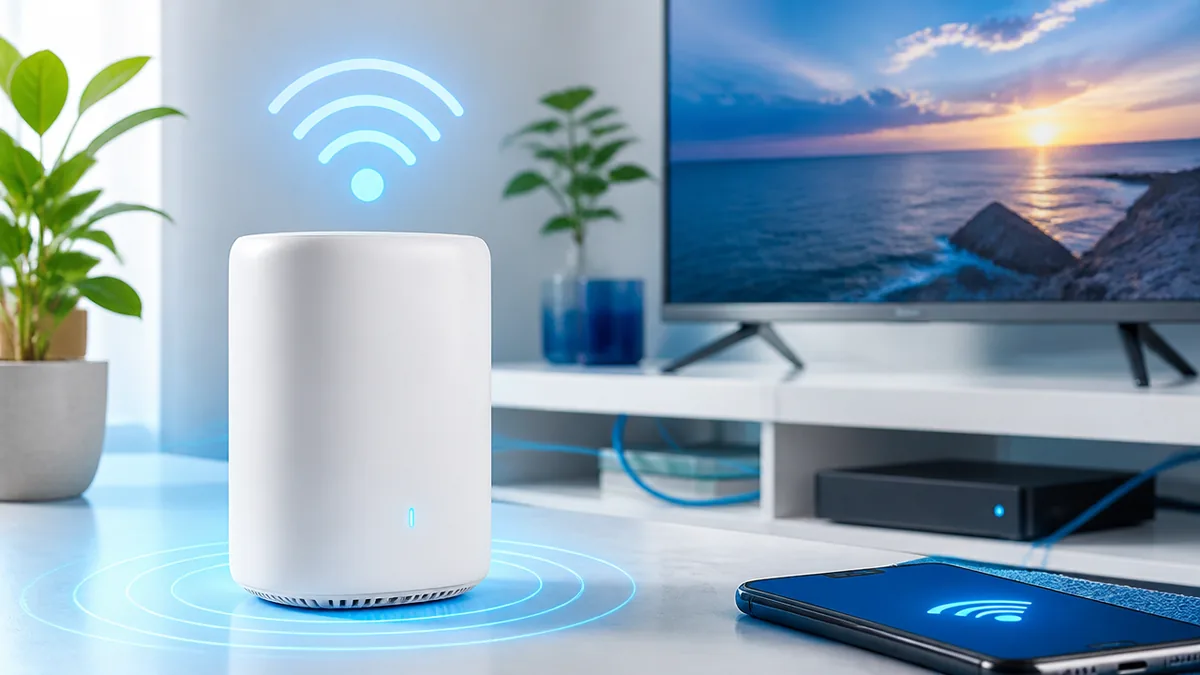
J:COMのメッシュWiFiを導入したのに「繋がらない」「途中で切れる」「ポッドが反応しない」――そんなトラブルに直面していませんか。メッシュWiFiは家中の電波をカバーする便利な仕組みですが、ポッドの設置場所や設定ミス、周波数帯の選び方ひとつで接続が不安定になることがあります。この記事では、J:COMメッシュWiFiが繋がらない原因を7つに分類し、自分でできる解決手順をひとつずつ解説します。ランプの見方から再起動の正しい順番、ポッドの最適な置き場所、アプリ設定の確認まで、読み終わるころには「次に何をすればいいか」がはっきりわかるはずです。
・メッシュWiFiが繋がらない7つの原因と、それぞれの見分け方
・ポッドのランプ状態から不具合を特定する方法
・再起動の正しい順番と設置場所の見直しポイント
・自分で解決できないときの問い合わせ先と伝え方
\3階建ても快適に繋がるメッシュWiFi/
あわせて読みたい
J:COMメッシュWiFiが繋がらない原因は大きく7パターンある
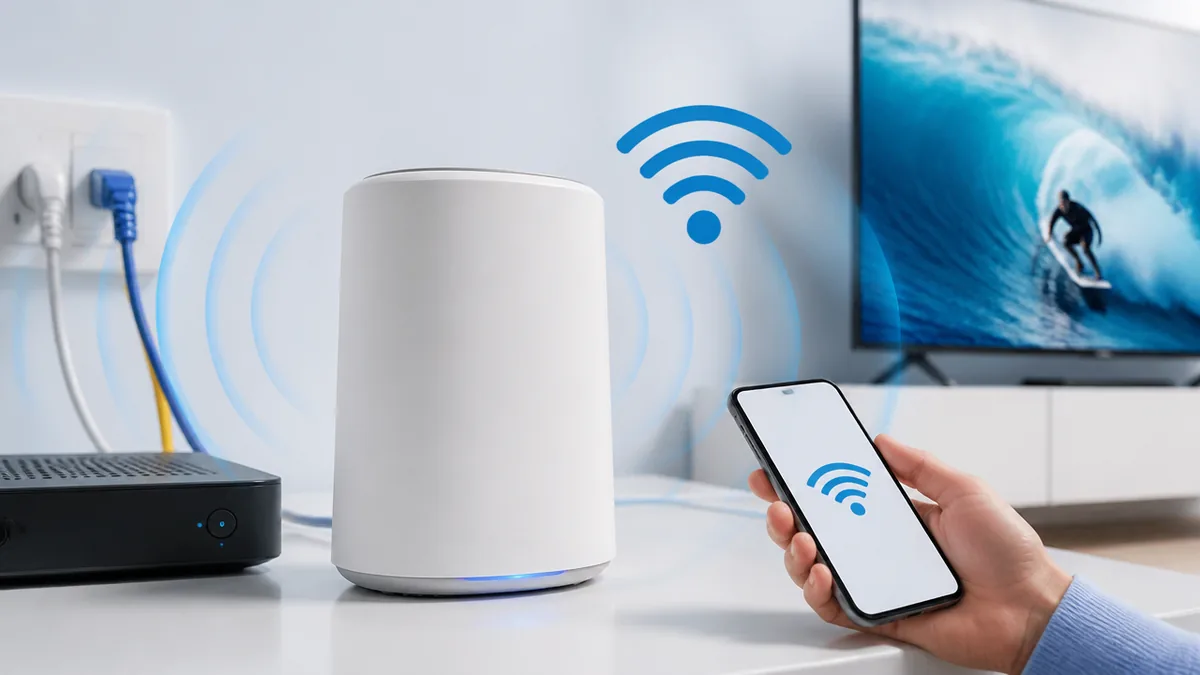
ポッドの電源トラブルが意外と多い
メッシュWiFiが繋がらないとき、まず疑いたいのがポッドの電源です。ポッドはコンセントに直接差し込むタイプの機器で、コンセントの接触不良やタコ足配線による電力不足が原因で正常に動作しないことがあります。
ポッドには前面にランプが搭載されており、正常時は点灯パターンが決まっています。ランプが完全に消えている場合は電源が供給されていない可能性が高いです。コンセントから一度抜いて、別のコンセントに直接(延長コードやタコ足ではなく)差し込んでみてください。
確認手順は、ポッドをコンセントから抜く → 10秒待つ → 壁のコンセントに直接差し込む → ランプが点灯するまで2〜3分待つ、の順番です。タコ足配線の電源タップに挿していると、他の家電の消費電力次第でポッドへの供給が不安定になるため、壁のコンセント直挿しが基本です。
見落としがちなのが、掃除のときにコンセントを抜いてそのまま戻し忘れるケースです。ポッドは小型で目立たないため、特に廊下に設置している場合は定期的にランプが点いているか目視で確認しましょう。
モデムやルーター側に問題がある場合の見分け方
ポッドではなく、大元のモデムやルーターに問題があるケースも少なくありません。メッシュWiFiのポッドはあくまで「電波を中継する機器」なので、大元のインターネット接続自体が切れていれば、いくらポッドが正常でもネットには繋がりません。
見分け方はシンプルです。モデムに有線LANケーブルで直接パソコンを繋いでみて、インターネットに接続できるかを確認します。有線でも繋がらないなら、原因はポッドではなくモデム・ルーター側かJ:COM回線側にあります。
確認の手順は、モデムのLANポートとパソコンをLANケーブルで接続 → ブラウザを開いて任意のWebサイトにアクセス → 表示されれば回線は正常、という流れです。LANケーブルは差し込みが甘いと接触不良になるので、カチッと音がするまでしっかり押し込んでください。
有線で問題なく繋がる場合は、ポッドやWiFi設定に原因が絞り込めます。逆に有線でもダメなら、J:COM側の通信障害や機器故障を疑い、サポートに連絡する段階です。
通信障害が発生していないか最初に確認する
結論から言うと、自分であれこれ設定を触る前に、J:COM側で通信障害が起きていないかを確認するのが最優先です。障害中に機器をリセットしても意味がないばかりか、設定が初期化されて復旧後に再設定が必要になるリスクがあります。
J:COMの通信障害情報は、J:COMのマイページ(my J:COM)またはJ:COM公式サイトの障害情報ページで確認できます。スマートフォンのモバイルデータ通信(4G/5G)に切り替えてアクセスしてください。
確認手順は、スマホのWiFiをオフにしてモバイルデータでJ:COM公式サイトにアクセス → 「障害・メンテナンス情報」を確認 → 自分のエリアに該当する障害がないかチェック、という流れです。
障害情報を確認せずにモデムの初期化ボタンを押してしまう方がいますが、これは要注意です。初期化すると接続設定がリセットされ、障害復旧後も自分で再設定が必要になります。まずは「触らずに確認」を徹底してください。
J:COM側の通信障害が原因の場合、モデムやポッドの「初期化(リセット)ボタン」は絶対に押さないでください。再起動(電源の抜き差し)と初期化はまったく別物です。初期化すると接続設定がすべて消え、障害復旧後に再設定が必要になります。再起動なら設定は保持されるので、やるなら「電源の抜き差し」にとどめましょう。
ポッドのランプ状態から不具合の原因を特定する方法
ランプの色と点滅パターンを読み解く
J:COMメッシュWiFiのポッドには前面にLEDランプがあり、このランプの状態で機器の動作状況がわかります。正常に動作しているときはランプが一定のパターンで点灯し、異常時は点滅や消灯など通常とは異なる挙動を示します。
ランプが意味を持っているのは、ポッド内部のソフトウェアが起動状態・接続状態・エラー状態をランプで通知する仕組みになっているためです。パソコンの電源ランプと同じ考え方ですね。
確認手順は、まずポッドのランプを目視で確認 → 完全に消灯していれば電源トラブル → 点滅が続いている場合は接続試行中またはエラー → 正常点灯していれば機器自体は問題なし、と判断します。ランプの状態はJ:COMの公式サポートページ(ポッドの仕様ページ)にも記載があるので、見慣れないパターンのときは照らし合わせてみてください。
注意点として、ポッドを再起動した直後はランプが数分間点滅することがあります。これは起動プロセス中の正常な挙動なので、再起動後は3分ほど待ってからランプの状態を確認しましょう。
ランプが消灯している場合にチェックすること
ランプが完全に消えている場合、ポッドに電源が供給されていないか、ポッド本体が故障している可能性があります。まずは電源周りの確認から始めましょう。
電源が供給されない原因としては、コンセントの接触不良、ブレーカーが落ちている、コンセント自体が通電していない(スイッチ付きタップがOFFになっている)などが考えられます。
確認手順は、ポッドを別のコンセントに差し替えてみる → ランプが点灯すれば元のコンセント側の問題 → 別のコンセントでも消灯したままなら、ポッド本体の故障の可能性があるためJ:COMサポートに連絡、という流れです。別のコンセントに差す際は、壁に直接ある差込口を使ってください。
やりがちなミスとして、スイッチ付き電源タップを使っていて、スイッチがOFFになっているケースがあります。電源タップのスイッチはポッドごとではなく一括でOFFにできるものもあるので、まずスイッチの状態を確認してください。
ランプが点滅し続けるときの対処法
ランプが長時間(5分以上)点滅し続ける場合、ポッドがモデムやルーターとの接続を確立できていない状態です。ポッドは起動後にメインのルーターと無線で通信を行い、メッシュネットワークに参加しようとしますが、この接続がうまくいかないと点滅が続きます。
原因としては、ポッドとルーターの距離が遠すぎる、間に鉄筋コンクリートの壁がある、ルーター側のWiFi機能がOFFになっている、などが挙げられます。
対処の手順は、まずポッドをルーターの近く(同じ部屋)に一時的に移動する → ランプが正常点灯に変わるか確認 → 正常になれば元の場所が遠すぎた証拠なので設置場所を見直す → ルーターの近くでも点滅が続くならポッドを再起動(コンセントから抜いて10秒待って再度差し込む)、という流れです。
ルーターの近くでも解決しない場合は、メッシュWiFiアプリ上でポッドが認識されているか確認しましょう。アプリにポッドが表示されていなければ、ポッドの再登録が必要になるケースもあります。
| 消灯 | 電源未供給 → コンセント差し替え・壁コンセント直挿し |
| 起動直後の点滅(〜3分) | 正常な起動プロセス → そのまま待機 |
| 5分以上の点滅 | ルーターとの接続失敗 → 設置場所の変更・再起動 |
| 正常点灯 | 正常動作中 → 原因は他にある |
| 点灯後すぐ消灯を繰り返す | ポッド本体の故障の可能性 → J:COMサポートへ連絡 |
再起動の正しい手順と順番を間違えると逆効果になる
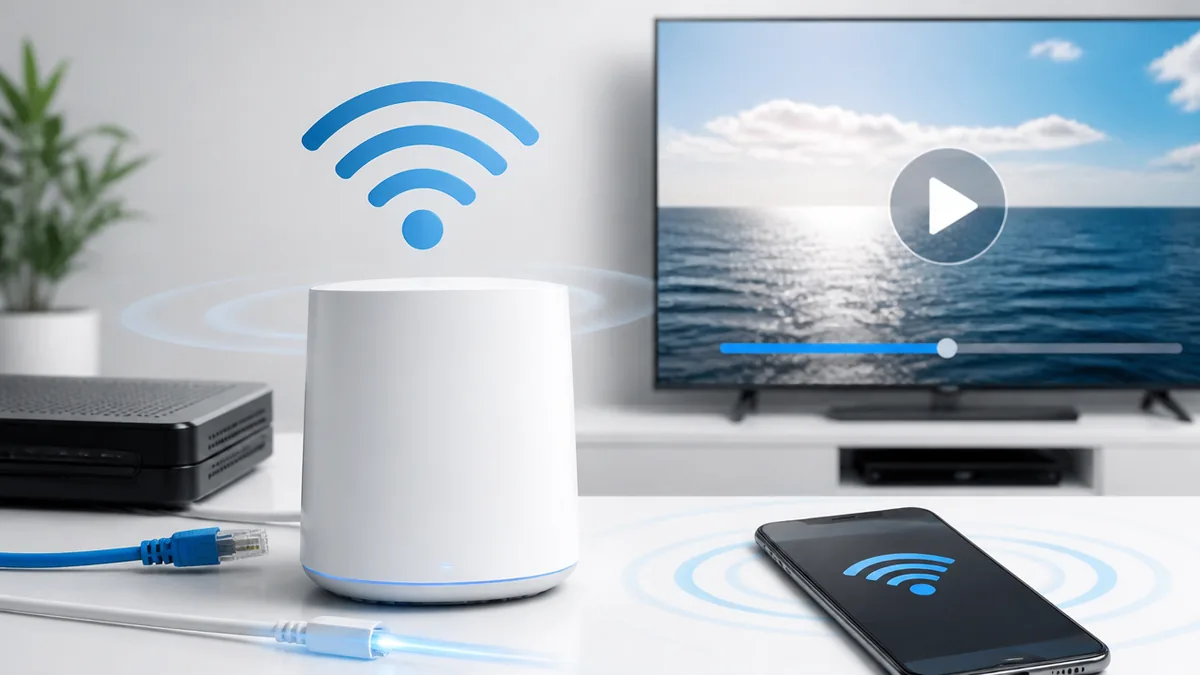
「全部まとめて電源オフ」がNGな理由
メッシュWiFiが繋がらないとき、モデム・ルーター・ポッドを全部同時に電源オフにして一気に復帰させる方がいますが、これは正しい手順ではありません。ネットワーク機器には「起動する順番」があり、これを守らないと接続がうまく確立しないことがあります。
理由は、モデムが最初にインターネット回線との接続を確立し、次にルーターがモデムからIPアドレス(ネット上の住所のようなもの)を受け取り、最後にポッドがルーターのWiFiネットワークに参加するという階層構造になっているためです。全部同時に起動すると、まだモデムが準備できていないのにポッドが接続しようとして失敗する、ということが起こります。
正しい再起動の手順は、①すべての機器の電源を切る → ②モデムの電源を入れて3分待つ → ③ルーターの電源を入れて2分待つ → ④ポッドをコンセントに差して3分待つ、の順番です。「下流から上流に向かって電源を切り、上流から下流に向かって電源を入れる」と覚えてください。
特に見落としやすいのが「待ち時間」です。面倒でもモデムの再起動後に3分待つことで、モデムがJ:COM回線との接続を完了し、次の機器が安定して接続できるようになります。
- Step1: ポッド → ルーター → モデムの順に電源を切る(コンセントから抜く)
- Step2: すべての機器の電源が切れた状態で30秒待つ
- Step3: モデムの電源を入れる → ランプが安定するまで約3分待つ
- Step4: ルーターの電源を入れる → 約2分待ってWiFiランプが点灯するのを確認
- Step5: ポッドをコンセントに差す → 約3分待ってランプが正常点灯するか確認
モデムとポッド、どちらを先に再起動すべきか
答えはモデムが先です。ポッドを先に再起動しても、モデム側に問題があれば意味がありません。ネットワークは「回線 → モデム → ルーター → ポッド → 端末」の順に信号が流れるので、上流から順に確認・再起動するのが鉄則です。
この順番が重要な理由は、DHCP(自動でIPアドレスを割り振る仕組み)の挙動にあります。モデムがまず回線からグローバルIPアドレスを取得し、ルーターがそれをもとにローカルネットワークを構成し、ポッドがそのネットワークに参加します。下流から起動すると「まだネットワークが存在しない状態」で接続しようとして、タイムアウト(接続試行の制限時間切れ)になることがあります。
手順としては、前述のStep1〜Step5の流れを守れば問題ありません。もし時間がない場合でも、最低限「モデム → ルーター → ポッド」の起動順だけは守ってください。
失敗しやすいポイントは、ルーターとモデムが一体型の場合です。J:COMから貸与されるモデムにはルーター機能が内蔵されているケースもあるため、機器が1台しかない場合は「モデム兼ルーター → ポッド」の2段階で再起動すれば大丈夫です。
再起動しても直らないときに試すこと
正しい順番で再起動しても繋がらない場合、問題は電源や起動順ではなく、設定やハードウェアにある可能性が高いです。この段階では、端末(スマホやパソコン)側のWiFi設定を確認してみましょう。
端末側で起きやすい問題として、保存されたWiFiの接続情報が古くなっていることがあります。一度端末のWiFi設定から該当するネットワーク(SSID)を「削除」し、パスワードを入力して再接続すると改善するケースがあります。
手順は、スマートフォンの場合は設定 > WiFi > 接続中のネットワーク名を長押し > 「ネットワークを削除」 > 再度ネットワーク一覧から選択してパスワード入力、という流れです。パスワードはルーター本体のラベルに記載されています。
それでも改善しない場合は、次のH2以降で解説するポッドの設置場所や周波数帯の設定を確認しましょう。再起動で解決しないトラブルの多くは、物理的な配置か設定に原因があります。
ポッドの置き場所を変えるだけで電波状況が一変することがある
ルーターとポッドの「理想の距離」はどのくらいか
J:COM公式サポートでは、2台目のポッドは「1台目のポッド(またはルーター)と、WiFiを使いたい一番遠い場所の中間あたり」に設置することを推奨しています。具体的な距離の目安としては、ルーターからポッドまで5〜10m程度、間に壁が2枚以内の場所がベストです。
メッシュWiFiは、ルーターとポッドが無線で通信しながら電波をリレーする仕組みです。この中継通信(バックホール)が安定しないと、ポッドからスマホへの電波が強くてもインターネットには繋がりません。ポッドをルーターから離しすぎるとバックホール通信が弱くなり、結果として端末の速度も落ちます。
設置の目安は、ルーターのある部屋のドアを出て、廊下のコンセントに差すくらいの距離感です。J:COM公式でも「廊下などのコンセントに直接差し込む」ことを推奨しています。壁を3枚以上挟む場所や、別のフロア(1階と3階など)は避けてください。
意外と知られていないのですが、ポッドを「WiFiを使いたい部屋の中」に置くよりも、「ルーターとその部屋の間」に置いたほうが電波は安定します。使いたい場所にポッドを持っていきたくなりますが、中継地点に置くのがメッシュWiFiの正しい使い方です。
電波を遮る「意外な障害物」リスト
WiFiの電波は目に見えないため、何が電波を弱めているのか気づきにくいのが厄介です。結論として、金属・水・コンクリートの3つが電波の大敵で、家庭内にはこれらが意外なところに潜んでいます。
金属は電波を反射するため、金属製の棚やスチールラックの裏側にポッドを置くと電波が大幅に弱くなります。水は電波を吸収する性質があるので、水槽の近くや浴室の隣の壁際も避けたほうがよいです。鉄筋コンクリートのマンションでは、部屋と部屋の間の壁が電波を通しにくいため、壁を挟む場合はポッドを部屋のドア付近に設置すると通りやすくなります。
確認方法は、スマートフォンのWiFi設定画面で電波強度(アンテナの本数)を見ながらポッドの位置を少しずつ移動させるのが簡単です。アンテナが1本しか立たない場所は避け、2本以上立つ場所を探してください。
やりがちな失敗として、ポッドを窓際に置いてしまうケースがあります。窓際は電波が屋外に逃げてしまい、室内に届く電波が弱くなります。見た目の整理のために窓際の棚にポッドを置きたくなりますが、電波効率を考えると部屋の中央寄りの壁コンセントがベストです。
マンションと戸建てで最適な配置はこう変わる
マンション(ワンフロア)と戸建て(複数フロア)ではメッシュWiFiの配置戦略がまったく異なります。ワンフロアなら廊下の中間、複数フロアなら階段付近がポッドの最適位置です。
マンションの場合、間取りが横に広がるため、ルーターを設置しているリビングから一番遠い部屋(寝室や書斎)までの中間にポッドを置くのが基本です。3LDKの場合、ルーターがリビングにあるなら、廊下の中央付近のコンセントがベストポジションです。
戸建ての場合は、フロア間の電波伝達がポイントになります。1階にルーターがあって2階で使いたい場合、ポッドは1階の階段近く、または2階の階段を上がってすぐの場所に設置します。1階リビングの奥と2階の奥部屋のように「対角線上に最も遠い場所」では、ポッドが2台必要になるケースもあります。
注意点として、マンションの鉄筋コンクリート壁は木造の壁より電波を通しにくいため、マンションでは「壁を避ける配置」、戸建てでは「階段の見通し線を活かす配置」を意識してください。J:COMのメッシュWiFiは追加ポッドが月額550円(税込)でレンタルできるので、1台で届かない場合は追加を検討するのも現実的な選択肢です。
2.4GHz帯と5GHz帯の違いを知れば繋がりやすさが変わる
2.4GHz帯で繋がらなくなる「電子レンジ問題」の仕組み
WiFiが突然切れる「あるある」の原因のひとつが、電子レンジとの電波干渉です。2.4GHz帯のWiFiと電子レンジは同じ2.4GHz付近の周波数を使っているため、電子レンジを使うたびにWiFiが不安定になることがあります。
これはWiFiの規格上の問題で、2.4GHz帯は「ISMバンド」と呼ばれる産業・科学・医療用に開放された周波数帯です。電子レンジだけでなく、Bluetooth機器、コードレス電話、ベビーモニターなども同じ帯域を使っています。特にマンションでは近隣住戸のWiFiとも干渉するため、2.4GHz帯は混雑しやすいのです。
確認方法は簡単で、WiFiが切れるタイミングと電子レンジの使用タイミングが一致するかを観察してください。毎回「チンしている間だけ切れる」なら、2.4GHz帯の干渉が原因です。
対策としては、端末を5GHz帯のSSID(ネットワーク名)に接続し直すのが確実です。ただしJ:COMのメッシュWiFiポッドはトライバンド対応(2.4GHz + 5GHz + 5GHz)なので、アプリ側で「バンドステアリング」(自動で最適な周波数に切り替える機能)が有効になっていれば、自動的に5GHz帯に誘導される場合もあります。
5GHz帯に繋いでいるのに遅い場合の盲点
5GHz帯は速度が速い反面、壁や障害物に弱いという特徴があります。5GHz帯に繋いでいるのに速度が出ない場合、端末とポッドの間に障害物があって電波が減衰している可能性が高いです。
技術的な背景として、2.4GHz帯は波長が約12.5cmと長いため障害物を回り込みやすいのに対し、5GHz帯は波長が約6cmと短く直進性が強いため壁などで遮られやすいのです。つまり「速いけど届きにくい」のが5GHz帯の特性です。
確認手順は、端末のWiFi設定で接続中のネットワーク情報を開き、リンク速度(接続速度)を確認します。iPhoneの場合は設定 > WiFi > 接続中のネットワーク名横の「i」マーク > 「リンク速度」で確認可能です。リンク速度が低い場合は電波が弱い状態です。
対処法としては、5GHz帯の電波が届かない場所では無理に5GHzに固定せず、2.4GHz帯を使うほうが安定します。壁を2枚以上挟む場所では2.4GHz帯のほうが安定するケースが多いです。速度よりも「繋がること」を優先する場面を見極めましょう。
トライバンド対応ポッドを最大限活かす設定のコツ
J:COMのメッシュWiFiポッドはトライバンド(2.4GHz + 5GHz + 5GHz)に対応しており、2つの5GHz帯のうち1つをバックホール(ポッド間の中継通信)に使い、もう1つを端末の接続用に使える設計です。これにより、中継による速度低下を抑えられるのがトライバンドの強みです。
バックホールとは、ポッド同士やポッドとルーター間の通信のことです。デュアルバンド(2バンド)のメッシュWiFiでは端末の通信とバックホール通信が同じ帯域を使うため速度が半減しますが、トライバンドなら帯域を分けられるため速度の低下が小さくなります。
設定のコツは、メッシュWiFiアプリでバンドステアリングを有効にしておくことです。バンドステアリングがONであれば、端末の位置や混雑状況に応じて最適な周波数帯に自動で切り替わります。アプリのログインにはJ:COMパーソナルID(契約者ID)が必要で、メールアドレスまたは電話番号をIDとして使えます。
注意点として、古い端末(2015年以前のスマホやパソコン)は5GHz帯に対応していない場合があります。その場合は2.4GHz帯でしか接続できないため、トライバンドの恩恵を受けられません。端末側のスペックも確認しておきましょう。
メッシュWiFiアプリの設定トラブルを解消するチェックポイント
アプリにログインできないときの対処法
J:COMメッシュWiFiの管理アプリにログインできないトラブルは、パスワード違いかアカウント未登録が原因のほとんどです。アプリのログインにはJ:COMパーソナルID(契約者ID)が必要で、これはJ:COMの契約時に登録したメールアドレスまたは電話番号がIDになります。
ログインできない最も多い原因は、J:COMパーソナルIDのパスワードを忘れていることです。J:COMマイページとメッシュWiFiアプリは同じIDを使うため、マイページにログインできるならアプリにも同じID・パスワードでログインできます。
対処の手順は、まずJ:COMマイページ(my J:COM)にブラウザからログインを試みる → ログインできればそのID・パスワードをアプリに入力 → ログインできない場合は「パスワードを忘れた方」から再設定 → 再設定にはJ:COM契約時に登録したメールアドレスが必要、という流れです。
注意点として、パスワードの再設定メールが届かない場合は、迷惑メールフォルダを確認してください。それでも届かない場合は、登録メールアドレスが古いものになっている可能性があるので、J:COMカスタマーセンターに電話で確認しましょう。
アプリ上で「ポッドがオフライン」と表示される原因
アプリにログインはできたものの、ポッドが「オフライン」と表示される場合、ポッドがネットワークに正常に接続できていない状態です。原因はポッドの電源切れ、ルーターとの距離が遠い、ファームウェア(ポッドの内部ソフトウェア)の更新中、のいずれかであることがほとんどです。
ポッドのファームウェアは自動更新される仕組みですが、更新中はポッドが一時的にオフラインになることがあります。この場合は10〜15分待てば自動復帰します。
確認手順は、まずポッド本体のランプを目視で確認(消灯していないか) → コンセントから抜いて10秒待ち再度差し込む → 3分待ってからアプリを再度開いてステータスを確認 → まだオフラインならアプリを一度終了して再起動、という流れです。
見落としがちなポイントとして、アプリのキャッシュ(一時データ)が古い情報を表示しているケースがあります。アプリを下にスワイプして画面を更新(リフレッシュ)するか、アプリを完全に終了してから開き直すと正しい状態が反映されることがあります。
ポッドを追加・再登録する手順
新しいポッドを追加する場合や、既存のポッドがアプリから消えてしまった場合は、ポッドの登録作業が必要です。追加ポッドはJ:COMに申し込むと郵送で届き、月額550円(税込)で利用できます。
ポッドがアプリから消える原因としては、ファームウェア更新の失敗、長期間のオフライン、アプリのデータクリアなどがあります。いずれの場合も、アプリ上から再登録すれば復帰できるケースがほとんどです。
追加・再登録の手順は、メッシュWiFiアプリを開く → ログイン → メニューから「ポッドの追加」を選択 → 画面の指示に従いポッドをコンセントに差す → アプリがポッドを自動検出 → 完了、という流れです。ポッドの検出には数分かかることがあるので、焦らず待ちましょう。
よくある失敗として、ポッドを追加するときにスマートフォンがモバイルデータ通信(4G/5G)に繋がったままのケースがあります。ポッドの追加作業中は、必ずスマホをメッシュWiFiのネットワークに接続した状態で行ってください。
- Step1: スマホをメッシュWiFiのネットワーク(SSID)に接続する
- Step2: メッシュWiFiアプリを開き、J:COMパーソナルIDでログインする
- Step3: メニューから「ポッドの追加」を選択し、画面の指示に従う
- Step4: ポッドを壁のコンセントに直接差し込み、ランプ点灯を確認する
- Step5: アプリがポッドを自動検出するまで3〜5分待つ → 「オンライン」表示で完了
接続端末が多すぎるとメッシュWiFiでも不安定になる?
1台のポッドに何台まで繋いでいいのか
メッシュWiFiは複数端末の同時接続に強い仕組みですが、無制限というわけではありません。1台のポッドに同時接続する端末が増えるほど、1台あたりの通信速度は下がります。目安として、1台のポッドに対して10台前後までなら安定した通信が見込めます。
これはWiFiの仕組み上、ポッドが同時に通信できるのは1台の端末だけで、実際には高速に順番を切り替えることで「同時に繋がっているように見せている」ためです。端末が増えると切り替えの待ち時間が増え、体感速度が落ちます。
確認方法は、メッシュWiFiアプリを開けば、現在接続中の端末一覧が表示されます。意外と多いのが、使っていないのに接続したままのスマートテレビ、ゲーム機、スマートスピーカー、タブレットなどです。
対策として、使っていない端末のWiFi接続をOFFにする、またはスマートホーム機器(IoT機器)は2.4GHz帯に固定し、スマホやパソコンは5GHz帯に接続する、という使い分けが有効です。帯域を分散させることで混雑を緩和できます。
スマート家電やIoT機器が原因で不安定になるパターン
ここ数年で増えているトラブルが、スマート家電やIoT機器が原因でメッシュWiFi全体が不安定になるケースです。スマートスピーカー、ロボット掃除機、スマートロック、ネットワークカメラなど、常時WiFiに接続している機器が増えると、ネットワークへの負荷が蓄積します。
特にネットワークカメラは要注意です。映像データを常時送信し続けるため、カメラ1台で通常のスマホ数台分の通信量を使います。カメラの画質設定がHD(高画質)になっていると、それだけで帯域を圧迫します。
確認手順は、メッシュWiFiアプリで各端末の通信量を確認 → 通信量が突出して多い端末がないかチェック → あればその端末の設定を見直す、という流れです。ネットワークカメラの場合は、画質を「標準」に下げるだけで帯域消費が大幅に減ります。
IoT機器のほとんどは5GHz帯に対応しておらず、2.4GHz帯でしか通信できません。つまりIoT機器が多い家庭では2.4GHz帯が混雑しやすくなります。スマホやパソコンは積極的に5GHz帯に接続し、2.4GHz帯はIoT機器に「譲る」のが賢い使い方です。
家族4人以上で使うときの端末整理術
家族4人がそれぞれスマホ・タブレット・パソコンを持ち、テレビやゲーム機も含めると、1世帯で15〜20台の端末がWiFiに繋がっていることは珍しくありません。この場合、ポッド1台では不足する可能性があります。
ポッド1台でカバーできるのは「面積」だけでなく「台数」にも限りがあります。先述のとおり10台前後が安定動作の目安なので、15台以上ある家庭では2台目のポッドの追加を検討しましょう。追加ポッドは月額550円(税込)で、最大2ヵ月無料キャンペーンが適用される場合もあります。
端末整理の手順は、まずメッシュWiFiアプリで接続端末一覧を確認 → 使っていない端末を特定してWiFiをOFFに → 残った端末を「5GHz帯優先(スマホ・PC)」と「2.4GHz帯専用(IoT機器)」に分ける → 動画視聴がメインの端末(テレビ・タブレット)は有線LAN接続に切り替える、という流れです。
見落としがちなのが、ゲスト用WiFiです。来客用にゲストネットワークを開放している場合、知らない間に近隣からの接続が増えていることもあります。ゲストネットワークのパスワードは定期的に変更しましょう。
IoT機器が多い家庭で2.4GHz帯にすべての端末を接続していると、夜間のピークタイム(19時〜23時頃)に速度低下が起きやすくなります。J:COMのメッシュWiFiポッドはトライバンド対応(2.4GHz + 5GHz + 5GHz)なので、スマホやパソコンは5GHz帯、IoT機器は2.4GHz帯と分けるだけで混雑が緩和されます。バンドステアリング機能をONにしておけば、ある程度は自動で振り分けてくれます。
実はポッドではなくルーター側に原因があるケースも多い
ルーターのファームウェアが古いと不安定になる
メッシュWiFiの接続トラブルの原因がポッドではなく、ルーター(モデム一体型を含む)のファームウェア(内部ソフトウェア)が古いことだった、というケースは意外と多いです。ファームウェアが古いと、セキュリティの脆弱性だけでなく、メッシュWiFiとの互換性に問題が出ることがあります。
J:COMから貸与されるモデム・ルーターのファームウェアは通常、自動更新される設定になっています。しかし、自動更新が失敗していたり、ルーターの設定で自動更新がOFFになっている場合もあります。
確認手順は、ルーターの管理画面にアクセスする → ブラウザのアドレスバーに「192.168.0.1」または「192.168.1.1」を入力 → ログイン画面でID・パスワードを入力(初期設定はルーター本体のラベルに記載) → 「ファームウェア」または「システム情報」のページで現在のバージョンを確認、という流れです。
更新があれば画面の指示に従ってアップデートしますが、更新中は絶対にルーターの電源を切らないでください。更新中に電源を切るとルーターが起動しなくなる可能性があります。不安な場合はJ:COMサポートに連絡して遠隔更新を依頼できます。
ルーターの「ブリッジモード」と「ルーターモード」を間違えていないか
J:COMのモデムにルーター機能が内蔵されている場合に、さらに市販のルーターを追加接続して「二重ルーター」になっていると、メッシュWiFiが正常に動作しないことがあります。これは「ルーターモード」が2台分動作して、IPアドレスの割り当てが競合するためです。
二重ルーター状態では、端末に割り当てられるIPアドレスの体系が2段階になり、ポッドが正しくメッシュネットワークに参加できなくなるケースがあります。特に「インターネット接続なし」と表示されるのに、一部のサイトには繋がるという不安定な症状が出やすいです。
確認方法は、J:COMモデムのLANポートに市販ルーターを繋いでいるかどうかです。繋いでいる場合は、市販ルーターを「ブリッジモード(APモード)」に切り替えてください。切り替え方はルーターのメーカーにより異なりますが、多くの場合は本体背面のスイッチで「BR」や「AP」に切り替えるか、管理画面の「動作モード」設定で変更できます。
失敗しがちなポイントとして、ブリッジモードに切り替えた直後はルーターの管理画面のアドレスが変わるため、「管理画面に入れなくなった」と慌てるケースがあります。ブリッジモードではルーター自体がIPアドレスを発行しなくなるため、モデム側のDHCPから割り当てられた新しいアドレスを探す必要があります。
DNS設定の確認と変更で改善する場合がある
WiFiには繋がっているのに特定のWebサイトが開けない、または全体的にページの読み込みが遅い場合、DNS(Domain Name System)の設定が原因のことがあります。DNSとは、Webサイトの名前(例: google.com)をIPアドレス(数字の羅列)に変換する「ネットの電話帳」のような仕組みです。
J:COMの標準設定ではJ:COMが提供するDNSサーバーを使いますが、このDNSサーバーの応答が遅い場合や一時的に不調の場合、Webページの表示が遅くなったり「このサイトにアクセスできません」というエラーが出ることがあります。
確認・変更手順は、端末のネットワーク設定でDNSを手動設定に変更する方法です。Windowsの場合は設定 > ネットワークとインターネット > WiFi > プロパティ > DNS サーバーの割り当て > 手動、で変更できます。Googleが提供するパブリックDNS(8.8.8.8 / 8.8.4.4)に変更すると改善することがあります。
注意点として、DNS設定の変更はあくまで端末ごとの設定です。家族全員の端末に適用したい場合は、ルーターの管理画面でDNS設定を変更すると全端末に反映されます。ただし、ルーターのDNS設定変更に不安がある場合は無理に触らず、端末単位での変更にとどめておくのが安全です。
それでも繋がらないときの最終手段と問い合わせ先
ポッドの初期化(ファクトリーリセット)を試す判断基準
ここまでの対処法をすべて試しても改善しない場合、ポッドの初期化(ファクトリーリセット)が選択肢に入ります。ただし、初期化はすべての設定がリセットされるため「最終手段」として扱ってください。
初期化を検討すべきタイミングは、再起動を複数回試しても改善しない、アプリ上でポッドが認識されない、ランプが異常パターンのまま変わらない、の3つが揃ったときです。いずれか1つだけの場合は、まず設置場所の変更やアプリの再インストールを試してください。
初期化の手順はポッドの機種によって異なりますが、一般的にはポッドをコンセントに差した状態で本体のリセットボタン(小さな穴)をピンなどで10秒以上長押し → ランプが点滅を始めたらボタンを離す → 再起動が完了するまで5分程度待つ、という流れです。初期化後はメッシュWiFiアプリから再登録が必要になります。
重要な注意点として、初期化するとポッドに保存された接続設定やカスタマイズがすべて消えます。アプリ上での再登録が必要になるので、J:COMパーソナルIDとパスワードを手元に用意してから作業を始めてください。
J:COMサポートに問い合わせるときの伝え方
サポートに電話する際は、状況を整理して伝えることで対応がスムーズになります。「WiFiが繋がらない」だけだとヒアリングに時間がかかるので、以下の情報をあらかじめまとめておきましょう。
サポートが知りたい情報は、①いつから繋がらないか(「今朝から」「3日前から」など)、②どの端末で繋がらないか(全端末か特定の端末だけか)、③有線接続では繋がるか、④ポッドのランプ状態、⑤試した対処法(再起動した、設置場所を変えた等)、の5点です。
J:COMカスタマーセンターの電話番号は0120-999-000で、受付時間は9:00〜18:00です。電話が混み合う時間帯(お昼前後や夕方)を避けると繋がりやすくなります。電話以外にも、J:COMマイページからチャットサポートを利用する方法もあります。
サポートに連絡すると、遠隔操作でモデムの状態を確認してもらえることがあります。それでも解決しない場合は、技術者の訪問対応になります。訪問対応は予約制で、日程調整に数日かかることもあるので、早めの連絡がおすすめです。
ポッドの交換・追加レンタルの手続き方法
ポッド本体の故障が疑われる場合、J:COMに連絡すれば交換対応してもらえます。レンタル品のため、故意の破損でなければ交換は無料です。また、電波のカバー範囲を広げたい場合は追加ポッドのレンタルも可能で、月額550円(税込)で利用できます。
交換が必要かどうかの判断は、前述の対処法(再起動・設置場所変更・初期化)をすべて試しても改善せず、別のコンセントに差しても反応しない場合です。サポートに電話して症状を伝えると、遠隔確認のうえで交換の手配をしてもらえます。
追加ポッドの申し込みは、J:COMカスタマーセンターへの電話またはJ:COMマイページから可能です。追加ポッドは申し込み後に郵送で届き、届いたらメッシュWiFiアプリから追加登録する流れです。最大2ヵ月無料のキャンペーンが実施されている場合もあるので、申し込み時に確認してみてください。
1人暮らしのワンルームならポッド1台で十分ですが、2LDK以上のマンションや2階建て以上の戸建てでは2台以上あったほうが安定します。ヘビーユーザー(動画視聴やオンラインゲームを複数端末で同時に行う方)は、ポッドの台数を増やすよりも有線LANの活用を併用するのが現実的です。
まとめ:J:COMメッシュWiFiが繋がらないときは上流から順番に確認しよう
J:COMメッシュWiFiが繋がらないトラブルは、原因を正しく切り分ければほとんどのケースで自力解決できます。大切なのは「いきなり設定を触らないこと」と「上流(回線・モデム)から順番に確認すること」です。通信障害を確認し、ランプ状態を見て、正しい順番で再起動する。これだけで多くのトラブルは解消します。それでも改善しなければ、ポッドの設置場所や周波数帯の設定を見直し、最終手段としてポッドの初期化やJ:COMサポートへの連絡を検討しましょう。
この記事のポイントを振り返ります。
- まず最初にJ:COM公式サイトで通信障害が起きていないか確認し、障害中はモデムの初期化ボタンを押さない
- ポッドのランプ状態(消灯・点滅・正常点灯)で原因をある程度特定できる
- 再起動は「モデム → ルーター → ポッド」の順番で、各機器の間に3分の待ち時間を設ける
- ポッドの設置場所はルーターと使いたい部屋の「中間」が最適。窓際に置くと電波が屋外に逃げる
- 2.4GHz帯は電子レンジと干渉しやすい。スマホやパソコンは5GHz帯に接続し、IoT機器に2.4GHz帯を譲る
- 二重ルーター状態になっていないか確認。市販ルーターを使う場合はブリッジモード(APモード)に切り替える
- すべて試しても改善しない場合はJ:COMカスタマーセンター(0120-999-000)に連絡。ランプの状態・試した対処法を伝えるとスムーズ
まずは一番簡単なところから始めてみてください。ポッドのランプが正常に点灯しているかを確認し、消灯や点滅が続いていればコンセントの差し替えと再起動を試す。これだけでも解決するケースは多いです。それでもダメなら、この記事の手順を上から順に試していけば、原因の特定にたどり着けるはずです。
※最新の料金・サービス内容・キャンペーン条件はJ:COM公式サイトでご確認ください。






コメント