「動画を見ていたら急にプツッと止まる」「オンライン会議中にJ:COMのWiFiが数秒だけ途切れて焦った」——そんな経験があると、回線そのものが壊れたのではと不安になりますよね。実は、J:COMのWiFiが途切れる症状の多くは、ルーターの置き場所や周波数帯の設定、端末側のちょっとした設定など、自分で確認できる範囲に原因があります。
結論から言うと、途切れる症状は「回線側の問題」と「WiFi(無線)側の問題」に分けて考えると、原因がぐっと絞り込めます。この記事では、詳しい友人が隣で画面を見ながら教えてくれるように、途切れる原因を8つに整理し、それぞれの見分け方と今すぐ試せる対処手順を順番に解説します。
ルーターの再起動手順、2.4GHzと5GHzの切り替え、スマホやテレビ側の設定、そしてJ:COM特有のHFC回線の事情まで、専門用語はそのつど噛み砕いて説明します。読み終わるころには「まず何を確認して、次に何を試せばいいか」がはっきりわかるはずです。
・J:COMのWiFiが途切れる原因8つと、回線側/WiFi側の切り分け方
・ルーターの再起動と周波数帯切り替えの具体的な手順
・スマホ・PC・テレビなど端末別の途切れ対策
・買い替えや乗り換えを検討すべきかの判断ライン
まず落ち着いて|J:COMのWiFiが途切れるときの全体像と切り分け
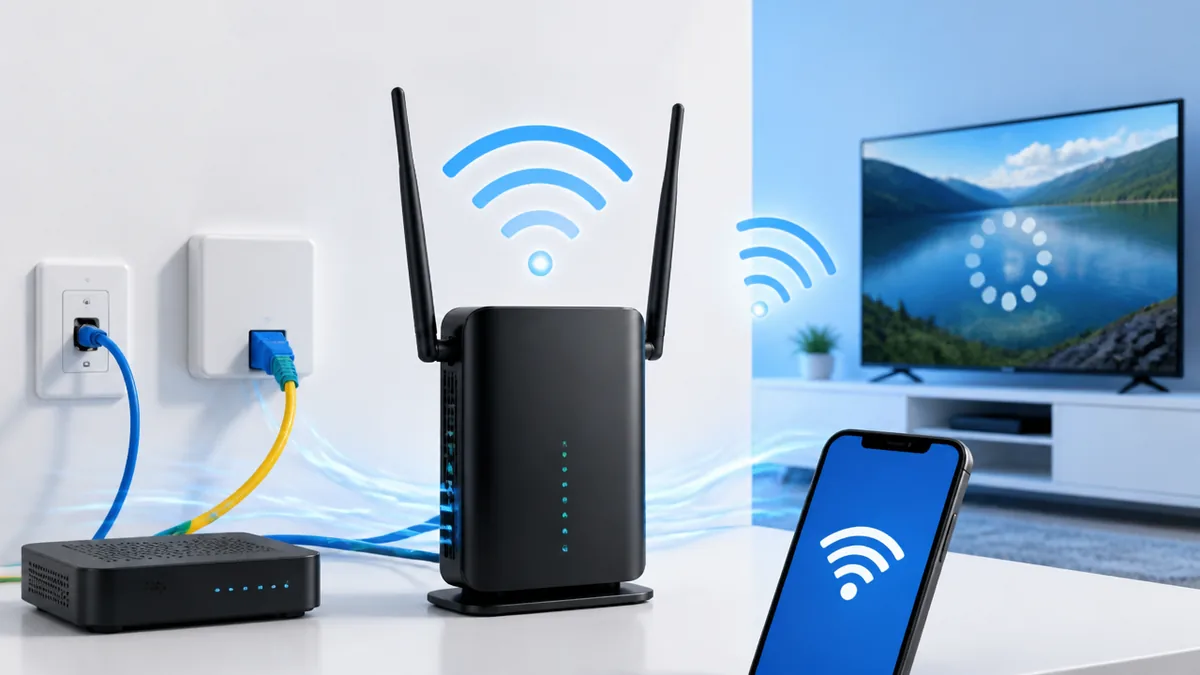
WiFiが途切れると、つい「回線の故障だ」と決めつけたくなりますが、最初にやるべきは原因を大きく切り分けることです。ここを飛ばして手当たり次第に設定をいじると、かえって直りにくくなります。まずは症状のタイプを見極め、どこに原因があるのかの見当をつけましょう。
途切れ方は3タイプ|全端末・特定端末・時間帯で原因が違う
途切れる症状は、大きく3つのタイプに分かれます。まず「家中のすべての端末が同時に切れる」場合は、モデムやルーターなど大元の機器、または回線側が原因の可能性が高いです。次に「特定のスマホやPCだけ切れる」場合は、その端末側の設定や電波の届き方が疑わしくなります。そして「夜だけ、あるいは特定の時間帯だけ切れる」場合は、電波の混雑や回線の混み合いが関係していることが多いです。
この3タイプのどれに当てはまるかを最初に確認するだけで、次に何を調べればいいかが見えてきます。たとえば1台だけ切れるのに家中の機器を再起動しても、時間を無駄にするだけです。まずは複数の端末で同時に途切れるのか、1台だけなのかを落ち着いて観察してみてください。よくある失敗は、いきなり契約変更を検討してしまうこと。設定で直るケースが大半なので、切り分けが先です。
「回線側」か「WiFi側」か|有線でつないで一発チェック
途切れの原因が回線そのものにあるのか、それとも無線(WiFi)の届き方にあるのかは、パソコンをLANケーブルでモデムやルーターに直接つなぐことで見分けられます。有線でつないでも途切れるなら回線側やモデム側、有線だと安定するのに無線だけ途切れるならWiFiの電波環境が原因、という切り分けです。
仕組みとしては、WiFiは電波で飛ばすぶん、距離や障害物、他の電波との干渉に弱いからです。有線接続はその影響を受けないため、比較テストの基準になります。手順は、パソコンのLANポートとルーターのLANポートをケーブルでつなぎ、WiFiを一度オフにして数十分使ってみるだけです。注意点として、テスト中はスマホなど他の端末のWiFiも切っておくと、より正確に切り分けられます。ケーブルが手元にない場合は、次に紹介する周波数帯の切り替えから試しても構いません。
設定を触る前に|通信障害・メンテナンス情報を確認
自宅の機器をいじる前に、そもそもJ:COM側で通信障害やメンテナンスが起きていないかを確認しましょう。自分の環境に原因がないのに設定を変えてしまうと、復旧後に不安定になることがあります。
J:COMは同軸ケーブルと光ファイバーを組み合わせたHFC(エイチエフシー/ハイブリッド・ファイバー・コアックスの略で、光と同軸を併用する方式)を採用しており、落雷や悪天候の影響を受けることがあります。確認手順は、スマホのモバイル回線(WiFiを切った状態)でJ:COM公式の障害・メンテナンス情報ページや公式SNSを開き、自分の地域が対象になっていないかを見るだけです。注意点は、WiFiが切れている状態でWiFiにつないで確認しようとしても情報が見られないこと。必ずモバイルデータ通信に切り替えてから確認してください。
電波が届いていない?設置場所と距離が原因のケース
WiFiが途切れる原因でとても多いのが、電波がうまく届いていないパターンです。ルーターは置き場所ひとつで電波の飛び方が大きく変わります。ここでは、電波を邪魔する要素と、安定させるための置き方のコツを見ていきましょう。
ルーターの置き場所で電波は変わる|床置き・棚の奥はNG
ルーターは、部屋の中央付近で、床から1〜2mほど高い開けた場所に置くのが基本です。電波は水が波紋を広げるように全方向へ広がるため、部屋の隅や床に直置きすると、電波が壁や床に吸収されて届く範囲が狭くなります。
具体的には、テレビ台の奥やラック内部、本棚のすき間などに押し込むと電波がさえぎられます。棚の上や壁付けの棚など、まわりに障害物の少ない位置に移すだけで安定することがよくあります。注意点は、複数の部屋で使いたいからと極端に高い場所や天井近くに置くこと。真下に電波が届きにくくなるので、生活する高さより少し上を目安にしてください。戸建てで階が違う場合は、後述する中継機やメッシュWiFiの検討も視野に入れましょう。
電子レンジ・水槽・金属|電波を吸う&邪魔するものを遠ざける
ルーターの近くに電波を吸収したり干渉したりするものがあると、途切れの原因になります。J:COM公式も、金属製の機器や、花瓶・水槽など水が入ったものはWiFiの電波を吸収するため、近くへの設置は避けるよう案内しています。
とくに電子レンジは、2.4GHz帯という周波数帯とほぼ同じ電波を使うため、使用中はWiFiが一時的に途切れやすくなります。仕組みを知っておくと、「レンジを回すたびに切れる」という症状の正体が見えてきます。対策は、ルーターを電子レンジ・冷蔵庫・水槽・大きな鏡や金属棚から1m以上離すこと。よくある失敗は、キッチンカウンターの家電の裏にルーターを置いてしまうケースです。家電が多い場所は避け、リビングの開けた棚などに移してみてください。
2.4GHzと5GHz|使い分けで安定度がガラッと変わる
J:COMのルーターを含む多くのWiFiには、2.4GHzと5GHzという2つの周波数帯があります。J:COMの解説によると、2.4GHzは電波が遠くまで届きやすく壁などの障害物に強い一方、5GHzは通信速度が速く干渉も比較的少ないものの、距離が伸びると電波が弱くなりやすいという特徴があります。
つまり、ルーターから近い部屋なら5GHz、離れた部屋や壁を挟む場所なら2.4GHz、と使い分けるのが安定のコツです。スマホやPCのWiFi設定画面には「(SSID名)-A」や「-G」「5G」「2G」などと2種類の電波が表示されることが多いので、状況に応じてつなぎ替えます。注意点は、2.4GHzは電子レンジやBluetooth機器と干渉しやすいこと。近くで電波が混み合う環境なら、5GHzに寄せるほうが途切れにくくなります。
「スマホのWi-Fi設定を開いたら、同じ名前なのに末尾だけ違う電波が2つ並んでいて、どっちにつなげばいいのか分からない」。J:COMのWi-Fiモデムを使ってい…
【失敗パターン】窓際に置いたら電波が外に逃げて室内が不安定に
ありがちな失敗が、「電波を広げたいから」と窓際にルーターを置いてしまうケースです。窓の外には遮るものがないため電波が屋外へ逃げていき、肝心の室内側が弱くなって、部屋の奥で使うと途切れる、という状況が起きます。
電波は発信源を中心に全方向へ広がるので、家の端に置くと半分は屋外に飛んでしまうイメージです。対策は、ルーターを家の中央寄りに移動させること。窓際から部屋の中心方向へ数十cm動かすだけでも、室内側の電波の入りが変わります。同じ理屈で、外壁に接した部屋の隅も電波が半分無駄になりやすいので、置き場所は「家の真ん中・少し高め・開けた場所」を基本にしてください。
機器の熱・老朽化・混雑|ルーター本体が原因のケース
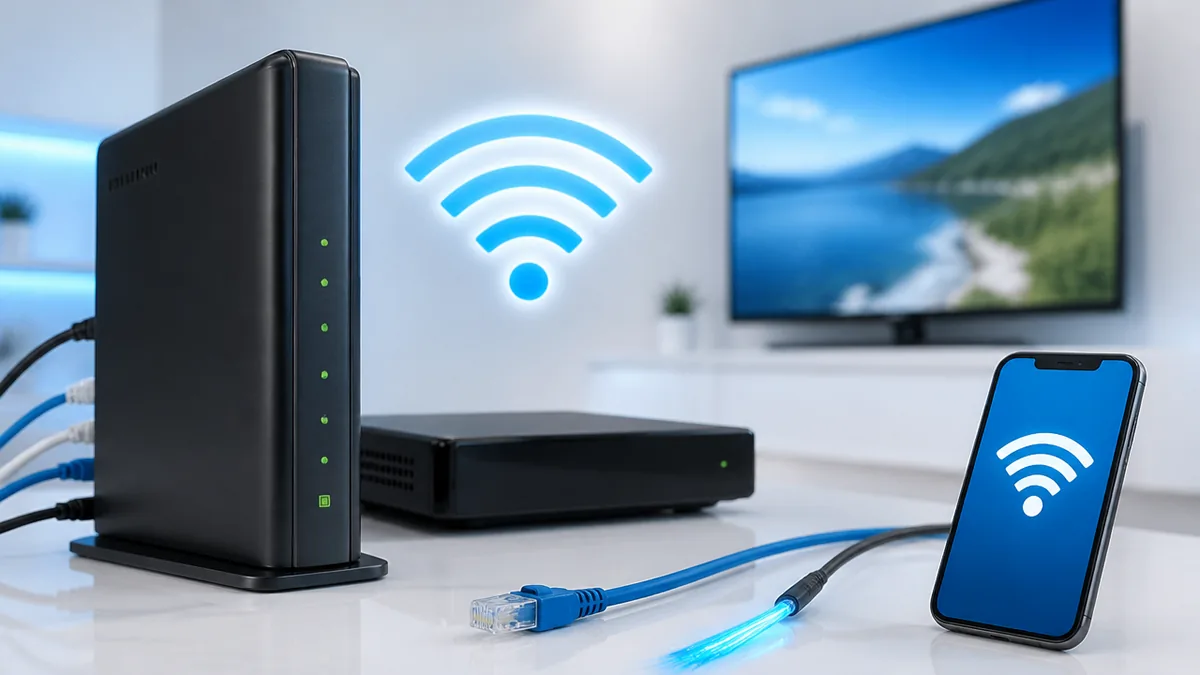
置き場所を見直しても途切れるなら、ルーターやモデムなど機器本体のコンディションを疑いましょう。長時間つけっぱなしの機器は、熱や処理の負荷がたまって不安定になることがあります。ここでは本体が原因のケースを整理します。
熱と処理のつまり|再起動で直る仕組みと正しい手順
WiFiが途切れる原因として非常に多いのが、ルーター内部の熱や、処理データの一時的な滞りです。J:COM公式も、ルーターの不具合やエラーは再起動で解消できる可能性があると案内しています。
パソコンを長く使うと動作が重くなり、再起動するとスッキリするのと同じで、ルーターも稼働し続けると内部の一時メモリがいっぱいになったり熱を持ったりして不安定になります。手順は、モデム(またはONU)→ルーターの順に電源を抜き、モデムは1分ほど待ってから電源を入れ、ランプが安定してからルーターの電源を入れる、という順番が大切です。注意点は、電源を抜いてすぐ挿し直さないこと。放電のために30秒〜1分は待ちましょう。連続して切れるときは、風通しのよい場所に移し、熱がこもらないようにするのも効果的です。
J:COMのルーターが突然つながらなくなった、速度がガクッと落ちた——そんなとき、まず試したいのが「ルーターの再起動」です。ただし、電源プラグを抜いてすぐ挿し直…
つなぎすぎ?|同時接続台数オーバーで途切れる
スマホ・PC・テレビ・ゲーム機・スマート家電と、家じゅうの機器を1台のルーターにつなぎすぎると、処理が追いつかず途切れることがあります。とくに古い機種や入門モデルは、同時にさばける台数に限りがあります。
WiFi 6(規格名802.11ax)以降のルーターは複数端末の同時接続に強くなっていますが、旧世代の機器では台数が増えるほど1台あたりの通信が不安定になりがちです。対処法は、使っていない機器のWiFiをオフにする、あるいは接続台数の多い家庭では後述するメッシュWiFiで電波の入り口を増やすことです。よくある見落としは、ロボット掃除機やスマートスピーカーなど、常時つながっている家電の存在。台数を数えると想像以上に多いことがあるので、一度棚卸ししてみてください。
本体ソフトが古い|ファームウェア更新で安定することも
ルーターやモデムの中で動く「ファームウェア(本体を制御するソフトウェア)」が古いと、不具合が残ったままで途切れやすくなることがあります。J:COMでも、HUMAX社製ケーブルモデム(型番HG100R-02JGやHGJ310など)のソフトウェア改善のお知らせが出されるなど、機器のソフト更新は随時行われています。
スマホのアプリを更新すると不具合が直るのと同じで、機器のソフトも新しくすることで安定性が改善する場合があります。J:COMからレンタルしている機器は、多くの場合自動で更新されますが、電源を長期間入れっぱなしにしていると更新のタイミングを逃すこともあります。対処法は、定期的に機器を再起動して更新を促すこと。市販のルーターを使っている場合は、メーカーの管理画面から最新のファームウェアが出ていないか確認しましょう。注意点は、更新中は絶対に電源を切らないこと。故障の原因になります。
【失敗パターン】2.4GHz固定のまま夜だけ切れる|電波の混雑
もうひとつありがちなのが、2.4GHz帯だけを使い続けていて、夜になると決まって速度が落ちたり途切れたりするケースです。原因は電波の混雑にあります。
2.4GHzはマンションや住宅密集地では近所のWiFiや家電と電波がぶつかりやすく、みんなが在宅する夜の時間帯に混み合って不安定になります。対策は、混雑に強い5GHz帯へつなぎ替えること、そしてルーターの管理画面で「チャンネル(電波の通り道の番号)」を自動または混んでいない番号に変更することです。集合住宅で夜だけ調子が悪いなら、まず5GHzを試すのが近道。注意点として、5GHzは壁を挟むと弱くなるので、ルーターから遠い部屋では2.4GHzのほうが安定する場合もあります。両方を試して、部屋ごとに相性のよい帯を選んでください。
順番が命|J:COMのWiFiが途切れるを自分で直す再起動&設定手順
ここからは、実際に手を動かして直していく具体的な手順です。やみくもに触るのではなく、効果の高い順に、正しい手順で試すのがポイントです。多くのケースはこの章の手順で改善します。
モデム→ルーターの順で|正しい再起動の手順
途切れたときにまず試すべきは、機器の再起動です。ただし順番が重要で、大元のモデム(またはONU)から先に、ルーターは後から起動するのが基本です。
モデムは外から来た信号を受け取る玄関口、ルーターはそれを家じゅうに配る役目なので、玄関口が整ってから配る機器を起動しないと、うまく連携できないことがあるためです。手順は下記のとおりです。順番を守るだけで直ることも多いので、落ち着いて試してください。よくある失敗は、全部の電源を同時に抜いて同時に挿し直すこと。これだと機器同士の認識がずれることがあります。
- Step1: ルーターの電源を抜く(無線を配る機器から先に停止)
- Step2: モデム/ONUの電源を抜き、そのまま1分ほど待つ(放電)
- Step3: モデム/ONUの電源を入れ、ランプが安定するまで2〜3分待つ
- Step4: ルーターの電源を入れ、起動後にスマホをWiFiに再接続
周波数帯を切り替える|スマホでの具体的な操作手順
途切れる端末の周波数帯を切り替えるのは、道具いらずですぐできる有効な対処です。近い部屋なら5GHz、遠い部屋なら2.4GHzが目安でした。
スマホでの操作は、iPhoneなら「設定 > Wi-Fi」、Androidなら「設定 > ネットワークとインターネット > Wi-Fi(またはインターネット)」を開き、表示されているSSID(電波の名前)の一覧から、末尾が異なる2種類の電波を選び直します。J:COMのルーターでは、同じ名前に「-A(5GHz)」「-G(2.4GHz)」などの識別子が付いていることが多いです。注意点は、両方の電波に自動接続する設定になっていると、勝手に弱いほうへつながって途切れる場合があること。安定させたい端末は、使いたい帯を手動で選んで接続しておくと確実です。SSIDの見分け方に迷ったら、ルーター本体のラベルに記載された名前を確認しましょう。
「J:COMのWiFiが遅くて動画が止まる」「夜になると急にネットが重くなる」——そんな悩みを抱えていませんか。実はJ:COMのWiFiが遅くなる原因は1つでは…
チャンネル変更・自動最適化|混雑を避ける設定
周波数帯を変えても混雑が原因で途切れる場合は、「チャンネル」の設定を見直します。チャンネルとは、同じ周波数帯の中をさらに細かく分けた通り道の番号のことで、近所と同じ番号だと電波がぶつかって不安定になります。
多くのルーターには、空いているチャンネルを自動で選ぶ機能があります。ルーターの管理画面(ブラウザで説明書に記載のアドレスを入力してログイン)を開き、無線設定のチャンネル項目を「自動」にするか、混雑の少ない番号へ手動で変更します。J:COMの次世代AI Wi-Fiのように、電波状況を自動で最適化してくれる機能を持つ機器なら、基本は自動設定に任せておけば問題ありません。注意点は、管理画面のログインパスワードを変更した場合、初期値では入れないこと。わからなくなったら、本体の初期化ではなくJ:COMサポートに確認するのが安全です。
有線でつないでみる|WiFiが原因かを最終確認
ここまで試しても途切れるなら、あらためて有線接続でテストして、WiFiが原因なのか回線が原因なのかを最終確認します。有線で安定するならWiFi環境、有線でも途切れるなら回線・モデム側という切り分けです。
理由は、電波を使わない有線接続なら、置き場所や混雑といった無線特有の要因を除外できるからです。手順は、パソコンをLANケーブルでルーター(またはモデム)に直結し、WiFiをオフにして動画再生やオンライン会議など普段の使い方を試すだけ。ここで安定するなら、原因はWiFi側にあると確定できるので、置き場所や中継機の追加に集中できます。注意点は、テストは十分な時間(できれば数十分)行うこと。数分では、たまたま途切れなかっただけかもしれません。有線でも途切れる場合は、次章のJ:COM特有の要因やサポートへの相談に進みます。
端末側が原因かも|スマホ・PC・テレビ別の途切れ対策
「1台だけ途切れる」場合は、ルーターではなくつないでいる端末側に原因があることがほとんどです。機器ごとに設定のクセが違うので、端末別に見ていきましょう。ここを押さえると、特定の機器だけ調子が悪い謎が解けます。
スマホが切れる|省電力・機内モード・MACアドレスを確認
スマホだけWiFiが途切れるなら、まず省電力(バッテリーセーバー)機能を確認します。省電力モードがオンだと、画面を消したときにWiFiを自動で切る動作が入り、通知が遅れたり通信が途切れたりすることがあります。
仕組みとしては、バッテリーを長持ちさせるために通信を抑える設計になっているためです。対処法は、iPhoneなら「設定 > Wi-Fi > (SSID名の詳細)」でプライベートWi-Fiアドレスの挙動を確認し、Androidなら「設定 > ネットワーク」で省電力時のWiFi維持設定を見直すこと。加えて、機内モードが半端にオンになっていないか、WiFiのオン・オフを一度切り替えて再接続するのも有効です。注意点は、端末ごとに割り当てられるMACアドレス(機器固有の識別番号)がランダム化される設定だと、特定ルーターで不安定になる場合があること。改善しなければ、その端末だけプライベートアドレスをオフにして試してみてください。
Windowsパソコンが切れる|省電力設定とドライバを見直す
Windowsパソコンだけ途切れるときは、WiFiアダプター(無線通信の部品)の省電力設定が影響していることがよくあります。バッテリー節約のために、一定時間でWiFi部品への電力供給を絞る設定が原因です。
手順は、「デバイスマネージャー > ネットワークアダプター」で使用中のWiFiアダプターを右クリックし、プロパティの電源管理タブで「電力の節約のために〜電源をオフにできるようにする」のチェックを外します。あわせて、同じ画面からドライバー(部品を動かすソフト)を最新に更新すると安定することがあります。注意点は、複数のWiFiアダプターが表示される場合、実際に使っているものを選ぶこと。型番が不明なら、無効化して通信が切れるかで見分けられます。作業に不安があれば、まずは省電力の見直しだけでも効果が期待できます。
テレビ・J:COM LINK・ゲーム機が切れる|距離と規格を疑う
テレビやJ:COM LINK(J:COMの映像用端末)、ゲーム機が途切れる場合は、設置場所がルーターから遠かったり、壁を何枚も挟んでいたりすることが多いです。これらの機器は動かしにくいぶん、電波が届きにくい場所に固定されがちだからです。
対処法は、可能なら機器の背面から有線LANでつなぐこと。映像やゲームのようにデータ量が多く途切れると影響が大きい用途こそ、有線が安定します。無線のままにする場合は、機器の設定メニュー(テレビなら「設定 > ネットワーク > Wi-Fi」など)で、混雑に強い5GHzが選べるかを確認します。注意点は、古い機器だと5GHzや新しいWiFi規格に対応していないことがある点。その場合は中継機で電波を届けるか、有線接続を検討してください。
端末を近づける・つなぎ直す|すぐできる応急対処
原因の特定に時間をかけられないときの応急対処として、途切れる端末をルーターに近づけて使う、いったんWiFi接続を削除して登録し直す、という2つがあります。どちらも数分でできて効果を確認しやすい方法です。
近づけるのは電波の弱さを取り除くため、登録し直すのは、古い接続情報が残って不安定になっているのをリセットするためです。手順は、スマホなら設定のWiFi一覧から該当のSSIDを「このネットワーク設定を削除」し、あらためてパスワードを入力してつなぎ直します。注意点は、パスワード(暗号化キー)を控えてから削除すること。ルーター本体のラベルに記載があるので、事前に確認しておくと安心です。応急対処で改善するなら、根本原因は電波環境か接続情報にあると当たりがつきます。
HFC回線ならでは|J:COM特有の原因と障害の見分け方
ここまでの対処で直らない、あるいは家中で同時に途切れるなら、J:COM特有の回線事情が関係しているかもしれません。J:COMの回線の仕組みを知っておくと、「自分では直せない原因」を見極められます。焦って設定を変えすぎないためにも大切な視点です。
HFC方式と天候|落雷・悪天候で不安定になることも
J:COMは、光ファイバーと同軸ケーブルを組み合わせたHFCという方式で回線を提供しています。この方式は、屋外の電柱などに設置された機器を経由するため、落雷や強い雨風などの悪天候の影響を受けて、一時的に不安定になることがあります。
純粋な光回線(FTTH)が家まで光ファイバーで届くのに対し、HFCは途中まで光、家の近くから同軸ケーブルという構成で、この同軸部分が外部の影響を受けやすい特徴があります。対処法は、天候が原因と思われる場合は無理に設定を変えず、天候の回復と復旧を待つこと。手当たり次第に機器を初期化すると、復旧後に再設定の手間が増えます。注意点として、頻繁に天候で切れる場合は、後述する光回線への乗り換えが根本策の選択肢になります。
障害・メンテナンス情報の確認|スマホ回線でチェック
家中で同時に途切れるときは、J:COM側の通信障害やメンテナンスを疑い、公式の情報を確認するのが確実です。自分の機器に問題がないのに設定をいじるのを防げます。
確認手順は、スマホのWiFiをオフにしてモバイルデータ通信に切り替え、J:COM公式サイトの障害・メンテナンス情報ページや公式のお知らせを開き、自分の地域や症状が該当していないかを見ます。J:COMは全国規模のサービスのため、地域限定の作業や障害が起きていることもあります。注意点は、繰り返しになりますが、WiFiが切れている状態でWiFi経由で確認しようとしないこと。必ずモバイル回線で見に行ってください。障害が出ている場合は、こちらでできることはないので、復旧を待つのが正解です。
「さっきまで普通に使えていたのに、急にWiFiがつながらなくなった」——HUMAXのルーターを使っているJ:COMユーザーなら、一度はこんな経験があるのではない…
HUMAX機器のランプで状態を読む|正常か異常かの目安
J:COMのモデムやルーターにはランプ(インジケーター)が並んでおり、その点灯・点滅の状態で、機器が正常か異常かをある程度読み取れます。ランプは機器からの「今こういう状態です」というサインだからです。
J:COMが提供するHUMAX社製ケーブルモデム(型番HG100R-02JGやHGJ310など)では、通常時は特定のランプが安定して点灯します。もし普段と違う点滅や消灯が続く場合は、回線をうまくつかめていないサインかもしれません。対処法は、まず前章の正しい手順で再起動し、それでもランプ表示が戻らなければ、点滅しているランプの名前と状態を控えてサポートに伝えること。注意点は、ランプの意味は機種で異なるため、手元の機器の型番を確認したうえで、機種に応じた説明書やサポート情報を参照することです。
【実は】途切れは「速度不足」より「安定性」の問題が多い
意外と知られていないのですが、WiFiが途切れる悩みは、必ずしも回線速度が遅いことが原因とは限りません。むしろ、瞬間的に通信が途切れる「安定性」の問題であることが多いのです。
速度が十分でも、電波の混雑や機器の再接続、省電力による切断が起きれば、動画やオンライン会議は一瞬止まります。だからこそ、上位プランへの変更よりも先に、置き場所・周波数帯・端末設定という「安定性」に関わる部分を見直すほうが効果的なケースが多いのです。J:COMのサービスはベストエフォート型(最大速度は理論値で、実際の速度は環境により変わる方式)なので、契約上の最大速度を上げても、途切れやすい環境そのものは改善しないことがあります。まずは環境を整えてから、それでも足りなければプランや回線を検討する——この順番が遠回りに見えて近道です。
それでも直らないなら|買い替え・オプション・乗り換えの判断
設定や置き場所を見直しても途切れが続くなら、機器の買い替えやオプション追加、あるいは回線そのものの見直しを検討する段階です。ここでは、状況に応じた選択肢を整理します。慌てて契約変更する前に、自分の状況に合うものを見極めましょう。
WiFi規格を比較|古いルーターの買い替え目安
使っているルーターが古い規格だと、同時接続や混雑への強さで不利になり、途切れやすくなります。買い替えを検討する際は、WiFi規格の違いを知っておくと選びやすくなります。下記はJ:COM公式の解説をもとにした規格の比較です(ジェイコムまるわかりガイド調べ)。
| Wi-Fi 5(11ac) | 5GHzのみ・最大3.5Gbps/入門機中心 |
| Wi-Fi 6(11ax) | 2.4/5GHz・最大9.6Gbps/複数同時接続に強い |
| Wi-Fi 6E | 6GHz帯を追加/混雑への強さが向上 |
| Wi-Fi 7(11be) | 最大46Gbps/MLO・320MHzで安定性が大幅向上 |
複数端末を使う家庭や、夜の混雑で途切れる環境なら、2.4/5GHz両対応で同時接続に強いWi-Fi 6以降が目安です。注意点は、ルーターが新しくてもスマホやPC側が古い規格だと、その端末は恩恵を受けにくいこと。よく使う端末の対応規格も一緒に確認しましょう。
中継機・メッシュWiFi|電波の届かない部屋を救う
ルーターから遠い部屋や、階が違う場所で途切れるなら、中継機やメッシュWiFiで電波の届く範囲を広げるのが有効です。1台のルーターだけで家全体をカバーしきれないことが原因だからです。
中継機は電波を中継して届く範囲を延ばす機器、メッシュWiFiは複数の機器で網の目のように電波を張り、移動しても最適な機器へ自動で切り替わる仕組みです。J:COMもメッシュWi-Fiのオプションを提供しています。手順は、ルーターと届かない部屋の中間地点に中継機やメッシュ機器を設置し、案内に沿って設定するだけ。注意点は、電波が届かない場所に中継機を置いても意味がないこと。あくまで「電波が届く範囲の端」に置いて、そこから先へ延ばすのがコツです。
J:COMのメッシュWiFiを導入したのに「繋がらない」「途中で切れる」「ポッドが反応しない」――そんなトラブルに直面していませんか。メッシュWiFiは家中の電…
次世代AI Wi-Fi・オプション|J:COMで安定させる選択肢
J:COMは、電波状況を自動で最適化する「次世代AI Wi-Fi」やメッシュWi-Fiといったオプションを用意しています。自分で細かく設定するのが難しい場合、こうした自動最適化に任せるのも安定への近道です。
次世代AI Wi-FiはWi-Fi 7に対応し、1G/10Gといった高速のコースと組み合わせられる位置づけの機器です。混雑や電波状況に応じて自動で調整してくれるため、手動でチャンネルを変える手間を減らせます。検討手順は、まずJ:COM公式で自分の契約エリア・プランで利用できるオプションと最新の料金を確認すること。注意点は、オプション追加には費用がかかる場合があり、プランや時期で条件が変わること。金額や適用条件は必ず公式サイトで最新情報を確認してください。
状況別の選び方|マンション・戸建て/一人暮らし・家族
最適な対策は住まいと使い方で変わります。マンションの一人暮らしで、途切れるのが夜だけなら、5GHzへの切り替えとチャンネル変更で改善することが多く、機器の買い替えまでは不要なケースが目立ちます。周囲のWiFiとの混雑が主因だからです。
一方、戸建てで家族が複数の部屋・階で使う場合は、1台では電波が届ききらないため、メッシュWiFiや中継機で面をカバーする発想が向いています。ヘビーに動画やオンラインゲームを使う家庭なら、途切れの影響が大きい機器は有線接続にするのが確実です。注意点は、天候のたびに家中で途切れるなど、環境要因ではなくHFC回線側の特性が疑われる場合。その際は、光回線への乗り換えも含めて、公式で条件を確認しながら中長期で検討するとよいでしょう。
まとめ|J:COMのWiFiが途切れるときは「切り分け→順番に対処」
J:COMのWiFiが途切れるときは、いきなり契約変更を考えるのではなく、まず「回線側かWiFi側か」「全端末か1台だけか」を切り分けることが解決への最短ルートです。原因の大半は、置き場所・周波数帯・端末設定といった自分で調整できる範囲にあります。効果の高い対処から順番に試していけば、多くのケースは自力で改善できます。
特に、ルーターの置き場所を家の中央・少し高め・開けた場所にすること、近い部屋は5GHz・遠い部屋は2.4GHzと使い分けること、そしてモデム→ルーターの順で正しく再起動することは、今日からすぐ試せて効果を実感しやすい対策です。J:COMのサービスはベストエフォート型のため、環境を整えることが安定への近道になります。
・まず「全端末/1台だけ」「回線側/WiFi側」を切り分ける
・ルーターは家の中央・少し高め・開けた場所へ。窓際・床置き・棚の奥はNG
・近い部屋は5GHz、遠い部屋は2.4GHzで使い分ける
・再起動はモデム→ルーターの順、放電のため30秒〜1分待つ
・1台だけ切れるなら省電力設定・再接続など端末側を確認
・家中で同時に切れるならスマホ回線で障害・メンテ情報を確認
・遠い部屋はメッシュWiFi・中継機、古い機器はWi-Fi 6以降へ
最初の一歩として、まずはルーターの置き場所を見直し、途切れる端末の周波数帯を5GHzと2.4GHzで切り替えてみてください。それでも改善しないときは、モデム→ルーターの順で再起動し、家中で切れる場合はスマホのモバイル回線から障害情報を確認しましょう。ここまでで直らなければ、中継機やメッシュWiFi、オプションの追加が次の選択肢です。
なお、料金・オプションの提供条件・対応エリア・キャンペーンなどは変更されることがあります。最新の料金・条件やお使いの機器の詳しい仕様は、J:COM公式サイトでご確認ください。WiFiの周波数帯や電波の基礎知識は、総務省の公開情報も参考になります。



コメント