「J:COMを申し込んだら、工事の人が来ないで箱が届いた」「アプリで自分で設置してくださいと言われたけれど、配線なんて触ったことがない」——そんな状態でこのページにたどり着いた方が多いと思います。段ボールを開けると、黒い機械と細いケーブルが数本、それに紙のガイドが1枚。どこから手をつければいいのか、一瞬固まりますよね。
結論から言うと、J:COMを自分で設置するやり方は「MY J:COMアプリを開く → 壁のテレビ端子に同軸ケーブルを挿す → 電源を入れてランプを待つ → テレビとつなぐ → Wi-Fiにつなぐ」の5ステップで完了します。工具らしい工具は基本的に不要で、ドライバーで壁に穴を開けるような作業も出てきません。つまずく人が集中するポイントも決まっていて、そのほとんどが「壁のテレビ端子」まわりです。
この記事では、J:COM公式サポートに書かれている手順をベースに、機器が届く前の準備から、モデムのランプが点滅したまま進まないときの具体的な直し方、テレビとJ:COM LINKの配線、そして「自分でやる」と「工事に来てもらう」のどちらを選ぶべきかまでを、順番に追っていきます。作業の途中でこのページに戻ってこられるよう、詰まりやすい箇所には対処法をセットで書いています。
この記事でわかること
・J:COMを自分で設置するやり方の全5ステップと所要時間の目安
・機器が届く前にやっておくべき3つの準備(アプリ・ID・端子の位置)
・モデムのランプが点滅したまま進まないときの原因別チェック手順
・セルフ設置と訪問工事、自分はどちらを選ぶべきかの判断基準
J:COMを自分で設置するやり方は全5ステップ|まず全体像をつかむ
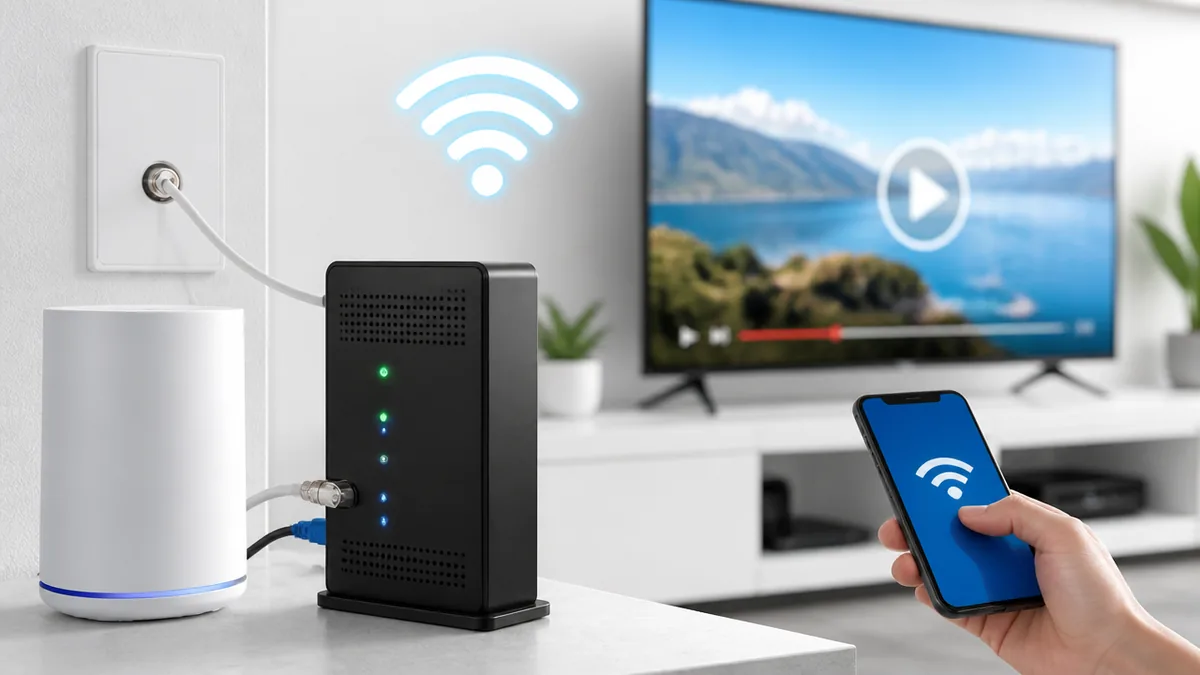
細かい配線の話に入る前に、ゴールまでの地図を頭に入れておきましょう。全体像がわかっていると、途中で「今どこにいるのか」を見失わずに済みます。
- Step1: MY J:COMアプリを起動し、パーソナルID(契約者ID)でログインする
- Step2: 画面上部の「ご自身での作業をお申込みの方はこちら」を選び、「機材が届いてから~」にチェックして「次へ」
- Step3: 壁面テレビ端子とケーブルモデムを同軸ケーブルでつなぎ、電源を入れてランプが安定するのを待つ
- Step4: テレビ契約がある場合は、J:COM LINKなどのチューナーをテレビにHDMIケーブルで接続し、リモコンをペアリングする
- Step5: モデム本体のシールに書かれたSSIDとパスワードで、スマホやパソコンをWi-Fiに接続して開通確認
到着から開通までは「待ち時間」が読めれば怖くない
実作業そのものは、ネットだけの契約なら30分もかかりません。ケーブルを2本挿して電源を入れる、というのが作業の中身のほとんどだからです。ただし、この工程には自分ではどうにもできない待ち時間が混ざっています。それがモデムの初期通信で、J:COM公式サポートは「Onlineランプが点滅のまま変わらない場合」について、10分〜15分ぐらいかかる場合もあると案内しています。
なぜ待つ必要があるかというと、ケーブルモデムは電源を入れた瞬間からJ:COM側の設備と通信を始め、下り(DS)と上り(US)の周波数を探し、そのあとにインターネット接続用の設定情報を受け取るからです。この「設定情報の受け取り」が終わるまでOnlineランプは点滅を続けます。手順としては、モデムの電源を入れたらランプの前で15分ほど別のことをして待つ、と決めてしまうのが精神衛生上いちばんラクです。
やりがちな失敗は、点滅している最中に「動いていない」と判断して電源を抜き差ししてしまうことです。抜くと初期通信は最初からやり直しになるため、かえって開通が遠のきます。テレビ契約もある場合は、チューナーの初期設定とソフトウェア更新が加わるので、全体では1時間程度を見ておくと余裕を持って進められます。
用意するのはスマホ・契約者ID・平型スパナの3つだけ
特別な工具はほぼ不要です。必要なのは、MY J:COMアプリを入れたスマートフォン、ログイン用のパーソナルID(契約者ID)、そして壁面テレビ端子のカバーを外す場合に使う平型スパナの3点です。同軸ケーブルやHDMIケーブル、電源アダプターはJ:COMから届く箱に同梱されています。
平型スパナが出てくる理由は、壁のテレビ端子の内部に「双方向通信の切り替えスイッチ」が隠れているタイプがあるためです。J:COM公式サポートの手順では、平型スパナの先端を壁面テレビ端子のプレートの隙間に入れて手前に回し、プレートが少し浮いたら手で外す、と説明されています。このスパナは薄い金属の板状の工具で、100円ショップやホームセンターの工具コーナーで手に入ります。
手順としては、作業を始める前に「アプリのインストール完了」「IDでログインできた」「平型スパナが手元にある」の3つにチェックが入っている状態を作ってください。注意点は、パーソナルIDは契約時に発行されるもので、メールアドレスとは別物だということです。ログインできずに作業が止まるケースが少なくないので、機器が届く日より前に一度ログインを試しておくと安心です。
箱を開ける前にやっておくと詰まらない下準備
J:COM公式サポートが案内している「機器到着前の準備」は3ステップです。(1)MY J:COMアプリをインストールする、(2)パーソナルID(契約者ID)でログインする、(3)リビングや寝室など、機器を取り付ける予定の部屋でテレビ端子の位置を確認する——この3つです。
3つ目の「端子の位置確認」が特に効きます。公式サポートは、テレビ端子は部屋の四隅のどこかにあることが多く、テレビ台やタンスの裏にあることもある、と書いています。つまり家具をどかさないと見えない場所にあるのが普通なのです。機器が届いてから家具を動かし始めると、それだけで30分溶けます。
具体的には、部屋の壁際を一周して、白または銀色の小さなプレート(中央に金属のネジ状の突起があるもの)を探してください。見つけたら、その端子の前に人ひとりがしゃがめるスペースを作っておきます。注意点として、モデムを置く場所は端子から同軸ケーブルが届く範囲に限られます。同梱の同軸ケーブルには1.5m・3m・5mの長さがあり、公式サポートによれば長さの違いのみで性能に違いはないため、配線に支障がなければ交換も可能です。
工事の立ち会いが要らない代わりに、自分が「立ち会い役」になる
セルフ設置の最大のメリットは、工事日程の調整が要らないことです。作業員の訪問枠が埋まっていて2週間先まで待つ、といった状況を回避できます。一方で、これは本来なら作業員が判断していた部分を自分が判断するということでもあります。
なぜそうなるかというと、訪問工事では作業員が信号レベルを測定器で測り、必要なら分配器や端子を交換して整えてから帰ります。セルフ設置ではその工程がまるごと省かれるため、家の配線状態がそのまま結果に出ます。築年数が古い建物や、前の住人の配線が残っている部屋では、ランプが安定しないことがあります。
手順としては、モデムのランプが期待どおりにならない時点で粘りすぎず、後述するチェックを一通り試したうえでJ:COMのサポートに連絡する、と決めておくのが正解です。注意点は、機器の設置に手こずってサポートの訪問を依頼した場合、J:COMに責任がある場合を除いて出張費用4,400円(税込)がかかることです(2023年8月1日から適用、部材費が別途かかる場合あり)。この金額を知っておくと、「もう少し自分で頑張るか」の判断がしやすくなります。
そもそも誰が対象?工事に来てもらうケースとの違い
「自分で設置」という選択肢が全員に出てくるわけではありません。ここを勘違いすると、届くはずのない箱を待つことになります。
セルフ設置を選べるかどうかは、住まいの種類でほぼ決まります。J:COM導入済みのマンションなら選べる可能性が高く、戸建てやJ:COM未導入のマンションは作業員による工事が必要です。申し込み手続きの画面に選択肢が出るかどうかが判断材料になります。
選べるのはJ:COM導入済みのマンションが中心
セルフ設置を選べるのは、建物にすでにJ:COMの設備が入っているマンションやアパートに住んでいる場合が中心です。理由はシンプルで、建物の共用部からあなたの部屋の壁面テレビ端子までの配線がすでに完成しているからです。あとは端子に機器をつなぐだけなので、作業員が来る意味がありません。
逆に、戸建てやJ:COM未導入のマンションでは、電柱から建物へケーブルを引き込む物理的な作業が必要になるため、作業員による工事が必須になります。J:COM公式コラムによると、光回線工事の所要時間は戸建てで約1〜2時間、マンションや賃貸物件では約1〜1時間半が目安です。
確認の手順としては、申し込み時にMY J:COMアプリで手続きを進めると、支払い情報の入力後にセルフ設置か作業員による設置かを選ぶ画面が出てくる流れになっています。ここに選択肢が出なければ、その住所は訪問工事が必要だと判断できます。注意点として、同じマンションでも部屋ごとの配線状況が違うことがあるため、最終的な可否は申し込み時のJ:COM側の判定に従ってください。
基本工事費が「実質0円」になる仕組みと24カ月の落とし穴
訪問工事になった場合に気になるのが工事費です。新規加入時の基本工事費は戸建てで47,520円、集合住宅で18,480円とされており、キャンペーンによって工事費相当額が割り引かれ、実質0円になる形が一般的です。戸建てなら1,980円の分割払いに対して同額の割引が24カ月続く、という組み立てです。
この仕組みが成り立っているのは、あくまで「割引が24カ月続く前提」だからです。24カ月以内に解約すると、残っている工事費の残債が請求される点は押さえておいてください。「0円だったはずなのに解約時に数万円請求された」という食い違いは、ここから生まれます。
手順としては、契約前にMY J:COMの申し込み画面か重要事項説明書で、工事費の総額・分割回数・割引期間の3点を確認します。注意点として、工事費や割引条件はプラン改定で変わることがあるため、この記事の金額は目安として読み、契約時点の条件は必ず申込画面で確認してください。
J:COMを申し込んだあと、必ず出てくるのが「工事」という言葉です。申込書には基本工事費という項目があり、金額を見ると数万円。「え、そんなに払うの?」と手が止ま…
マンションの配線方式で「そもそもの速度の上限」が決まる
意外と見落とされがちなのが、建物の配線方式です。J:COM公式サイトの解説によれば、マンションの配線方式には光配線方式・LAN配線方式・VDSL方式の3つがあり、光配線方式は最大1Gbps〜10Gbpsで速度と安定性がもっとも優れ、LAN配線方式は最大100Mbps(一部1Gbps対応)、VDSL方式も最大100Mbpsとされています。
ここが重要なのは、自分の部屋の設定をどれだけ丁寧にやっても、建物側の上限を超えられないからです。10ギガのプランを契約しても、建物がVDSL方式なら速度はその方式の枠内に収まります。通信速度はベストエフォート型、つまり「最大値を保証するものではなく、環境によって変動する」方式で提供されている点も合わせて覚えておいてください。
確認の手順は4つあります。管理会社や大家さんに問い合わせる、回線サービスのウェブサイトで住所検索する、部屋に光コンセントがあるか見る、賃貸物件情報サイトの設備欄を見る——このいずれかです。注意点は、募集資料の「インターネット完備」という表記だけでは方式がわからないことです。方式名まで確認して初めて、期待していい速度帯が見えてきます。
設置作業と「開通」は別物だと知っておく
ケーブルを挿してランプが点いた時点で終わり、ではありません。セルフ設置では、アプリ側で開通の登録処理が走って初めてサービスが使える状態になります。作業を途中でやめてアプリを閉じてしまうと、機器はつながっているのにサービスが有効化されていない、という宙ぶらりんな状態が起こり得ます。
この仕組みは、J:COM側があなたの機器を「契約者の機器」として認識する必要があるためです。モデムのシリアル情報と契約情報が結び付いて初めて、インターネットの通信許可が下ります。だからこそ、アプリの案内画面を最後まで進めることが手順の一部になっています。
具体的には、MY J:COMアプリの「ご自身での作業をお申込みの方はこちら」から入った作業フローを、完了画面が出るまで閉じないでください。注意点として、作業の途中で電話がかかってきてアプリが落ちた場合は、もう一度同じ入口から入り直します。最初からやり直しになるわけではなく、進行状況に応じた画面が表示されます。
MY J:COMアプリの準備が、すべての起点になる
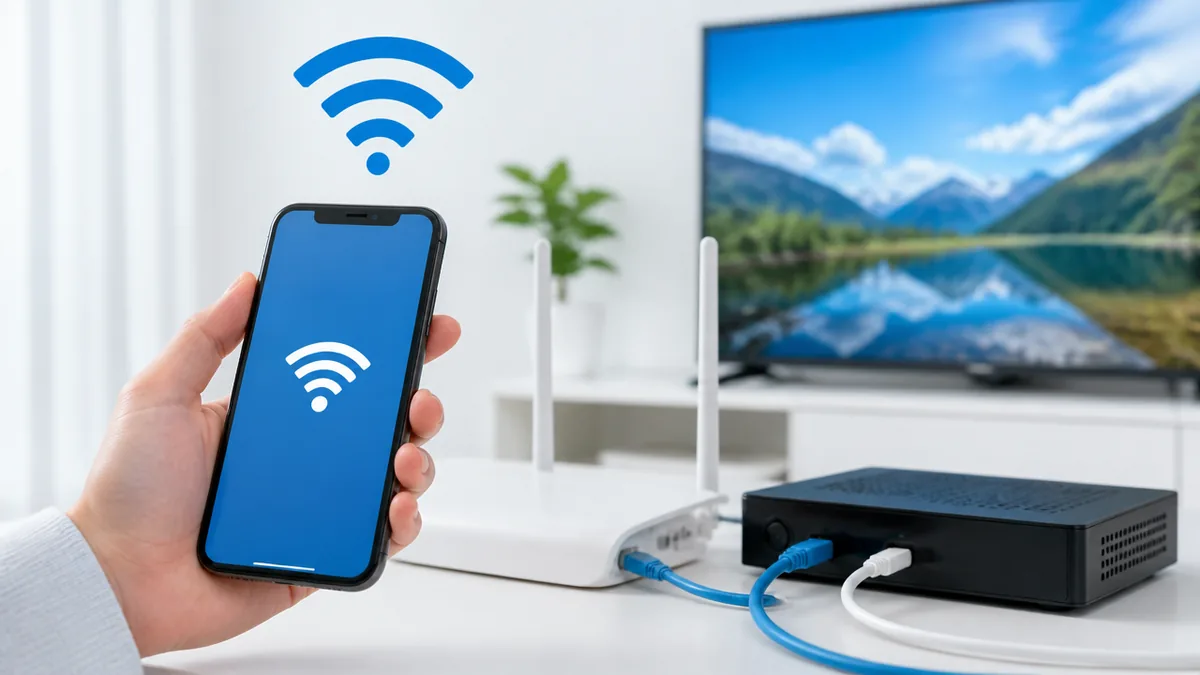
セルフ設置は「アプリの手順に従う作業」です。紙のマニュアルを読み解く作業ではありません。ここを理解しておくと、ぐっとラクになります。
パーソナルID(契約者ID)は、ふだん使っているメールアドレスとは別物です。機器が届いた当日に「ログインできない」と気づくと、そこで作業が止まります。IDやパスワードの再確認には時間がかかることがあるため、必ず機器の到着前に一度ログインを試しておいてください。
アプリのインストールとパーソナルID(契約者ID)を先に済ませる
MY J:COMアプリはiOS版とAndroid版があり、App StoreまたはGoogle Playからインストールできます。ログインに使うのはパーソナルID(契約者ID)で、これは契約時にJ:COMから案内される専用のIDです。
なぜIDが必要かというと、アプリがあなたの契約内容(ネットのみか、テレビも含むか、届く機器は何か)を読み取って、その契約に合った設置手順だけを表示する仕組みだからです。汎用のマニュアルではなく、あなた専用の手順書が生成されるイメージです。
手順としては、スマホでアプリをインストール → 起動 → パーソナルIDとパスワードを入力 → ログイン、の4アクションです。注意点は、IDやパスワードを忘れた場合の再発行に時間がかかることがある点です。機器の到着日より前にログインを済ませておけば、当日に慌てずに済みます。
「ご自身での作業をお申込みの方はこちら」が入口
機器が届いたら、MY J:COMアプリを起動し、画面上部にある「ご自身での作業をお申込みの方はこちら」を選択します。次に「機材が届いてから~」にチェックを入れて「次へ」を押すと、設置作業のガイドが始まります。
この入口が用意されているのは、セルフ設置の利用者と、訪問工事を待っている利用者とでアプリ内の案内を分けるためです。通常のマイページ機能(請求確認など)とは別の導線になっているので、探す場所を知らないと見つけられません。
具体的なメニューパスは、MY J:COMアプリ起動 > ホーム画面上部 > 「ご自身での作業をお申込みの方はこちら」 > 「機材が届いてから~」にチェック > 「次へ」です。注意点として、この導線は契約状況によって表示されないことがあります。表示されない場合は、まだ機器の発送処理が完了していないか、そもそもセルフ設置の対象になっていない可能性があります。
失敗パターン①:テレビ端子が「別の部屋」にあることに当日気づく
実際によくあるつまずきが、これです。ネットを使いたいのは書斎なのに、壁面テレビ端子はリビングにしかなかった——という状況です。J:COM公式サポートも「テレビと壁面テレビ端子が別部屋の場合、別部屋にある壁面テレビ端子での作業が必要」と明記しています。
原因は、建物の配線設計にあります。テレビ端子は各部屋に等しく配られているとは限らず、リビングにだけ、あるいはリビングと1部屋にだけ設置されている物件が珍しくありません。同軸ケーブルは壁の中を通っているので、後から自分で増やすことはできません。
対策は2つです。1つは、モデムを端子のある部屋に置き、そこからWi-Fiを飛ばして他の部屋で使う方法。もう1つは、モデムに市販の中継機やメッシュWi-Fiを組み合わせて、電波の届く範囲を広げる方法です。注意点として、モデムをクローゼットの中や床に直置きすると電波が減衰しやすくなります。棚の上など、床から少し高く、周囲に金属や水槽がない場所に置いてください。
メッシュWi-Fiを一緒に申し込んだ場合の手順の違い
J:COMメッシュWi-Fiをセットで契約している場合、必要なものが3つに増えます。パーソナルID(契約者ID)、MY J:COMアプリ、そしてJ:COMメッシュWi-Fiアプリです。
アプリが2つ必要な理由は、役割が分かれているからです。MY J:COMアプリが「開通手続き」を担当し、メッシュWi-Fiアプリが「ポッドの管理・SSIDの確認と変更」を担当します。設置作業の入口はMY J:COMアプリ側にあります。
手順としては、MY J:COMアプリで「ご自身での作業をお申込みの方はこちら」から初期設定を進めると、メッシュWi-Fi接続に必要なSSIDとPASSKEYが画面に表示されます。この画面が出たらメモを取るかスクリーンショットを撮ってください。設定画面を閉じるとSSIDとPASSKEYの表示は消えるためです。注意点は、消えても慌てる必要はないということ。J:COMメッシュWi-Fiアプリから改めて確認でき、セキュリティ強化のためにSSIDとPASSKEYを変更することもできます。
ケーブルモデムの設置は、同軸ケーブル1本で決まる
ここからが実作業です。ネット契約がある人は、この章が本番になります。
壁面テレビ端子とモデムを同軸ケーブルでつなぐ
最初にやるのは、同梱の同軸ケーブル(先端がネジ式の太めのケーブル)で、壁面テレビ端子とケーブルモデムの背面端子をつなぐ作業です。挿すだけではなく、先端のリングを時計回りに回してしっかり締めるところまでがワンセットです。
締める必要があるのは、同軸ケーブルが電波の通り道であり、接触が甘いと信号が減衰して通信が不安定になるからです。緩んだ接続は、後述するDSランプ・USランプの点滅が止まらない原因の代表格です。
手順は、(1)壁面テレビ端子のネジ状の突起にケーブルの先端を差し込む、(2)指でリングを時計回りに回し、手で回らなくなるまで締める、(3)モデム背面の同軸端子側も同じように締める、の3つです。注意点として、同梱ケーブルは矢印部分がネジになっているもののみ接続可能で、壁の端子がプッシュ式や直付タイプの場合は事前に交換が必要になります。壁の端子が「差し込むだけ」の形状だった場合は、変換部品が必要になるためJ:COMに相談してください。
電源を入れたら、ランプの並びを左から読む
ケーブルをつないだら電源アダプターを挿します。ここからはランプが情報源です。J:COM NETで使われるWi-Fiモデム「HUMAX HG100R-02JG」のランプは、Power(緑点灯で電源オン)、DS(下り通信状態)、US(上り通信状態)、Online(インターネット接続状態)、Ethernet 1〜4、WPS、2.4G、5Gという構成になっています。
| 機器名 | HUMAX HG100R-02JG(Wi-Fiモデム) |
| 有線ポート | Gigabit LANポート×4 |
| 無線の周波数帯 | 2.4GHz帯/5GHz帯 |
| SSID・パスワード | モデム本体のシールに記載 |
| 主なランプ | Power/DS/US/Online/Ethernet 1〜4/WPS/2.4G/5G |
| 公式の案内 | 5GHz帯に接続することで通信品質の安定や速度の向上が期待できる |
ランプがこの順に並んでいるのには意味があります。電源が入り(Power)、下り信号を捕まえ(DS)、上り信号を返し(US)、最後にインターネット接続の設定が完了する(Online)という、通信が確立していく順番そのものだからです。つまり左から順に点灯が安定していけば正常で、どこで止まっているかが原因の在りかを教えてくれます。
手順としては、電源を入れたらランプを見て、DS→US→Onlineの順に点滅から点灯へ変わっていくのを確認します。注意点は、途中のランプが点滅している状態は「異常」ではなく「作業中」だということです。最低でも15分は様子を見てください。
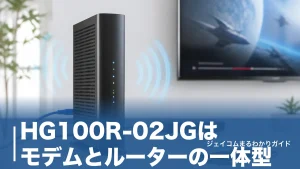
J:COMを契約したら置いていかれた黒い箱に「HG100R-02JG」と書かれている——この型番を検索してこのページにたどり着いた方が多いはずです。「これはモデ…
SSIDとパスワードは本体のシール、5GHzと2.4GHzは使い分ける
Onlineランプが点灯したら、Wi-Fiにつなぎます。ネットワーク名(SSID)とパスワードはモデム本体のシールに記載されています。底面や側面に貼られていることが多いので、設置前に一度撮影しておくと、後で機器をどけずに済みます。
SSIDは通常2つ表示されます。末尾の表記が違うだけに見えますが、片方が2.4GHz帯、もう片方が5GHz帯です。2.4GHz帯は壁や床を回り込みやすく遠くまで届く一方、電子レンジやBluetooth機器と電波干渉しやすい帯域です。5GHz帯は干渉が少なく、J:COM公式も「5GHz帯に接続することで通信品質の安定や速度の向上が期待できます」と案内しています。ただし障害物には弱く、距離が離れると届きにくくなります。
手順は、スマホなら設定 > Wi-Fi > 一覧からモデムのSSIDを選択 > 本体シールのパスワードを入力、です。Windowsパソコンなら設定 > ネットワークとインターネット > Wi-Fi > 利用できるネットワークの表示、から同じ操作をします。注意点として、5GHz帯のうち5.2GHz帯(W52、5150〜5250MHz)などは電波法上、屋外利用に条件があります。庭やベランダで使う機器は2.4GHz帯につないでおくのが無難です。
有線で1台つないで「回線は生きている」を先に確定させる
Wi-Fiがうまくつながらないとき、原因が「回線側」なのか「無線側」なのかを切り分けられると、解決が一気に早くなります。そのために有効なのが、パソコンをLANケーブルでモデムに直結して確認する方法です。
HG100R-02JGにはGigabit LANポートが4つあるので、空いているポートに市販のLANケーブルを挿すだけで試せます。ここでインターネットにつながれば、回線とモデムは正常で、問題はWi-Fiの設定か電波環境にあると絞り込めます。逆に有線でもつながらなければ、回線側かモデム側の問題です。
手順は、(1)パソコンのLAN端子とモデムのEthernetポートをLANケーブルでつなぐ、(2)パソコンのWi-Fiをオフにする、(3)ブラウザで適当なサイトを開く、の3つです。注意点は、(2)を忘れるとWi-Fi経由で通信してしまい、切り分けの意味がなくなることです。確認が済んだらWi-Fiをオンに戻してください。
テレビとJ:COM LINKの配線でつまずかないコツ
テレビ契約もある場合、ここが第2の関門です。ケーブルが2種類出てくるので、役割を分けて考えると混乱しません。
HDMIと同軸、2本の役割はまったく違う
チューナー(J:COM LINKなど)まわりで使うケーブルは2種類あります。同軸ケーブルは「放送の電波を運ぶ線」、HDMIケーブルは「映像と音をテレビに送る線」です。役割が違うので、片方だけつないでも映りません。
この区別が必要なのは、J:COMのチューナーが「受信機」と「再生機」を兼ねているからです。壁からの電波を同軸で受け取り、それをテレビが理解できる映像信号に変換してHDMIで送り出す、という流れになっています。
手順としては、(1)壁面テレビ端子からの同軸ケーブルをチューナー背面の入力端子に接続、(2)チューナーとテレビをHDMIケーブルで接続、(3)テレビのリモコンで入力切替を押し、チューナーをつないだHDMI番号(HDMI1、HDMI2など)を選ぶ、という順番です。注意点は(3)を忘れることです。配線は正しいのに画面が真っ暗、という相談の多くは入力切替の選択ミスが原因です。
リモコンのペアリングは[ホーム]と[決定]の同時長押し
J:COM LINK(XA402)のリモコンは、電池を入れただけでは本体を操作できないことがあります。Bluetoothでの接続設定(ペアリング)が必要だからです。
公式サポートの手順はシンプルで、本体にリモコンを近付けて、リモコンの[ホーム]ボタンと[決定]ボタンを同時に押したまま3秒以上長押しする、これだけです。赤外線ではなく電波で通信するため、テレビ台の扉を閉めた状態でも操作できるのがこの方式の利点です。
手順を細かく書くと、(1)チューナー本体の電源を入れる、(2)リモコンを本体から50cm以内に近づける、(3)[ホーム]と[決定]を同時に押し、3秒以上そのまま保持する、(4)画面またはリモコンの反応でペアリング完了を確認する、となります。注意点は、電池の残量が少ないとペアリングが成立しにくいことです。うまくいかないときは、まず新しい電池に入れ替えてから再挑戦してください。
録画機器がある家は、つなぐ順番が決まっている
ブルーレイレコーダーなどを併用している場合、同軸ケーブルの流れる順番に決まりがあります。J:COM公式サポートによれば、J:COM TVチューナーからの同軸ケーブルを録画機器の地上デジタル放送受信用の端子へ、録画機器のテレビ出力用端子からの同軸ケーブルをテレビの地上デジタル放送受信用端子へ、という順につなぎます。
なぜこの順番かというと、放送波が「チューナー → 録画機器 → テレビ」と一直線に流れるようにするためです。途中で分岐させると信号が弱くなり、特定のチャンネルだけノイズが出るといった症状につながります。
テレビ側の接続先は、背面または側面にある「地上デジタル」「VHF/UHF入力」「地デジ」「アンテナ入力(地デジ)」などと表記された端子です。注意点として、BS/CSの端子とは別なので、表記をよく見て挿してください。集合住宅でTV端子が2口ある場合は、地上波放送専用とBS放送専用で分かれているケースがあります。
HDMI端子が足りないときの現実的な2択
HDMI端子が足りなくなるのは、テレビ側の端子数が3〜4個程度に対して、レコーダー・ゲーム機・スティック型端末と接続したい機器が増え続けるためです。セレクターを使えば1つの端子を複数機器で共有できます。
手順は、(1)セレクターの出力端子とテレビのHDMI端子をつなぐ、(2)チューナーやゲーム機をセレクターの入力端子に挿す、(3)テレビの入力切替でセレクターをつないだHDMI番号を選び、セレクター側で機器を切り替える、という流れです。注意点は、セレクターには4K対応・非対応の違いがあることです。4K放送や4K対応機器を使うなら、対応をうたった製品を選ばないと画質が落ちたり映らなかったりします。
つながらないときの原因は、壁の端子スイッチに集中する
セルフ設置でつまずく人のほとんどが、ここに引っかかります。逆に言えば、ここさえ押さえれば大半は自力で解決できます。
USランプが点滅のまま止まる原因は「双方向スイッチ」
USランプ(上り通信)が点滅を続けている場合、モデムからJ:COM側へ信号が返せていない状態です。原因として多いのが、壁面テレビ端子の内部にある双方向通信の切り替えスイッチが、テレビ視聴専用の設定になっているケースです。
なぜこんなスイッチがあるかというと、テレビ放送は「受け取るだけ」でよいのに対し、インターネットは行きと帰りの両方の通信が必要だからです。古い端子は片方向のみに設定されていることがあり、そのままではネットが通りません。
J:COM公式サポートが案内する手順はこうです。(1)壁面テレビ端子から同軸ケーブルを外す、(2)平型スパナの先端を壁面テレビ端子のプレートの隙間に入れ、手前に回す、(3)プレートが少し浮いたら手で外す、(4)壁面テレビ端子のスイッチを双方向に切り換える(端子のタイプは4パターンあります)、(5)取り外したプレートを元に戻し、カチッと音がする程度に四隅を押し込む、(6)壁面テレビ端子に同軸ケーブルを接続する。注意点として、賃貸物件で壁の設備を触ることに不安がある場合は、無理をせずJ:COMに連絡してください。
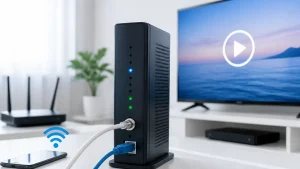
「さっきまで普通に使えていたのに、急にネットが繋がらなくなった」──J:COMのモデムを見ると、USランプがチカチカと点滅し続けている。こんな状況になると焦りま…
DSランプが点滅のままなら、まず全部の接続を締め直す
DSランプ(下り通信)が点滅を続ける場合は、J:COM側からの信号がモデムまで届いていません。公式サポートの案内は明快で、壁面端子およびケーブルモデム背面の同軸ケーブル接続の緩みを確認する、というものです。
接続の緩みが効いてくるのは、同軸ケーブルの信号が中心の芯線と外側のシールドで伝わる構造だからです。リングが緩んでいると外側の接触が不安定になり、信号が届かない、あるいは届いても弱すぎる状態になります。手で軽く挿しただけでは足りません。
手順は、(1)壁面テレビ端子側のリングを時計回りに締め直す、(2)モデム背面側も同じように締め直す、(3)モデムの電源を抜き、10秒ほど待ってから挿し直す、です。注意点として、工具でリングを強く締めすぎると端子を傷めます。指でしっかり回して止まるところまで、が適切な力加減です。
失敗パターン②:同梱ケーブルが壁の端子形状に合わない
もうひとつの典型的なつまずきが、ケーブルの先端形状の不一致です。J:COM公式サポートは、同梱ケーブルは矢印部分がネジになっているもののみ接続可能で、プッシュ式や直付タイプの端子は事前に交換が必要だと案内しています。
原因は、テレビ端子の規格が建物の年代によって違うことです。ネジ式(F型接栓)が現在の主流ですが、古い建物には差し込むだけのプッシュ式や、ケーブルが壁から直接生えている直付タイプが残っています。これらにはネジ式のケーブルがそのまま挿さりません。
対策の手順は、(1)機器が届いたらまず壁の端子形状を確認する、(2)ネジ状の突起がなければネジ式ではないと判断する、(3)その時点でJ:COMに連絡し、端子交換が必要かを相談する、という流れです。注意点は、変換アダプターで無理につなぐと接触が甘くなり、後から不安定さの原因になることです。形状が合わない時点で自己解決を狙わず、相談したほうが結果的に早く終わります。
ここまでやってダメなら、粘らず連絡する
ランプが点滅している最中に電源を何度も抜き差しすると、そのたびに初期通信がやり直しになり、開通までの時間が延びます。また、壁の端子を分解したまま元に戻さずに放置するのも避けてください。プレートは四隅を押し込んでカチッと音がするまで戻すのが公式の手順です。自力での解決が難しいと感じたら、J:COMに責任がある場合を除き出張費用4,400円(税込)がかかる点を理解したうえで、サポートに相談するほうが安全です。
自力対応の見切りをつける目安は、「モデムの電源を入れ直して15分待つ」を2回試してもOnlineランプが点灯しないときです。この状態は自宅内の配線ではなく、建物側の設備や契約情報の登録に原因があることが多く、個人でできることが残っていません。
連絡の手順は、MY J:COMアプリのサポート導線かJ:COMカスタマーセンターへの電話です。伝えるべき情報は、(1)どのランプが、点灯なのか点滅なのか消灯なのか、(2)壁の端子のスイッチ切り替えを試したかどうか、(3)有線接続でも通信できないかどうか、の3点です。注意点として、この3点を先にメモしておくと、電話での切り分けが短時間で終わります。
自分で設置するやり方が向く人・訪問工事を頼むべき人
最後に、そもそもどちらを選ぶべきかを整理します。選べる立場にある人にとっては、ここがいちばん実利のある判断になります。
セルフ設置と訪問工事を6項目で比べる
両者の違いを、実際の負担がイメージできる形で並べてみます。以下は本記事で確認した公式情報をもとに、ジェイコムまるわかりガイドが判断材料として整理した比較表です。
| 比較項目 | セルフ設置(自分で設置) | 作業員による訪問工事 |
|---|---|---|
| 日程調整 | 不要(機器の到着日のみ) | 必要(枠の空き次第) |
| 立ち会い | 不要 | 必要(戸建て約1〜2時間/集合住宅約1〜1時間半) |
| 対象 | J:COM導入済みマンションが中心 | 戸建て・未導入マンションは必須 |
| 作業の中身 | ケーブル接続とアプリ操作 | 引き込み・端子調整・信号確認まで |
| つまずいた時 | 出張依頼は4,400円(税込)※J:COMに責任がある場合を除く | その場で作業員が対応 |
| 向いている人 | 在宅時間が読めない人・ネットのみ契約の人 | 機器が多い人・配線に不安がある人 |
この表で見えてくるのは、料金差ではなく「時間の使い方の差」だという点です。セルフ設置は待たされない代わりに、自分の時間を作業に使います。訪問工事は待つ代わりに、当日の作業を任せられます。
実は、機械が苦手な人ほどセルフ設置が向くケースがある
意外と知られていないのですが、「自分は機械に弱いから工事に来てもらったほうがいい」という判断が、必ずしも正解とは限りません。セルフ設置はアプリが契約内容に合わせて手順を生成し、その通りに進める方式だからです。汎用の説明書を読み解く必要がありません。
一方で訪問工事は、作業員が20分ほどで設置と初期設定を終えて帰ります。その場では「つながった」と安心できますが、後日Wi-Fiのパスワードを変えたい、機器を別の部屋に移したい、といった場面で自分では何もわからない、という状態になりがちです。セルフ設置を経験した人は、どこに何が挿さっているかを自分で把握しているぶん、後の変更に強くなります。
具体的には、設置作業のときにスマホで「壁の端子」「モデム背面」「本体シール」の3枚を撮影しておいてください。この3枚があれば、後日のトラブル時に自分で状況を再現できます。注意点は、本体シールの写真にはWi-Fiパスワードが写るため、SNSなどに上げないことです。
ひとり暮らし・家族世帯・ヘビーユーザー、それぞれの選び方
状況別に整理すると、判断が具体的になります。ひとり暮らしでネットのみの契約なら、セルフ設置がほぼ最適解です。つなぐ機器はモデム1台で、作業は同軸ケーブル1本とアプリ操作だけ。在宅の予定を空ける必要もありません。
家族世帯でテレビ契約も含む場合は、判断が分かれます。テレビが複数台あったり、レコーダーやゲーム機が混在していたりすると、配線の組み合わせが増えて時間がかかります。休日に半日確保できるなら自分でも進められますが、平日の夜に短時間で終わらせたいなら訪問工事のほうが現実的です。
在宅ワークや配信でネットを長時間使うヘビーユーザーは、設置方法よりも建物の配線方式を先に確認してください。前述のとおり光配線方式・LAN配線方式・VDSL方式で上限が変わるためです。手順としては、契約前に管理会社へ方式を確認 → 方式を踏まえてプランを選ぶ → 設置方法を決める、の順に進めます。注意点は、通信速度はベストエフォート型で提供されており、表記の最大速度が常に出るわけではないという前提です。
設置後に手詰まりになったときの相談先を知っておく
設置が終わった後も、機器の移動や設定変更で困る場面は出てきます。J:COMには訪問やえんかくサポートを無料または割引で利用できる「おまかせサポート」というオプションがあり、月額800円(税込880円)で、同じ月に5回まで無料または割引料金で利用できます(同じ月の6回目以降は通常料金)。
ただし、このオプションは新規申込受付が2023年7月4日に終了しており、現在加入している人だけが継続利用できる状態です。すでに加入している人は自分の契約内容を確認する価値がありますし、これから加入する人は対象外なので、別の窓口を前提に考える必要があります。なお月額料金は2025年10月請求分までは600円(税込660円)で、2025年11月ご請求分より改定されています。
手順としては、MY J:COMアプリ > メニュー > 契約内容の確認、から自分がおまかせサポートに加入しているかを見てください。加入していない場合、出張を依頼するとJ:COMに責任がある場合を除き4,400円(税込)の出張費用がかかります。注意点は、電話がつながりにくい時間帯(平日の昼休みや夕方)を避けること。チャットサポートやマイページのフォームを使うと、待たずに相談できることがあります。
まとめ
J:COMを自分で設置するやり方は、手順そのものは複雑ではありません。MY J:COMアプリを開き、「ご自身での作業をお申込みの方はこちら」から入って、画面の指示どおりに壁面テレビ端子とケーブルモデムを同軸ケーブルでつなぐ。テレビ契約があればHDMIでチューナーとテレビをつなぎ、リモコンは[ホーム]と[決定]の同時3秒以上長押しでペアリングする。最後に本体シールのSSIDとパスワードでWi-Fiにつなげば完了です。
難所は配線の複雑さではなく、「待ち時間の読めなさ」と「壁の端子の個体差」にあります。Onlineランプの点滅は10分〜15分続くことがあり、USランプが点滅のまま止まるのは端子内部の双方向スイッチが原因であることが多い。この2つを知っているだけで、作業中の不安はかなり減ります。逆に、平型スパナで端子を開ける作業に抵抗があるなら、そこが自力対応の境界線です。
そして忘れてはいけないのが、セルフ設置は誰でも選べるわけではないという点です。対象はJ:COMを導入済みのマンションが中心で、戸建てや未導入物件では作業員による工事が必要になります。申し込み画面に選択肢が出るかどうかで判断してください。建物の配線方式が光配線方式・LAN配線方式・VDSL方式のどれなのかも、期待できる速度を左右します。通信速度はベストエフォート型で提供されており、表記の最大速度が常に出るものではない、という前提も頭に置いておきましょう。
まずやることはひとつ。機器が届く前に、MY J:COMアプリをインストールしてパーソナルID(契約者ID)でログインできるか試し、機器を置く予定の部屋で壁面テレビ端子の位置を確認しておいてください。この2つが済んでいれば、箱が届いた日の作業は驚くほどあっさり終わります。最新の料金・条件・対応状況はJ:COM公式サイトおよびJ:COMサポートでご確認ください。無線LANの周波数帯に関する制度は総務省 電波利用ポータルが一次情報です。



コメント